
تعد الراحة التي توفرها تقنية eSIM للبقاء على اتصال أثناء السفر واحدة من أكبر مزاياها.
فبدلاً من حمل بطاقات SIM متعددة أو استبدال بطاقة SIM الأساسية الخاصة بك أثناء تواجدك في الخارج، يمكنك تفعيل باقة بيانات السفر رقمياً في غضون دقائق معدودة.
ومع دعم eSIM المدمج في هاتف Samsung Galaxy S25، أصبحت عملية الإعداد بالكامل أسرع وأكثر سلاسة وأكثر ملاءمة للمسافرين.
ولمساعدتك في البدء باستخدام iRoamly eSIM، يرشدك هذا الدليل خطوة بخطوة خلال عملية الإعداد، بما في ذلك تثبيت رمز QR، والتفعيل اليدوي، وإعدادات بيانات الهاتف المحمول، ونصائح استكشاف الأخطاء وإصلاحها الشائعة. حتى لو كانت هذه تجربتك الأولى مع eSIM، ستتمكن من تثبيتها وتفعيلها على هاتف Galaxy S25 الخاص بك بكل سرعة وثقة.
الاستعدادات قبل إعداد iRoamly eSIM
قم بتوصيل هاتف Galaxy S25 بشبكة Wi-Fi مستقرة قبل إضافة eSIM.
تأكد من أن الهاتف غير مقفل ويدعم تقنية eSIM في منطقتك. يدعم Galaxy S25 تقنية eSIM، ولكن البرامج الثابتة لشركة الاتصالات، أو الإصدارات الإقليمية، أو قفل الشبكة قد تؤثر على ظهور خيار "إضافة eSIM".
احتفظ برمز الاستجابة السريعة (QR) الخاص بـ iRoamly أو تفاصيل التنشيط اليدوي جاهزة من رسالة تأكيد الطلب أو صفحة حسابك على iRoamly.
لا تقم بحذف eSIM المثبتة من iRoamly بشكل عشوائي. لا يمكن في كثير من الأحيان إعادة تثبيت ملفات تعريف eSIM الخاصة بالسفر بعد حذفها؛ لذا اكتفِ بإيقاف تشغيل الخط بدلاً من ذلك ما لم يطلب منك فريق دعم iRoamly إزالتها.
قم بالتثبيت قبل يوم أو يومين من السفر فقط إذا كان توقيت خطة iRoamly يسمح بذلك. تبدأ فترة الصلاحية بمجرد اتصال eSIM بأي شبكة مدعومة، مع العلم أن التوقيت قد يختلف بناءً على الوجهة والباقة المختارة.
تحقق مما إذا كانت خطة iRoamly الخاصة بك تتضمن مكالمات صوتية أو رسائل نصية (SMS). قد لا تدعم بعض خطط eSIM المكالمات الصوتية، لذا قد لا تتوفر هذه الميزة اعتماداً على باقتك.
الطريقة 1: تثبيت iRoamly eSIM عن طريق مسح رمز QR
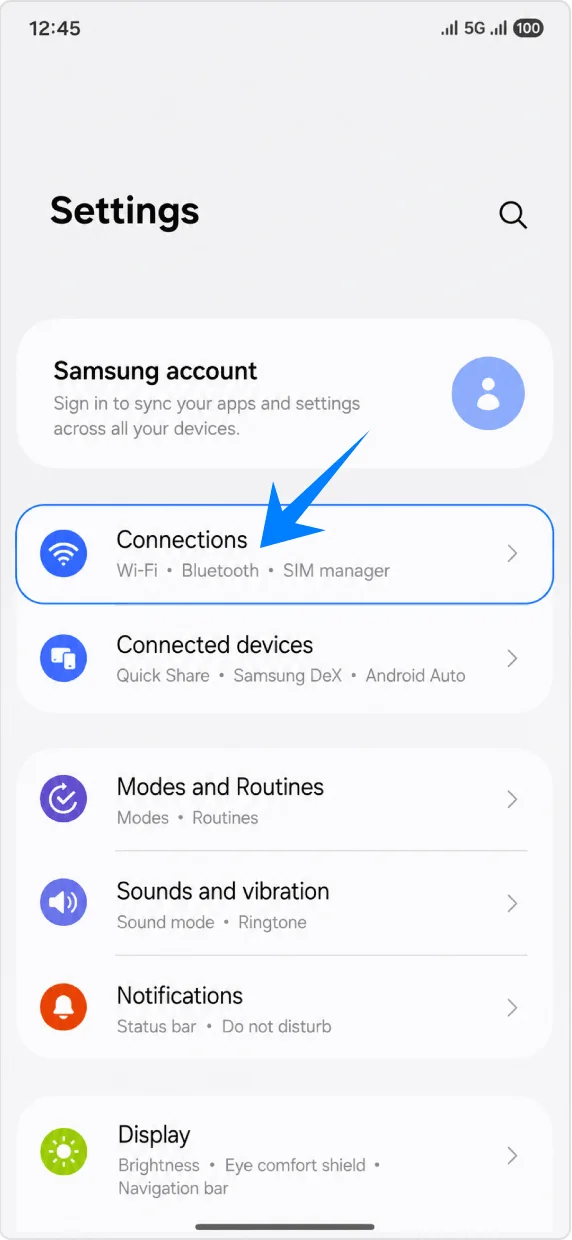
افتح الإعدادات (Settings)، ثم اضغط على الاتصالات (Connections). ستظهر لك صفحة إعدادات الشبكة لهاتف Galaxy S25.
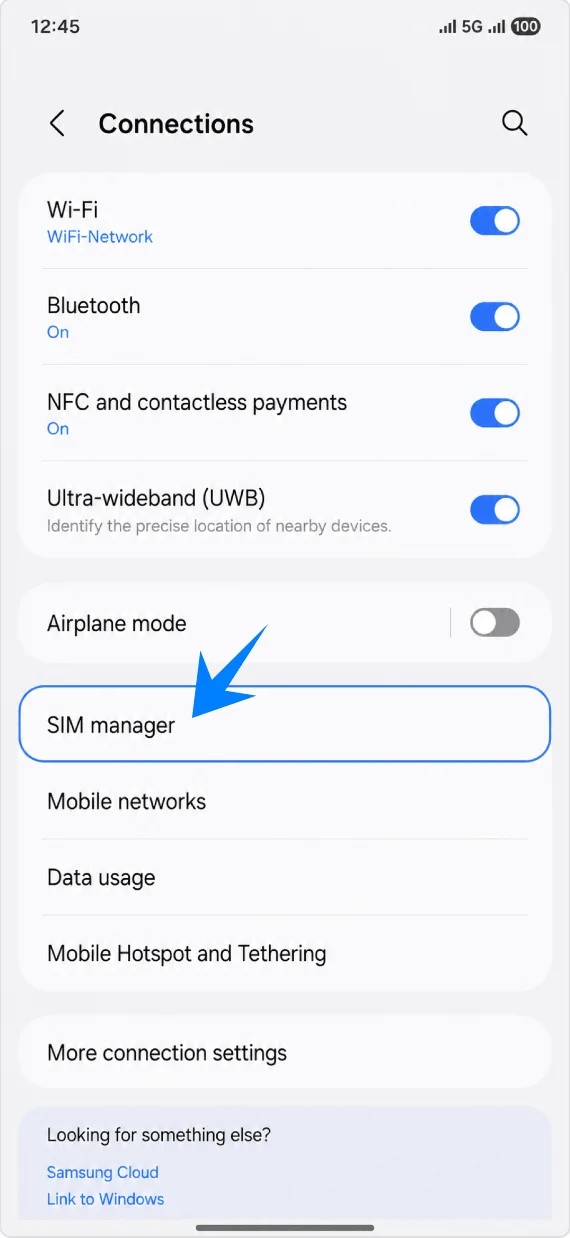
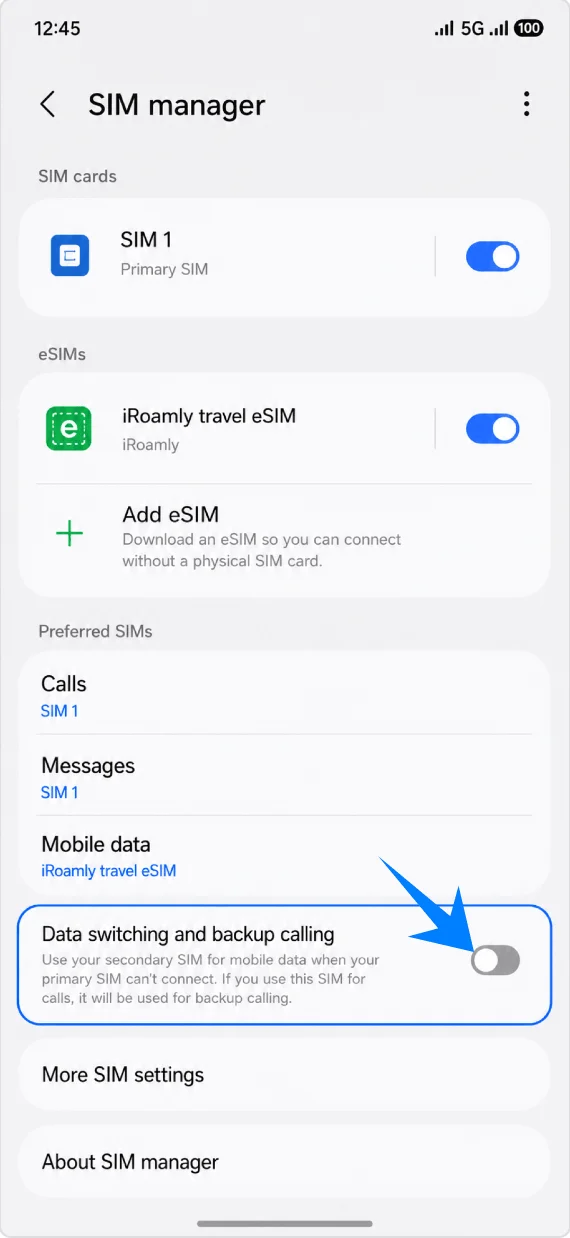
اضغط على مدير بطاقة SIM (SIM manager). ستظهر لك شريحة SIM الفعلية الخاصة بك، وقسم eSIM، وإعدادات SIM المفضلة.
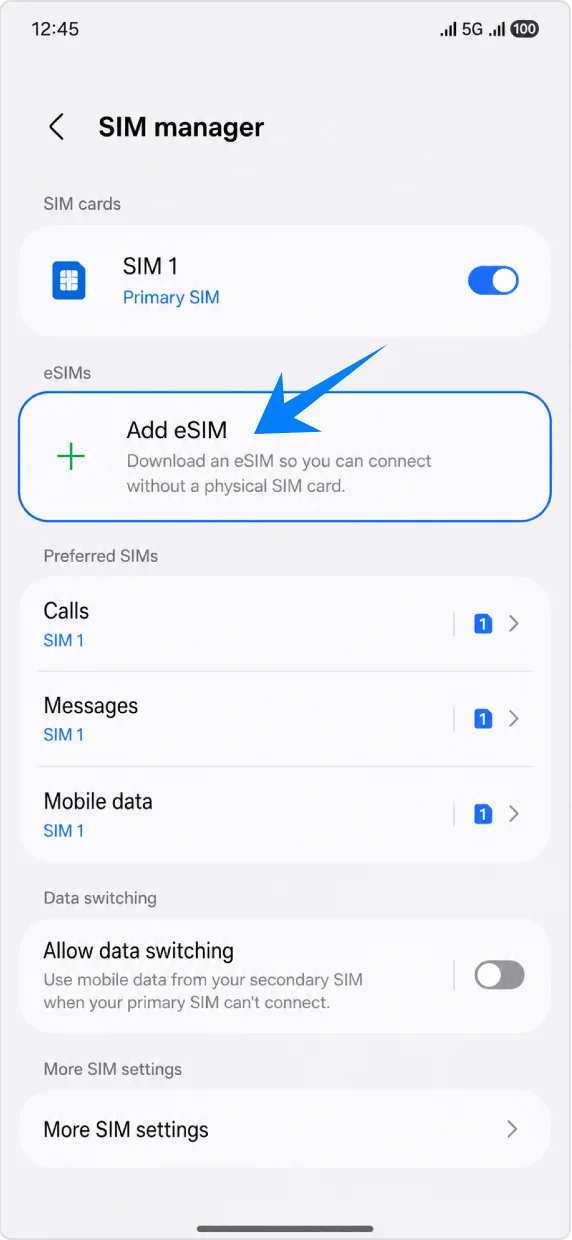
اضغط على إضافة eSIM (Add eSIM) في قسم eSIMs. سيقوم هاتف Galaxy S25 بفتح خيارات إعداد eSIM الخاصة بسامسونج.
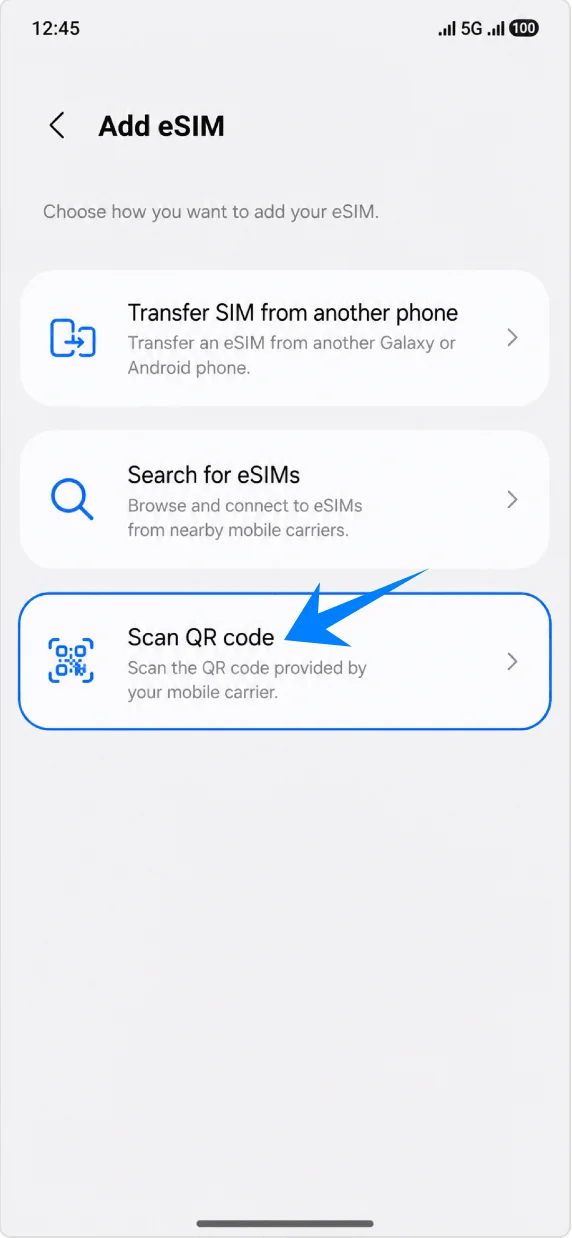
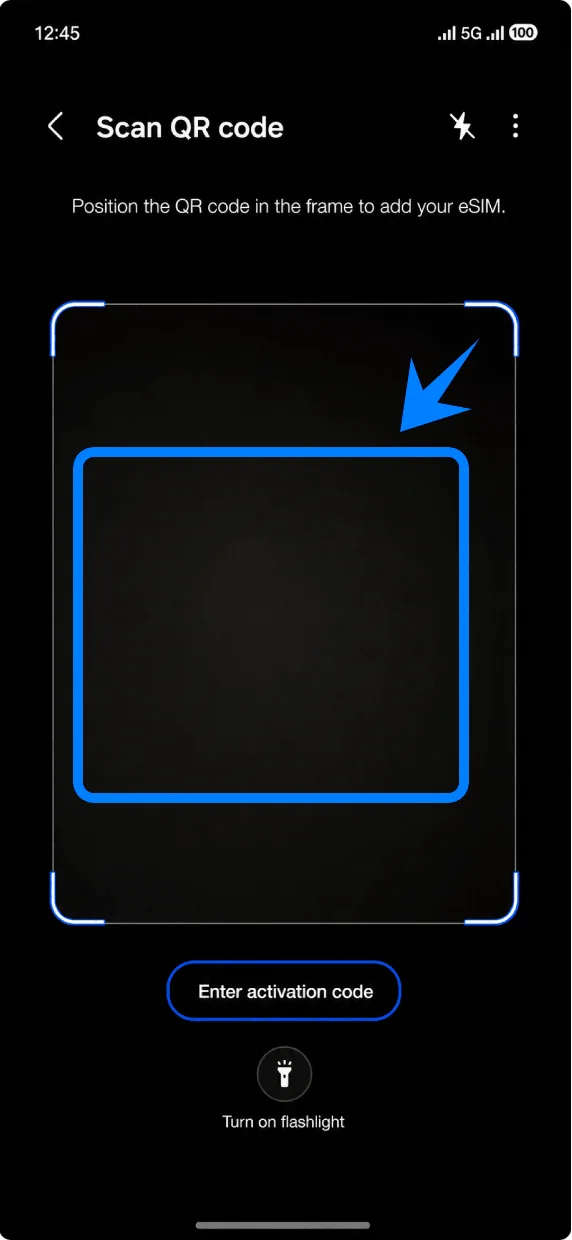
اضغط على مسح رمز QR (Scan QR code). سيفتح ماسح رمز QR لإضافة eSIM.
وجه الماسح الضوئي نحو رمز QR الخاص بـ iRoamly الموجود في رسالة تأكيد الطلب أو في صفحة حساب iRoamly الخاص بك. حافظ على الرمز داخل الإطار حتى يتمكن الهاتف من التعرف عليه.
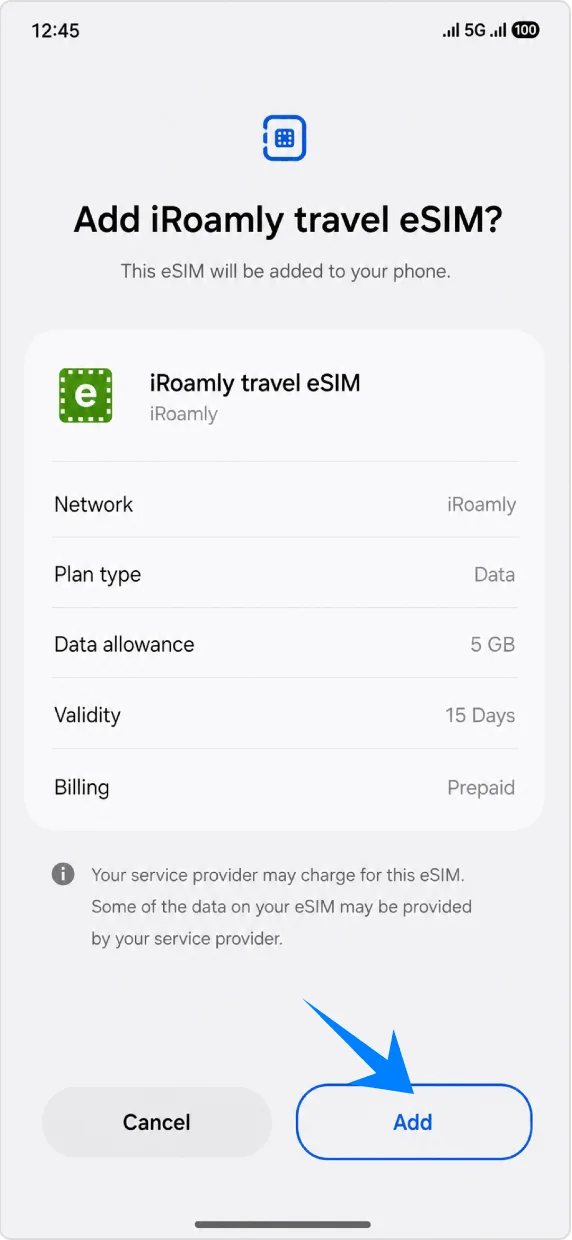
اضغط على إضافة (Add) عند ظهور رسالة "هل تريد إضافة iRoamly travel eSIM؟" على الهاتف. تأكد من بقاء اتصال Wi-Fi نشطاً أثناء تنزيل ملف تعريف eSIM.
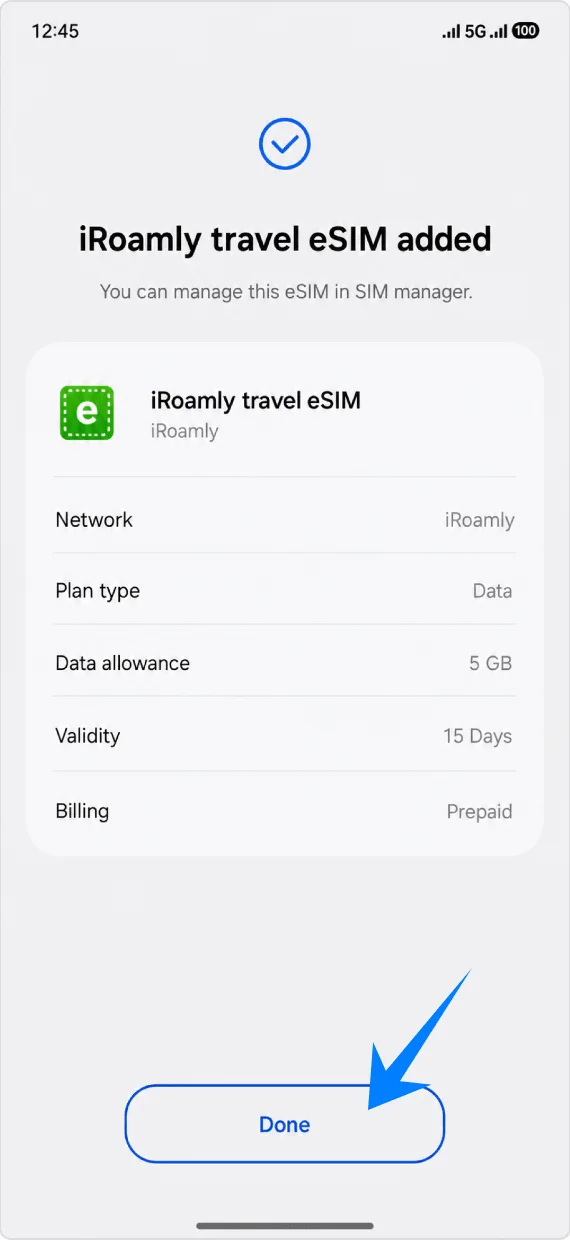
اضغط على تم (Done) عند ظهور رسالة "تمت إضافة iRoamly travel eSIM" على الشاشة. لا تقم بإعادة تشغيل الهاتف إلا إذا طلب منك النظام أو شركة الاتصالات القيام بذلك.
الطريقة 2: تثبيت iRoamly eSIM عن طريق الإدخال اليدوي
افتح الإعدادات، ثم اضغط على الاتصالات. سيبدأ هذا الخطوات اليدوية من صفحة إعدادات الشبكة في هاتف Galaxy S25.
اضغط على مدير بطاقة SIM. يجب أن يظهر أمامك قسم بطاقات SIM وeSIM، وخيارات SIM المفضلة.
اضغط على إضافة eSIM تحت قسم eSIMs. يجب أن يفتح هاتف Galaxy S25 صفحة إعداد eSIM.
اضغط على مسح رمز QR. توفر سامسونج خيار الإدخال اليدوي في صفحة ماسح رمز QR.
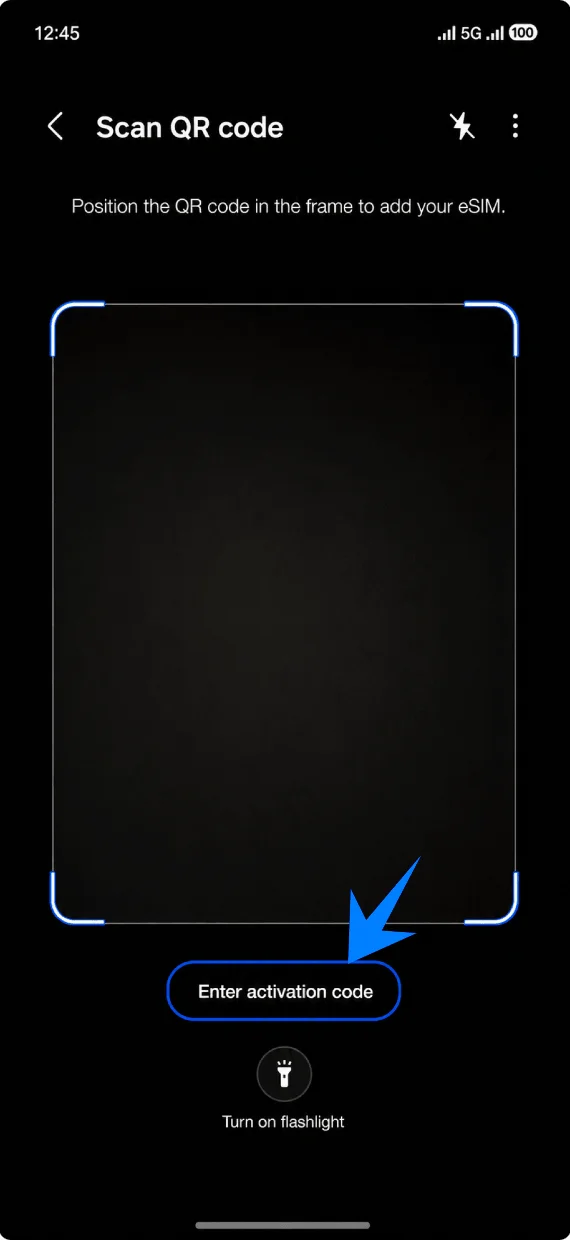
اضغط على إدخال رمز التنشيط في أسفل صفحة ماسح رمز QR. سيفتح الهاتف شاشة التنشيط اليدوي.
الصق سلسلة رمز تنشيط iRoamly الكاملة في حقل رمز التنشيط، ثم اضغط على إضافة. تستخدم شاشة سامسونج الحالية للإدخال اليدوي حقلاً واحداً لرمز التنشيط؛ تتبع السلسلة الكاملة عادةً تنسيق LPA:1$SM-DP+ Address$Activation Code، مع إضافة رمز تأكيد فقط في حال قامت iRoamly بتوفيره وطلبت منك إدراجه.
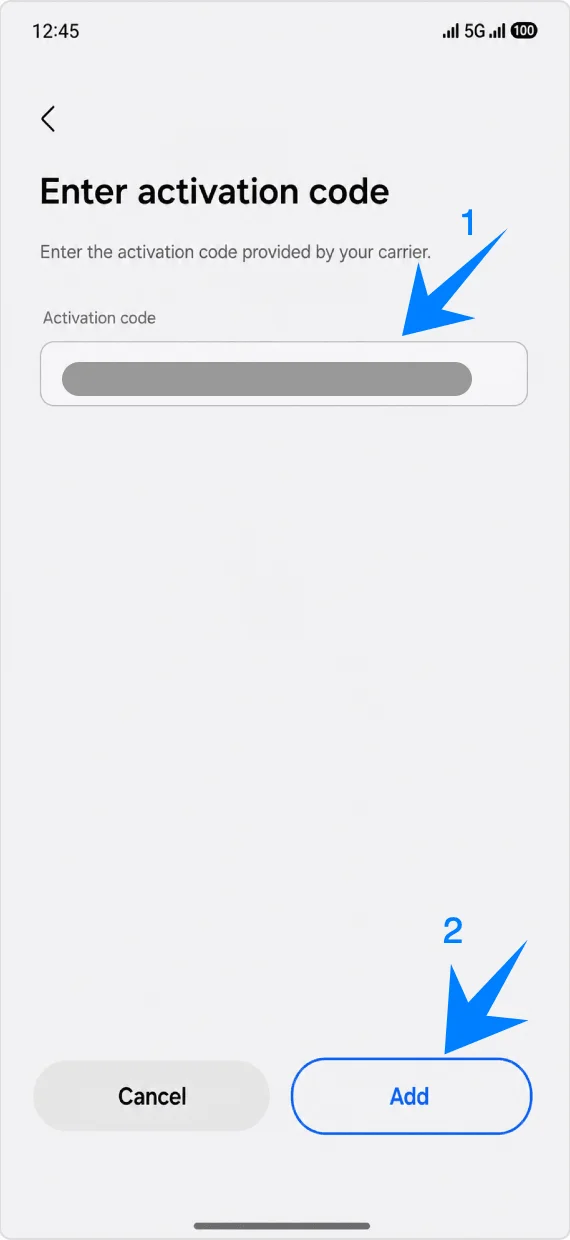
اضغط على إضافة عندما يسألك الهاتف "هل تريد إضافة iRoamly travel eSIM؟". تأكد من بقاء هاتف Galaxy S25 متصلاً بشبكة Wi-Fi أثناء تنزيل ملف تعريف eSIM.
اضغط على تم بعد أن يؤكد الهاتف إضافة iRoamly travel eSIM بنجاح. أعد تشغيل الهاتف فقط إذا طُلب منك ذلك.
كيفية التحقق من تثبيت iRoamly eSIM
افتح الإعدادات > الاتصالات > مدير بطاقة SIM وتأكد من ظهور iRoamly travel eSIM ضمن قائمة eSIMs وأنها مفعلة. إذا كان زر التبديل مغلقاً، اضغط عليه لتفعيل الـ eSIM.
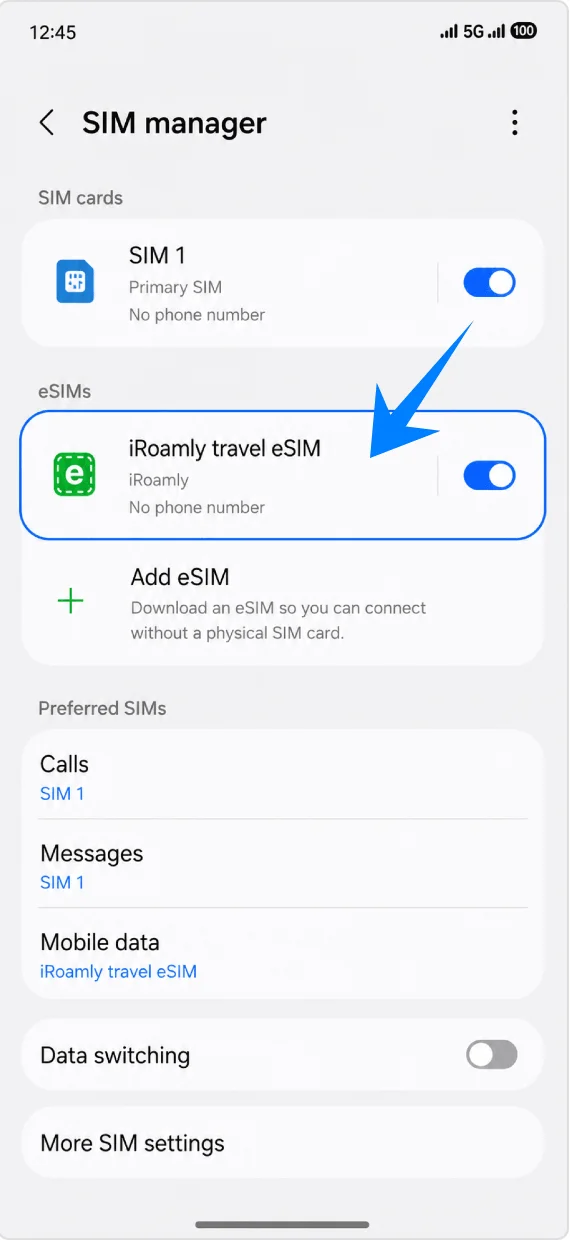
إعداد eSIM الخاصة بـ iRoamly لبيانات السفر
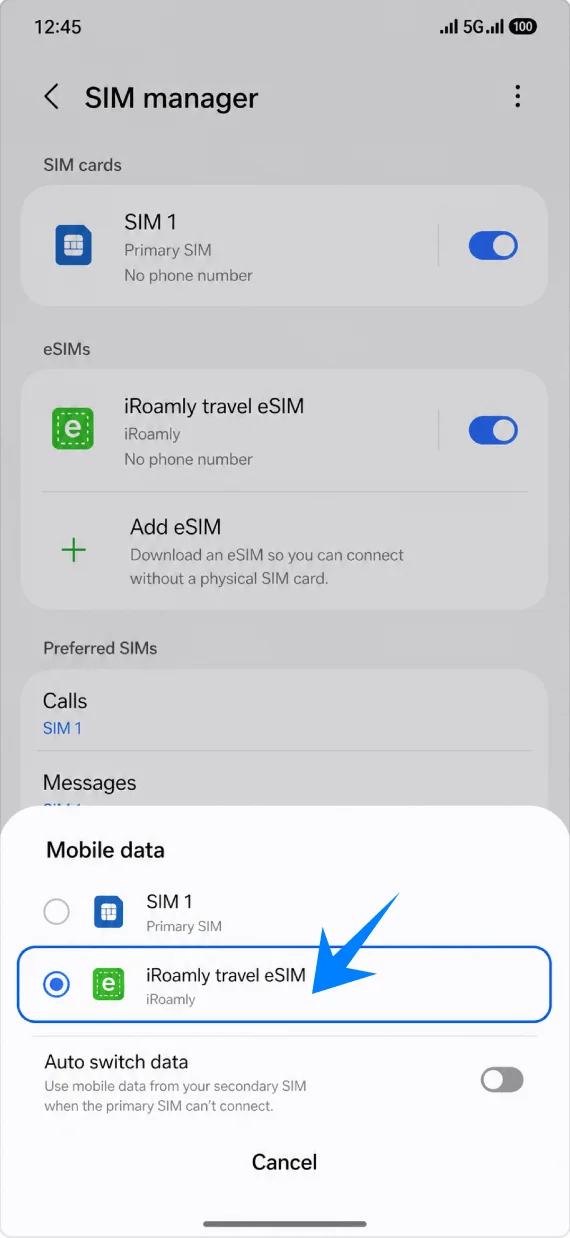
في الإعدادات > الاتصالات > مدير بطاقة SIM، اضغط على بيانات الجوال، ثم اختر eSIM الخاصة بسفر iRoamly. اترك المكالمات والرسائل على بطاقة SIM الأساسية الخاصة بك، ما لم تكن خطة iRoamly الخاصة بك تتضمن هذه الخدمات تحديداً.
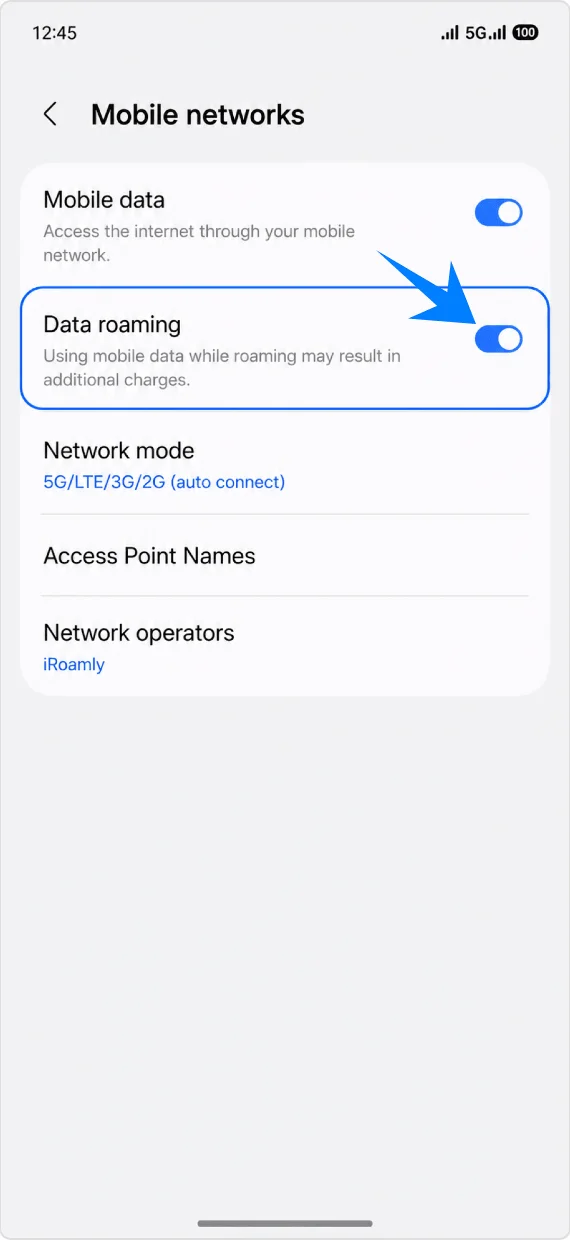
افتح الإعدادات > الاتصالات > شبكات الجوال، وحافظ على تشغيل بيانات الجوال، وقم بتفعيل تجوال البيانات إذا كانت خطة iRoamly أو تعليمات الوجهة تتطلب ذلك.
ارجع إلى الإعدادات > الاتصالات > مدير بطاقة SIM، وتأكد من إبقاء خاصية "تبديل البيانات" (Data switching) و"المكالمات الاحتياطية" (Backup calling) متوقفتين، ما لم تكن ترغب في أن يستخدم الهاتف بطاقة SIM أخرى للبيانات في حال تعذر الاتصال. يساعد هذا الإجراء في تجنب رسوم التجوال غير المتوقعة على بطاقة SIM الأساسية الخاصة بك.
استكشاف الأخطاء وإصلاحها
عدم ظهور خيار إضافة eSIM: قم بتحديث واجهة One UI، وتأكد من أن جهاز Galaxy S25 غير مقيد (مفتوح الشبكة)، وتحقق من وجود رقم EID في معلومات حالة الهاتف، وتأكد من أن طراز جهازك الإقليمي وبرمجيات شركة الاتصالات يدعمان تقنية eSIM.
رمز الاستجابة السريعة (QR) مستخدم بالفعل أو لا يعمل: استخدم طريقة التثبيت اليدوي، وتأكد من اتصالك بشبكة Wi-Fi مستقرة، وتواصل مع دعم iRoamly قبل حذف أي eSIM مثبتة. لاحظ أن العديد من رموز QR الخاصة بـ eSIM مخصصة للاستخدام لمرة واحدة فقط.
تم التثبيت ولكن لا توجد بيانات: اختر iRoamly travel eSIM لبيانات الهاتف، وقم بتفعيل خيار "تجوال البيانات" عند الحاجة، وأعد تشغيل الهاتف، وتأكد من أن خطة iRoamly الخاصة بك تغطي وجهتك الحالية.
التنشيط قيد الانتظار: احتفظ بـ eSIM مثبتة وانتظر حتى يتصل جهاز Galaxy S25 بشبكة الوجهة المدعومة. بعض خطط eSIM للسفر لا تبدأ صلاحيتها أو لا يكتمل تنشيطها إلا بعد الاتصال بالشبكة.
قيود المنطقة أو شركة الاتصالات: قد تختلف تسميات القوائم في أجهزة Samsung ومدى توفر eSIM بناءً على الدولة، وبرمجيات شركة الاتصالات، وحالة قفل الشبكة، حتى لو كان طراز Galaxy S25 هو نفسه.
تعذر إجراء مكالمات صوتية أو إرسال رسائل نصية (SMS): تحقق بدقة من تفاصيل خطة iRoamly الخاصة بك؛ فالخطط المصنفة كـ "بيانات فقط" مخصصة لبيانات الهاتف المحمول فقط ولا تتضمن المكالمات الصوتية العادية أو الرسائل النصية القصيرة.
مخاطر إعادة التثبيت: إذا لم تكن مستعداً لاستخدام iRoamly eSIM، فقم بتعطيل الخط من مدير بطاقات SIM بدلاً من حذفه، إلا إذا أكد لك دعم iRoamly أن الحذف آمن.
الخلاصة
لقد انتهيت الآن من إعداد iRoamly eSIM على هاتف سامسونج جالكسي S25 الخاص بك. ومع تثبيت وتفعيل الـ eSIM، أصبح هاتفك جاهزاً للاتصال ببيانات الهاتف أثناء تواجدك في الخارج دون عناء تبديل بطاقات الـ SIM الفعلية خلال رحلتك.
للحصول على أفضل تجربة، تأكد من بقاء iRoamly eSIM محددة كخط بيانات الهاتف النشط عند وصولك إلى وجهتك. وبعد ضبط كافة الإعدادات بشكل صحيح، أصبح هاتف جالكسي S25 الخاص بك الآن جاهزاً لتوفير تجربة اتصال أكثر سلاسة وملاءمة أثناء السفر.