
أصبحت تقنية eSIM من أسهل الطرق للبقاء على اتصال أثناء السفر دولياً، فهي تغنيك عن الحاجة إلى استبدال بطاقات SIM الفعلية.
بدلاً من البحث عن بطاقات SIM محلية فور وصولك إلى وجهتك، يمكنك تجهيز باقة بيانات هاتفك مسبقاً وتفعيلها مباشرة من إعدادات الهاتف. يوفر هاتف Samsung Galaxy S25 Edge هذه العملية بكل سهولة بفضل أدوات إدارة eSIM المدمجة فيه.
إذا كنت تنوي استخدام iRoamly eSIM على جهاز Galaxy S25 Edge، فسيقوم هذا المقال بإرشادك خلال عملية الإعداد بالكامل.
ستتعلم كيفية تثبيت eSIM باستخدام رمز QR أو عبر تفاصيل التفعيل اليدوي، وكيفية التبديل بين خطوط بيانات الهاتف بشكل صحيح، بالإضافة إلى كيفية ضبط إعدادات التجوال لضمان اتصال مستقر وسلس أثناء رحلاتك.
التحضيرات قبل إعداد iRoamly eSIM
قم بتوصيل هاتف Galaxy S25 Edge بشبكة Wi-Fi مستقرة.
تأكد من أن الهاتف غير مقفل (Unlocked) ويدعم تقنية eSIM في منطقتك ووفقاً لبرمجيات شركة الاتصالات الخاصة بك. تنوه سامسونج إلى أن خدمة eSIM قد تختلف باختلاف الدولة وشركة الاتصالات.
اجعل رمز QR الخاص بـ iRoamly، وتطبيق iRoamly، ورسالة تأكيد الشراء، أو صفحة My eSIM جاهزة لديك.
قم بتثبيت eSIM قبل السفر بيوم أو يومين حينما يكون ذلك مناسباً، بينما لا تزال تتمتع بإنترنت موثوق. بعد التثبيت، ابقِ خط iRoamly مغلقاً حتى موعد السفر إذا كانت تعليمات باقتك تنص على ذلك.
لا تقم بحذف iRoamly eSIM دون داعٍ. معظم ملفات تعريف eSIM الخاصة بالسفر تُستخدم لمرة واحدة ولا يمكن إعادة تثبيتها بسهولة بعد الحذف ما لم يقم دعم iRoamly بإعادة إصدارها لك.
تبدأ صلاحية باقة iRoamly من لحظة التنشيط. يوصي تنبيه الشراء الخاص بـ iRoamly بالتثبيت قبل السفر، مع إبقاء eSIM مغلقاً، ثم تشغيله وتفعيل التجوال عند الوصول إلى وجهتك؛ حيث يبدأ التنشيط وصلاحية الباقة تلقائياً. تصف بعض صفحات منتجات iRoamly بدء الصلاحية عند اتصال eSIM بشبكة مدعومة، لذا يرجى التحقق من تفاصيل باقتك بدقة.
قد لا تتضمن باقات iRoamly eSIM مكالمات صوتية أو رسائل نصية (SMS). يختلف مدى توفر هذه الخدمات حسب الباقة: تأكد من "نوع الباقة" أو تفاصيل الحزمة قبل الاعتماد عليها في إجراء المكالمات أو إرسال الرسائل.
خطوات الإعداد المشتركة للطريقتين
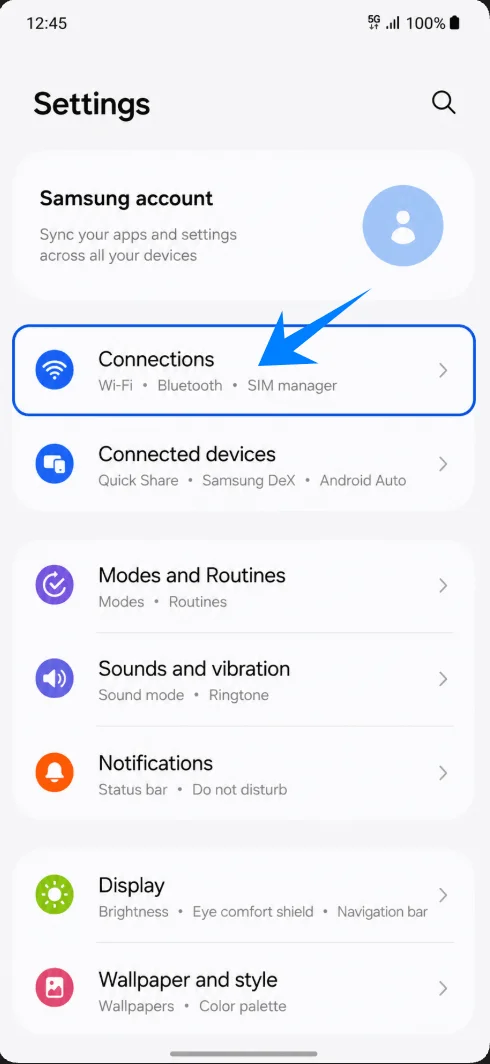
افتح الإعدادات، ثم اضغط على الاتصالات. ستظهر لك قائمة إعدادات الاتصال الخاصة بهاتف سامسونج.
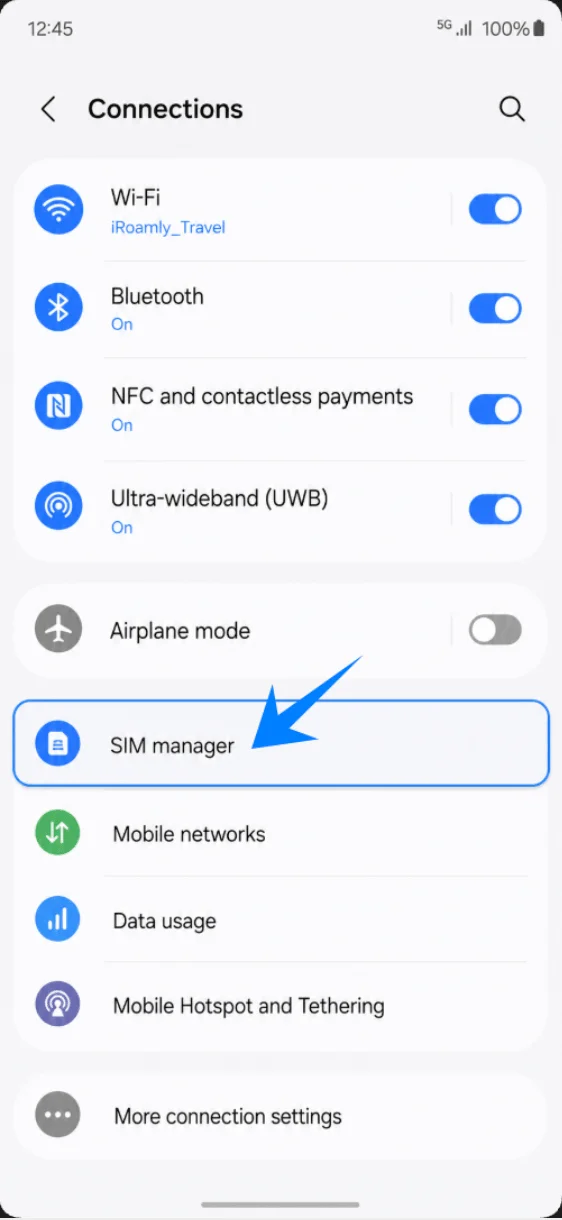
اضغط على "إدارة بطاقات SIM" في صفحة الاتصالات. ستفتح لك الشاشة التي يتحكم من خلالها هاتف سامسونج في بطاقات SIM الفعلية و eSIM.
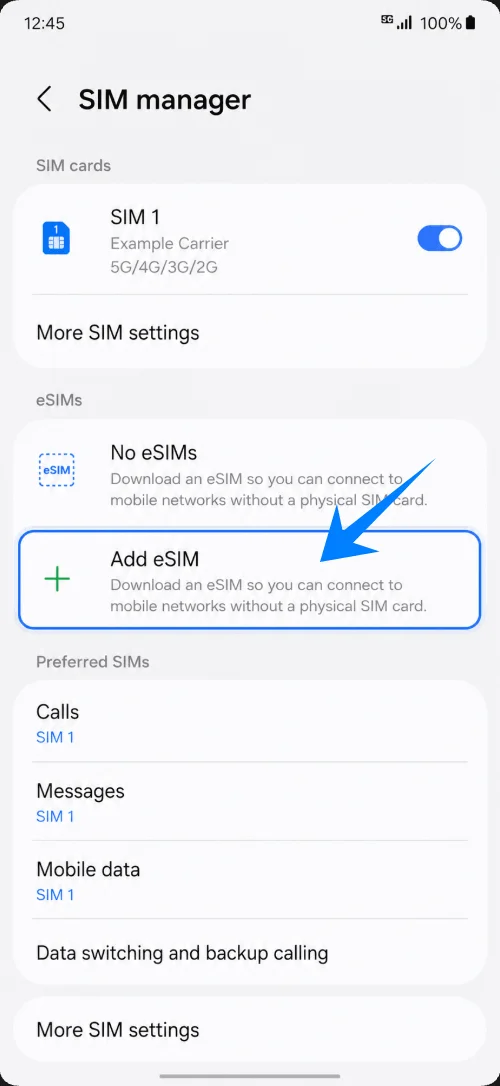
اضغط على "إضافة eSIM" داخل مدير بطاقات SIM. سيقوم الهاتف بفتح خيارات تثبيت eSIM الخاصة بهاتف سامسونج.
الطريقة 1: تثبيت iRoamly eSIM عن طريق مسح رمز الاستجابة السريعة (QR Code)
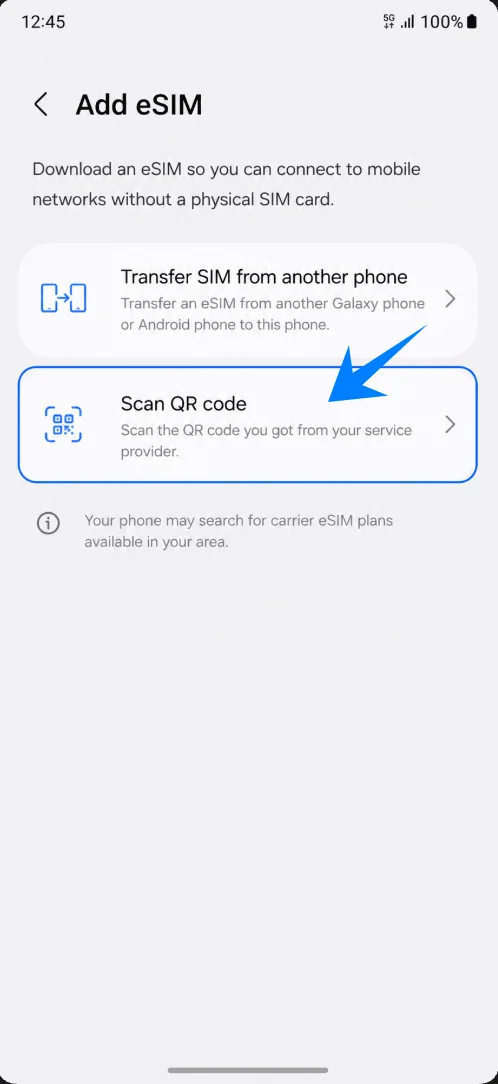
اضغط على "مسح رمز الاستجابة السريعة" (Scan QR code) في شاشة إضافة eSIM. سيقوم جهاز سامسونج بفتح ماسح رمز الاستجابة السريعة الخاص بملفات تعريف eSIM الخاصة بشركات الاتصالات أو السفر.
قم بمسح رمز الاستجابة السريعة الخاص بـ iRoamly الموجود في بريد تأكيد الشراء، أو حساب iRoamly الخاص بك، أو المعروض على جهاز آخر. حافظ على وجود رمز الاستجابة السريعة بالكامل داخل إطار الماسح حتى يتمكن جهاز سامسونج من التعرف على ملف التعريف.
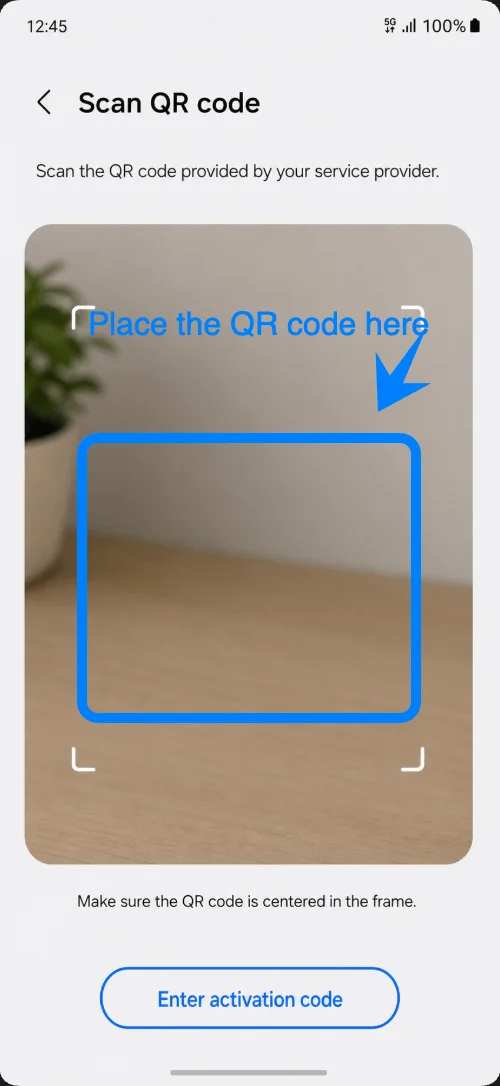
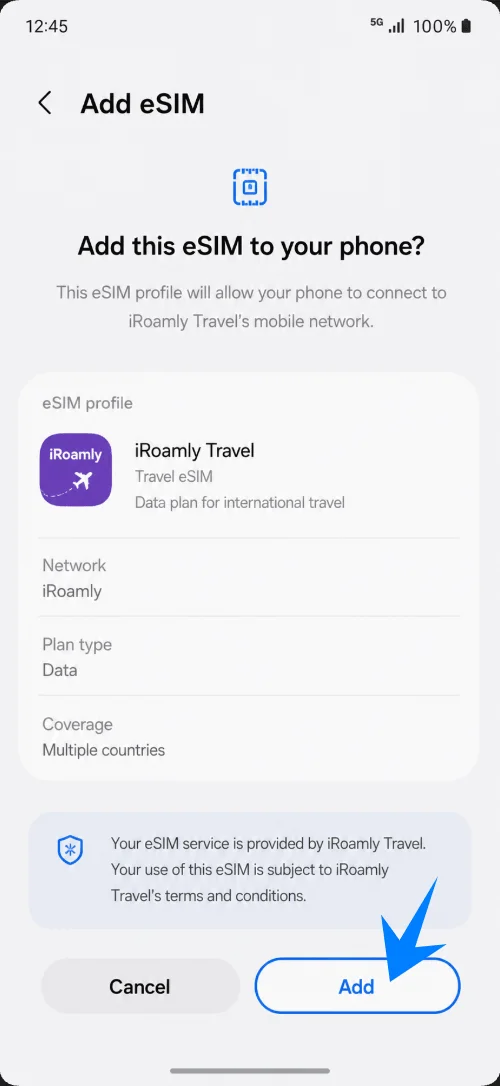
اضغط على "إضافة" (Add) عند ظهور تأكيد ملف تعريف iRoamly eSIM على جهاز سامسونج. تأكد من البقاء متصلاً بشبكة Wi-Fi أثناء تنزيل الملف.
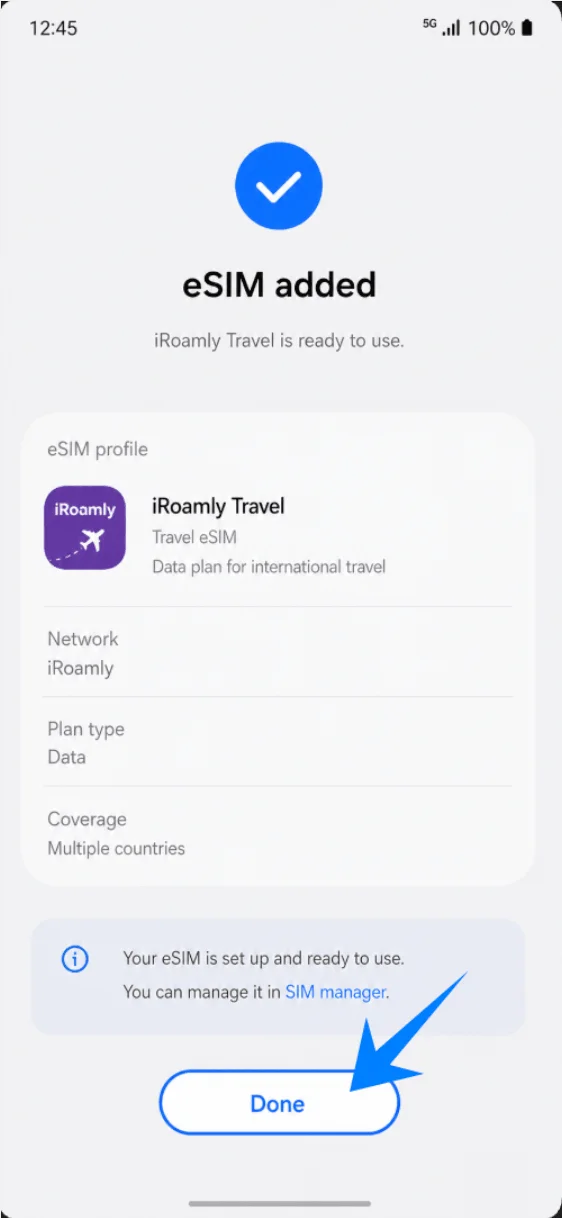
اضغط على "تم" (Done) عند تأكيد جهاز سامسونج إضافة eSIM بنجاح. إذا اقترحت الشاشة إعادة تشغيل الهاتف، يرجى القيام بذلك قبل التحقق من عمل البيانات.
الطريقة 2: تثبيت iRoamly eSIM عبر الإدخال اليدوي
اضغط على "مسح رمز الاستجابة السريعة" (Scan QR code) في شاشة "إضافة eSIM". تستخدم أجهزة سامسونج شاشة ماسح رمز الاستجابة السريعة كنقطة دخول لإعداد رمز التنشيط اليدوي.
اضغط على "إدخال رمز التنشيط" (Enter activation code) في الجزء السفلي من شاشة مسح رمز الاستجابة السريعة. سيؤدي هذا إلى فتح صفحة التنشيط اليدوي الخاصة بسامسونج.
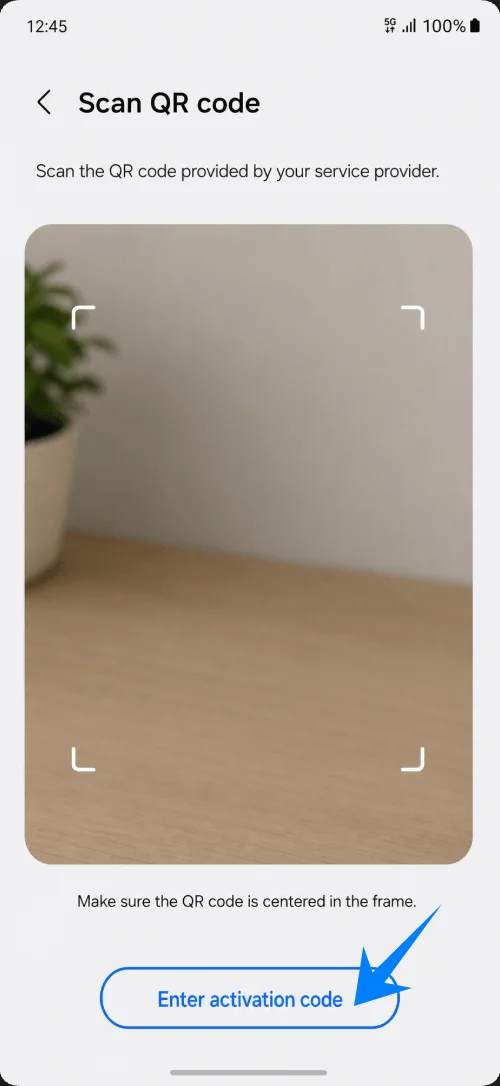
أدخل سلسلة رمز تنشيط iRoamly بالكامل في حقل "رمز التنشيط"، ثم اضغط على "اتصال" (Connect). إذا زودتك iRoamly بسلسلة كاملة تبدأ بـ LPA:1$، فقم بلصق السلسلة بأكملها. أما إذا كانت iRoamly توفر قيم "عنوان SM-DP+" و"رمز التنشيط" بشكل منفصل، فيرجى استخدام سلسلة التنشيط الكاملة المتوافقة مع أجهزة سامسونج والموجودة في حسابك أو بريدك الإلكتروني من iRoamly، أو التواصل مع دعم iRoamly؛ حيث لا توفر خطوات سامسونج هذه حقولاً منفصلة لإدخال هذه القيم.
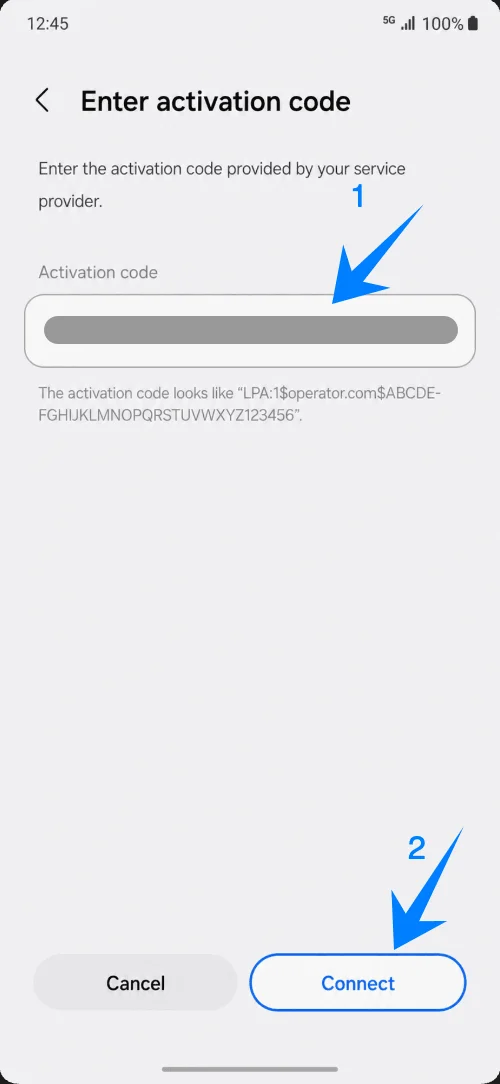
اضغط على "إضافة" (Add) إذا ظهر لك تأكيد ملف تعريف iRoamly eSIM على جهاز سامسونج. حافظ على اتصال شبكة Wi-Fi حتى يكتمل التنزيل.
اضغط على "تم" (Done) بمجرد إضافة iRoamly eSIM بنجاح. إذا طلبت منك سامسونج إعادة تشغيل الجهاز، يرجى القيام بذلك قبل البدء في استخدام بيانات الهاتف المحمول.
كيفية التأكد من تثبيت iRoamly eSIM
افتح الإعدادات > الاتصالات > مدير بطاقة SIM، ثم تأكد من ظهور iRoamly Travel ضمن قسم eSIMs وأن مفتاح التشغيل مفعّل. هذا يؤكد أن ملف التعريف مخزن على الهاتف.
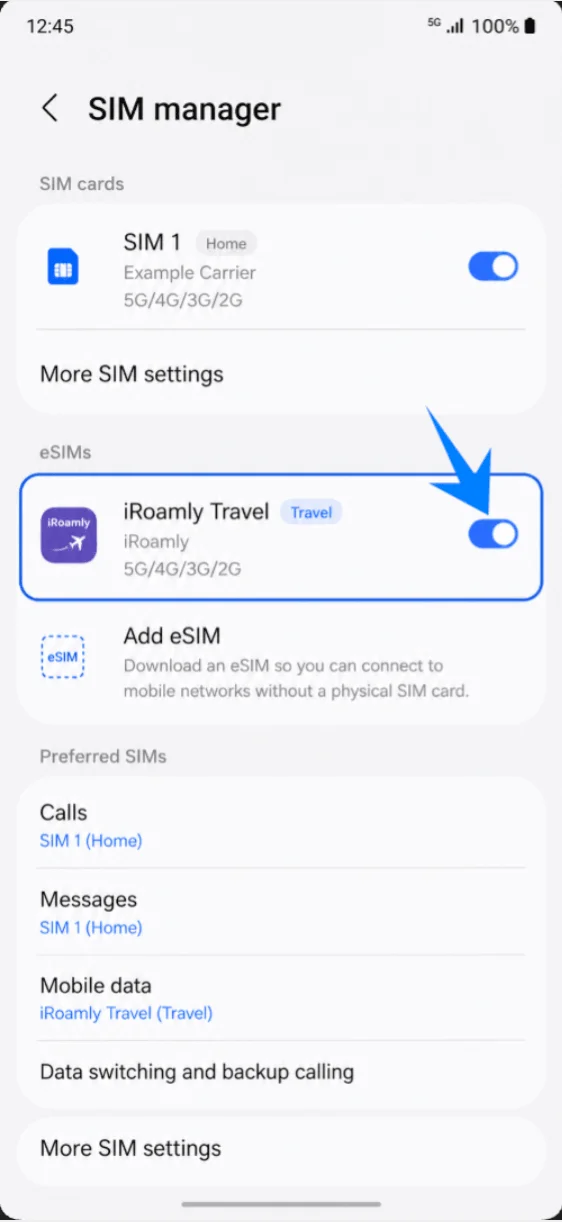
اضغط على خيار بيانات الجوال ضمن إعدادات بطاقة SIM المفضلة في جهاز سامسونج، ثم اختر iRoamly Travel. احتفظ ببطاقة SIM الأساسية محددة للمكالمات أو الرسائل فقط إذا كنت لا تزال بحاجة إليها لتلقي رموز التحقق البنكية، أو لإجراء المكالمات، أو إرسال الرسائل القصيرة.
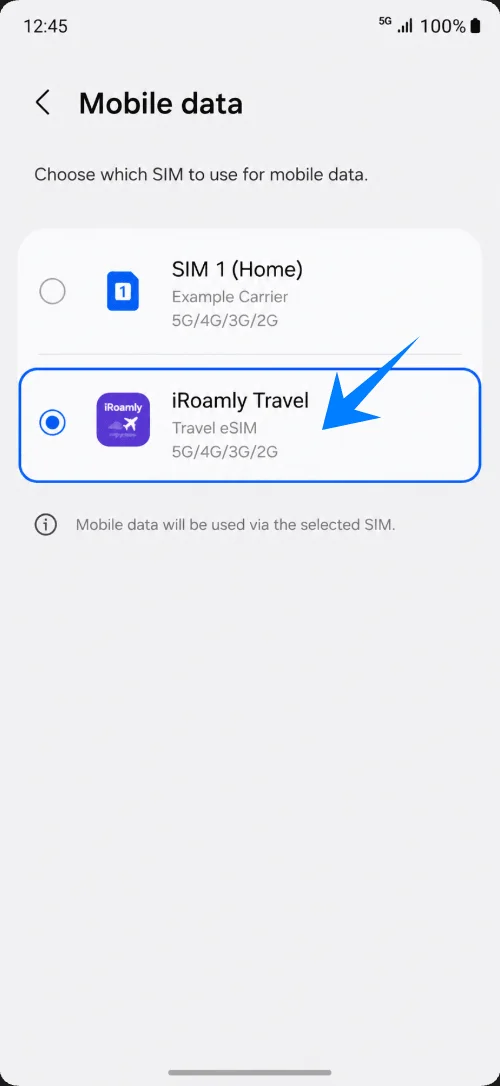
إعداد iRoamly eSIM لبيانات السفر
افتح الإعدادات > الاتصالات > مدير بطاقة SIM، ثم تأكد من تفعيل مفتاح iRoamly Travel eSIM عندما تكون مستعداً لاستخدامه. اتركه مغلقاً قبل السفر إذا كانت تعليمات خطتك تنص على أن التنشيط يجب أن يتم عند الوصول فقط.
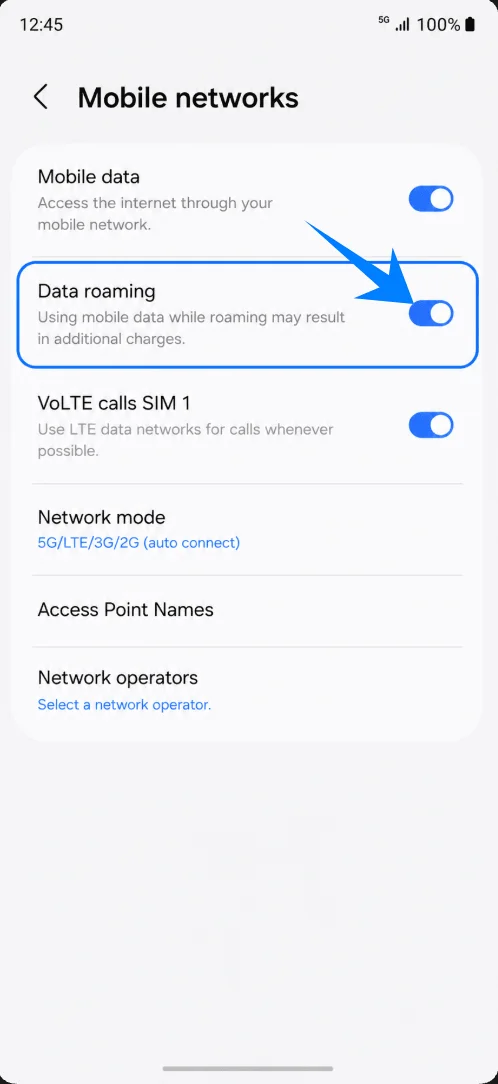
افتح الإعدادات > الاتصالات > شبكات الهواتف المحمولة، ثم قم بتفعيل "تجوال البيانات" إذا كانت وجهة iRoamly أو خطتك تتطلب ذلك. عادةً ما تحتاج eSIM الخاصة بالسفر إلى تفعيل التجوال للتمكن من الاتصال بالشبكات الشريكة.
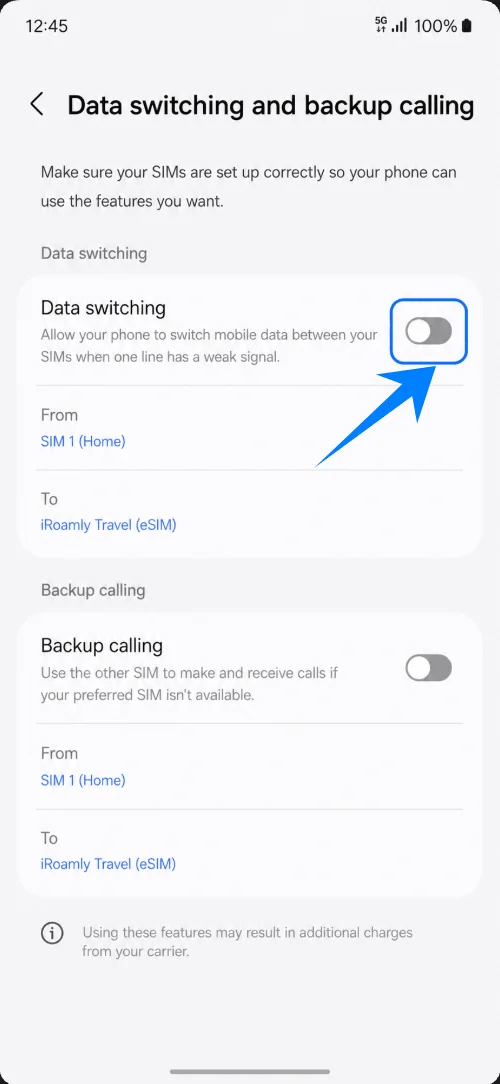
افتح "مدير بطاقة SIM" > "تبديل البيانات والمكالمات الاحتياطية"، ثم أبقِ خيار "تبديل البيانات" مغلقاً ما لم تكن ترغب فعلياً في قيام جهاز Samsung بنقل البيانات إلى بطاقة SIM أخرى عند ضعف الإشارة. يساعد هذا في تجنب رسوم التجوال غير المقصودة على بطاقة SIM الأساسية.
استكشاف الأخطاء وإصلاحها
تعذر إضافة eSIM: قم بتحديث واجهة One UI، وتأكد من أن الطراز/المنطقة يدعمان eSIM، وتحقق من أن الهاتف غير مقفل من قبل مزود الخدمة، وابحث عن رقم EID في معلومات الجهاز. قد تقوم بعض إصدارات البلدان أو شركات الاتصالات بإخفاء ميزات eSIM.
فشل رمز QR: قم بزيادة سطوع الشاشة التي تعرض رمز QR، واحرص على بقاء الرمز كاملاً داخل إطار التصوير، وحاول الاتصال بشبكة Wi-Fi مرة أخرى، أو استخدم الطريقة الثانية. لا تكرر محاولة استخدام رمز تم استخدامه بالفعل على هواتف متعددة.
رسالة "رمز QR مستخدم مسبقاً": معظم رموز تفعيل eSIM مخصصة للاستخدام مرة واحدة فقط. تحقق مما إذا كانت eSIM مثبتة بالفعل في مدير بطاقات SIM؛ وإذا تم حذفها، تواصل مع دعم iRoamly.
لا توجد بيانات بعد التثبيت: اختر iRoamly Travel لبيانات الجوال، وقم بتفعيل خيار "تجوال البيانات" عند الحاجة، وتأكد من أن وجهتك مغطاة ضمن باقتك، وأعد تشغيل الهاتف، وانتظر بضع دقائق حتى يتم الاتصال بالشبكة المحلية.
التفعيل معلق: ابقَ متصلاً بشبكة Wi-Fi، واحتفظ بـ eSIM مثبتة، وتجنب حذفها. إذا كان من المقرر أن يبدأ التفعيل فقط عند الوصول إلى وجهتك، فاترك الخط متوقفاً عن العمل حتى وصولك.
الخدمات الصوتية أو الرسائل القصيرة لا تعمل: تحقق من تفاصيل باقة iRoamly الخاصة بك. العديد من eSIM الخاصة بالسفر مخصصة للبيانات فقط، بينما قد تتضمن بعض باقات iRoamly مكالمات أو رسائل قصيرة بناءً على الوجهة ونوع الباقة.
شبكة خاطئة أو إشارة ضعيفة: افتح إعدادات "شبكات الجوال" واترك اختيار الشبكة على الوضع التلقائي في البداية. إذا زودك دعم iRoamly باسم شبكة شريكة محددة، فقم باختيارها يدوياً.
قيود المنطقة أو شركة الاتصالات: توضح سامسونج أن خدمة eSIM قد تختلف حسب البلد وشركة الاتصالات. إذا كان إصدار جهاز Galaxy S25 Edge الخاص بك مقفلاً على شبكة معينة، فقد لا يتم تنزيل iRoamly eSIM.
الخاتمة
الآن وبعد أن تمت إضافة iRoamly eSIM إلى جهاز Galaxy S25 Edge الخاص بك، يمكنك إدارة اتصالك بالإنترنت أثناء السفر دون الحاجة للتعامل مع تغيير بطاقات SIM الفعلية. وبعد التأكد من ضبط إعدادات بيانات الهاتف والتجوال بشكل صحيح، سيكون جهازك جاهزًا للاتصال بالشبكات المحلية المتوافقة أثناء رحلتك.
إن تثبيت eSIM قبل السفر يسهل عملية الانتقال بعد الوصول، حيث تكون عملية الإعداد قد اكتملت مسبقًا. وما دامت شريحة eSIM نشطة في إعدادات "مدير بطاقة SIM" بجهازك، يمكنك التبديل إلى خط بيانات iRoamly في أي وقت تحتاج فيه لذلك.