
أصبح البقاء على اتصال أثناء السفر أسهل بكثير عندما يمكنك تفعيل باقة هاتفك المحمول رقمياً.
بفضل تقنية eSIM، يمكنك إعداد باقة بيانات الهاتف مباشرة على هاتف Galaxy Z Flip3 5G الخاص بك دون الحاجة إلى التعامل مع شريحة SIM فعلية أو زيارة متجر محلي بمجرد وصولك. يمكنك إدارة كل شيء من خلال إعدادات هاتفك في غضون دقائق معدودة.
إذا كانت هذه هي المرة الأولى التي تستخدم فيها eSIM، فقد تبدو عملية الإعداد غير مألوفة في البداية، ولكن أدوات eSIM المدمجة في أجهزة سامسونج تجعل عملية التثبيت بسيطة نسبياً.
في هذا الدليل، ستتعرف على كيفية تثبيت وتفعيل eSIM الخاصة بك من iRoamly على هاتف Galaxy Z Flip3 5G خطوة بخطوة، بما في ذلك إعداد رمز الاستجابة السريعة (QR)، والتفعيل اليدوي، والإعدادات اللازمة للبدء في استخدام بيانات السفر بنجاح.
الاستعدادات قبل إعداد iRoamly eSIM
قم بتوصيل هاتف Galaxy Z Flip3 5G بشبكة Wi-Fi مستقرة قبل تثبيت eSIM.
تأكد من أن الهاتف غير مقفل ويدعم تقنية eSIM. قد تخفي بعض المناطق، أو شركات الاتصالات، أو إصدارات البرامج الثابتة خيارات eSIM.
احتفظ برمز الاستجابة السريعة (QR) الخاص بـ iRoamly أو بالتفاصيل اليدوية جاهزة من بريدك الإلكتروني، أو صفحة الطلب، أو حساب iRoamly الخاص بك.
لا تقم بحذف eSIM بعد تثبيتها بشكل عشوائي؛ فالعديد من بطاقات eSIM لا يمكن إعادة تثبيتها ببساطة بعد إزالتها.
قم بالتثبيت قبل السفر عند توفر اتصال Wi-Fi جيد، مع التحقق من توقيت خطتك. بالنسبة لخطط iRoamly، تبدأ فترة الصلاحية عند اتصال eSIM بشبكة مدعومة.
قد لا تتضمن خطط السفر eSIM من iRoamly مكالمات صوتية أو رسائل نصية قصيرة (SMS). يعتمد توفر المكالمات والرسائل على نوع الخطة، لذا يرجى التحقق من تفاصيل خطتك المحددة.
خطوات الإعداد المشتركة
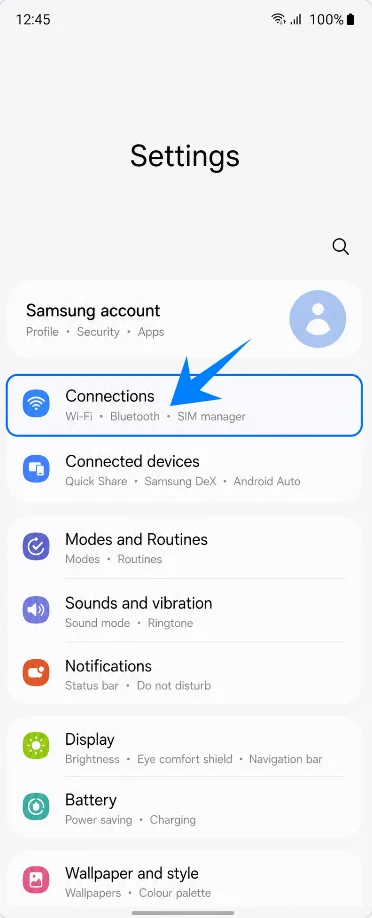
افتح الإعدادات، ثم انقر على الاتصالات. ستظهر لك قائمة إعدادات الشبكة وSIM.
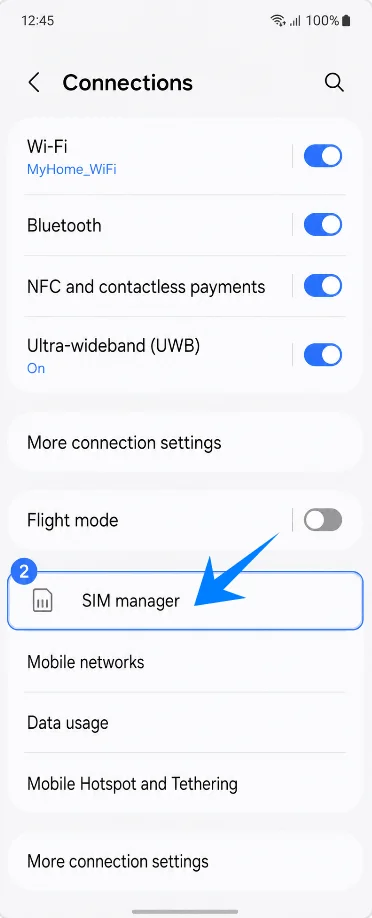
انقر على مدير SIM. ستفتح هذه الصفحة التي تدير من خلالها سامسونج شرائح SIM الفعلية، وeSIM، وتفضيلات SIM.
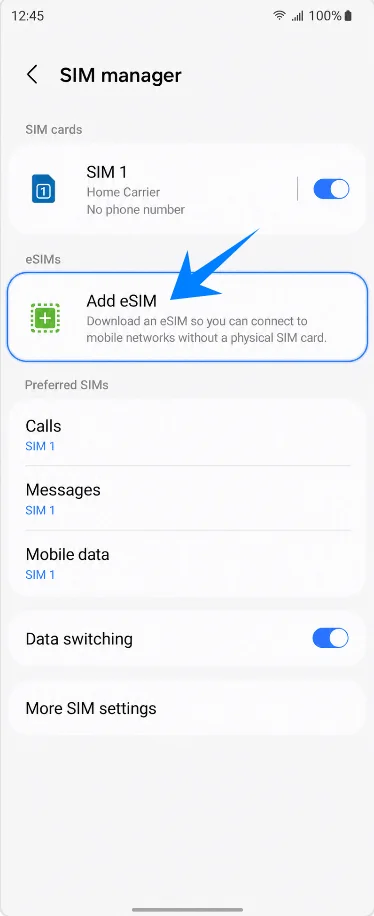
انقر على إضافة eSIM. سيقوم الهاتف بفتح خيارات إعداد eSIM الخاصة بسامسونج.
الطريقة 1: تثبيت iRoamly eSIM عن طريق مسح رمز الاستجابة السريعة (QR Code)
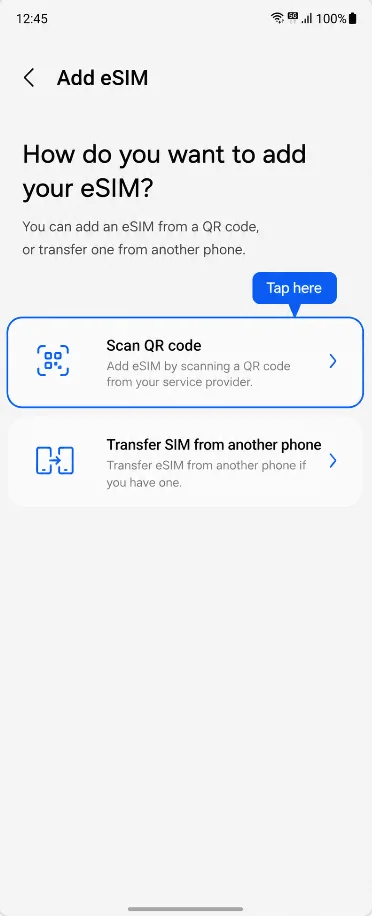
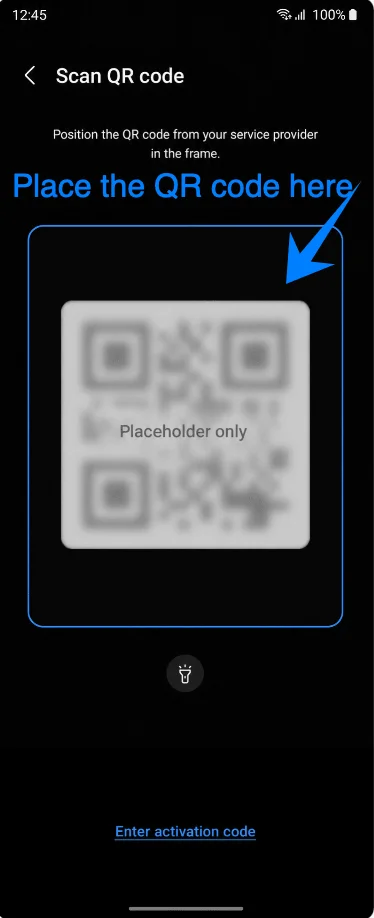
من شاشة إضافة eSIM، اضغط على "مسح رمز QR". سيتم فتح كاميرا الهاتف.
وجه الكاميرا نحو رمز iRoamly QR. تأكد من إبقاء الرمز بالكامل داخل إطار المسح حتى يتعرف الهاتف على ملف تعريف eSIM.
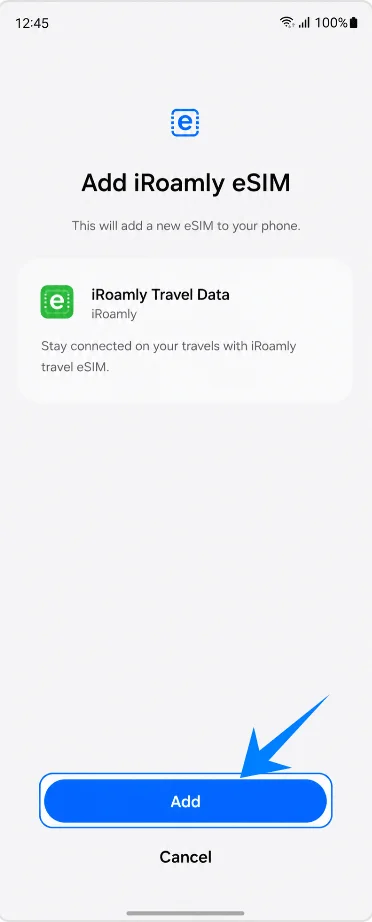
عندما يعرض هاتف سامسونج iRoamly eSIM الذي تم اكتشافه، اضغط على "إضافة" (Add). سيبدأ ذلك في تنزيل ملف التعريف.
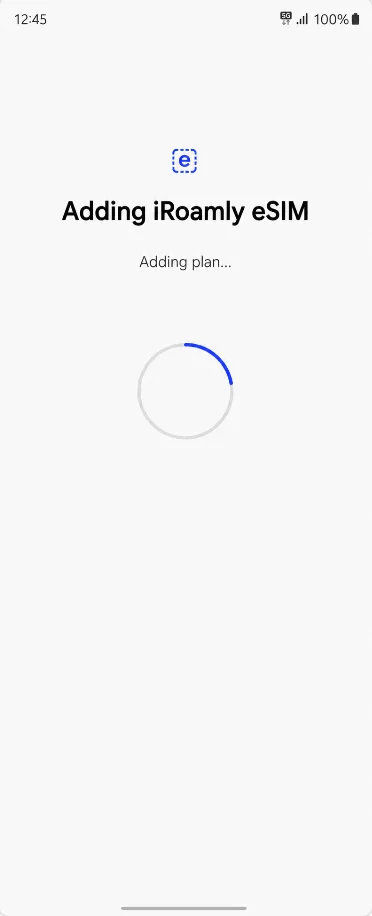
انتظر حتى ينتهي هاتف Galaxy Z Flip3 5G من إضافة eSIM. تأكد من بقاء اتصال Wi-Fi نشطاً ولا تقم بإغلاق الإعدادات حتى يكتمل التثبيت.
الطريقة 2: تثبيت iRoamly eSIM عن طريق الإدخال اليدوي
افتح "الإعدادات"، ثم اضغط على "الاتصالات"، واختر "مدير بطاقة SIM"، ثم "إضافة eSIM"، وبعدها اختر "مسح رمز الاستجابة السريعة" (Scan QR code). في صفحة الماسح الضوئي، اضغط على "إدخال رمز التفعيل" (Enter activation code).
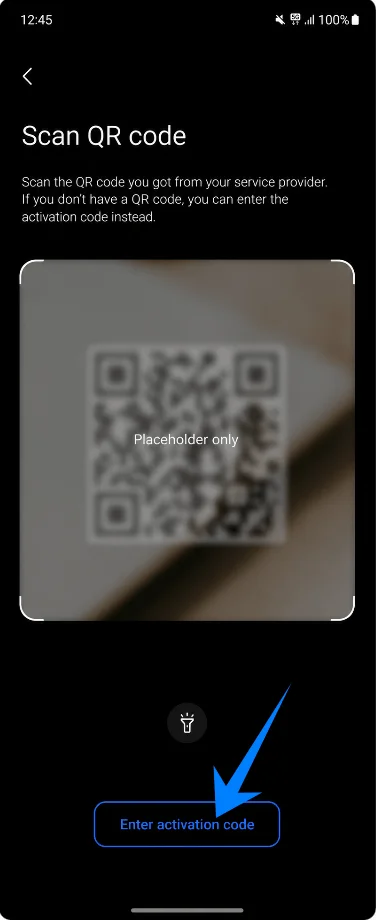
أدخل تفاصيل iRoamly اليدوية: عنوان SM-DP+، ورمز التفعيل، ورمز التأكيد (فقط إذا قامت iRoamly بتوفيره). ثم اضغط على "إضافة".
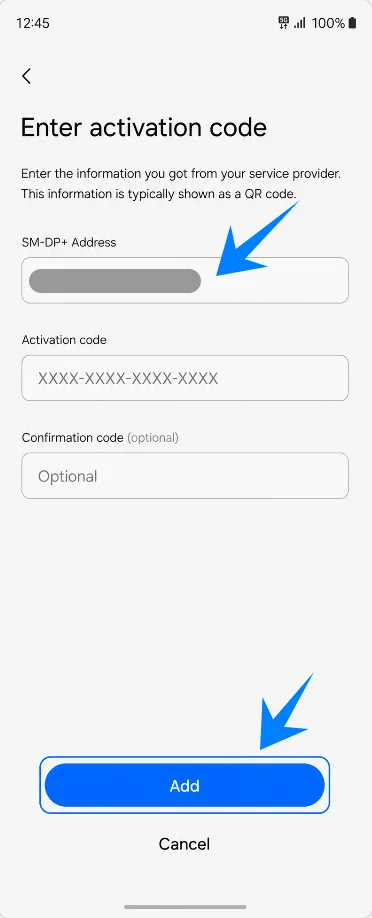
انتظر حتى يقوم الهاتف بتنزيل ملف تعريف iRoamly eSIM. يرجى البقاء متصلاً بشبكة Wi-Fi حتى تؤكد سامسونج إضافة الـ eSIM بنجاح.
كيفية التأكد من تثبيت iRoamly eSIM
انتقل إلى الإعدادات > الاتصالات > مدير بطاقة SIM وتأكد من ظهور iRoamly Travel Data ضمن قسم eSIMs. اترك مفتاح التبديل قيد التشغيل عندما تكون جاهزاً لاستخدامه.
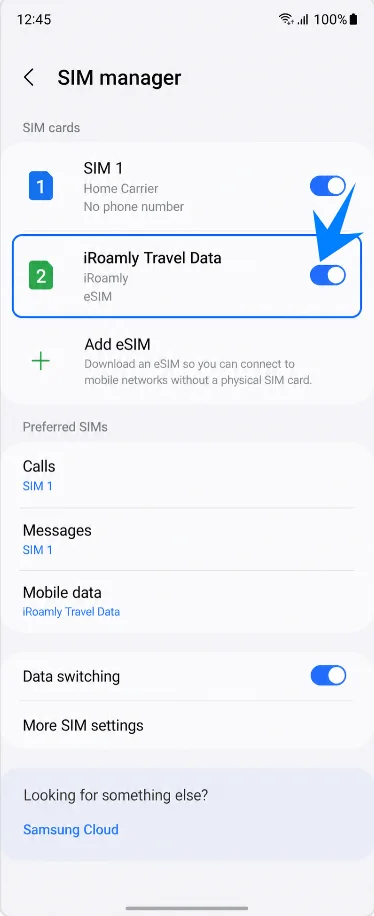
إعداد iRoamly eSIM لبيانات السفر
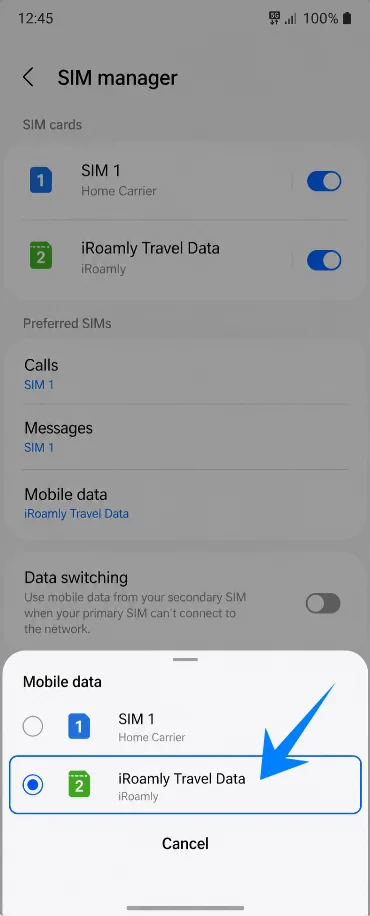
من مدير بطاقة SIM، اضغط على "بيانات الهاتف المحمول"، ثم حدد "بيانات سفر iRoamly". وبذلك، سيصبح iRoamly eSIM هو خط البيانات المعتمد لرحلتك.
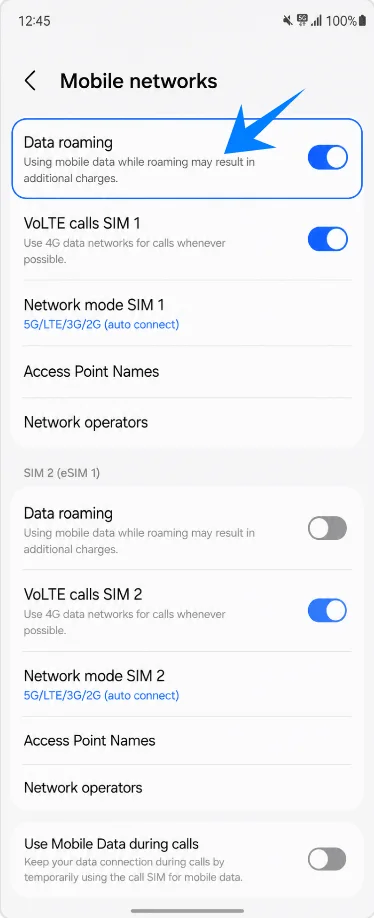
انتقل إلى الإعدادات > الاتصالات > شبكات الهاتف المحمول، ثم قم بتفعيل "تجوال البيانات" إذا كانت خطة iRoamly الخاصة بك أو تعليمات وجهة السفر تتطلب ذلك.
استكشاف الأخطاء وإصلاحها
تعذر إضافة eSIM: قم بتحديث برنامج الهاتف، وتأكد من أن إصدار هاتف Galaxy Z Flip3 5G يدعم eSIM، وتحقق من أن الهاتف غير مقفل (غير مقيد بشبكة معينة)، وابحث عن رقم EID في معلومات الجهاز. قد لا تتيح بعض البرامج الثابتة الإقليمية أو الخاصة بشركات الاتصالات خيار eSIM.
رمز الاستجابة السريعة (QR) مستخدم بالفعل أو فشل المسح الضوئي: استخدم خيار "إدخال رمز التنشيط" وأدخل تفاصيل iRoamly يدوياً. لا تقم بحذف eSIM مثبت ما لم يطلب منك دعم iRoamly ذلك.
تم التثبيت ولكن لا توجد بيانات: اختر iRoamly Travel Data ضمن إعدادات بيانات الجوال، وقم بتمكين "تجوال البيانات" إذا لزم الأمر، وأعد تشغيل الهاتف، وتأكد من أن وجهتك مشمولة ضمن باقتك.
التنشيط معلق: أبقِ شبكة Wi-Fi قيد التشغيل أثناء التثبيت، ثم انتظر حتى تتصل بشبكة وجهة مدعومة إذا كانت الباقة تتطلب اتصالاً بالشبكة للتنشيط.
خدمات الصوت أو الرسائل القصيرة لا تعمل: راجع تفاصيل الباقة، حيث إن العديد من باقات eSIM المخصصة للسفر تكون مقتصرة على البيانات فقط، وتوافر خدمات الصوت/الرسائل القصيرة يعتمد على نوع الباقة.
بطاقة SIM الأساسية تستحوذ على البيانات: انتقل مجدداً إلى "مدير بطاقات SIM" وتأكد من ضبط "بيانات الجوال" على iRoamly Travel Data.
الخلاصة
بمجرد تثبيت iRoamly eSIM على هاتف Galaxy Z Flip3 5G الخاص بك، ستتمكن من إدارة اتصال بيانات السفر مباشرةً عبر مدير بطاقات SIM في أي وقت. سواء استخدمت طريقة رمز الاستجابة السريعة (QR) أو الإدخال اليدوي، فإن عملية التثبيت لا تستغرق سوى وقت قصير طالما كانت تفاصيل اتصال Wi-Fi وبيانات التنشيط جاهزة مسبقاً.
قبل انطلاق رحلتك، يُنصح بالتأكد من تعيين بيانات الهاتف المحمول على iRoamly eSIM ومطابقة إعدادات التجوال مع متطلبات باقتك. إن إتمام هذه الخطوات مسبقاً يضمن لهاتفك الاتصال بشبكة الإنترنت بسلاسة أكبر فور وصولك إلى وجهتك.