
مع eSIM، يمكنك الاحتفاظ برقم هاتفك الحالي مع إضافة باقة بيانات جوال إضافية للسفر أو للعمل.
لن تحتاج إلى فتح درج شريحة SIM، أو حمل بطاقات SIM إضافية، أو القلق بشأن تلفها أو ضياعها أثناء رحلتك. فبدلاً من ذلك، يتم تنزيل ملف تعريف eSIM مباشرة على هاتف Galaxy Z Fold2 5G الخاص بك عبر شبكة Wi-Fi، مما يجعل عملية الإعداد أسرع وأكثر سهولة.
تُعد تقنية eSIM مفيدة بشكل خاص للسفر الدولي، حيث تتيح لك التبديل بين شركات الاتصالات أو الباقات بسهولة أكبر دون الحاجة إلى تبديل البطاقات فعلياً.
تدعم سامسونج كلاً من التثبيت عن طريق رمز QR والتنشيط اليدوي، وسيوضح لك هذا الدليل بدقة كيفية تثبيت وتنشيط iRoamly eSIM الخاص بك خطوة بخطوة.
التحضيرات قبل إعداد iRoamly eSIM
اتصل بشبكة Wi-Fi مستقرة عبر هاتف Galaxy Z Fold2 5G قبل البدء بتثبيت الـ eSIM.
تأكد من أن هاتفك مفتوح (غير مقيد) لاستخدامات السفر، وأن البرامج الثابتة (firmware) الخاصة بمنطقتك أو بشركة الاتصالات تدعم الـ eSIM. يجب أن يظهر لك خيار "إضافة eSIM" (Add eSIM)، كما يجب أن يحتوي الهاتف على رقم تعريف (EID).
احتفظ برمز الاستجابة السريعة (QR code) الخاص بـ iRoamly أو بتفاصيل التفعيل اليدوي جاهزة أمامك. استخدم بيانات تجريبية فقط عند الممارسة، ولا تستخدم أبداً رموز تفعيل عشوائية تخص باقات أخرى.
قم بعملية التثبيت قبل موعد سفرك بيوم أو يومين، وفقاً لما تسمح به تعليمات باقتك، لضمان توفر شبكة Wi-Fi في حال احتجت لإعادة المحاولة.
تبدأ صلاحية iRoamly والفوترة من لحظة التفعيل. بالنسبة لباقات iRoamly المخصصة للسفر، يتم التفعيل عادةً فور اتصال الـ eSIM بإحدى الشبكات المدعومة في وجهة سفرك، ولكن يرجى دائماً مراجعة سياسة التفعيل الدقيقة المذكورة في تفاصيل باقة iRoamly الخاصة بك.
لا تقم بحذف iRoamly eSIM بشكل عشوائي بعد التثبيت. إذا لم تكن مستعداً لاستخدامها، قم بإيقاف تشغيل الخط بدلاً من إزالته نهائياً.
قد لا تتضمن باقات iRoamly eSIM مكالمات صوتية أو رسائل نصية (SMS). توفر معظم باقات بيانات السفر eSIM خدمة البيانات فقط، لذا يرجى التحقق من تفاصيل الباقة المحددة قبل الاعتماد على المكالمات أو الرسائل النصية.
الطريقة 1: تثبيت iRoamly eSIM عن طريق مسح رمز الاستجابة السريعة (QR Code)
افتح الإعدادات واضغط على الاتصالات. ستفتح صفحة الاتصالات التي تحتوي على خيارات الواي فاي، البلوتوث، مدير بطاقة SIM، وشبكة الهاتف المحمول.
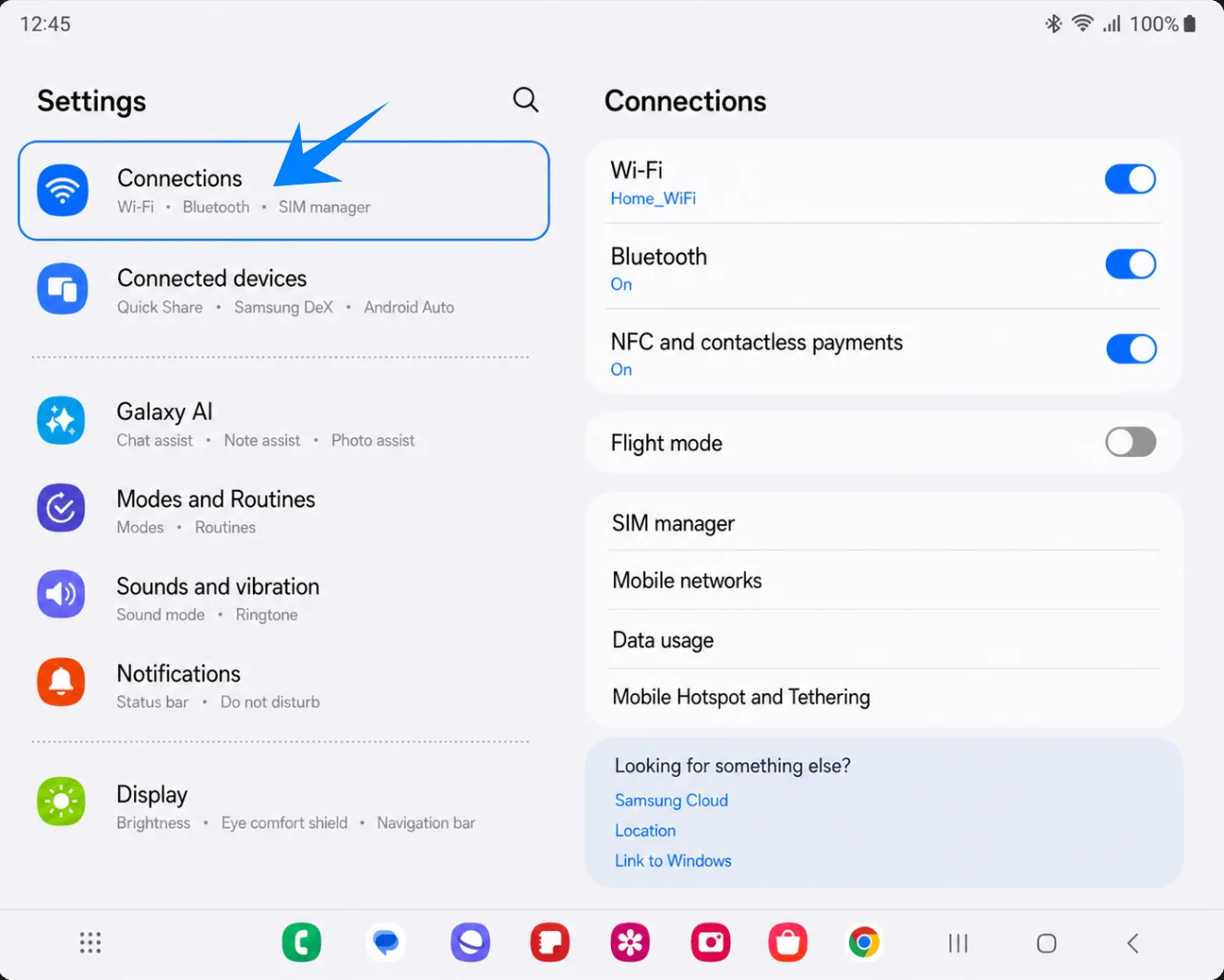
اضغط على مدير بطاقة SIM. ستفتح صفحة إدارة بطاقة SIM و eSIM.
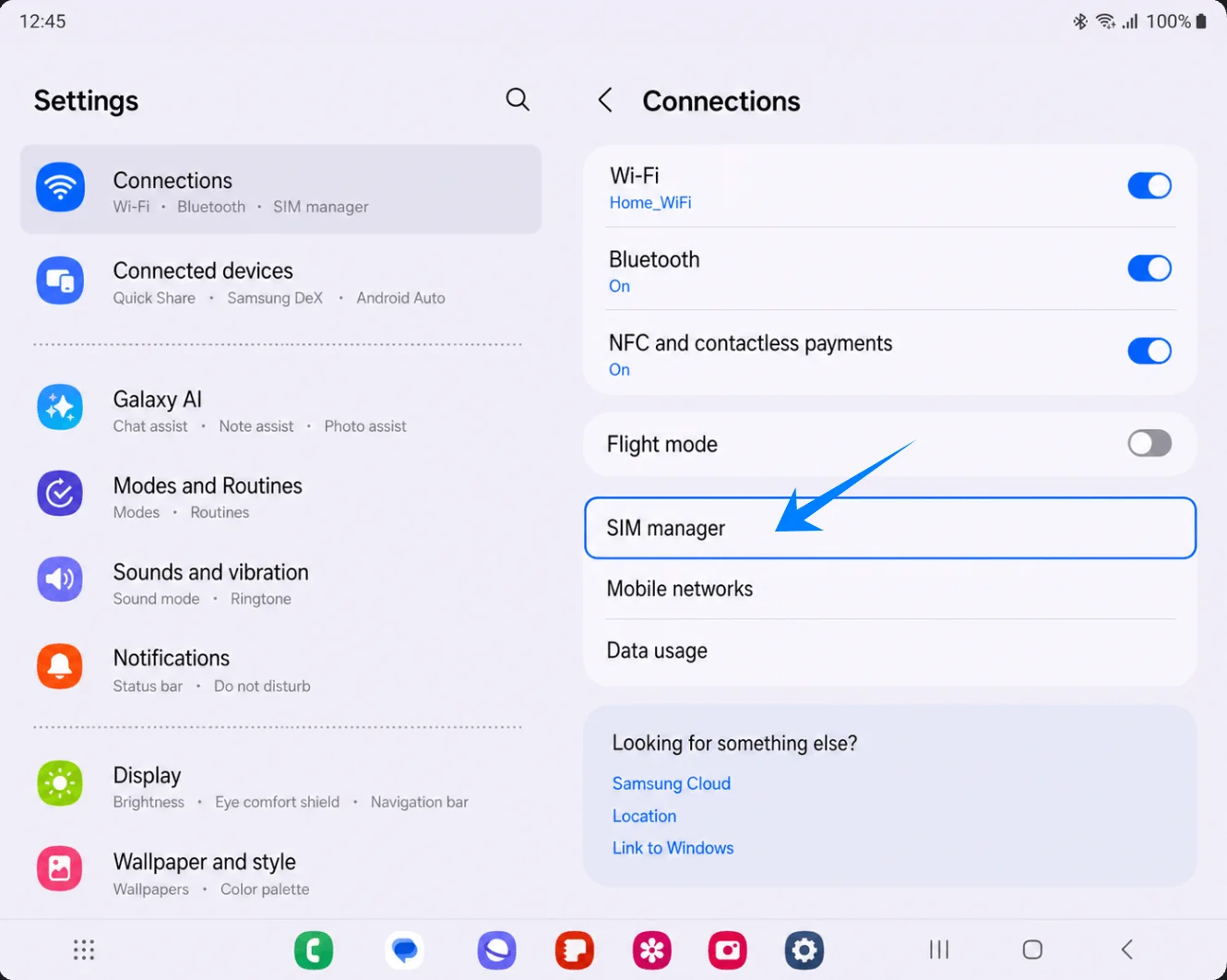
اضغط على إضافة eSIM. ستظهر صفحة إعداد إضافة eSIM.
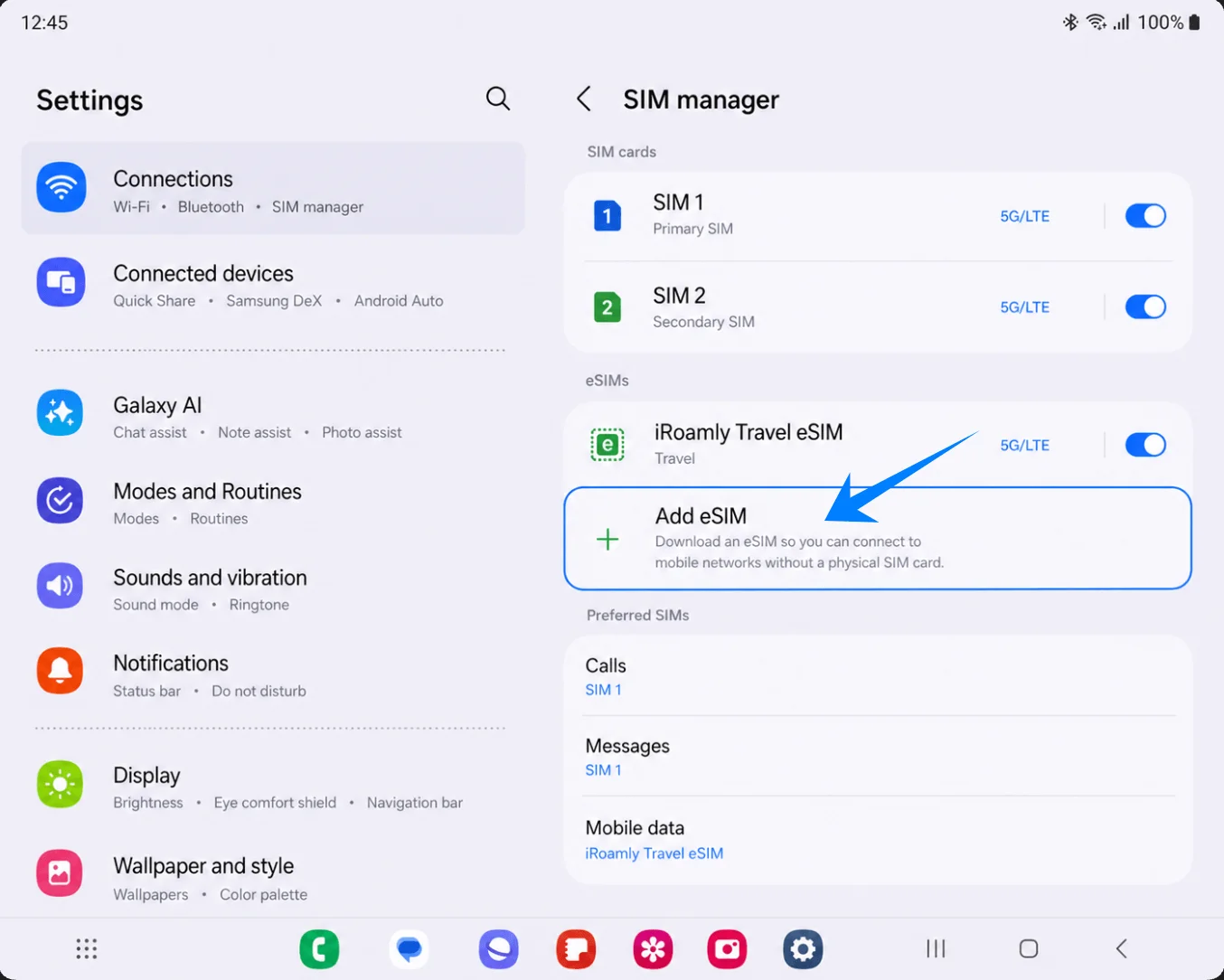
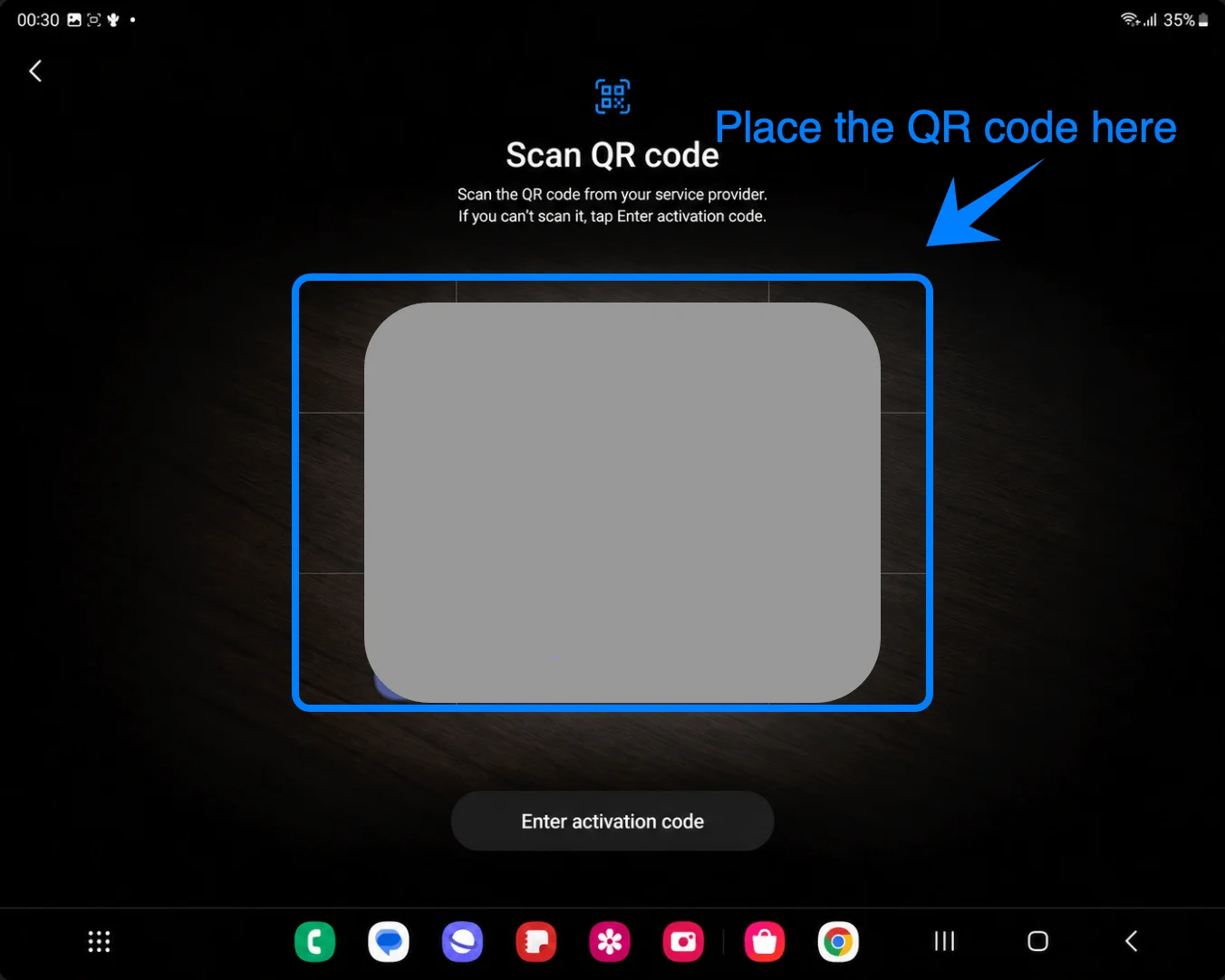
اضغط على مسح رمز الاستجابة السريعة (QR code). سيفتح ماسح رمز QR الخاص بهاتف سامسونج.
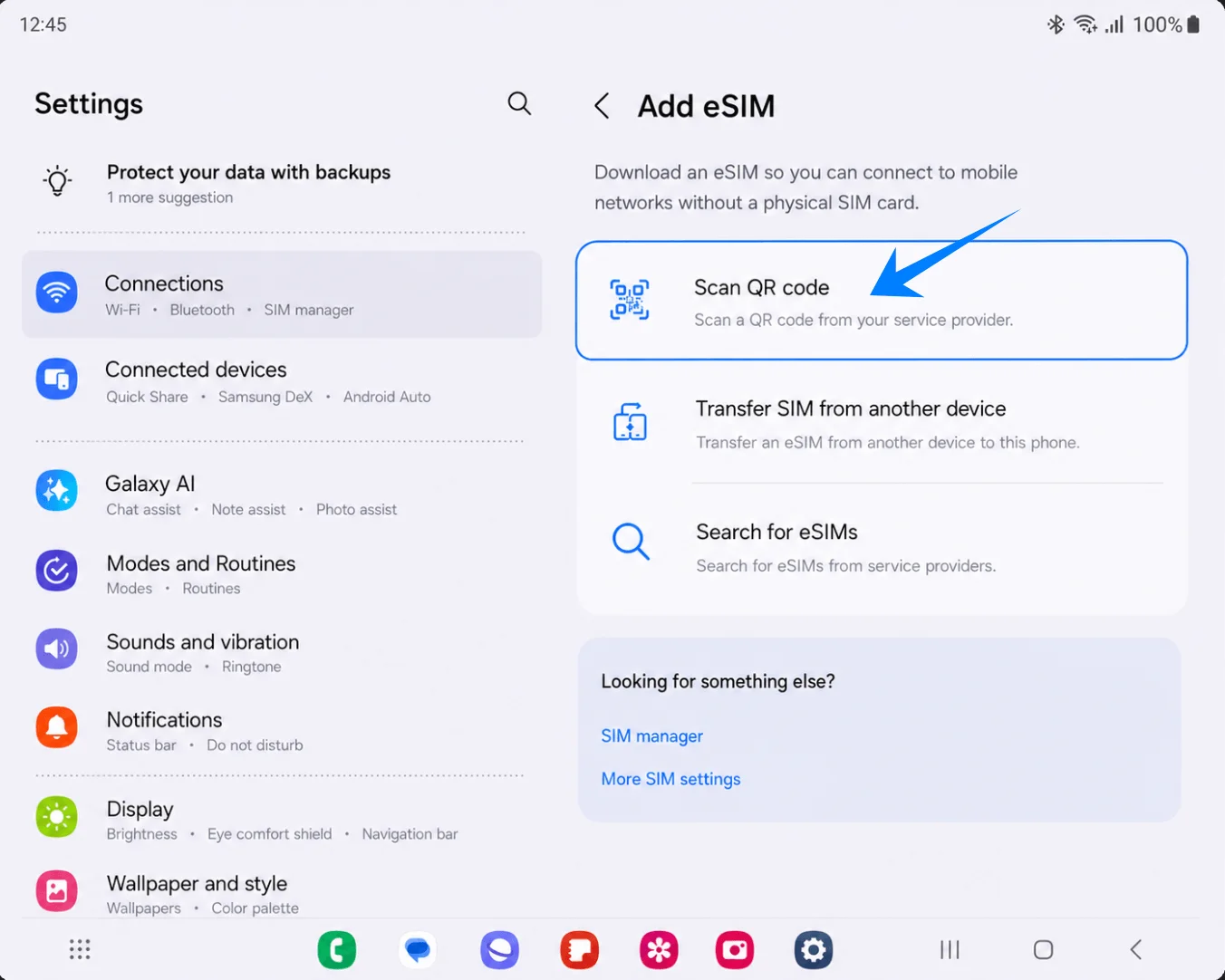
وجه الكاميرا نحو رمز الاستجابة السريعة الخاص بـ iRoamly واحرص على بقاء الرمز بالكامل داخل إطار المسح. بمجرد قراءة الهاتف للرمز، ستظهر شاشة تأكيد eSIM.
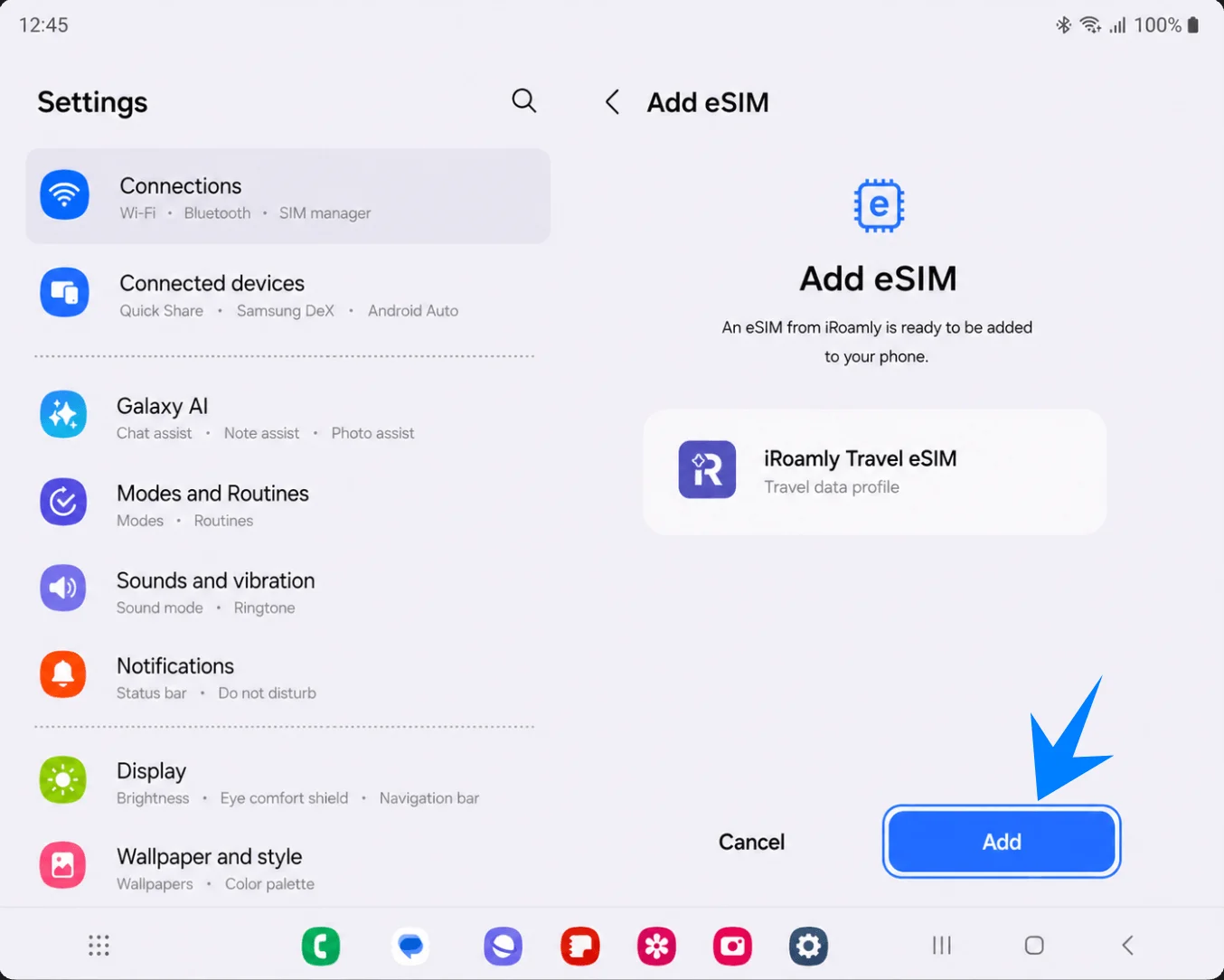
اضغط على إضافة في شاشة تأكيد إضافة eSIM. تأكد من بقاء اتصال الواي فاي نشطاً بينما يقوم هاتف Galaxy Z Fold2 5G بتنزيل ملف تعريف iRoamly eSIM.
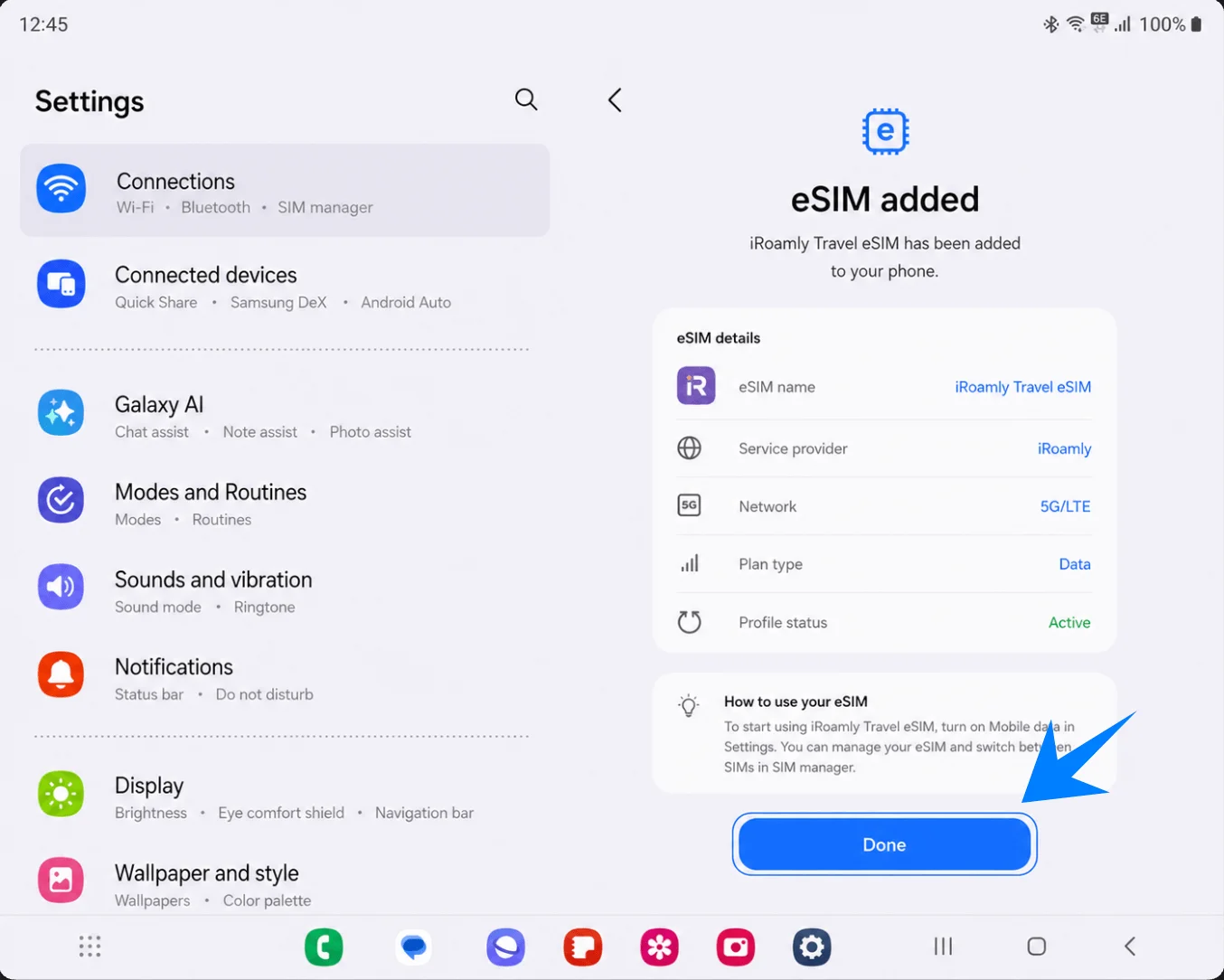
اضغط على تم بمجرد ظهور رسالة تفيد بإتمام إضافة eSIM. إذا طالبتك سامسونج أو iRoamly بإعادة تشغيل الجهاز، قم بذلك قبل اختبار اتصال بيانات الهاتف المحمول.
الطريقة 2: تثبيت iRoamly eSIM عن طريق الإدخال اليدوي
افتح الإعدادات واضغط على الاتصالات. سينقلك هذا إلى نفس إعدادات الاتصال في أجهزة سامسونج المستخدمة لإعداد رمز الاستجابة السريعة (QR).
اضغط على مدير بطاقة SIM. يجب أن يعرض الهاتف بطاقات SIM الحالية وقسم eSIM.
اضغط على إضافة eSIM. ستفتح صفحة إضافة eSIM.
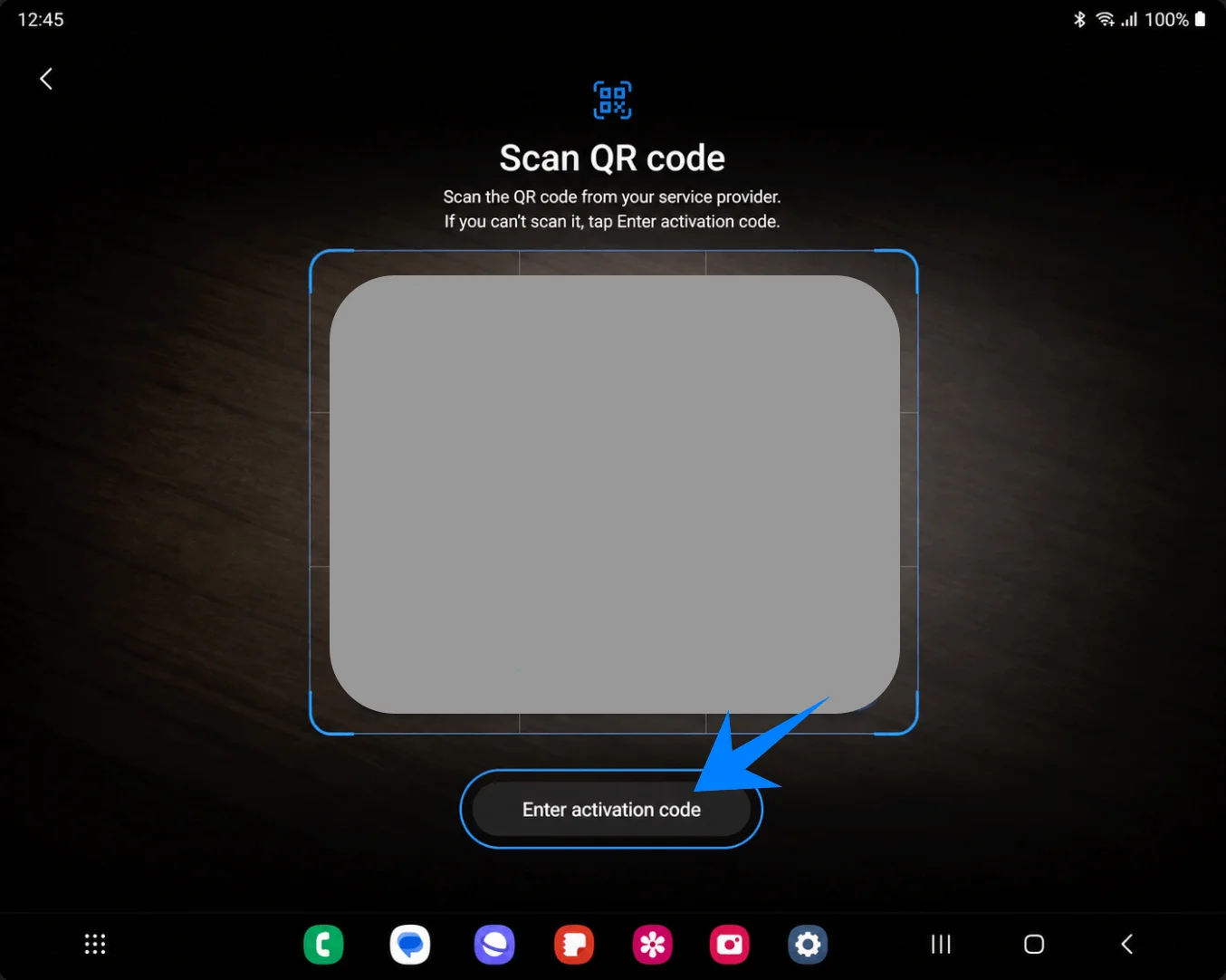
اضغط على مسح رمز الاستجابة السريعة (QR). توفر سامسونج خيار الإدخال اليدوي على شاشة الماسح الضوئي للرموز.
اضغط على إدخال رمز التنشيط في الجزء السفلي من شاشة مسح الرمز. ستفتح صفحة التنشيط اليدوي.
قم بلصق سلسلة رمز تنشيط iRoamly بالكامل في حقل رمز التنشيط، ثم اضغط على اتصال. في واجهة سامسونج One UI، تستخدم هذه الشاشة اليدوية حقلًا واحدًا لرمز التنشيط؛ أدخل الرمز الكامل تمامًا كما هو موضح في حساب iRoamly الخاص بك أو في البريد الإلكتروني، وغالبًا ما يكون بتنسيق LPA:1$.... إذا كانت iRoamly تزودك بقيم عنوان SM-DP+ ورمز التنشيط بشكل منفصل، فاستخدم السلسلة اليدوية الجاهزة لأجهزة سامسونج من iRoamly أو اطلب من دعم iRoamly تأكيدها قبل المتابعة.
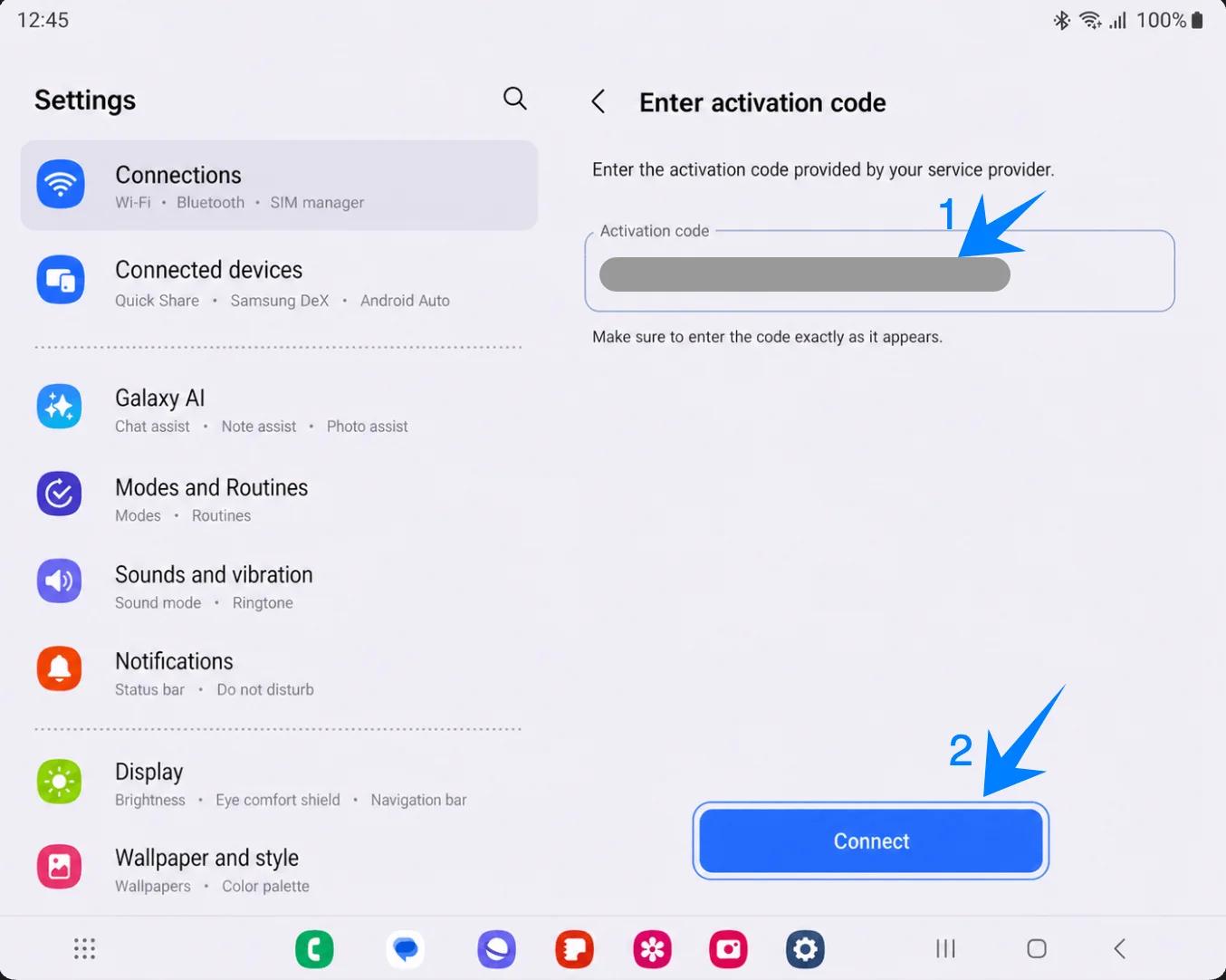
اضغط على إضافة عند العثور على ملف تعريف iRoamly eSIM. حافظ على اتصال Wi-Fi حتى يكتمل التنزيل.
اضغط على تم عند ظهور رسالة تمت إضافة eSIM. إذا أوصى هاتفك بإعادة التشغيل، قم بإعادة تشغيله قبل محاولة استخدام بيانات السفر.
كيفية التأكد من تثبيت iRoamly eSIM
افتح الإعدادات (Settings)، اضغط على الاتصالات (Connections)، ثم اضغط على مدير بطاقة SIM (SIM manager)، وتأكد من ظهور iRoamly Travel eSIM ضمن قائمة eSIMs مع تفعيل مفتاح التشغيل الخاص بها. هذا يؤكد أن ملف تعريف eSIM قد تم تثبيته بنجاح على هاتفك.
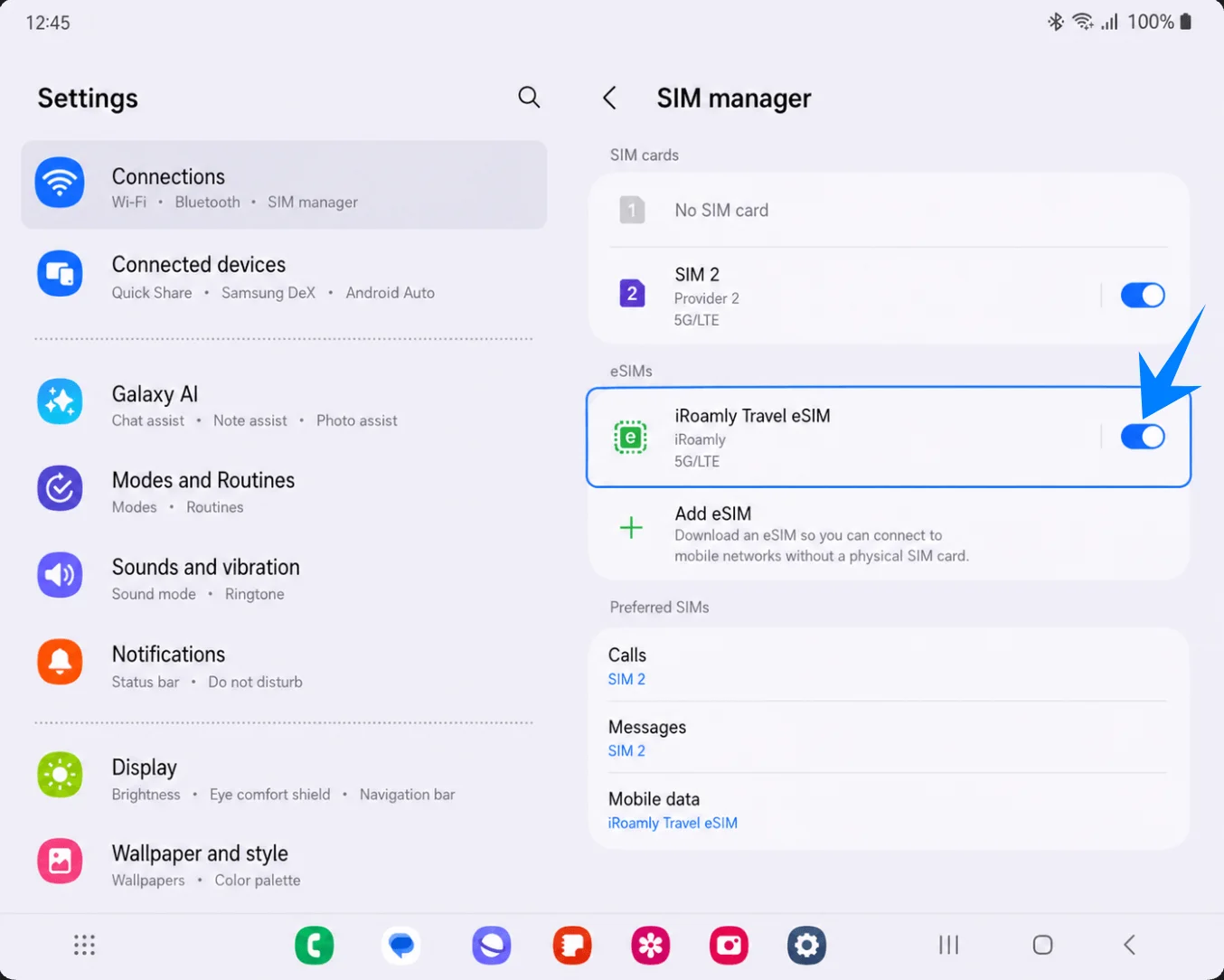
إعداد iRoamly eSIM لبيانات السفر
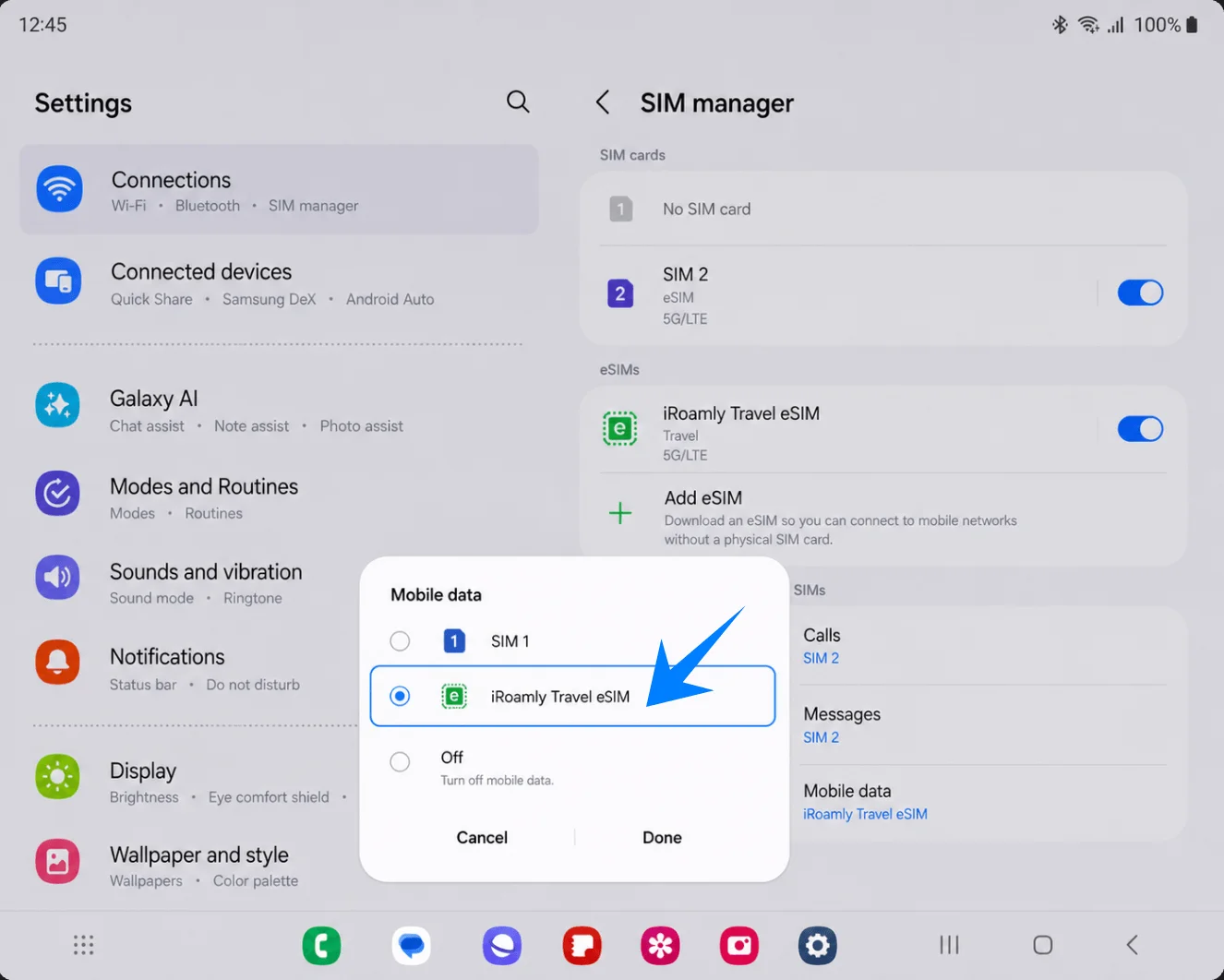
من الإعدادات > الاتصالات > مدير بطاقة SIM، اضغط على "بيانات الهاتف المحمول"، ثم اختر iRoamly Travel eSIM، واضغط على "تم". سيؤدي ذلك إلى توجيه هاتف Galaxy Z Fold2 5G لاستخدام iRoamly لبيانات الهاتف المحمول بدلاً من بطاقة SIM الأساسية.
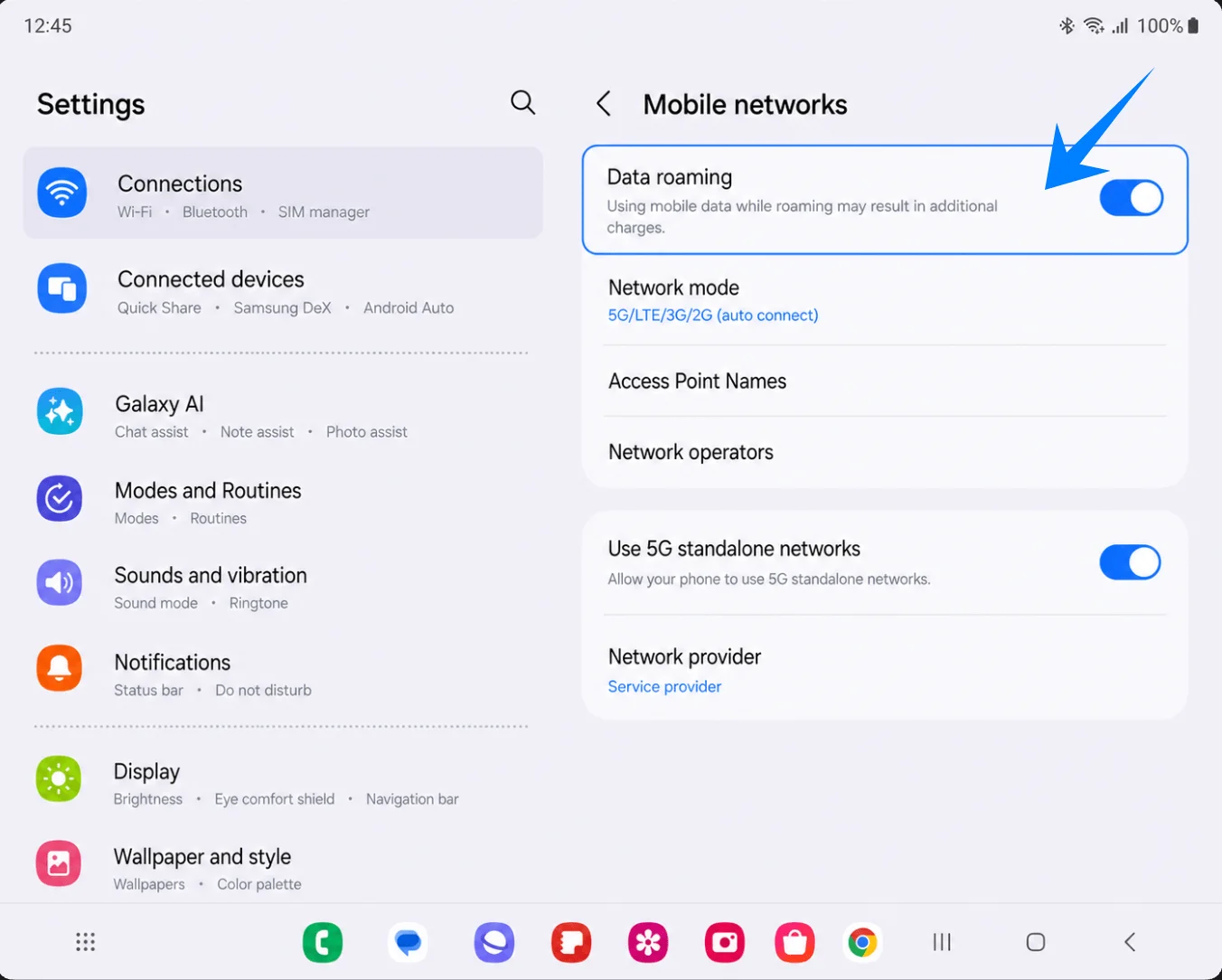
انتقل إلى الإعدادات > الاتصالات > شبكات الهواتف المحمولة، ثم قم بتفعيل "تجوال البيانات" إذا كانت خطة iRoamly أو تعليمات وجهة السفر تتطلب ذلك. عادةً ما تتطلب eSIM الخاصة بالسفر تفعيل التجوال للاتصال بالشبكات الشريكة في الخارج.
حافظ على اختيار بطاقة SIM الأساسية للمكالمات والرسائل إذا كنت لا تزال بحاجة لاستخدام رقمك المعتاد، ولكن تأكد من ضبط "بيانات الهاتف المحمول" على iRoamly Travel eSIM أثناء السفر. إذا ظهرت لك خيارات مثل "تبديل البيانات" (Data switching) أو "التبديل التلقائي للبيانات" أو أي خيار مشابه للبيانات الاحتياطية، فاجعلها في وضع الإيقاف ما لم تكن ترغب فعلياً في تحويل الهاتف لاستخدام باقة بيانات بطاقة SIM الأساسية.
استكشاف الأخطاء وإصلاحها
عدم ظهور خيار إضافة eSIM: قم بتحديث برمجيات الهاتف، وتحقق من أن طراز Galaxy Z Fold2 5G الخاص بك يدعم eSIM، وتأكد من أن الهاتف غير مقفل، وابحث عن رمز EID في معلومات الهاتف. قد تؤدي بعض إصدارات البرامج الثابتة الخاصة بالمنطقة أو شركة الاتصالات إلى إخفاء خيارات eSIM.
فشل مسح رمز QR: قم بزيادة سطوع الشاشة التي تعرض رمز QR، ونظف عدسة الكاميرا، واحرص على بقاء رمز QR بالكامل داخل الإطار، أو استخدم طريقة إدخال رمز التنشيط يدوياً.
رسالة تفيد بأن رمز QR قد استُخدم بالفعل: لا تحذف eSIM وحاول الاتصال بشكل متكرر. معظم رموز QR الخاصة بـ eSIM تُستخدم لمرة واحدة فقط بعد التنزيل الناجح، لذا تواصل مع دعم iRoamly إذا تم حذف الملف التعريفي أو فشل التثبيت في منتصف العملية.
الرمز اليدوي لا يعمل: تأكد من لصق سلسلة رمز تنشيط Samsung بالكامل في حقل "رمز التنشيط" (Activation code). لا تقم بتقسيم أو إعادة ترتيب قيم SM-DP+ ورموز التنشيط ما لم توفر iRoamly ذلك التنسيق صراحةً لأجهزة Samsung.
تم تثبيت eSIM ولكن لا يوجد اتصال بالإنترنت: اضبط "بيانات الهاتف المحمول" (Mobile data) على iRoamly Travel eSIM، وفعّل "تجوال البيانات" (Data roaming) إذا لزم الأمر، وأعد تشغيل الهاتف، وتأكد من أنك متواجد في بلد أو منطقة تغطيها الخطة.
التنشيط يظل معلقاً: عملية التثبيت تختلف عن تنشيط الشبكة. قد تظل eSIM غير نشطة حتى يتم الاتصال بشبكة الوجهة المدعومة.
رسوم غير متوقعة على شريحة SIM الأساسية: أبقِ "بيانات الهاتف المحمول" مخصصة لـ iRoamly، وأوقف تشغيل ميزات تبديل البيانات أو النسخ الاحتياطي للبيانات، وفكر في تعطيل بيانات الهاتف المحمول على شريحة SIM الأساسية أثناء تواجدك في الخارج.
خدمة الصوت أو الرسائل القصيرة لا تعمل: تحقق من تفاصيل خطة iRoamly، حيث إن العديد من باقات بيانات السفر eSIM من iRoamly لا تتضمن رقم هاتف أو مكالمات صوتية أو رسائل قصيرة.
الخلاصة
باتباع الخطوات الواردة في هذا الدليل، يجب أن تكون قد نجحت الآن في تثبيت iRoamly eSIM على جهاز Galaxy Z Fold2 5G الخاص بك. تُسهّل تقنية eSIM إدارة خطط اتصالات متعددة، مع تقليل عناء حمل أو تخزين أو استبدال بطاقات SIM الفعلية أثناء السفر.
قبل رحلتك، تأكد من اختيار iRoamly eSIM لبيانات الهاتف المحمول، ومن ضبط إعدادات التجوال بشكل صحيح حتى يتمكن هاتفك من الاتصال بسلاسة بمجرد وصولك إلى وجهتك.