
من أفضل مزايا تقنية eSIM أنها تجعل الاتصال أثناء السفر في غاية السهولة.
بدلاً من البحث عن شريحة SIM محلية بعد الوصول، يمكنك إعداد بيانات هاتفك الجوال مباشرة على جهاز Galaxy Z Fold4 قبل بدء رحلتك. لن تحتاج إلى فتح درج الشريحة، أو استبدال البطاقات، أو انتظار استلام شريحة مادية.
مقارنة بشرائح SIM التقليدية، توفر لك eSIM تجربة إعداد أسرع وأكثر مرونة. يمكنك تخزين ملفات تعريف eSIM متعددة على الجهاز نفسه والتبديل بين الباقات بسهولة أكبر عند التنقل بين الدول أو المناطق.
طالما يتوفر لديك اتصال مستقر بشبكة Wi-Fi وتفاصيل تفعيل iRoamly جاهزة، فإن عملية التثبيت لا تستغرق عادةً سوى بضع دقائق. سيرشدك هذا الدليل خلال خطوات تثبيت وتفعيل وتهيئة شريحة eSIM من iRoamly على جهاز Galaxy Z Fold4.
الاستعدادات قبل إعداد iRoamly eSIM
يرجى توصيل هاتف Galaxy Z Fold4 بشبكة Wi-Fi مستقرة قبل البدء بتنزيل الـ eSIM.
تأكد من أن الهاتف غير مقفل ويدعم تقنية eSIM في منطقتك ومع برنامج المشغل الخاص بك. إذا لم تجد خيار "إضافة eSIM"، تحقق من وجود رمز EID وقم بتحديث واجهة One UI قبل المحاولة مجدداً.
تأكد من توفر رمز الاستجابة السريعة (QR code) الخاص بـ iRoamly أو بيانات التنشيط اليدوي التي وصلتك عبر بريد إلكتروني، أو صفحة تأكيد الطلب، أو من خلال صفحة حسابك في iRoamly.
يُفضل التثبيت قبل يوم أو يومين من موعد السفر فقط إذا كان توقيت خطتك يسمح بذلك، لضمان استمرار اتصالك بشبكة Wi-Fi في حال احتجت لإعادة محاولة الإعداد.
تبدأ صلاحية iRoamly eSIM فور تفعيلها. في معظم خطط سفر iRoamly، يتم التفعيل تلقائياً عند اتصال الـ eSIM بإحدى شبكات الوجهة المدعومة، لذا يرجى التحقق من سياسة التفعيل الخاصة بخطتك الحالية بدقة.
تجنب حذف ملف iRoamly eSIM المثبت بشكل عشوائي، حيث لا يمكن غالباً إعادة تثبيت ملفات تعريف eSIM الخاصة بالسفر باستخدام نفس رمز الاستجابة السريعة (QR code) بعد حذفها.
قد لا تشمل خطط iRoamly eSIM خدمات المكالمات الصوتية أو الرسائل النصية (SMS). يختلف توفر هذه الخدمات حسب الخطة، لذا تحقق من تفاصيل خطتك قبل الاعتماد على إجراء المكالمات أو إرسال الرسائل.
خطوات الإعداد المشتركة لكلا الطريقتين
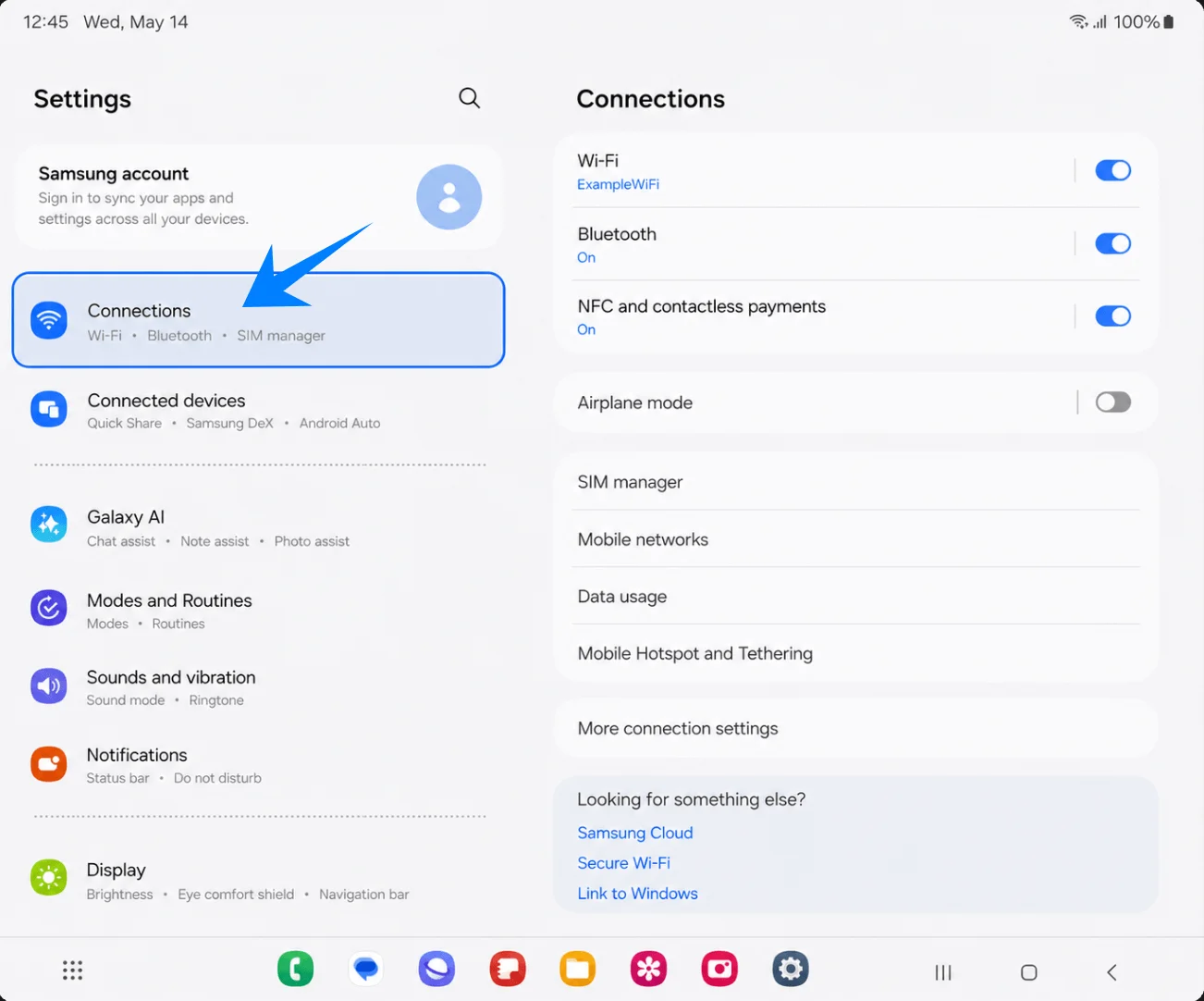
قم بفتح جهاز Galaxy Z Fold4، ثم انتقل إلى الإعدادات، واضغط على "الاتصالات" في القائمة الموجودة على يمين الشاشة. ستظهر صفحة الاتصالات على الجانب الأيمن من الشاشة.
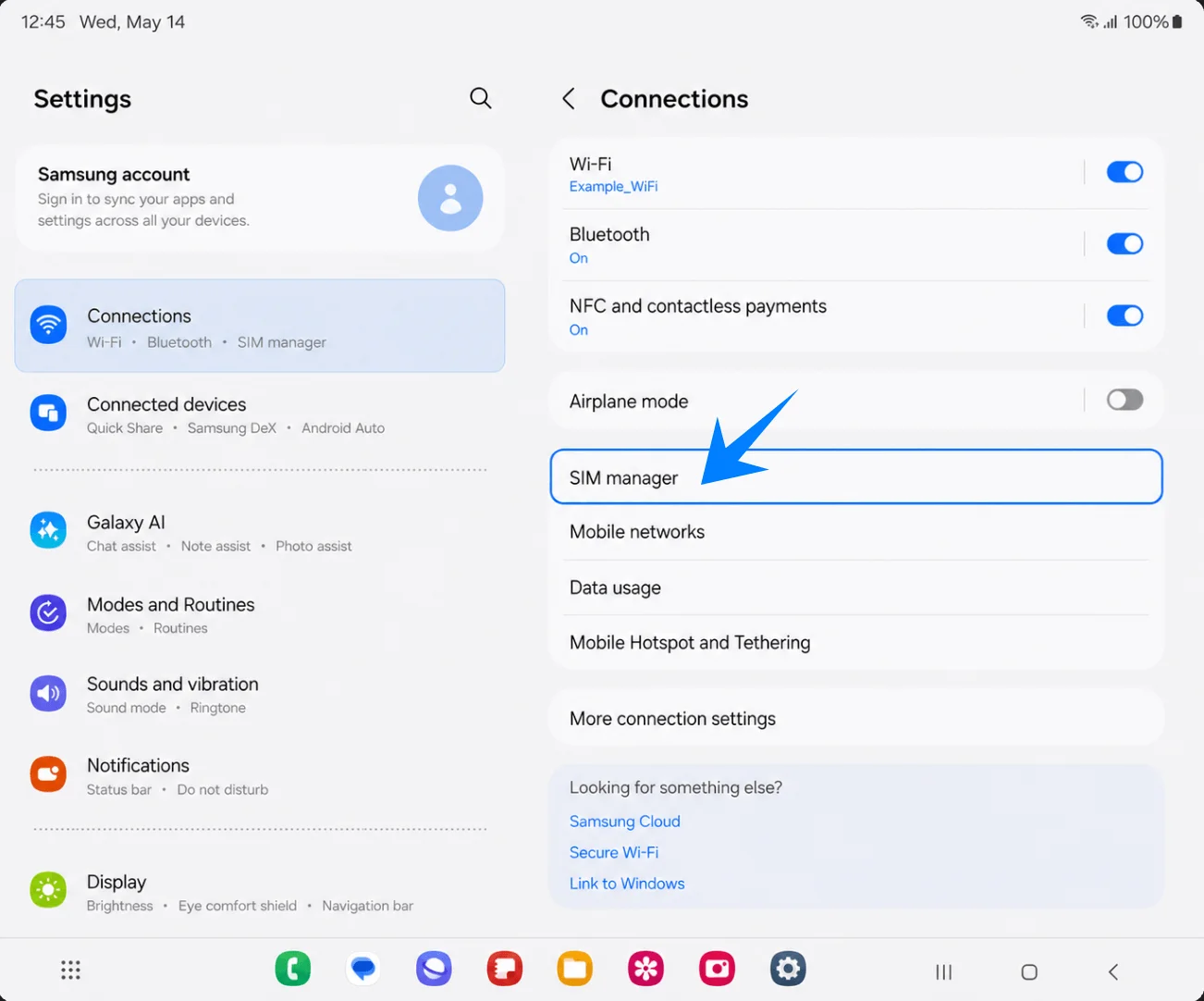
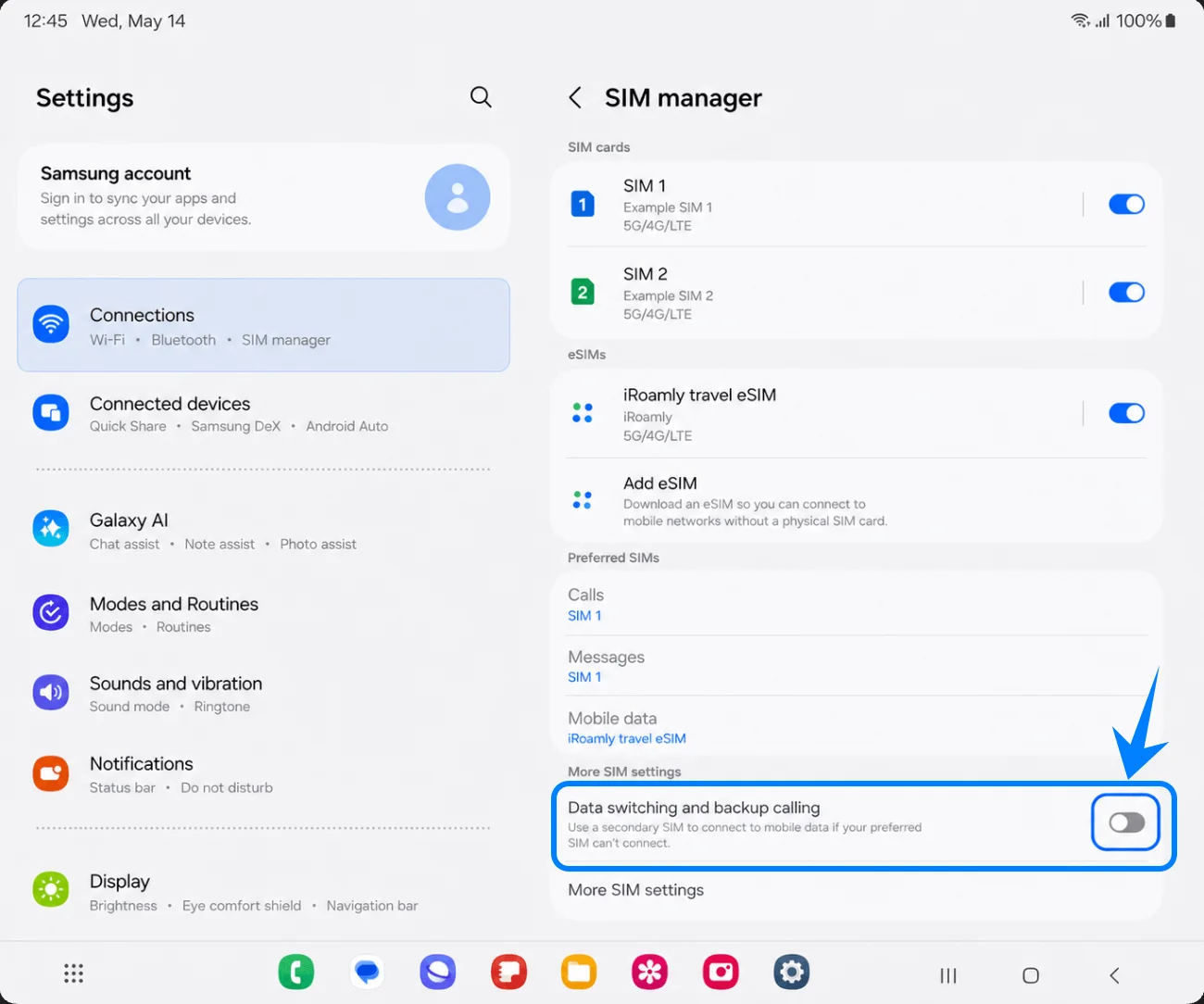
اضغط على "مدير بطاقة SIM" من صفحة الاتصالات. سيقوم جهاز Galaxy Z Fold4 بعرض بطاقات SIM، وeSIMs، وعناصر التحكم في بطاقة SIM المفضلة، بالإضافة إلى المزيد من إعدادات بطاقة SIM.
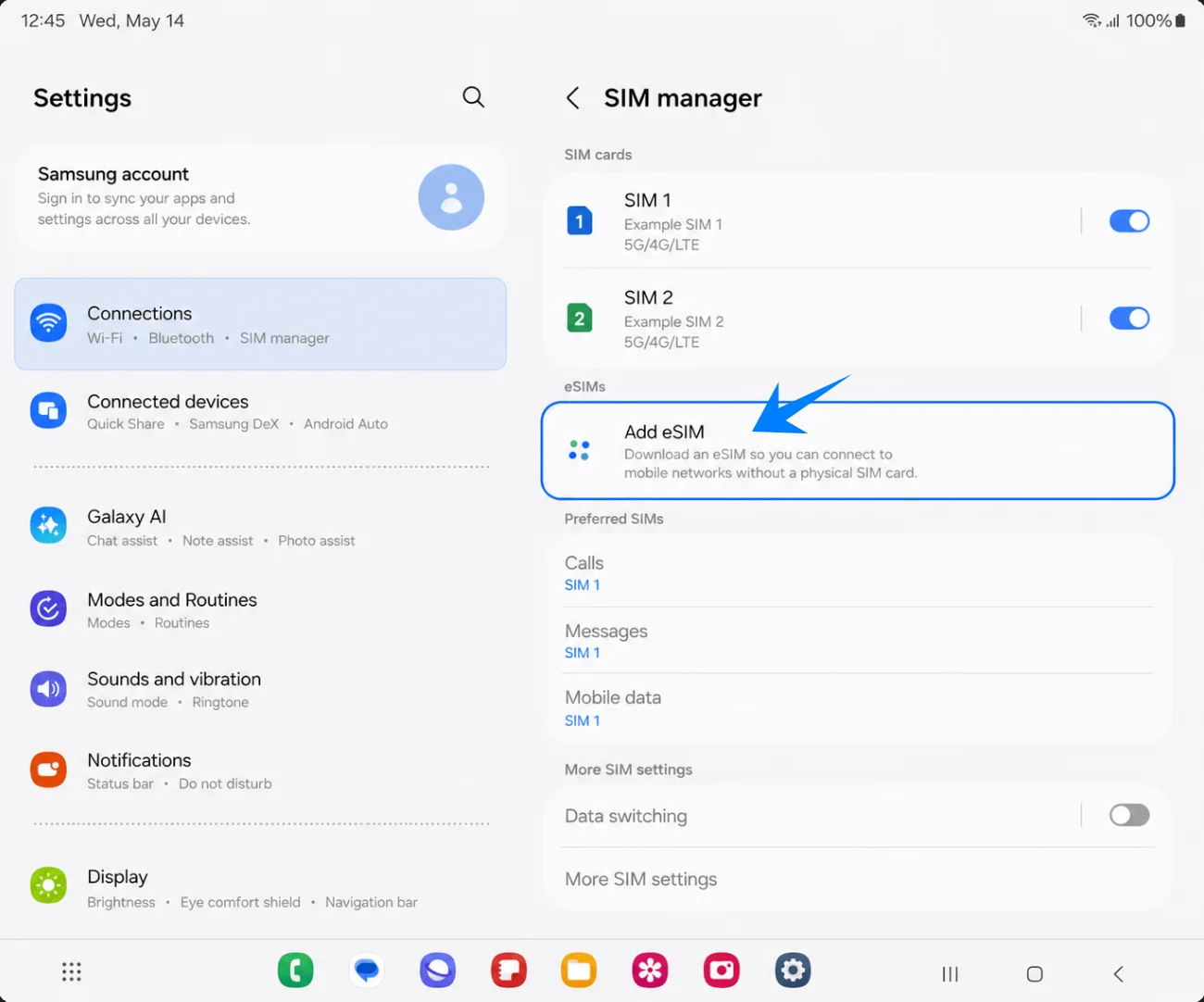
اضغط على "إضافة eSIM" الموجودة تحت قسم eSIMs. ستظهر لك خيارات إعداد إضافة eSIM.
الطريقة 1: تثبيت iRoamly eSIM عن طريق مسح رمز الاستجابة السريعة (QR Code)
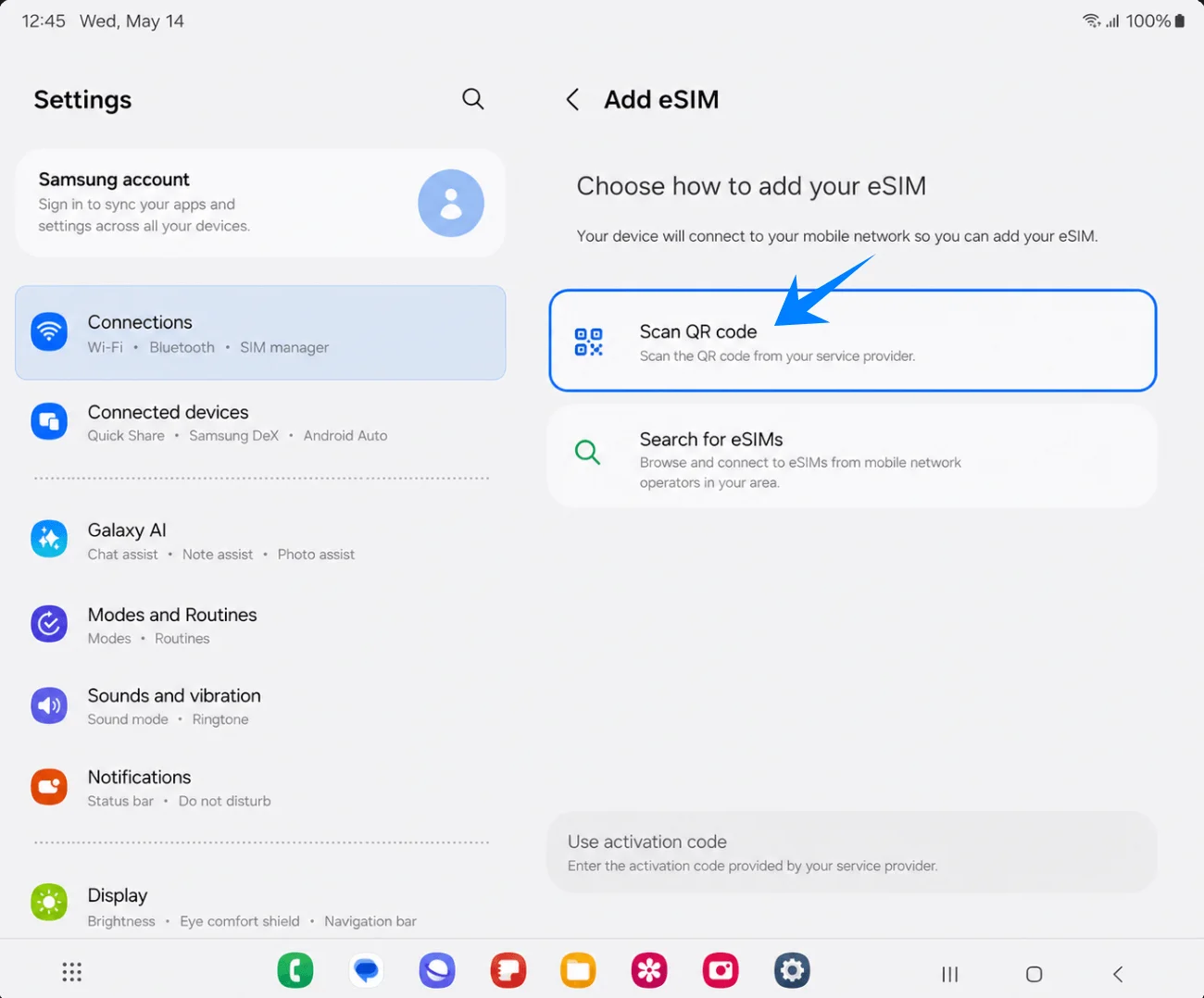
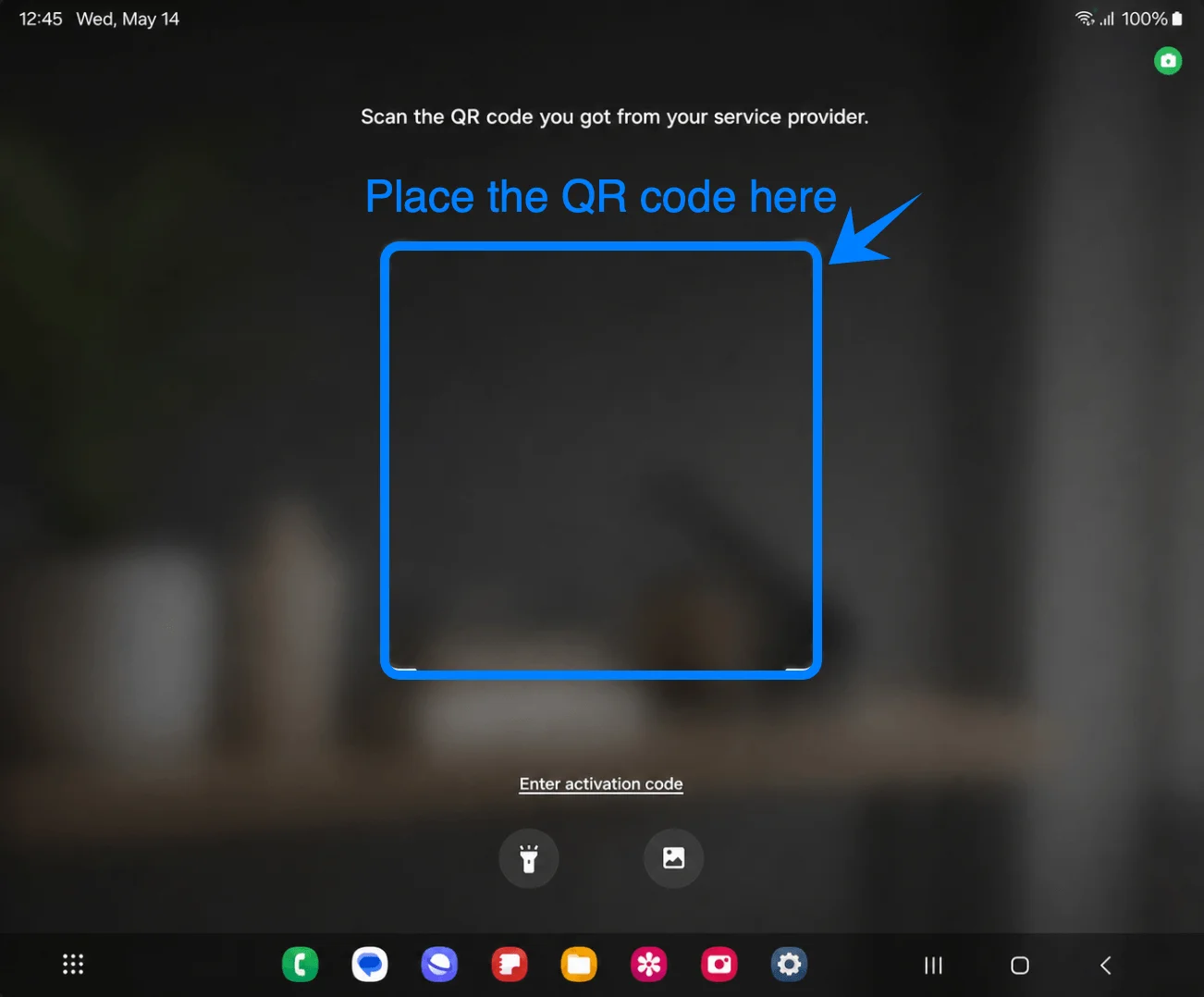
اضغط على "مسح رمز QR" في صفحة "إضافة eSIM". يجب أن يفتح هاتف Galaxy Z Fold4 ماسح رموز QR المخصص من سامسونج بملء الشاشة.
وجه الماسح الضوئي نحو رمز QR الخاص بـ iRoamly وتأكد من بقاء الرمز بالكامل داخل زوايا الإطار. يجب أن تظهر على الشاشة عبارة: "امسح رمز QR الذي حصلت عليه من مزود الخدمة الخاص بك".
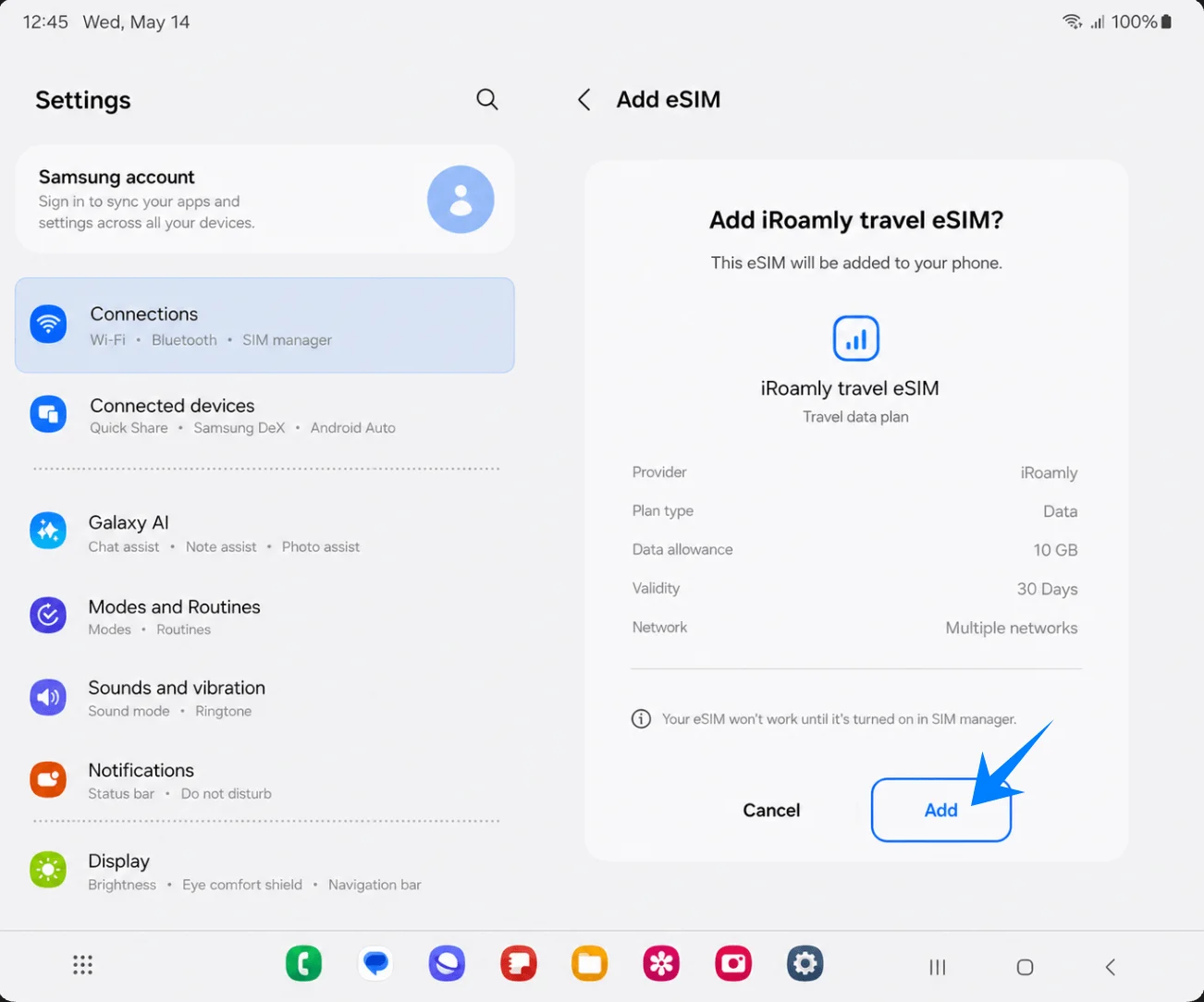
اضغط على "إضافة" عندما يعرض الهاتف رسالة: "هل تريد إضافة eSIM للسفر من iRoamly؟". حافظ على اتصال Wi-Fi نشطاً أثناء تنزيل ملف تعريف eSIM.
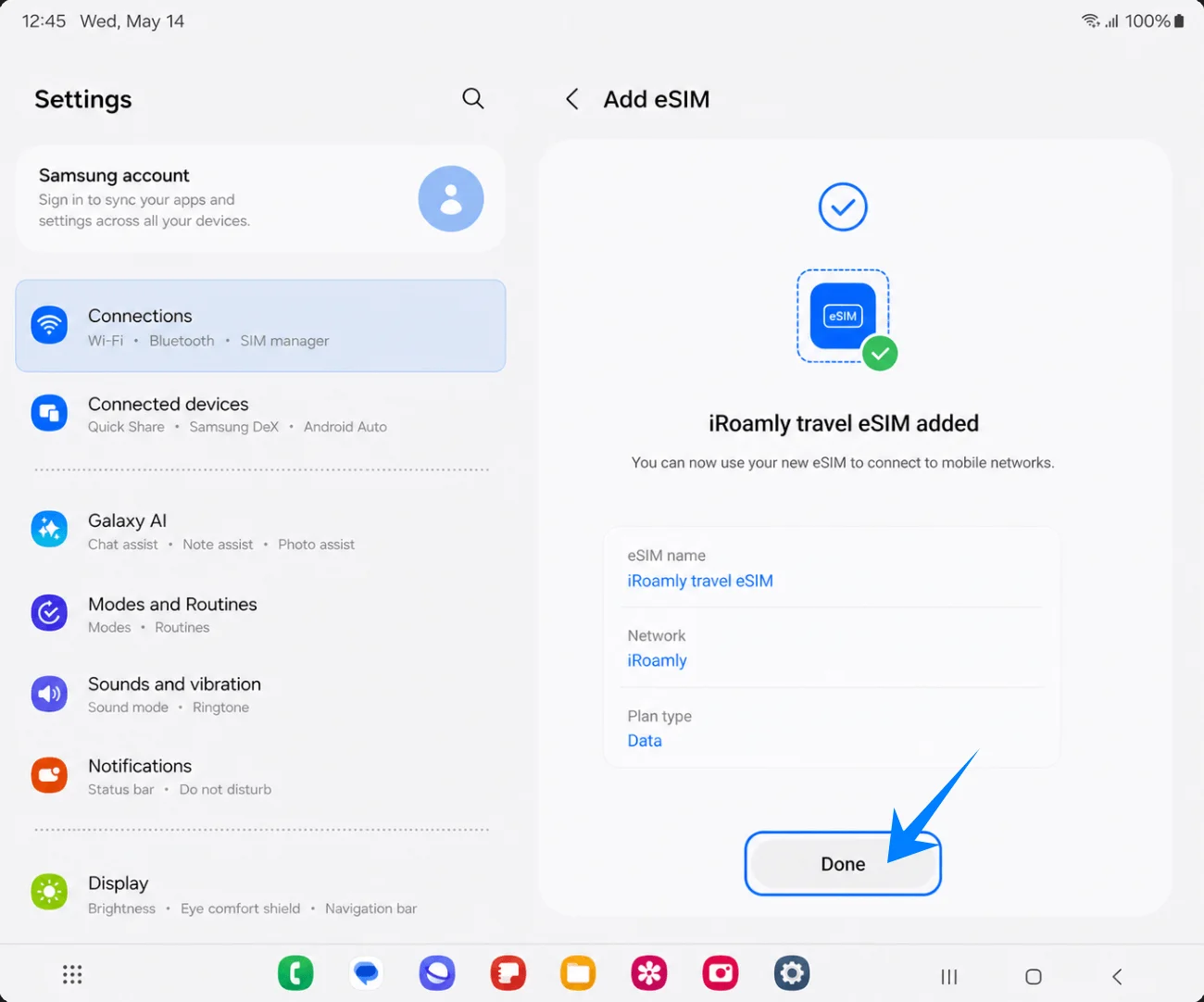
اضغط على "تم" عندما تؤكد الشاشة أنه تمت إضافة eSIM للسفر من iRoamly بنجاح. لا تقم بإعادة تشغيل الهاتف إلا إذا طلبت منك سامسونج أو شركة الاتصالات الخاصة بك ذلك.
الطريقة 2: تثبيت iRoamly eSIM عن طريق الإدخال اليدوي
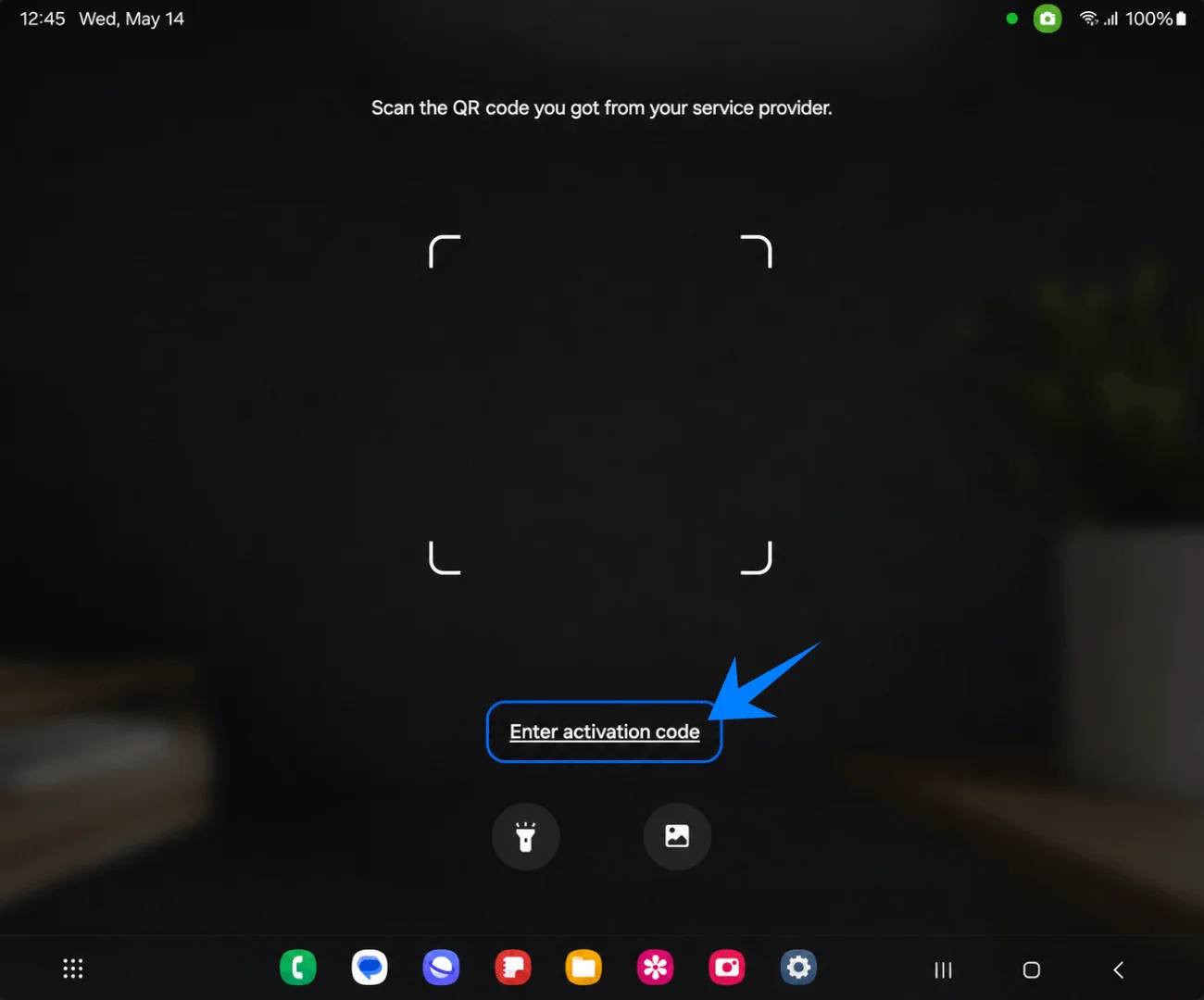
اضغط على "مسح رمز QR" في صفحة "إضافة eSIM". تضع سامسونج خيار الإدخال اليدوي داخل شاشة ماسح رمز QR، لذا سيتعين عليك الضغط عليه أولاً.
اضغط على "إدخال رمز التفعيل" بالقرب من أسفل صفحة ماسح رمز QR. ستفتح لك صفحة التفعيل اليدوي.
الصق سلسلة تفعيل iRoamly بالكامل في حقل "رمز التفعيل"، ثم اضغط على "إضافة" أو "اتصال". في واجهة Samsung One UI، تستخدم هذه الصفحة حقلاً واحداً لرمز التفعيل بالكامل، وغالباً ما يكون بتنسيق أندرويد مثل LPA:1$SM-DP+ Address$Activation Code، بدلاً من وجود حقول منفصلة لعنوان SM-DP+ ورمز التفعيل.
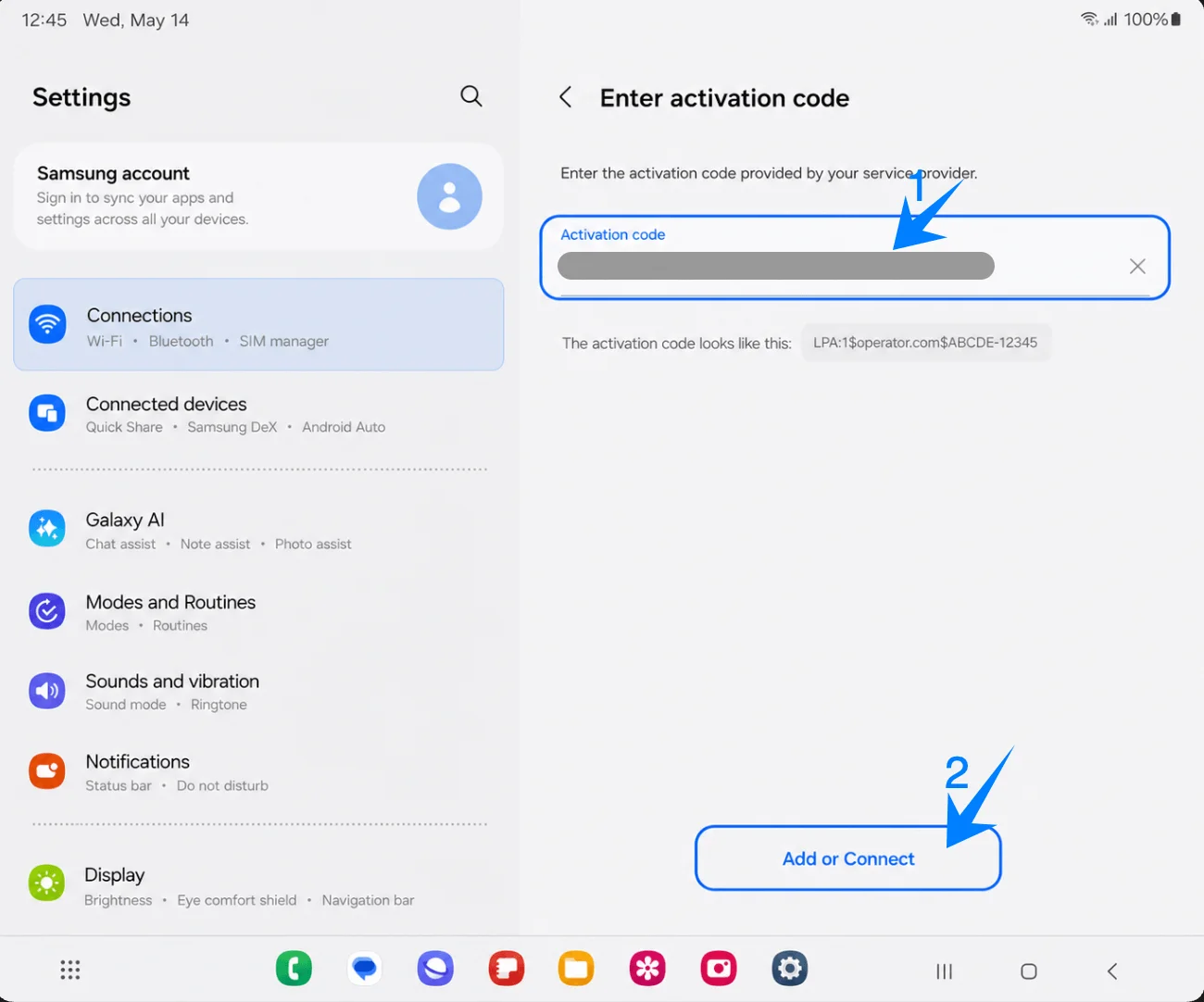
اضغط على "إضافة" عندما يسألك الهاتف "هل تريد إضافة iRoamly travel eSIM؟". أبقِ جهاز Galaxy Z Fold4 متصلاً بشبكة Wi-Fi حتى يكتمل تنزيل ملف تعريف eSIM.
اضغط على "تم" بعد أن يؤكد الهاتف إضافة iRoamly travel eSIM بنجاح. لا تقم بإعادة تشغيل الهاتف إلا إذا طلب منك ذلك.
كيفية التأكد من تثبيت iRoamly eSIM
افتح الإعدادات (Settings) > الاتصالات (Connections) > مدير بطاقة SIM (SIM manager) وتأكد من ظهور iRoamly travel eSIM ضمن قائمة eSIMs مع تفعيل مفتاح التشغيل الخاص بها. هذا يؤكد أن ملف التعريف قد تم تثبيته وهو متاح للاستخدام على هاتف Galaxy Z Fold4.
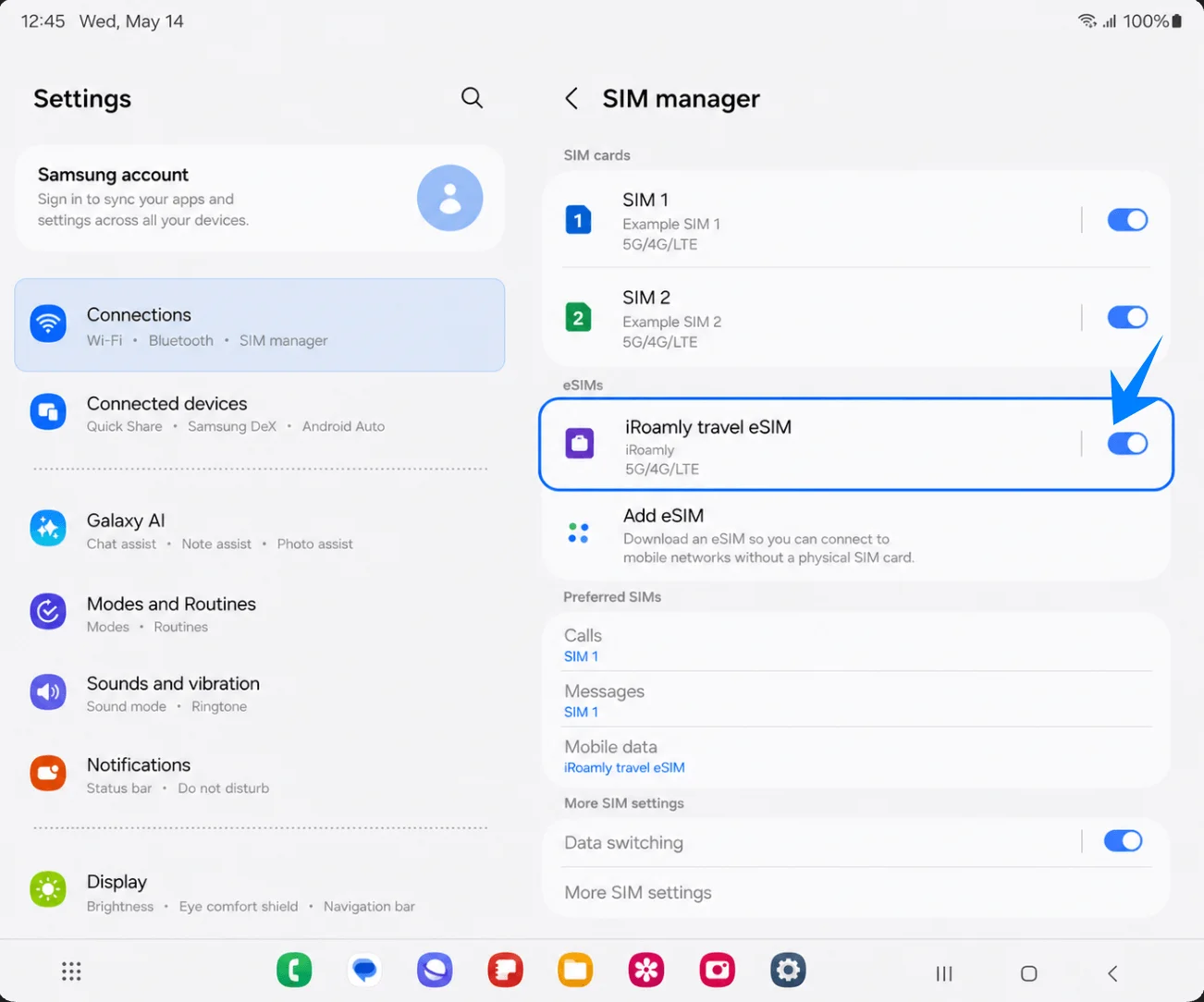
إعداد iRoamly eSIM لبيانات السفر
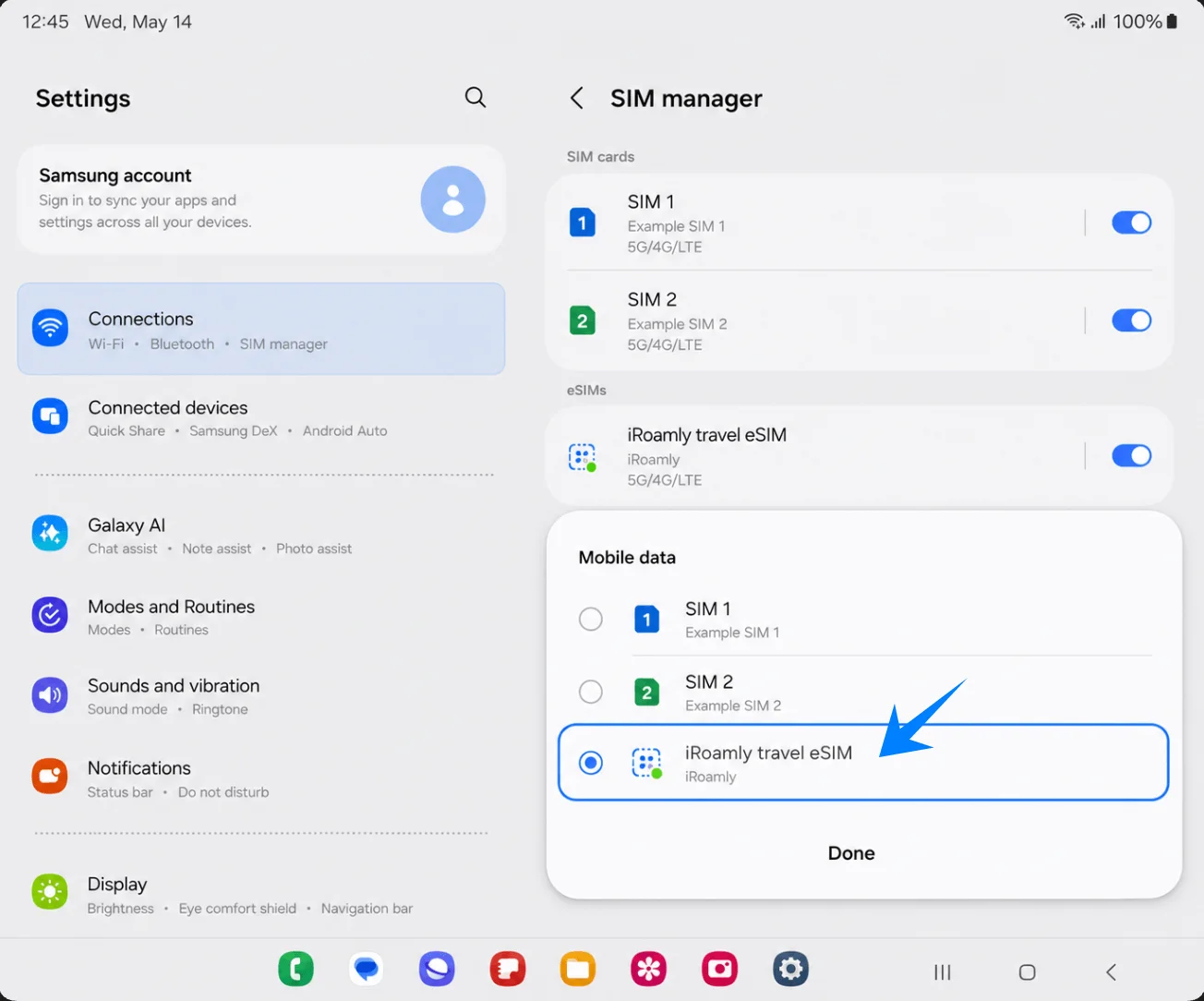
من الإعدادات > الاتصالات > مدير بطاقة SIM، اضغط على "بيانات الهاتف"، ثم اختر iRoamly travel eSIM، واضغط على "تم". يرجى إبقاء خياري المكالمات والرسائل على بطاقة SIM الأساسية، ما لم تكن باقة iRoamly الخاصة بك تتضمن هذه الخدمات بشكل خاص.
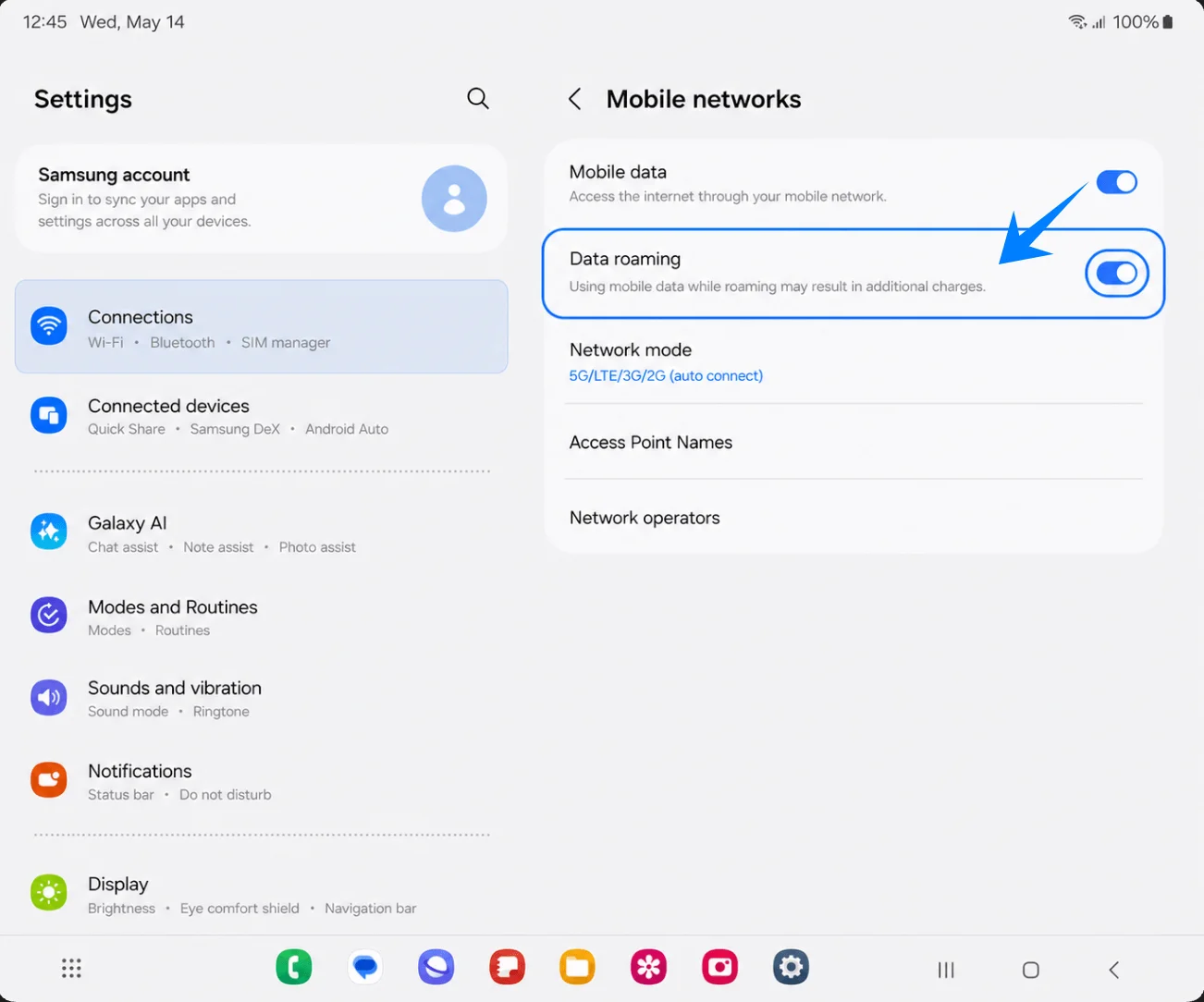
انتقل إلى الإعدادات > الاتصالات > شبكات الهواتف المحمولة، وتأكد من تفعيل "بيانات الهاتف"، ثم قم بتشغيل "تجوال البيانات" إذا كانت باقة iRoamly أو تعليمات وجهة السفر تتطلب ذلك.
عُد إلى الإعدادات > الاتصالات > مدير بطاقة SIM، وأبقِ خياري "تبديل البيانات" و"المكالمات الاحتياطية" متوقفين، ما لم تكن ترغب في أن تقوم بطاقة SIM أخرى بتولي مهام البيانات. يساعد إيقاف هذه الخيارات في منع استهلاك بيانات بطاقة SIM الأساسية بشكل غير مقصود أثناء السفر.
استكشاف الأخطاء وإصلاحها
عدم ظهور خيار إضافة eSIM: قم بتحديث واجهة One UI، وتأكد من أن الهاتف غير مقفل، وتحقق من ظهور رقم EID في هاتف Galaxy Z Fold4، وتأكد من أن الطراز الإقليمي الخاص بك وبرنامج شركة الاتصالات يدعمان eSIM.
تعذر مسح رمز QR ضوئياً: قم بتنظيف عدسة الكاميرا، وزد سطوع الشاشة التي تعرض رمز QR، واحرص على إبقاء الرمز بالكامل داخل الإطار، أو استخدم خيار إدخال رمز التنشيط يدوياً.
رمز QR مستخدم بالفعل: تحقق مما إذا كانت iRoamly eSIM مثبتة بالفعل في مدير شرائح SIM. لا تقم بالحذف وإعادة المحاولة بشكل متكرر؛ تواصل مع دعم iRoamly إذا تم حذف الملف الشخصي أو فشل التثبيت.
الرمز اليدوي لا يعمل: الصق سلسلة رمز التنشيط الخاصة بسامسونج بالكامل في حقل "رمز التنشيط" الموحد. لا تقم بفصل عنوان SM-DP+ عن رمز التنشيط إلا إذا زودتك iRoamly بتنسيق خاص ومجهز لأجهزة سامسونج.
تم التثبيت ولكن لا توجد بيانات: اختر iRoamly travel eSIM لبيانات الهاتف المحمول، وقم بتفعيل "تجوال البيانات" عند الحاجة، وأعد تشغيل الهاتف، وتأكد من أن الخطة تغطي البلد أو المنطقة التي تتواجد فيها.
حالة التنشيط معلقة: التثبيت وتنشيط الشبكة لا يحدثان دائماً في اللحظة نفسها. قد يكتمل تنشيط eSIM فقط بعد الاتصال بشبكة وجهة مدعومة.
رسوم غير متوقعة على شريحة SIM الأساسية: أبقِ بيانات الهاتف المحمول مخصصة لـ iRoamly، واترك خيار "تبديل البيانات" متوقفاً، وفكر في تعطيل البيانات على شريحة SIM الأساسية الخاصة بك أثناء وجودك في الخارج.
تعذر عمل المكالمات الصوتية أو الرسائل القصيرة: تحقق من خطة iRoamly المحددة؛ فالعديد من باقات eSIM للسفر مخصصة للبيانات فقط ولا تتضمن رقم هاتف عادياً أو مكالمات صوتية أو رسائل قصيرة.
ظهور قيود خاصة بالمنطقة أو شركة الاتصالات: قد يختلف سلوك Samsung eSIM بناءً على البلد وبرنامج شركة الاتصالات وطراز الهاتف، حتى لو كان اسم الهاتف هو نفسه.
الخلاصة
الآن أصبحت تعرف كيفية تثبيت وتفعيل iRoamly eSIM على هاتف Galaxy Z Fold4 الخاص بك باستخدام رمز الاستجابة السريعة (QR code) أو الإعداد اليدوي. بالمقارنة مع بطاقات SIM الفعلية، توفر eSIM تجربة أكثر سلاسة من خلال إتاحة تنزيل وإدارة باقات الهاتف المحمول رقمياً دون الحاجة إلى التعامل مع بطاقات إضافية أو أدوات خارجية.
يمكنك أيضاً الاستمرار في استخدام رقمك المعتاد أثناء استخدام iRoamly eSIM لبيانات السفر، مما يجعل البقاء على اتصال أكثر سهولة أثناء رحلاتك الدولية. بمجرد ضبط إعداداتك بشكل صحيح، ستكون مستعداً لاستخدام بيانات الهاتف المحمول بكل يسر وتجنب عناء تبديل بطاقات SIM أثناء السفر.