
إذا كانت هذه هي المرة الأولى التي تستخدم فيها eSIM على هاتف Galaxy Z Fold7، فإن عملية الإعداد عادةً ما تكون أسهل بكثير مما يتوقعه الكثيرون. فبدلاً من انتظار وصول بطاقة SIM فعلية أو تغيير إعدادات شريحتك الحالية، يمكنك تثبيت eSIM الخاصة بالسفر رقمياً من خلال قائمة الإعدادات في هاتف سامسونج في بضع خطوات بسيطة.
يمنحك هذا طريقة أسرع وأكثر ملاءمة لإعداد بيانات الهاتف المحمول قبل رحلتك، مع تقليل عناء التعامل مع بطاقات SIM الفعلية.
يفضل العديد من المسافرين تثبيت eSIM الخاصة بهم قبل المغادرة لضمان الاتصال بالشبكات المحلية بسرعة أكبر فور الوصول.
في هذا الدليل، ستتعرف على كيفية تثبيت وتفعيل iRoamly eSIM على هاتف Galaxy Z Fold7، بما في ذلك التثبيت عبر رمز الاستجابة السريعة (QR code)، والتفعيل اليدوي، وإعداد بيانات الهاتف المحمول، بالإضافة إلى خطوات استكشاف الأخطاء وإصلاحها لمساعدتك على إتمام العملية بسلاسة.
الاستعدادات قبل إعداد iRoamly eSIM
قم بتوصيل هاتف Galaxy Z Fold7 بشبكة واي فاي مستقرة قبل تنزيل الـ eSIM.
تأكد من أن الهاتف مفتوح الشبكة، ويدعم تقنية eSIM، وغير مقيد ببرامج ثابتة إقليمية أو خاصة بشركة اتصالات.
احتفظ برمز الاستجابة السريعة (QR code) الخاص بـ iRoamly وتفاصيل التنشيط اليدوي بالقرب منك. فقد تجدها في حساب iRoamly الخاص بك، أو صفحة الطلب، أو في رسالة البريد الإلكتروني الخاصة بالشراء، أو في تعليمات الإعداد.
لا تقم بحذف iRoamly eSIM بعد التثبيت ما لم يطلب منك دعم iRoamly ذلك. إذ أن العديد من ملفات تعريف eSIM لا يمكن تحميلها مجدداً بمجرد إزالتها.
يُفضل تثبيت الـ eSIM قبل السفر بيوم أو يومين أثناء توفر اتصال واي فاي موثوق، مع ضرورة التحقق من تفاصيل خطتك قبل تفعيل بيانات التجوال. تبدأ صلاحية iRoamly eSIM من لحظة التنشيط، وقد يختلف إجراء التنشيط الدقيق حسب الخطة المختارة.
قد تكون خطط iRoamly eSIM للسفر مخصصة للبيانات فقط؛ لذا يرجى التأكد من تفاصيل الخطة المتعلقة بتوفر المكالمات الصوتية والرسائل النصية القصيرة قبل الاعتماد عليها.
خطوات الإعداد المشتركة لكلا الطريقتين
افتح الإعدادات، ثم اضغط على الاتصالات في قائمة الإعدادات. ستظهر لك في الجانب الآخر إعدادات الاتصال الخاصة بـ Wi-Fi، وBluetooth، وشرائح SIM، وشبكات الهاتف المحمول.
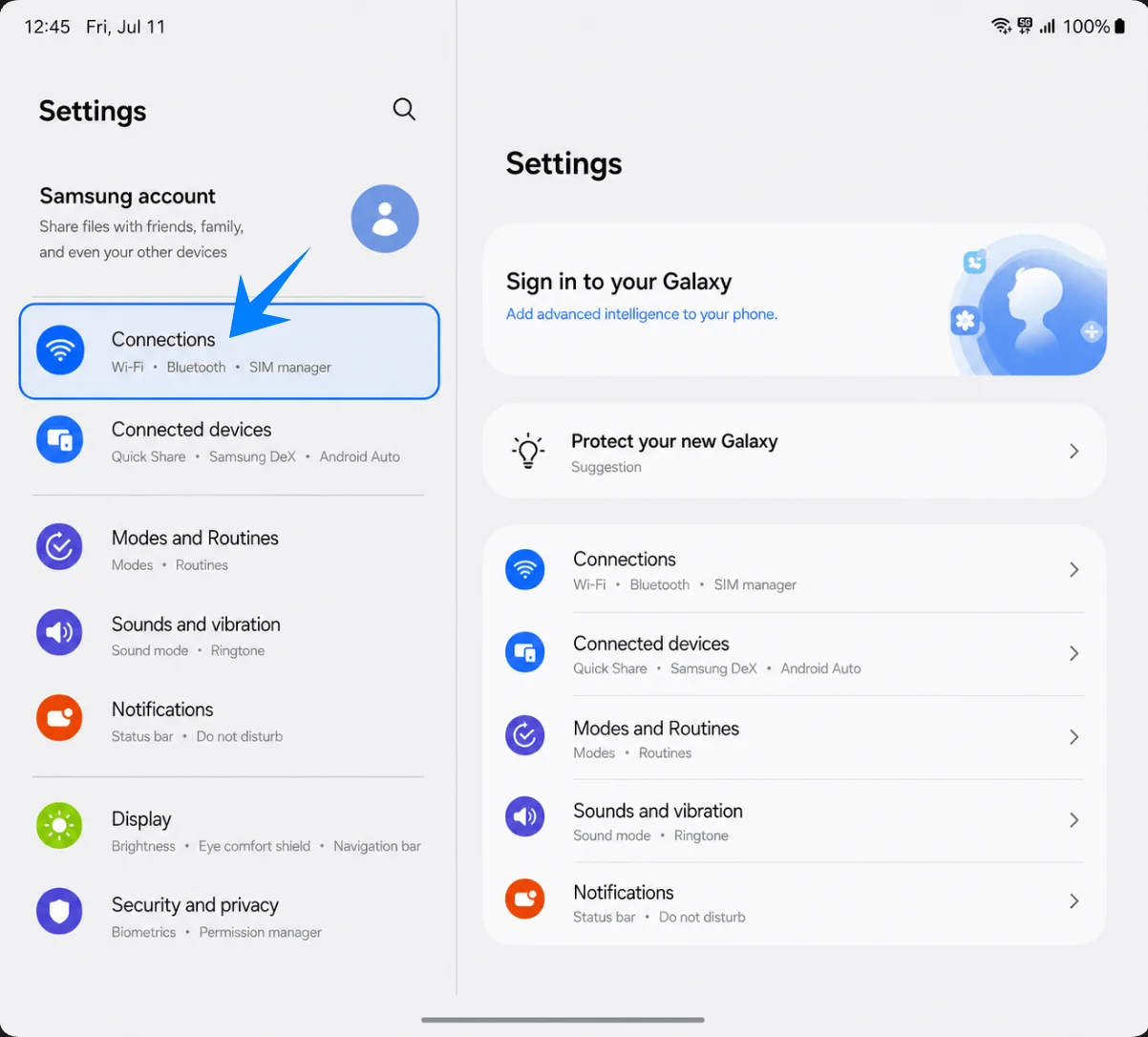
اضغط على مدير SIM في قائمة الاتصالات. ستفتح سامسونج الصفحة المخصصة لإدارة شرائح SIM الفعلية، وeSIM، وخيارات SIM المفضلة.
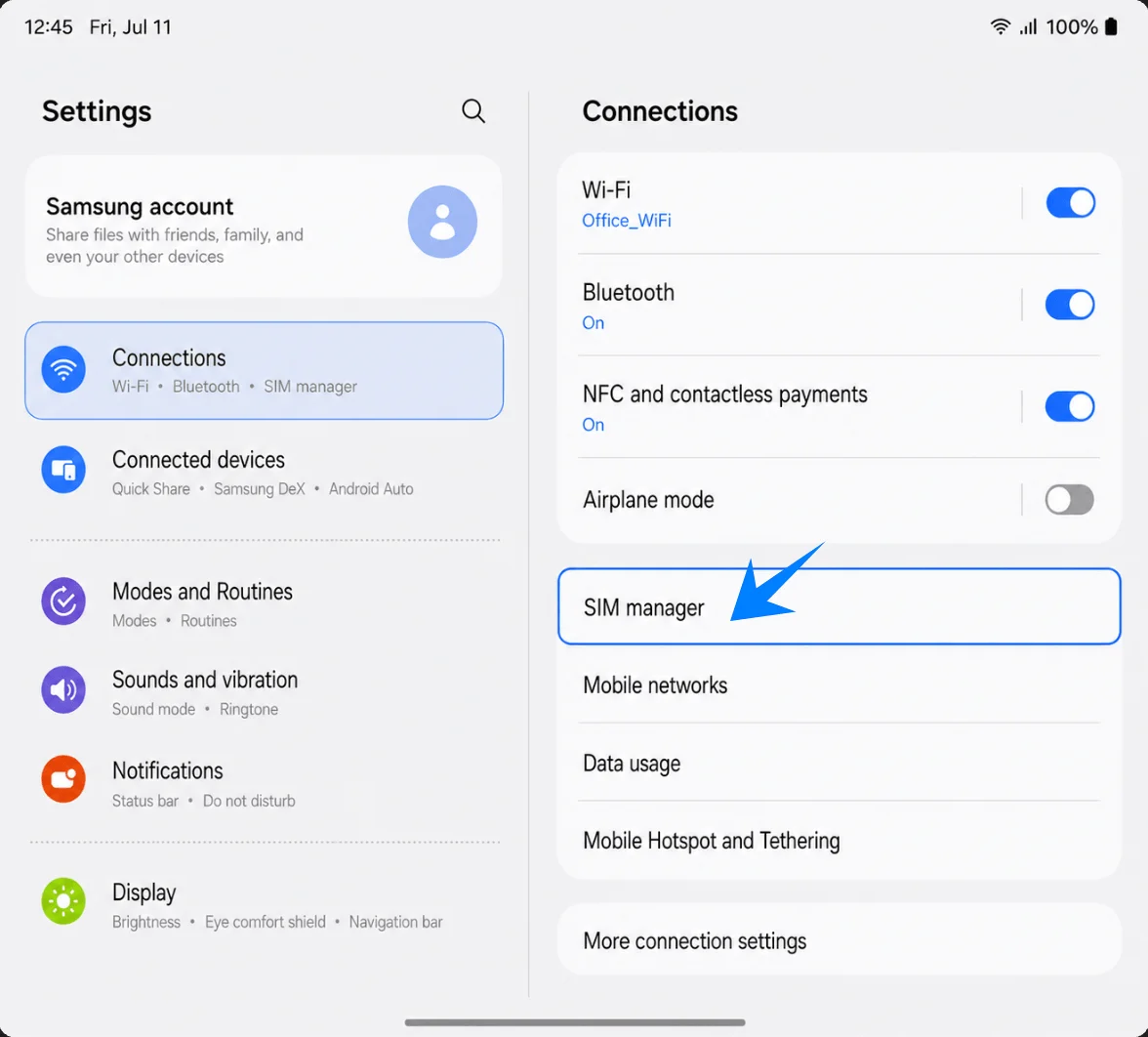
اضغط على إضافة eSIM ضمن قسم eSIMs. سيقوم هاتف Galaxy Z Fold7 بفتح خيارات إعداد eSIM.
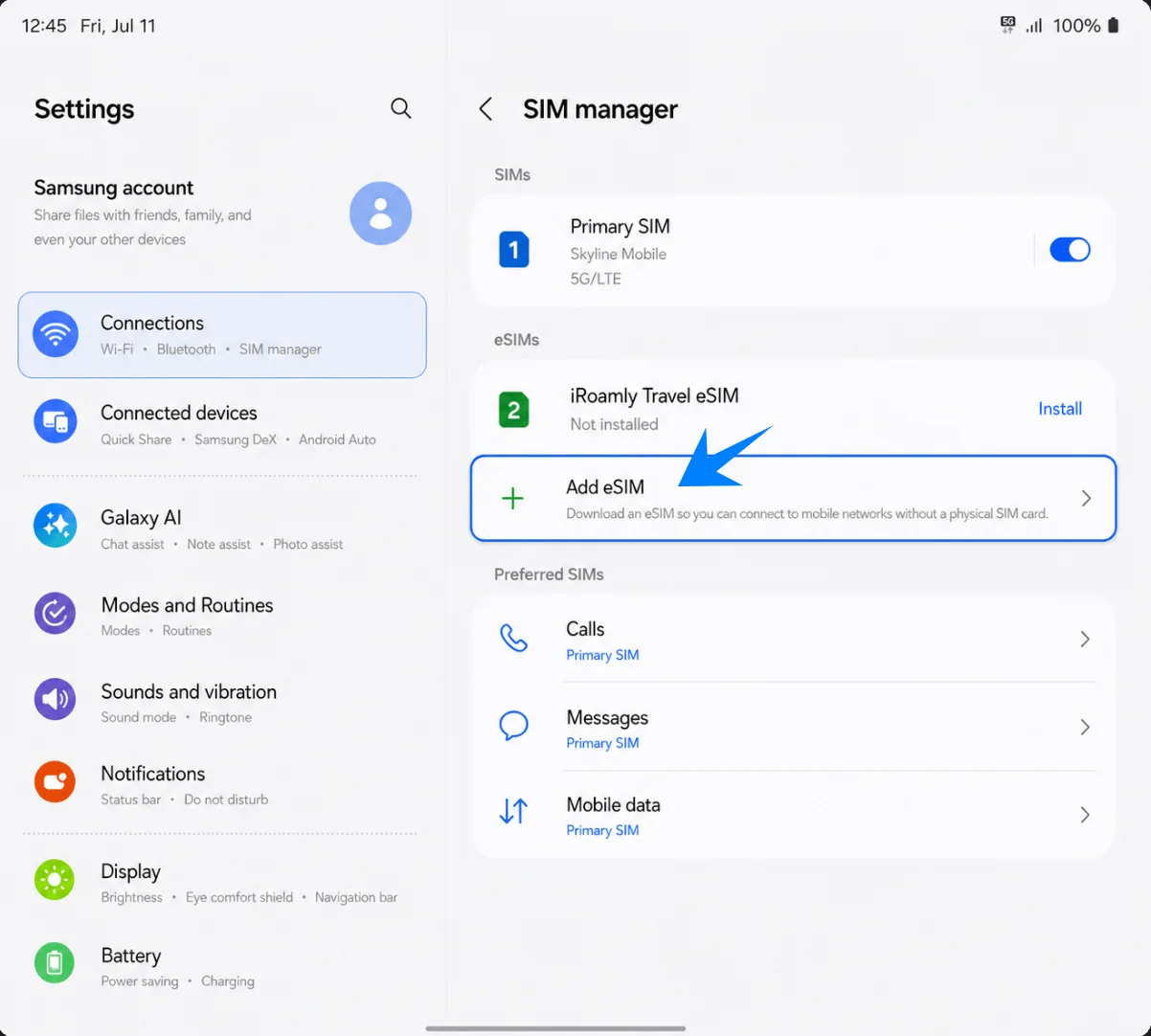
الطريقة 1: تثبيت iRoamly eSIM عن طريق مسح رمز QR
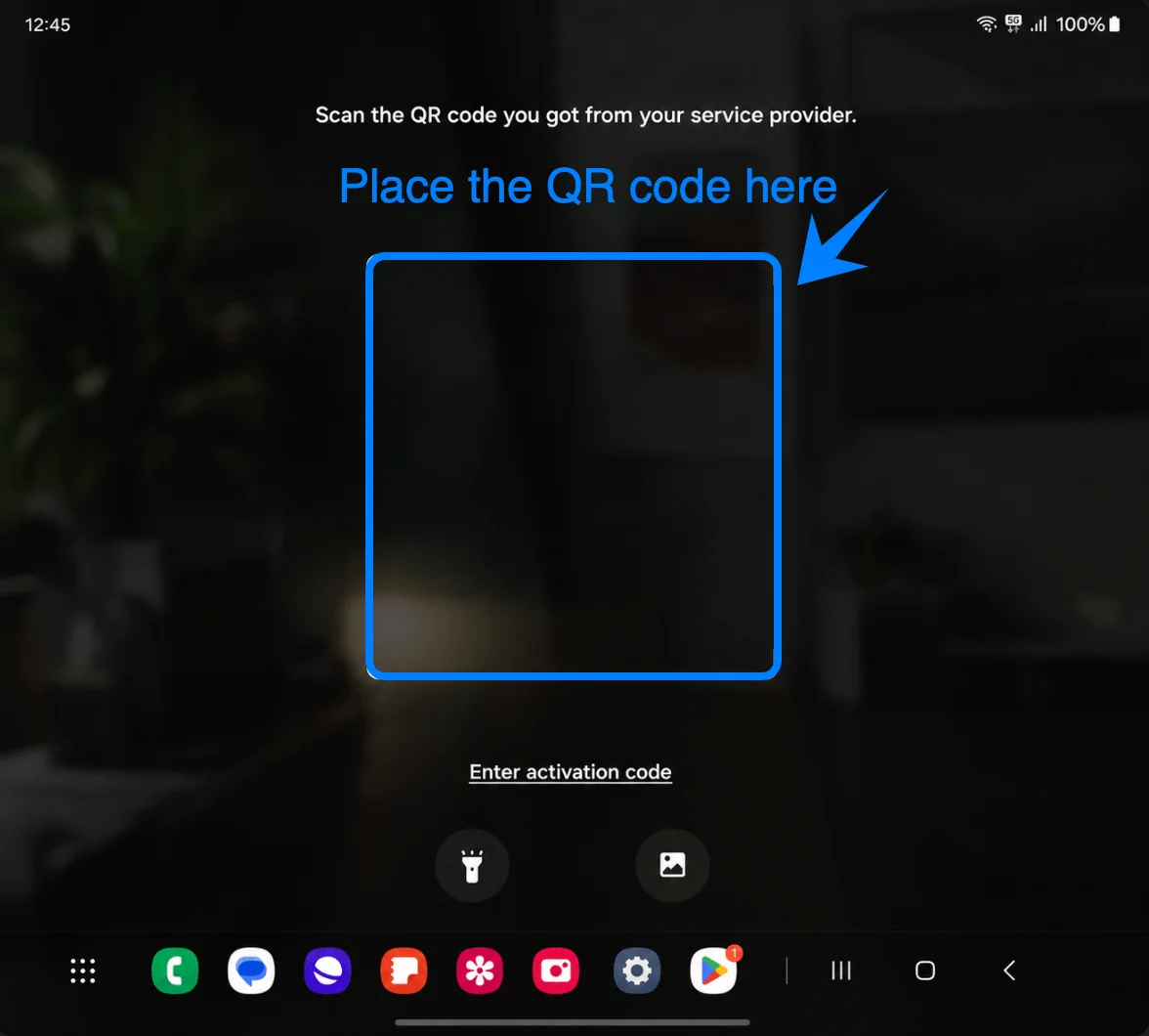
اضغط على "مسح رمز QR" (Scan QR code) في شاشة "إضافة eSIM". سيؤدي هذا إلى فتح ماسح رمز QR الخاص بهاتف سامسونج لتنزيل ملف تعريف eSIM.
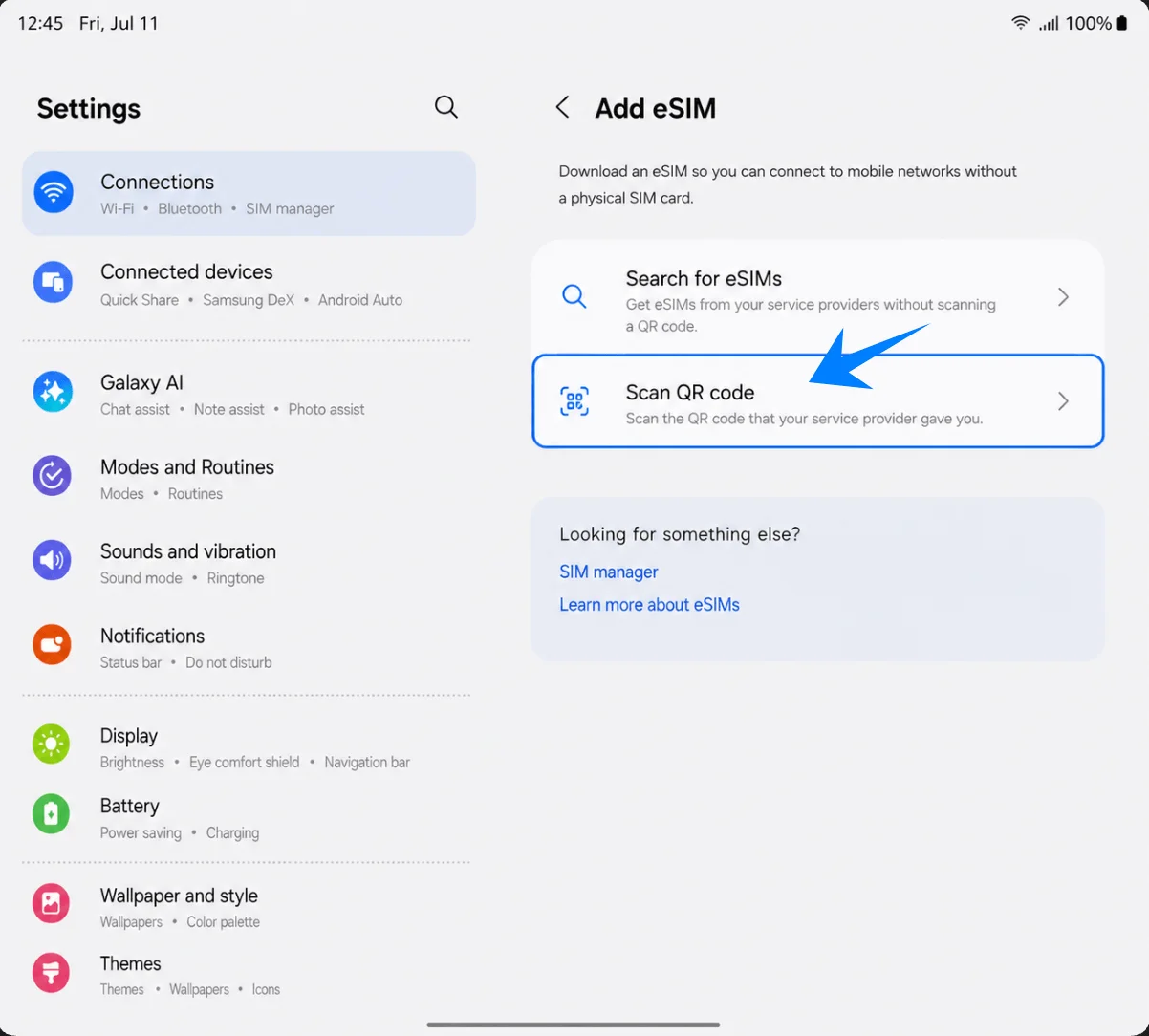
ضع رمز QR الخاص بـ iRoamly داخل إطار المسح. تأكد من أن الرمز بأكمله يظهر بوضوح حتى يتعرف عليه هاتف Galaxy Z Fold7.
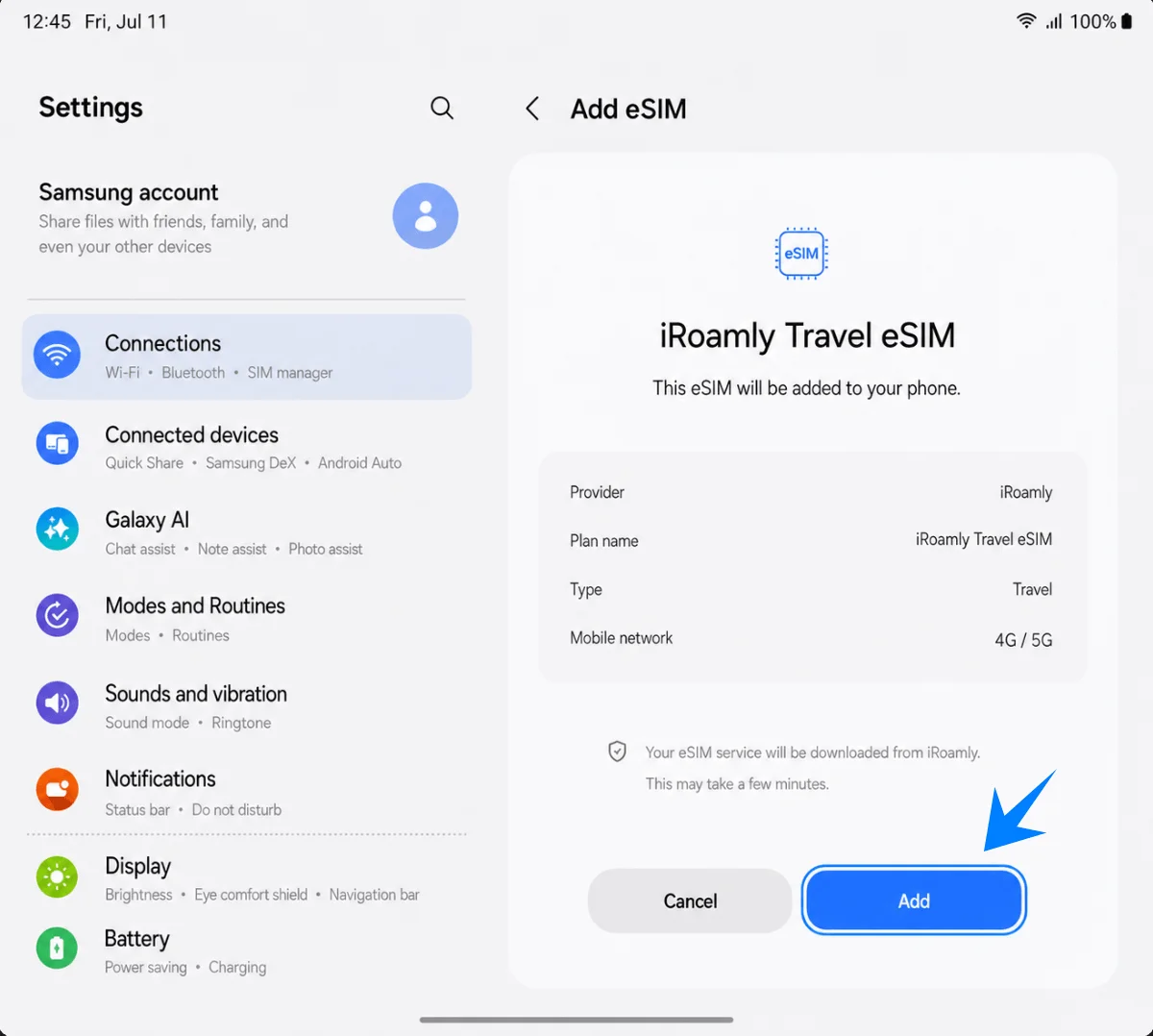
راجع تفاصيل iRoamly eSIM للسفر التي تم اكتشافها، ثم اضغط على "إضافة" (Add). تأكد من بقاء اتصال Wi-Fi نشطاً أثناء تنزيل ملف تعريف eSIM.
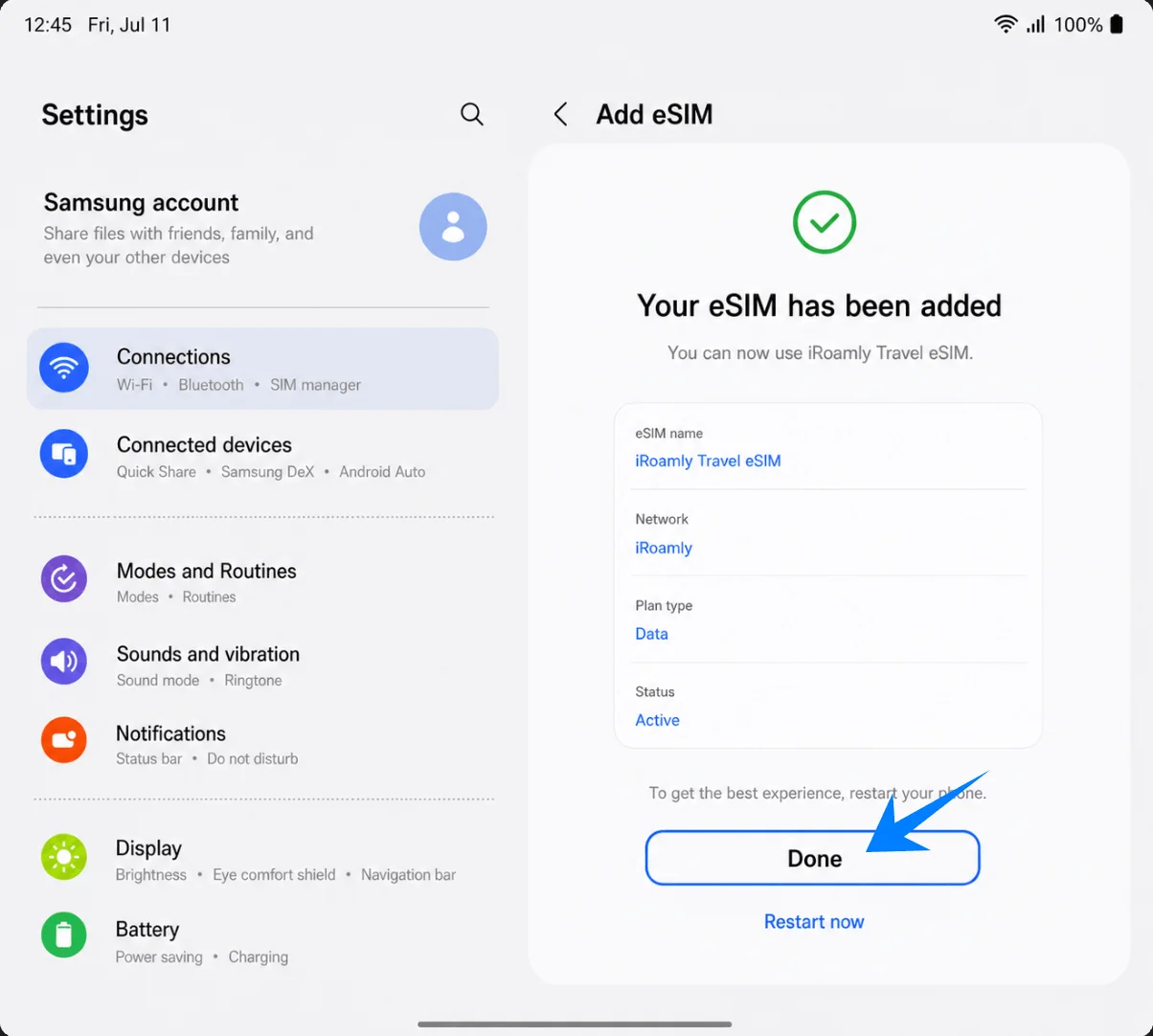
اضغط على "تم" (Done) عند تأكيد سامسونج لإتمام إضافة eSIM. إذا طلب هاتفك إعادة التشغيل، فقم بإعادة تشغيله قبل البدء باستخدام خط بيانات السفر.
الطريقة 2: تثبيت iRoamly eSIM عن طريق الإدخال اليدوي
يستخدم مسار الإدخال اليدوي في أجهزة سامسونج لهذا الإجراء حقلاً واحداً لرمز التنشيط. إذا وفرت لك iRoamly سلسلة كاملة لرمز التنشيط، فقم بلصقها كما هي تماماً. أما إذا وفرت لك iRoamly كلاً من عنوان SM-DP+ ورمز التنشيط كقيمتين منفصلتين، فأدخلهما كسلسلة تنشيط واحدة بالصيغة التالية: LPA:1$SM-DP-ADDRESS$ACTIVATION-CODE. لا تقم بإدراج رمز تأكيد إلا إذا كانت تعليمات iRoamly الخاصة بك تنص على ذلك بوضوح.
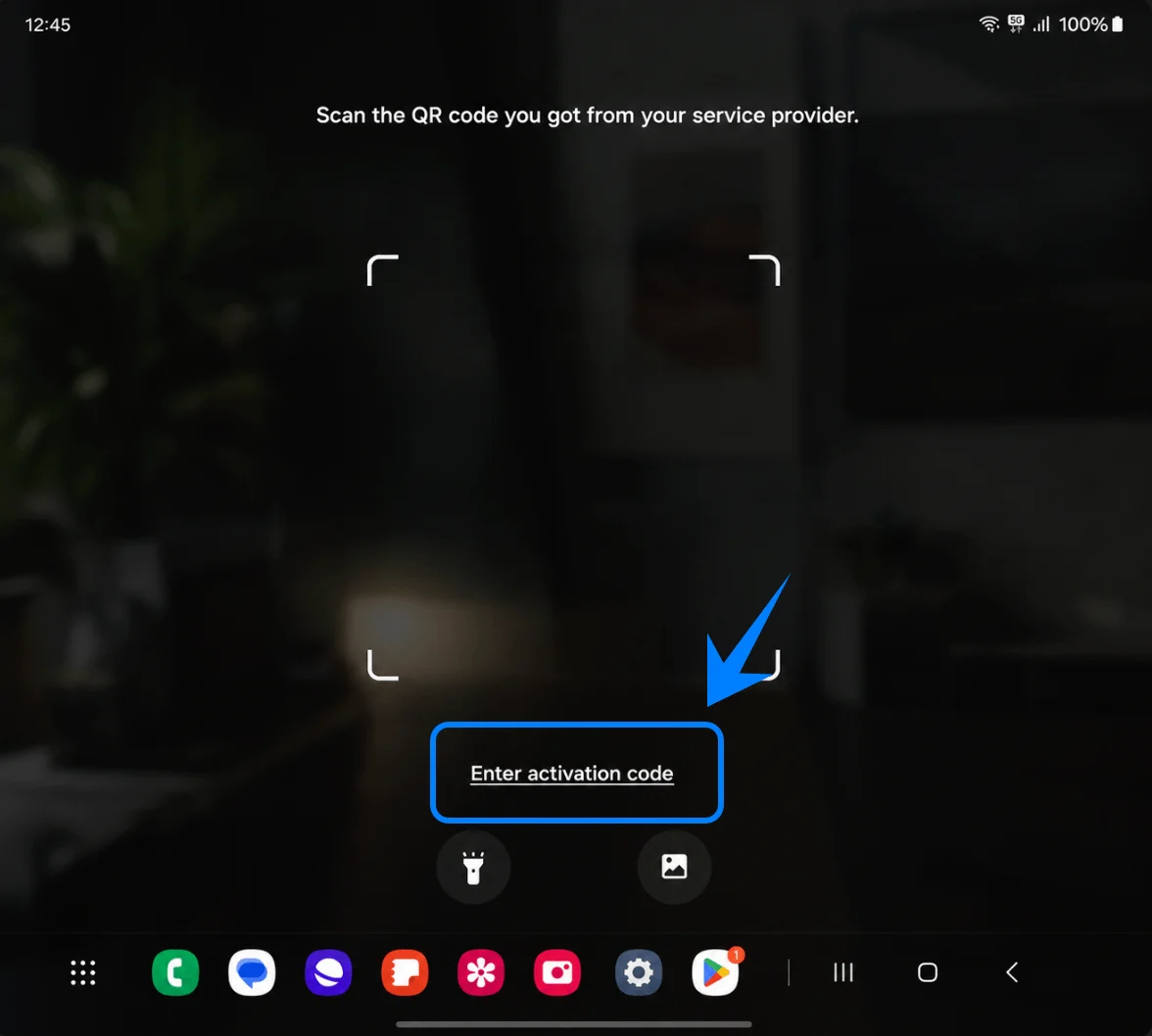
من نفس شاشة "إضافة eSIM"، اضغط على "مسح رمز QR". يمكنك الوصول إلى خيار الإدخال اليدوي من صفحة الماسح الضوئي ضمن خطوات إعداد سامسونج هذه.
اضغط على "إدخال رمز التنشيط" (Enter activation code) في شاشة مسح رمز QR. سيقوم هاتف Galaxy Z Fold7 بفتح صفحة الإدخال اليدوي لرمز التنشيط.
اكتب أو الصق سلسلة تنشيط iRoamly في حقل "رمز التنشيط"، ثم اضغط على "التالي". تأكد من بقاء اتصال Wi-Fi مفعلاً أثناء قيام سامسونج بالتحقق من الرمز.
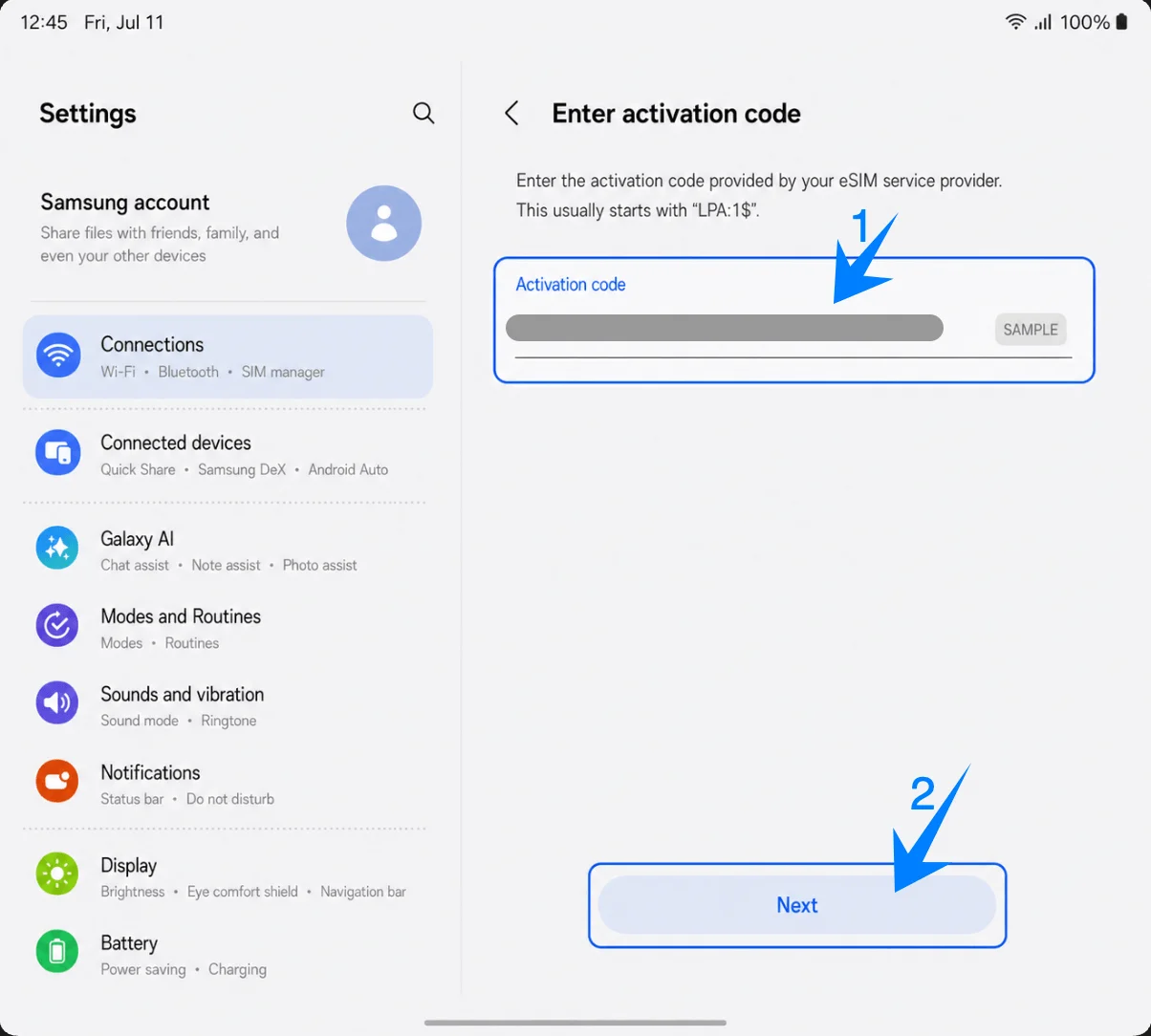
راجع تفاصيل iRoamly Travel eSIM التي تم اكتشافها، ثم اضغط على "إضافة". سيبدأ الهاتف بتنزيل ملف تعريف eSIM.
اضغط على "تم" عند ظهور رسالة تأكيد إضافة eSIM. إذا أوصت سامسونج بإعادة تشغيل الجهاز، يرجى القيام بذلك قبل تغيير إعدادات بيانات الهاتف المحمول.
كيفية التحقق من تثبيت iRoamly eSIM
افتح الإعدادات > الاتصالات > مدير بطاقة SIM، ثم تأكد من ظهور iRoamly Travel eSIM ضمن قائمة eSIMs وأنها قيد التشغيل.
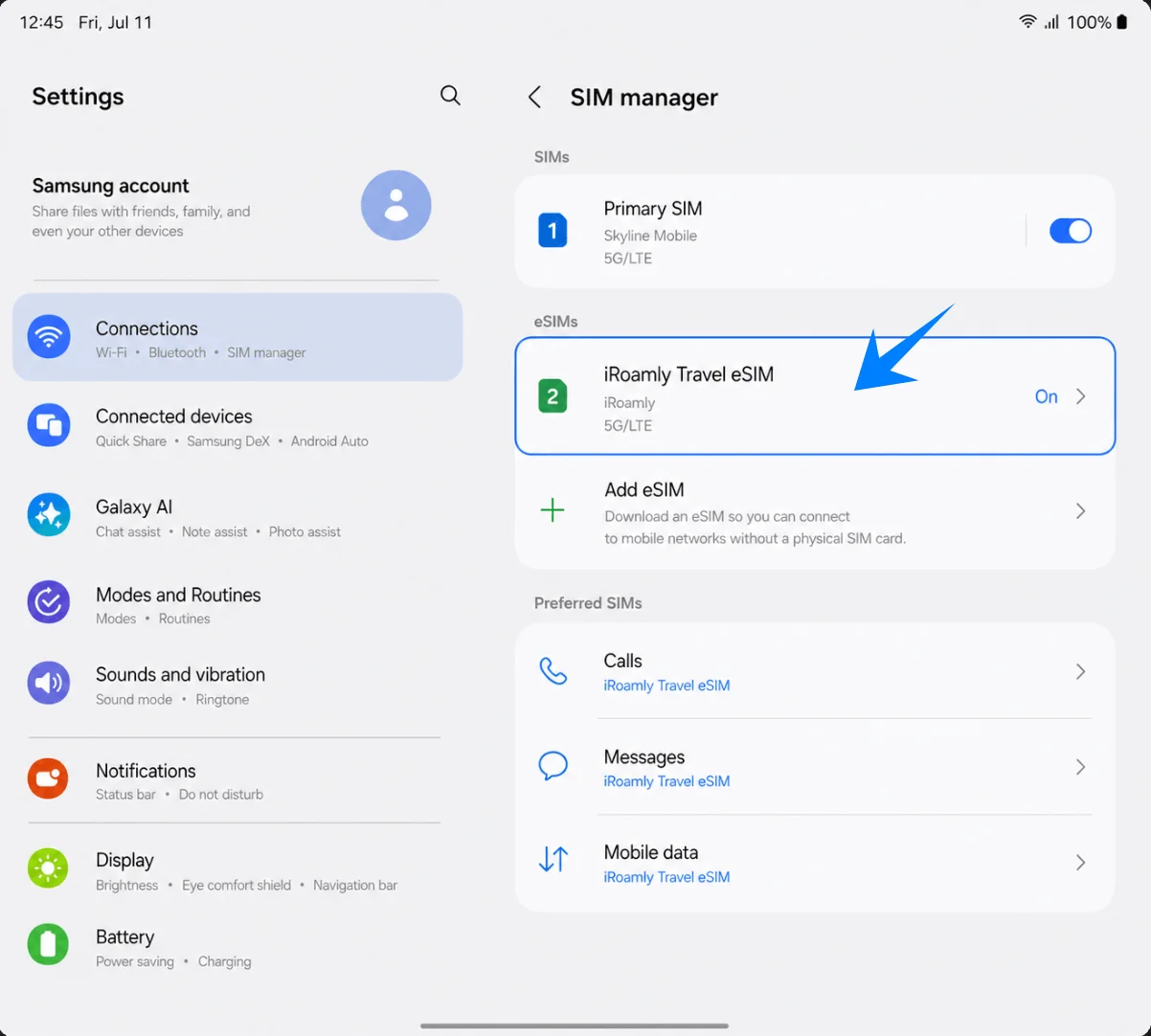
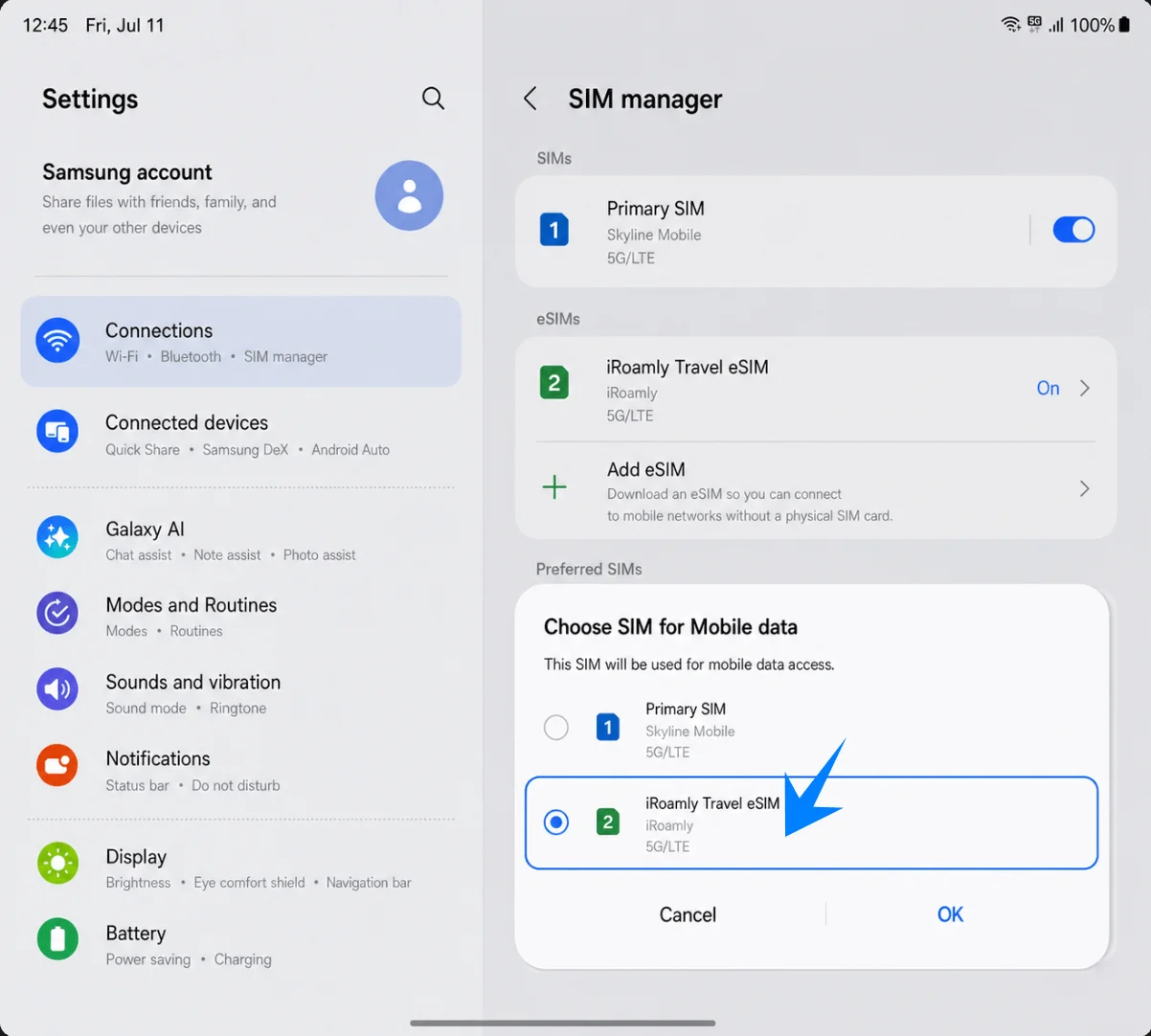
إعداد iRoamly eSIM لبيانات السفر
من مدير بطاقات SIM، اضغط على "بيانات الجوال"، ثم اختر iRoamly Travel eSIM. يُرجى إبقاء خياري المكالمات والرسائل على بطاقة SIM الأساسية، ما لم تكن باقة iRoamly الخاصة بك تتضمن خدمات الصوت أو الرسائل النصية القصيرة.
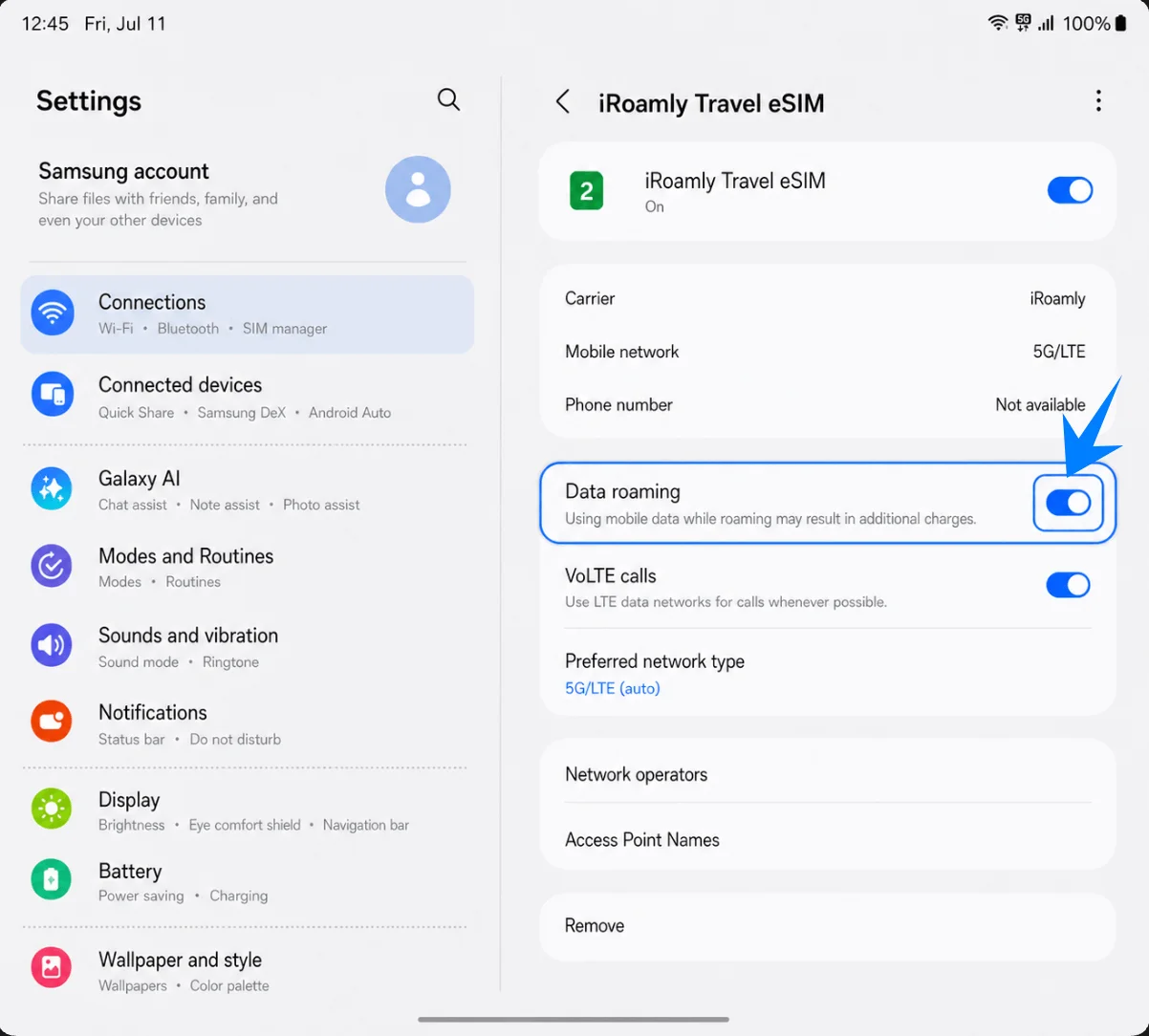
افتح إعدادات خط iRoamly Travel eSIM، ثم قم بتفعيل "تجوال البيانات" إذا كانت باقة وجهتك تتطلب ذلك. غالباً ما تتصل شرائح eSIM الخاصة بالسفر عبر شبكات شريكة، لذا قد يكون تفعيل التجوال ضرورياً لاستخدام البيانات.
عُد إلى مدير بطاقات SIM وتأكد من أن "بيانات الجوال" لا تزال مضبوطة على iRoamly Travel eSIM. ننصح بإيقاف ميزات التبديل التلقائي أو البيانات الاحتياطية لتجنب استهلاك بيانات بطاقة SIM الأساسية دون قصد.
استكشاف الأخطاء وإصلاحها
عدم ظهور خيار إضافة eSIM: قم بتحديث واجهة One UI، وتأكد من أن الهاتف غير مقيد بشبكة معينة، وتحقق من وجود معرف EID في إعدادات الجهاز، وتأكد من أن طراز Galaxy Z Fold7 الإقليمي الخاص بك والبرامج الثابتة لمشغل الشبكة يدعمان إعداد eSIM.
رمز QR مستخدم مسبقاً أو لا يعمل: استخدم خيار "إدخال رمز التنشيط" (Enter activation code) بدلاً منه. تأكد من أن رمز QR غير منتهي الصلاحية، أو أنه ليس مقصوصاً أو خافتاً، وأنه ليس مثبتاً بالفعل، وتأكد من عدم عرضه على نفس الهاتف الذي تحاول استخدامه للمسح الضوئي.
فشل التنشيط اليدوي: أعد التحقق من سلسلة التنشيط كاملة. عند اتباع خطوات سامسونج هذه، استخدم حقل "رمز التنشيط" الموحد، وليس الحقول المنفصلة الظاهرة لعنوان SM-DP+ ورمز التنشيط.
تم التثبيت ولكن لا توجد بيانات: اختر iRoamly Travel eSIM لبيانات الجوال، وقم بتفعيل خيار "تجوال البيانات" إذا لزم الأمر، ثم أعد تشغيل الهاتف، وتأكد من أن خطة iRoamly تغطي وجهتك الحالية.
التنشيط معلق: ابقَ متصلاً بشبكة Wi-Fi وانتظر حتى يرتبط الهاتف بشبكة مدعومة في الوجهة التي تتواجد بها. بعض خطط السفر لا تبدأ الخدمة فيها إلا بعد الاتصال بشبكة محلية مدعومة.
خطر إعادة التثبيت: لا تقم بحذف eSIM بهدف استكشاف الأخطاء وإصلاحها. اكتفِ بإيقاف تشغيل الخط (Turn the line off) بدلاً من ذلك، لأن العديد من بطاقات eSIM لا يمكن إعادة تثبيتها بعد حذفها.
خدمات الصوت أو الرسائل القصيرة (SMS) غير متاحة: تحقق من تفاصيل خطة iRoamly الخاصة بك. العديد من خطط eSIM للسفر مخصصة للبيانات فقط، ولا ينبغي افتراض توفر خدمات الصوت أو الرسائل القصيرة.
مخاوف بشأن فترة الصلاحية: تبدأ صلاحية خطة iRoamly من لحظة التنشيط. تحقق من خطتك المحددة أو تفاصيل الطلب لمعرفة المحفز الدقيق لبدء التنشيط قبل القيام بالتثبيت في وقت مبكر جداً.
الخلاصة
الآن وقد عرفت كيفية تثبيت وتفعيل iRoamly eSIM على جهاز Galaxy Z Fold7، يمكنك إعداد اتصالك أثناء السفر قبل مغادرة المنزل عبر بضع خطوات بسيطة. بدءاً من الاتصال بشبكة الواي فاي وإضافة الـ eSIM، وصولاً إلى ضبط إعدادات بيانات الهاتف والتجوال، يمكن إتمام العملية برمتها مباشرة من جهازك ودون الحاجة إلى بطاقة SIM فعلية.
من خلال إعداد كل شيء مسبقاً والتأكد من صحة الإعدادات قبل المغادرة، ستتمكن من تقليل تأخيرات الاتصال بعد الوصول والاستمتاع بتجربة بيانات هاتف أكثر سلاسة طوال فترة رحلتك.