
Dibandingkan dengan kartu SIM tradisional, eSIM menawarkan cara yang lebih modern dan praktis untuk mengaktifkan layanan seluler.
Tidak perlu lagi pemasangan fisik—semuanya dikonfigurasi langsung di ponsel Anda, yang meningkatkan efisiensi dan kemudahan penggunaan. Hal ini sangat membantu bagi pengguna yang menginginkan pengaturan cepat dan bebas repot.
Dalam panduan ini, kami akan menggunakan iPhone 13 mini sebagai contoh untuk menunjukkan kepada Anda langkah demi langkah cara memasang dan mengaktifkan eSIM iRoamly Anda dari awal hingga akhir.
Persiapan Sebelum Mengatur iroamly eSIM
Sebelum memulai, pastikan Anda memiliki hal-hal berikut:
Koneksi internet yang stabil (Wi-Fi atau seluler)
Kode QR eSIM yang valid atau detail aktivasi manual (alamat SM-DP+ dan kode aktivasi) yang disediakan oleh operator Anda
iPhone 13 mini Anda dalam keadaan menyala dan tidak terkunci
Perangkat diperbarui ke versi iOS terbaru (disarankan untuk kompatibilitas)
Metode 1: Instal eSIM melalui Kode QR
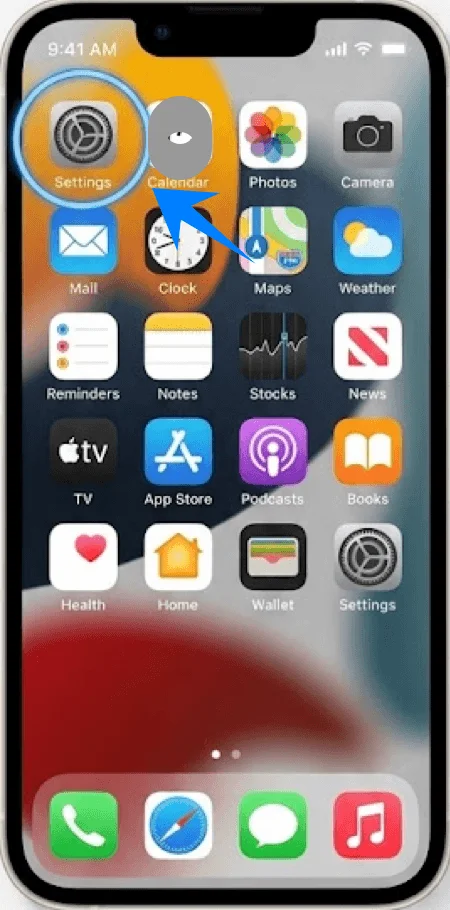
Langkah 1: Buka Pengaturan
Ketuk Pengaturan pada Layar Beranda
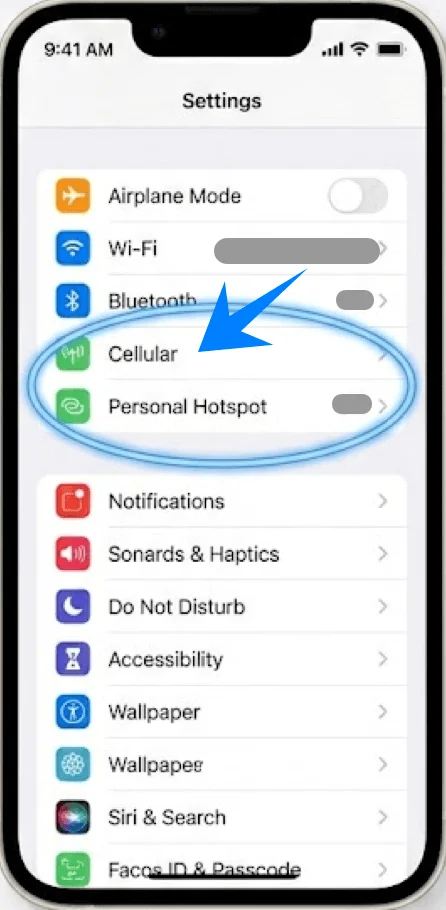
Langkah 2: Masuk ke Pengaturan Seluler
Gulir ke bawah dan ketuk Seluler (Pada beberapa perangkat, mungkin muncul sebagai “Layanan Seluler” atau “Data Seluler”)
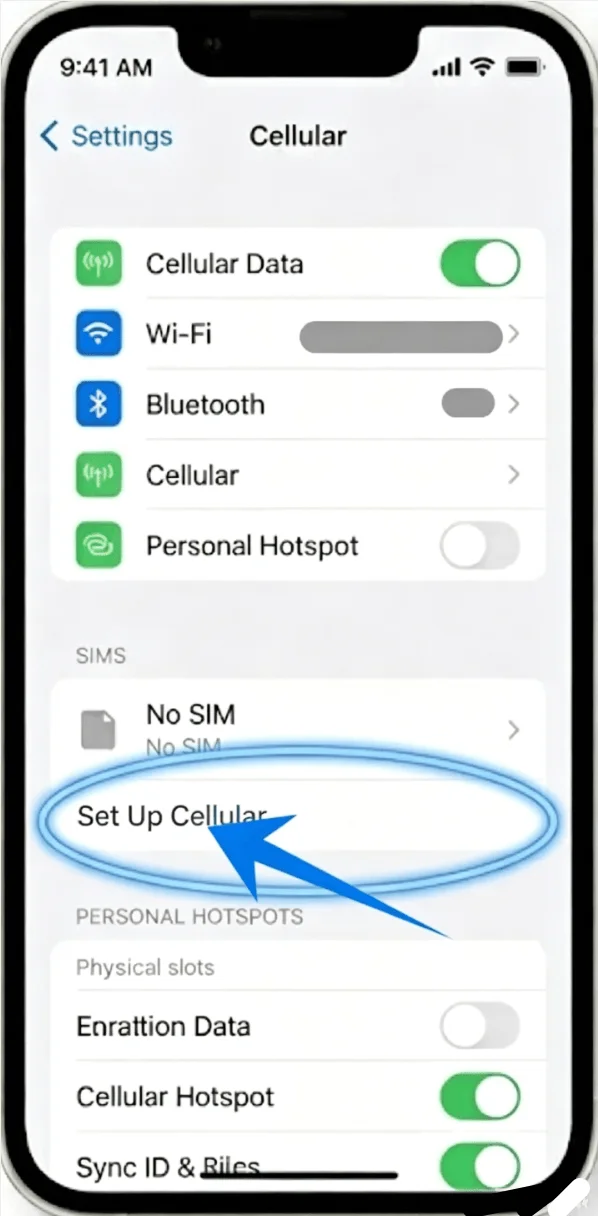
Langkah 3: Mulai Pengaturan eSIM
Ketuk Atur Seluler jika tidak ada paket seluler yang terpasang, atau ketuk Tambahkan Paket Seluler untuk menambahkan nomor baru
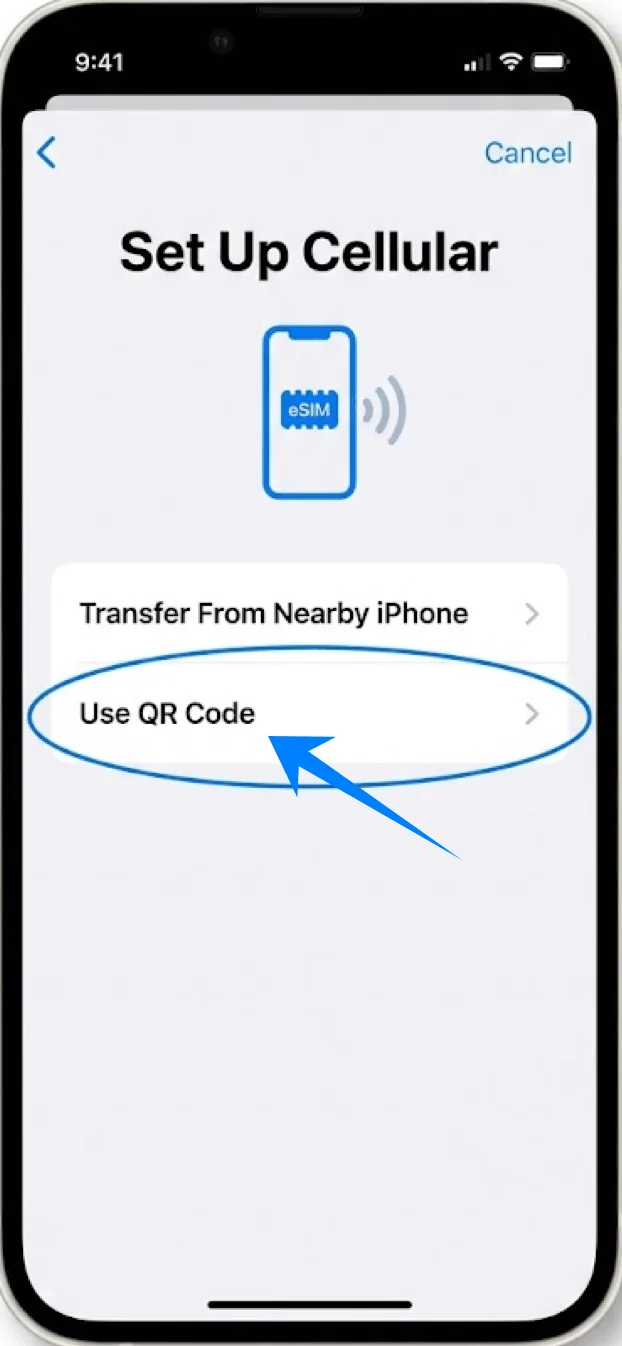
Langkah 4: Pilih Opsi Kode QR
Ketuk Gunakan Kode QR
Langkah 5: Pindai Kode QR
Arahkan iPhone ke atas kode QR
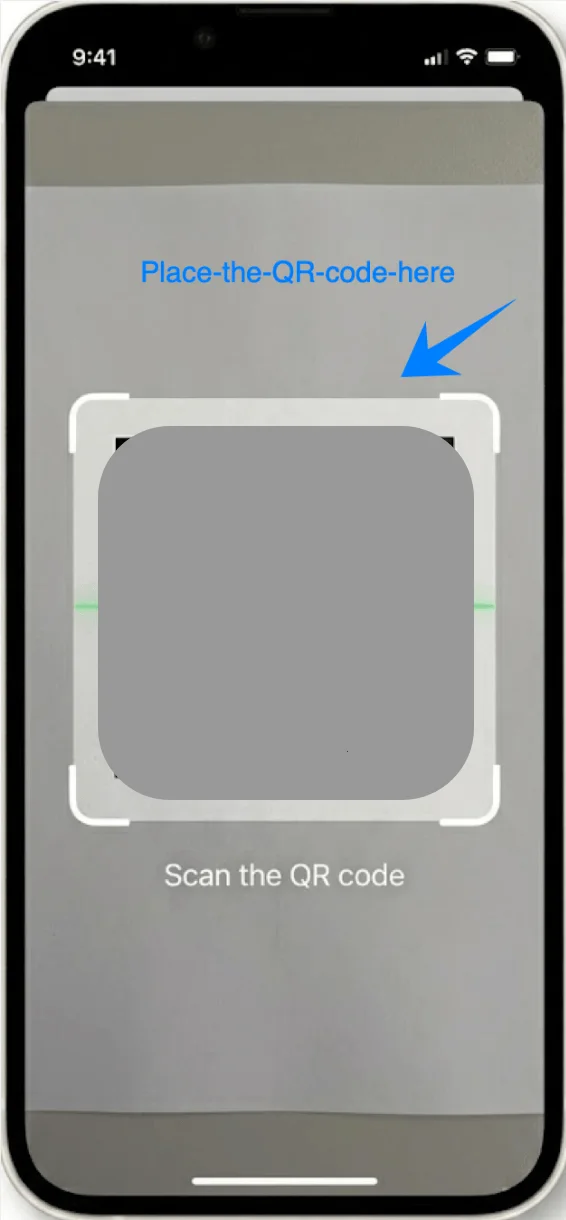
Tunggu hingga kode dikenali secara otomatis
Langkah 6: Konfirmasi Deteksi Paket
Ketuk Lanjutkan
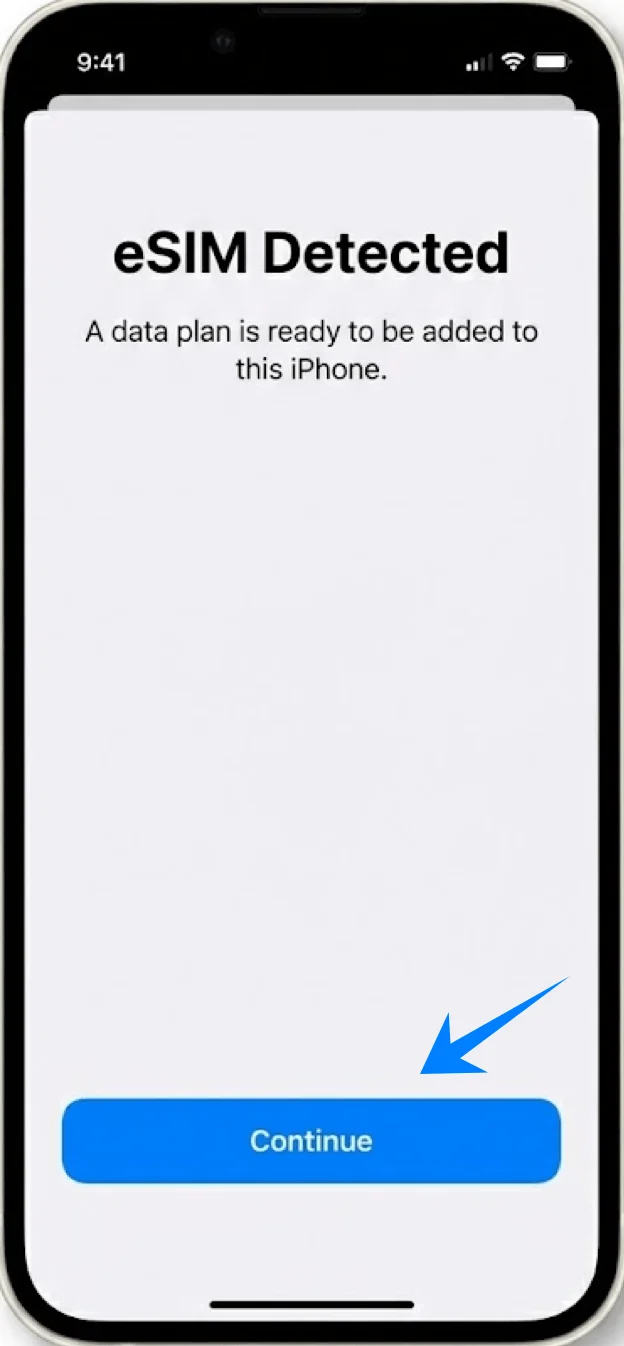
Langkah 7: Tambahkan eSIM
Ketuk Tambahkan Paket Seluler
Langkah 8: Beri Label
Pilih label (contoh: Utama, Sekunder)
Ketuk Lanjutkan
Langkah 9: Konfigurasi Pengaturan Penggunaan
Pilih saluran default untuk panggilan → ketuk pilihan → ketuk “Lanjutkan”
Pilih saluran default untuk pesan → ketuk pilihan → ketuk “Lanjutkan”
Pilih saluran default untuk data seluler → ketuk pilihan → ketuk “Lanjutkan”
Metode 2: Instal eSIM melalui Input Manual
Langkah 1: Buka Pengaturan
Ketuk Pengaturan
Langkah 2: Masuk ke Menu Seluler
Gulir ke bawah dan ketuk Seluler (Pada beberapa perangkat, menu ini mungkin muncul sebagai “Layanan Seluler” atau “Data Seluler”)
Langkah 3: Mulai Pengaturan eSIM
Ketuk Atur Seluler jika belum ada paket seluler yang terpasang, atau ketuk Tambahkan Paket Seluler untuk menambah saluran baru
Langkah 4: Akses Entri Manual
Ketuk Gunakan Kode QR
Ketuk Masukkan Detail Secara Manual di bagian bawah layar
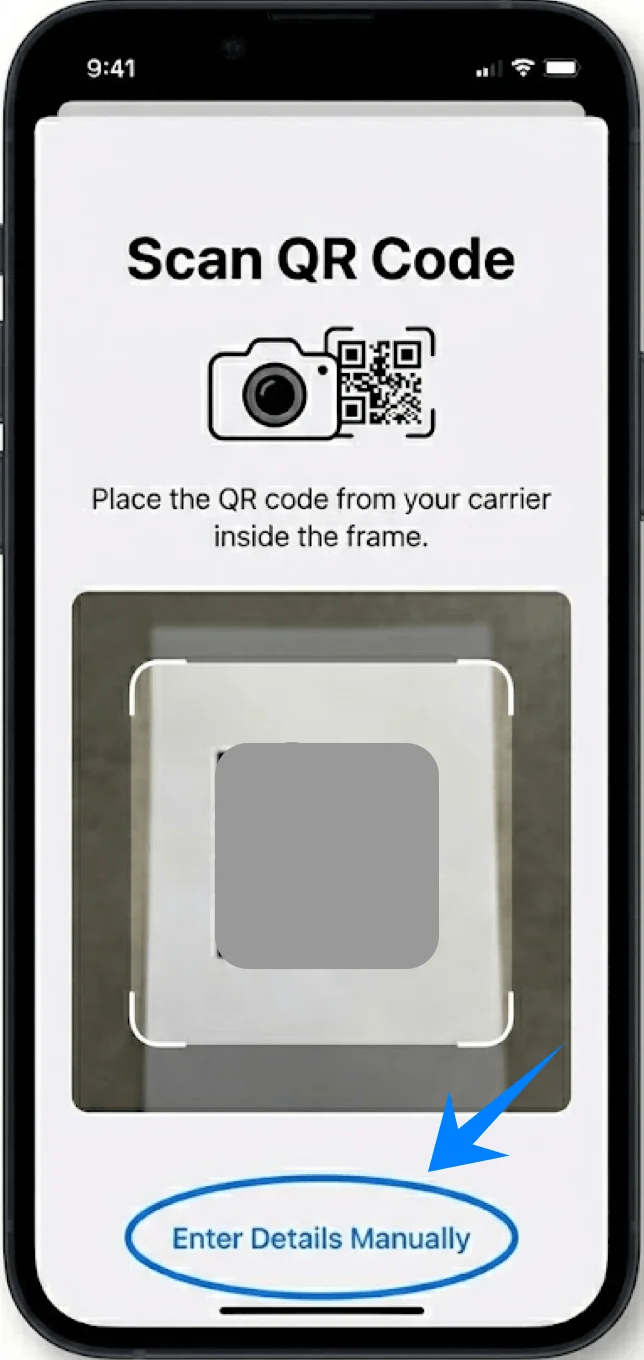
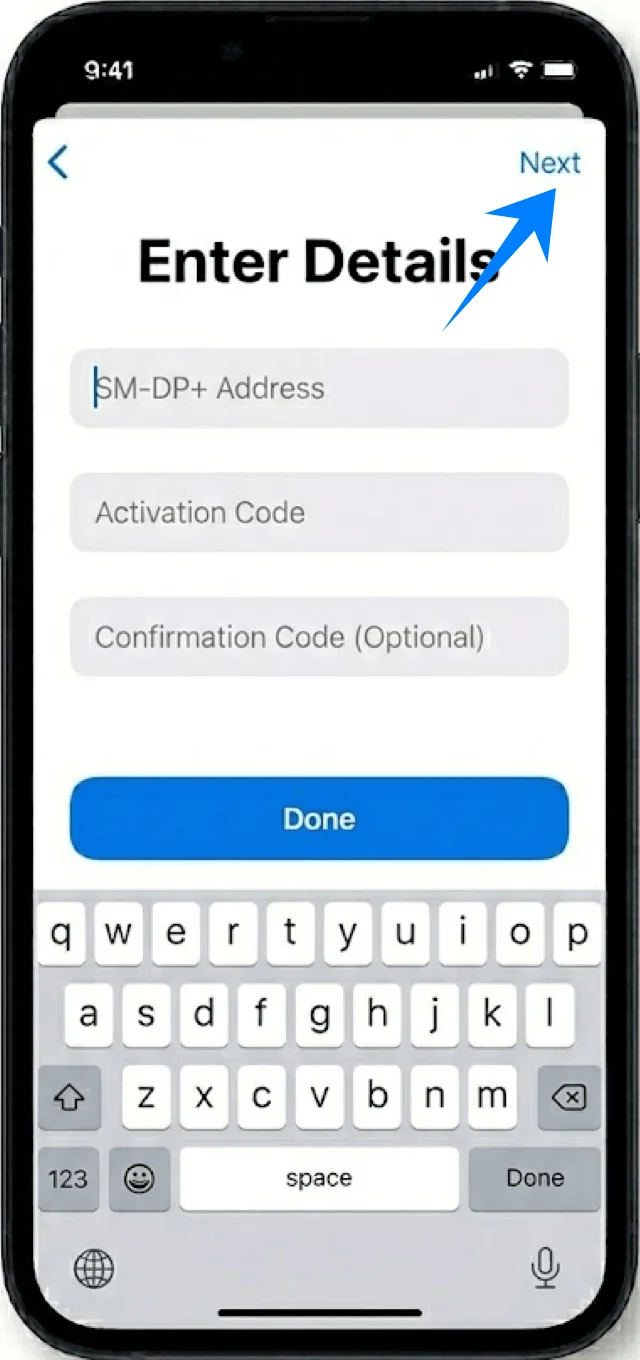
Langkah 5: Masukkan Informasi Aktivasi
Ketuk kolom Alamat SM-DP+ dan masukkan alamat yang telah diberikan
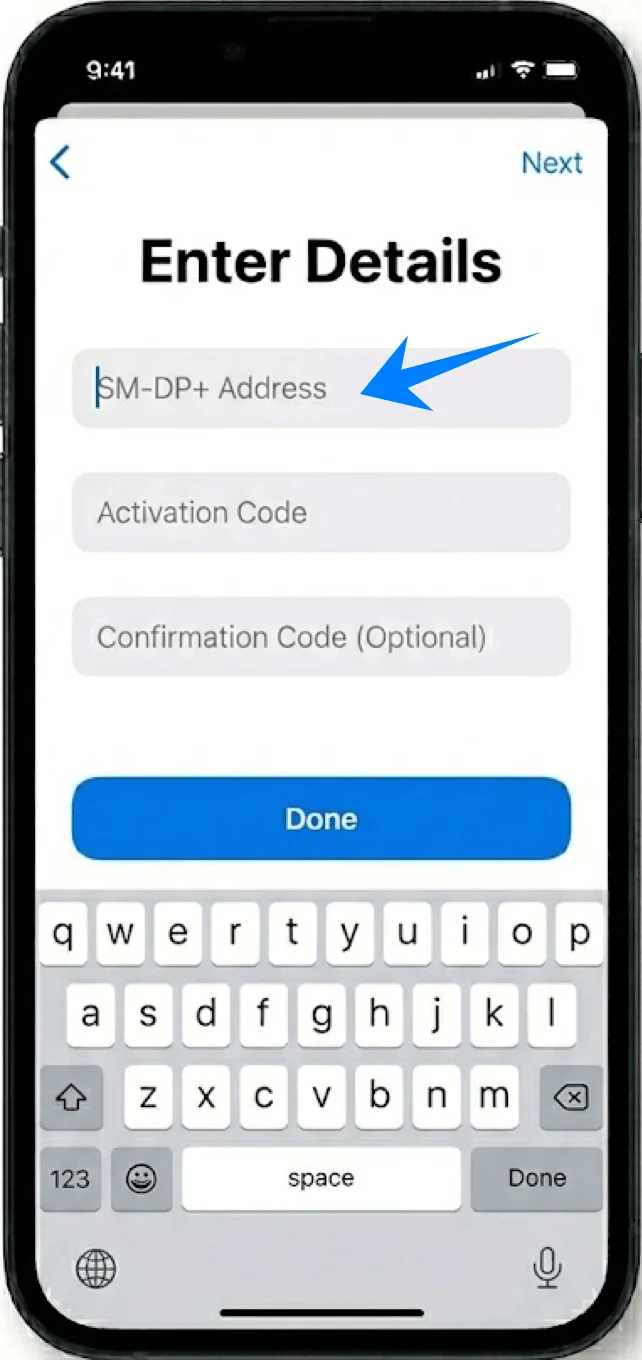
Ketuk kolom Kode Aktivasi dan masukkan kodenya
Masukkan Kode Konfirmasi jika ada
Langkah 6: Lanjutkan dengan Aktivasi
Ketuk Berikutnya
Langkah 7: Tambahkan Paket
Ketuk Tambahkan Paket Seluler
Langkah 8: Beri Label
Pilih label (contoh: Utama, Sekunder)
Ketuk Lanjutkan
Langkah 9: Konfigurasi Pengaturan Saluran
Pilih saluran default untuk panggilan → ketuk pilihan → ketuk “Lanjutkan”
Pilih saluran default untuk pesan → ketuk pilihan → ketuk “Lanjutkan”
Pilih saluran default untuk data seluler → ketuk pilihan → ketuk “Lanjutkan”
Cara Mengonfirmasi Keberhasilan Instalasi eSIM
Langkah 1: Periksa Paket yang Terpasang
Buka Pengaturan → Seluler (Pada beberapa perangkat, mungkin tertulis sebagai “Layanan Seluler” atau “Data Seluler”)
Pastikan paket baru muncul di bawah bagian Paket Seluler
Langkah 2: Periksa Status Saluran
Ketuk paket baru tersebut
Pastikan opsi Nyalakan Saluran Ini telah diaktifkan
Langkah 3: Verifikasi Sinyal
Periksa indikator batang sinyal pada bilah status
Langkah 4: Uji Konektivitas
Buka Pengaturan → Seluler (Pada beberapa perangkat, mungkin tertulis sebagai “Layanan Seluler” atau “Data Seluler”) → Data Seluler
Pilih saluran yang baru
Uji koneksi dengan mengaktifkan data seluler atau melakukan panggilan telepon
Catatan: Beberapa paket eSIM mungkin tidak menyertakan dukungan panggilan suara, sehingga fitur ini mungkin tidak tersedia tergantung pada paket Anda.
Kesimpulan
Setelah pengaturan selesai, iRoamly eSIM Anda akan siap mendukung kebutuhan konektivitas harian Anda. Pengaturan yang sepenuhnya digital ini mengurangi kerumitan dalam mengelola paket seluler dan memungkinkan Anda untuk melakukan perubahan langsung pada perangkat Anda kapan saja.
Baik saat Anda perlu beralih jalur data, meninjau status koneksi, atau memperbarui pengaturan, semuanya dapat dilakukan hanya dalam beberapa langkah. Secara keseluruhan, proses ini sederhana, dapat diulang, dan dirancang agar Anda tetap terhubung dengan upaya minimal.