
Google Pixel 6a mendukung eSIM pada model yang kompatibel dan tidak terkunci, menjadikannya ponsel yang praktis untuk memasang eSIM perjalanan iRoamly sebelum bepergian. Pada perangkat lunak Pixel saat ini, menu pengaturan eSIM dapat ditemukan di Pengaturan, lalu Jaringan & internet, kemudian SIM; penamaan label mungkin sedikit berbeda tergantung pada versi Android, wilayah, atau firmware operator.
Panduan ini mencakup kedua cara untuk memasang eSIM perjalanan iRoamly Anda di Pixel 6a: memindai kode QR dan memasukkan detail aktivasi secara manual. Pengaturan melalui kode QR biasanya lebih cepat jika Anda dapat membuka kode QR iRoamly di layar lain. Pengaturan manual berguna jika kamera tidak dapat memindai kode, surel berisi QR tidak tertampil dengan baik, atau Anda perlu menyalin dan menempelkan kode aktivasi sebagai gantinya.
Persiapan Sebelum Mengatur eSIM iRoamly
Hubungkan Pixel 6a ke jaringan Wi-Fi yang stabil sebelum memasang eSIM.
Pastikan ponsel tidak terkunci oleh operator dan mendukung eSIM. Beberapa varian regional atau operator mungkin membatasi fitur eSIM.
Siapkan kode QR iRoamly dan detail aktivasi manual Anda. iRoamly mengirimkan kode QR dan kode aktivasi melalui email atau menampilkannya setelah pembelian.
Jangan hapus eSIM iRoamly setelah dipasang kecuali jika diminta oleh dukungan iRoamly. Banyak eSIM perjalanan tidak dapat dipasang kembali setelah dihapus.
Pasang eSIM 1 hingga 2 hari sebelum bepergian jika memungkinkan, namun periksa detail paketnya terlebih dahulu. Masa berlaku iRoamly dimulai sejak aktivasi; untuk banyak paket perjalanan iRoamly, periode masa berlaku dimulai saat eSIM terhubung ke jaringan yang didukung.
Periksa jenis paket iRoamly Anda secara spesifik. Beberapa paket hanya menyediakan data, sementara paket lainnya mungkin mencakup panggilan atau SMS; jangan berasumsi layanan telepon atau SMS disertakan kecuali paket Anda menyatakan demikian.
Langkah-langkah Pengaturan Bersama
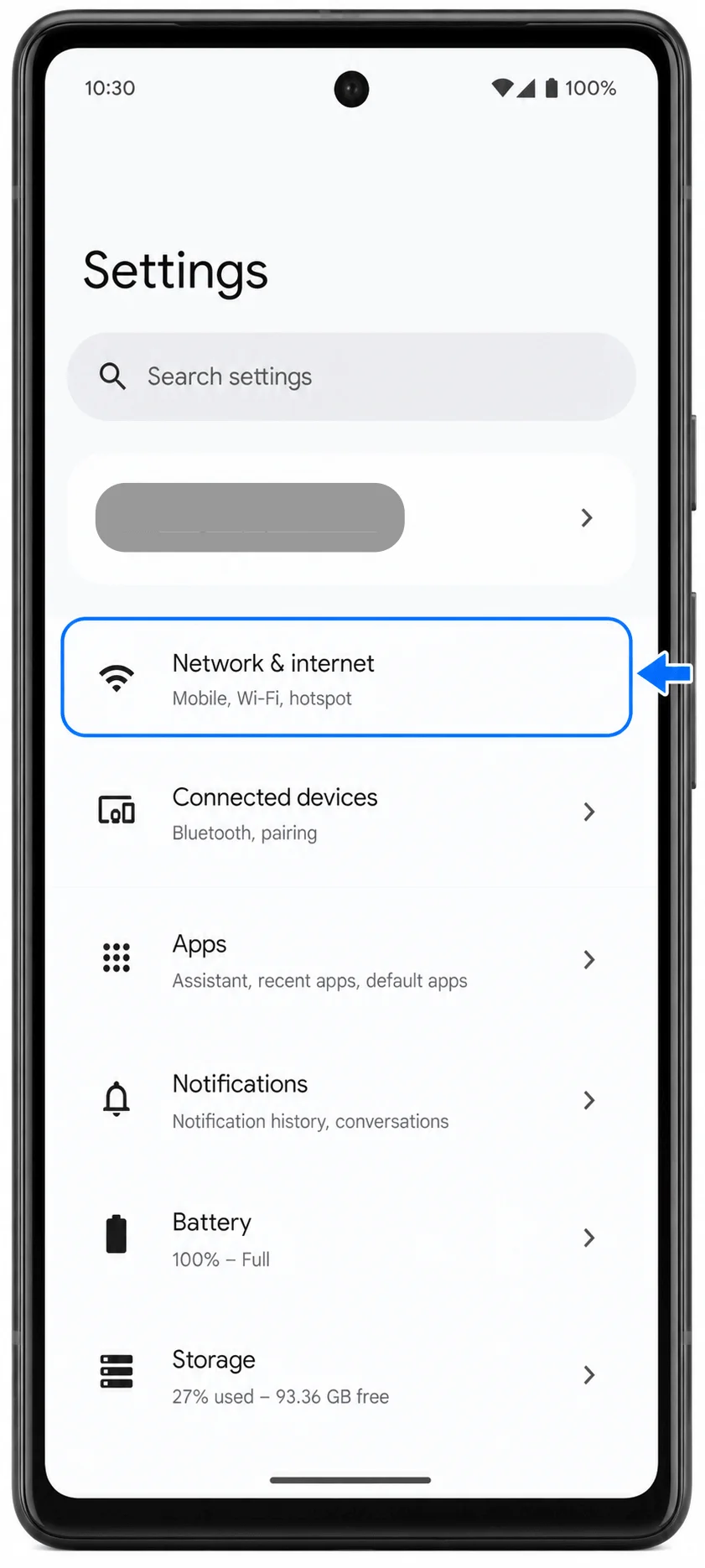
Buka Pengaturan, lalu ketuk Jaringan & internet. Anda akan melihat halaman pengaturan jaringan Pixel.
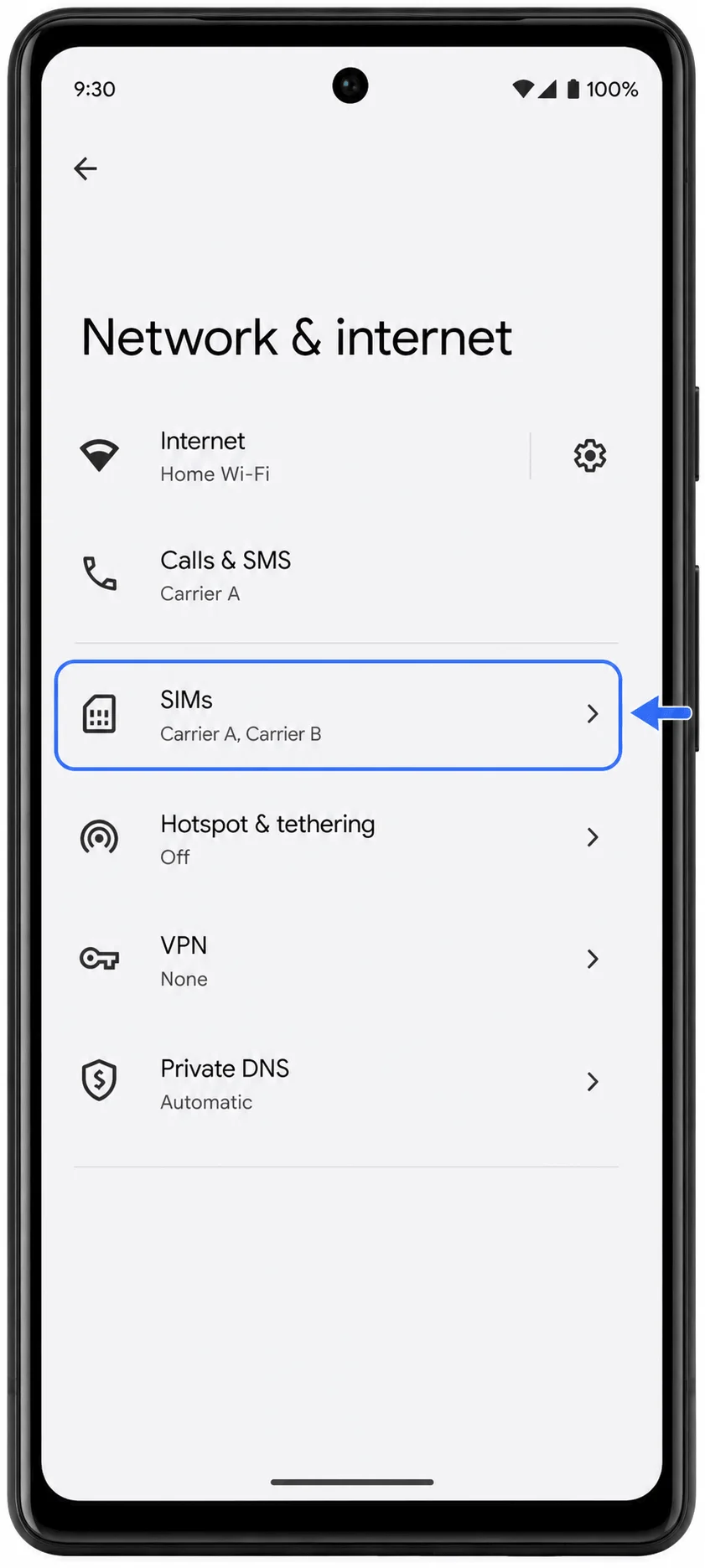
Pada Jaringan & internet, ketuk SIM. Anda akan melihat area pengaturan SIM untuk profil SIM fisik dan eSIM Anda.
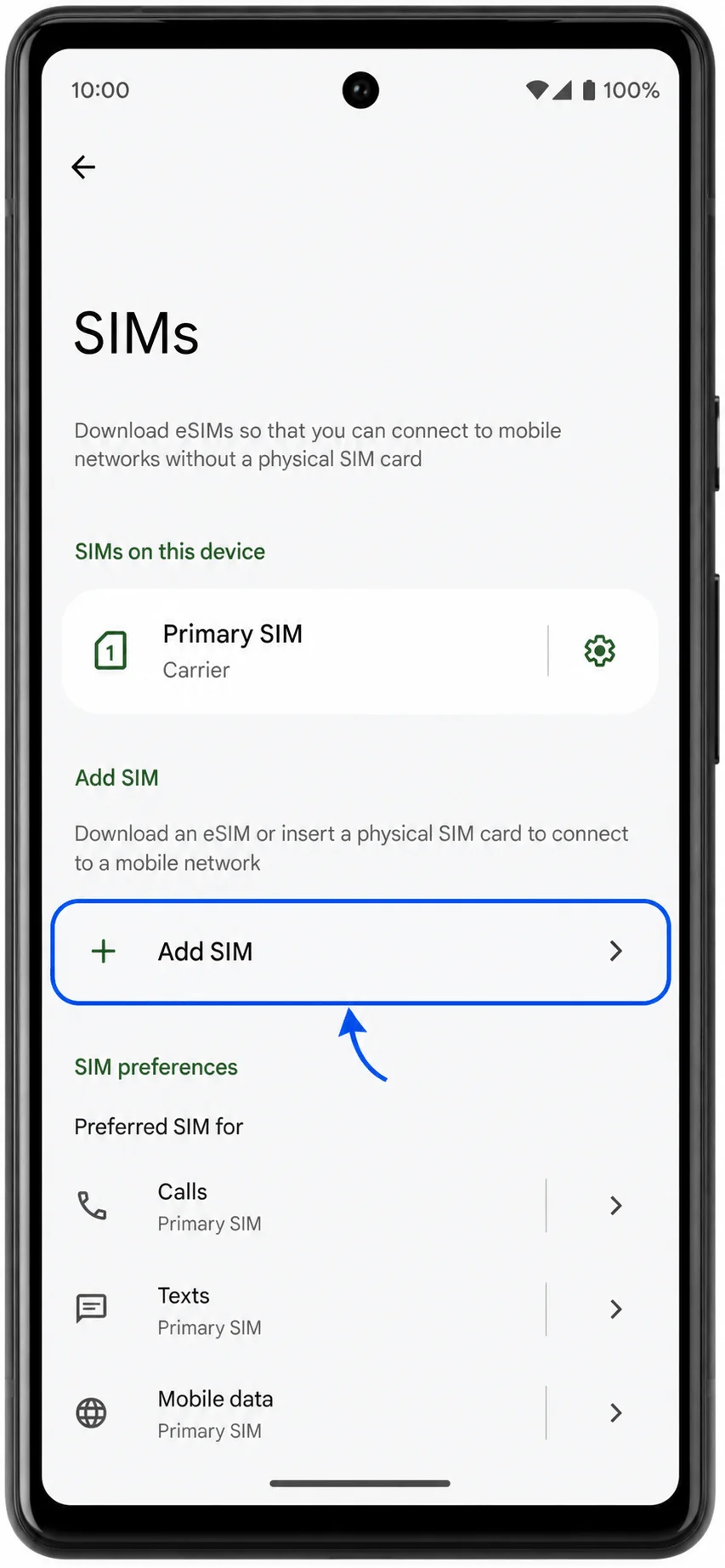
Pada halaman SIM, ketuk Tambah SIM. Ponsel akan membuka layar pengaturan untuk menambahkan SIM atau eSIM lainnya.
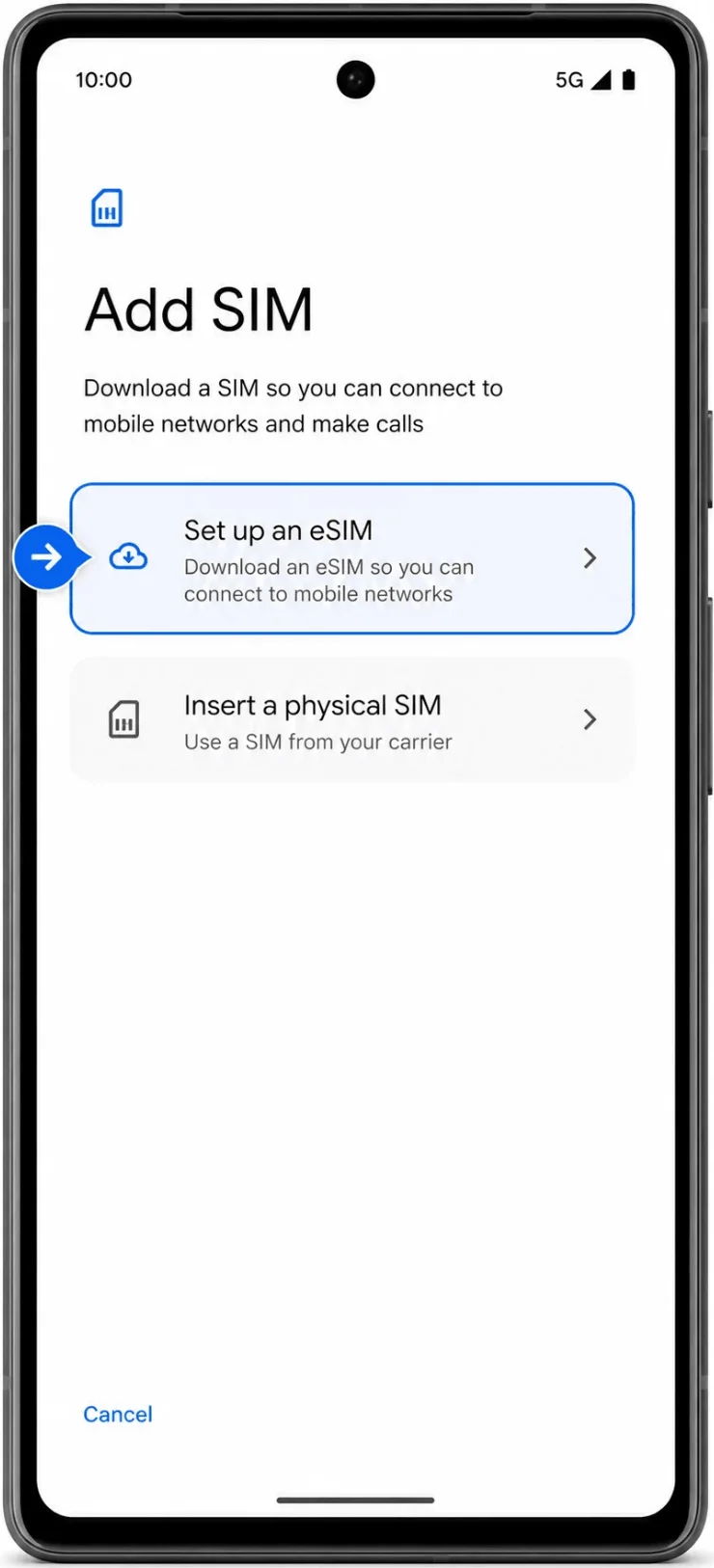
Ketuk Siapkan eSIM. Pixel akan berpindah ke alur pengaturan eSIM.
Metode 1: Instal eSIM iRoamly dengan Memindai Kode QR
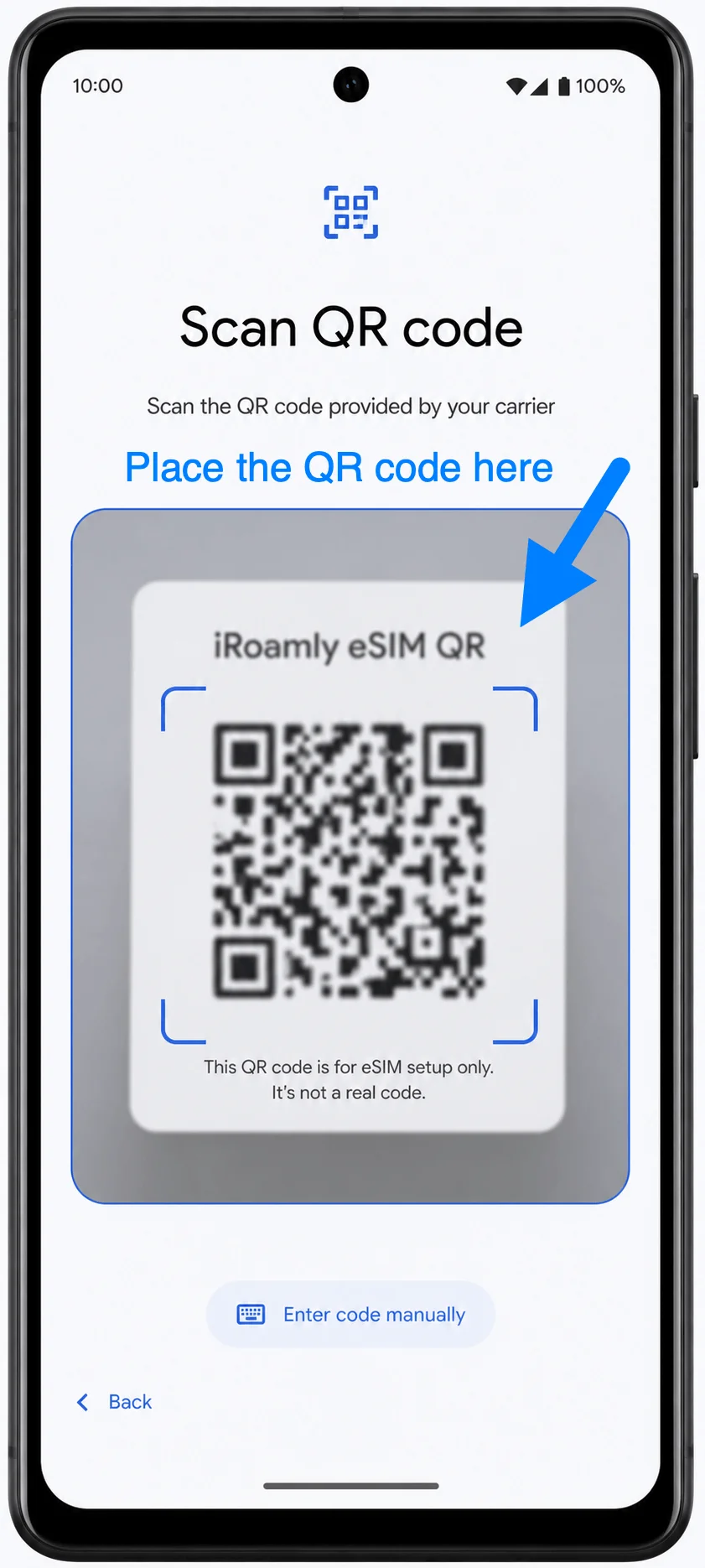
Pada layar Pindai kode QR, arahkan kamera Pixel 6a ke kode QR iRoamly dari email pesanan, akun iRoamly Anda, atau layar perangkat lain. Pastikan kode QR berada di dalam kotak pemindai sampai ponsel mendeteksinya.
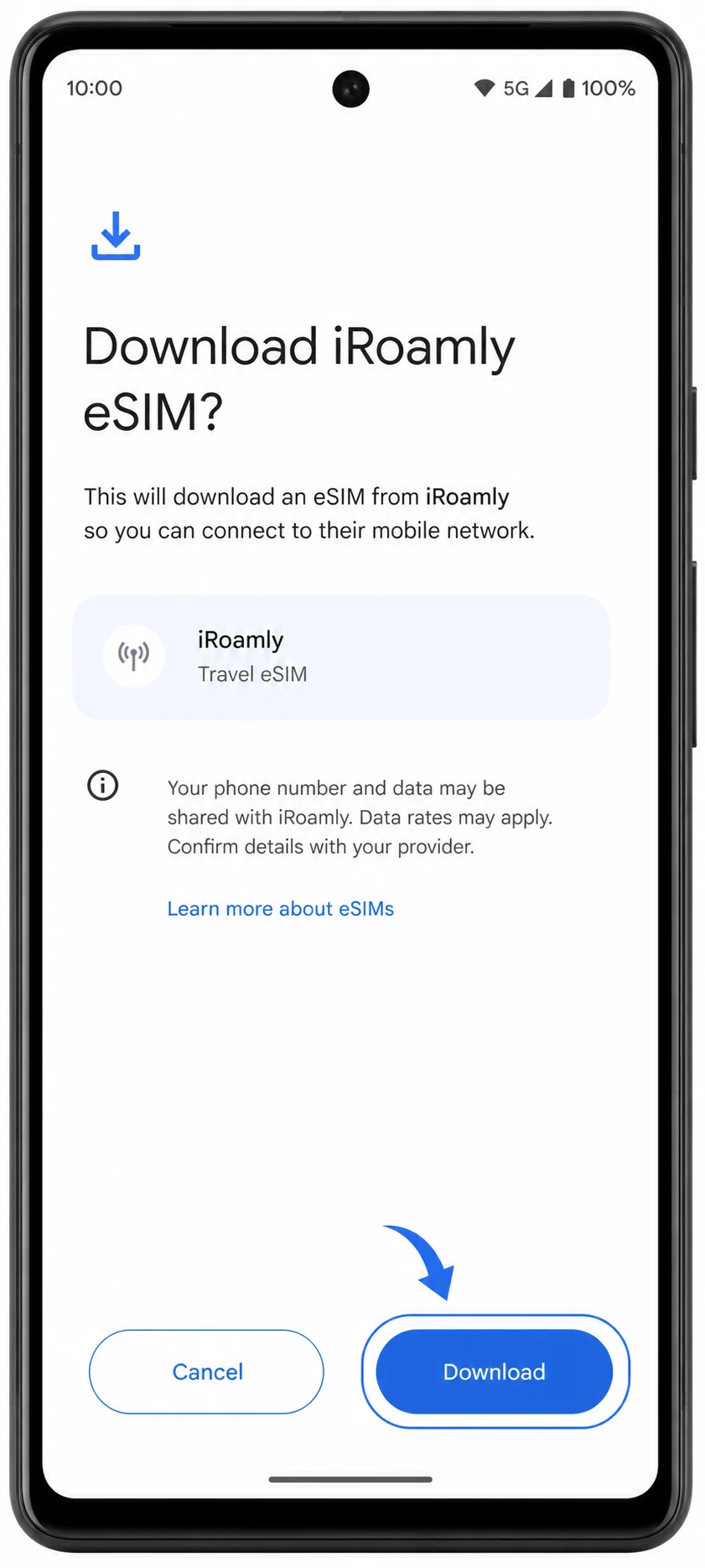
Saat Pixel menampilkan konfirmasi unduhan eSIM iRoamly, periksa namanya, lalu ketuk Unduh. Tetap terhubung ke Wi-Fi hingga unduhan selesai.
Metode 2: Menginstal iRoamly eSIM dengan Entri Manual
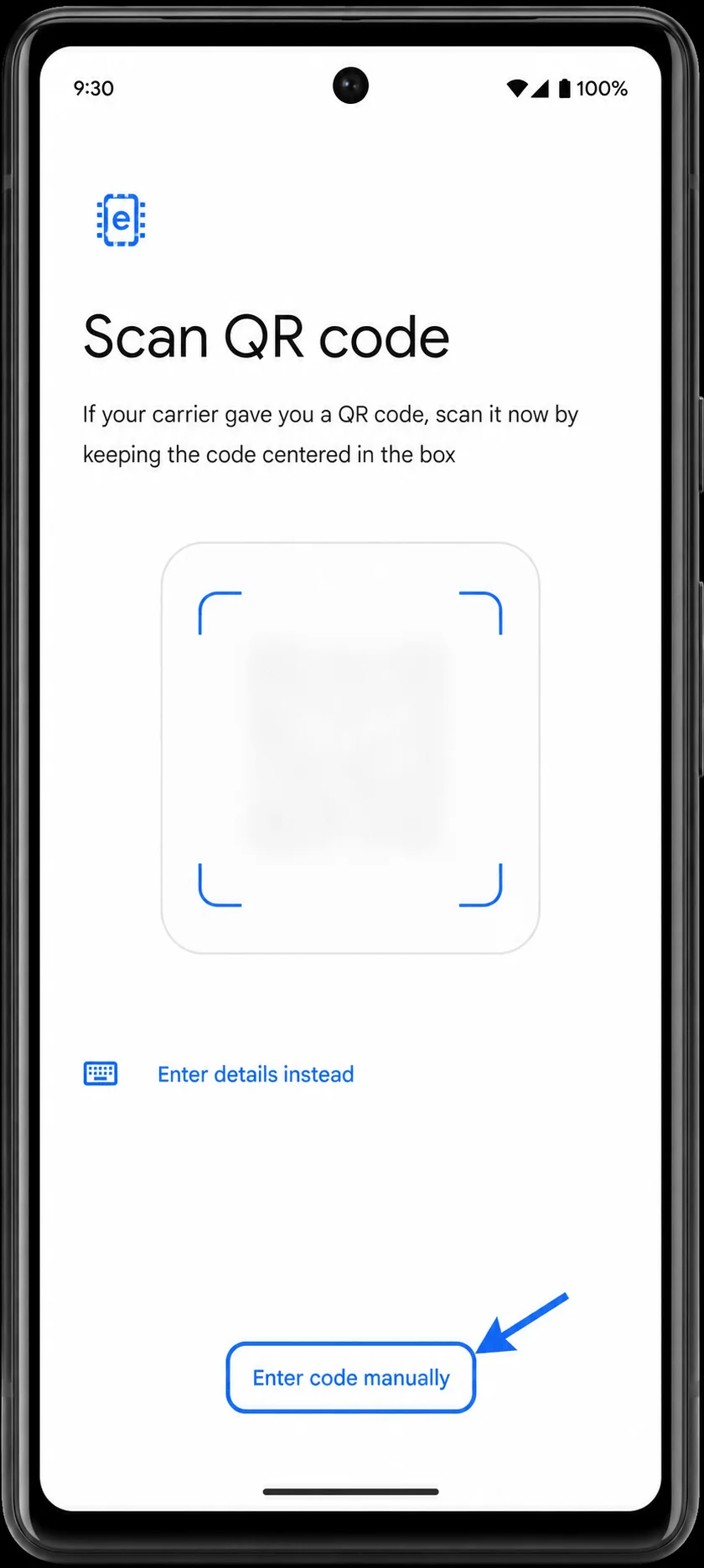
Buka Pengaturan, ketuk Jaringan & internet, ketuk SIM, ketuk Tambah SIM, lalu ketuk Siapkan eSIM. Pada layar QR, ketuk Masukkan kode secara manual.
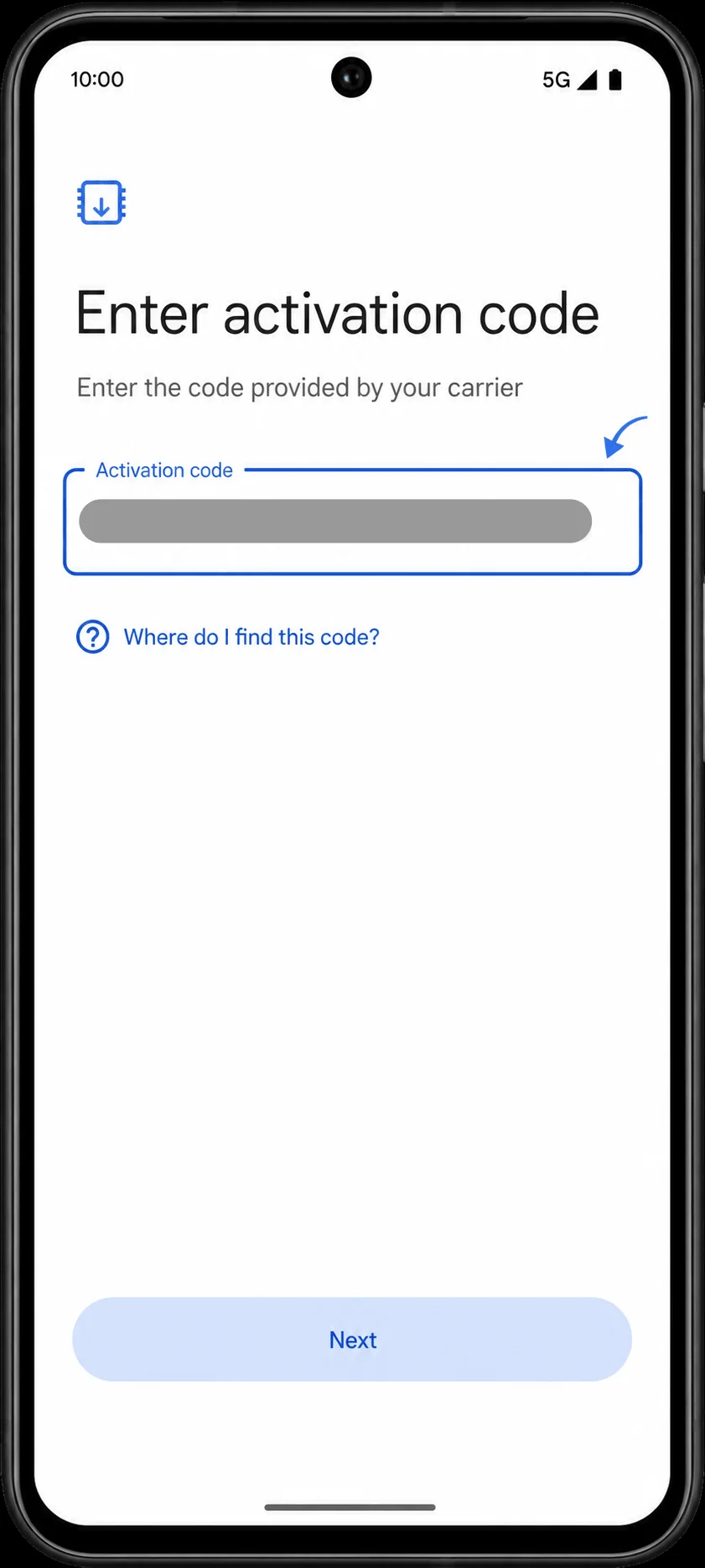
Pada kolom Kode aktivasi, masukkan informasi aktivasi manual iRoamly persis seperti yang diberikan. Entri manual pada Pixel umumnya menggunakan satu rangkaian kode aktivasi lengkap, yang sering kali terdiri dari detail Alamat SM-DP+ dan Kode Aktivasi yang disediakan oleh iRoamly, contohnya seperti LPA:1$SMDP.CONTOH$KODE-AKTIVASI. Ketuk Berikutnya.
Saat ponsel Pixel menampilkan konfirmasi pengunduhan iRoamly eSIM, periksa kembali nama profil, lalu ketuk Unduh. Pastikan ponsel tetap terhubung ke Wi-Fi sampai proses pengunduhan eSIM selesai.
Cara Memastikan eSIM iRoamly Sudah Terpasang
Buka Pengaturan > Jaringan & internet > SIM. Pastikan iRoamly atau label eSIM perjalanan Anda muncul di daftar SIM dan sakelarnya sudah aktif atau siap digunakan.
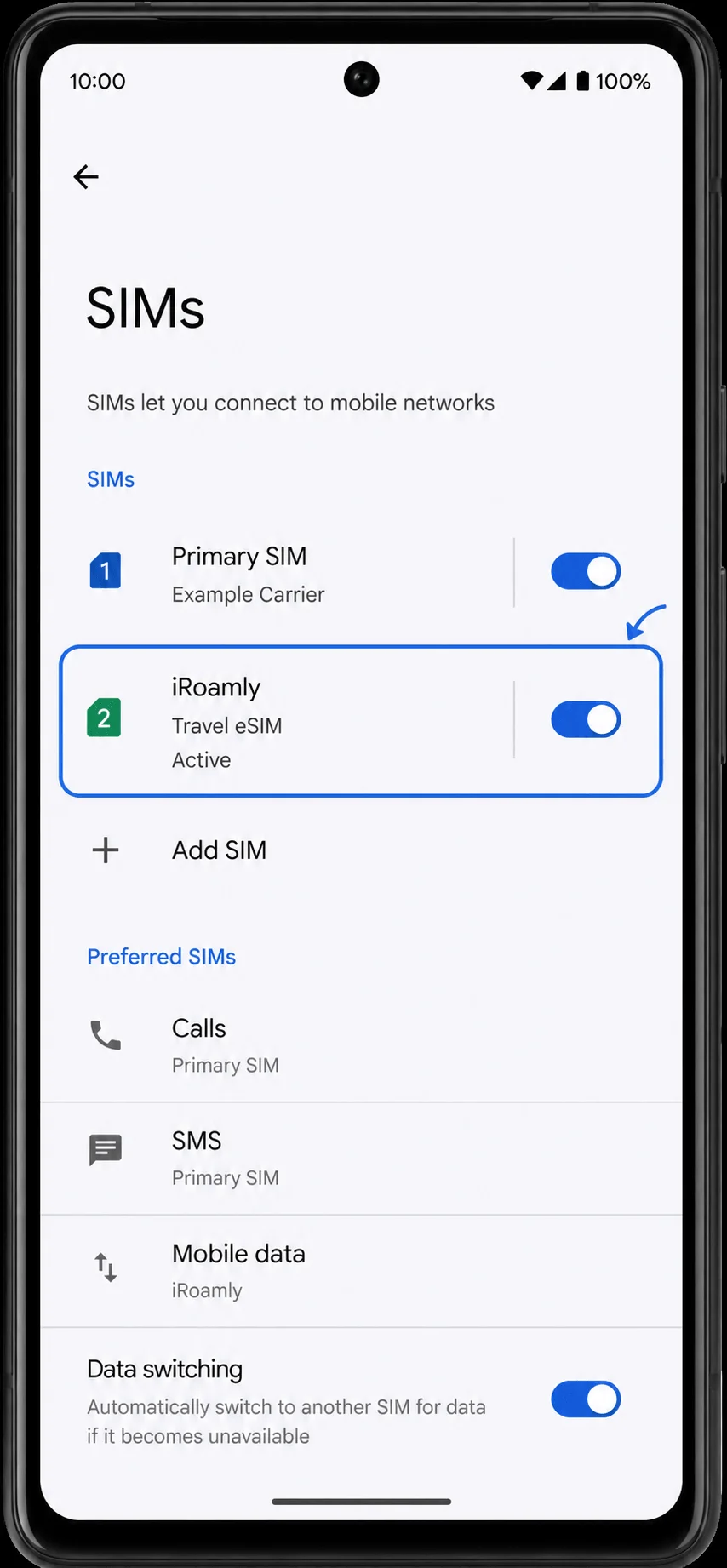
Ketuk baris eSIM iRoamly. Pastikan opsi Gunakan SIM sudah aktif. Jika profil masih dalam proses pengunduhan atau menunggu aktivasi, pastikan Wi-Fi tetap terhubung dan tunggu beberapa menit sebelum mencoba kembali.
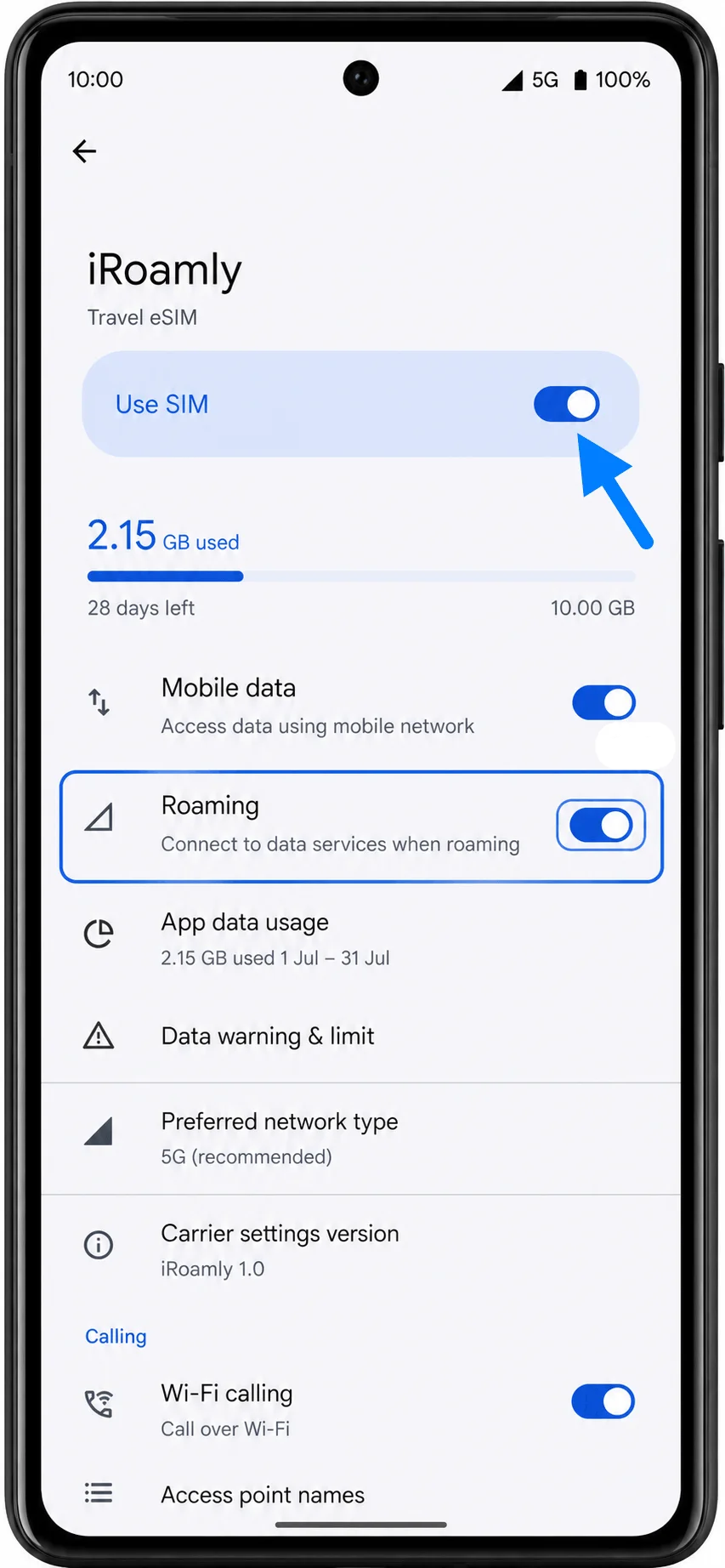
Atur eSIM iRoamly untuk Data Perjalanan
Di Pengaturan > Jaringan & internet > SIM, ketuk Data seluler, lalu pilih iRoamly. Ini akan menjadikan eSIM perjalanan sebagai jalur yang digunakan untuk data seluler.
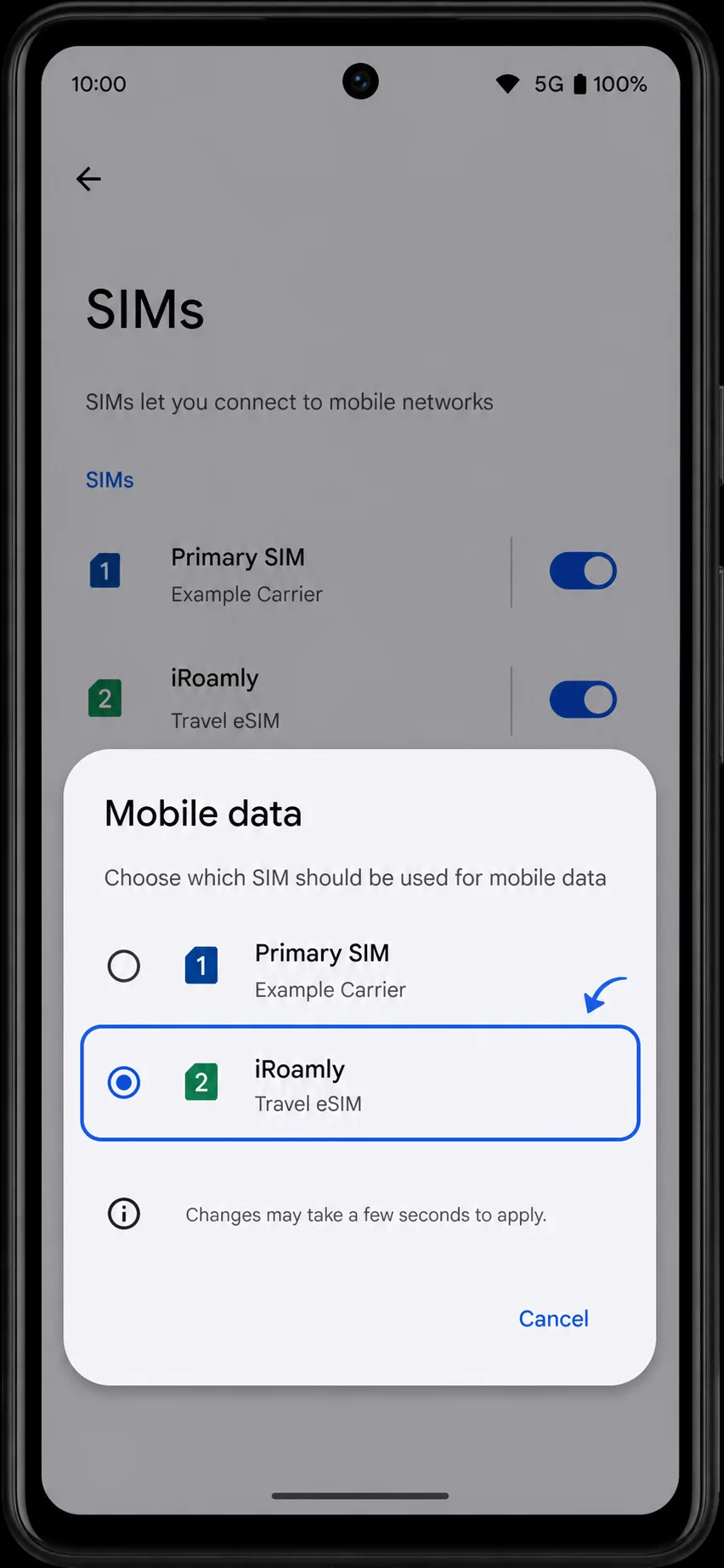
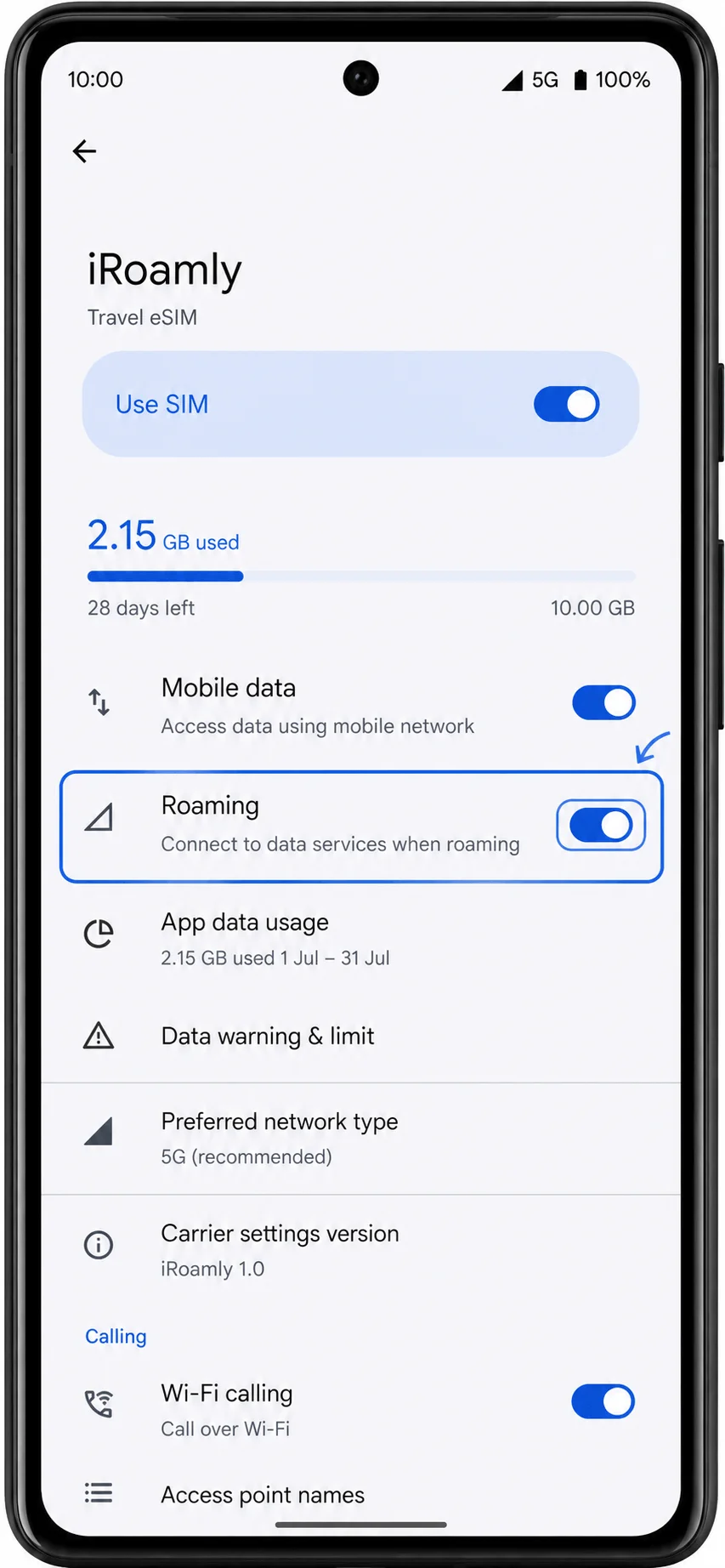
Buka halaman pengaturan SIM iRoamly, aktifkan Gunakan SIM, dan aktifkan Roaming jika paket iRoamly atau destinasi Anda memerlukannya. Pastikan SIM utama Anda hanya dipilih untuk panggilan atau SMS saja jika Anda ingin menghindari penggunaan data untuk keperluan perjalanan.
Pemecahan Masalah
Jika Tambah SIM atau Siapkan eSIM tidak muncul, pastikan Pixel 6a tidak terkunci, sudah diperbarui, terhubung ke Wi-Fi, dan tidak dibatasi oleh operator atau varian regional.
Jika kode QR sudah digunakan, jangan hapus dan instal ulang eSIM. Hubungi dukungan iRoamly dengan menyertakan detail pesanan Anda.
Jika data seluler tidak berfungsi setelah instalasi, pastikan iRoamly dipilih untuk Data seluler, Gunakan SIM dalam posisi aktif, dan Roaming aktif jika diperlukan oleh jaringan tujuan.
Jika aktivasi terus tertunda, tunggu hingga Anda berada di negara tujuan atau terhubung ke jaringan yang didukung. Banyak masa berlaku paket iRoamly dimulai saat eSIM terhubung ke jaringan yang didukung.
Jika panggilan atau SMS tidak berfungsi pada saluran iRoamly, periksa detail paket Anda. Banyak paket perjalanan eSIM hanya menyediakan data saja.
Jika kode manual ditolak, salin kembali detail manual iRoamly dan hapus spasi tambahan. Jika Pixel menampilkan satu kolom kode Aktivasi, gunakan format kode lengkap yang disediakan oleh iRoamly, alih-alih memasukkan Alamat SM-DP+ dan Kode Aktivasi di baris yang terpisah.
Kesimpulan
Setelah proses instalasi selesai, eSIM iRoamly dapat dikelola langsung melalui pengaturan SIM di Pixel 6a Anda, berdampingan dengan nomor utama Anda. Hal ini memudahkan Anda untuk beralih penggunaan data, mengatur preferensi roaming, atau menonaktifkan eSIM perjalanan untuk sementara tanpa harus menghapusnya dari perangkat.
Selama profil tetap terpasang dan paket Anda masih aktif, layanan ini akan selalu siap kapan pun Anda membutuhkannya. Memeriksa pengaturan SIM Anda sesaat sebelum keberangkatan dapat membantu memastikan semuanya telah dikonfigurasi dengan tepat untuk perjalanan Anda.