
Google Pixel 7a mendukung eSIM, sehingga Anda dapat memasang eSIM perjalanan iRoamly sebelum keberangkatan dan menggunakannya untuk data seluler setelah tiba di tujuan. Pada sebagian besar ponsel Pixel 7a yang menjalankan versi Android Pixel terkini, langkah pengaturannya adalah Pengaturan > Jaringan & internet > SIM > Tambahkan SIM > Siapkan eSIM. Nama menu mungkin sedikit berbeda tergantung pada versi Android, operator, atau wilayah Anda.
Panduan ini menjelaskan kedua cara untuk memasang eSIM iRoamly Anda: dengan memindai kode QR atau memasukkan detail aktivasi secara manual. Pengaturan menggunakan kode QR biasanya merupakan metode tercepat, sedangkan metode entri manual berguna jika kode QR ditampilkan di ponsel yang sama atau tidak dapat dipindai.
Persiapan Sebelum Mengatur eSIM iRoamly
Pastikan Google Pixel 7a Anda tidak terkunci oleh operator, mendukung eSIM, dan terhubung ke Wi-Fi yang stabil. Siapkan kode QR iRoamly atau detail aktivasi manual yang Anda peroleh dari email, aplikasi, atau halaman akun iRoamly Anda.
Instal eSIM 1-2 hari sebelum keberangkatan jika memungkinkan, namun jangan aktifkan untuk penggunaan data sampai Anda benar-benar siap. Masa berlaku paket iRoamly umumnya dimulai saat eSIM diaktifkan dan terhubung ke jaringan yang didukung di lokasi tujuan. Sebagian besar paket eSIM perjalanan iRoamly ditujukan untuk data seluler, dan ketersediaan fitur suara/SMS bergantung pada paket spesifik Anda, jadi periksa detail paket Anda sebelum mengandalkan panggilan atau pesan teks.
Jangan hapus eSIM setelah instalasi kecuali jika diminta oleh dukungan pelanggan iRoamly. Banyak kode QR eSIM dan kode aktivasi hanya dapat digunakan satu kali.
Metode 1: Menginstal eSIM dengan Memindai Kode QR
Buka aplikasi Pengaturan di Google Pixel 7a Anda.
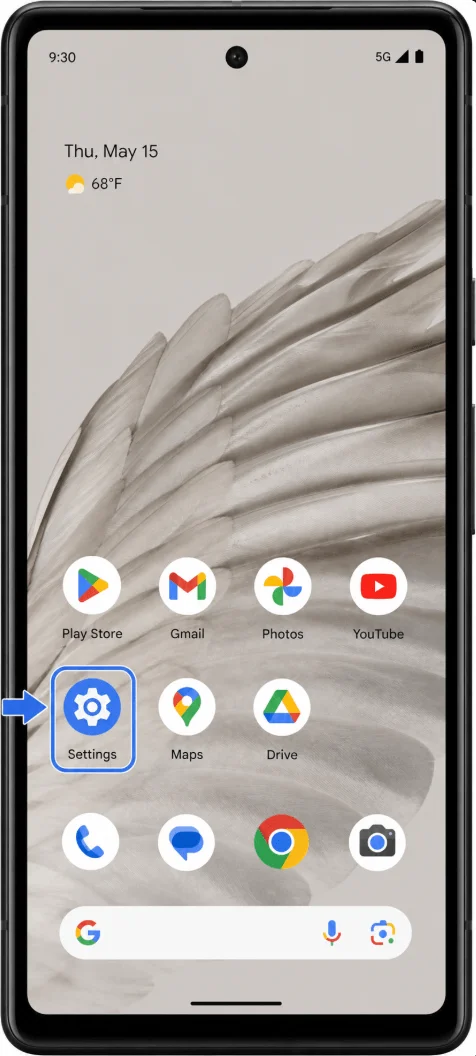
Ketuk Jaringan & internet.
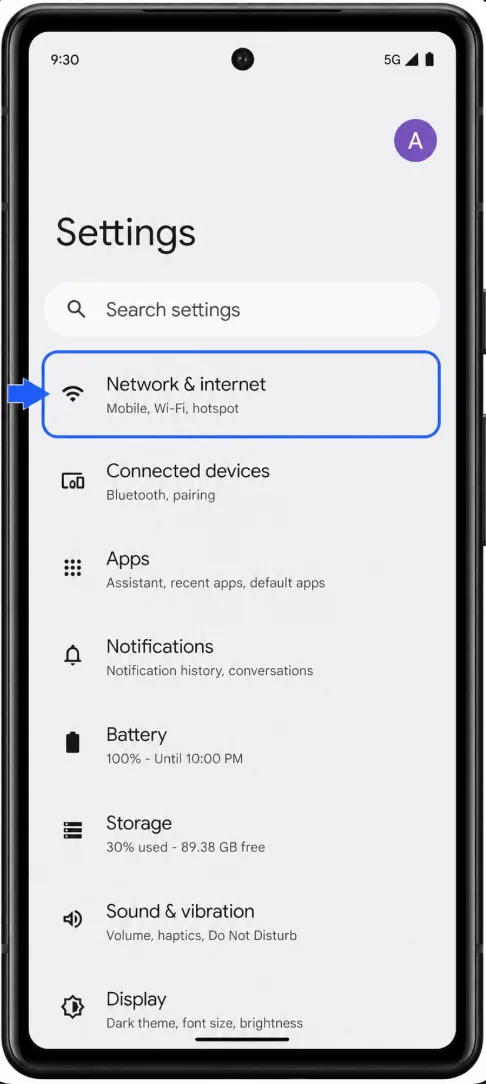
Ketuk SIM.
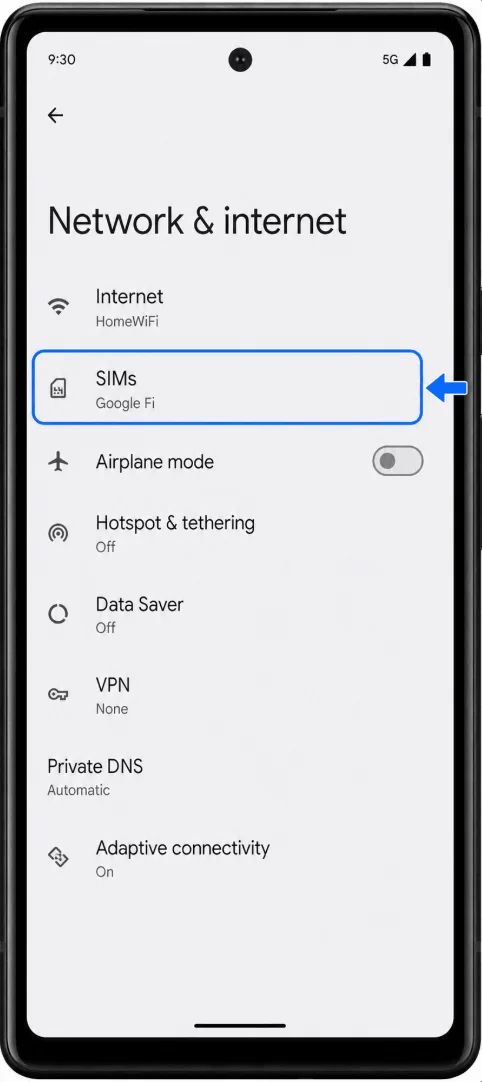
Ketuk Tambah SIM. Jika Pixel Anda menampilkan tombol + di samping SIM, ketuk tombol + tersebut.
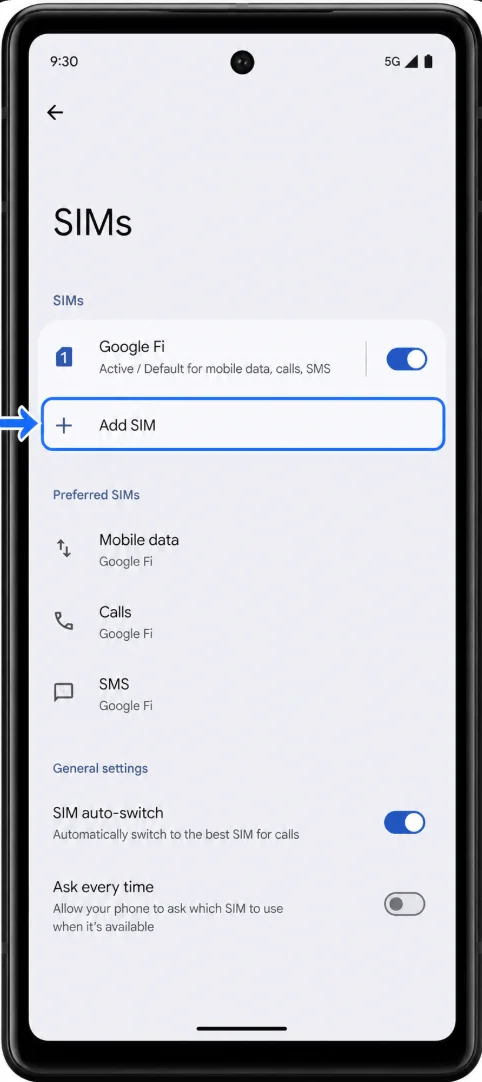
Ketuk Siapkan eSIM. Pada beberapa versi Android, opsi ini mungkin muncul sebagai Unduh SIM.
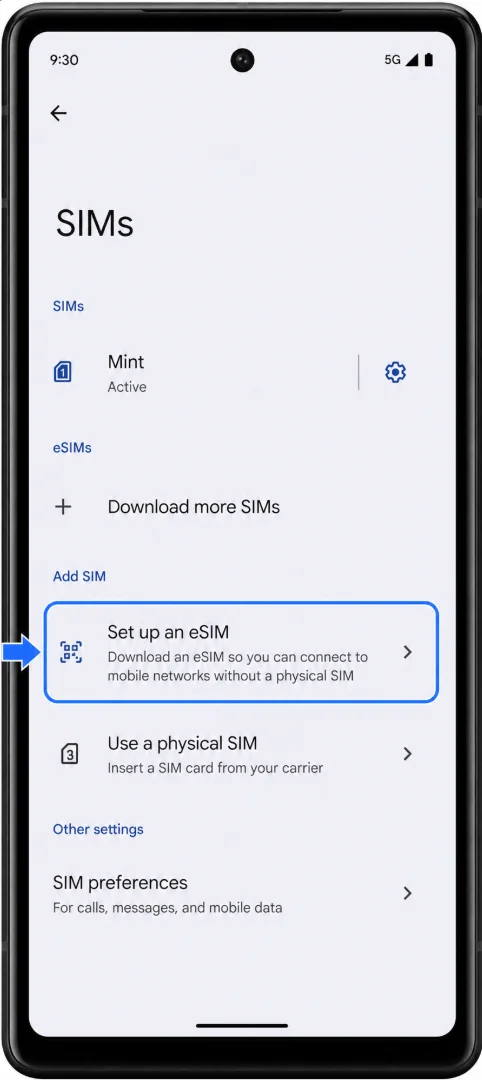
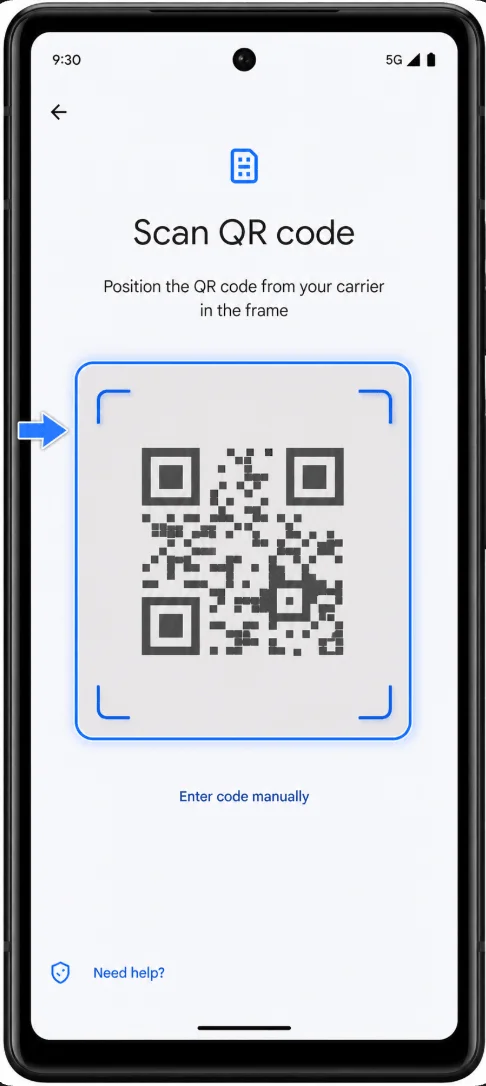
Saat pemindai QR terbuka, pindai kode QR iroamly dari email, aplikasi iroamly, atau halaman akun iroamly Anda.
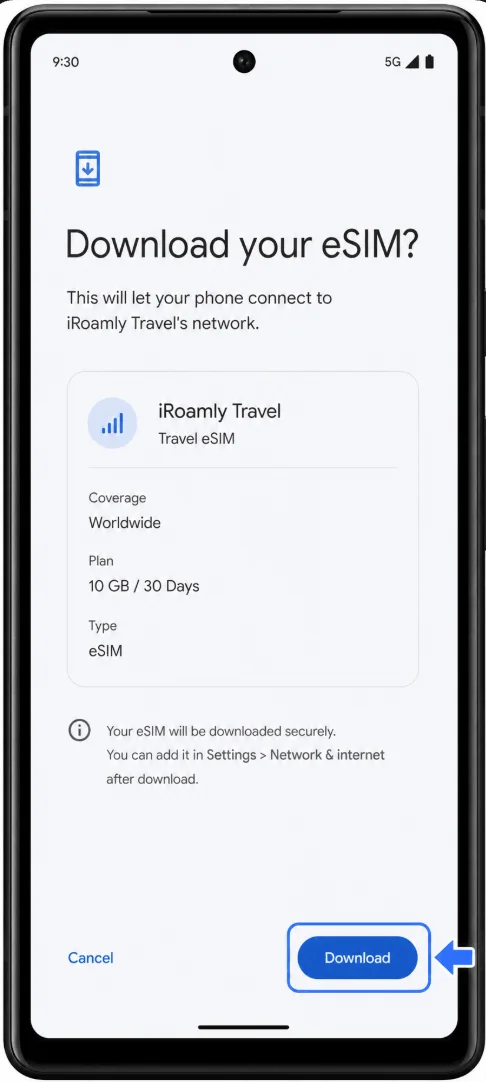
Konfirmasikan eSIM iroamly yang terdeteksi, lalu ketuk Unduh, Aktifkan, atau tombol konfirmasi serupa yang muncul di Pixel Anda.
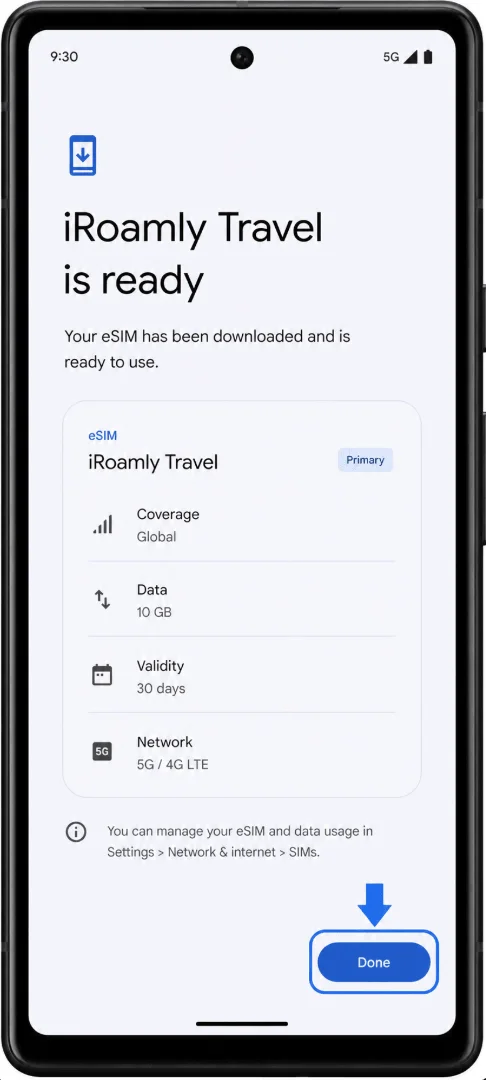
Tunggu hingga pengunduhan eSIM selesai, lalu ketuk Selesai atau Pengaturan.
Metode 2: Memasang eSIM melalui Entri Manual
Buka aplikasi Pengaturan di Google Pixel 7a Anda.
Ketuk Jaringan & internet.
Ketuk SIM.
Ketuk Tambah SIM, atau ketuk tombol + di samping SIM jika itu yang ditampilkan di Pixel Anda.
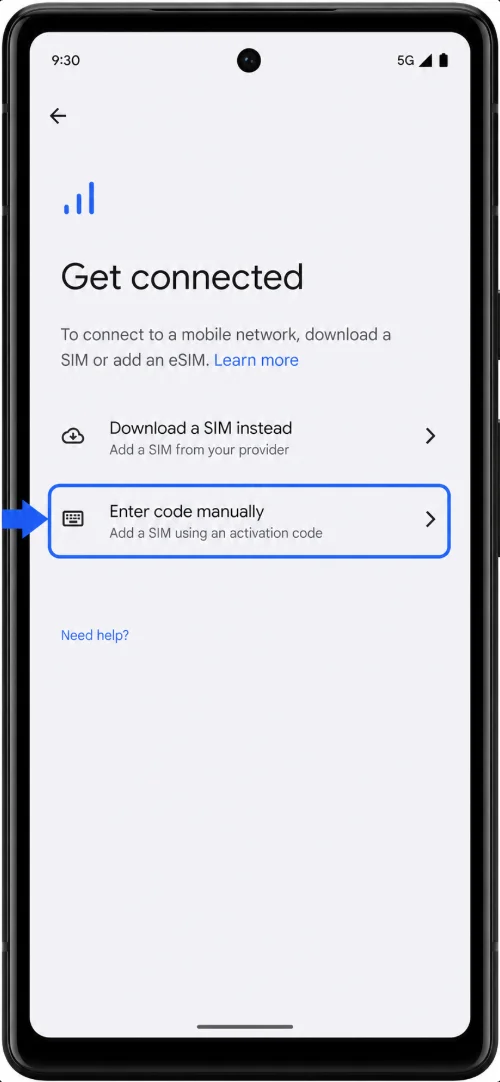
Ketuk Siapkan eSIM. Jika layar Anda menampilkan "Unduh SIM sebagai gantinya?", ketuk opsi tersebut dan lanjutkan.
Pada layar pemindai QR, ketuk "Butuh bantuan?", "Masukkan kode secara manual", atau opsi entri manual serupa.
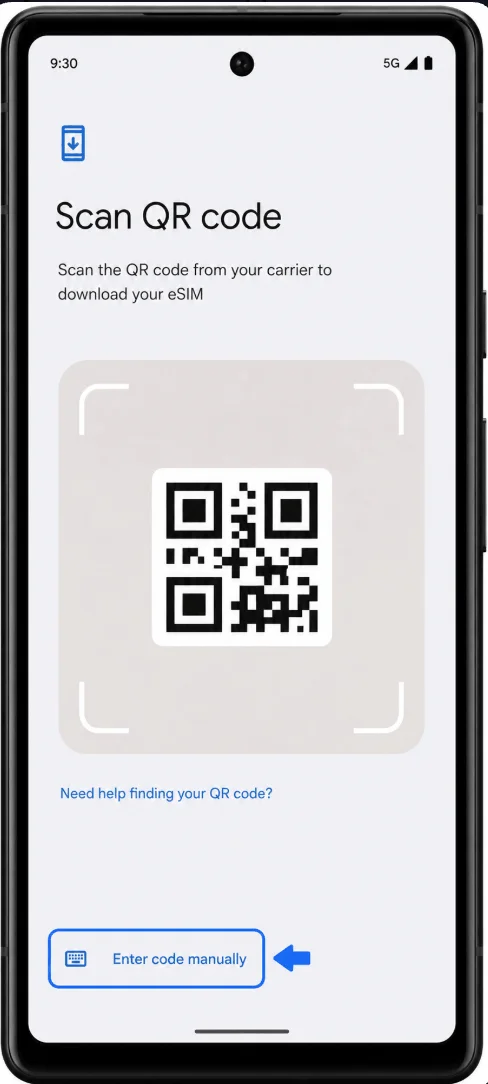
Ketuk Masukkan kode secara manual atau Masukkan kode aktivasi.
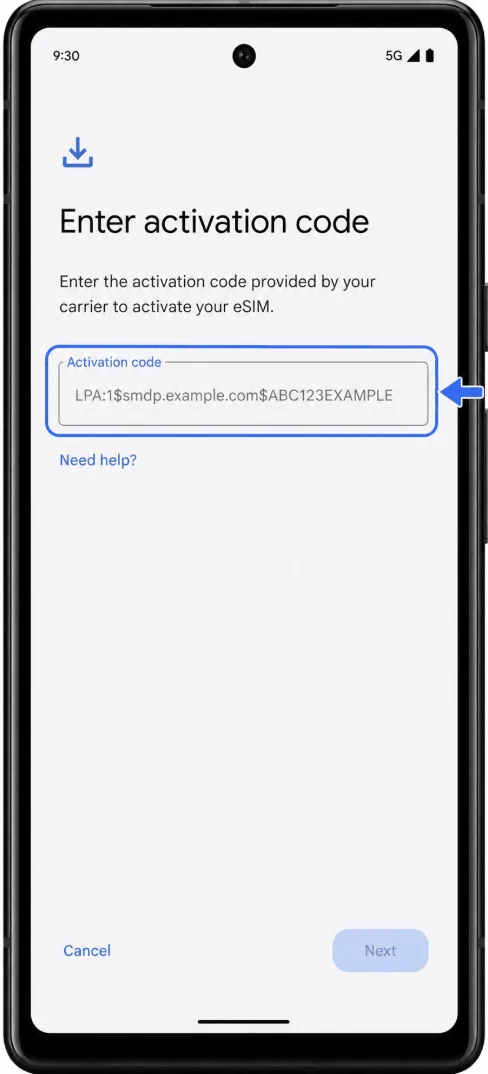
Masukkan kode aktivasi iRoamly secara lengkap persis seperti yang disediakan. Pada Pixel Android, pengaturan manual biasanya menggunakan satu rangkaian kode aktivasi lengkap, seperti LPA:1$smdp.example.com$ABC123EXAMPLE, alih-alih kolom terpisah untuk Alamat SM-DP+ dan Kode Aktivasi.
Ketuk Lanjutkan, Berikutnya, atau Unduh.
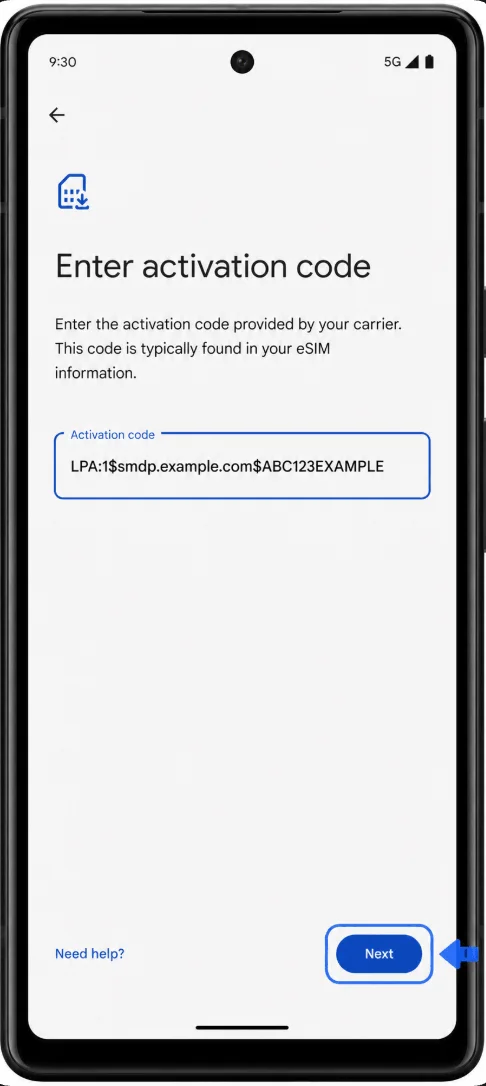
Tunggu proses pengunduhan eSIM selesai, lalu ketuk Selesai atau Pengaturan.
Cara Memastikan eSIM Telah Terpasang
Buka Pengaturan > Jaringan & internet > Kartu SIM.
Cari iRoamly eSIM yang baru saja dipasang di daftar SIM. Profil tersebut mungkin muncul sebagai iRoamly, Travel, nama operator tujuan, atau nama profil eSIM perjalanan lainnya.
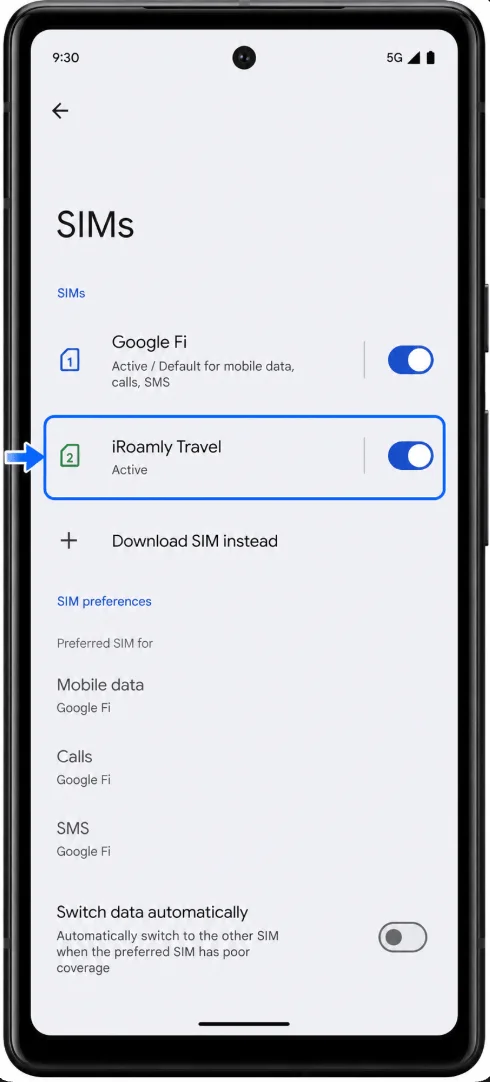
Ketuk profil iRoamly eSIM dan pastikan detail profil terlihat.
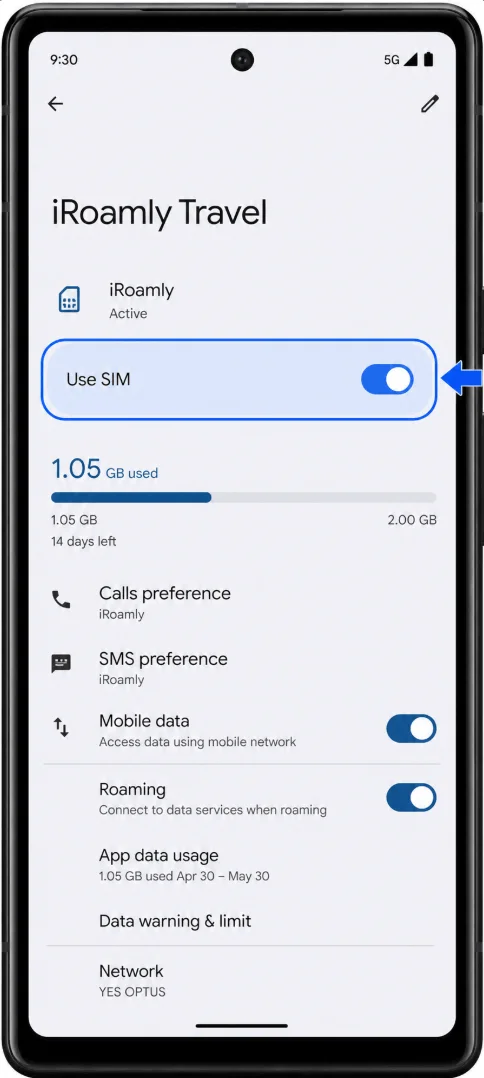
Jika Anda belum siap menggunakan paket tersebut, biarkan eSIM tetap terpasang namun jangan aktifkan fitur data perjalanan hingga Anda membutuhkannya.
Mengatur eSIM untuk Data Seluler
Saat Anda tiba di tujuan atau sudah siap menggunakan paket, buka Pengaturan > Jaringan & internet > SIM.
Ketuk profil eSIM iroamly.
Aktifkan Gunakan SIM.
Kembali ke pengaturan SIM lalu ketuk Data seluler.
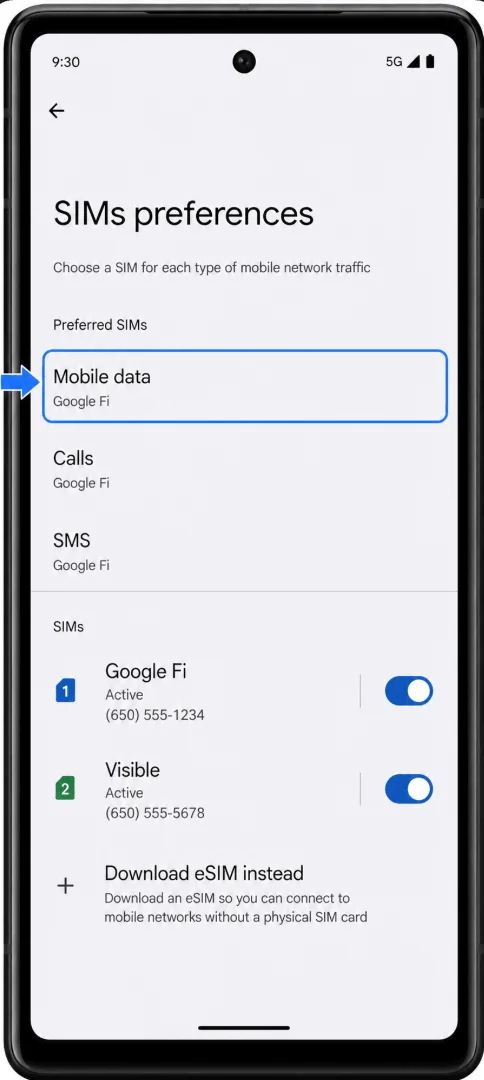
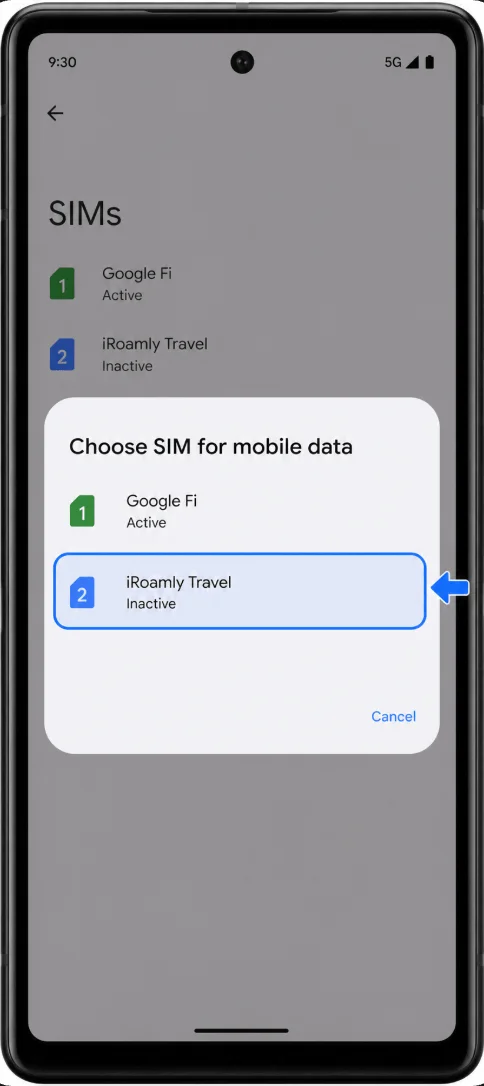
Pilih eSIM iroamly sebagai SIM data seluler.
Buka profil eSIM iroamly dan aktifkan Roaming atau Roaming data jika paket iroamly atau destinasi Anda memerlukannya.
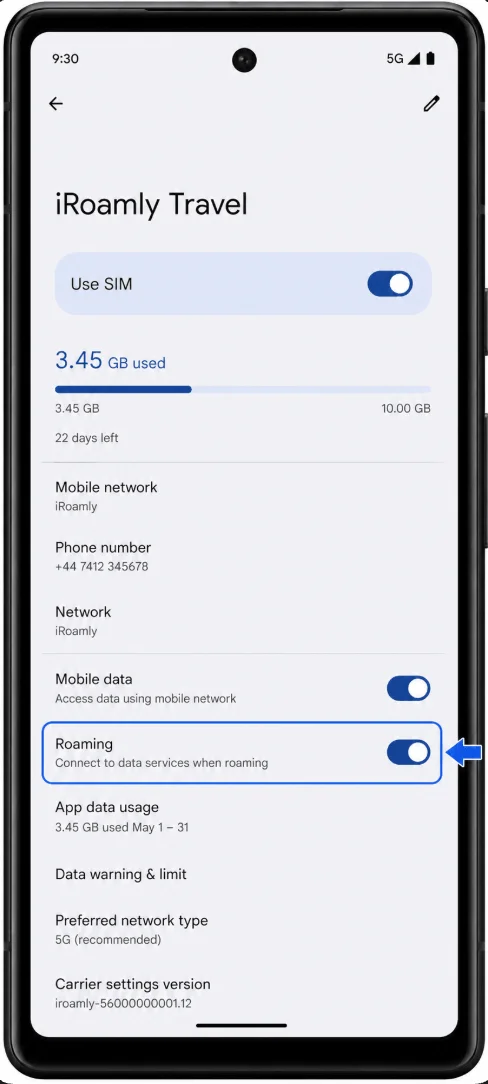
Untuk menghindari tagihan tak terduga pada SIM utama, pastikan roaming data pada SIM utama tetap nonaktif kecuali jika Anda memang ingin menggunakannya.
Pemecahan Masalah
Jika menu Tambahkan SIM atau Siapkan eSIM tidak tersedia, pastikan Pixel 7a Anda tidak terkunci oleh operator, sudah diperbarui, dan tidak dibatasi oleh wilayah atau operator Anda. Mulai ulang ponsel Anda dan periksa kembali di Setelan > Jaringan & internet > SIM.
Jika muncul keterangan bahwa kode QR sudah digunakan, jangan menghapus dan memasang ulang eSIM berulang kali. Sebagian besar kode QR eSIM hanya dapat digunakan satu kali, jadi hubungi layanan dukungan iroamly dengan menyertakan detail pesanan Anda.
Jika eSIM telah terpasang namun data seluler tidak berfungsi setelah tiba di lokasi, pastikan eSIM iroamly dalam keadaan aktif, telah dipilih untuk Data seluler, dan pastikan Roaming diaktifkan jika diperlukan. Anda juga bisa mencoba mengaktifkan lalu mematikan mode Pesawat, kemudian mulai ulang ponsel Anda.
Jika status aktivasi tetap tertunda, pastikan ponsel tetap terhubung ke Wi-Fi selama proses pemasangan. Beberapa eSIM perjalanan tidak akan aktif sepenuhnya sampai perangkat terhubung ke jaringan yang didukung di negara tujuan.
Jika Pixel 7a Anda terkunci oleh operator atau berasal dari varian wilayah/operator yang membatasi penggunaan eSIM, menu pengaturan eSIM mungkin tidak akan muncul meskipun model tersebut mendukung perangkat keras eSIM. Hubungi operator atau penjual asal perangkat untuk memastikan status kunci dan dukungan eSIM.
Kesimpulan
Pixel 7a membuat pengaturan eSIM untuk bepergian menjadi sangat mudah, memberikan Anda fleksibilitas untuk menyiapkan konektivitas sebelum keberangkatan. Setelah menginstal eSIM iRoamly, pastikan profil tersebut muncul di pengaturan SIM Anda dan periksa detail paket Anda agar Anda mengetahui dengan pasti kapan layanan dimulai dan fitur apa saja yang tersedia.
Dengan segala sesuatunya telah dikonfigurasi sebelumnya, Anda dapat tiba di tempat tujuan dan langsung menggunakan peta, aplikasi pesan, layanan transportasi daring, serta kebutuhan penting lainnya tanpa hambatan yang tidak perlu..