
Google Pixel 7 Pro mendukung eSIM, sehingga dapat menggunakan eSIM perjalanan iRoamly selama ponsel tidak terkunci (unlocked) dan varian regional atau operator mengizinkan penggunaan eSIM. Panduan ini menggunakan alur Android Pixel Pengaturan > Jaringan & internet > SIM > Tambah SIM > Siapkan eSIM. Nama menu mungkin sedikit berbeda tergantung pada versi Android, operator, atau wilayah.
Instalasi melalui kode QR biasanya menjadi opsi tercepat jika kode QR iRoamly Anda tersedia di layar lain atau sudah dicetak. Pemasukan manual adalah langkah cadangan jika kode QR tidak dapat dipindai atau Anda hanya memiliki detail aktivasi dari halaman pesanan atau email iRoamly Anda.
Kedua metode tersebut akan mengunduh profil eSIM ke ponsel. Setelah instalasi, Anda tetap perlu memastikan saluran iRoamly muncul di bawah menu SIM, memilihnya untuk data seluler saat Anda siap bepergian, serta mengaktifkan roaming jika paket atau instruksi tujuan Anda mengharuskannya.
Persiapan Sebelum Memasang eSIM iRoamly
Hubungkan Pixel 7 Pro ke jaringan Wi-Fi yang stabil sebelum mengunduh eSIM.
Pastikan ponsel dalam keadaan tidak terkunci (unlocked) dan mendukung eSIM.
Siapkan kode QR iRoamly atau detail aktivasi manual Anda.
Pasang eSIM 1-2 hari sebelum keberangkatan jika memungkinkan, namun hindari mengaktifkan paket data perjalanan terlalu dini.
Masa berlaku eSIM iRoamly dimulai sejak aktivasi. Untuk paket data perjalanan, aktivasi biasanya terhitung saat eSIM tersambung ke jaringan yang didukung di destinasi tujuan; selalu periksa detail paket yang tertera pada pesanan iRoamly Anda.
Paket eSIM perjalanan iRoamly mungkin hanya menyediakan layanan data. Ketersediaan panggilan suara dan SMS bergantung pada paket yang dipilih, jadi jangan berasumsi bahwa fitur tersebut sudah termasuk.
Jangan hapus eSIM setelah dipasang kecuali atas instruksi dukungan pelanggan iRoamly. Sebagian besar profil eSIM tidak dapat dipasang kembali setelah dihapus.
Langkah-Langkah Pengaturan Bersama
Gunakan langkah-langkah ini sebelum melakukan instalasi menggunakan kode QR atau entri manual.
Buka Pengaturan, lalu ketuk Jaringan & internet. Pada layar berikutnya, ketuk SIM.
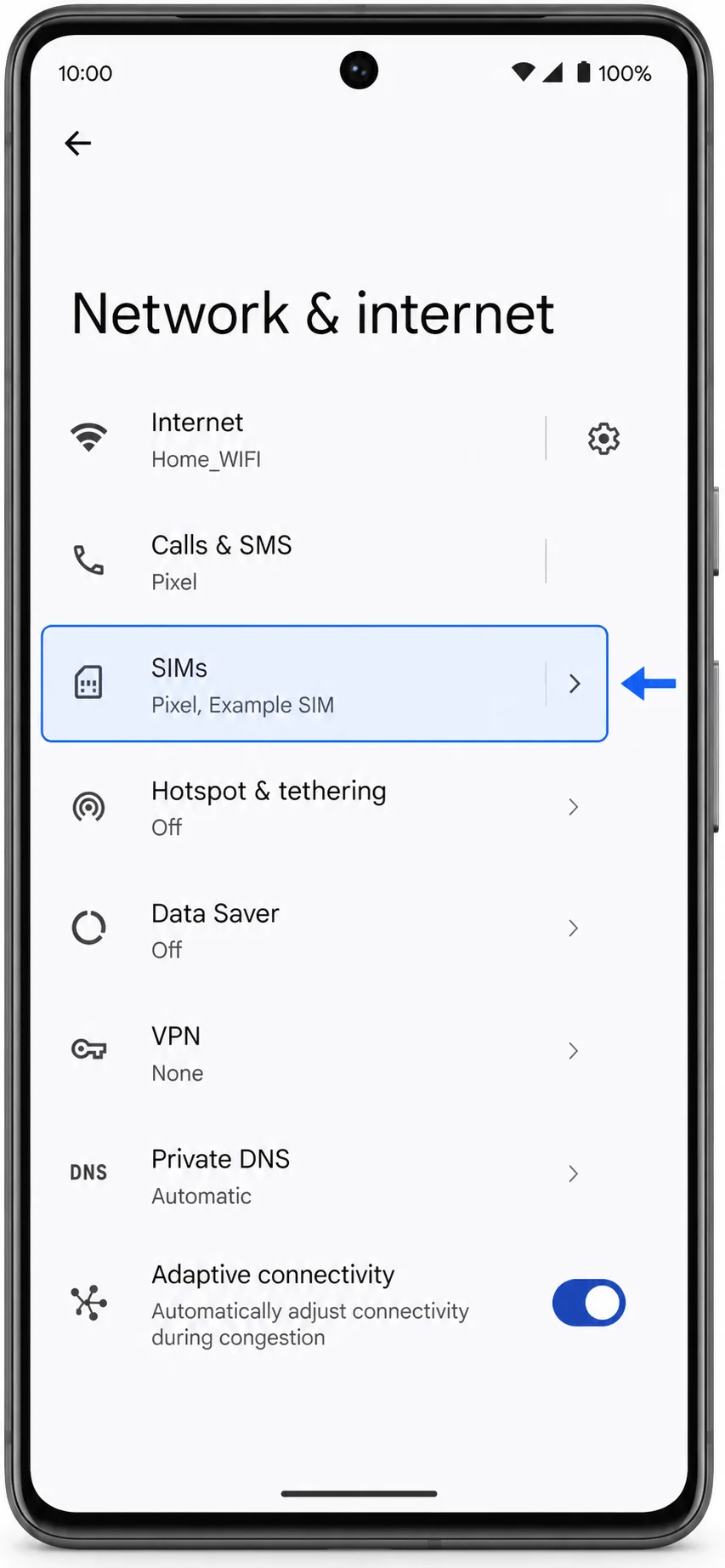
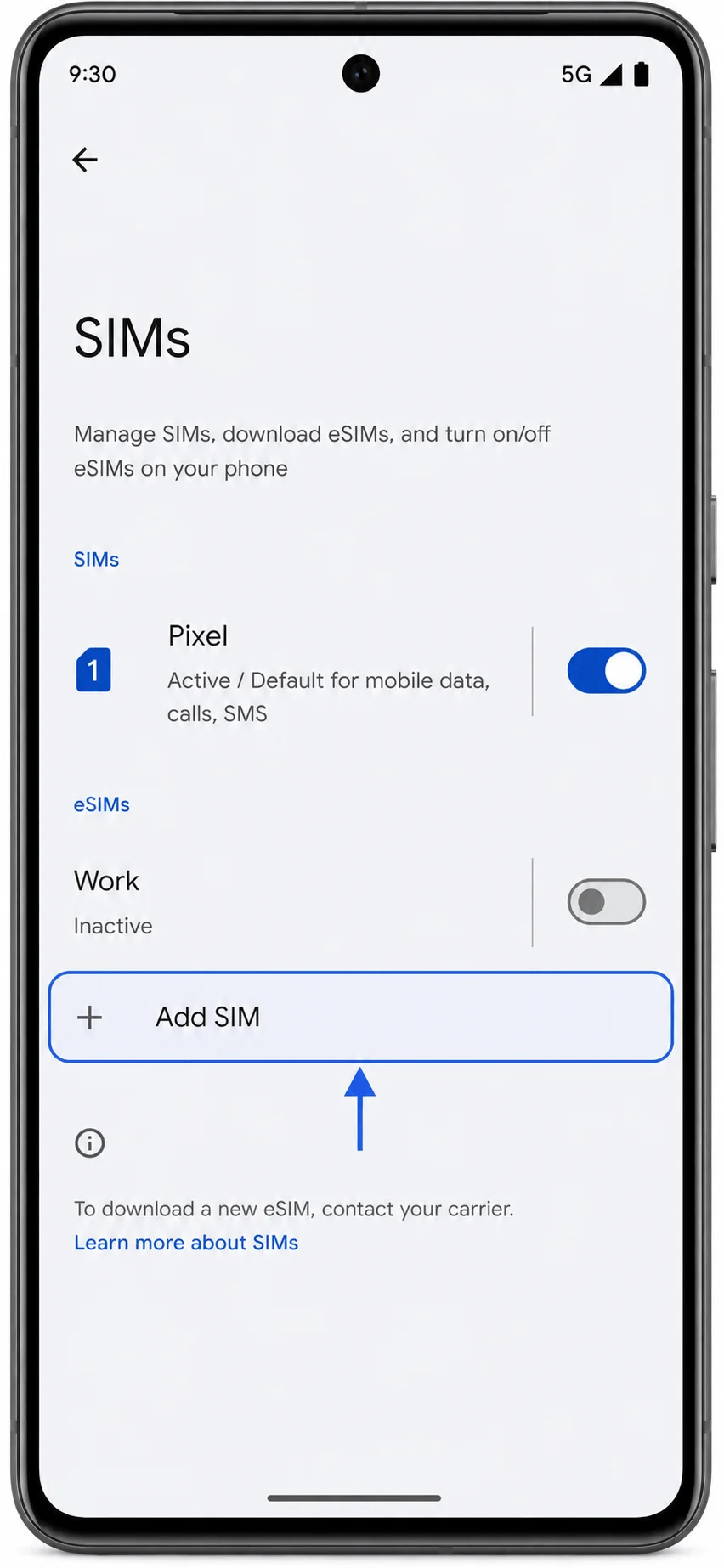
Pada layar SIM, ketuk Tambahkan SIM.
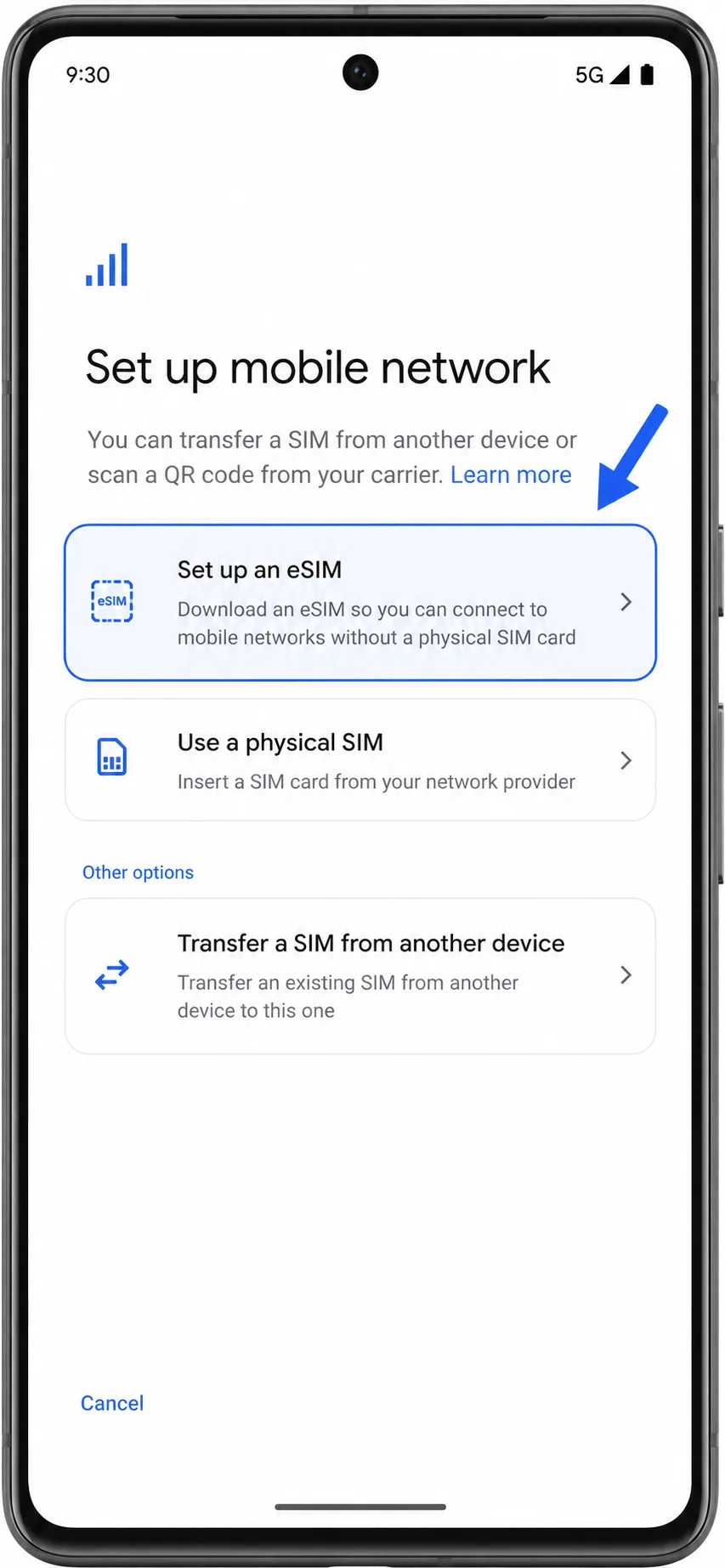
Pada layar pengaturan, ketuk Atur eSIM.
Metode 1: Instal eSIM iRoamly dengan Memindai Kode QR
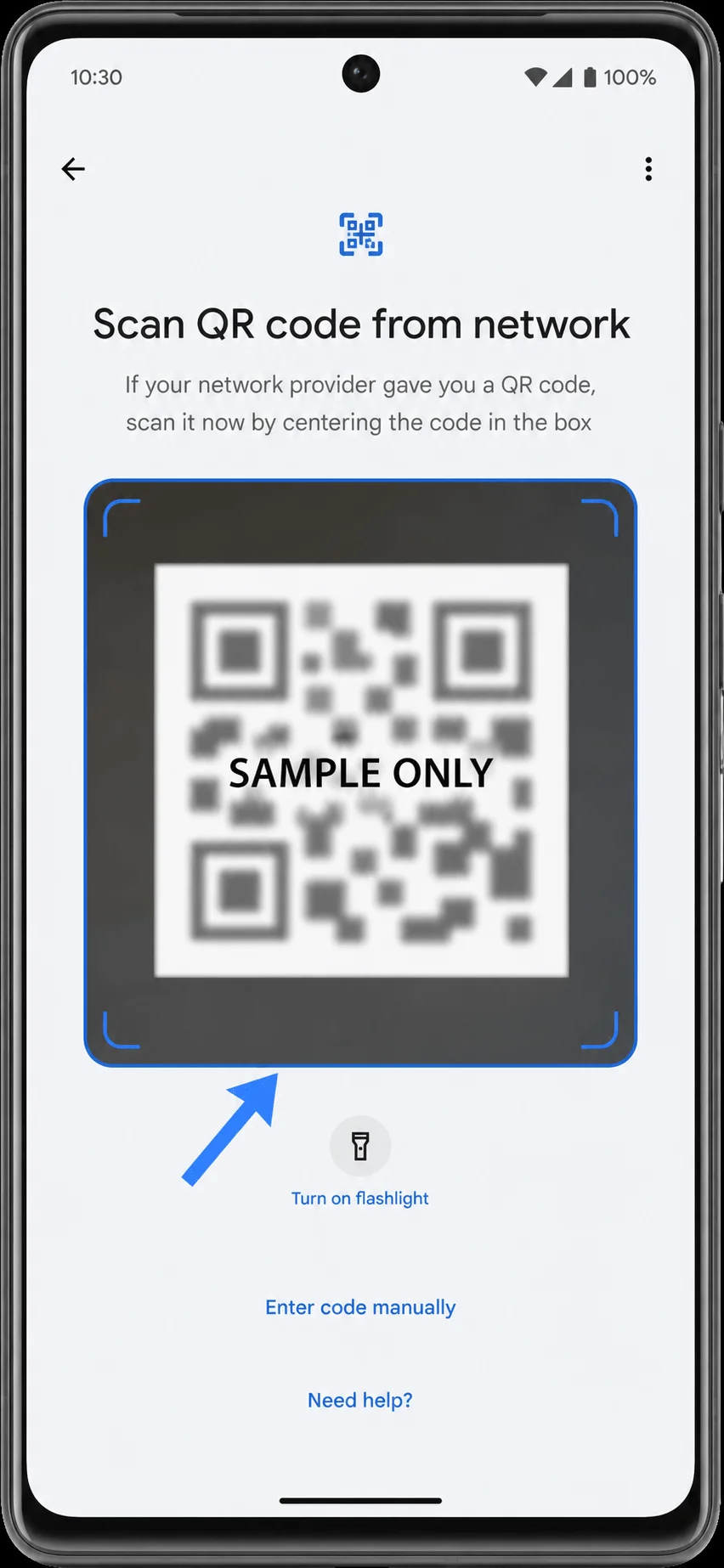
Saat pemindai QR terbuka, pindai kode QR iRoamly. Pastikan posisi kode QR tetap stabil hingga Pixel mengenalinya.
Periksa perintah unduhan, lalu ketuk Unduh. Tunggu proses Pixel mengunduh profil eSIM iRoamly selesai.
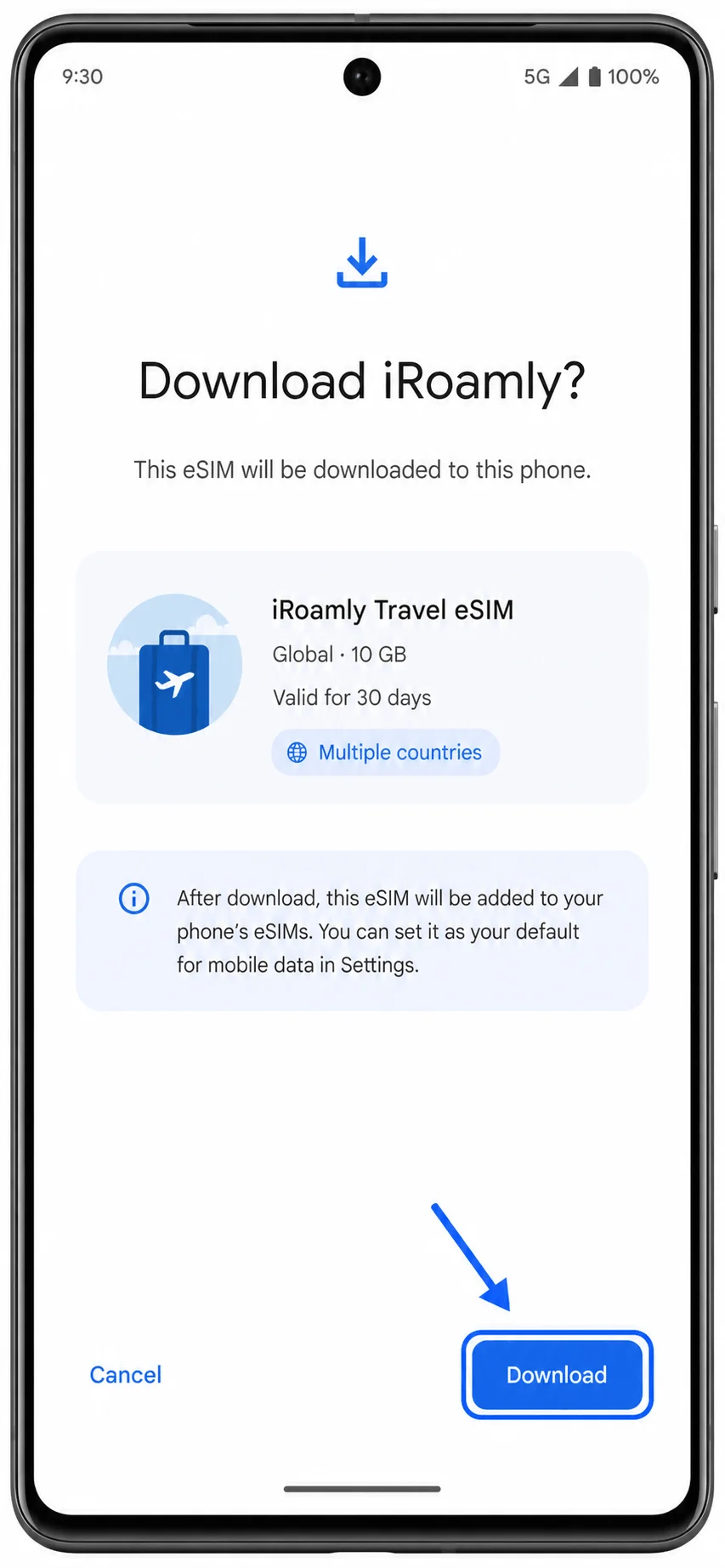
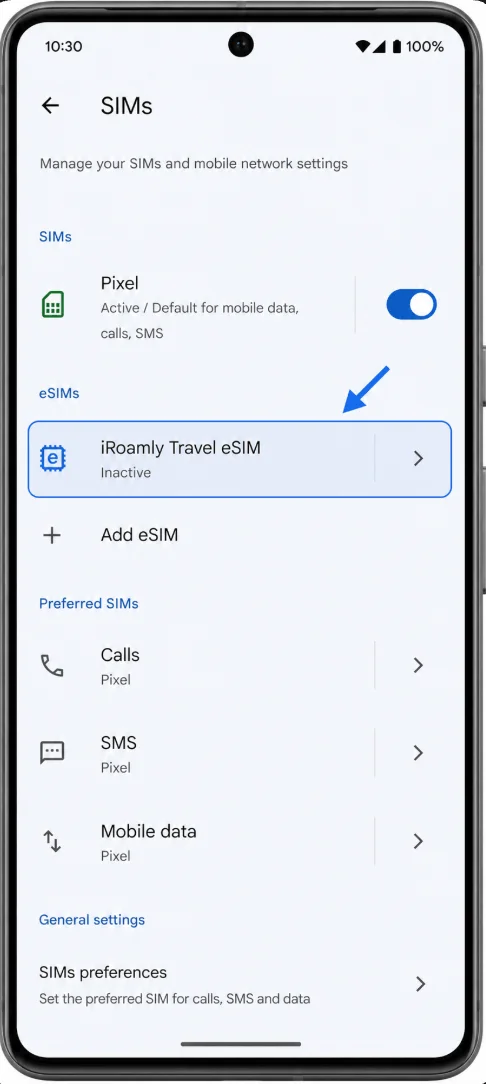
Setelah pengaturan selesai, ketuk Selesai atau kembali ke Pengaturan > Jaringan & internet > SIM. Jika ponsel meminta label, beri nama saluran tersebut sebagai iRoamly.
Metode 2: Menginstal iRoamly eSIM dengan Entri Manual
Buka Pengaturan, ketuk Jaringan & internet, ketuk SIM, ketuk Tambah SIM, lalu ketuk Siapkan eSIM. Anda akan diarahkan ke pemindai QR yang sama seperti pada Metode 1.
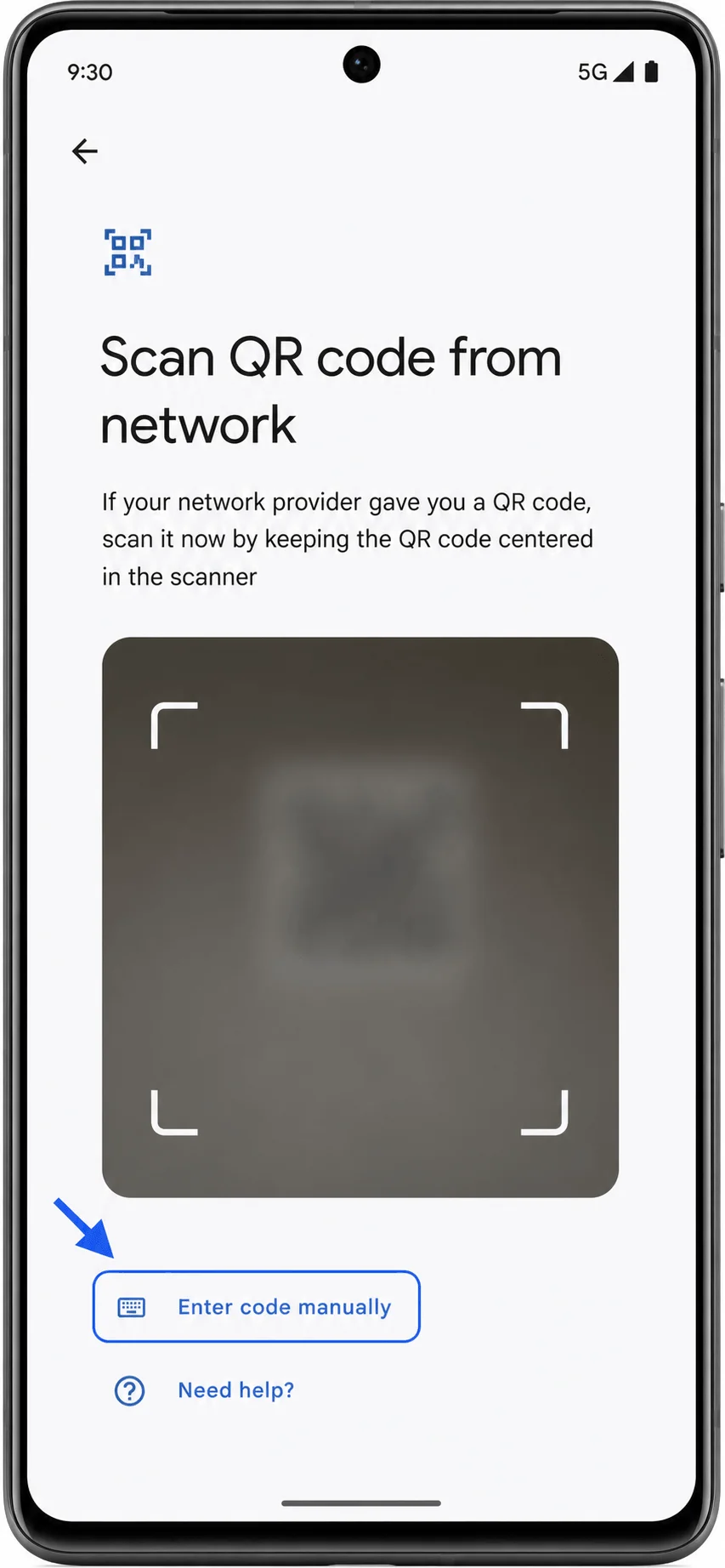
Pada layar pemindai QR, ketuk Masukkan kode secara manual.
Masukkan detail aktivasi manual dari iRoamly. Pada Android Pixel, pengaturan manual biasanya menggunakan satu kolom kode aktivasi. Jika iRoamly memberikan nilai Alamat SM-DP+ dan Kode Aktivasi secara terpisah, masukkan dalam format kode aktivasi lengkap saat diminta, contohnya LPA:1$Alamat SM-DP+$Kode Aktivasi, dengan menggunakan detail asli dari pesanan iRoamly Anda.
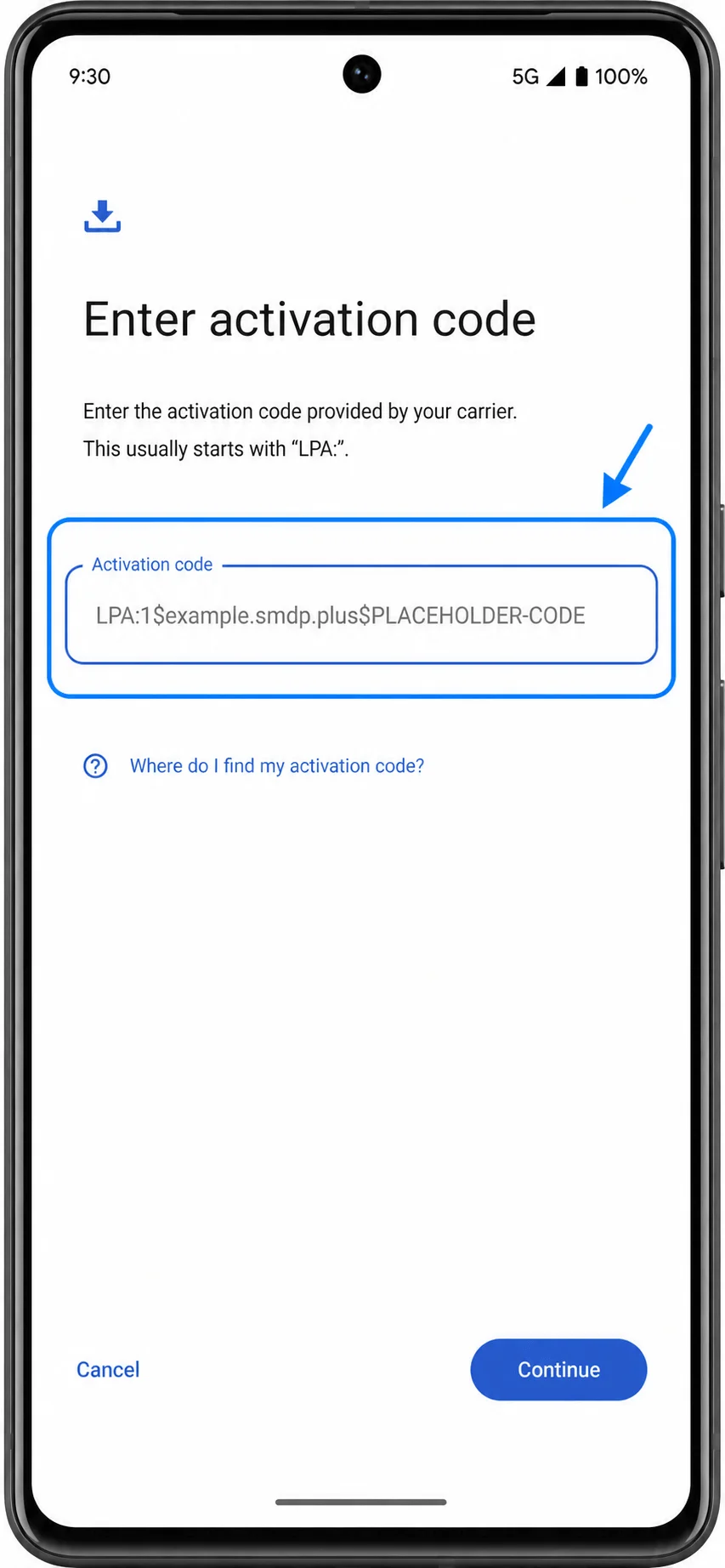
Ketuk Lanjutkan atau Unduh, lalu tunggu hingga Pixel selesai mengunduh profil eSIM.
Setelah pengaturan selesai, ketuk Selesai atau kembali ke Pengaturan > Jaringan & internet > SIM. Jika ponsel meminta label, beri nama saluran tersebut iRoamly.
Cara Mengonfirmasi eSIM iRoamly Telah Terpasang
Buka Pengaturan > Jaringan & internet > SIM. Pastikan iRoamly atau eSIM iRoamly Travel muncul di daftar SIM.
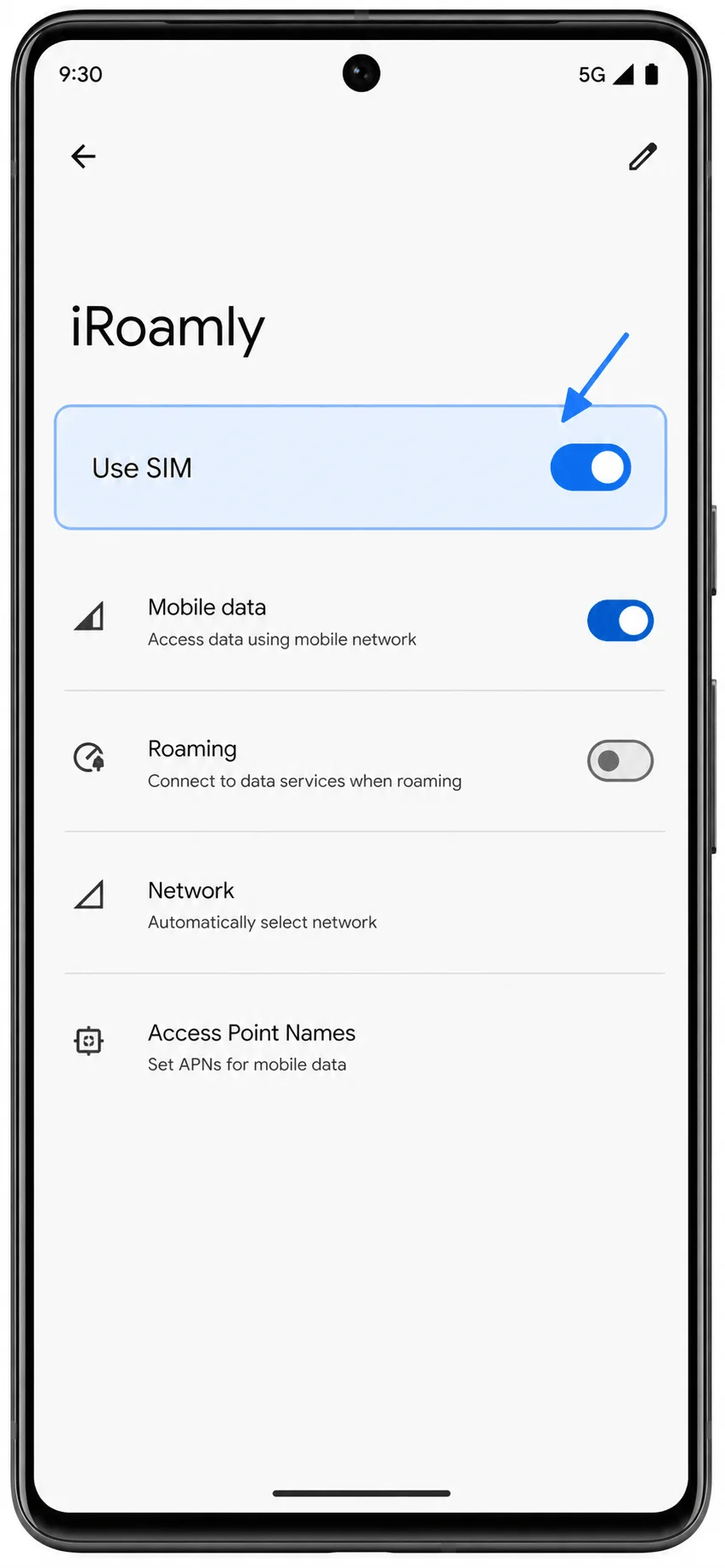
Ketuk eSIM iRoamly dan pastikan sakelar Gunakan SIM tersedia. Jika Anda belum siap menggunakan paket perjalanan, Anda dapat membiarkannya nonaktif hingga hari keberangkatan.
Siapkan eSIM iRoamly untuk Data Perjalanan
Saat Anda tiba di destinasi yang tercakup atau siap menggunakan paket data perjalanan, buka Pengaturan > Jaringan & internet > SIM, ketuk eSIM iRoamly, lalu aktifkan Gunakan SIM.
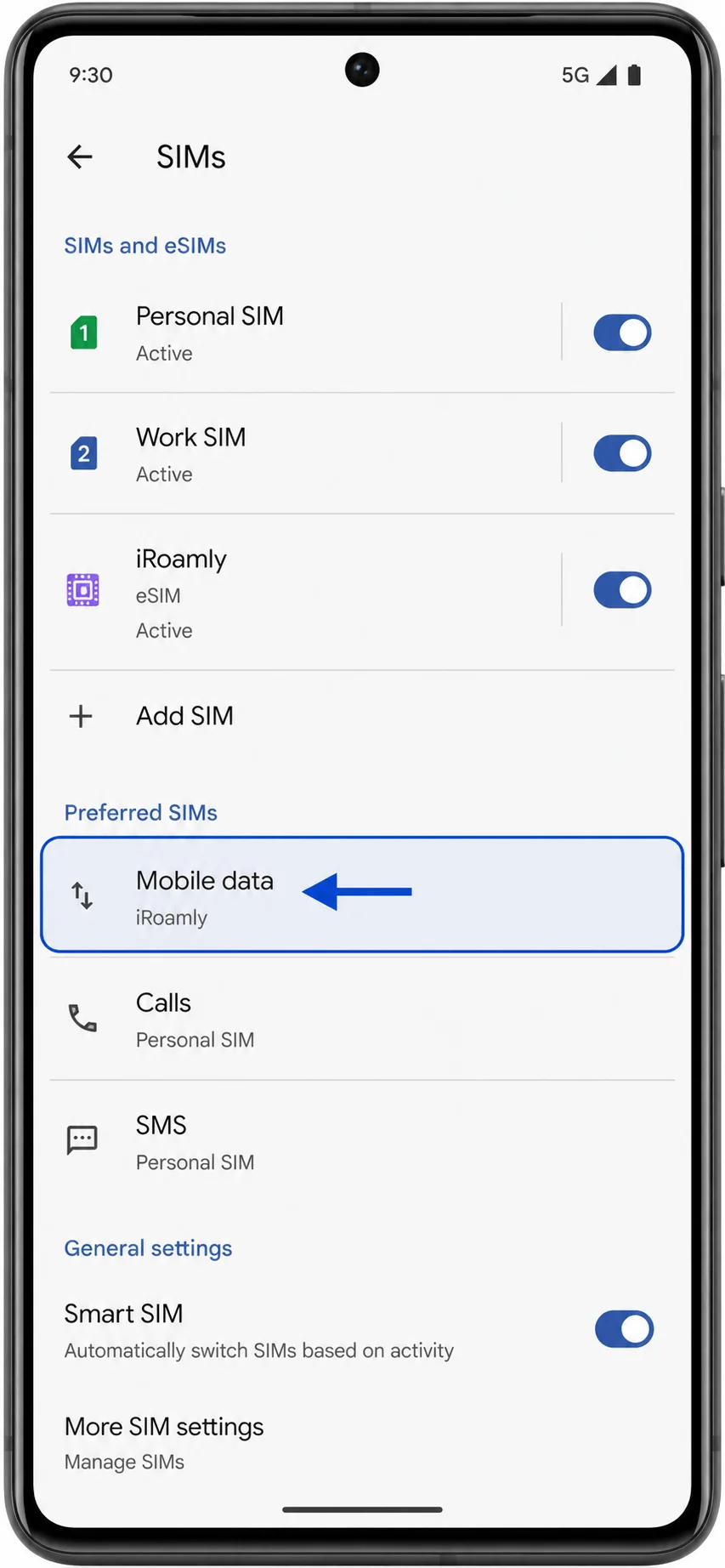
Kembali ke layar SIM, ketuk Data seluler, lalu pilih eSIM iRoamly untuk data seluler. Tetap gunakan SIM utama Anda untuk panggilan atau SMS jika paket iRoamly Anda hanya mencakup data.
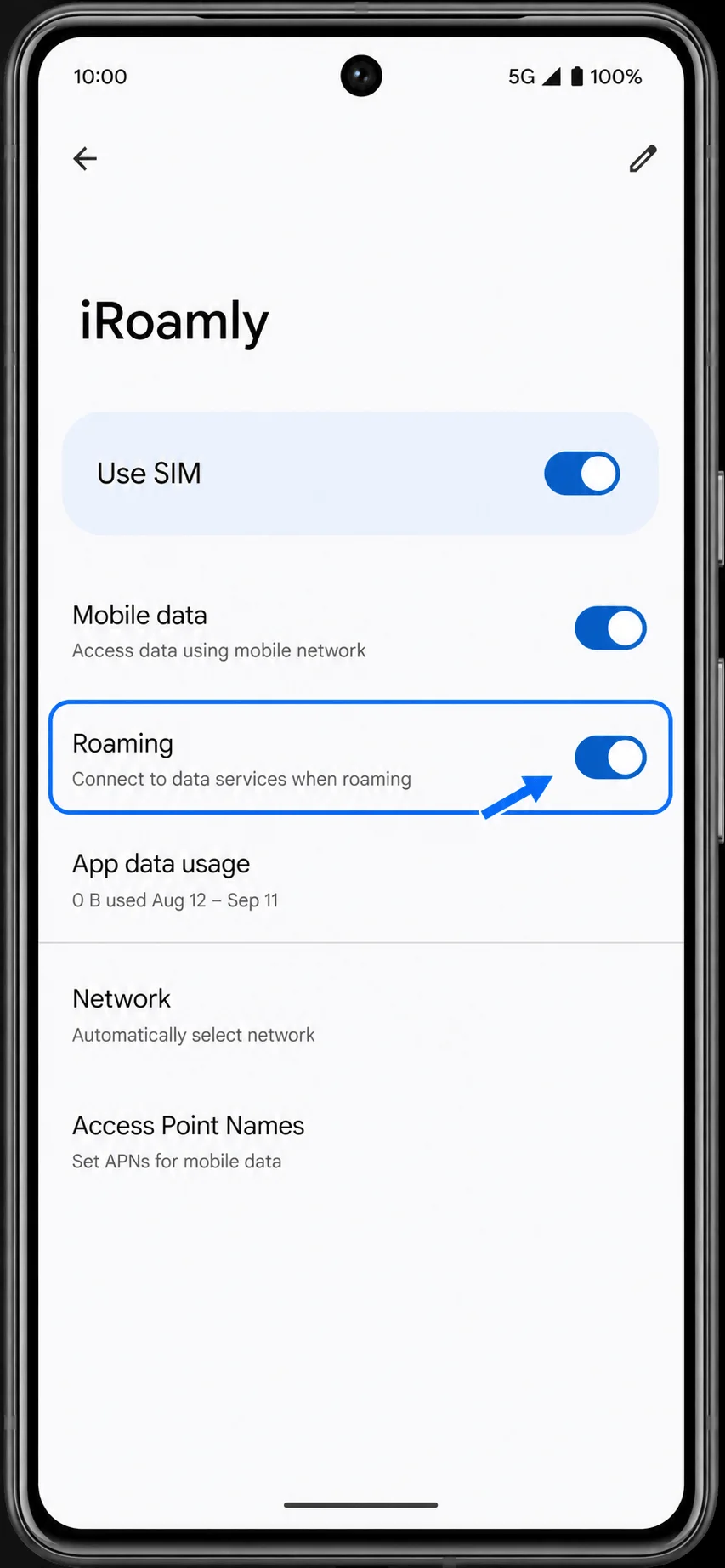
Buka kembali detail eSIM iRoamly dan aktifkan Roaming jika paket iRoamly atau petunjuk di destinasi Anda memerlukannya. Setelah itu, matikan Wi-Fi sejenak untuk memastikan data seluler sudah berfungsi.
Pemecahan Masalah
Jika pilihan Tambahkan SIM atau Siapkan eSIM tidak muncul, pastikan Pixel 7 Pro Anda tidak terkunci, telah diperbarui, dan bukan berasal dari wilayah atau varian operator yang membatasi penggunaan eSIM.
Jika kode QR sudah pernah digunakan, silakan hubungi dukungan iRoamly. Jangan menghapus dan menginstal ulang eSIM secara berulang-ulang.
Jika kode QR tidak dapat dipindai, gunakan metode entri manual dan salin detail aktivasi persis seperti yang diberikan oleh iRoamly.
Jika entri manual gagal, periksa apakah iRoamly memberikan satu rangkaian kode aktivasi lengkap atau nilai Alamat SM-DP+ dan Kode Aktivasi yang terpisah. Perangkat Pixel Android umumnya memerlukan satu rangkaian kode aktivasi yang lengkap.
Jika eSIM sudah terinstal tetapi tidak ada data, pastikan fitur Gunakan SIM telah aktif, iRoamly telah dipilih untuk data Seluler, dan Roaming sudah diaktifkan jika diperlukan.
Jika status aktivasi tetap tertunda, tunggu hingga Anda berada di tujuan yang tercakup dalam paket, lalu nyalakan ulang ponsel Anda atau aktifkan dan nonaktifkan mode Pesawat.
Jika SIM utama Anda terus mengambil alih data, kembali ke Pengaturan > Jaringan & internet > SIM > Data seluler dan pilih kembali iRoamly.
Kesimpulan
Dengan iRoamly eSIM yang terpasang di Pixel 7 Pro, Anda telah mempersiapkan salah satu kebutuhan perjalanan terpenting sebelum berangkat dari rumah. Alih-alih mencari kartu SIM lokal atau bergantung pada Wi-Fi bandara setelah mendarat, Anda bisa memastikan paket data seluler Anda siap digunakan segera setelah tiba di destinasi yang didukung.
Sebelum memulai perjalanan, luangkan waktu sejenak untuk memastikan eSIM telah terpasang dengan benar, tinjau aturan aktivasi paket Anda, dan periksa apakah fitur roaming perlu diaktifkan. Setelah semuanya siap, Anda dapat tetap terhubung untuk navigasi, berkirim pesan, transportasi daring, dan kebutuhan perjalanan sehari-hari lainnya tanpa perlu pengaturan yang rumit atau penundaan.