
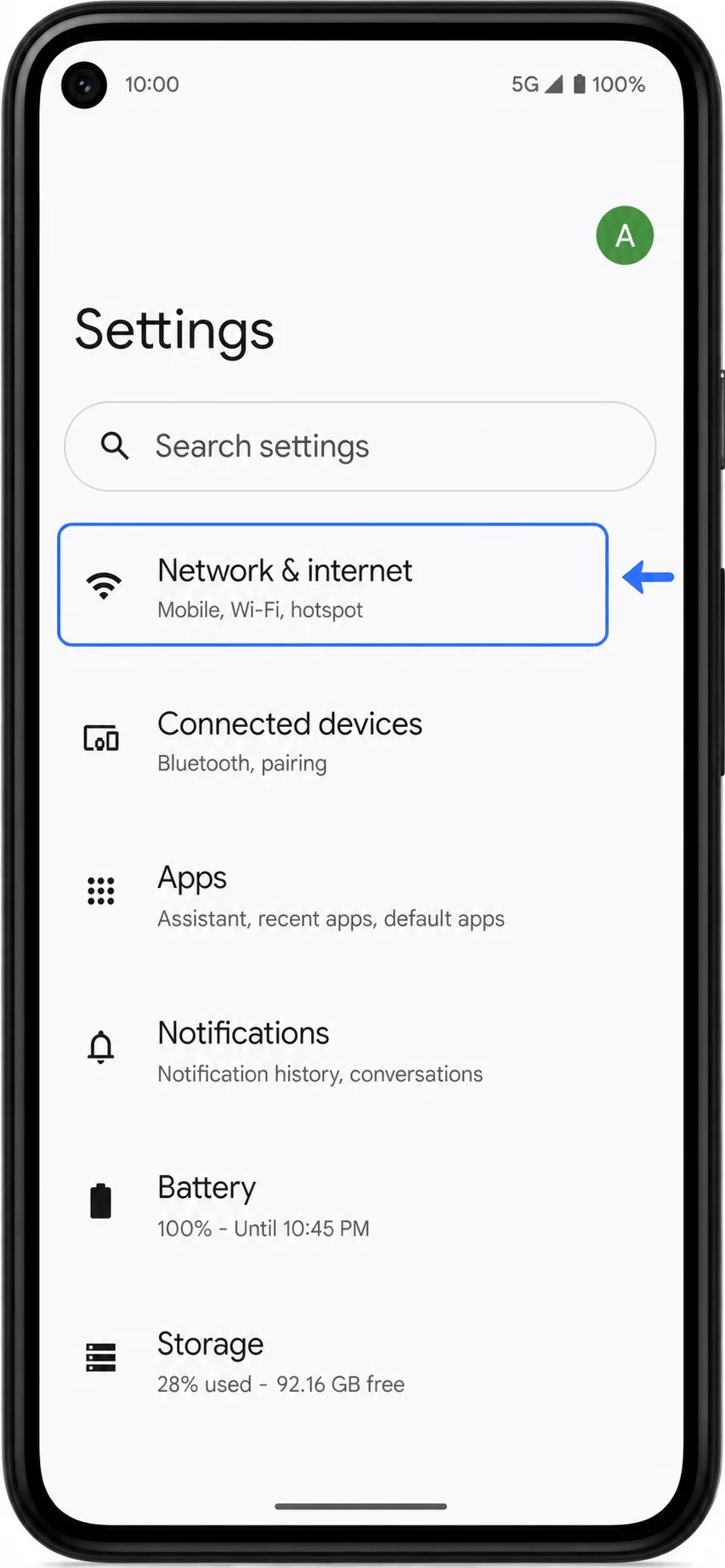
Google Pixel 5 mendukung eSIM, yang mencakup satu nano SIM dan satu profil eSIM. Panduan ini menggunakan alur pengaturan Android Pixel saat ini: Pengaturan > Jaringan & internet > SIM > Tambah SIM > Siapkan eSIM. Nama menu mungkin sedikit berbeda tergantung pada versi Android, wilayah, firmware operator, atau apakah sudah ada SIM lain yang aktif.
eSIM perjalanan iRoamly memungkinkan Anda menambahkan paket data tujuan sebelum bepergian tanpa perlu menukar SIM fisik Anda. Gunakan metode kode QR saat kode QR iRoamly Anda ditampilkan di perangkat lain atau dicetak. Gunakan entri manual jika kode QR tidak dapat dipindai, berada di ponsel yang sama, atau jika Anda hanya memiliki detail aktivasi.
Artikel ini membahas kedua metode pengaturan tersebut, cara memastikan eSIM telah terpasang, serta cara memilih eSIM iRoamly untuk data seluler setelah tiba di tujuan.
Persiapan Sebelum Mengatur eSIM iRoamly
Hubungkan Pixel 5 Anda ke Wi-Fi yang stabil.
Pastikan ponsel Anda tidak terkunci (unlocked) dan mendukung eSIM.
Siapkan kode QR eSIM perjalanan iRoamly atau detail aktivasi manual Anda.
Instal eSIM 1-2 hari sebelum keberangkatan saat Anda memiliki akses internet.
Jangan hapus eSIM iRoamly untuk keperluan pemecahan masalah kecuali jika diminta oleh dukungan iRoamly. Banyak profil eSIM perjalanan tidak dapat digunakan kembali setelah dihapus.
Masa berlaku paket eSIM iRoamly dimulai sejak aktivasi. Untuk sebagian besar paket perjalanan, aktivasi dimulai saat terhubung ke jaringan yang didukung, jadi periksa detail paket saat ini sebelum mengaktifkan saluran tersebut.
Paket iRoamly umumnya hanya menyediakan data. Panggilan suara dan SMS bervariasi tergantung paketnya, jadi pastikan untuk memeriksa detail paket yang tepat sebelum mengandalkan layanan telepon atau pesan teks.
Metode 1: Menginstal eSIM iRoamly dengan Memindai Kode QR
Buka Pengaturan, lalu ketuk Jaringan & internet.
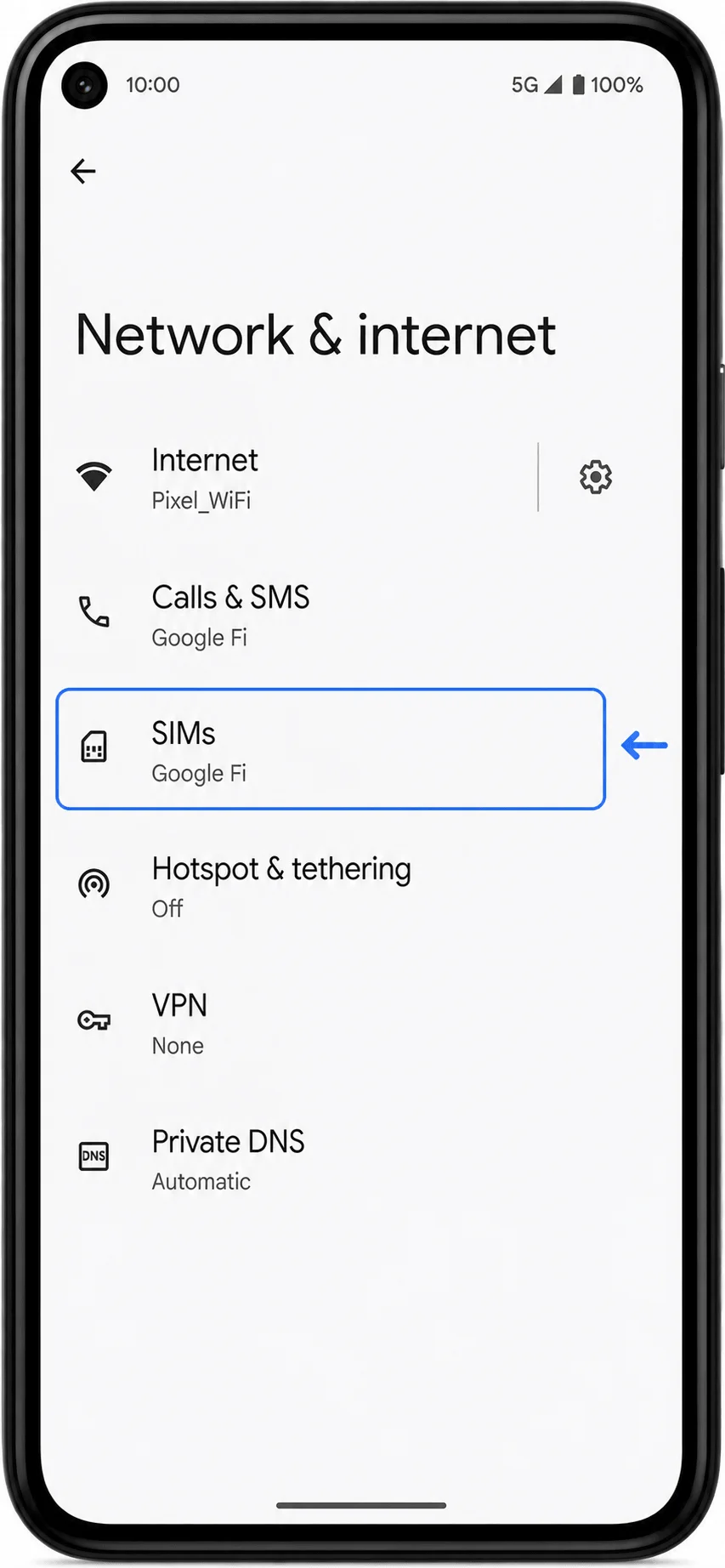
Ketuk SIM.
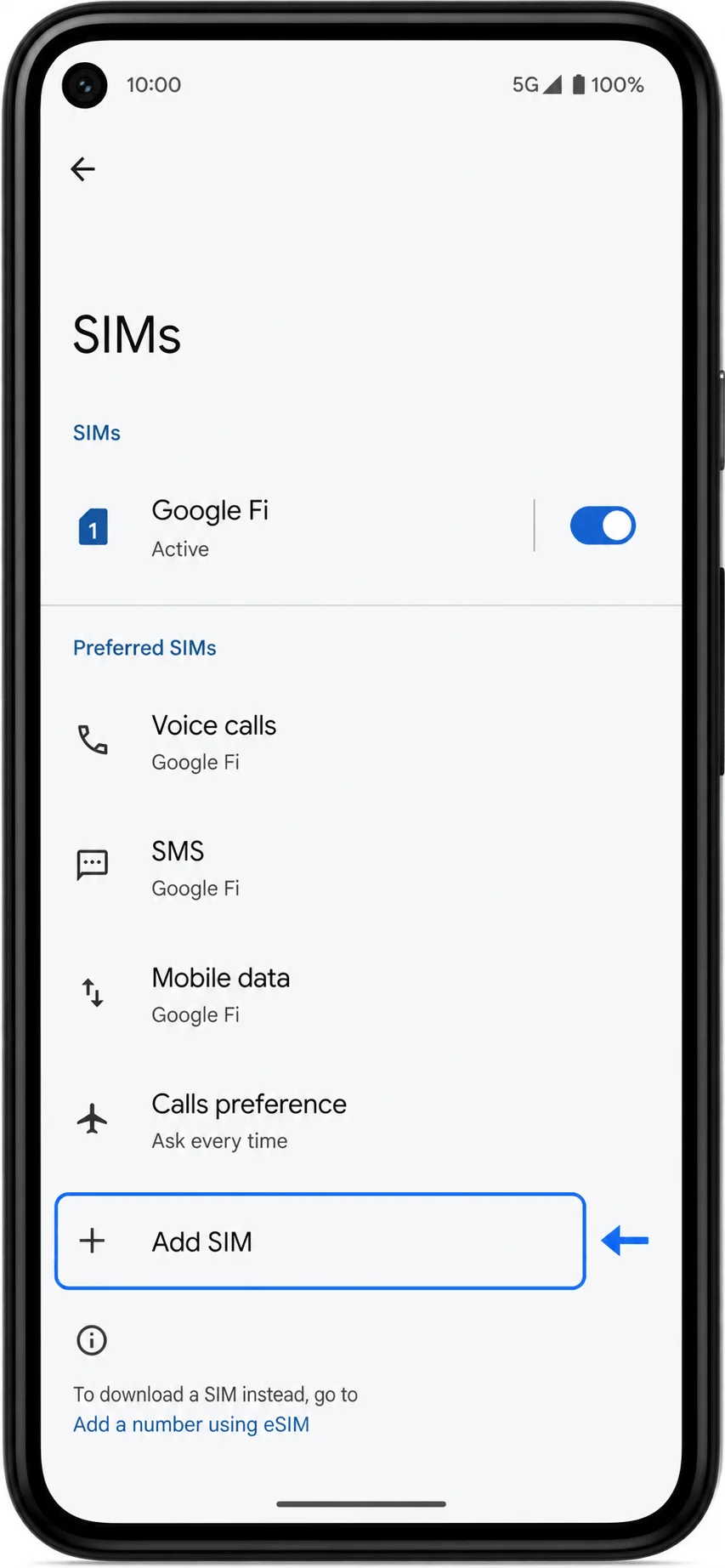
Ketuk Tambah SIM.
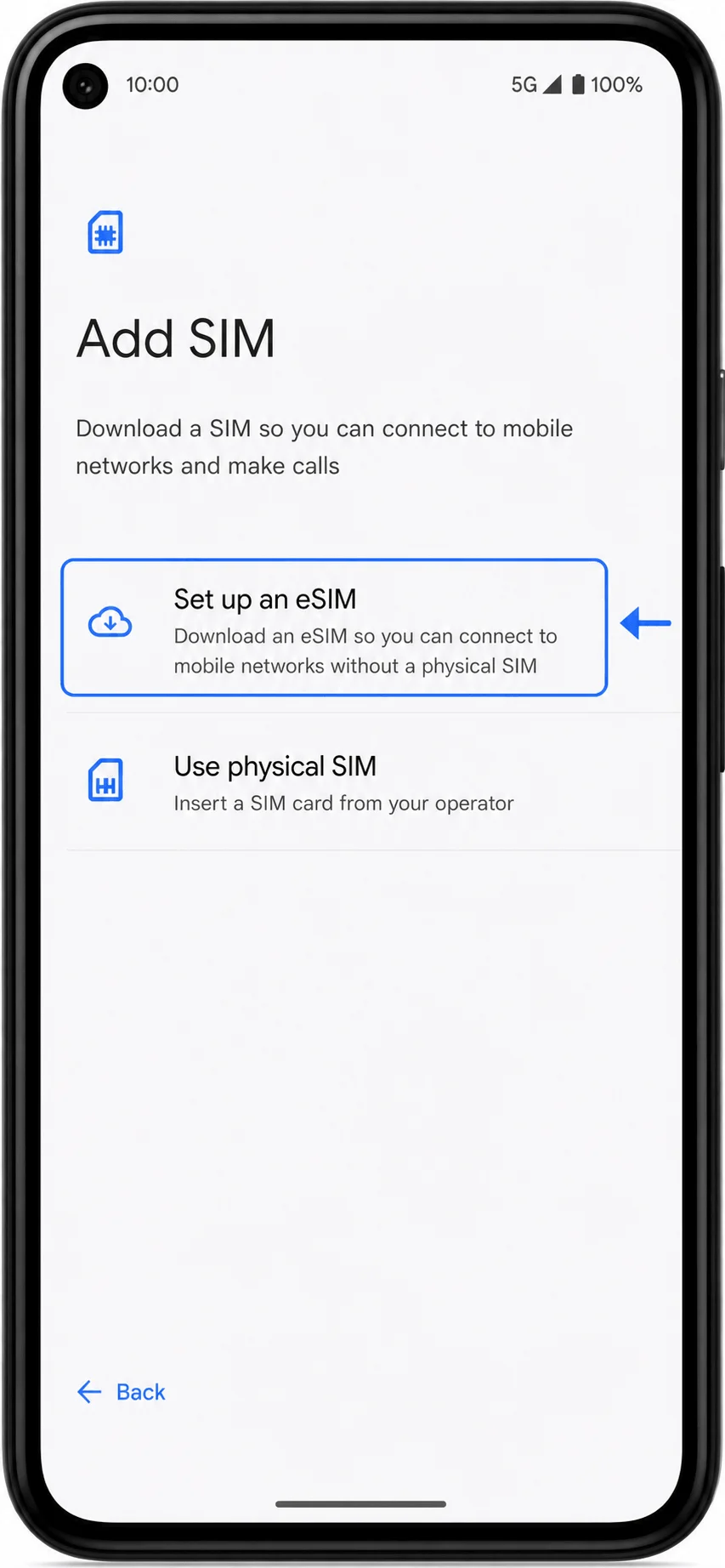
Ketuk Siapkan eSIM.
Saat pemindai QR terbuka, pindai kode QR iRoamly dari ponsel, tablet, layar komputer lain, atau halaman yang dicetak.
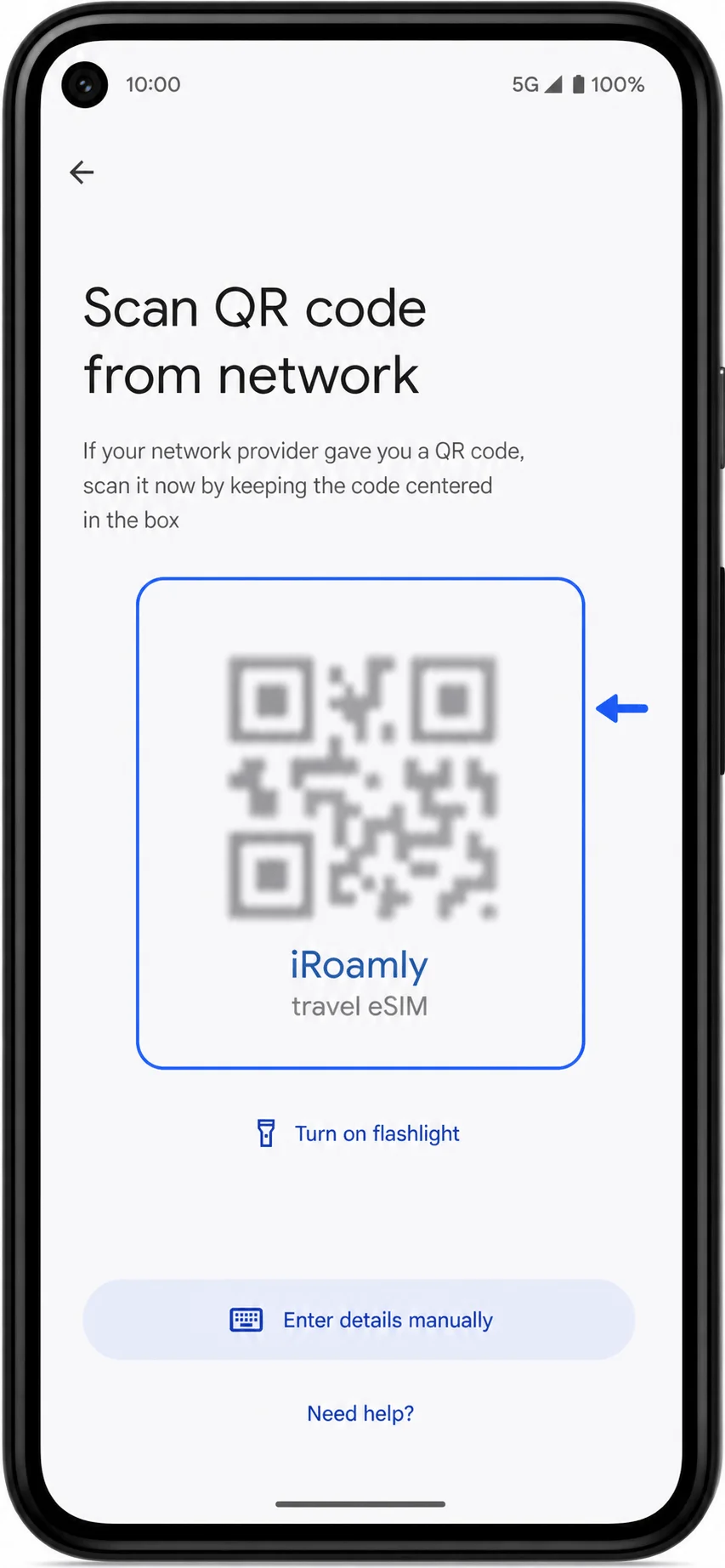
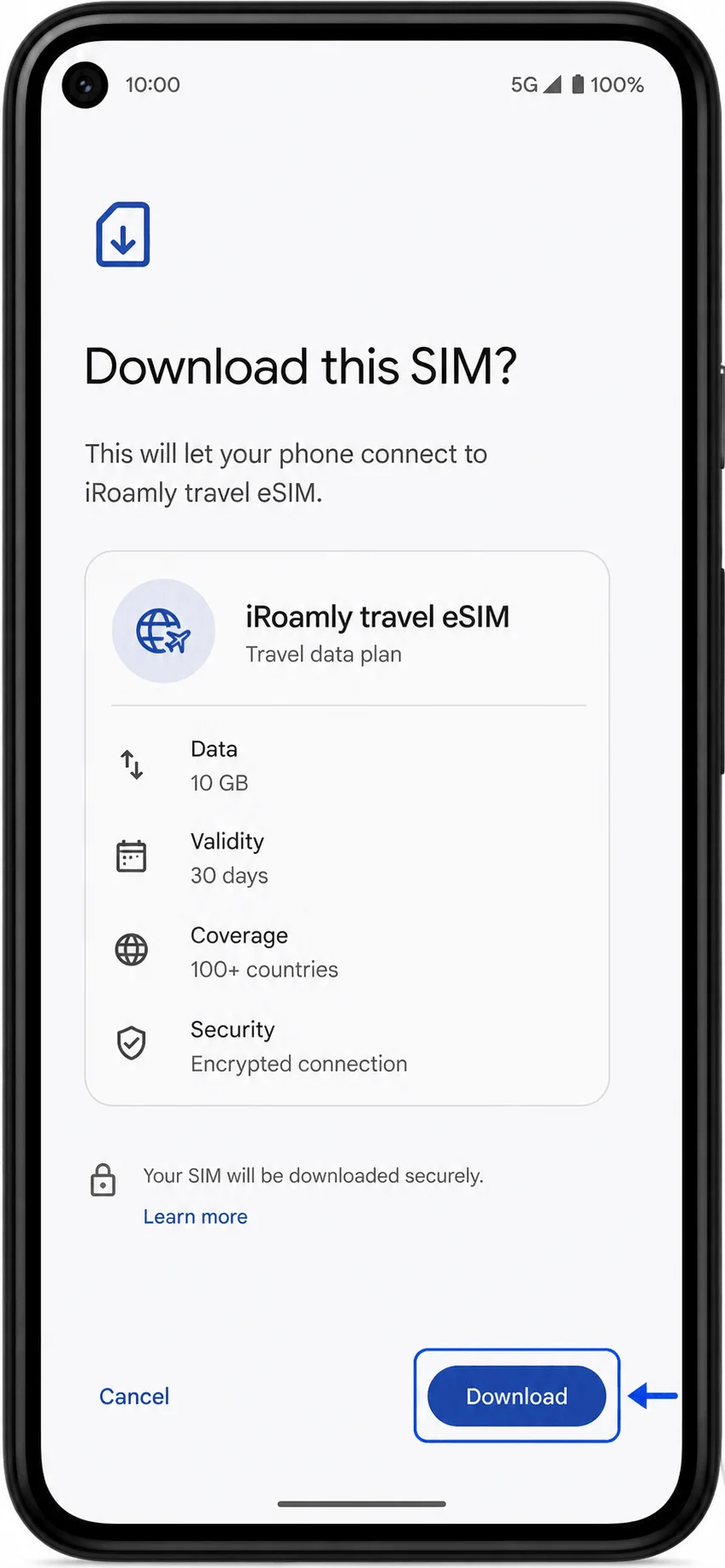
Tinjau eSIM iRoamly yang terdeteksi, kemudian ketuk Unduh atau Siapkan untuk menambahkannya ke Pixel 5.
Metode 2: Menginstal iRoamly eSIM melalui Entri Manual
Buka Pengaturan (Settings), lalu ketuk Jaringan & internet (Network & internet).
Ketuk SIM.
Ketuk Tambah SIM (Add SIM).
Ketuk Siapkan eSIM (Set up an eSIM).
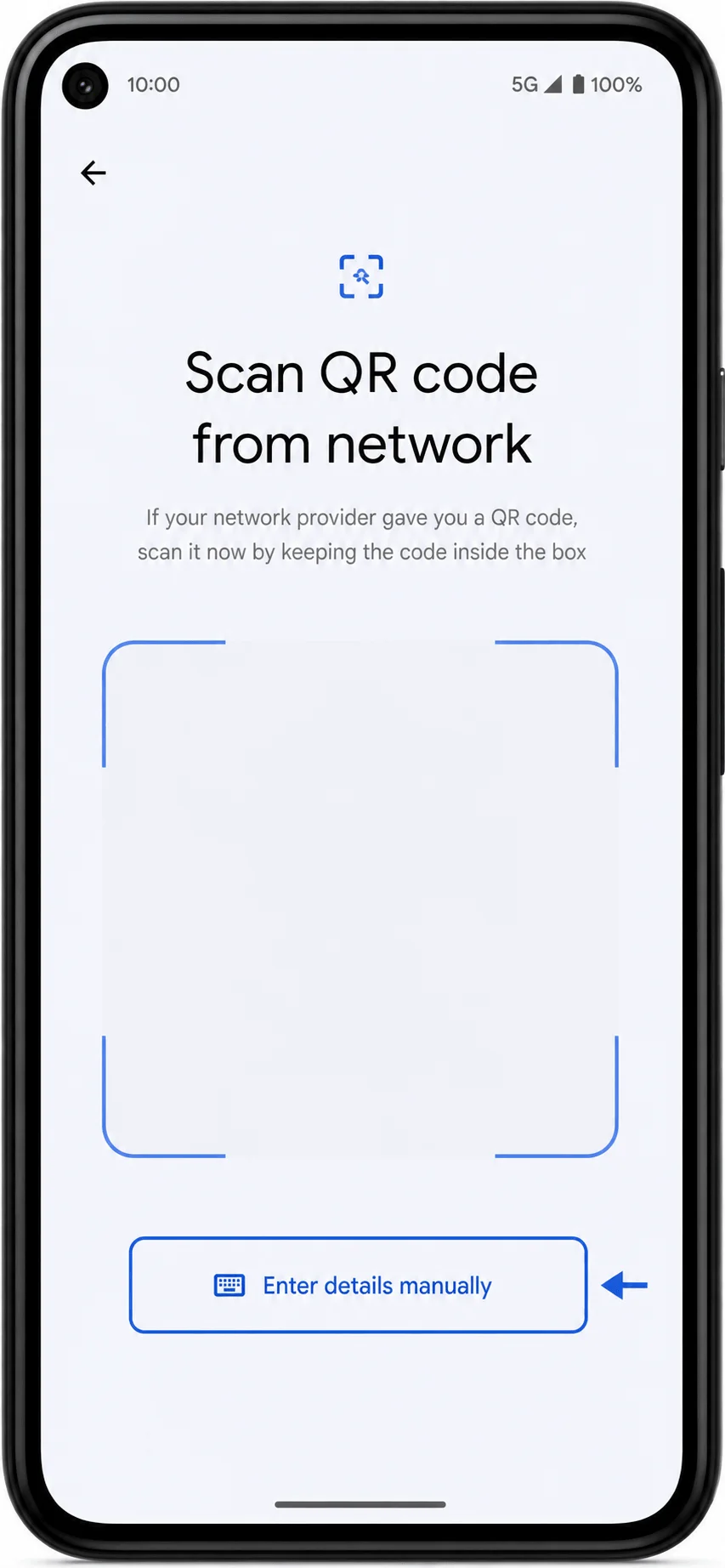
Pada layar pemindai QR, ketuk Masukkan detail secara manual (Enter details manually). Jika versi Android Anda menampilkan Perlu bantuan? (Need help?), ketuk opsi tersebut lalu pilih opsi entri manual.
Masukkan detail aktivasi manual iRoamly persis seperti yang diberikan. Jika bidang terpisah muncul, masukkan Alamat SM-DP+, Kode Aktivasi, dan Kode Konfirmasi (opsional). Jika ponsel Pixel Anda menampilkan satu kolom kode aktivasi, tempel seluruh string aktivasi dengan lengkap, termasuk awalan LPA: beserta titik duanya.
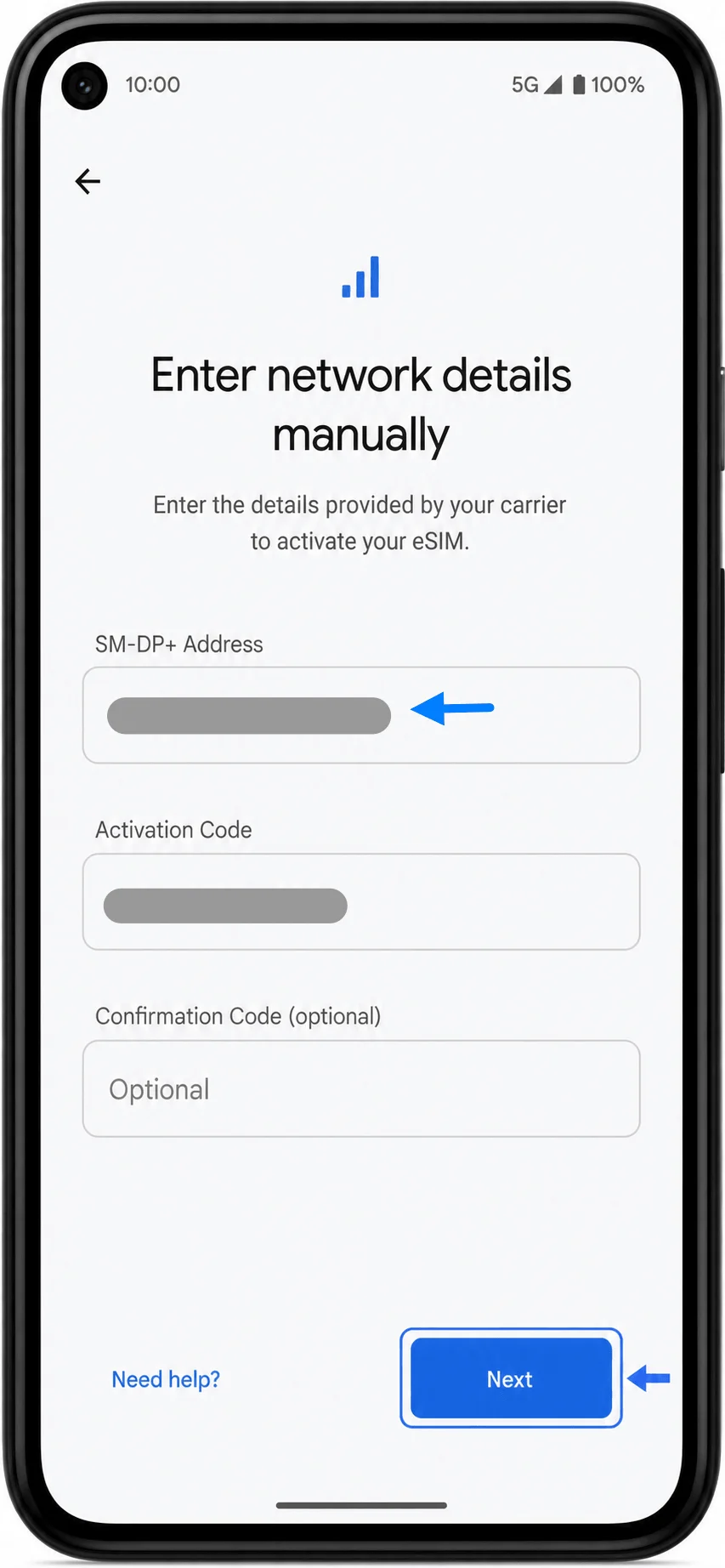
Ketuk Berikutnya (Next), tinjau informasi iRoamly eSIM, lalu ketuk Unduh (Download) atau Siapkan (Set up).
Tunggu unduhan selesai, lalu kembali ke Pengaturan > Jaringan & internet > SIM dan cari iRoamly eSIM Anda dalam daftar tersebut.
Cara Memastikan eSIM iRoamly Sudah Terpasang
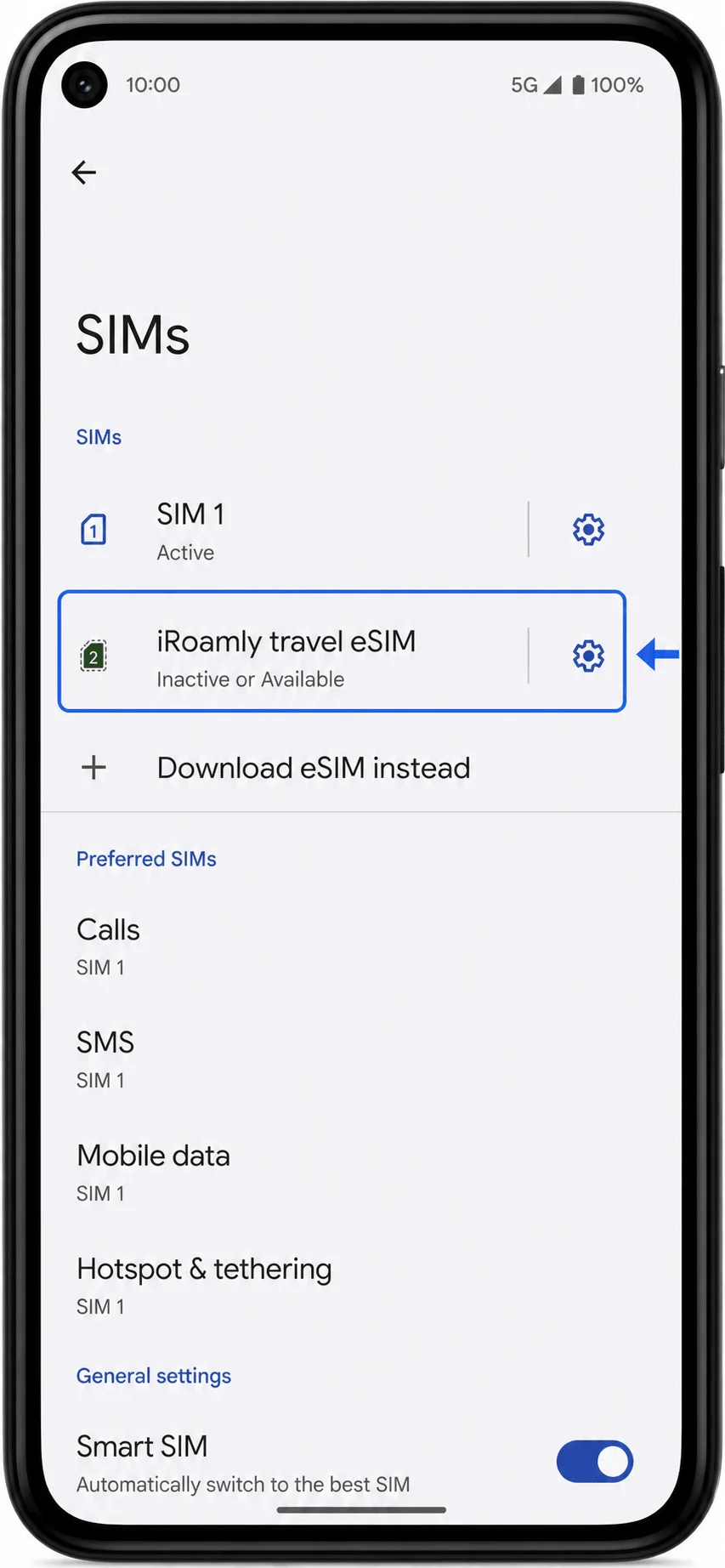
Buka Pengaturan > Jaringan & internet > SIM, lalu cari eSIM perjalanan iRoamly atau profil eSIM perjalanan yang baru saja ditambahkan.
Ketuk eSIM iRoamly dan pastikan opsi Gunakan SIM tersedia. Jika Anda memasangnya sebelum bepergian, Anda bisa membiarkannya dalam posisi mati hingga Anda tiba di lokasi, tergantung pada instruksi paket Anda.
Siapkan iRoamly eSIM untuk Data Perjalanan
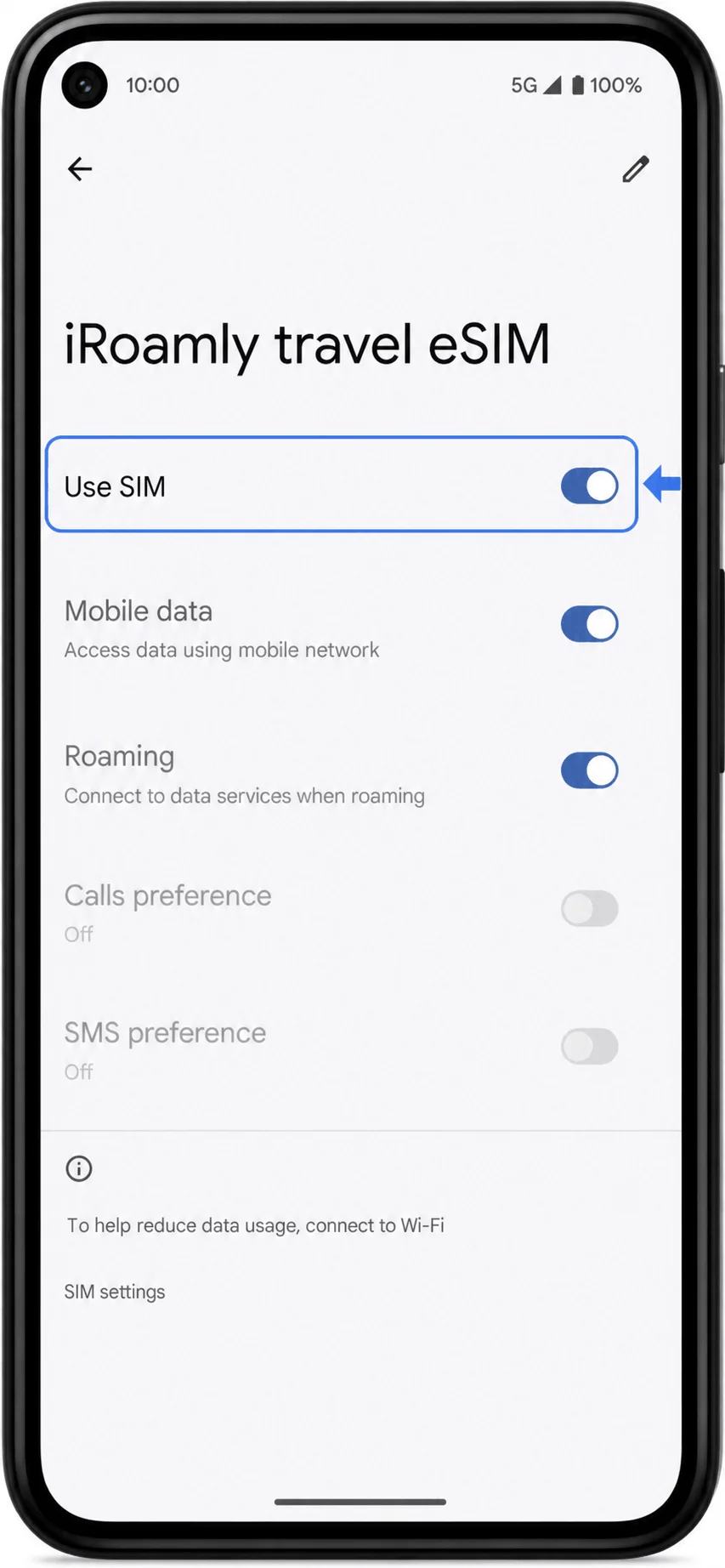
Di lokasi tujuan, buka Pengaturan > Jaringan & internet > SIM, ketuk iRoamly eSIM, lalu aktifkan Gunakan SIM.
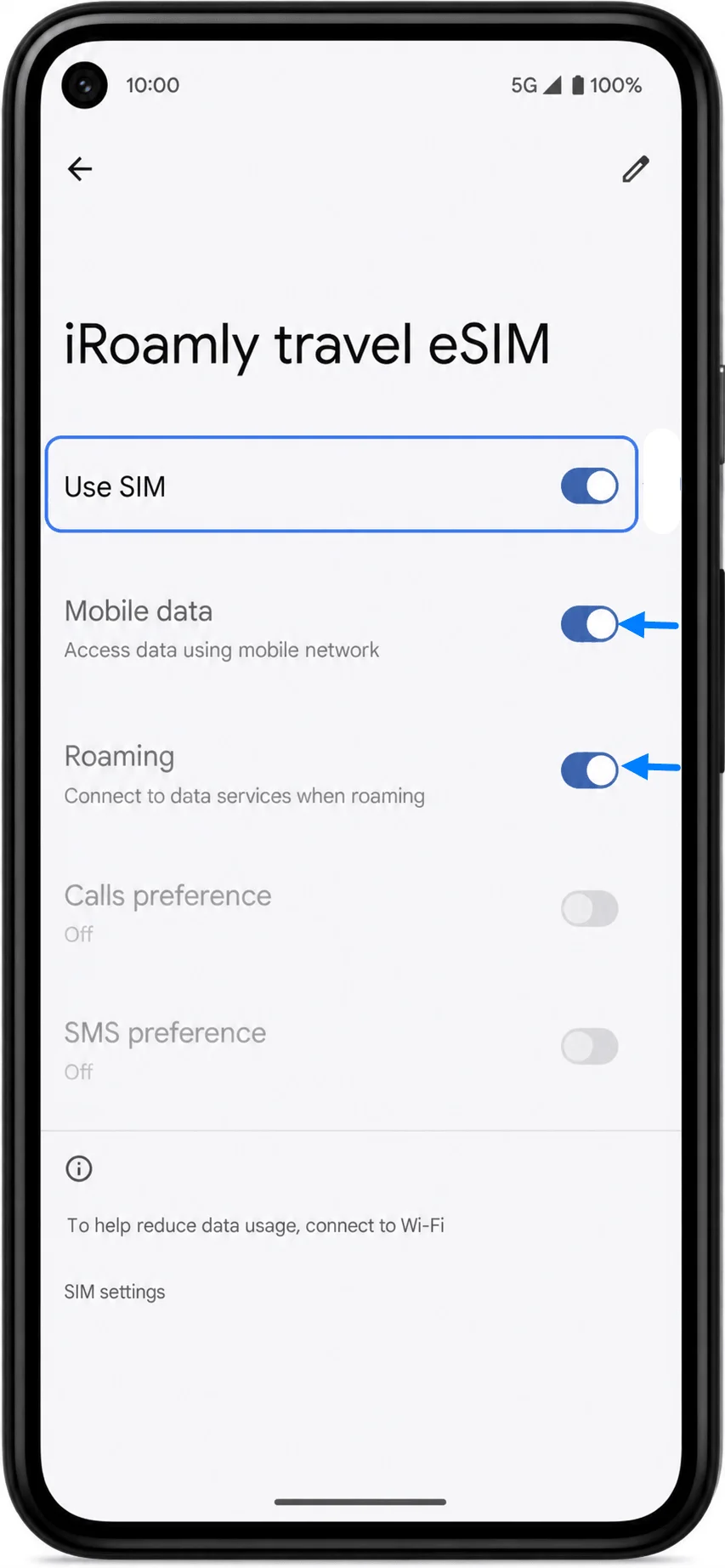
Pada pengaturan iRoamly eSIM, aktifkan Data seluler serta nyalakan Roaming atau Roaming data jika paket iRoamly Anda memerlukan roaming untuk terhubung ke jaringan mitra.
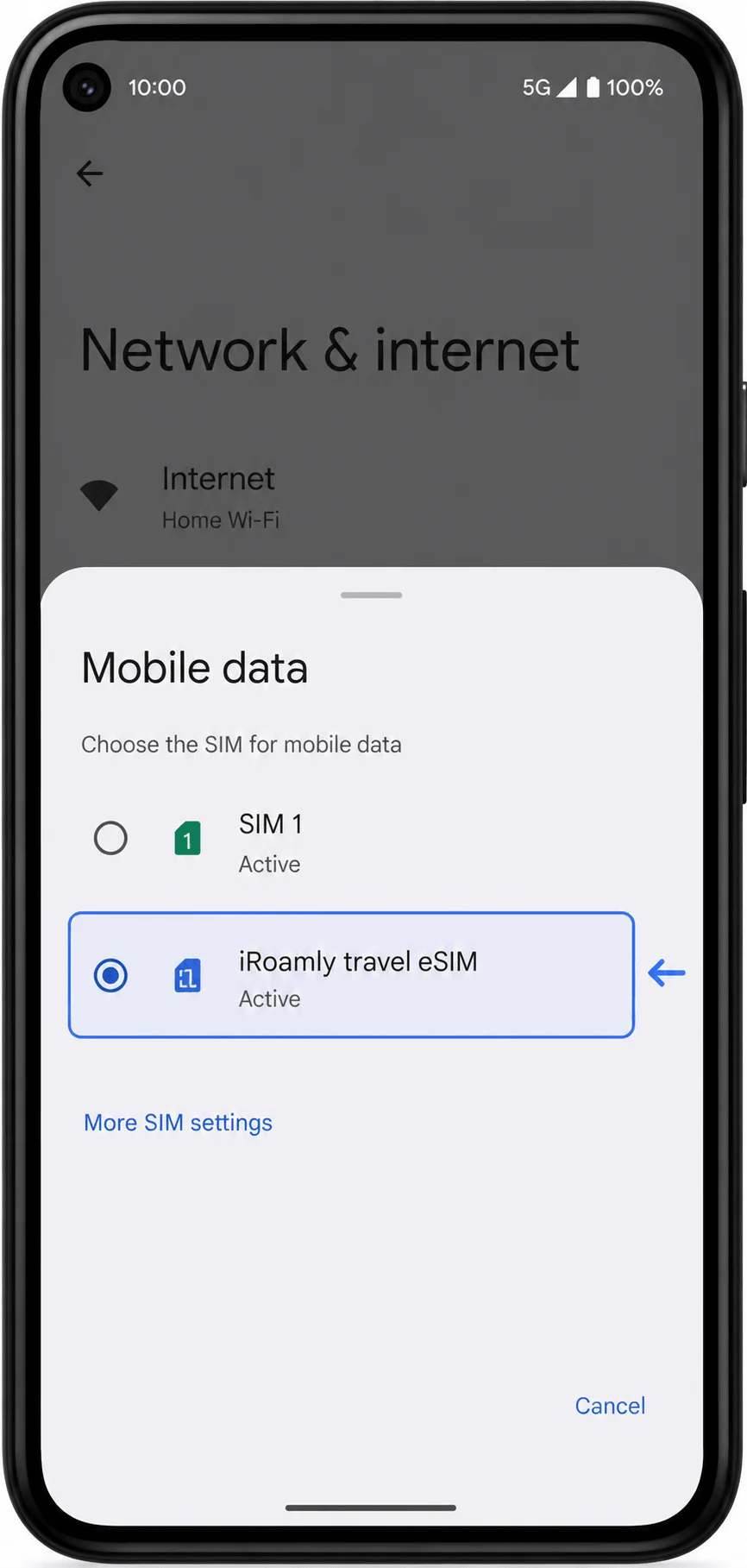
Kembali ke SIM, ketuk Data seluler pada pengaturan SIM yang diinginkan.
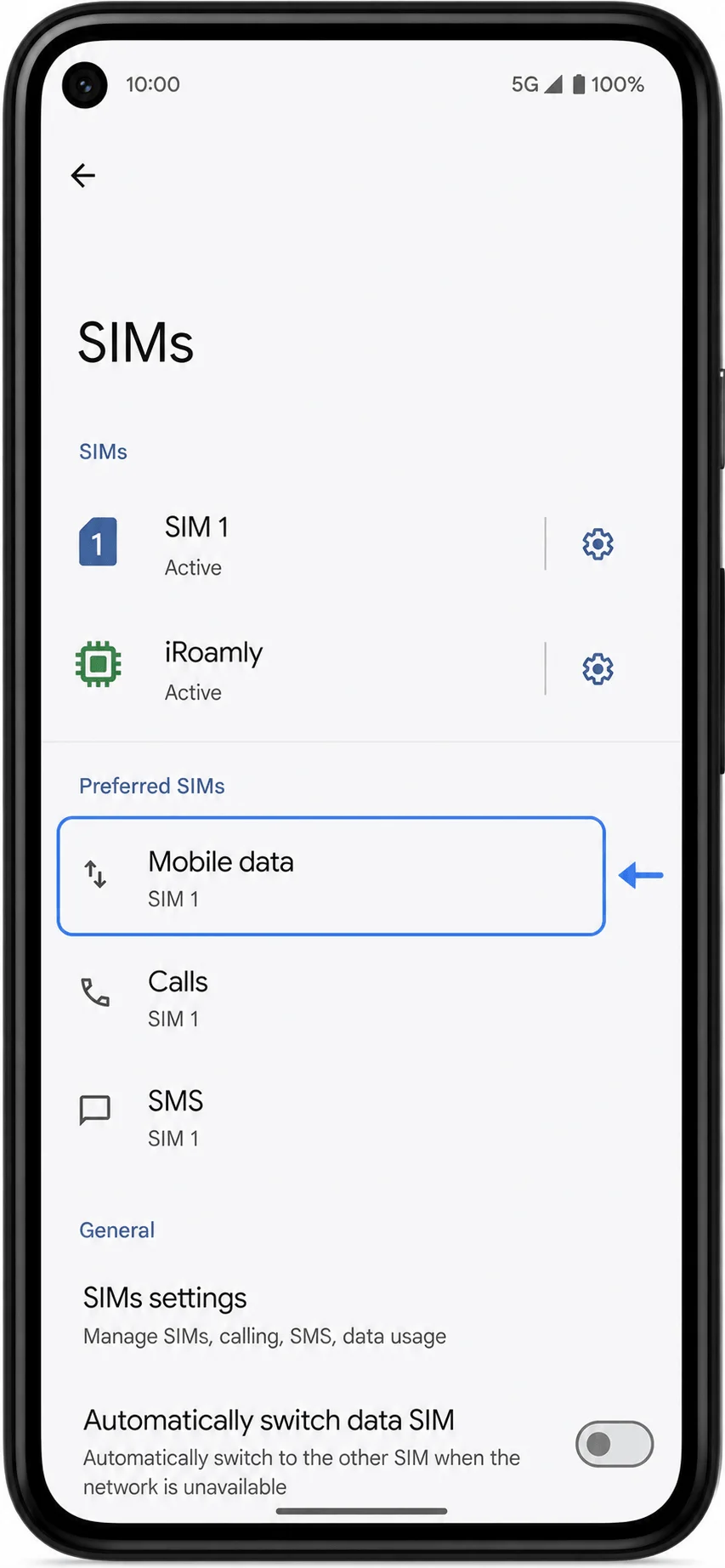
Pilih iRoamly travel eSIM untuk data seluler. Pastikan roaming data dalam posisi mati untuk SIM utama Anda jika ingin menghindari biaya roaming operator yang tidak disengaja.
Pemecahan Masalah
Jika opsi Tambah SIM tidak muncul, perbarui Android Anda, sambungkan ke Wi-Fi, dan pastikan Pixel 5 Anda tidak terkunci oleh operator atau dibatasi oleh profil kerja.
Jika kode QR sudah pernah digunakan, jangan dihapus dan dicoba berulang kali. Hubungi dukungan iRoamly karena banyak kode QR eSIM hanya bisa dipasang satu kali.
Jika entri manual gagal, periksa apakah terdapat spasi tambahan dan pastikan apakah Pixel Anda meminta kolom Alamat SM-DP+ dan Kode Aktivasi secara terpisah atau dalam satu rangkaian kode aktivasi penuh.
Jika eSIM berhasil dipasang tetapi tidak ada data, tunggu hingga Anda tiba di tujuan yang tercakup, aktifkan eSIM iRoamly, pilih eSIM tersebut untuk Data seluler, lalu nyalakan Roaming data.
Jika status aktivasi tertunda, mulai ulang Pixel 5 Anda, sambungkan kembali ke Wi-Fi, lalu periksa Pengaturan > Jaringan & internet > SIM sekali lagi.
Jika ponsel meminta operator tertentu atau menolak eSIM, pastikan ponsel Anda tidak terkunci dan hubungi operator Anda atau dukungan iRoamly sebelum membeli paket lainnya.
Kesimpulan
Setelah iRoamly eSIM Anda berhasil dipasang di Pixel 5, sebagian besar proses pengaturan telah selesai. Profil tersebut akan tetap tersedia di pengaturan SIM Anda, yang memungkinkan Anda untuk berpindah ke profil tersebut saat Anda siap menggunakan paket data perjalanan Anda.
Sebelum mengandalkan eSIM selama perjalanan, pastikan bahwa eSIM tersebut telah dipilih untuk data seluler dan roaming sudah diaktifkan jika diharuskan oleh paket Anda. Meluangkan waktu beberapa menit untuk memeriksa pengaturan ini dapat membantu menghindari masalah konektivitas nantinya dan memastikan bahwa eSIM Anda siap terhubung saat Anda sampai di tempat tujuan.