
Moto G55 mendukung eSIM pada model regional yang kompatibel, menjadikannya ponsel yang praktis untuk memasang eSIM perjalanan iRoamly sebelum bepergian. Panduan ini mengasumsikan Moto G55 5G yang menjalankan antarmuka Android 14/15 bawaan Motorola, di mana jalur untuk mengakses eSIM tersedia di menu Pengaturan > Jaringan & internet > SIM.
Wisatawan biasanya menerima kode QR iRoamly setelah pembelian, namun detail manual juga berguna jika kode QR tersebut ada di ponsel yang sama, kamera tidak dapat memindainya, atau layar penyiapan meminta input informasi aktivasi secara manual. Langkah-langkah di bawah ini mencakup kedua cara tersebut, mulai dari layar Pengaturan pertama hingga pengaturan akhir data seluler.
Label menu mungkin sedikit berbeda tergantung pada versi perangkat lunak, wilayah, dan firmware operator Anda. Jika Moto G55 Anda tidak menampilkan menu Tambah SIM atau Siapkan eSIM, pastikan kembali bahwa model dan paket operator Anda mendukung eSIM.
Sebelum Anda Mengatur eSIM iRoamly Anda
Sambungkan Moto G55 ke jaringan Wi-Fi yang stabil sebelum memulai proses instalasi.
Pastikan ponsel Moto G55 Anda tidak terkunci oleh operator dan model regional perangkat Anda mendukung penggunaan eSIM.
Siapkan kode QR iRoamly dan detail pengaturan manual Anda. Pengaturan manual biasanya memerlukan Alamat SM-DP+, Kode Aktivasi, dan terkadang Kode Konfirmasi.
Instal eSIM iRoamly 1-2 hari sebelum keberangkatan jika ketentuan paket mengizinkan, namun pastikan untuk memeriksa detail paket Anda terlebih dahulu. Masa berlaku eSIM iRoamly dimulai sejak aktivasi, dan pemicu aktivasi dapat berbeda-beda tergantung paketnya, seperti saat instalasi atau saat pertama kali terhubung ke jaringan di negara tujuan.
Jangan menghapus eSIM setelah terpasang kecuali atas instruksi dari dukungan iRoamly. Banyak eSIM perjalanan tidak dapat diinstal kembali setelah dihapus dari perangkat.
Paket iRoamly mungkin hanya menyediakan layanan data saja. Ketersediaan layanan panggilan suara dan SMS bergantung pada masing-masing paket, jadi periksalah halaman detail paket sebelum Anda mengandalkan fitur panggilan atau pesan teks.
Metode 1: Menginstal eSIM dengan Memindai Kode QR
Buka Pengaturan di Moto G55 Anda, lalu ketuk Jaringan & internet. Anda akan melihat halaman pengaturan koneksi.

Ketuk SIM. Ponsel akan membuka halaman manajemen SIM tempat Anda mengelola kartu SIM fisik dan eSIM.

Ketuk Tambah SIM. Moto G55 akan menampilkan pilihan untuk menambah profil SIM lainnya.
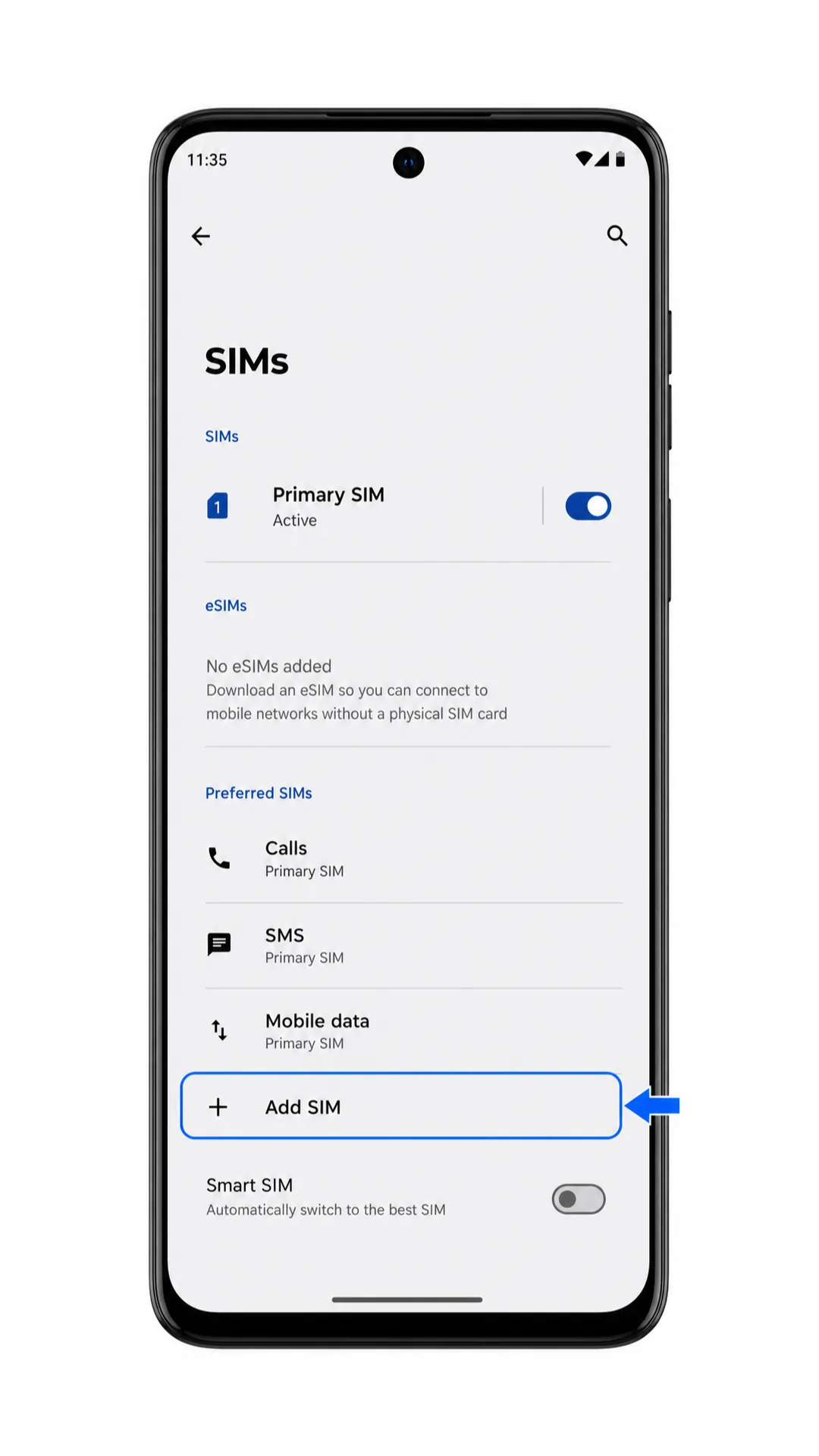
Ketuk Siapkan eSIM. Ponsel akan membuka alur proses pengaturan eSIM.

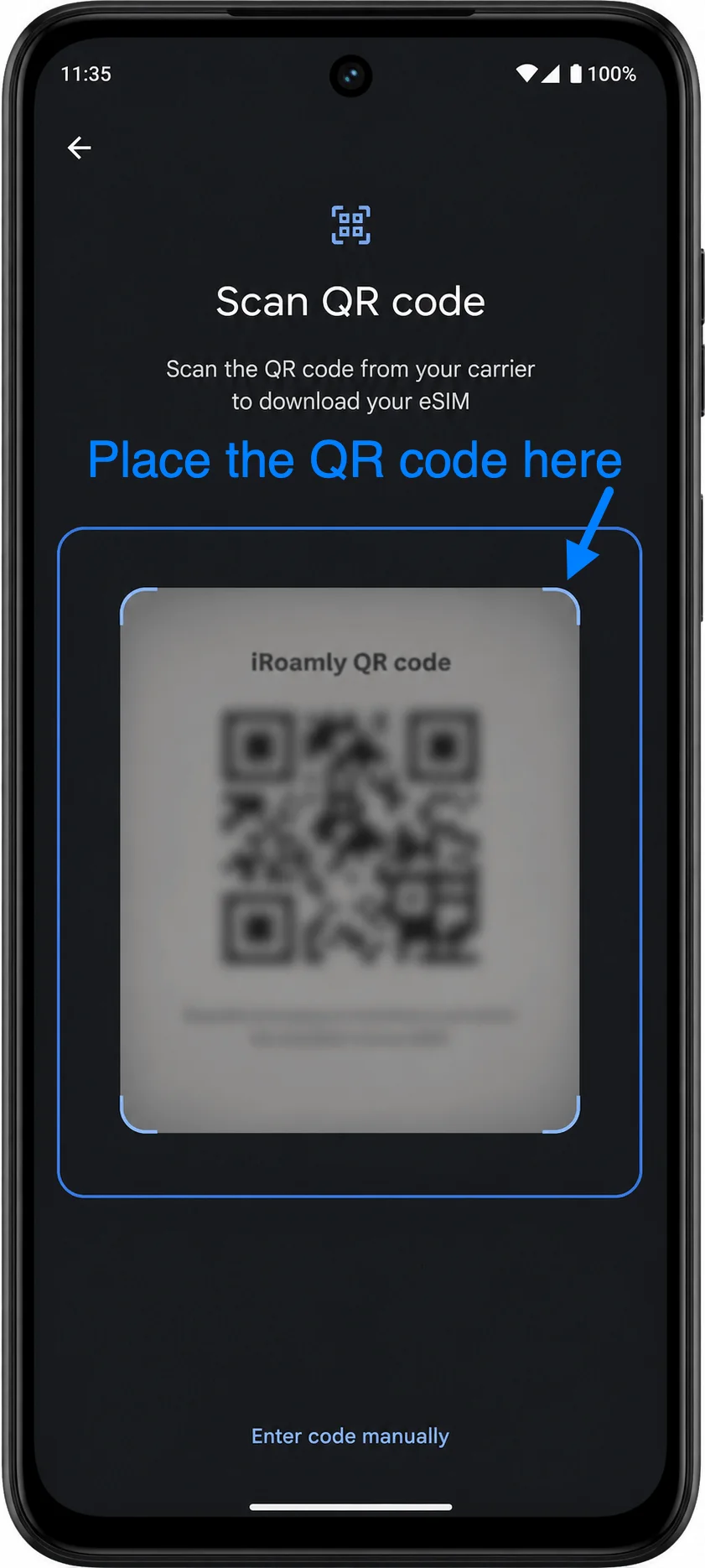
Arahkan kamera Moto G55 ke kode QR iRoamly. Pastikan seluruh bagian kode QR terlihat di dalam bingkai pemindai hingga ponsel berhasil mengenali profil eSIM tersebut.
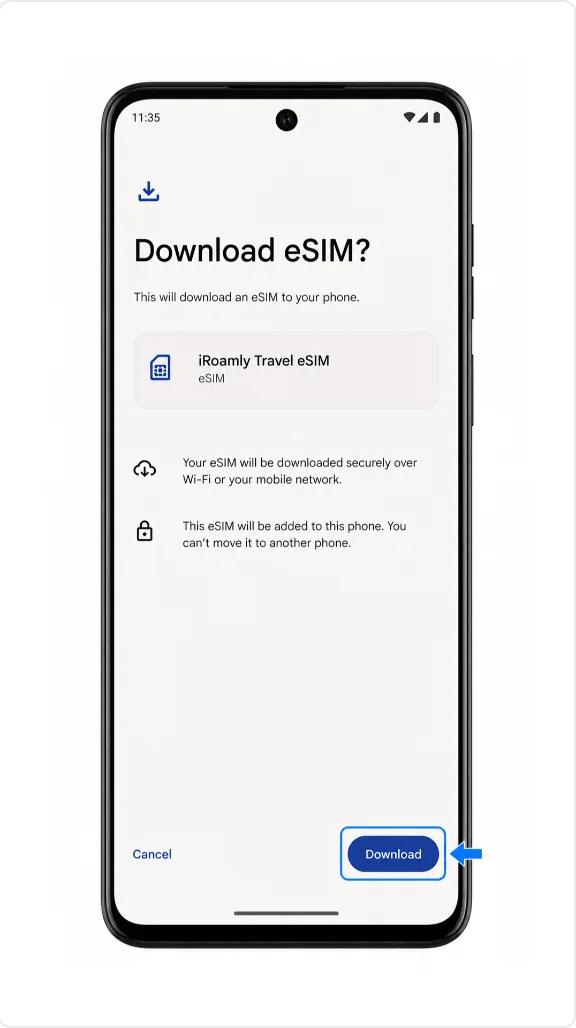
Setelah profil iRoamly muncul di layar, ketuk Unduh. Pastikan koneksi Wi-Fi tetap aktif sampai proses pengunduhan selesai.
Metode 2: Memasang eSIM Secara Manual
Buka Setelan dan ketuk Jaringan & internet. Ini adalah titik awal yang sama dengan yang digunakan untuk pengaturan melalui kode QR.
Ketuk SIM untuk membuka halaman manajemen SIM pada Moto G55.
Ketuk Tambahkan SIM agar ponsel dapat mulai menambahkan profil SIM lainnya.
Ketuk Siapkan eSIM untuk membuka layar pengaturan eSIM Android.
Pada layar pemindai QR, ketuk Masukkan kode secara manual. Gunakan opsi ini jika kode QR berada di perangkat Moto G55 itu sendiri atau saat pemindaian tidak berfungsi.
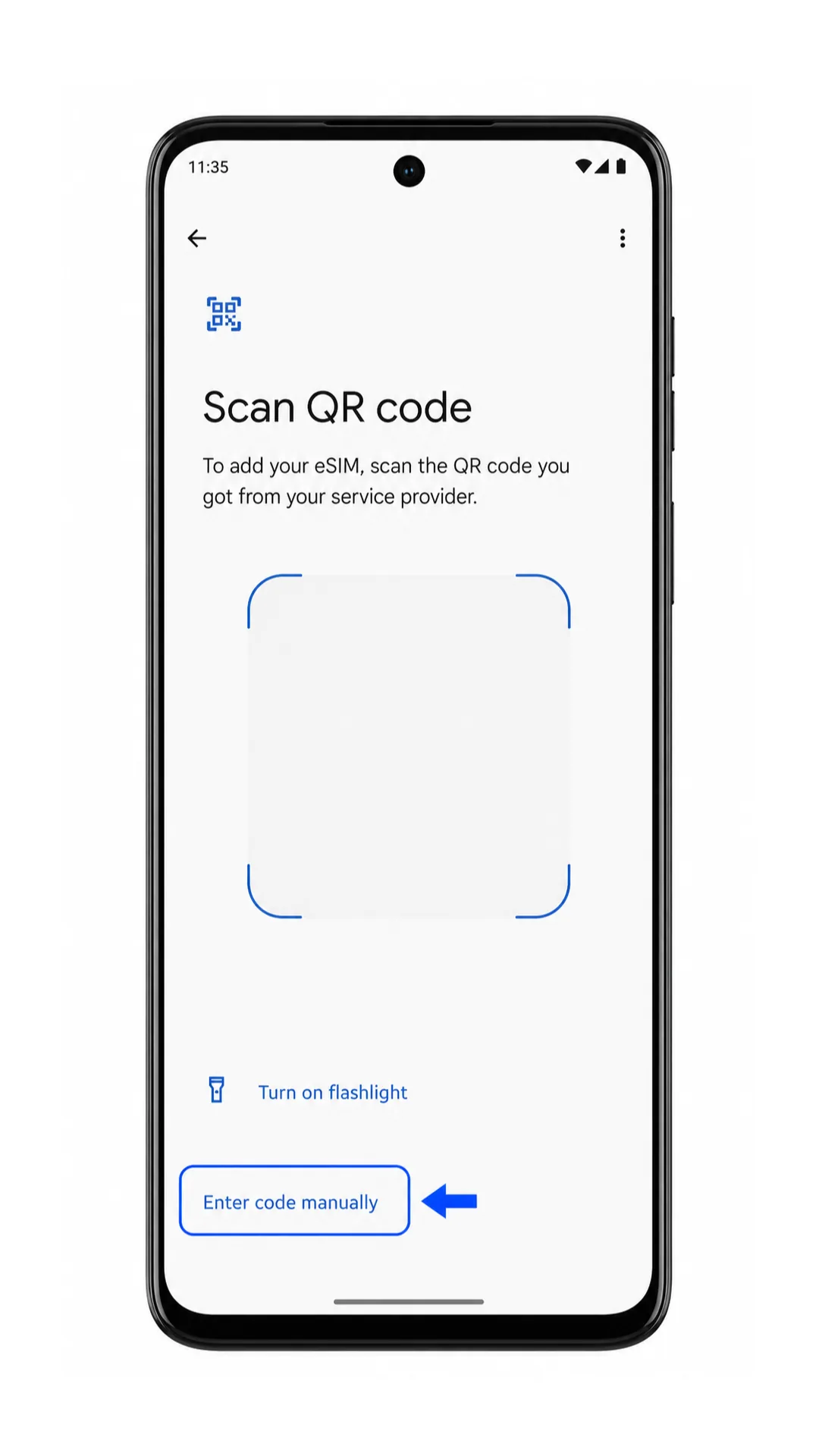
Masukkan Alamat SM-DP+ dan Kode Aktivasi persis seperti yang tertera pada detail pesanan iRoamly Anda. Jika iRoamly memberikan Kode Konfirmasi, masukkan di kolom opsional; jika tidak, biarkan kosong. Ketuk Lanjutkan.
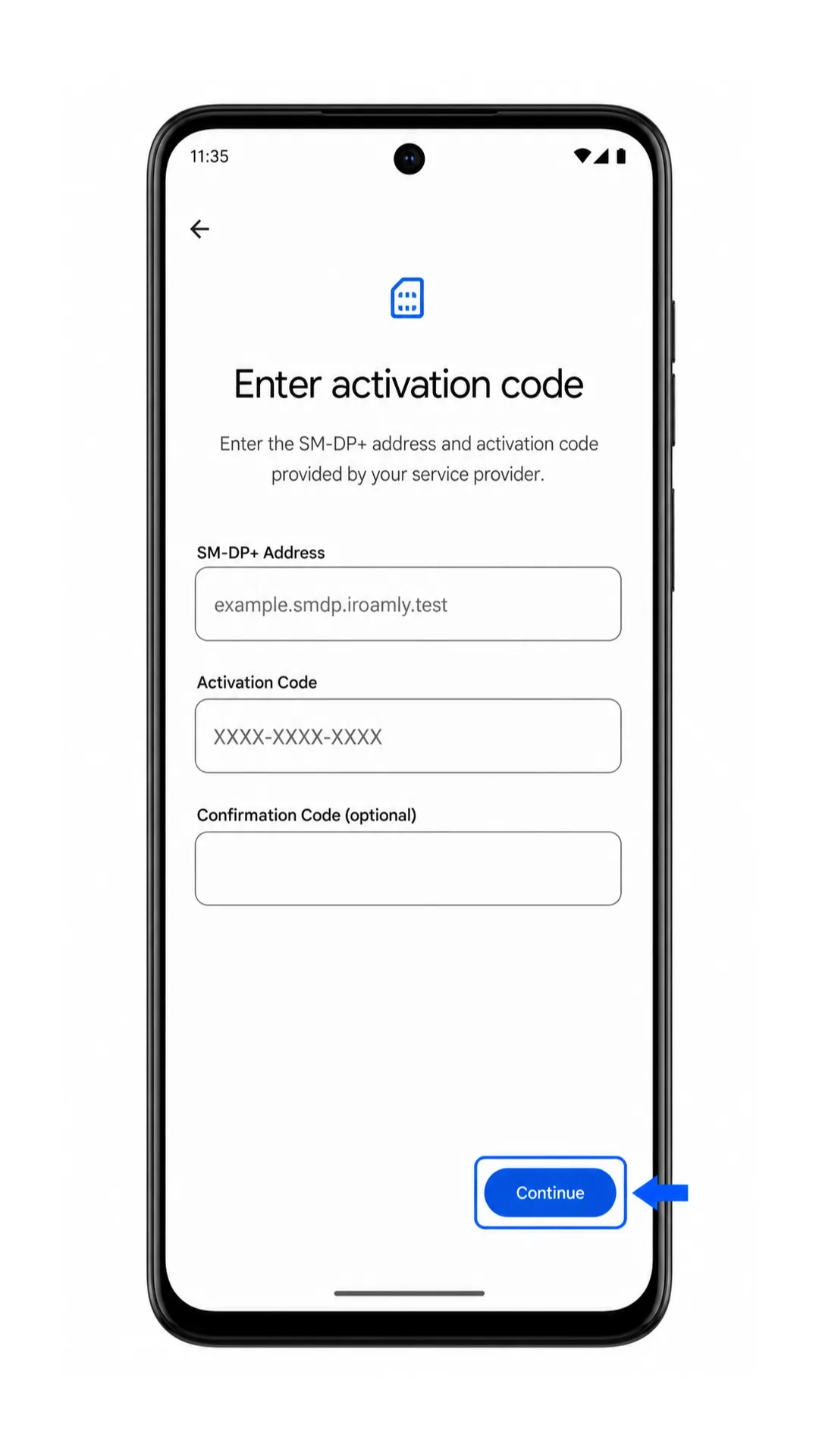
Tinjau detail profil iRoamly Anda dan ketuk Download. Pastikan ponsel tetap terhubung ke Wi-Fi sampai Android selesai menambahkan eSIM.
Cara Memastikan iRoamly eSIM Anda Sudah Terpasang
Buka Setelan > Jaringan & internet > SIM dan cari iRoamly Travel eSIM di bawah bagian eSIM. Jika muncul di sana, berarti profil tersebut sudah terpasang di Moto G55 Anda.
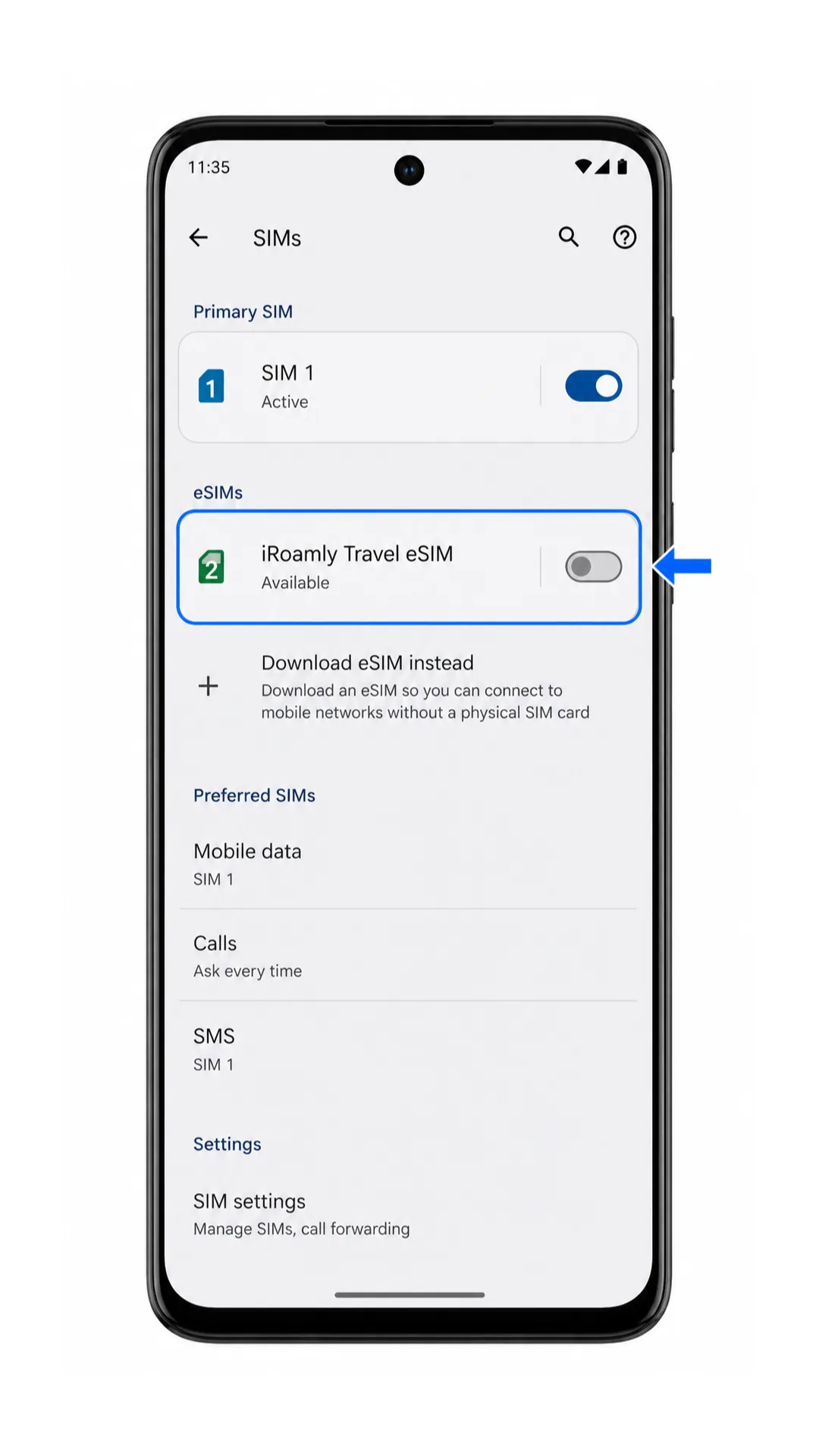
Ketuk iRoamly Travel eSIM dan pastikan halaman profil terbuka. Tombol Gunakan SIM menunjukkan apakah saluran tersebut sudah aktif dan tersedia di ponsel Anda.

Konfigurasi eSIM untuk Data Seluler
Pada halaman iRoamly Travel eSIM, aktifkan Gunakan SIM. Jika Android meminta konfirmasi untuk menggunakan saluran tersebut, silakan konfirmasi pilihan Anda.
Kembali ke Setelan > Jaringan & internet > SIM, ketuk Data seluler, lalu pilih iRoamly Travel eSIM. Langkah ini akan menetapkan iRoamly sebagai saluran data utama Anda selama perjalanan.
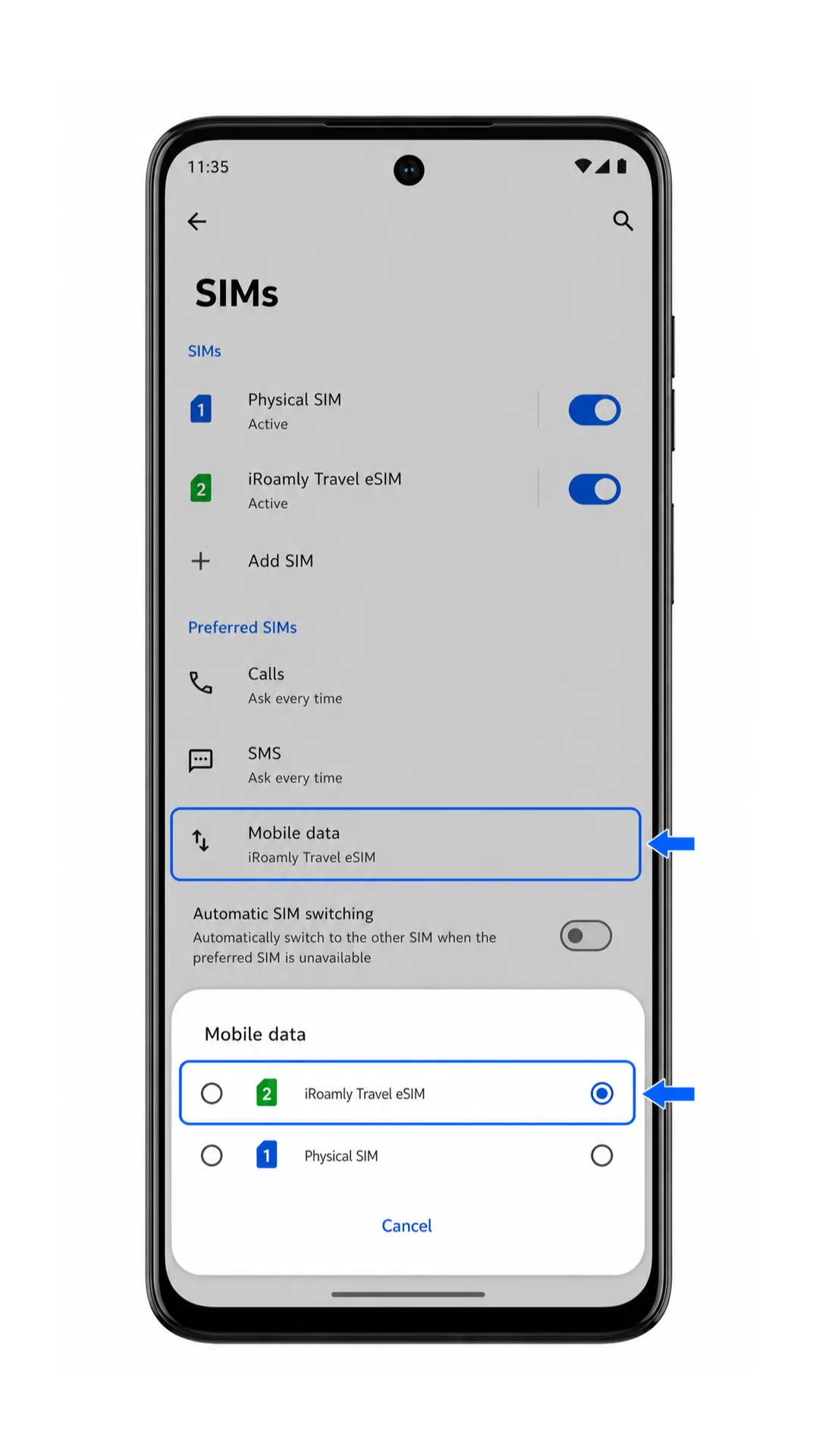
Buka kembali iRoamly Travel eSIM dan aktifkan Roaming jika paket iRoamly atau petunjuk di destinasi Anda memerlukannya. Pastikan SIM utama Anda tidak menggunakan data seluler untuk menghindari biaya roaming dari operator asal Anda.
Pemecahan Masalah
Menu Tambahkan SIM atau Atur eSIM tidak muncul: pastikan model regional Moto G55 Anda mendukung eSIM, perbarui Android jika tersedia, mulai ulang ponsel, dan periksa apakah firmware operator Anda memblokir pengaturan eSIM.
Kode QR sudah digunakan: jangan hapus eSIM yang sudah terpasang. Jika kode QR telah dipindai di ponsel lain atau profil telah dihapus, hubungi dukungan iRoamly sebelum mencoba kembali.
Kode QR tidak dapat dipindai: tingkatkan kecerahan layar pada perangkat yang menampilkan kode QR, bersihkan lensa kamera Moto G55, atau gunakan opsi Masukkan kode secara manual.
Pengaturan manual gagal: periksa kembali Alamat SM-DP+ dan Kode Aktivasi. Spasi tambahan, karakter yang kurang, atau kode konfirmasi yang salah dapat menyebabkan aktivasi gagal.
Status eSIM tetap tertunda: pastikan Wi-Fi tetap menyala, biarkan ponsel di layar pengaturan selama beberapa menit, lalu mulai ulang Moto G55 jika status tidak berubah.
Tidak ada data setelah instalasi: pilih iRoamly Travel eSIM untuk Data seluler, nyalakan Gunakan SIM, aktifkan Roaming jika diperlukan, dan lakukan pengujian setelah tiba di tujuan yang didukung.
Panggilan atau SMS tidak berfungsi: banyak paket eSIM perjalanan yang hanya menyediakan data. Periksa detail paket iRoamly sebelum mengharapkan ketersediaan layanan suara atau teks.
Kesimpulan
Dengan eSIM iRoamly yang telah berhasil terpasang di Moto G55 Anda, Anda sudah siap untuk tetap terhubung tanpa harus bergantung pada kartu SIM lokal selama perjalanan. Sebelum berangkat, luangkan waktu sejenak untuk memastikan bahwa eSIM telah diaktifkan, diatur sebagai data seluler, dan dikonfigurasi sesuai dengan kebutuhan jaringan di destinasi Anda.
Begitu tiba, cukup aktifkan pengaturan data yang sesuai dan Moto G55 Anda akan terhubung ke jaringan yang didukung secara otomatis. Jika muncul kendala, langkah-langkah pemecahan masalah dalam panduan ini dapat membantu Anda agar segera terhubung kembali, sehingga Anda dapat lebih fokus menikmati perjalanan daripada harus dipusingkan dengan pengaturan koneksi.