
Dengan teknologi eSIM, mengaktifkan konektivitas seluler menjadi jauh lebih praktis dibandingkan dengan pemasangan kartu SIM tradisional.
Alih-alih harus memasukkan atau mengganti kartu SIM fisik, pengguna cukup mengunduh profil SIM digital langsung ke perangkat mereka. Hal ini memungkinkan aktivasi yang lebih cepat, peralihan jaringan yang lebih lancar, dan pengelolaan berbagai paket seluler yang lebih fleksibel—semuanya tanpa perlu repot dengan kartu fisik.
Jika Anda siap untuk mengatur eSIM iRoamly Anda, panduan ini akan memandu Anda langkah demi langkah dalam proses mengaktifkan eSIM di perangkat Galaxy S23 dan Galaxy S23 5G Anda, baik dengan memindai kode QR maupun dengan memasukkan kode aktivasi secara manual.
Persiapan Sebelum Mengatur iRoamly eSIM
Sebelum memulai proses instalasi, pastikan Anda telah menyiapkan hal-hal berikut:
Koneksi internet yang stabil (disarankan menggunakan Wi-Fi)
Kode QR atau kode aktivasi eSIM yang valid dari operator Anda
Perangkat Galaxy S23 dan Galaxy S23 5G Anda dalam kondisi menyala dan tidak terkunci (SIM unlocked)
Perangkat telah diperbarui ke versi One UI terbaru agar kompatibilitas eSIM lebih optimal
Akun operator sudah aktif dan memenuhi syarat untuk layanan eSIM
Metode 1: Instal eSIM Menggunakan Kode QR
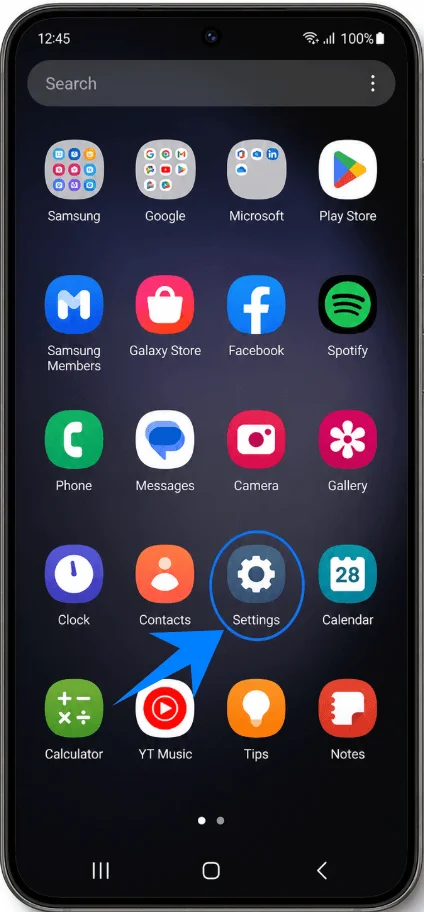
Langkah 1: Buka Pengaturan
Ketuk Pengaturan.
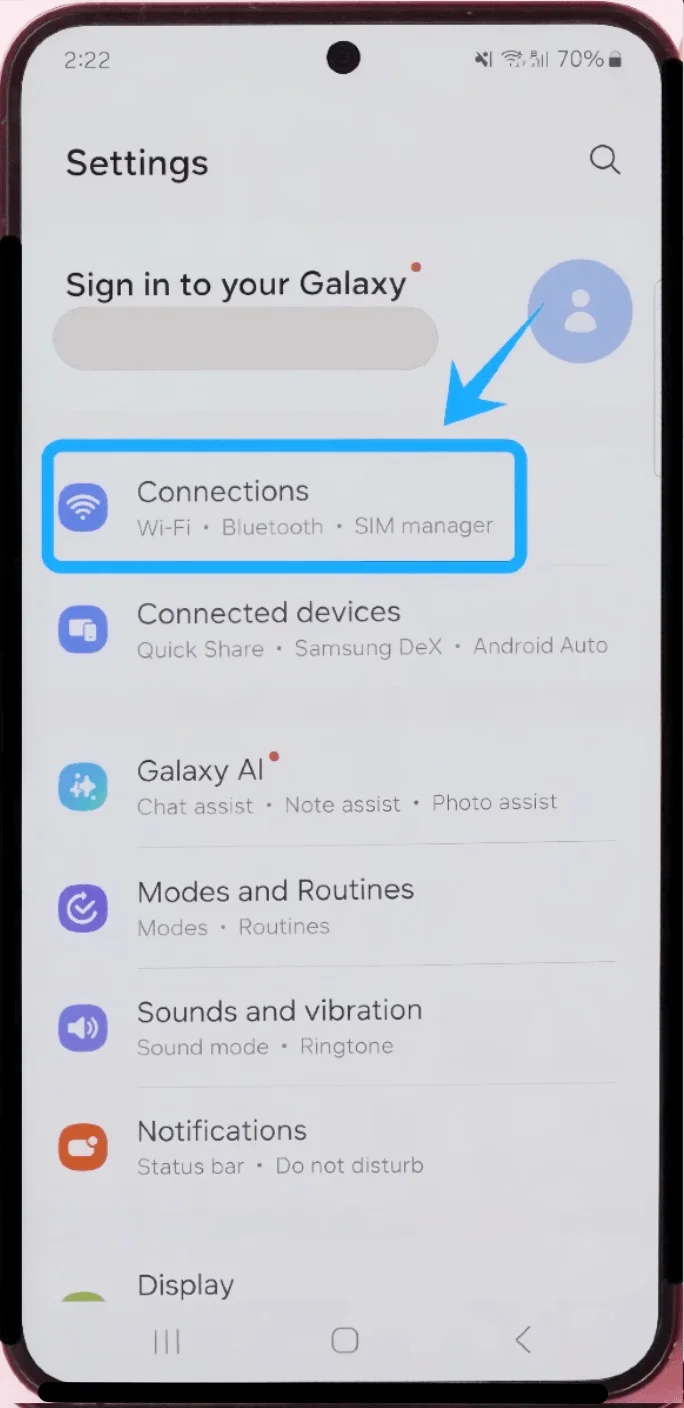
Langkah 2: Buka Manajer SIM
Di Pengaturan, ketuk Koneksi.
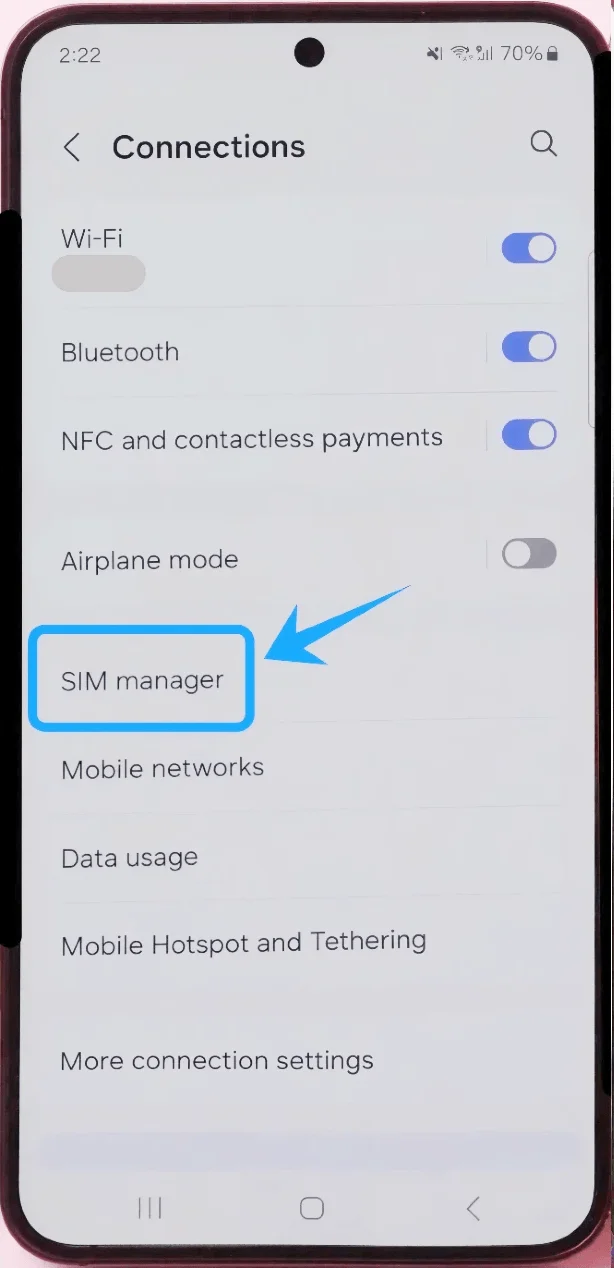
Ketuk Manajer SIM.
Langkah 3: Mulai Proses Instalasi eSIM
Di dalam Manajer SIM, ketuk Tambahkan eSIM.
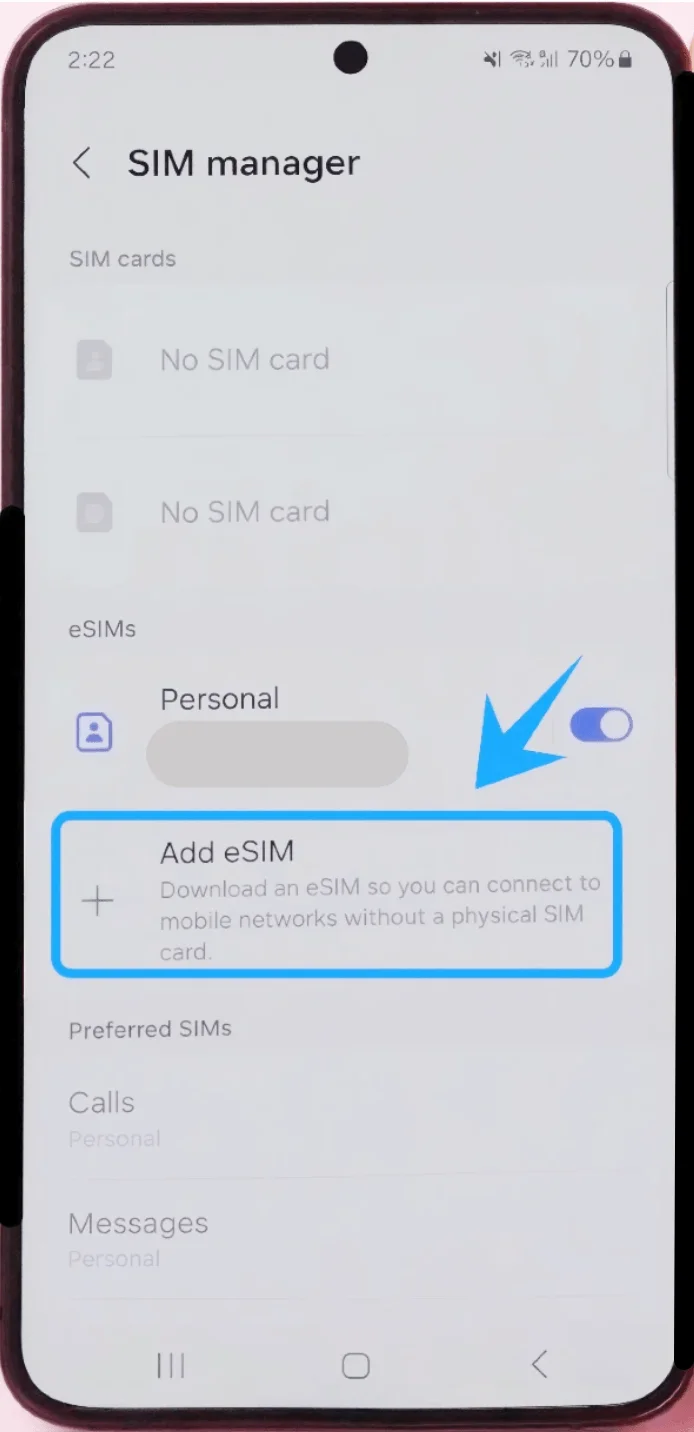
Ponsel akan membuka halaman pengaturan eSIM.
Langkah 4: Pilih Instalasi Kode QR
Pada layar “Pilih cara menambahkan eSIM Anda”:
Ketuk Pindai kode QR.
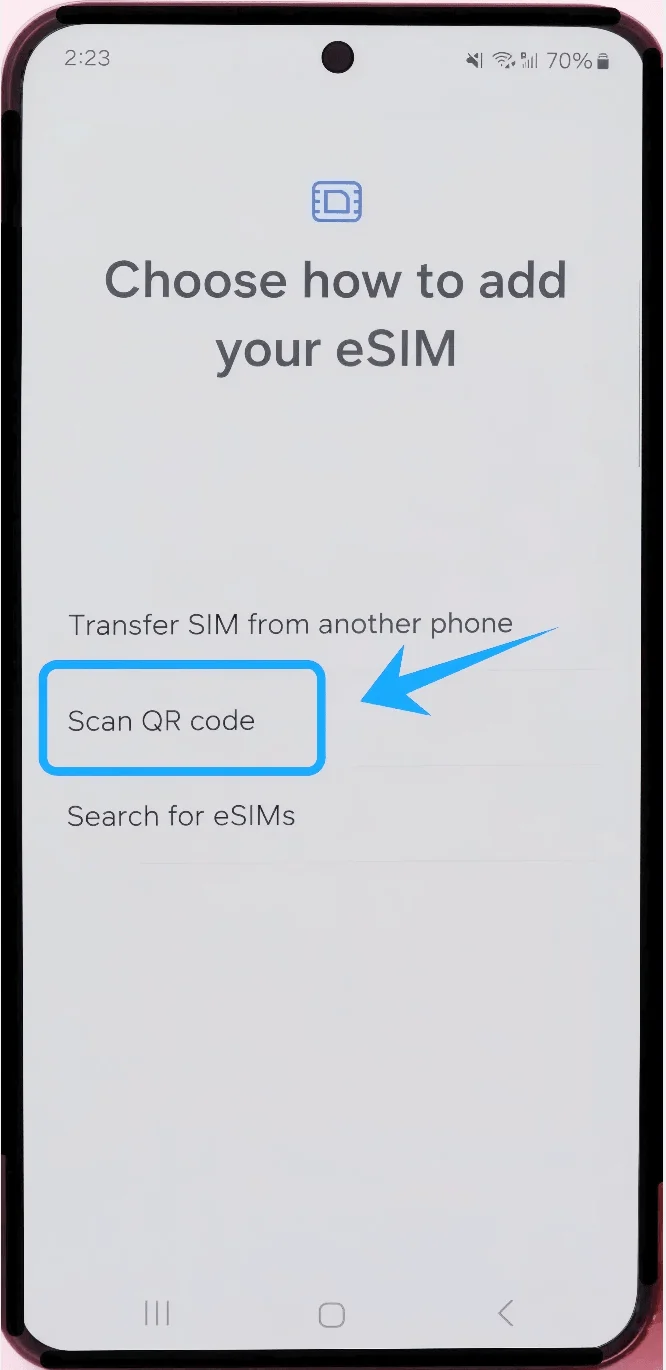
Pemindai kamera akan terbuka secara otomatis.
Langkah 5: Pindai Kode QR Operator
Pegang Galaxy S23 di atas kode QR yang disediakan oleh operator Anda.
Jaga agar kode QR tetap berada di tengah di dalam bingkai pemindaian.
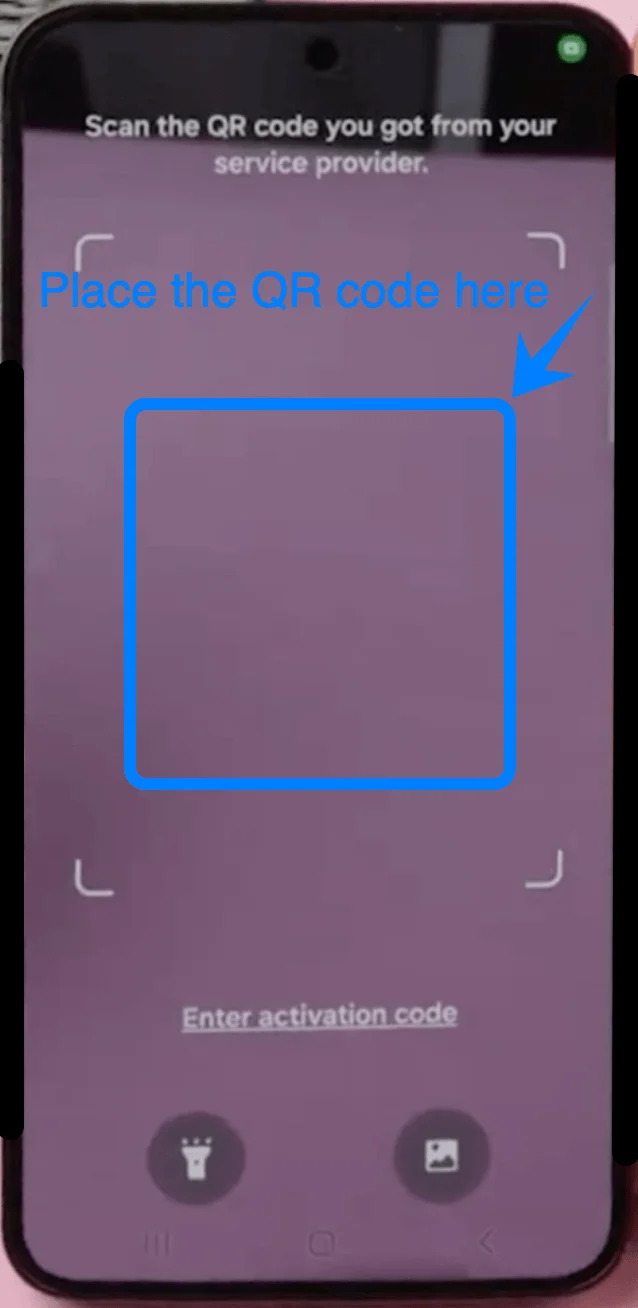
Tunggu perangkat mengenali profil eSIM.
Ponsel akan mengambil konfigurasi operator secara otomatis.
Langkah 6: Unduh Profil eSIM
Setelah kode QR dikenali:
Ketuk Tambahkan saat profil operator muncul.
Tunggu sementara Galaxy S23 mengunduh informasi eSIM.
Jangan menutup aplikasi Pengaturan atau memutuskan sambungan dari internet selama proses ini.
Langkah 7: Aktifkan eSIM
Setelah pengunduhan selesai:
Ketuk OK atau Selesai jika diminta.
Kembali ke Manajer SIM.
Cari profil eSIM yang baru ditambahkan.
Nyalakan sakelar di sebelah eSIM jika dinonaktifkan.
Langkah 8: Konfigurasi Pengaturan SIM Pilihan
Jika Anda menggunakan kartu SIM fisik dan eSIM:
Di Manajer SIM, pilih:
Panggilan
Pesan
Data seluler
Pilih SIM mana yang ingin Anda gunakan untuk setiap fungsi.
Metode 2: Menginstal eSIM Menggunakan Input Manual
Langkah 1: Buka Pengaturan
Ketuk Pengaturan.
Langkah 2: Buka Manajer SIM
Ketuk Koneksi.
Ketuk Manajer SIM.
Langkah 3: Mulai Pengaturan eSIM
Ketuk Tambahkan eSIM.
Halaman “Pilih cara menambahkan eSIM Anda” akan muncul.
Langkah 4: Buka Halaman Kode QR
Ketuk Pindai kode QR.
Perangkat Samsung biasanya menempatkan opsi aktivasi manual di dalam layar pemindaian QR.
Langkah 5: Buka Aktivasi Manual
Pada layar pemindai kode QR:
Ketuk Masukkan kode aktivasi.
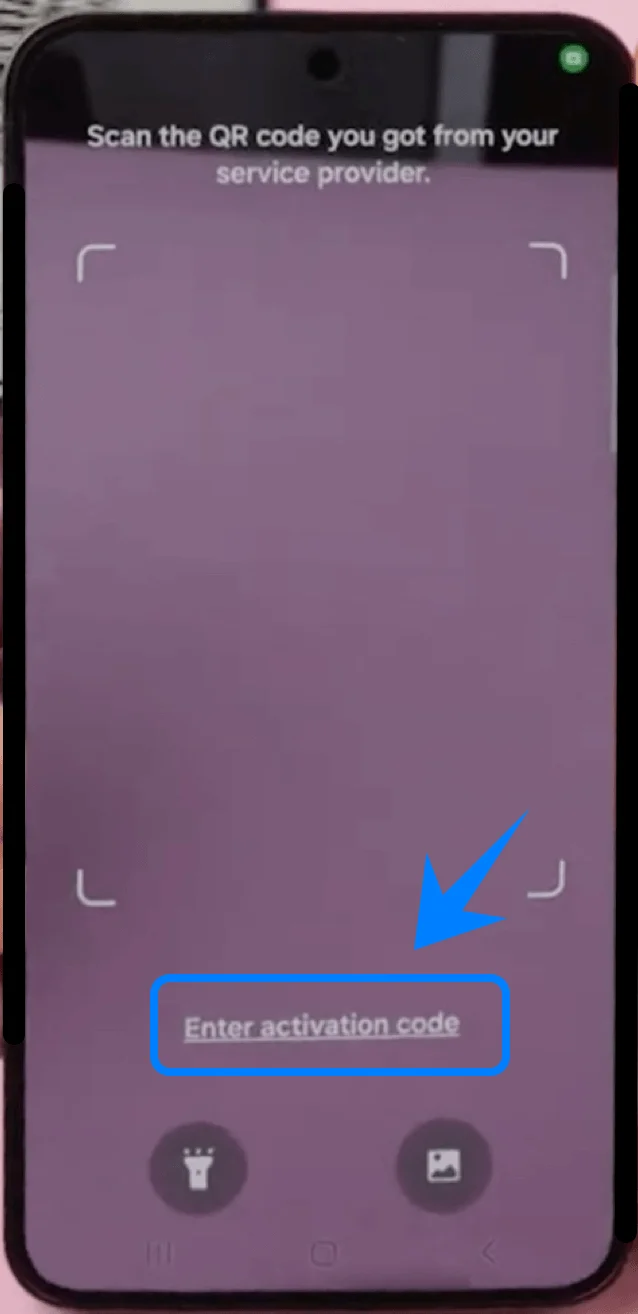
Tergantung pada versi One UI, opsi ini mungkin muncul di bagian bawah layar.
Langkah 6: Masukkan Kode Aktivasi
Ketuk kolom Kode aktivasi.
Ketik informasi aktivasi persis seperti yang diberikan oleh operator Anda.
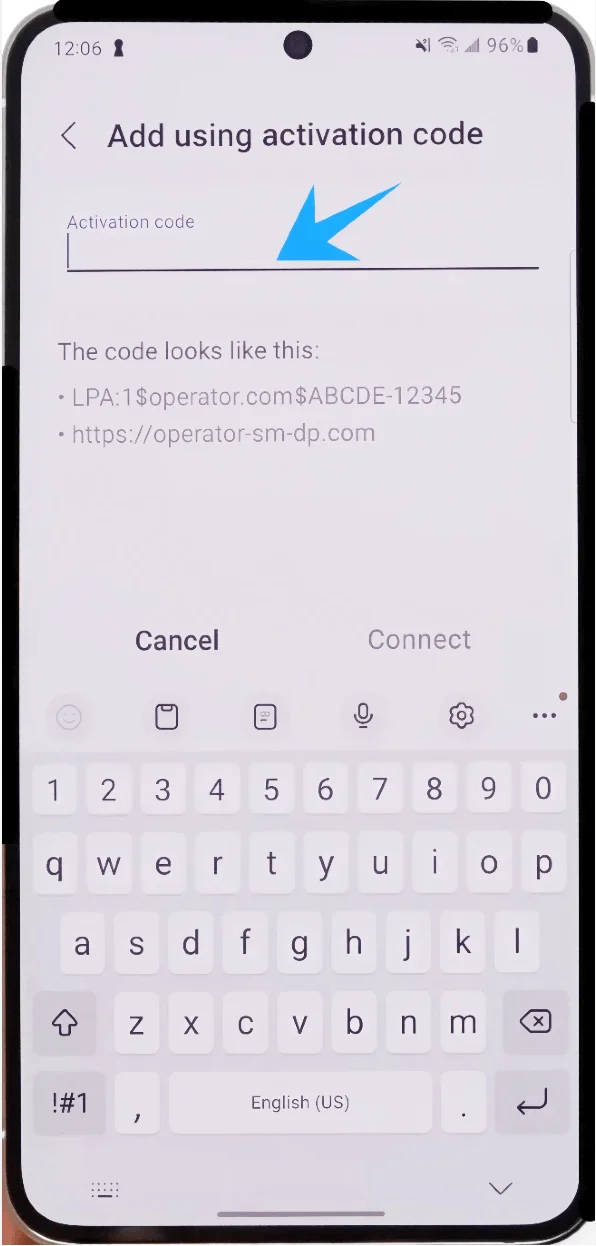
Pastikan untuk memasukkan semua karakter, simbol, dan huruf besar/kecil dengan benar.
Langkah 7: Hubungkan ke Server Operator
Setelah memasukkan kode aktivasi, ketuk Hubungkan.
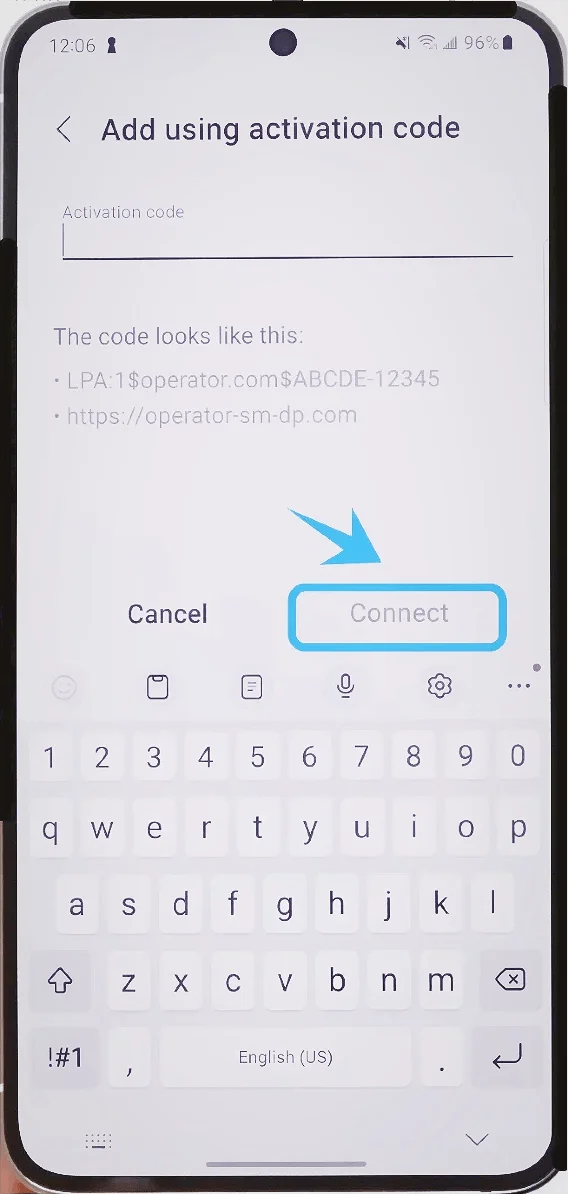
Tunggu sementara Galaxy S23 mengunduh profil eSIM dari jaringan operator.
Proses ini mungkin memakan waktu beberapa menit.
Langkah 8: Aktifkan eSIM yang Diinstal
Setelah instalasi selesai:
Kembali ke Manajer SIM.
Cari profil eSIM yang baru diinstal.
Nyalakan sakelar di samping profil eSIM jika perlu.
Langkah 9: Konfigurasi Preferensi SIM
Jika beberapa SIM aktif:
Di Manajer SIM, konfigurasikan:
Panggilan
Pesan
Data seluler
Pilih SIM pilihan untuk setiap kategori.
Cara Mengonfirmasi eSIM Berhasil Diinstal
Cek 1: Verifikasi eSIM Muncul di Manajer SIM
Buka:
Pengaturan → Koneksi → Manajer SIM
Anda seharusnya melihat:
Nama operator
Profil eSIM yang aktif
Tombol pengalih yang aktif
Cek 2: Konfirmasi Konektivitas Jaringan
Lihat bilah status di pojok kanan atas ponsel.
Instalasi yang berhasil biasanya menampilkan:
Batang sinyal
Nama operator
Indikator LTE, 4G, atau 5G
Cek 3: Uji Data Seluler
Matikan Wi-Fi.
Buka peramban.
Kunjungi suatu situs web.
Jika halaman berhasil dimuat, berarti eSIM sudah aktif dan terhubung ke jaringan seluler.
Kesimpulan
Kini iRoamly eSIM Anda telah terpasang di perangkat, Anda dapat menikmati kemudahan aktivasi seluler digital tanpa perlu kartu SIM fisik.
Proses pengaturannya hanya memakan waktu beberapa menit, dan dukungan eSIM pada Samsung membuat pengelolaan paket seluler menjadi sederhana dan fleksibel.
Jika diperlukan, Anda selalu dapat kembali ke pengelola kartu SIM untuk menyesuaikan pengaturan atau mengelola profil eSIM tambahan di kemudian hari.