
Tetap terhubung saat bepergian jauh lebih mudah jika paket seluler Anda dapat diaktifkan secara digital.
Dengan teknologi eSIM, Anda dapat mengatur data seluler langsung di Galaxy Z Flip3 5G Anda tanpa harus menggunakan kartu SIM fisik atau mengunjungi toko lokal setelah tiba. Semuanya dapat dikelola melalui pengaturan ponsel Anda hanya dalam beberapa menit.
Jika ini pertama kalinya Anda menggunakan eSIM, proses pengaturannya mungkin terasa asing pada awalnya, tetapi alat eSIM bawaan Samsung membuat instalasinya relatif sederhana.
Dalam panduan ini, Anda akan mempelajari cara menginstal dan mengaktifkan eSIM iRoamly Anda di Galaxy Z Flip3 5G langkah demi langkah, termasuk pengaturan kode QR, aktivasi manual, dan pengaturan yang diperlukan untuk mulai menggunakan data perjalanan dengan lancar.
Persiapan Sebelum Mengatur iRoamly eSIM
Hubungkan Galaxy Z Flip3 5G ke jaringan Wi-Fi yang stabil sebelum memasang eSIM.
Pastikan ponsel dalam keadaan tidak terkunci (unlocked) dan mendukung eSIM. Beberapa wilayah, operator, dan varian firmware mungkin menyembunyikan opsi eSIM.
Siapkan kode QR atau detail manual iRoamly Anda yang dapat ditemukan di email, halaman pesanan, atau akun iRoamly Anda.
Jangan hapus eSIM begitu saja setelah pemasangan. Banyak eSIM tidak dapat dipasang kembali setelah dihapus.
Pasanglah sebelum bepergian saat Anda memiliki akses Wi-Fi yang baik, namun periksa masa aktif paket Anda. Untuk paket iRoamly, masa berlaku dimulai saat eSIM terhubung ke jaringan yang didukung.
Paket perjalanan eSIM iRoamly mungkin tidak mencakup panggilan suara atau SMS. Ketersediaan layanan suara/SMS bervariasi tergantung pada paketnya, jadi pastikan untuk memeriksa detail paket yang Anda pilih.
Langkah-langkah Pengaturan Bersama
Buka Pengaturan, lalu ketuk Koneksi. Anda akan melihat daftar pengaturan jaringan dan SIM.
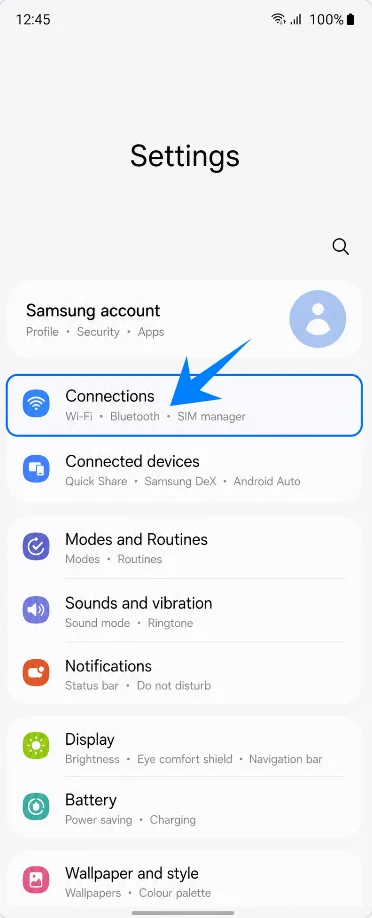
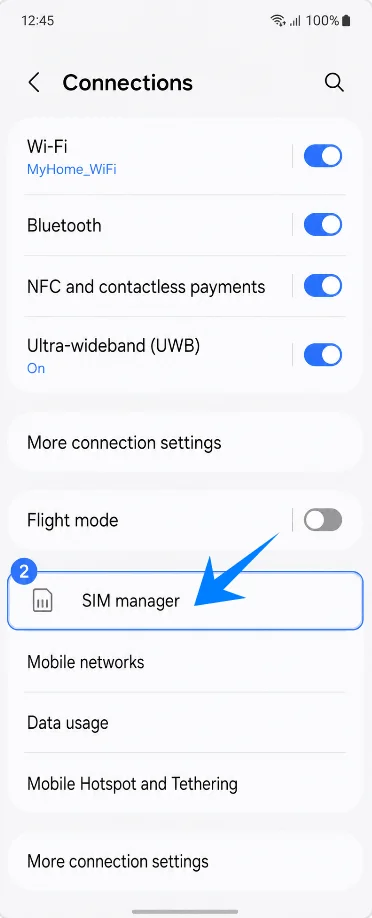
Ketuk Manajer SIM. Halaman ini akan terbuka, tempat Samsung mengelola SIM fisik, eSIM, dan pilihan SIM yang disukai.
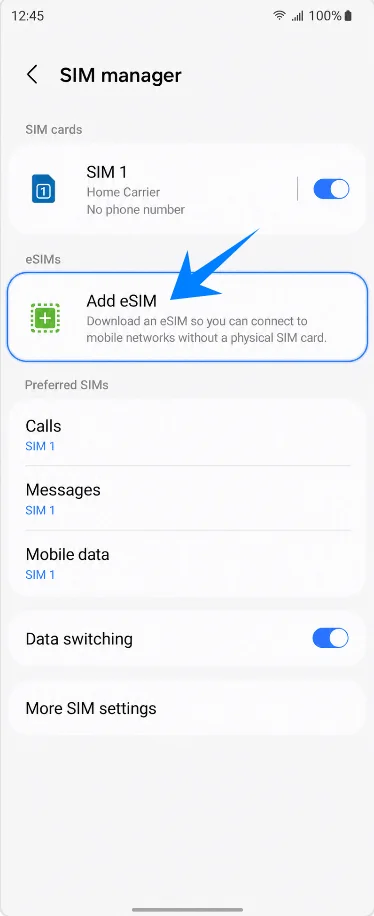
Ketuk Tambah eSIM. Ponsel akan membuka opsi pengaturan eSIM Samsung.
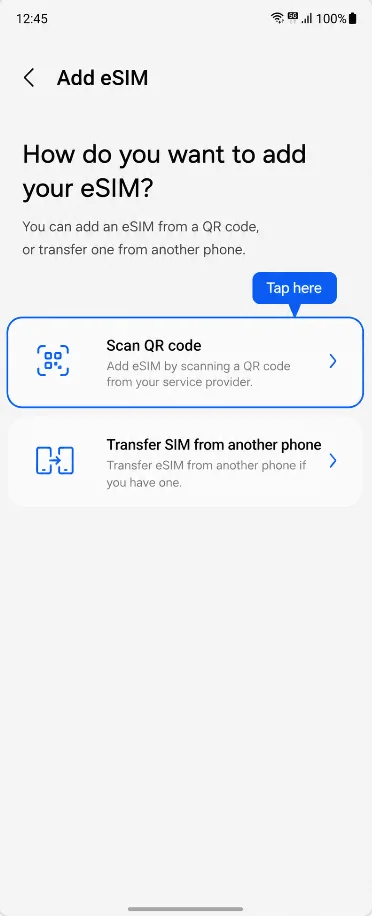
Metode 1: Menginstal iRoamly eSIM dengan Memindai Kode QR
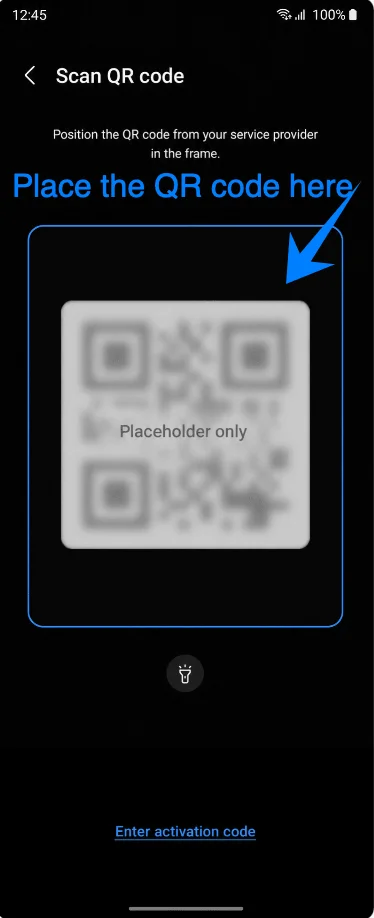
Pada layar Tambah eSIM, ketuk Pindai kode QR. Pemindai kamera akan terbuka.
Arahkan pemindai ke kode QR iRoamly. Pastikan seluruh kode berada di dalam kotak pemindaian hingga ponsel mengenali profil eSIM tersebut.
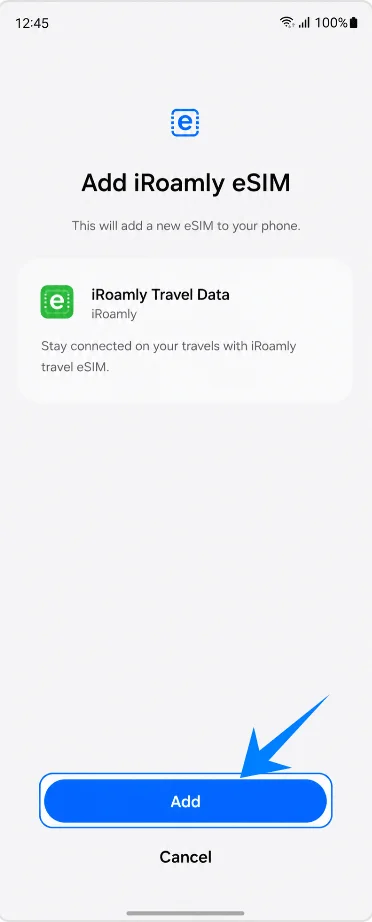
Saat Samsung menampilkan iRoamly eSIM yang terdeteksi, ketuk Tambah. Proses pengunduhan profil akan dimulai.
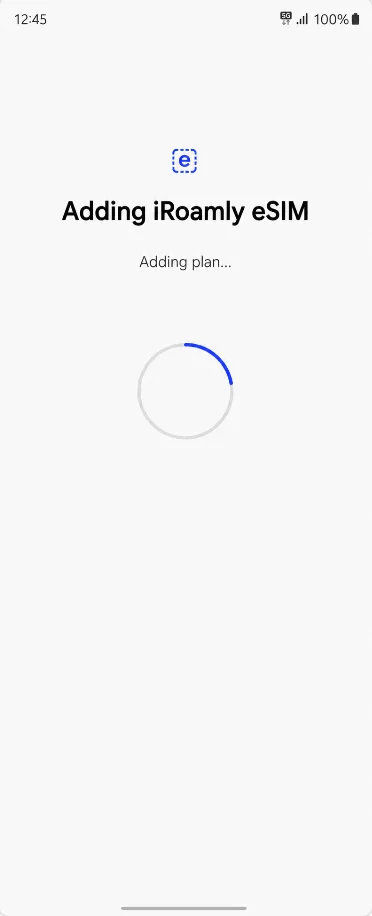
Tunggu sementara Galaxy Z Flip3 5G menambahkan eSIM. Pastikan Wi-Fi tetap terhubung dan jangan tutup Pengaturan sampai proses instalasi selesai.
Metode 2: Menginstal iRoamly eSIM melalui Entri Manual
Buka Pengaturan, ketuk Koneksi, ketuk Pengelola SIM, ketuk Tambahkan eSIM, lalu pilih Pindai kode QR. Pada halaman pemindai, ketuk Masukkan kode aktivasi.
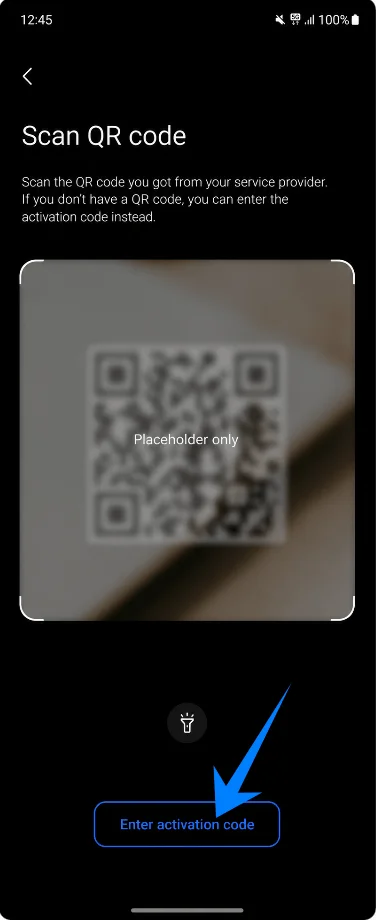
Masukkan detail manual iRoamly: Alamat SM-DP+, Kode aktivasi, dan Kode konfirmasi hanya jika iRoamly menyediakannya. Lalu ketuk Tambah.
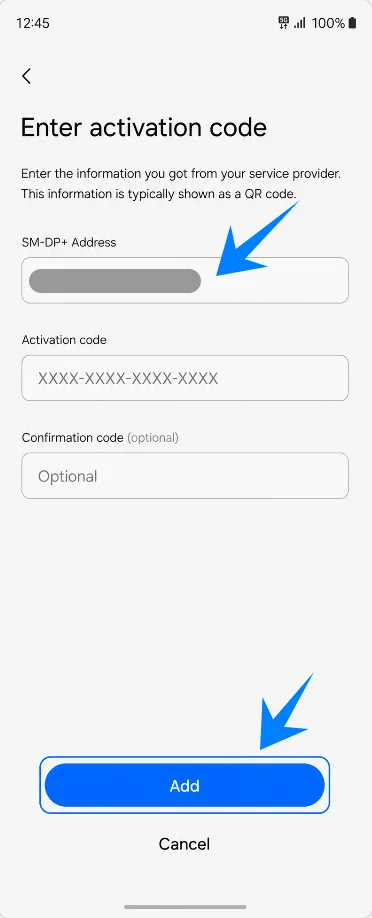
Tunggu proses pengunduhan profil iRoamly eSIM pada ponsel Anda. Tetap terhubung ke Wi-Fi sampai Samsung mengonfirmasi bahwa eSIM telah berhasil ditambahkan.
Cara Mengonfirmasi eSIM iRoamly Telah Terpasang
Buka Pengaturan > Koneksi > Manajer SIM dan pastikan Data Perjalanan iRoamly muncul di bawah bagian eSIM. Biarkan tombol saklar dalam posisi aktif saat Anda siap menggunakannya.
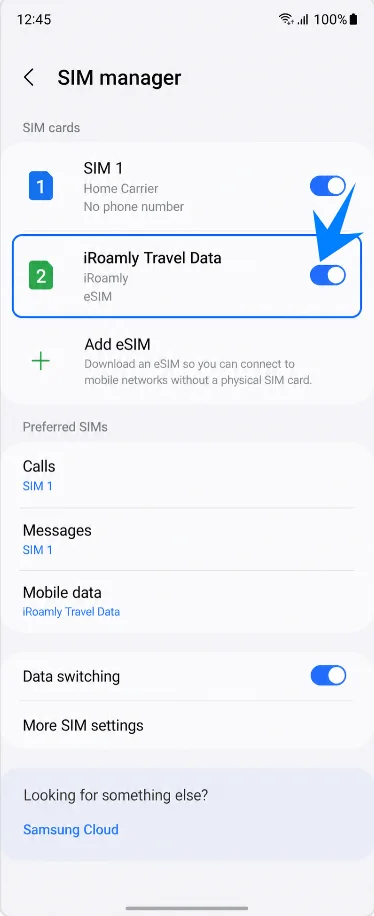
Mengatur eSIM iRoamly untuk Data Perjalanan
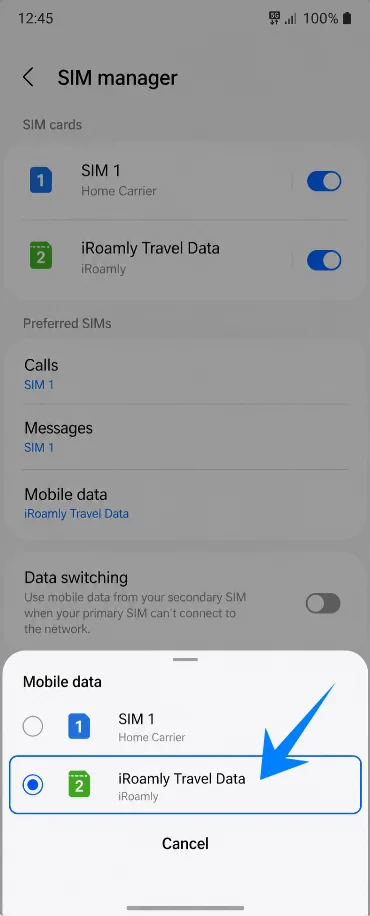
Pada pengelola SIM, ketuk Data seluler, lalu pilih Data Perjalanan iRoamly. Ini akan menjadikan eSIM iRoamly sebagai jalur data utama selama perjalanan Anda.
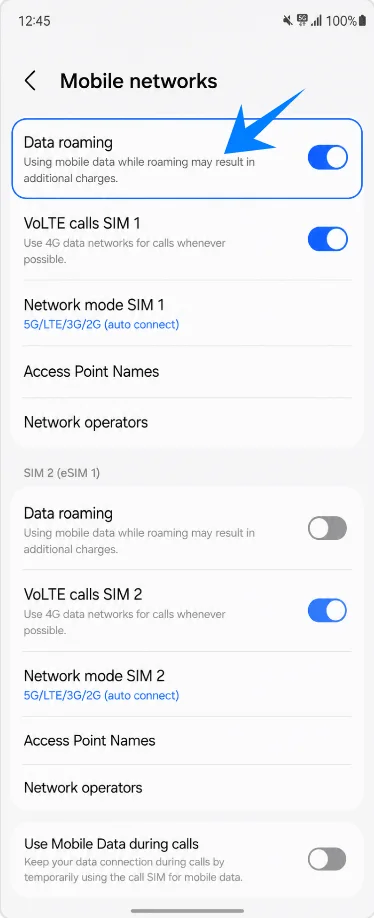
Buka Pengaturan > Koneksi > Jaringan seluler, lalu aktifkan Roaming data jika paket iRoamly atau instruksi di lokasi tujuan Anda memerlukannya.
Penyelesaian Masalah
Tidak ada opsi Tambah eSIM: perbarui perangkat lunak ponsel, pastikan varian Galaxy Z Flip3 5G Anda mendukung eSIM, periksa apakah ponsel dalam keadaan tidak terkunci (unlocked), dan cari EID di informasi perangkat. Beberapa firmware regional atau operator mungkin tidak menyediakan fitur eSIM.
Kode QR sudah digunakan atau gagal dipindai: gunakan opsi Masukkan kode aktivasi dan ketik detail manual iRoamly. Jangan hapus eSIM yang sudah terpasang kecuali jika diminta oleh dukungan iRoamly.
Sudah terpasang tetapi tidak ada data: pilih Data Perjalanan iRoamly di bawah menu Data seluler, aktifkan Roaming data jika diperlukan, mulai ulang ponsel, dan pastikan destinasi Anda tercakup dalam paket Anda.
Aktivasi tertunda: tetap nyalakan Wi-Fi selama proses instalasi, lalu tunggu hingga Anda berada di jaringan destinasi yang didukung jika paket tersebut aktif saat terhubung ke jaringan.
Panggilan suara atau SMS tidak berfungsi: periksa detail paket Anda. Banyak eSIM perjalanan hanya menyediakan layanan data, dan ketersediaan fitur suara/SMS bervariasi tergantung pada paketnya.
SIM Utama mengambil alih data: kembali ke pengelola SIM dan pastikan Data seluler telah diatur ke Data Perjalanan iRoamly.
Kesimpulan
Setelah eSIM iRoamly Anda terinstal di Galaxy Z Flip3 5G, Anda dapat mengelola koneksi data perjalanan Anda langsung dari pengelola SIM kapan pun diperlukan. Baik Anda menggunakan metode kode QR maupun entri manual, proses instalasi hanya membutuhkan waktu singkat selama koneksi Wi-Fi dan detail aktivasi Anda sudah disiapkan sebelumnya.
Sebelum bepergian, ada baiknya untuk memastikan bahwa data seluler telah ditetapkan ke eSIM iRoamly dan pengaturan roaming sudah sesuai dengan ketentuan paket Anda. Menyelesaikan pengecekan ini lebih awal dapat membantu ponsel Anda terhubung dengan lebih lancar setelah tiba di tempat tujuan.