
Salah satu keunggulan utama teknologi eSIM adalah kemudahan yang ditawarkannya untuk konektivitas selama perjalanan.
Alih-alih mencari kartu SIM lokal setelah mendarat, Anda bisa mengatur data seluler langsung di Galaxy Z Fold4 Anda bahkan sebelum perjalanan dimulai. Tidak perlu lagi membuka baki kartu SIM, mengganti kartu fisik, atau menunggu pengiriman kartu fisik.
Dibandingkan dengan kartu SIM tradisional, eSIM memberikan pengalaman pengaturan yang lebih cepat dan fleksibel. Anda dapat menyimpan beberapa profil eSIM di perangkat yang sama dan berpindah paket dengan lebih mudah saat bepergian antar negara atau wilayah.
Selama Anda memiliki koneksi Wi-Fi yang stabil dan detail aktivasi iRoamly sudah siap, proses instalasi biasanya hanya memakan waktu beberapa menit. Panduan ini akan memandu Anda melalui cara menginstal, mengaktifkan, dan mengonfigurasi eSIM iRoamly di Galaxy Z Fold4.
Persiapan Sebelum Mengatur eSIM iRoamly
Hubungkan Galaxy Z Fold4 ke Wi-Fi yang stabil sebelum mengunduh eSIM.
Pastikan ponsel dalam keadaan tidak terkunci (unlocked) dan mendukung eSIM untuk wilayah serta firmware operator Anda. Jika menu Tambahkan eSIM tidak muncul, periksa EID dan perbarui One UI sebelum mencoba lagi.
Siapkan kode QR iRoamly atau detail aktivasi manual Anda dari email pesanan, halaman sukses, atau halaman akun iRoamly Anda.
Lakukan instalasi 1-2 hari sebelum keberangkatan hanya jika waktu paket Anda memungkinkan, agar Anda tetap memiliki akses Wi-Fi jika proses pengaturan perlu diulangi.
Masa berlaku eSIM iRoamly dimulai sejak aktivasi. Untuk banyak paket perjalanan iRoamly, aktivasi terjadi saat eSIM terhubung ke jaringan tujuan yang didukung, namun Anda disarankan untuk memeriksa kebijakan aktivasi yang tepat pada detail paket Anda saat ini.
Jangan menghapus eSIM iRoamly yang sudah terinstal secara sembarangan. Sebagian besar profil eSIM perjalanan tidak dapat diinstal ulang menggunakan kode QR yang sama setelah dihapus.
Paket eSIM iRoamly mungkin tidak mencakup panggilan suara atau SMS. Ketersediaan layanan suara/SMS bervariasi tergantung paket, jadi pastikan untuk memeriksa paket Anda sebelum mengandalkan layanan panggilan atau pesan teks.
Langkah-Langkah Pengaturan Bersama untuk Kedua Metode
Buka lipatan Galaxy Z Fold4, buka Pengaturan, lalu ketuk Koneksi di panel Pengaturan sebelah kiri. Halaman Koneksi akan muncul di sisi kanan layar.
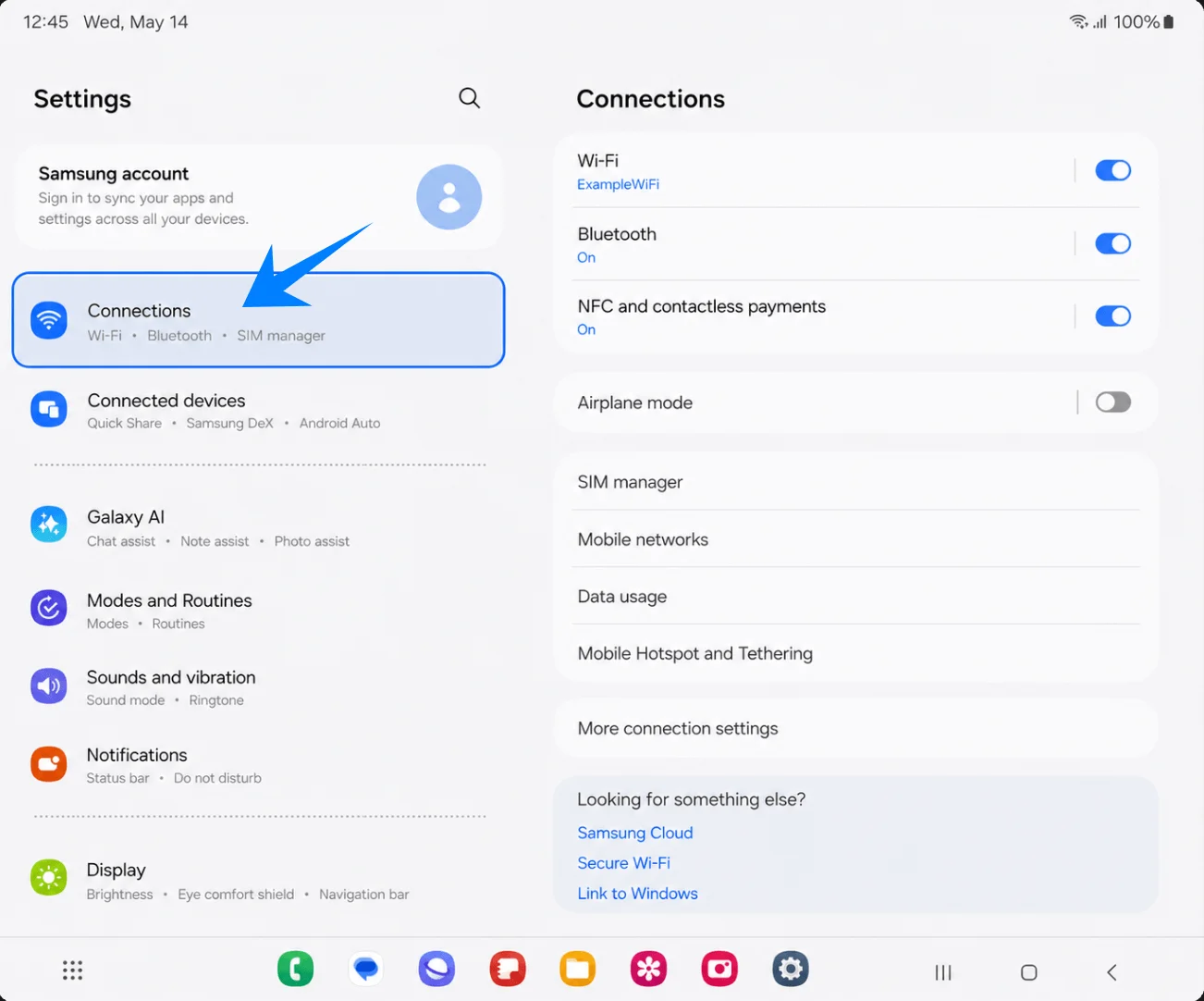
Ketuk Pengelola kartu SIM pada halaman Koneksi. Galaxy Z Fold4 akan menampilkan kartu SIM, eSIM, kontrol SIM pilihan, dan pengaturan SIM lainnya.
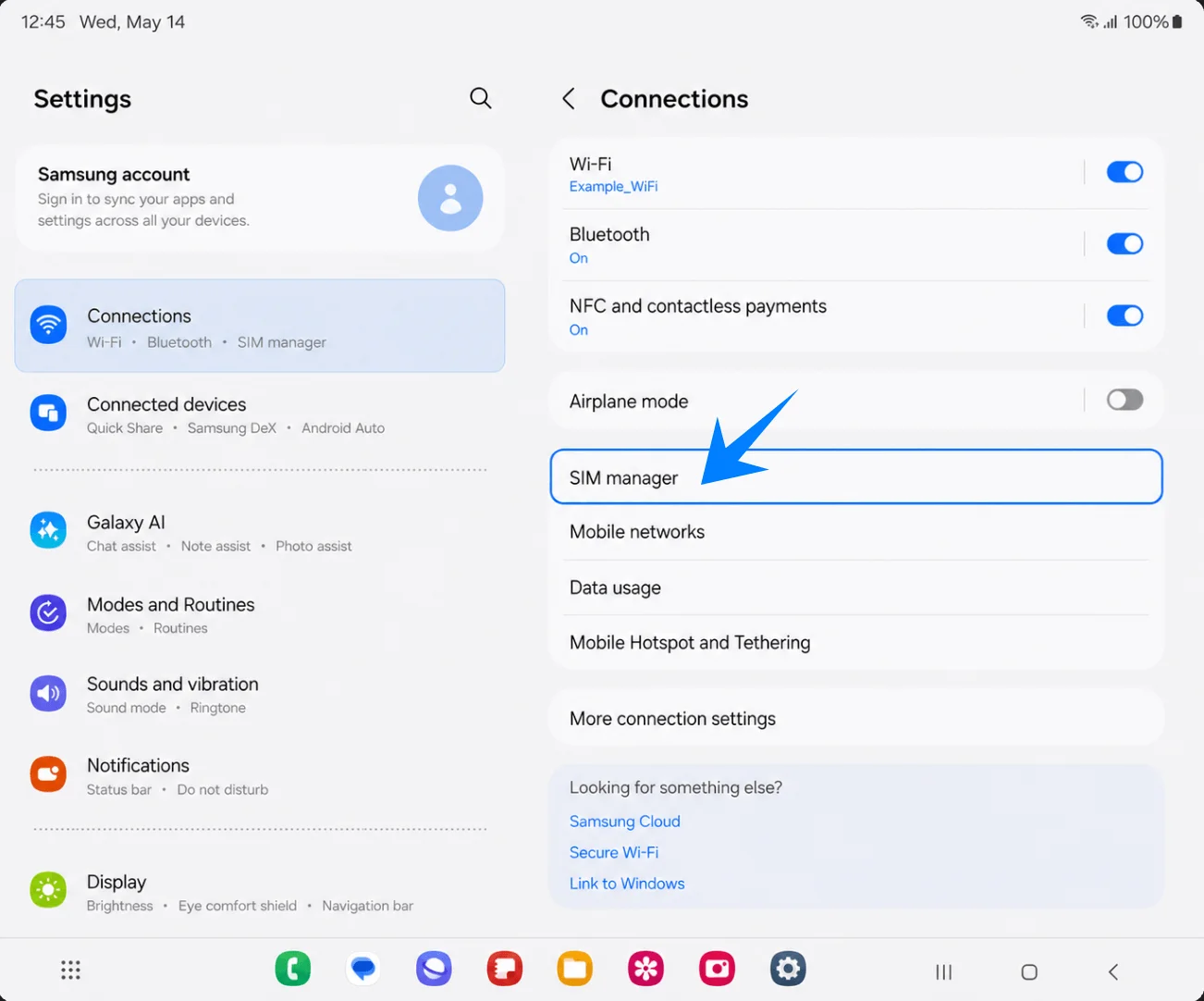
Ketuk Tambahkan eSIM di bawah bagian eSIM. Pilihan pengaturan Tambahkan eSIM akan terbuka.
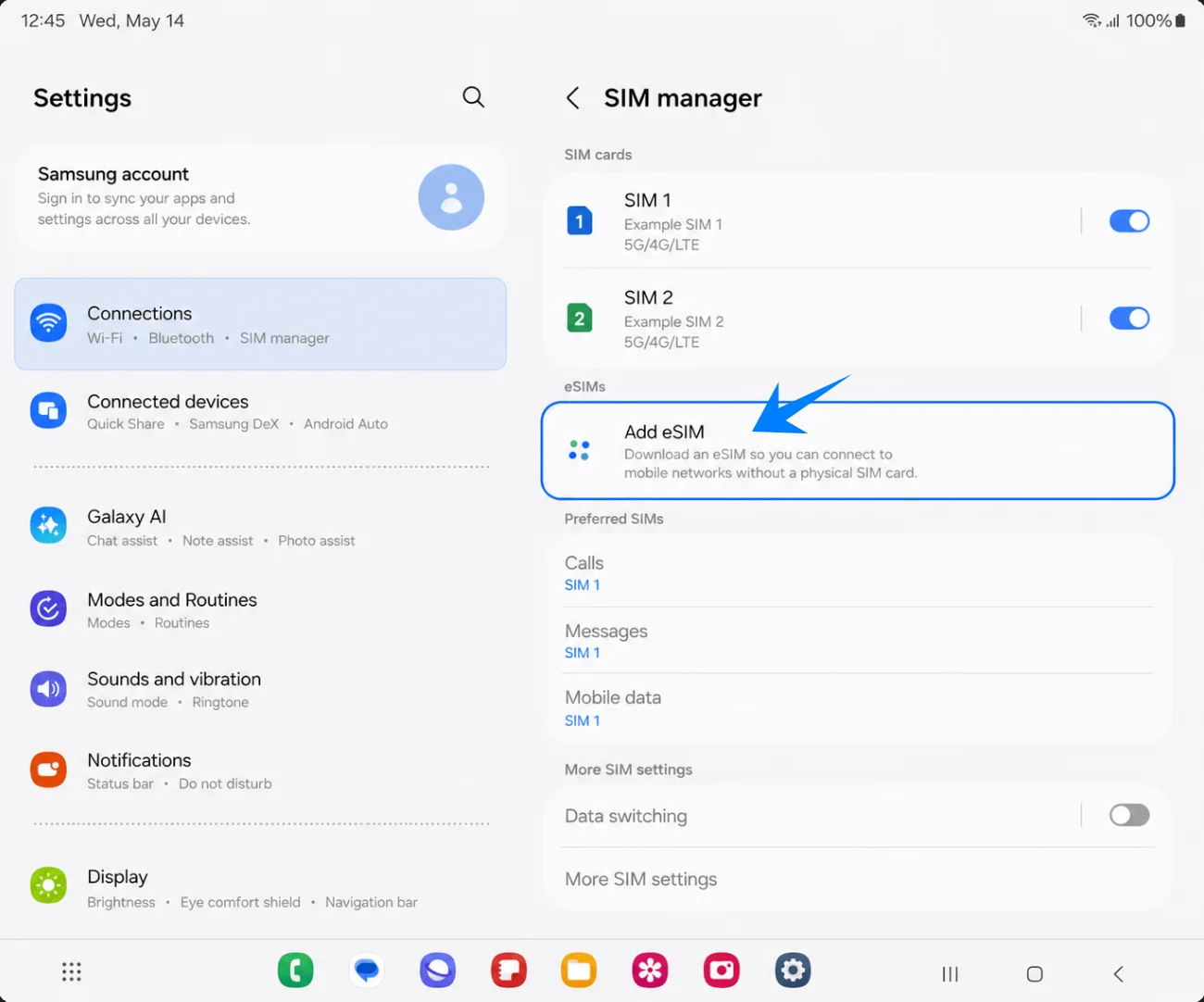
Metode 1: Instal eSIM iRoamly dengan Memindai Kode QR
Ketuk Pindai kode QR pada halaman Tambah eSIM. Galaxy Z Fold4 akan membuka pemindai QR layar penuh Samsung.
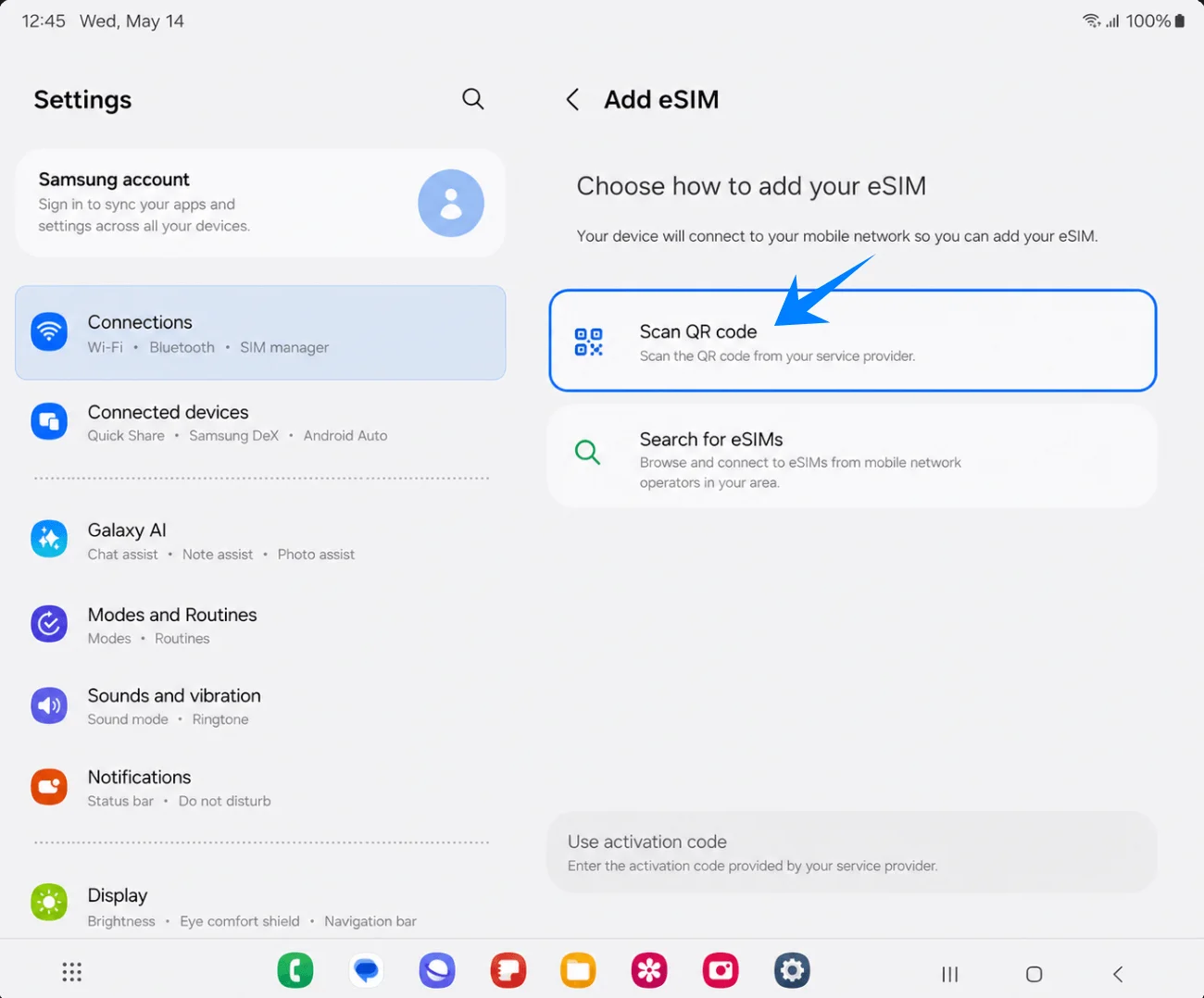
Arahkan pemindai ke kode QR iRoamly dan pastikan seluruh kode berada di dalam kurung sudut. Layar akan menampilkan pesan "Pindai kode QR yang Anda dapatkan dari penyedia layanan Anda".
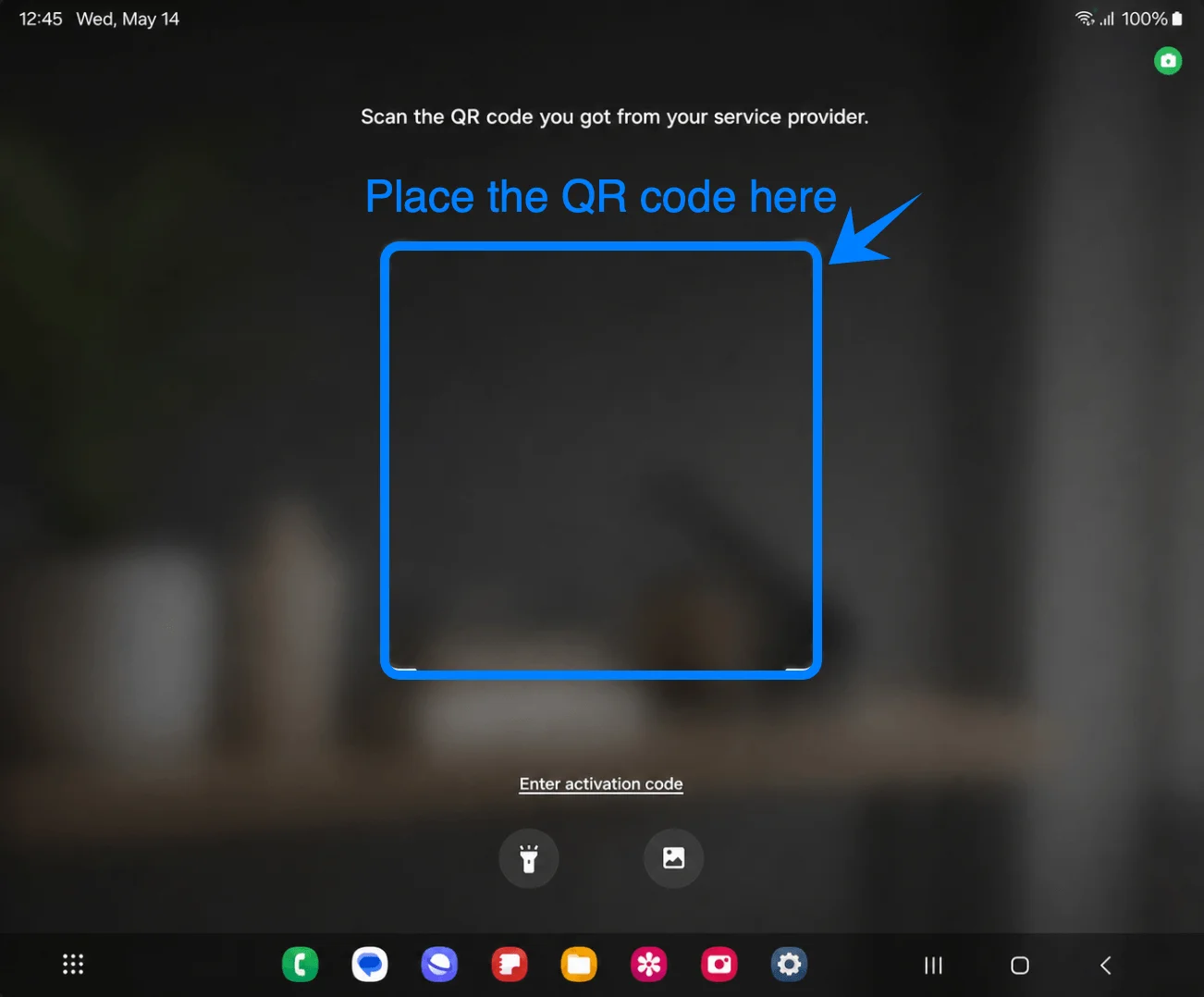
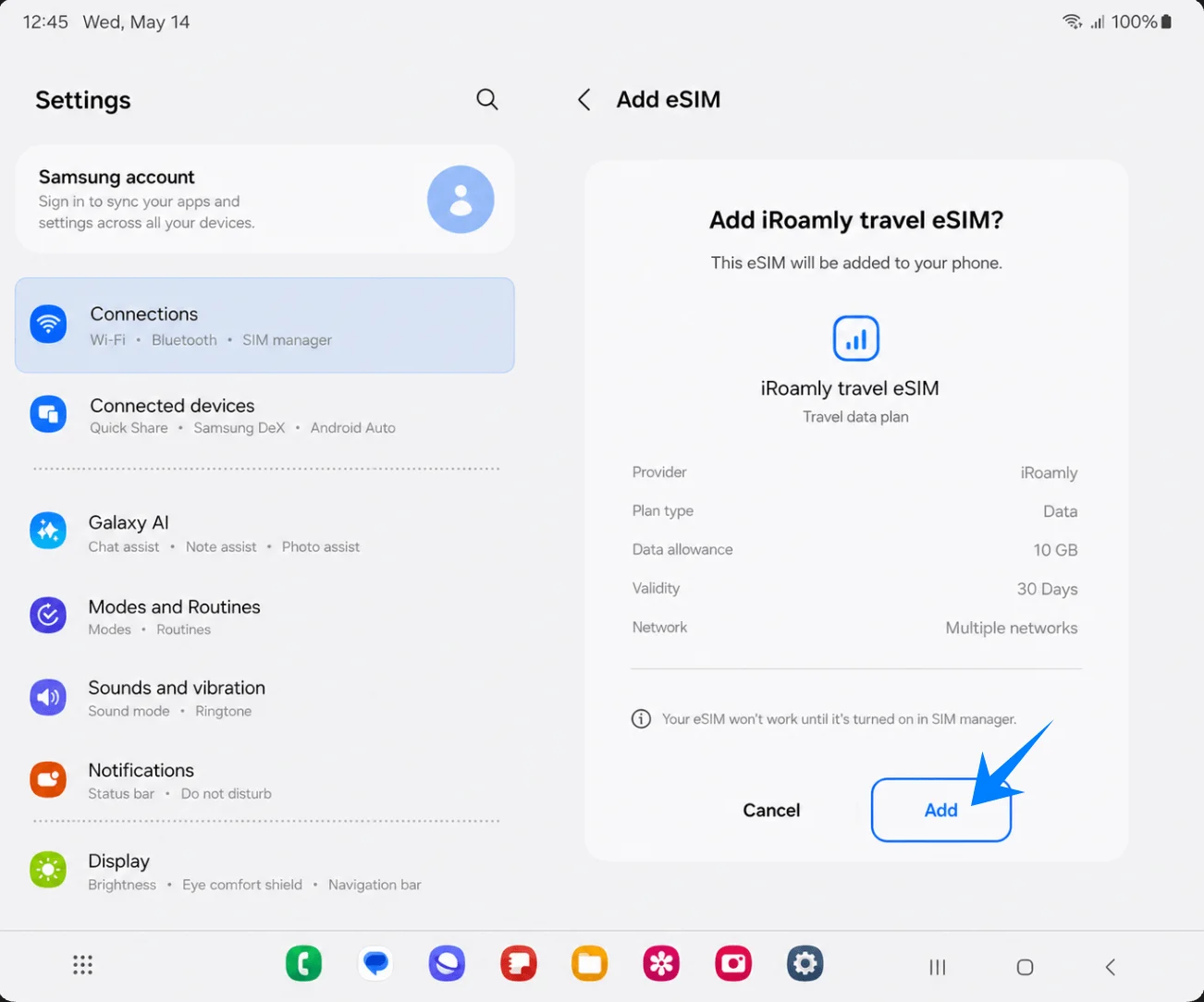
Ketuk Tambah saat ponsel menampilkan "Tambahkan eSIM perjalanan iRoamly?". Tetap terhubung ke Wi-Fi selama profil eSIM diunduh.
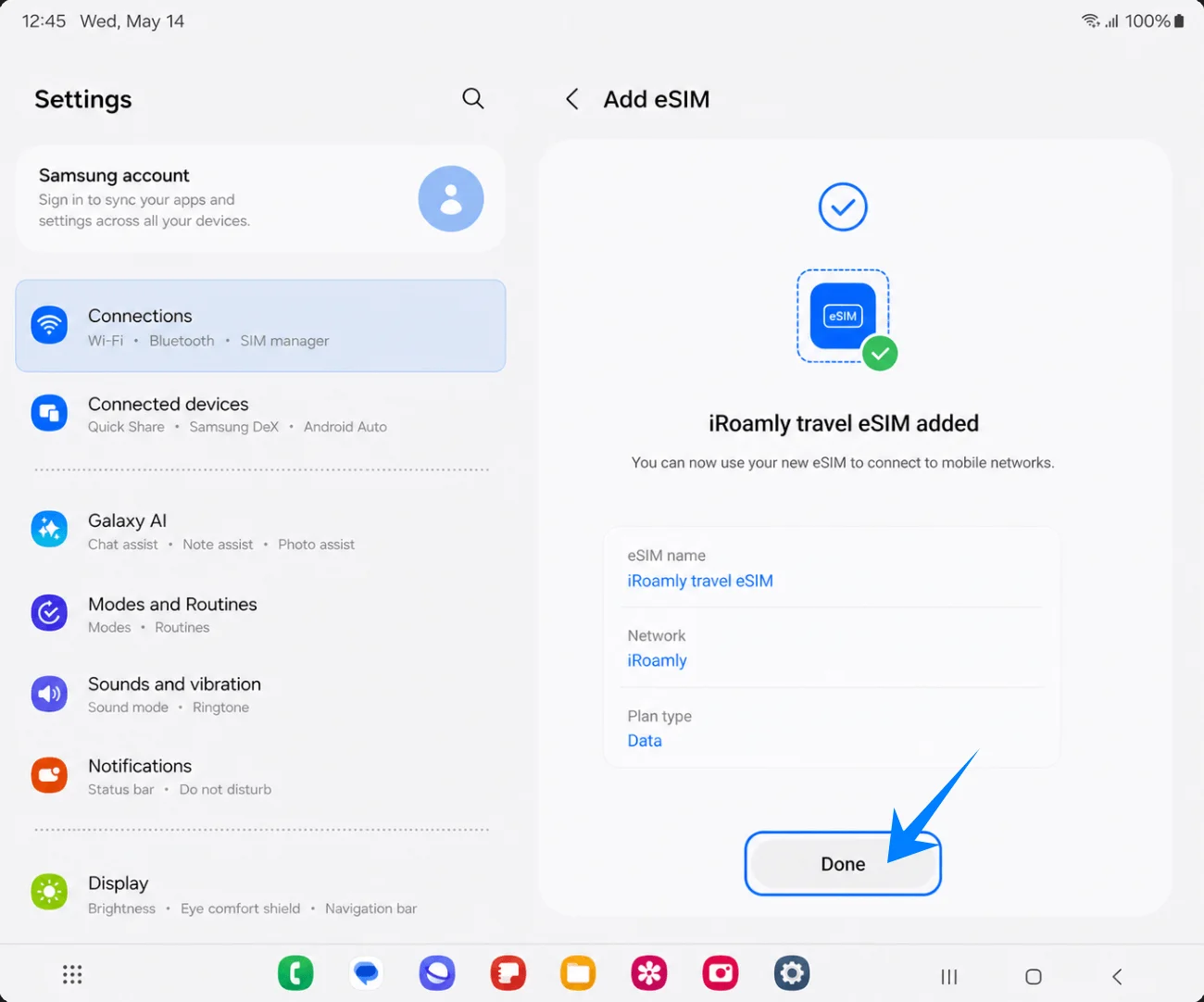
Ketuk Selesai setelah layar mengonfirmasi bahwa eSIM perjalanan iRoamly telah berhasil ditambahkan. Lakukan mulai ulang (restart) hanya jika diminta oleh Samsung atau operator Anda.
Metode 2: Memasang iRoamly eSIM dengan Entri Manual
Ketuk Pindai kode QR di halaman Tambah eSIM. Samsung menempatkan opsi entri manual di layar pemindai QR, jadi langkah ini tetap perlu dilakukan.
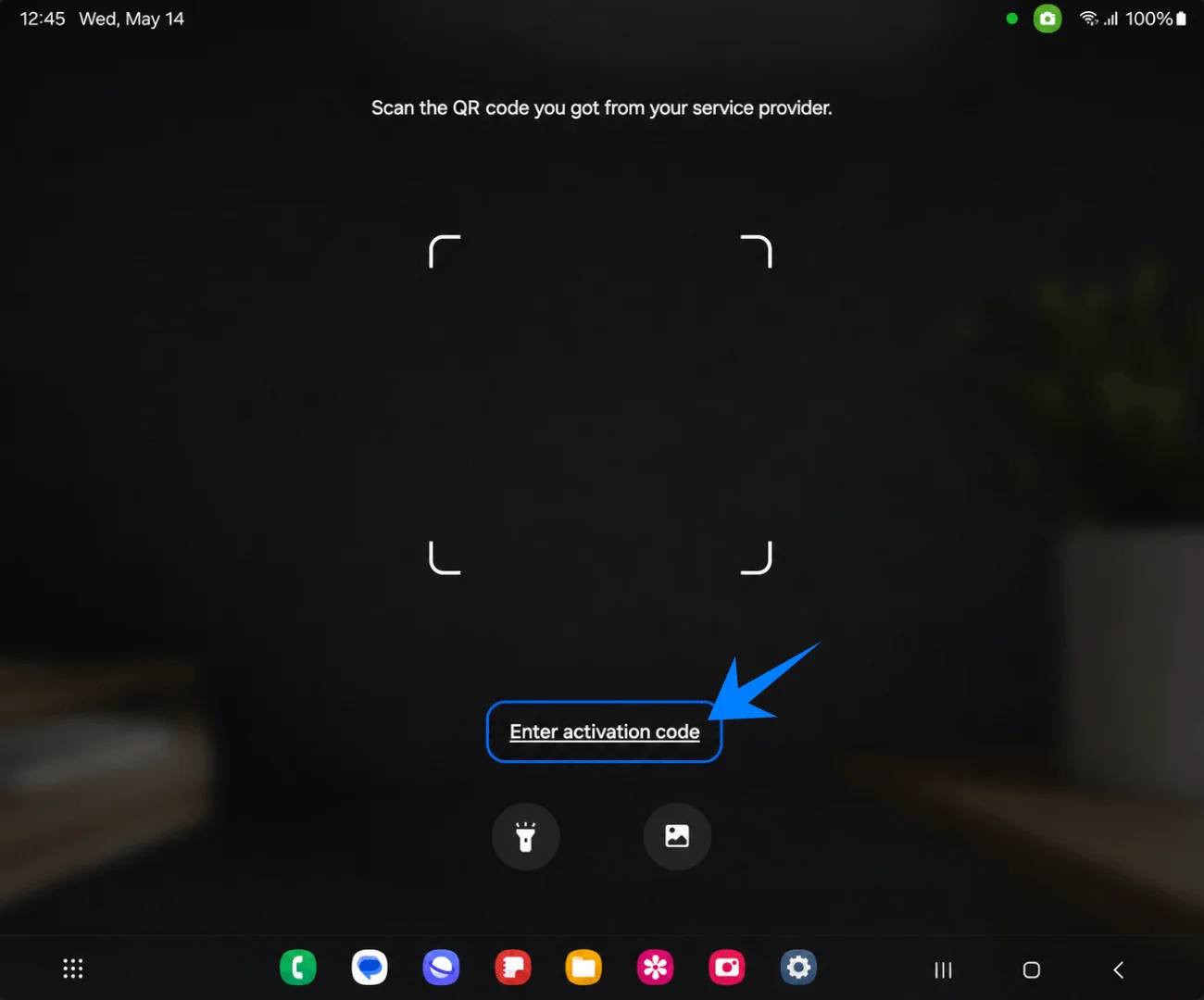
Ketuk Masukkan kode aktivasi di dekat bagian bawah halaman pemindai QR. Halaman aktivasi manual akan terbuka.
Tempelkan deretan aktivasi iRoamly secara lengkap ke dalam kolom Kode aktivasi, lalu ketuk Tambah atau Hubungkan. Pada Samsung One UI, halaman manual ini menggunakan satu kolom Kode aktivasi penuh, yang biasanya menggunakan format Android seperti LPA:1$SM-DP+ Address$Activation Code, alih-alih memisahkannya menjadi kolom Alamat SM-DP+ dan Kode aktivasi secara terpisah.
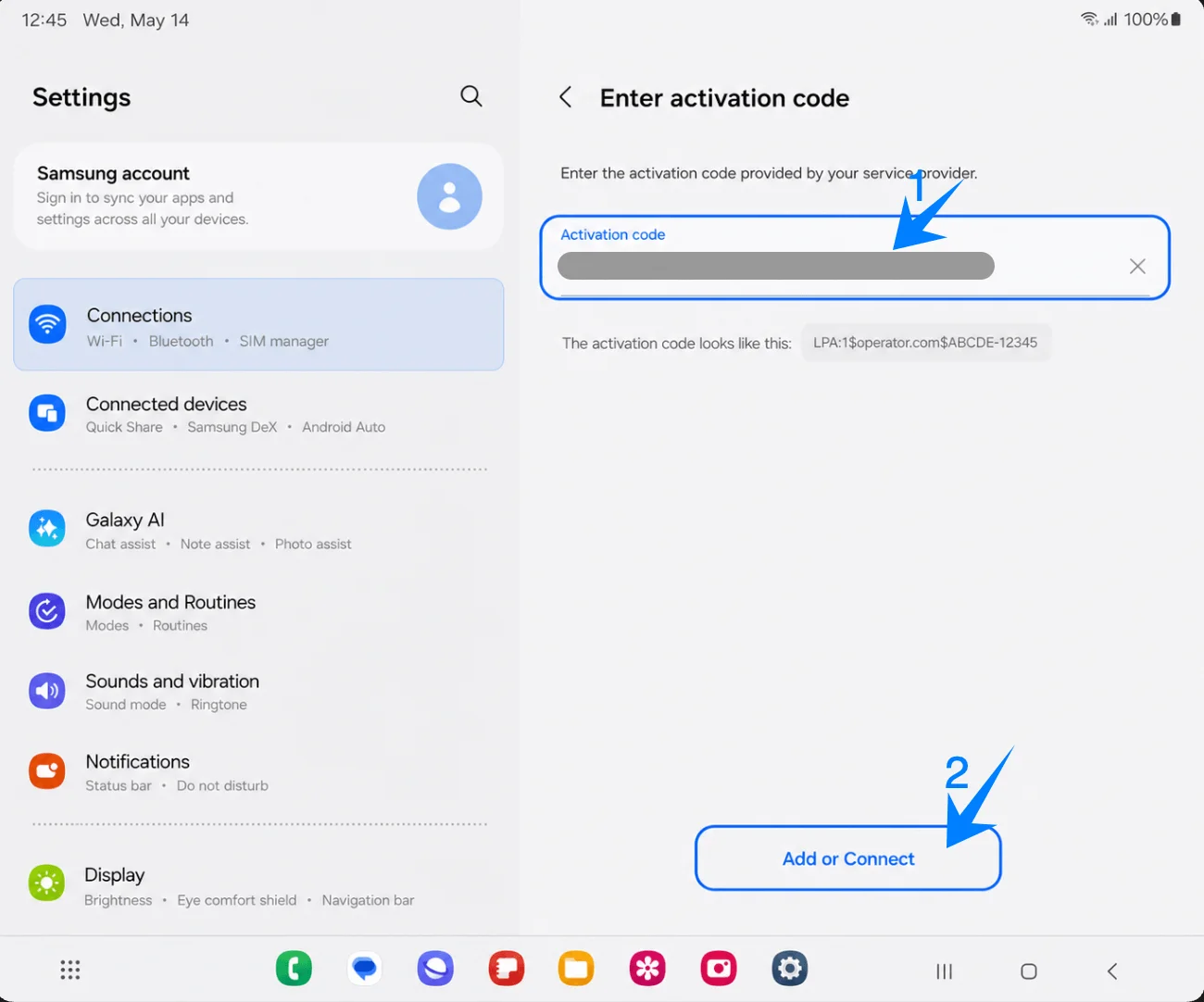
Ketuk Tambah saat ponsel menampilkan Tambahkan eSIM perjalanan iRoamly? Pastikan Galaxy Z Fold4 tetap terhubung ke Wi-Fi sampai profil eSIM selesai diunduh.
Ketuk Selesai setelah ponsel mengonfirmasi bahwa eSIM perjalanan iRoamly berhasil ditambahkan. Lakukan mulai ulang (restart) hanya jika diminta oleh ponsel.
Cara Mengonfirmasi eSIM iRoamly Telah Terpasang
Buka Pengaturan > Koneksi > Manajer SIM dan pastikan eSIM perjalanan iRoamly muncul di bagian eSIM dengan tombol yang sudah aktif. Ini menandakan profil telah terpasang dan tersedia di Galaxy Z Fold4.
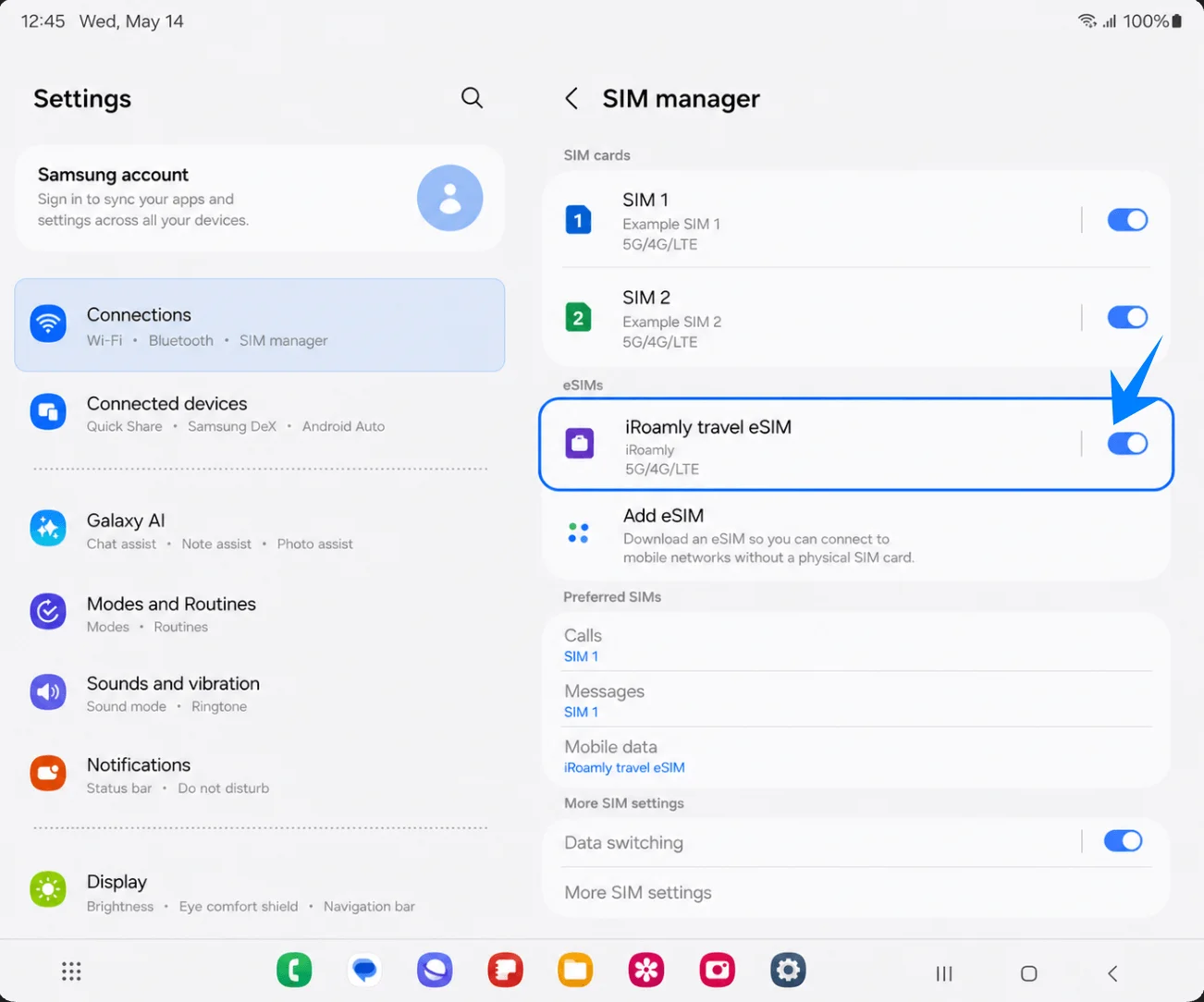
Siapkan eSIM iRoamly untuk Data Perjalanan
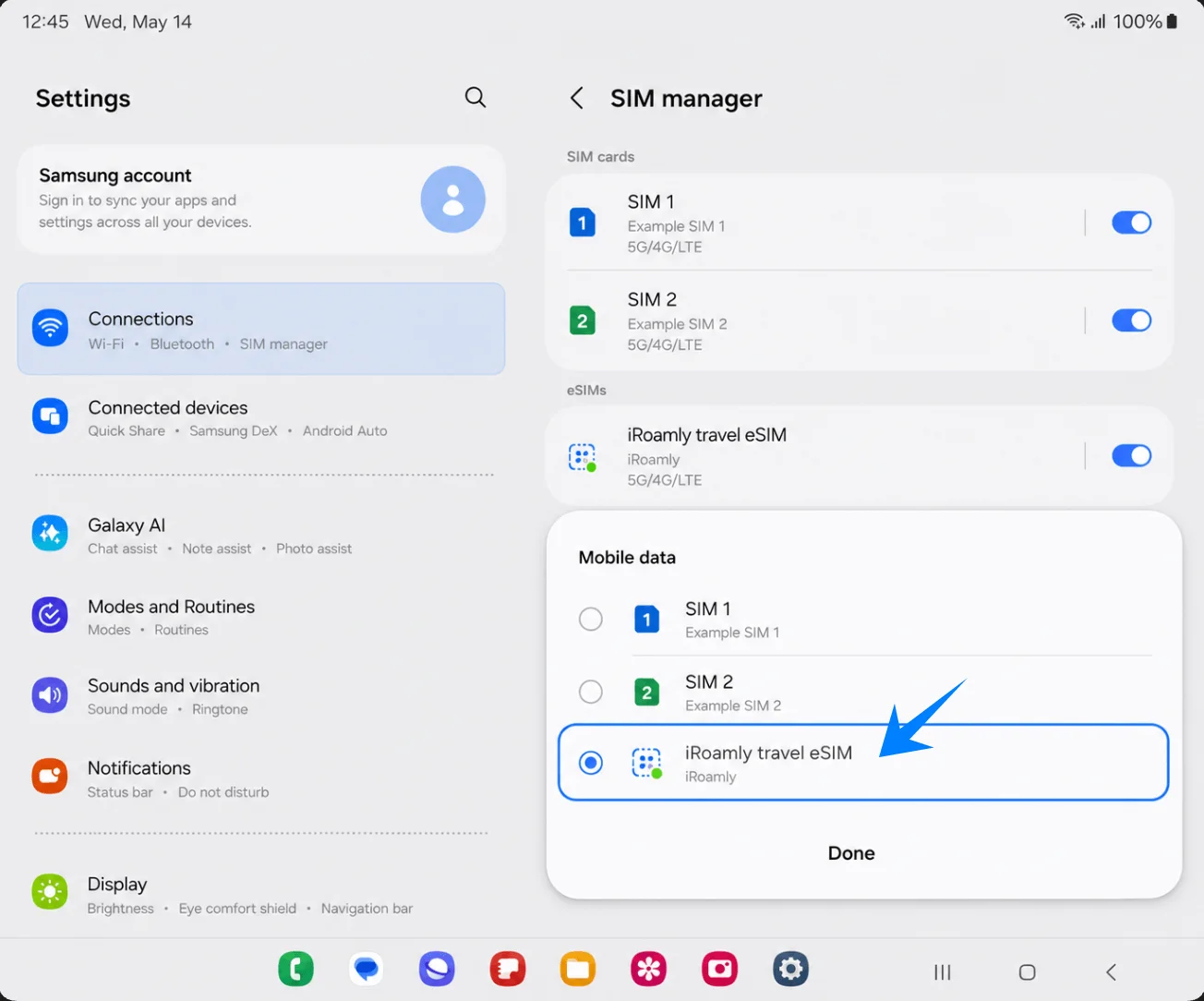
Di Pengaturan > Koneksi > Manajer SIM, ketuk Data seluler, pilih eSIM perjalanan iRoamly, lalu ketuk Selesai. Tetap gunakan SIM utama Anda untuk panggilan dan pesan kecuali paket iRoamly Anda secara khusus mencakup layanan tersebut.
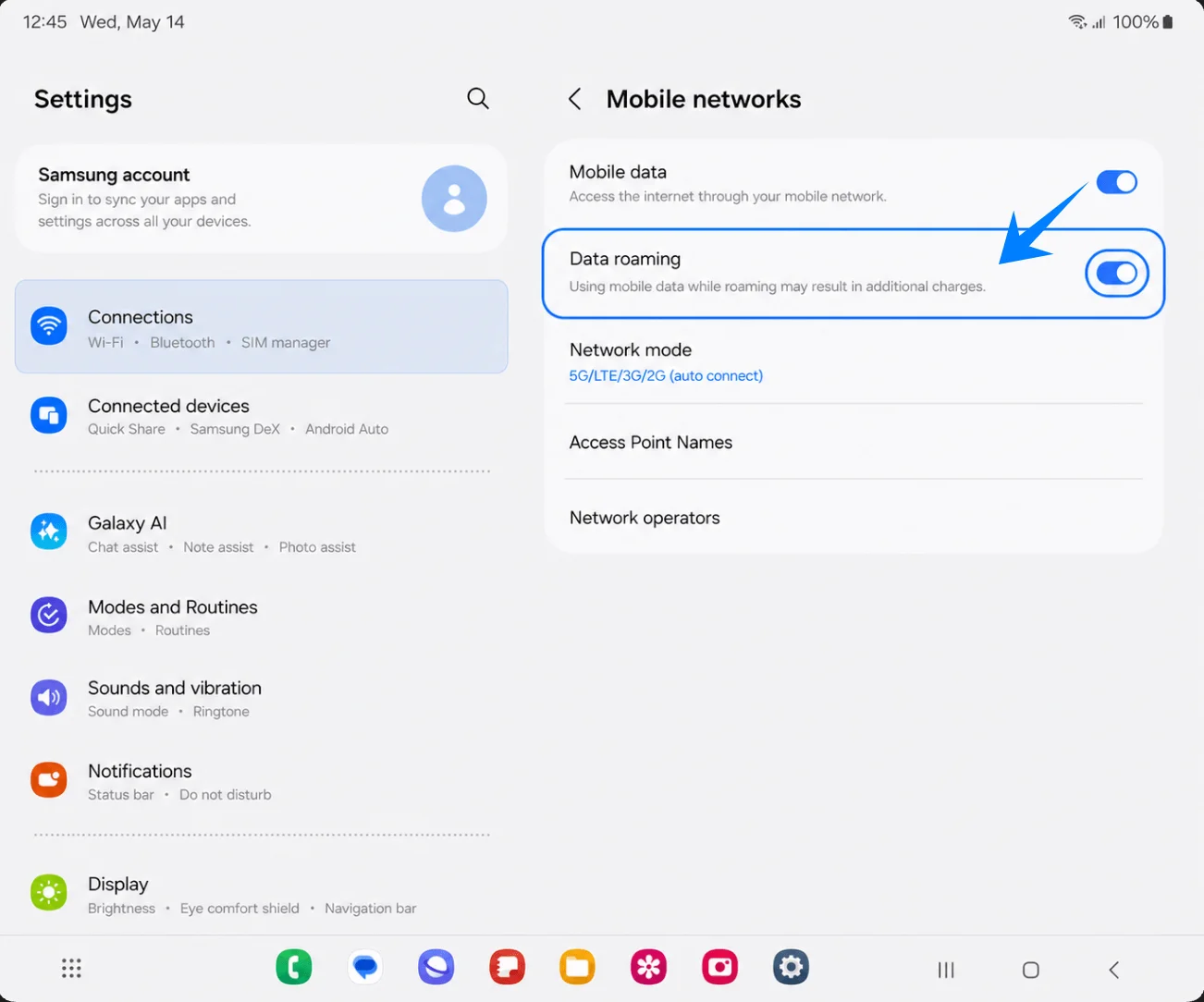
Buka Pengaturan > Koneksi > Jaringan seluler, pastikan Data seluler tetap aktif, dan nyalakan Roaming data jika paket iRoamly atau instruksi di destinasi Anda memerlukan roaming.
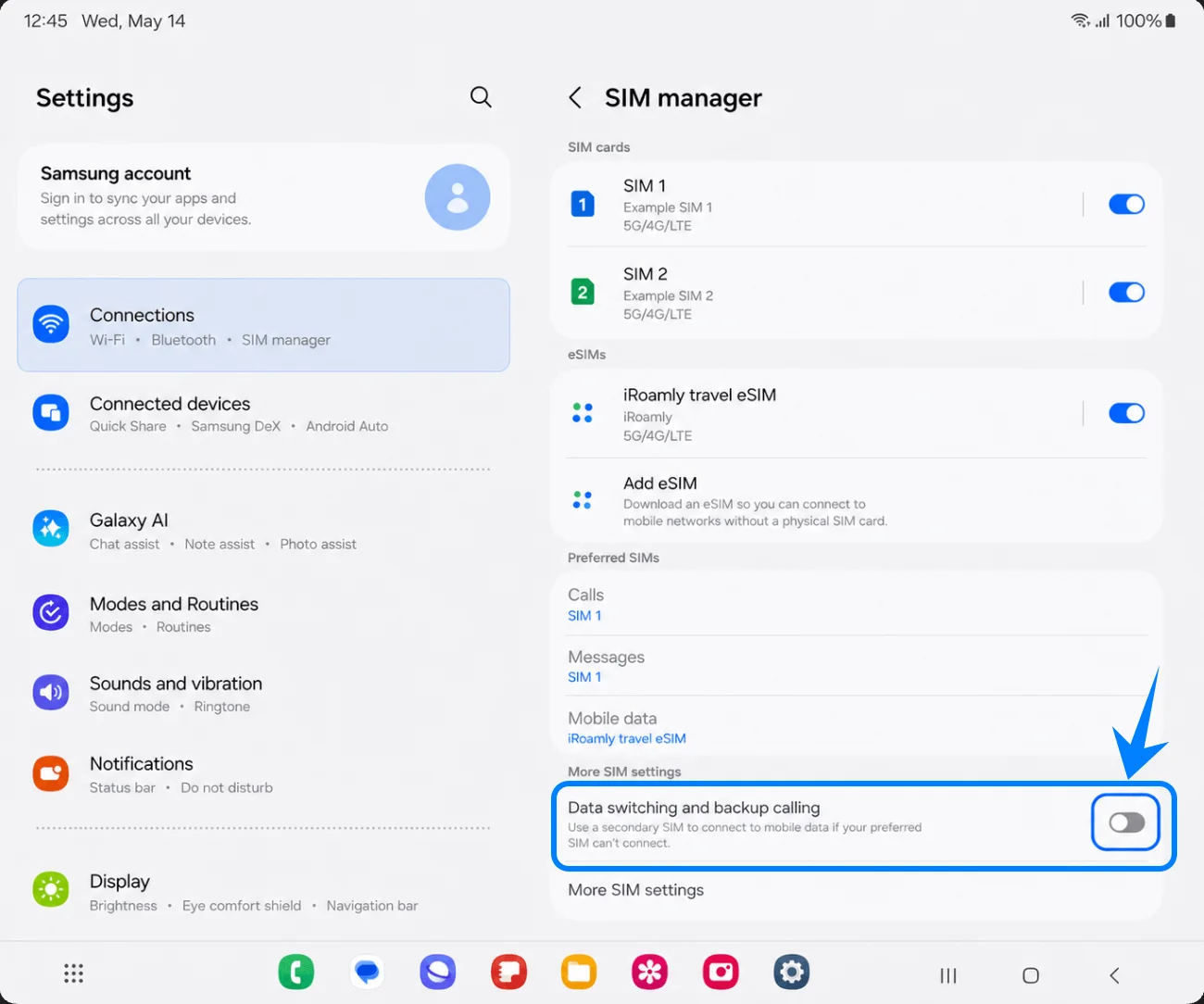
Kembali ke Pengaturan > Koneksi > Manajer SIM dan pastikan Pengalihan data (Data switching) serta panggilan cadangan dalam posisi mati kecuali Anda memang ingin SIM lain mengambil alih data. Membiarkannya mati membantu mencegah penggunaan data SIM utama yang tidak terduga saat bepergian.
Pemecahan Masalah
Opsi Tambah eSIM tidak muncul: perbarui One UI, pastikan ponsel tidak terkunci (unlocked), periksa apakah Galaxy Z Fold4 menampilkan EID, dan verifikasi bahwa model regional serta firmware operator Anda mendukung eSIM.
Kode QR tidak terbaca: bersihkan lensa kamera, tingkatkan kecerahan layar yang menampilkan kode QR, pastikan seluruh kode berada di dalam bingkai pemindaian, atau gunakan opsi Masukkan kode aktivasi.
Kode QR sudah digunakan: periksa apakah eSIM iroamly sudah terpasang di pengelola SIM. Jangan menghapus dan mencoba berulang kali; hubungi dukungan iroamly jika profil terhapus atau pemasangan gagal.
Kode manual tidak berfungsi: tempelkan seluruh rangkaian kode aktivasi Samsung ke dalam kolom kode Aktivasi. Jangan memisahkan alamat SM-DP+ dan kode aktivasi kecuali iroamly secara eksplisit memberikan format yang siap untuk Samsung.
Terpasang tetapi tidak ada data: pilih eSIM perjalanan iroamly untuk data Seluler, aktifkan Roaming data jika diperlukan, mulai ulang ponsel, dan pastikan paket tersebut mencakup negara atau wilayah tempat Anda berada.
Aktivasi tertunda: pemasangan dan aktivasi jaringan tidak selalu terjadi bersamaan. eSIM mungkin baru akan aktif setelah terhubung ke jaringan tujuan yang didukung.
Biaya SIM utama yang tidak terduga: pastikan data Seluler tetap diatur ke iroamly, biarkan pengalihan data dalam posisi mati, dan pertimbangkan untuk menonaktifkan data pada SIM utama Anda saat berada di luar negeri.
Suara atau SMS tidak berfungsi: periksa paket iroamly Anda. Banyak paket eSIM perjalanan hanya untuk data dan tidak menyertakan nomor telepon, panggilan suara, atau SMS.
Muncul batasan wilayah atau operator: kinerja eSIM Samsung dapat bervariasi tergantung pada negara, firmware operator, dan varian model meskipun nama ponselnya sama.
Kesimpulan
Sekarang Anda tahu cara menginstal dan mengaktifkan iRoamly eSIM di Galaxy Z Fold4 Anda menggunakan kode QR atau pengaturan manual. Dibandingkan dengan kartu SIM fisik, eSIM menawarkan pengalaman yang lebih praktis karena memungkinkan Anda untuk mengunduh dan mengelola paket seluler secara digital tanpa harus repot dengan kartu atau alat tambahan.
Anda juga bisa tetap menggunakan nomor biasa Anda saat menggunakan iRoamly eSIM untuk data perjalanan, sehingga tetap terhubung menjadi jauh lebih nyaman selama perjalanan internasional. Setelah pengaturan Anda dikonfigurasi dengan benar, Anda siap menggunakan data seluler dengan lebih mudah dan menghindari kerumitan menukar kartu SIM saat bepergian.