
Jika ini adalah pertama kalinya Anda menggunakan eSIM pada Galaxy Z Fold7, proses pengaturannya biasanya jauh lebih mudah dari yang dibayangkan banyak orang. Alih-alih menunggu pengiriman kartu SIM fisik atau mengubah pengaturan SIM yang sudah ada, Anda dapat memasang eSIM perjalanan Anda secara digital melalui menu pengaturan Samsung hanya dalam beberapa langkah saja.
Hal ini memberikan cara yang lebih cepat dan nyaman untuk menyiapkan data seluler sebelum bepergian, sekaligus mengurangi kerepotan dalam mengelola kartu SIM fisik.
Banyak pelancong lebih memilih untuk memasang eSIM mereka sebelum keberangkatan agar dapat terhubung ke jaringan lokal dengan lebih cepat setelah tiba di tujuan.
Dalam panduan ini, Anda akan mempelajari cara memasang dan mengaktifkan eSIM iRoamly pada Galaxy Z Fold7, mulai dari instalasi kode QR, aktivasi manual, pengaturan data seluler, hingga langkah-langkah pemecahan masalah untuk membantu Anda menyelesaikan prosesnya dengan lancar.
Persiapan Sebelum Mengatur eSIM iRoamly
Hubungkan Galaxy Z Fold7 ke Wi-Fi yang stabil sebelum mengunduh eSIM.
Pastikan ponsel Anda tidak terkunci (unlocked), mendukung eSIM, serta tidak memiliki batasan firmware dari wilayah atau operator tertentu.
Siapkan kode QR iRoamly dan rincian aktivasi manual Anda. Informasi ini dapat ditemukan di akun iRoamly, halaman pesanan, email pembelian, atau petunjuk pengaturan Anda.
Jangan hapus eSIM iRoamly setelah dipasang kecuali diminta oleh dukungan pelanggan iRoamly. Sebagian besar profil eSIM tidak dapat diunduh kembali begitu saja setelah dihapus.
Pasang eSIM 1-2 hari sebelum keberangkatan saat Anda memiliki akses Wi-Fi yang stabil, namun periksa kembali paket Anda sebelum mengaktifkan data perjalanan. Masa berlaku eSIM iRoamly dimulai sejak aktivasi, dan ketentuan aktivasi dapat berbeda tergantung pada jenis paketnya.
Paket eSIM perjalanan iRoamly mungkin hanya menyediakan layanan data. Ketersediaan panggilan suara dan SMS bergantung pada paket yang dipilih, jadi pastikan untuk memverifikasi rincian paket sebelum menggunakannya.
Langkah-langkah Pengaturan Bersama untuk Kedua Metode
Buka Pengaturan, lalu ketuk Koneksi pada panel Pengaturan di sebelah kiri. Panel sebelah kanan akan menampilkan pengaturan koneksi untuk Wi-Fi, Bluetooth, SIM, dan jaringan seluler.
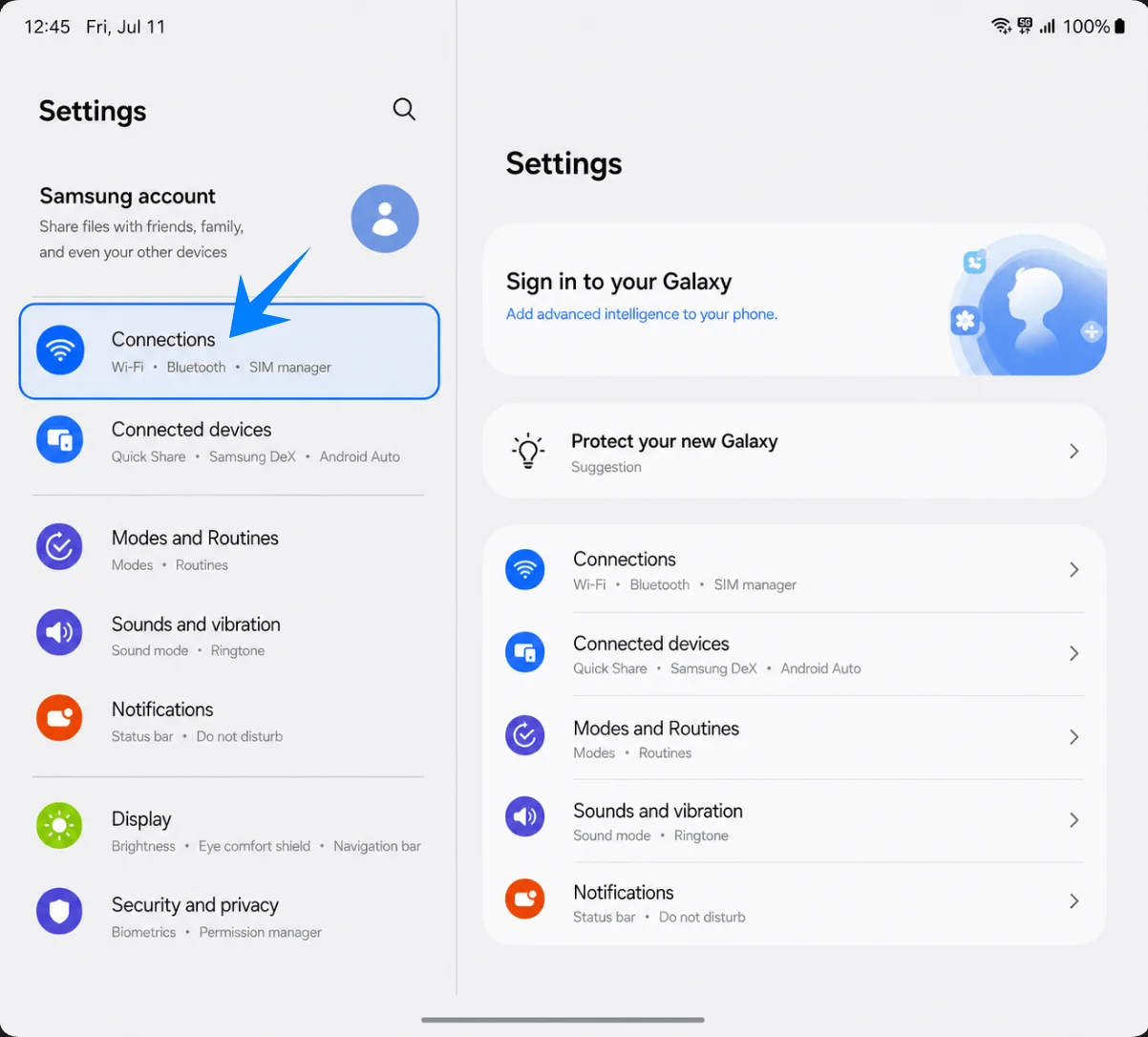
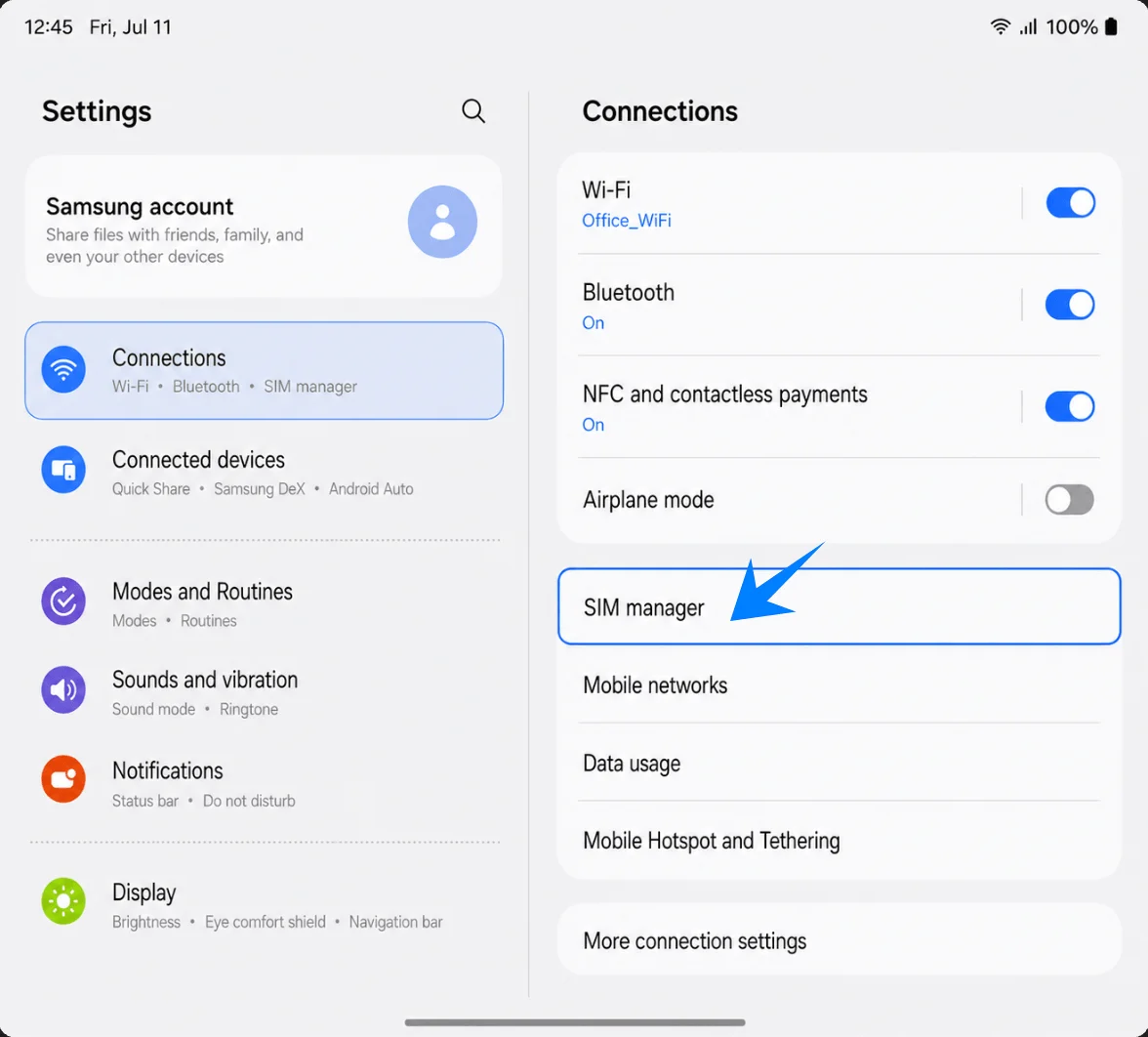
Ketuk Pengelola SIM pada panel Koneksi. Samsung akan membuka halaman tempat pengelolaan SIM fisik, eSIM, dan pemilihan SIM utama.
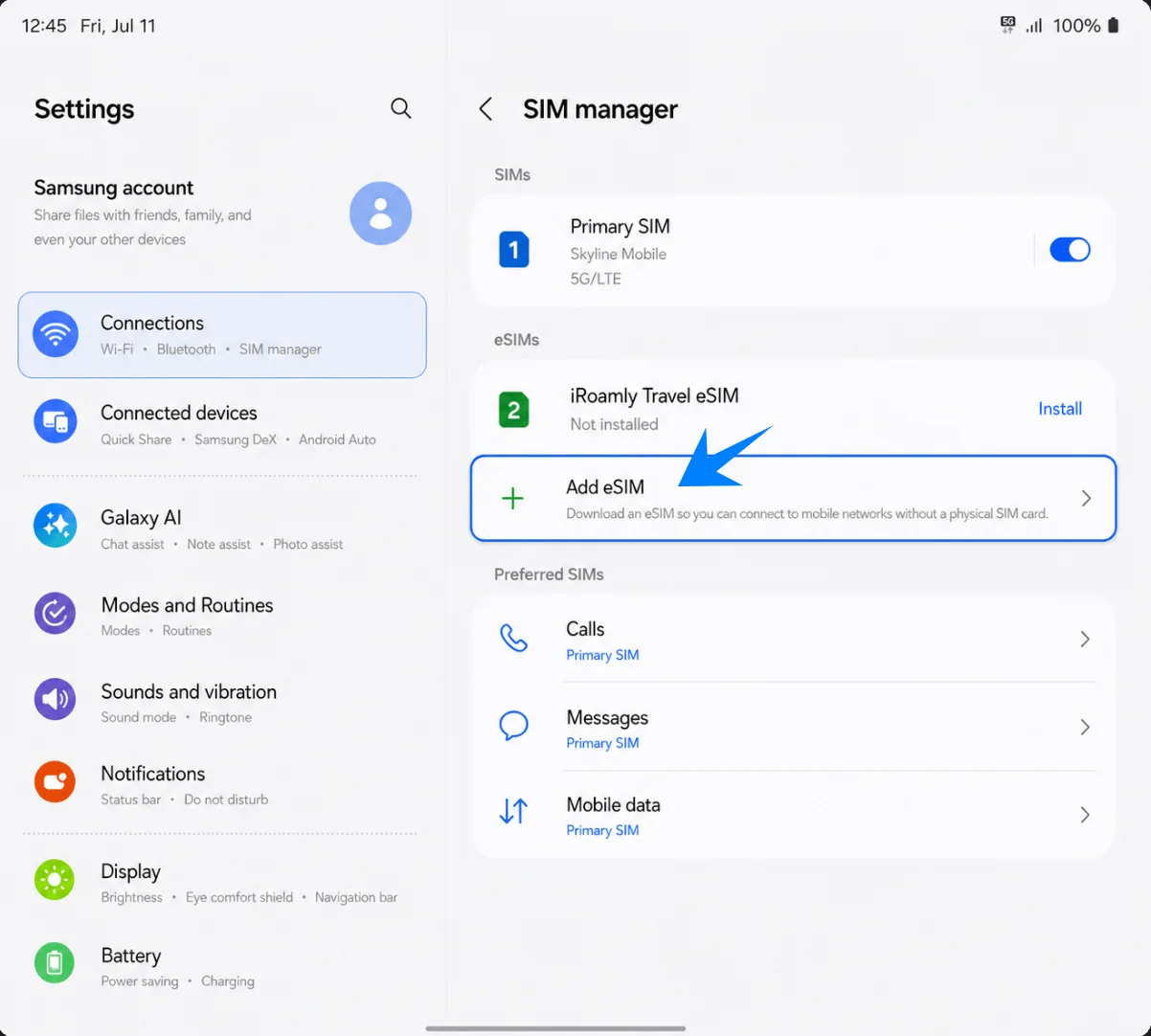
Ketuk Tambahkan eSIM di bawah bagian eSIM. Galaxy Z Fold7 akan menampilkan pilihan pengaturan eSIM.
Metode 1: Instal iRoamly eSIM dengan Memindai Kode QR
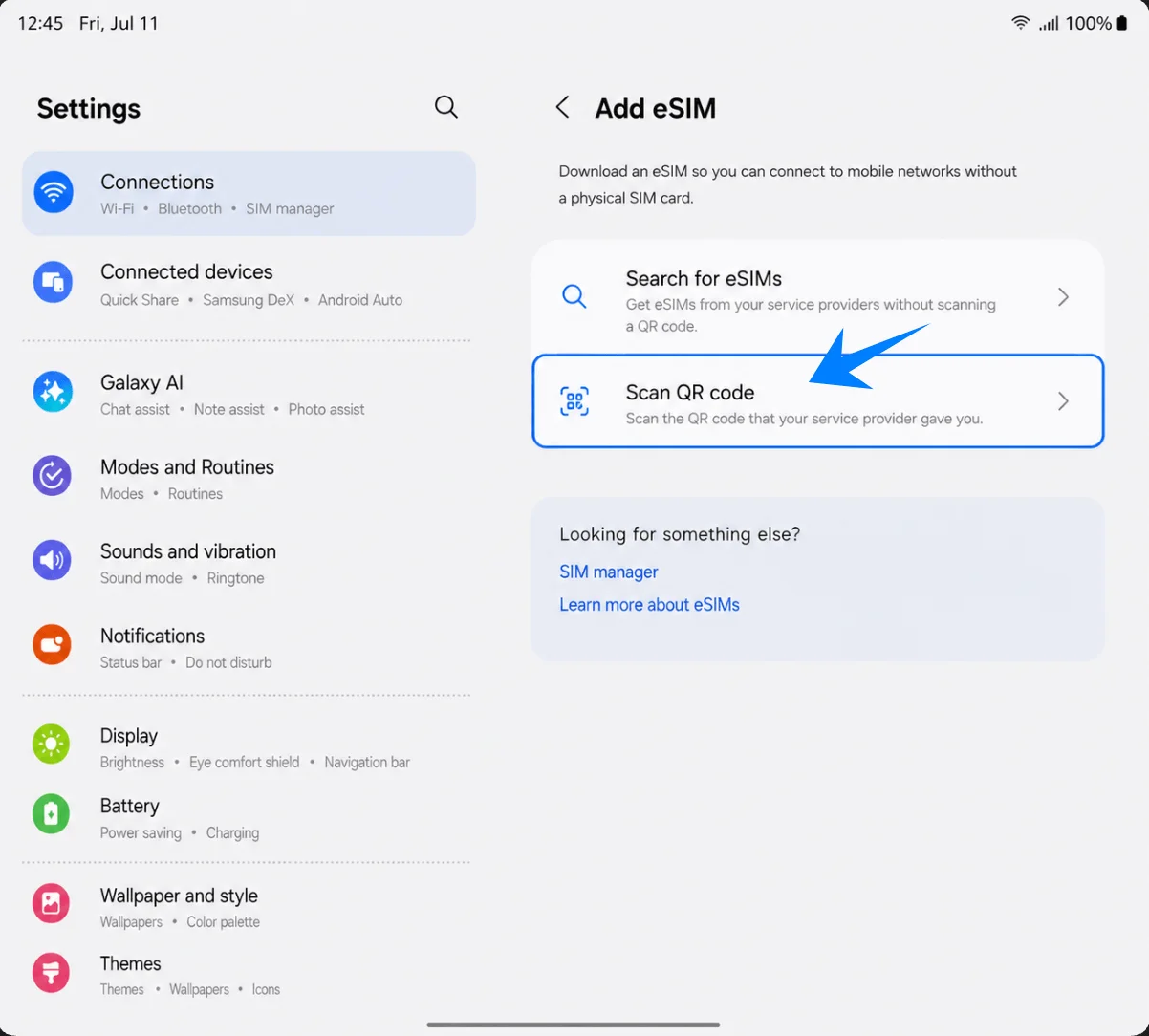
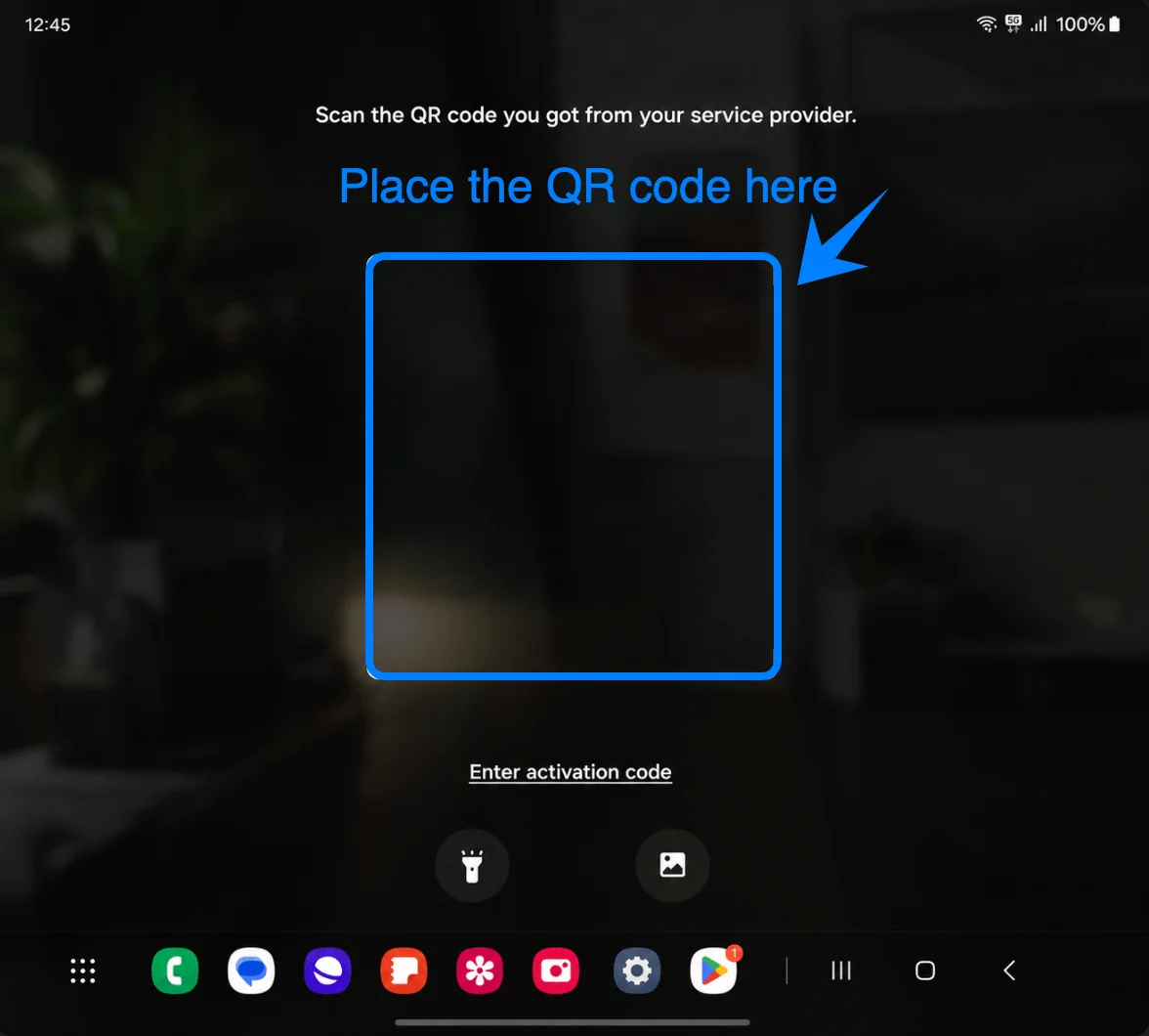
Ketuk Pindai kode QR pada layar Tambah eSIM. Langkah ini akan membuka pemindai QR Samsung untuk mengunduh profil eSIM.
Posisikan kode QR iRoamly di dalam bingkai pemindai. Pastikan seluruh kode terlihat dengan jelas hingga Galaxy Z Fold7 mengenalinya.
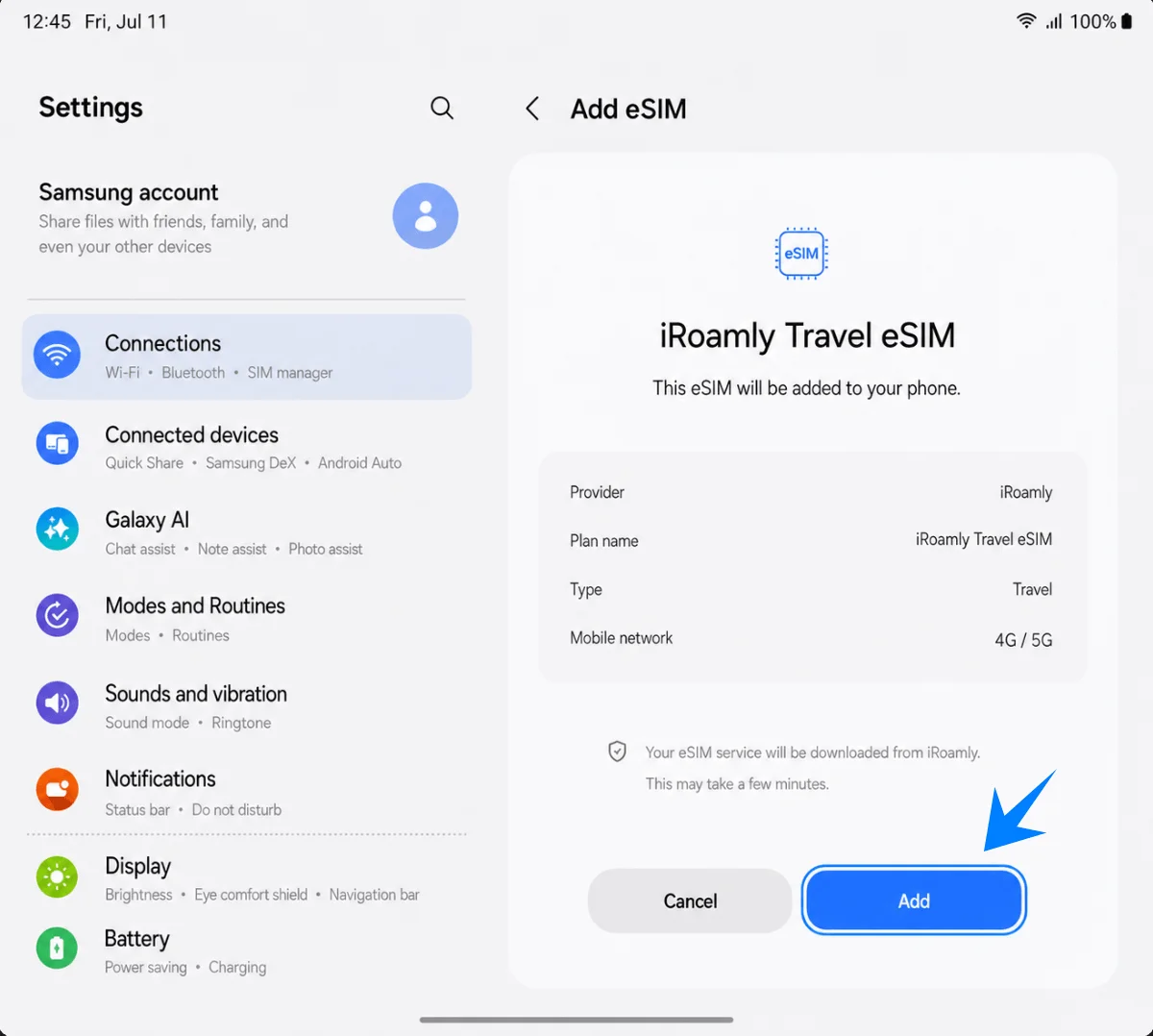
Periksa eSIM Perjalanan iRoamly yang terdeteksi, lalu ketuk Tambah. Pastikan koneksi Wi-Fi tetap aktif saat profil eSIM sedang diunduh.
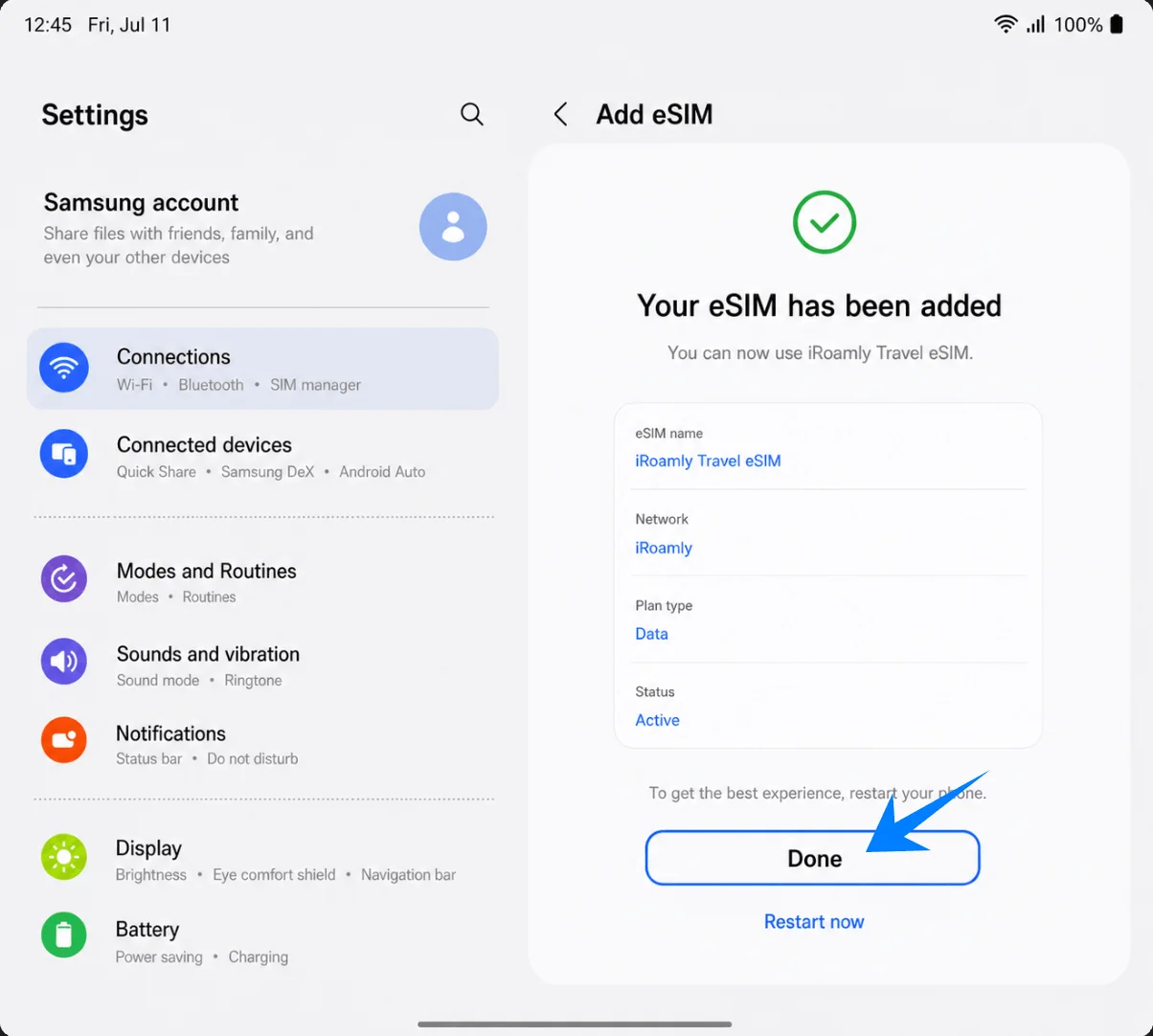
Ketuk Selesai setelah Samsung mengonfirmasi bahwa eSIM telah berhasil ditambahkan. Jika ponsel meminta untuk memulai ulang (restart), lakukanlah sebelum mencoba layanan perjalanan Anda.
Metode 2: Instal iRoamly eSIM melalui Entri Manual
Cara manual pada perangkat Samsung untuk proses ini menggunakan satu kolom kode Aktivasi. Jika iRoamly menyediakan string kode aktivasi lengkap, tempelkan kode tersebut apa adanya. Jika iRoamly memberikan Alamat SM-DP+ dan Kode Aktivasi secara terpisah, masukkan keduanya sebagai satu rangkaian string aktivasi dengan format LPA:1$SM-DP-ADDRESS$ACTIVATION-CODE. Hanya sertakan kode konfirmasi jika instruksi dari iRoamly Anda secara spesifik mengharuskannya.
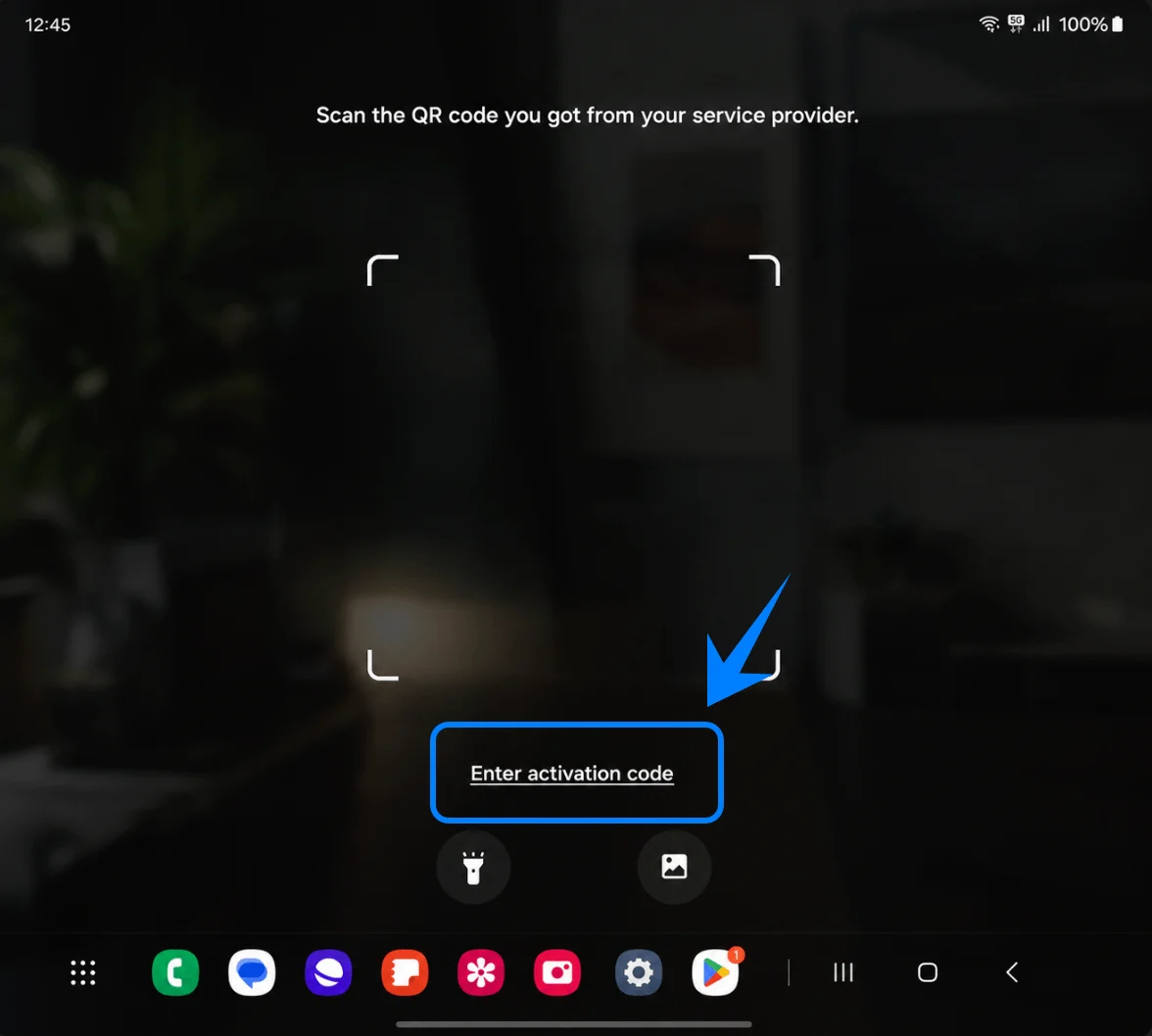
Pada layar Tambahkan eSIM yang sama, ketuk Pindai kode QR. Anda dapat mengakses pilihan entri manual dari halaman pemindai dalam alur penyiapan Samsung ini.
Ketuk Masukkan kode aktivasi pada layar Pindai kode QR. Galaxy Z Fold7 akan menampilkan halaman untuk aktivasi manual.
Ketik atau tempel string aktivasi iRoamly ke dalam kolom Kode aktivasi, kemudian ketuk Berikutnya. Pastikan Wi-Fi tetap terhubung saat Samsung melakukan verifikasi kode tersebut.
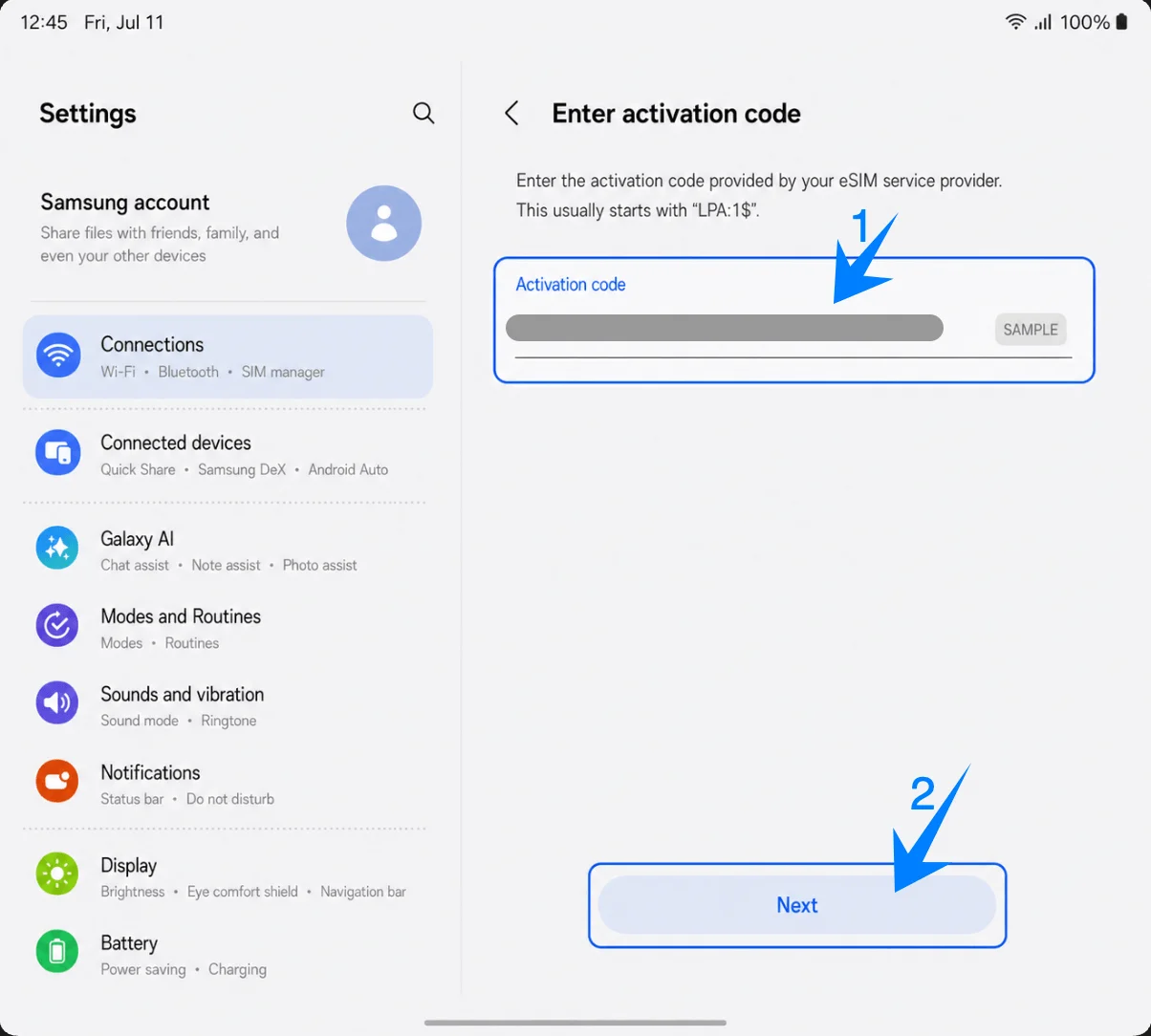
Periksa iRoamly Travel eSIM yang terdeteksi, lalu ketuk Tambahkan. Ponsel akan mulai mengunduh profil eSIM.
Ketuk Selesai setelah muncul konfirmasi bahwa eSIM telah ditambahkan. Jika Samsung menyarankan untuk memulai ulang perangkat, lakukanlah sebelum Anda mengubah pengaturan data seluler.
Cara Mengonfirmasi eSIM iRoamly Telah Terpasang
Buka Pengaturan > Koneksi > Pengelola SIM, kemudian pastikan eSIM iRoamly Travel muncul di bawah bagian eSIM dan sudah diaktifkan.
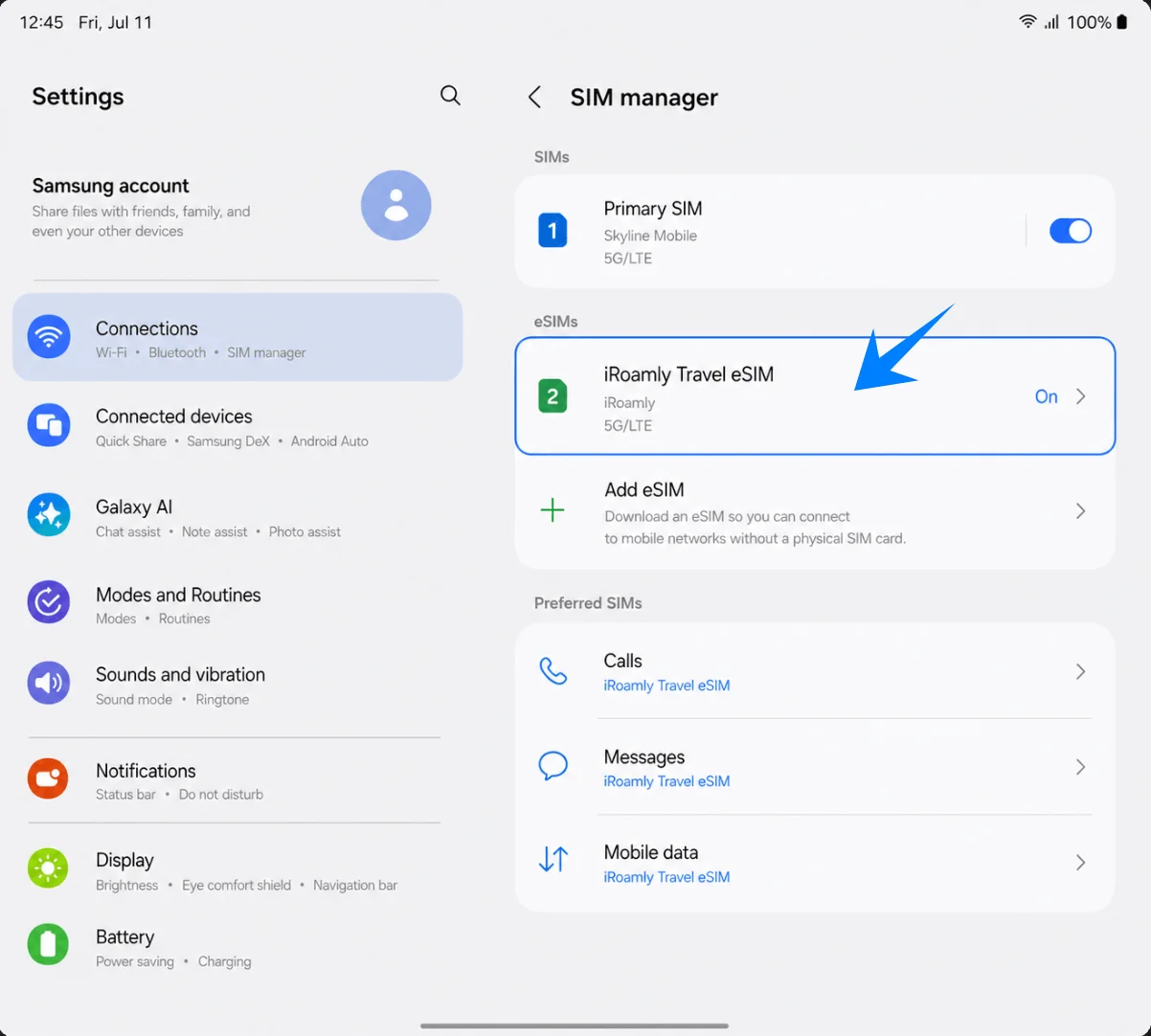
Siapkan eSIM iRoamly untuk Data Perjalanan
Di pengelola SIM, ketuk Data seluler, lalu pilih eSIM Perjalanan iRoamly. Biarkan Panggilan dan Pesan tetap di SIM utama Anda kecuali paket iRoamly Anda secara khusus menyertakan layanan suara atau SMS.
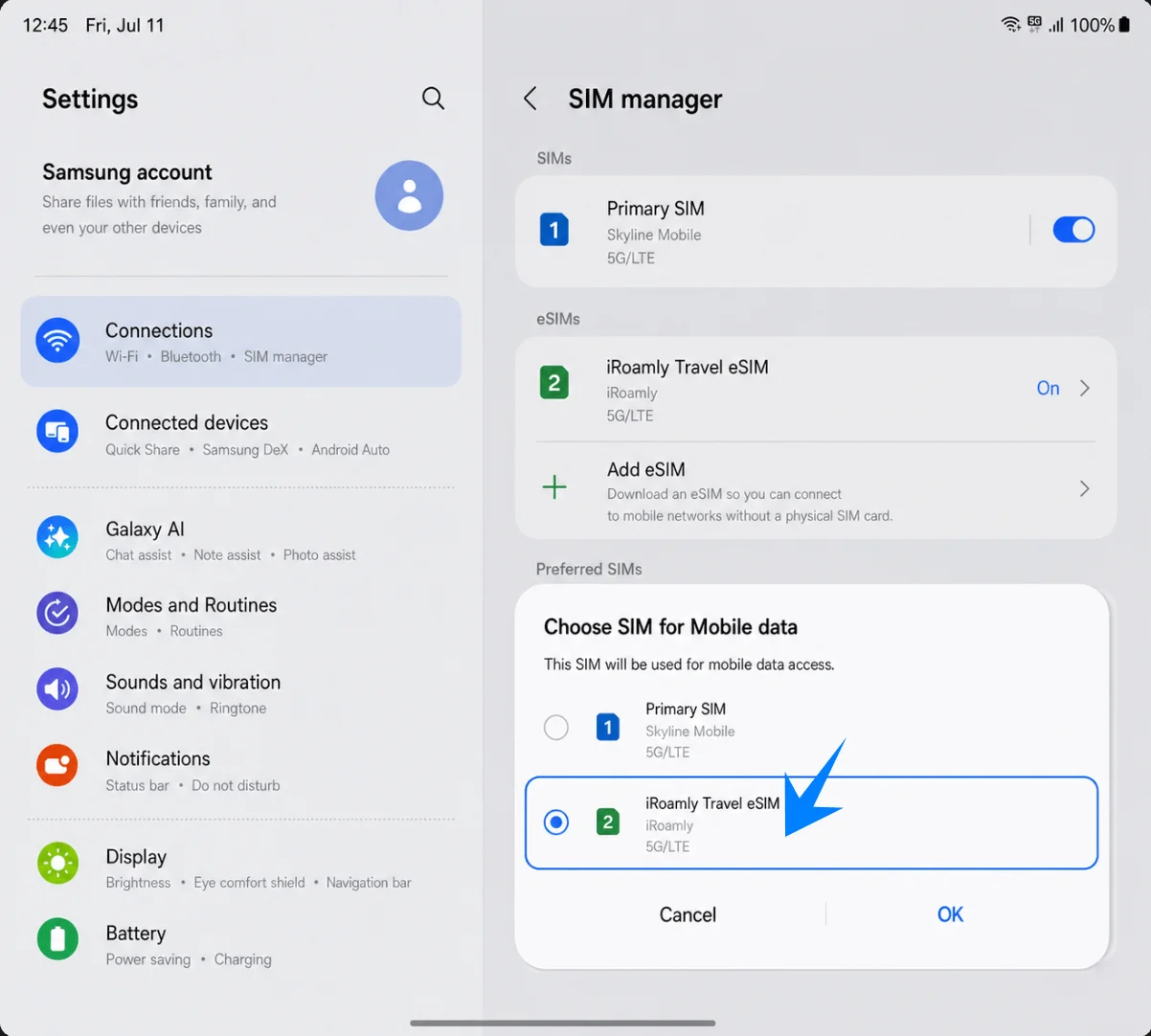
Buka pengaturan jalur eSIM Perjalanan iRoamly, lalu aktifkan Roaming data jika paket tujuan Anda memerlukannya. eSIM Perjalanan sering kali terhubung melalui jaringan mitra, sehingga roaming mungkin diperlukan untuk mengakses data.
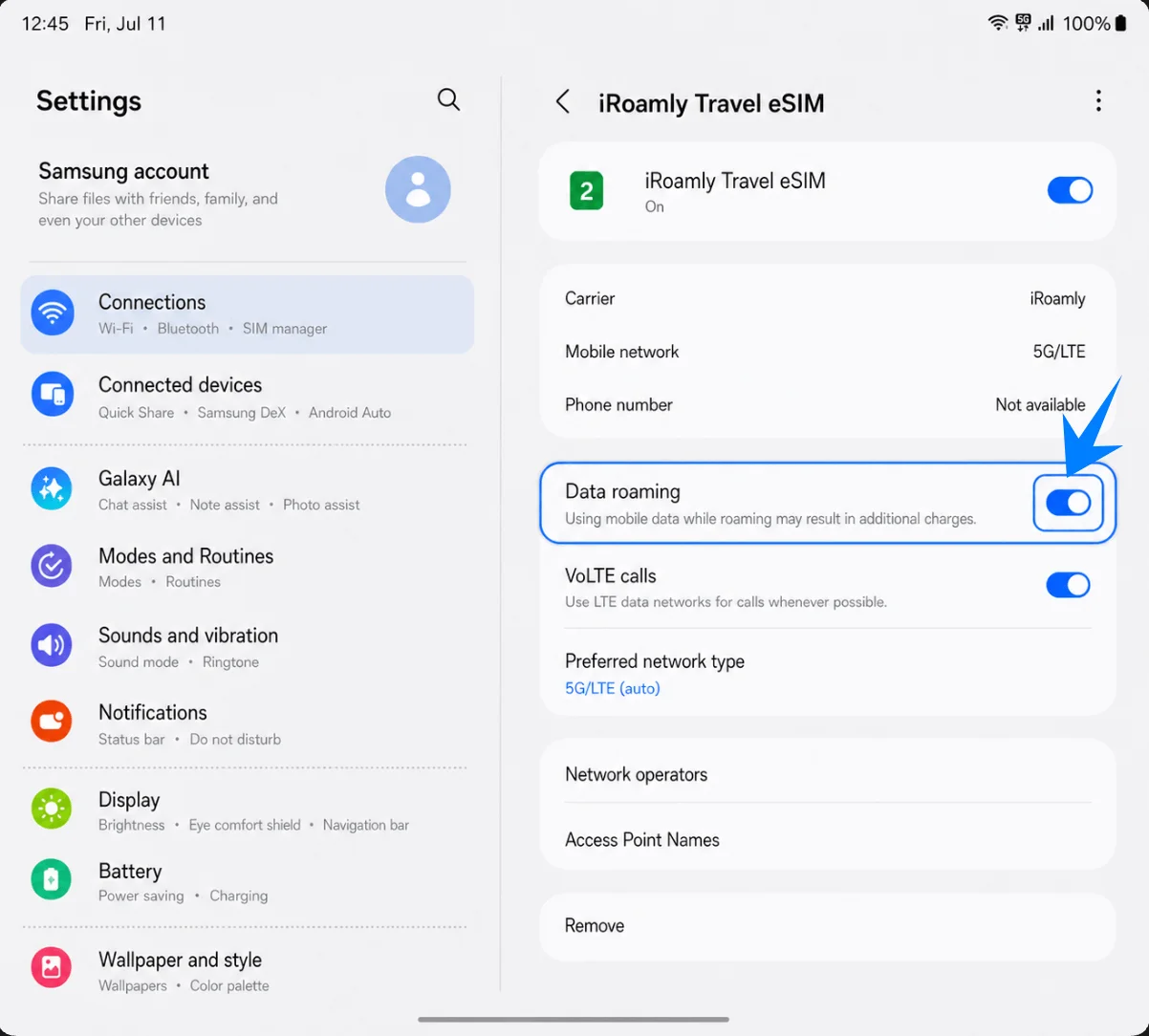
Kembali ke pengelola SIM dan pastikan Data seluler tetap mengarah ke eSIM Perjalanan iRoamly. Matikan fitur pengalihan otomatis atau data cadangan jika Anda ingin menghindari penggunaan data dari SIM utama yang tidak diinginkan.
Pemecahan Masalah
Tidak dapat menambah eSIM: Perbarui One UI, pastikan ponsel tidak terkunci (unlocked), periksa keberadaan EID di pengaturan perangkat, dan verifikasi apakah varian regional Galaxy Z Fold7 dan firmware operator Anda mengizinkan pengaturan eSIM.
Kode QR sudah digunakan atau tidak dapat dipindai: Gunakan opsi Masukkan kode aktivasi sebagai gantinya. Pastikan kode QR tidak kedaluwarsa, terpotong, redup, sudah terinstal, atau ditampilkan di ponsel yang sama dengan yang Anda gunakan untuk memindai.
Aktivasi manual gagal: Periksa kembali string aktivasi secara lengkap. Pada alur Samsung ini, gunakan satu kolom kode Aktivasi saja, bukan kolom Alamat SM-DP+ dan Kode Aktivasi yang terpisah.
Sudah terinstal tetapi tidak ada data: Pilih eSIM perjalanan iRoamly untuk data seluler, aktifkan Roaming data jika diperlukan, mulai ulang ponsel, dan pastikan paket iRoamly mencakup destinasi Anda saat ini.
Aktivasi tertunda: Tetap terhubung ke Wi-Fi dan tunggu sampai ponsel terhubung ke jaringan tujuan yang didukung. Beberapa paket perjalanan tidak mengaktifkan layanan hingga terhubung ke jaringan lokal yang didukung.
Risiko instalasi ulang: Jangan menghapus eSIM hanya untuk pemecahan masalah. Cukup nonaktifkan salurannya, karena banyak eSIM tidak dapat diinstal ulang setelah dihapus.
Layanan suara atau SMS tidak tersedia: Periksa paket iRoamly Anda. Banyak paket eSIM perjalanan hanya menyediakan data, dan layanan suara/SMS tidak selalu tersedia.
Ketentuan masa berlaku: Masa berlaku paket iRoamly dimulai sejak aktivasi. Periksa paket yang Anda pilih atau detail pesanan untuk mengetahui pemicu aktivasi yang tepat sebelum menginstal terlalu dini.
Kesimpulan
Kini setelah Anda mengetahui cara menginstal dan mengaktifkan eSIM iRoamly Anda di Galaxy Z Fold7, Anda dapat mempersiapkan konektivitas perjalanan sebelum berangkat hanya dengan beberapa langkah pengaturan. Mulai dari menghubungkan ke Wi-Fi dan menambahkan eSIM hingga mengonfigurasi data seluler serta pengaturan roaming, seluruh proses dapat diselesaikan langsung dari perangkat Anda tanpa memerlukan kartu SIM fisik.
Dengan mengatur semuanya lebih awal dan memastikan pengaturan yang benar sebelum keberangkatan, Anda dapat mengurangi kendala koneksi setelah tiba dan menikmati pengalaman data seluler yang lebih lancar selama perjalanan Anda.