تثبيت شريحة eSIM على جهاز iPhone الخاص بك: دليل خطوة بخطوة
لتثبيت شريحة eSIM على جهاز iPhone باستخدام طريقة رمز الاستجابة السريعة، اتبع هذه الخطوات الموجزة:
1. ابدأ بتثبيت شريحة eSIM:
- انتقل إلى الإعدادات > الخلوي (أو "الهاتف المحمول")، ثم اضغط على إضافة خطة خلوية أو إضافة خطة بيانات جوال.
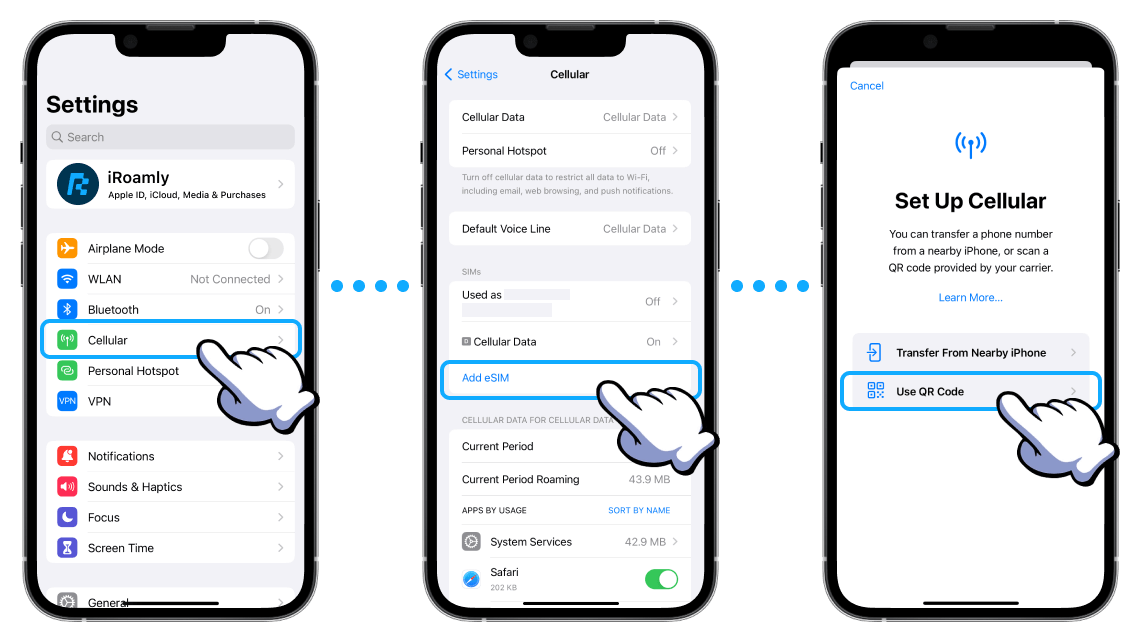
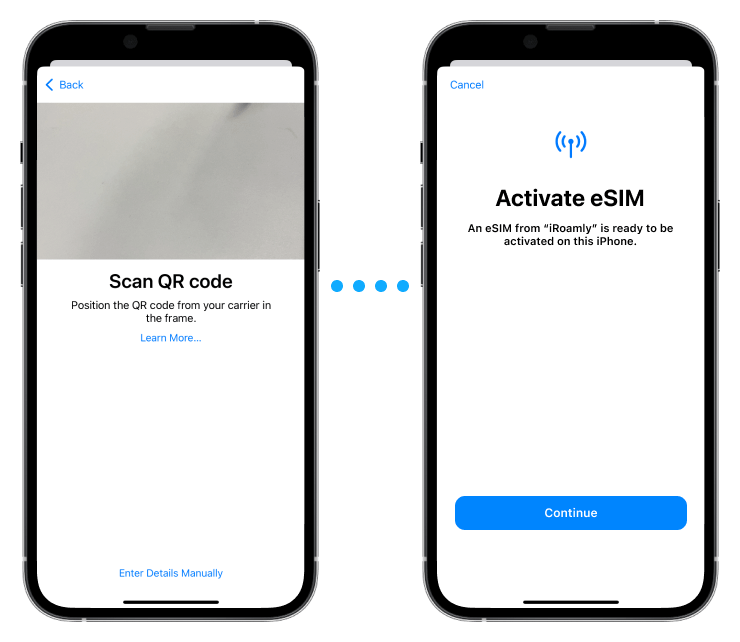
2. مسح رمز الاستجابة السريعة:
- استخدم كاميرا iPhone لمسح رمز الاستجابة السريعة الخاص بـ eSIM الذي تم توفيره لك. يمكنك أيضًا حفظ رمز الاستجابة السريعة الخاص بـ eSIM على هاتفك ثم تحميله من خلال ألبوم الصور.
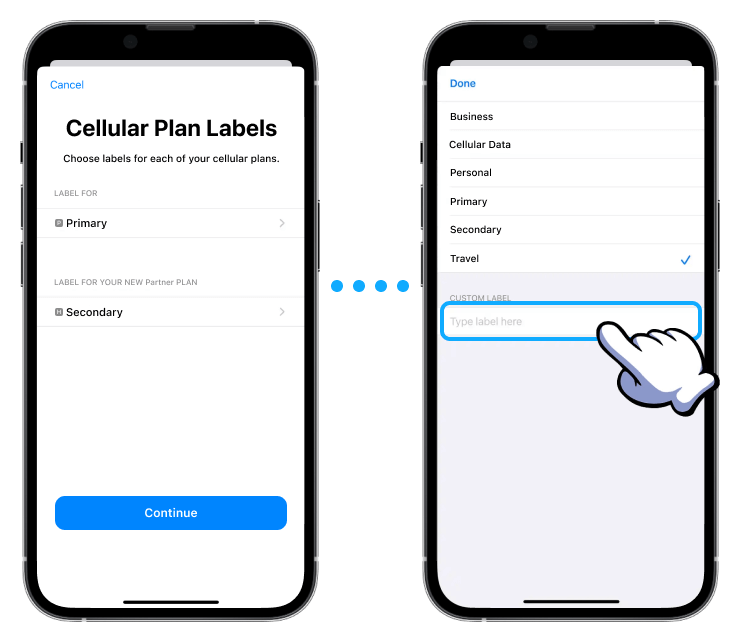
3. تسمية شريحة eSIM:
- بعد المسح، قم بتعيين تسمية لشريحة eSIM الخاصة بك لسهولة التعرف عليها. يمكنك الاختيار من بين التسميات الافتراضية أو إنشاء واحدة مخصصة.
4. تكوين الخط الافتراضي:
- على صفحة "الخط الافتراضي"، اختر شريحة eSIM الخاصة بك لاستخدام البيانات الخلوية.
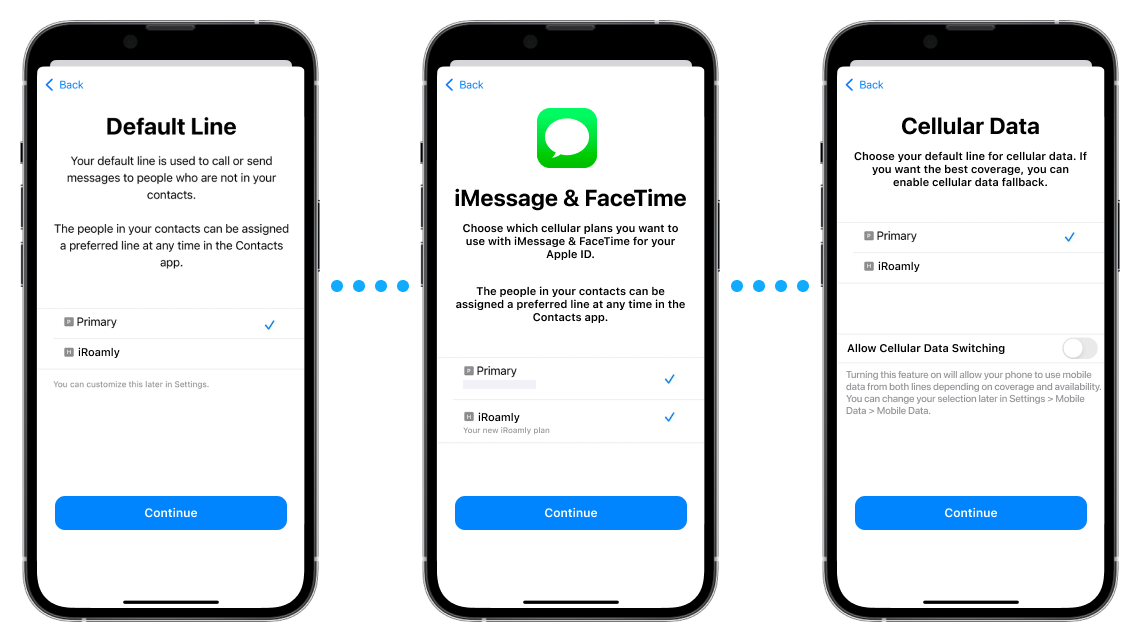
5. إنهاء الإعداد:
- يجب أن تظهر شريحة eSIM الجديدة الآن ضمن إعدادات الخطط الخلوية أو باقات بيانات الهاتف المحمول.
للتثبيت اليدوي:
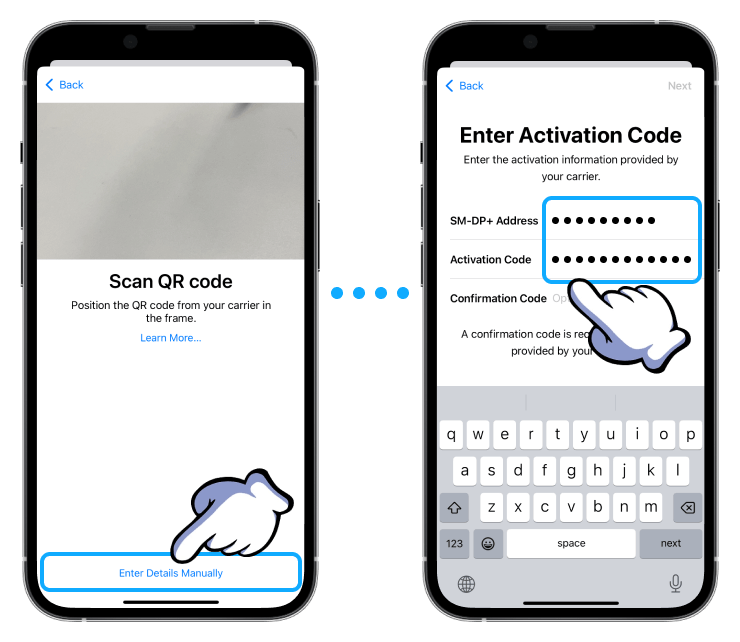
إذا لم يكن رمز الاستجابة السريعة متاحًا، اختر "إدخال التفاصيل يدويًا" ضمن إعدادات eSIM، وأدخل عنوان SM-DP+ و رمز التفعيل كما قدمه لك مزود الخدمة.
تفعيل البيانات والوصول إليها:
1. تفعيل خط eSIM:
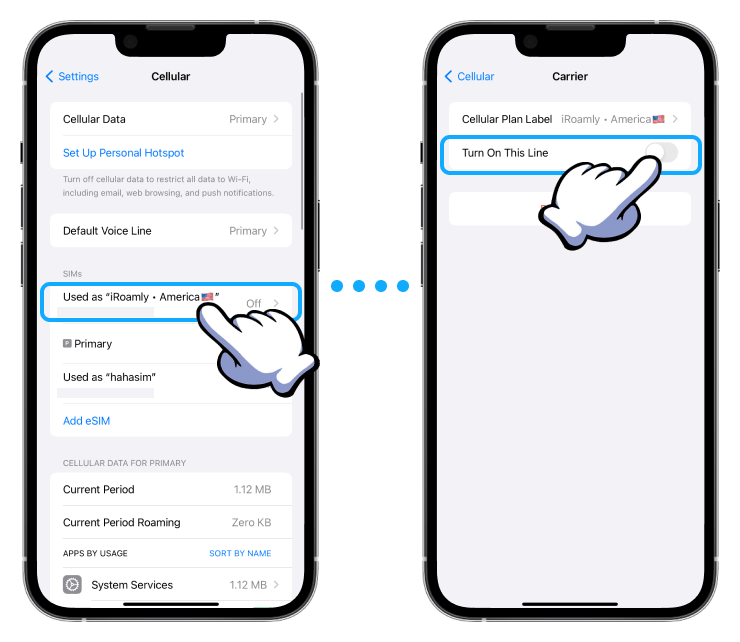
- انتقل إلى "الإعدادات > الهاتف المحمول" (أو "الجوال")، اضغط على خطة eSIM الجديدة الخاصة بك، وقم بتبديل تشغيل هذا الخط.
2. تفعيل التجوال للبيانات:
- لا تزال ضمن إعدادات تأكد من تفعيل "تجوال البيانات" الخاصة بك إذا لزم الأمر.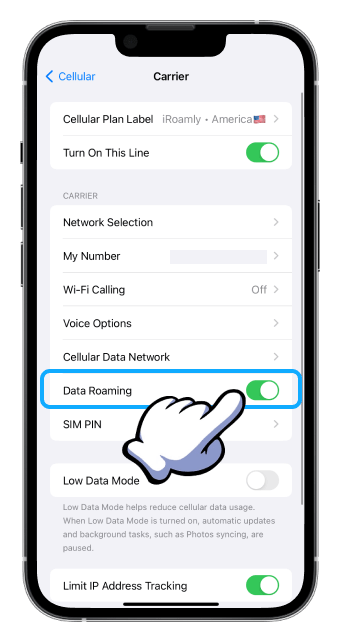
3. ضبط بيانات الهاتف المحمول:
- ارجع واختر بطاقة eSIM الخاصة بك لـ "البيانات الخلوية" أو "البيانات المتنقلة". تعطيل 'السماح بتبديل البيانات الخلوية' لمنع رسوم البيانات غير المقصودة على خطك الأساسي.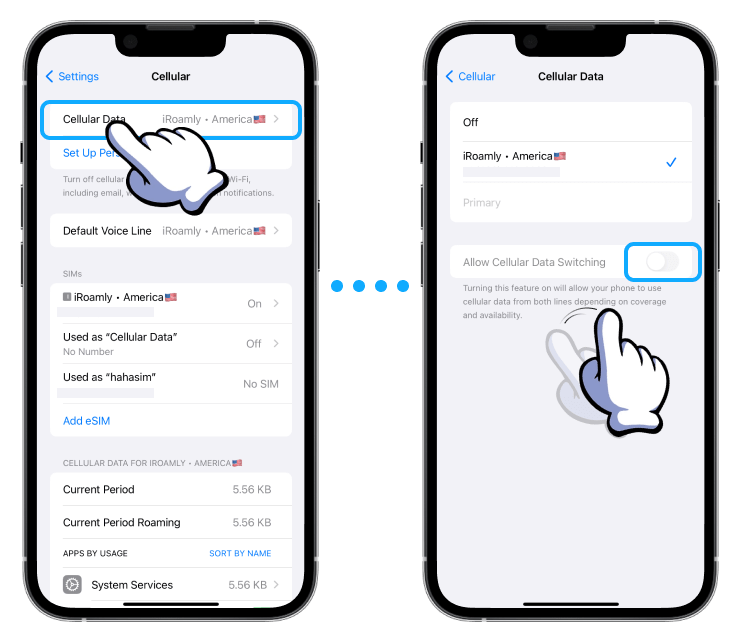
4. اختيار الشبكة:
- ضمن إعدادات eSIM الخاصة بك، اختر الشبكة المناسبة وفقًا لإرشادات تثبيت eSIM.
يجب أن تساعدك هذه الخطوات في تثبيت وتفعيل eSIM على جهاز iPhone الخاص بك بنجاح، وجاهز للاستخدام.


