
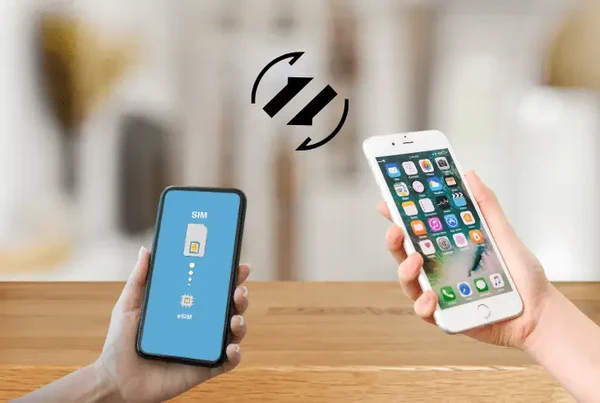
الحصول على هاتف iPhone جديد أمر مبهج دائمًا، ولكن قد تبدو عملية نقل شريحة eSIM معقدة بعض الشيء إذا لم تكن معتادًا عليها.
إذا كانت شريحة eSIM مفعلة بالفعل على جهاز iPhone الحالي وتريد نقلها إلى iPhone جديد، فإليك الخبر الجيد: العملية عادةً ما تكون سهلة.
في هذه المقالة، سنوضح لك الخطوات اللازمة، ونشرح كيفية نقل شريحة eSIM، ونقدم بعض النصائح لحل أي مشاكل قد تواجهك.
الاستعدادات قبل النقل
قبل البدء في عملية النقل، جهّز هذين الأمرين لضمان إتمام العملية بسرعة وسهولة:
تأكد من تحديث نظام iOS: تأكد من تحديث كلا الجهازين، جهاز iPhone القديم والجديد، إلى أحدث إصدار من نظام iOS، حيث قد لا تتوفر بعض خصائص eSIM في حال عدم التحديث.
احتفظ بنسخة احتياطية من iPhone الخاص بك: على الرغم من أن شريحة eSIM قد لا تُنسخ احتياطيًا ضمن iCloud أو iTunes، فإن الاحتفاظ بنسخة احتياطية لبياناتك يضمن عدم فقدان أي معلومات ضرورية.
اجعل الهاتفين قريبين: ستحتاج غالبًا إلى جهاز iPhone القديم لإنهاء نقل شريحة eSIM إلى الجهاز الجديد.
اتصال Wi-Fi أو شبكة خلوية موثوقة: أنت بحاجة إلى اتصال قوي عند إجراء النقل.
تأكد من توافق شركة الاتصالات: لا تسمح جميع شركات الاتصالات بنقل شرائح eSIM عبر إعدادات iPhone. إذا لم تكن متأكدًا، فاتصل بمشغل شبكة الجوال الخاص بك مسبقًا.
طرق نقل شريحة eSIM إلى iPhone
هناك ثلاث طرق أساسية لنقل شريحة eSIM الخاصة بك إلى iPhone جديد، وذلك حسب شركة الاتصالات التي تتعامل معها ومدى تقدمك في خطوات الإعداد.
الطريقة الأولى: النقل أثناء إعداد iPhone (البدء السريع)
إذا كنت تقوم بإعداد جهاز iPhone جديد لأول مرة:
ضع جهازي iPhone القديم والجديد بجانب بعضهما.
شغّل جهاز iPhone الجديد واتبع التعليمات الظاهرة على الشاشة.
عند ظهور المطالبة، اختر "نقل eSIM".
سيطلب جهاز iPhone القديم تأكيد عملية النقل.
اتبع التعليمات حتى تظهر شريحة eSIM على الجهاز الجديد.
هذه الطريقة هي الأسهل والأكثر ملاءمة إذا كنت تستخدم Apple ID نفسه على كلا الجهازين وكانت شركة الاتصالات تدعم النقل التلقائي لشريحة eSIM.
الطريقة الثانية: النقل اليدوي من خلال الإعدادات (بعد الإعداد)
إذا كنت قد أعددت جهاز iPhone الجديد بالفعل أو لم تختر نقل شريحة eSIM أثناء الإعداد الأولي:
على جهاز iPhone الجديد، اذهب إلى "الإعدادات" > "خلوي" > "إضافة eSIM".
اضغط على "النقل من iPhone قريب".
تأكد من أن جهاز iPhone القديم قريب منك، وغير مقفل، وأن البلوتوث مُشغل.
سيعرض جهازك القديم رسالة – اضغط على "نقل" للمتابعة.
انتظر بضع دقائق حتى يكتمل التفعيل.
هذه الطريقة مناسبة لمعظم المستخدمين الذين يعملون بنظام iOS 16 أو أحدث، طالما أن شركة الاتصالات تدعم ميزة النقل السريع لشريحة eSIM.
الطريقة الثالثة: التفعيل باستخدام رمز QR أو تطبيق شركة الاتصالات
إذا لم تنجح الطرق المذكورة أعلاه، أو إذا كانت شركة الاتصالات التي تتعامل معها لا تدعم النقل التلقائي:
تواصل مع شركة الاتصالات للحصول على رمز QR جديد لتفعيل شريحة eSIM أو للحصول على تعليمات حول استخدام تطبيق شركة الاتصالات.
على جهاز iPhone الجديد، اذهب إلى "الإعدادات" > "خلوي" > "إضافة eSIM".
اضغط على "استخدام رمز QR" وامسح الرمز الذي زودتك به شركة الاتصالات.
اتبع التعليمات لإكمال التفعيل.
تتيح بعض شركات الاتصالات إمكانية التفعيل من خلال التطبيق الخاص بها. ببساطة قم بتثبيت التطبيق، وسجل الدخول، واتبع الخطوات لتفعيل شريحة eSIM الخاصة بك.
المشاكل المحتملة أثناء عملية النقل
على الرغم من سلاسة العملية في أغلب الأحيان، قد تظهر بعض المشكلات الشائعة:
1. الآيفون لا يتعرف على الجهاز القديم
إذا لم يتمكن الآيفون الجديد من العثور على جهازك القديم أثناء النقل:
تأكد من تفعيل البلوتوث على كلا الهاتفين.
ضع الجهازين بالقرب من بعضهما.
أعد تشغيل كلا جهازي الآيفون وحاول مرة أخرى.
2. خيار النقل غير موجود
إذا لم تجد خيار نقل eSIM:
تأكد من أن كلا الجهازين يستخدمان نفس حساب Apple ID.
حدث نظام iOS على كلا الجهازين.
إذا استمر الاختفاء، اتصل بمشغل الخدمة الخاص بك، فقد لا يدعم هذه الخاصية.
3. فشل تفعيل eSIM
إذا اكتمل النقل ولكن لم يتم تفعيل شريحة eSIM:
حاول تفعيل وإلغاء تفعيل وضع الطيران.
أعد تشغيل الآيفون الجديد.
تأكد من اتصال الهاتف بشبكة Wi-Fi أو بيانات الهاتف.
إذا لم يتم التفعيل، قد تحتاج إلى طلب إعادة إصدار شريحة eSIM من مشغل الخدمة.
4. شريحة eSIM لا تزال نشطة على الهاتف القديم
عادةً، يؤدي نقل شريحة eSIM إلى تعطيلها على الجهاز القديم. إذا لم يحدث ذلك:
أوقف خدمة الهاتف الخلوي يدويًا على الآيفون القديم من خلال: الإعدادات > خلوي > إزالة الخطة.
اتصل بمشغل الخدمة للتأكد من أن الشريحة مفعلة على جهاز واحد فقط.
الأسئلة الشائعة

1. هل يمكنني تفعيل شريحة eSIM على كل من هاتفي iPhone القديم والجديد؟
لا يمكن ذلك. تعمل معظم شرائح eSIM على جهاز واحد فقط في الوقت ذاته. وإذا حاولت نقلها، سيتم إلغاء تفعيلها على الهاتف الأول.
2. هل تُنقل رسائلي وجهات اتصالي عند استخدام شريحة eSIM؟
لا، شريحة eSIM تنقل فقط خطة اشتراكك في خدمة الهاتف المحمول. أما بالنسبة لجهات الاتصال والرسائل، فيُرجى استخدام iCloud أو النسخ الاحتياطية للجهاز.
3. هل أفقد رقم هاتفي عند تغيير شريحة eSIM؟
لا، رقم هاتفك لا يتغير عند استبدال شريحة eSIM.
الخلاصة
نقل شريحة eSIM إلى جهاز iPhone جديد ليس بالأمر الصعب. مع قليل من التحضير واتباع الخطوات المذكورة، ستتمكن غالبًا من استخدام خدمة الهاتف على جهازك الجديد بسرعة.
وإذا لم يجرِ الأمر كما هو مخطط له، فمعرفة الأمور التي يجب فحصها ستوفر عليك الوقت والجهد. استمتع بجهاز iPhone الجديد وابق متصلاً!