
Wraz z ciągłym rozwojem technologii mobilnych, eSIM staje się coraz bardziej wydajnym i elastycznym sposobem na pozostanie w kontakcie.
W przeciwieństwie do tradycyjnych kart SIM, nie wymaga ona fizycznego wkładania karty do urządzenia – zamiast tego pozwala na skonfigurowanie sieci bezpośrednio w telefonie. Oznacza to brak konieczności przekładania kart, brak ryzyka ich zgubienia oraz znacznie prostszy proces konfiguracji.
Jeśli właśnie otrzymałeś swoją iRoamly eSIM, nie musisz martwić się o proces instalacji. Niniejszy przewodnik przeprowadzi Cię krok po kroku przez przejrzyste instrukcje, które pozwolą zainstalować i aktywować eSIM na Twoim iPhone 11 Pro Max.
Przygotowania przed konfiguracją iRoamly eSIM
Zanim zaczniesz, upewnij się, że masz następujące rzeczy:
Stabilne połączenie z internetem (Wi-Fi lub komórkowe)
Ważny kod QR eSIM lub dane do ręcznej aktywacji (adres SM-DP+ oraz kod aktywacyjny) dostarczone przez operatora
Twój iPhone 11 Pro Max włączony i odblokowany
Urządzenie zaktualizowane do najnowszej wersji systemu iOS (zalecane dla zapewnienia kompatybilności)
Metoda 1: Instalacja eSIM poprzez zeskanowanie kodu QR
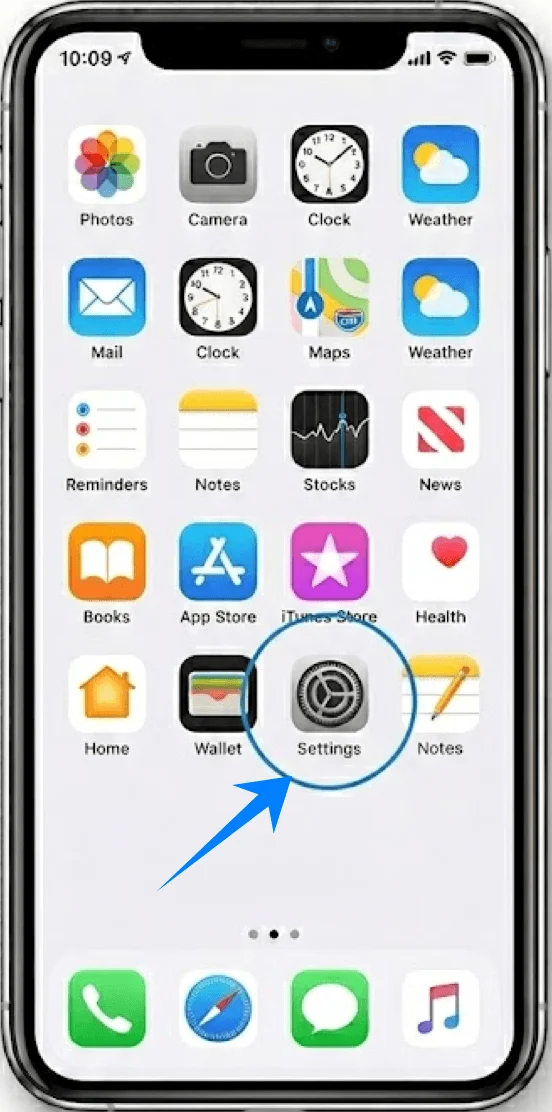
Krok 1: Otwórz Ustawienia
Stuknij „Ustawienia” na ekranie początkowym
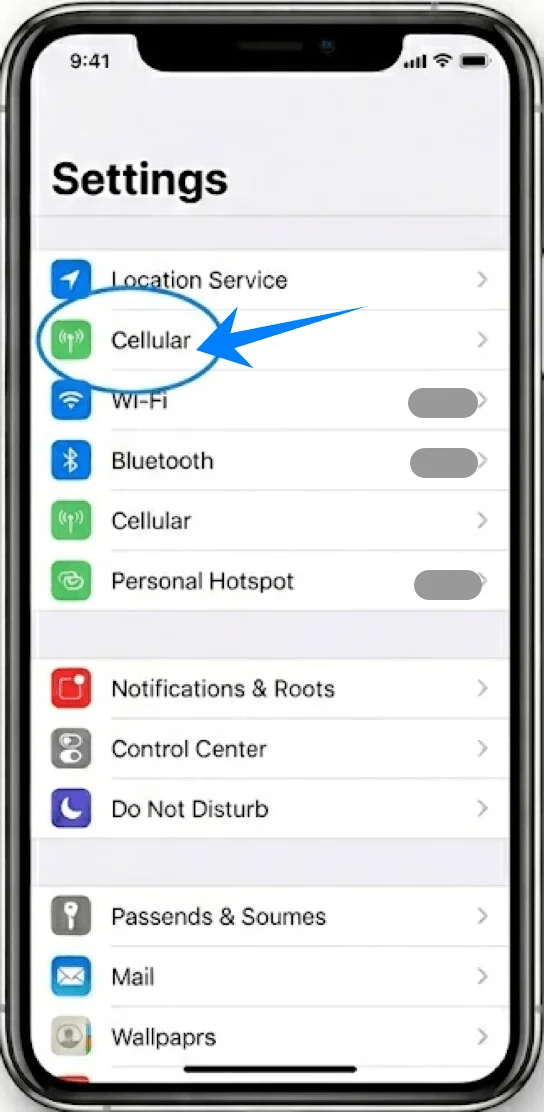
Krok 2: Przejdź do ustawień sieci komórkowej
Przewiń w dół i stuknij „Sieć komórkowa” (Na niektórych urządzeniach opcja ta może nosić nazwę “Usługa komórkowa” lub “Dane komórkowe”)
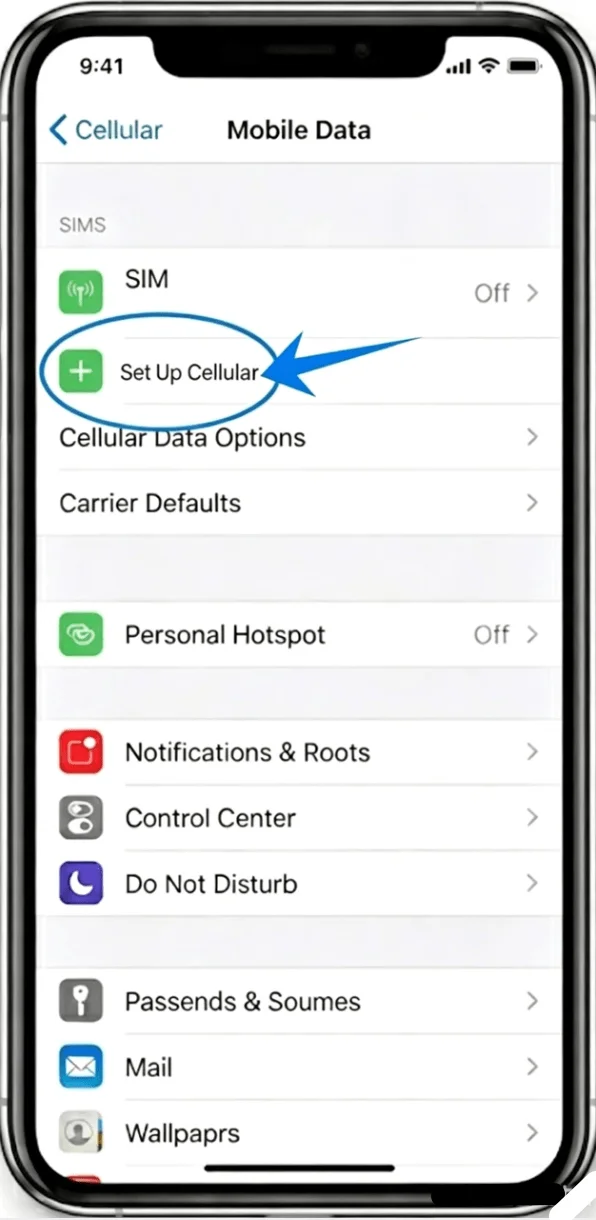
Krok 3: Dodaj eSIM
Stuknij „Skonfiguruj sieć komórkową”, jeśli nie masz jeszcze zainstalowanego żadnego planu, lub stuknij „Dodaj plan komórkowy”, aby dodać nową linię
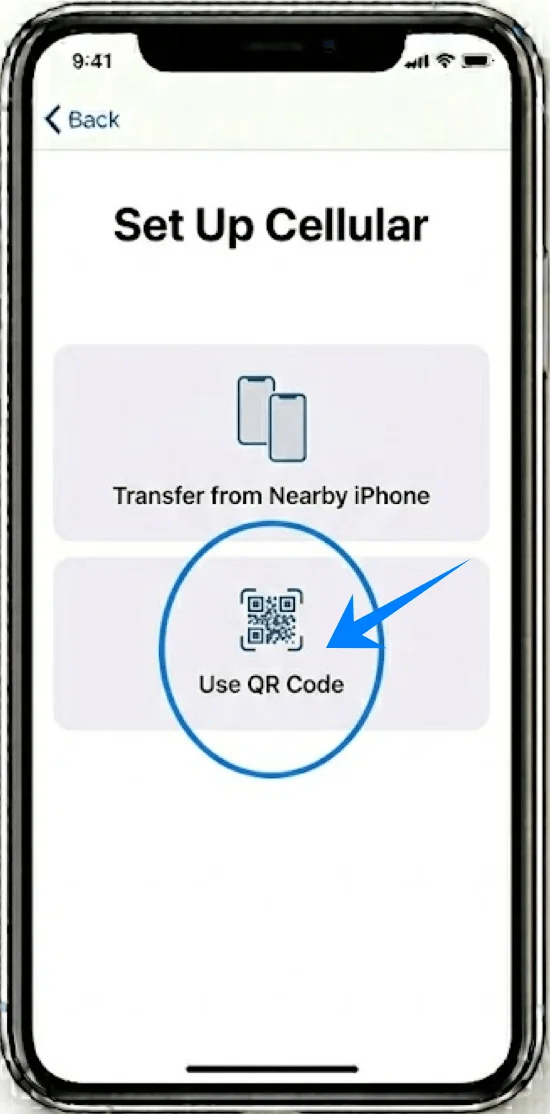
Krok 4: Wybierz metodę kodu QR
Stuknij „Użyj kodu QR”
Krok 5: Zeskanuj kod QR
Skieruj aparat iPhone'a na kod QR otrzymany od operatora
Upewnij się, że kod QR jest wyraźnie widoczny w ramce aparatu
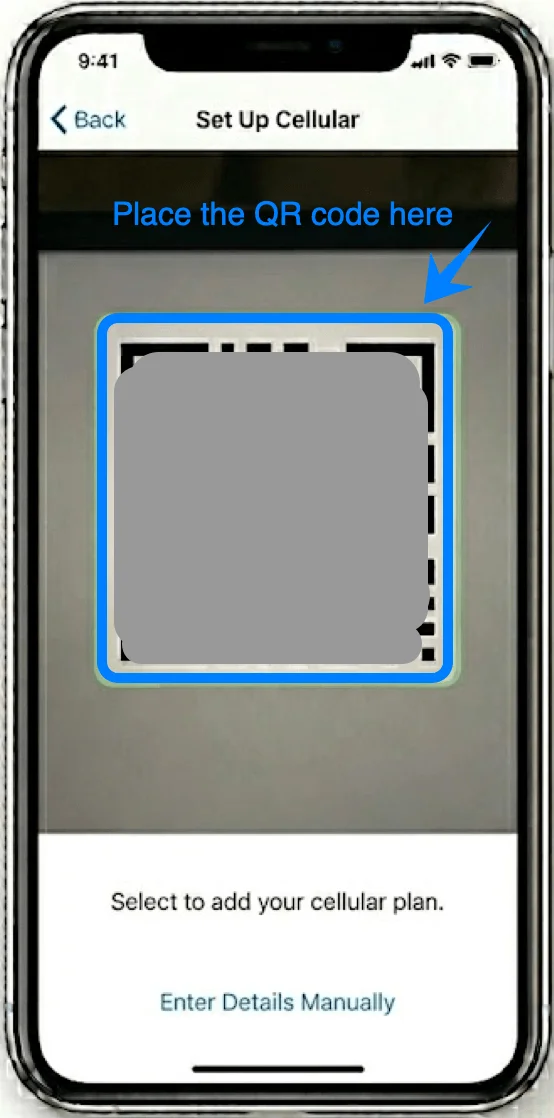
Telefon automatycznie wykryje i przetworzy kod
Krok 6: Potwierdź plan komórkowy
Gdy pojawi się monit, stuknij „Dodaj plan komórkowy”
Krok 7: Etykietowanie planu (Opcjonalnie, ale zalecane)
Wybierz etykietę, na przykład:
„Podstawowy”
„Dodatkowy”
„Służbowy”
Stuknij „Kontynuuj”
Krok 8: Ustaw preferencje linii domyślnej
Zostaniesz poproszony o skonfigurowanie ustawień użytkowania:
Stuknij preferowaną opcję dla:
Linia domyślna
iMessage i FaceTime
Dane komórkowe
Postępuj zgodnie z instrukcjami na ekranie i po każdym wyborze stuknij „Kontynuuj”.
Metoda 2: Instalacja eSIM poprzez wprowadzenie ręczne
Krok 1: Otwórz Ustawienia
Stuknij „Ustawienia”
Krok 2: Przejdź do Sieć komórkowa
Stuknij „Sieć komórkowa” (Na niektórych urządzeniach może to pojawić się jako “Usługa komórkowa” lub “Dane komórkowe”)
Krok 3: Dodaj eSIM
Stuknij „Skonfiguruj sieć komórkową”, jeśli nie masz zainstalowanego żadnego planu, lub stuknij „Dodaj plan komórkowy”, aby dodać nową linię
Krok 4: Wybierz opcję ręcznego wprowadzania
Stuknij „Użyj kodu QR”
Na ekranie skanowania kodu QR stuknij „Wprowadź szczegóły ręcznie” na dole ekranu
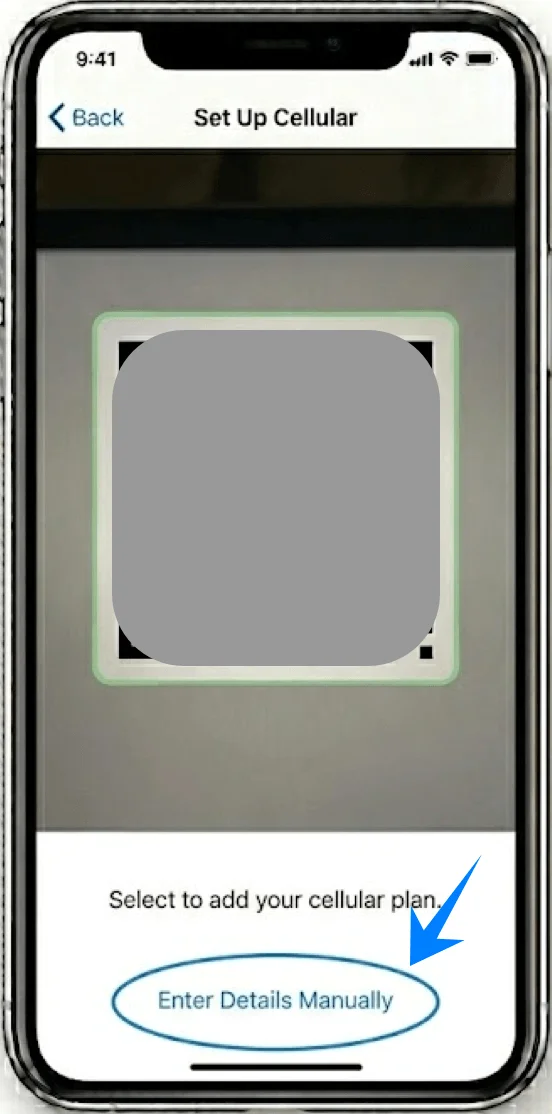
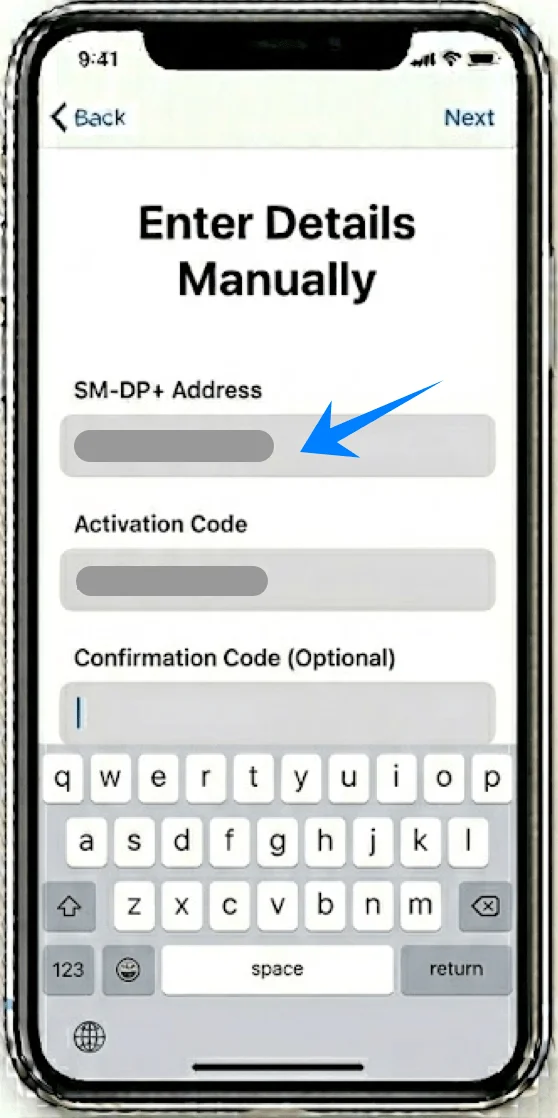
Krok 5: Wprowadź dane aktywacyjne
W polu „Adres SM-DP+” wpisz adres dostarczony przez Twojego operatora
W polu „Kod aktywacyjny” wpisz kod dokładnie tak, jak został dostarczony
Jeśli pojawi się monit, wprowadź Kod potwierdzenia
Krok 6: Kontynuuj aktywację
Stuknij „Dalej” w prawym górnym rogu
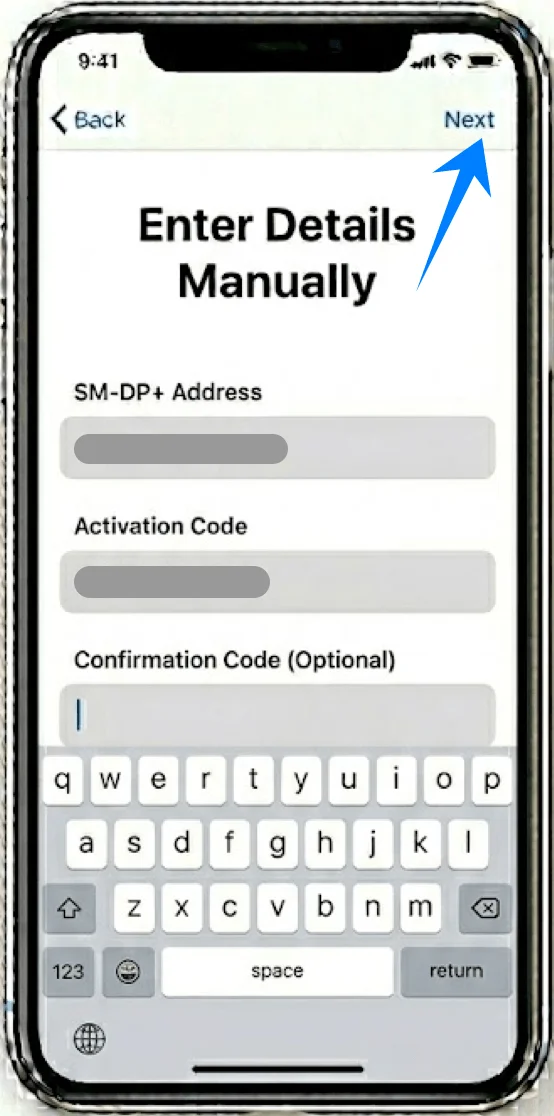
Krok 7: Potwierdź dodanie planu
Stuknij „Dodaj plan komórkowy”, gdy pojawi się monit
Krok 8: Nazwij i skonfiguruj linię
Przypisz etykietę do nowego planu
Skonfiguruj:
Domyślną linię głosową
Linię do transmisji danych
Linię dla iMessage/FaceTime
Po każdym wyborze stuknij „Kontynuuj”
Jak potwierdzić poprawną instalację eSIM
Krok 1: Sprawdź plany komórkowe
Przejdź do Ustawienia → Sieć komórkowa (Na niektórych urządzeniach może to być oznaczone jako “Usługa komórkowa” lub “Dane mobilne”)
Upewnij się, że nowy plan eSIM znajduje się na liście w sekcji “Plany komórkowe”
Krok 2: Zweryfikuj sygnał
Spójrz na prawy górny róg ekranu
Upewnij się, że dla nowo dodanej linii widoczne są paski zasięgu
Krok 3: Sprawdź status linii
Stuknij nowo dodany plan w menu Ustawienia → Sieć komórkowa (Na niektórych urządzeniach może to być oznaczone jako “Usługa komórkowa” lub “Dane mobilne”)
Potwierdź, że:
Opcja “Włącz tę linię” jest aktywna (przełącznik jest zielony)
Status wskazuje Połączono lub komunikat o podobnej treści
Krok 4: Przetestuj łączność
Wykonaj połączenie testowe:
Otwórz aplikację Telefon → Klawiatura → Wybierz numer → Stuknij przycisk połączenia
Uwaga: Niektóre plany eSIM nie oferują wsparcia dla połączeń głosowych, więc ta funkcja może być niedostępna w zależności od wybranego planu.
Przetestuj dane mobilne:
Wyłącz Wi-Fi
Otwórz przeglądarkę Safari i załaduj dowolną stronę internetową
Podsumowanie
Dzięki wykonaniu powyższych kroków, Twój iRoamly eSIM powinien być już pomyślnie zainstalowany i gotowy do użycia. Proces ten nie wymaga żadnych dodatkowych narzędzi i można go przeprowadzić w całości w ustawieniach urządzenia.
W porównaniu z tradycyjnymi metodami, ta cyfrowa konfiguracja jest szybsza i łatwiejsza w obsłudze. Gdy już opanujesz ten proces, dodawanie lub modyfikowanie profili eSIM w przyszłości stanie się równie proste.