
Technologia eSIM upraszcza sposób łączenia się z sieciami komórkowymi, umożliwiając konfigurację wszystkiego bezpośrednio na urządzeniu.
Nie potrzeba dodatkowego sprzętu – wystarczy wykonać kilka kroków zgodnie z instrukcjami w ustawieniach telefonu.
Jeśli korzystasz z iPhone 12 mini i planujesz zainstalować iRoamly eSIM, ten przewodnik zapewni Ci jasną i przejrzystą instrukcję obsługi.
Od przygotowania wstępnego po ostateczną aktywację, każdy etap został wyjaśniony, aby pomóc Ci bez obaw przeprowadzić proces konfiguracji.
Przygotowanie do konfiguracji iroamly eSIM
Zanim zaczniesz, upewnij się, że dysponujesz następującymi elementami:
Stabilne połączenie z internetem (Wi-Fi lub sieć komórkowa)
Ważny kod QR eSIM lub dane do ręcznej aktywacji (adres SM-DP+ oraz kod aktywacyjny) dostarczone przez operatora
Twój iPhone 12 mini włączony i odblokowany
Urządzenie zaktualizowane do najnowszej wersji systemu iOS (zalecane dla zapewnienia pełnej kompatybilności)
Metoda 1: Instalacja eSIM przez skanowanie kodu QR
Krok 1: Otwórz ustawienia sieci komórkowej
Stuknij Ustawienia
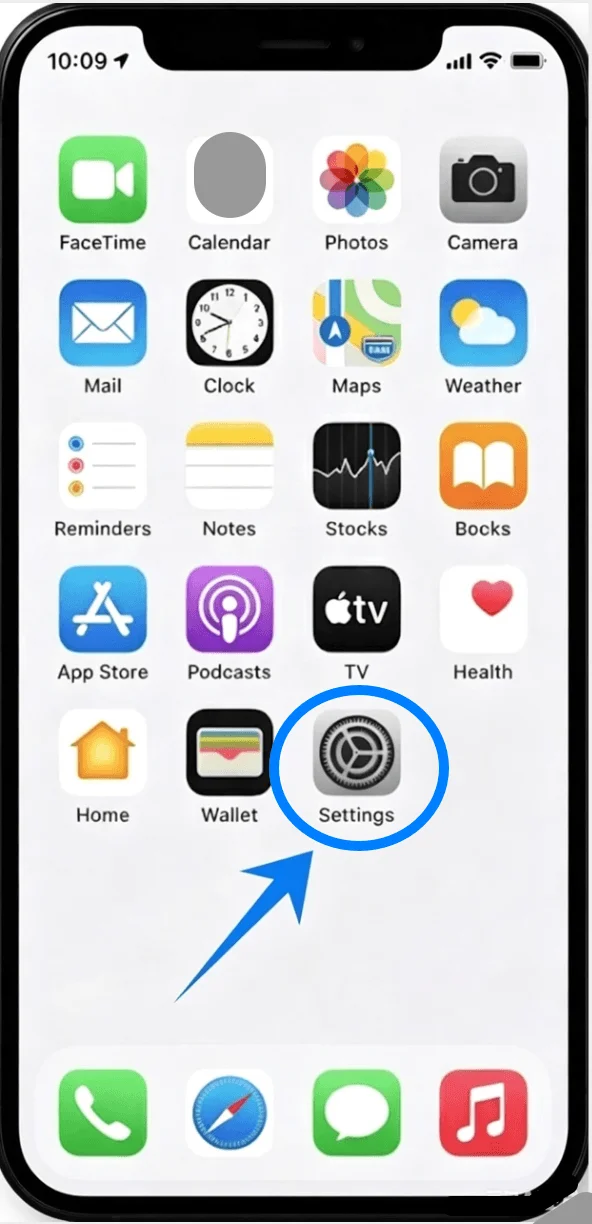
Przewiń w dół i stuknij Sieć komórkowa (Na niektórych urządzeniach może to być widoczne jako “Usługa komórkowa” lub “Dane komórkowe”)
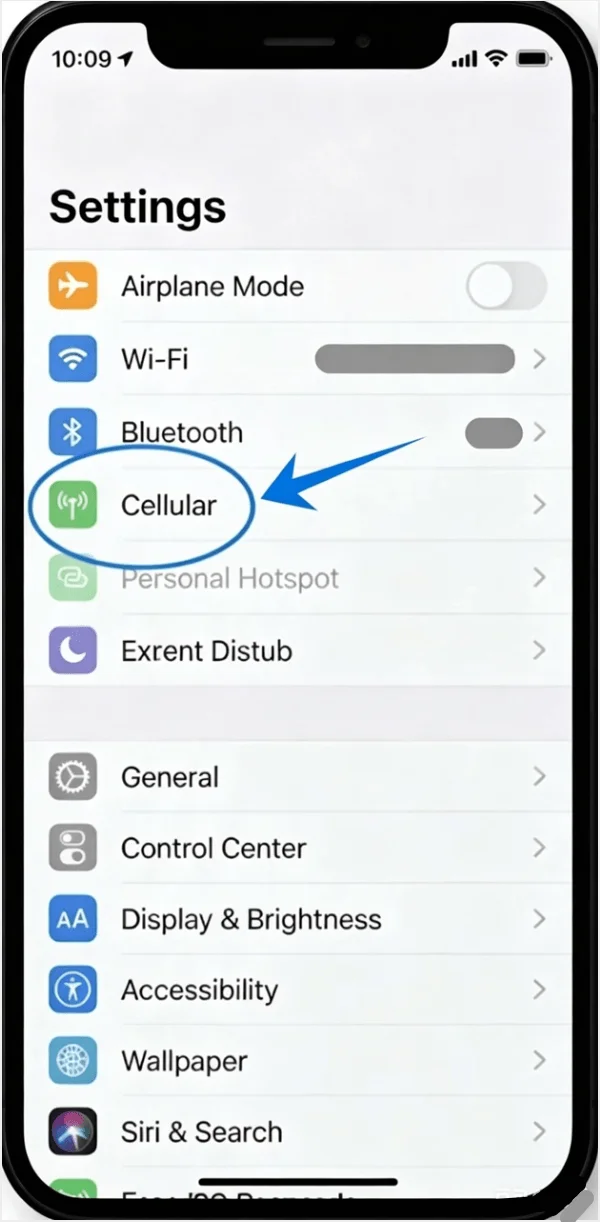
Krok 2: Dodaj nowy plan eSIM
Stuknij Skonfiguruj sieć komórkową, jeśli nie zainstalowano jeszcze żadnego planu, lub stuknij Dodaj plan komórkowy, aby dodać nową linię
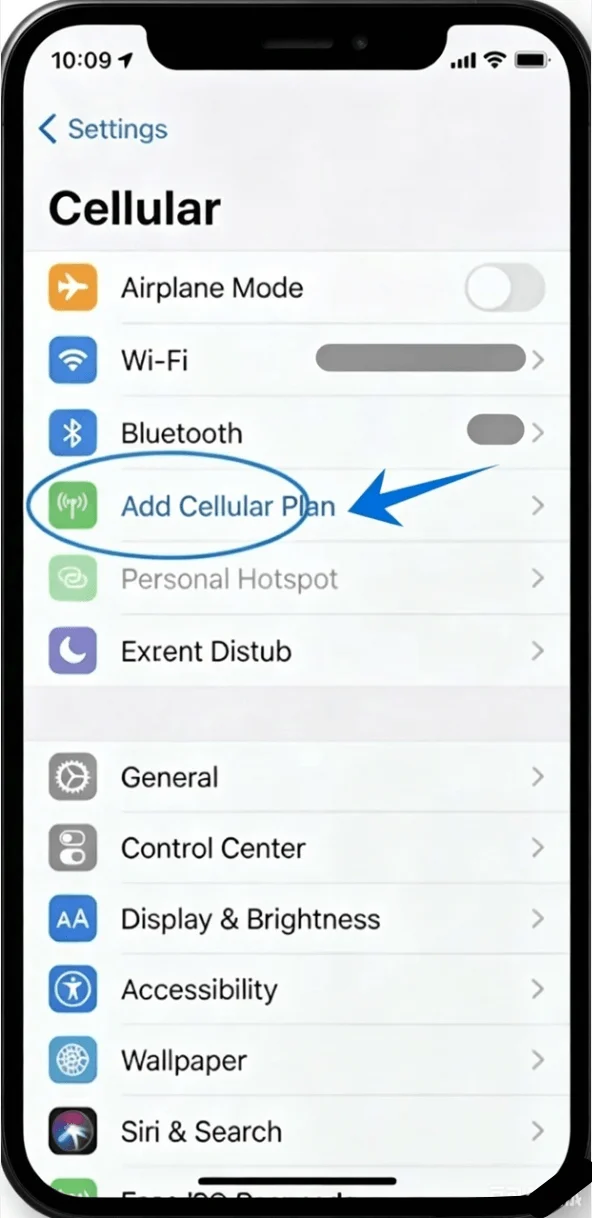
Krok 3: Wybierz opcję kodu QR
Na ekranie „Skonfiguruj sieć komórkową” stuknij Użyj kodu QR
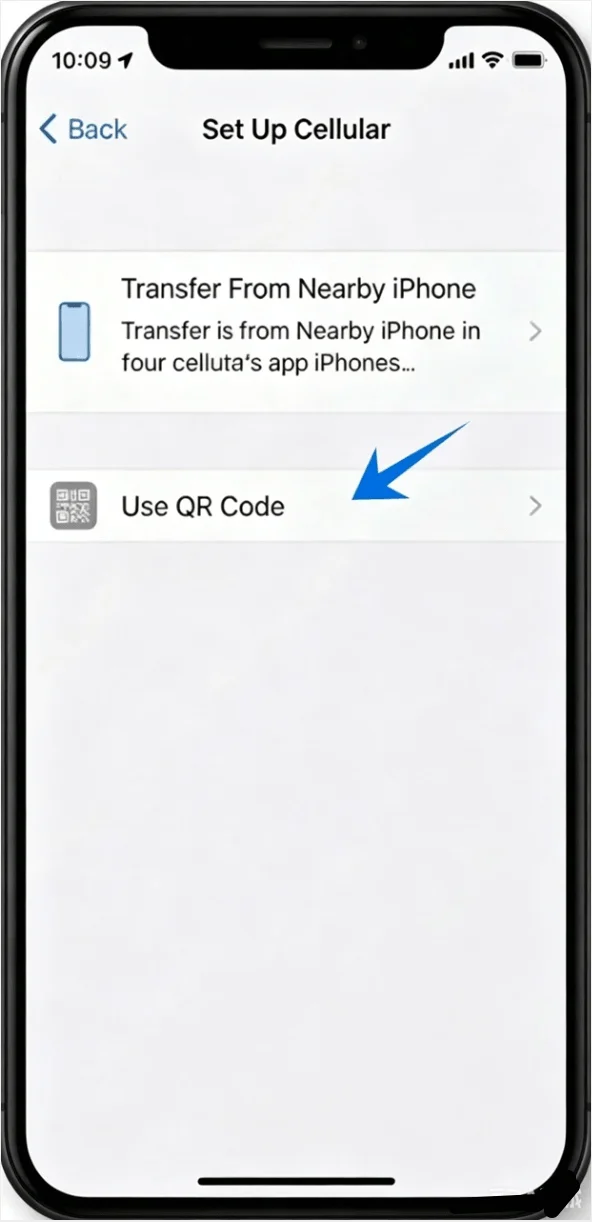
Krok 4: Zeskanuj kod QR
Skieruj aparat iPhone'a na kod QR dostarczony przez operatora
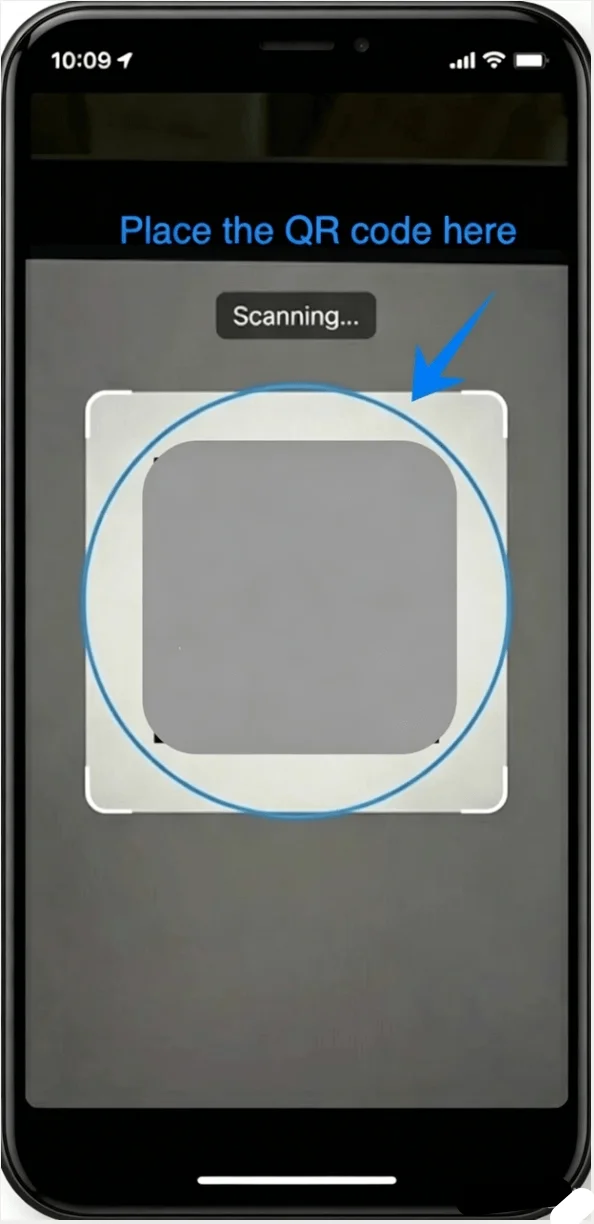
Poczekaj, aż urządzenie automatycznie rozpozna kod
Krok 5: Potwierdź dodanie planu
Gdy pojawi się monit, stuknij Dodaj plan komórkowy
Krok 6: Nadaj etykietę linii eSIM
Wybierz etykietę dla nowej linii (np. Podstawowa, Dodatkowa, Biznesowa lub własna)
Stuknij Kontynuuj
Krok 7: Ustaw preferencje domyślnej linii
Wybierz linię domyślną dla:
Połączeń i SMS-ów → stuknij preferowaną linię → stuknij Kontynuuj
iMessage i FaceTime → wybierz linię → stuknij Kontynuuj
Dane komórkowe → wybierz linię → stuknij Kontynuuj
Krok 8: Zakończ konfigurację
Poczekaj na zakończenie aktywacji
Gdy pojawi się monit, stuknij Gotowe
Metoda 2: Instalacja eSIM poprzez wprowadzenie ręczne
Krok 1: Otwórz ustawienia sieci komórkowej
Stuknij Ustawienia
Przewiń w dół i stuknij Sieć komórkowa (Na niektórych urządzeniach może to pojawić się jako “Usługa komórkowa” lub “Dane mobilne”)
Krok 2: Dodaj nowy plan eSIM
Stuknij Skonfiguruj sieć komórkową, jeśli nie zainstalowano żadnego planu, lub stuknij Dodaj plan komórkowy, aby dodać nową linię
Krok 3: Wybierz wprowadzanie ręczne
Na ekranie konfiguracji stuknij Wprowadź szczegóły ręcznie (na samym dole)
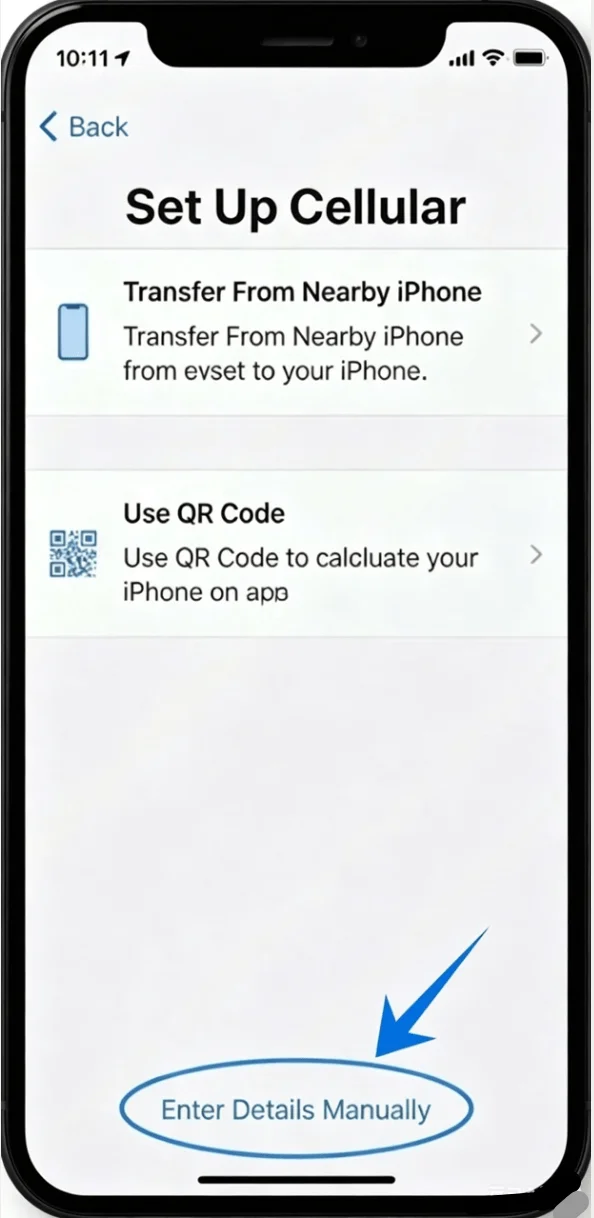
Krok 4: Wprowadź dane aktywacyjne
W polu Adres SM-DP+ wpisz adres dostarczony przez operatora
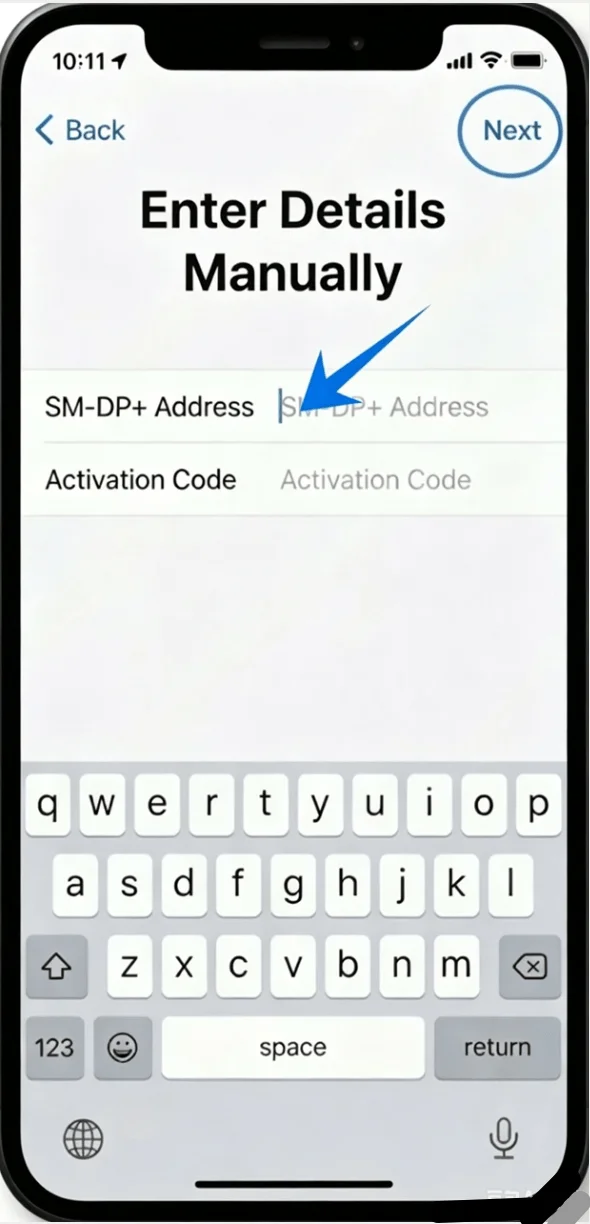
W polu Kod aktywacyjny wpisz otrzymany kod
Stuknij Dalej (w prawym górnym rogu)
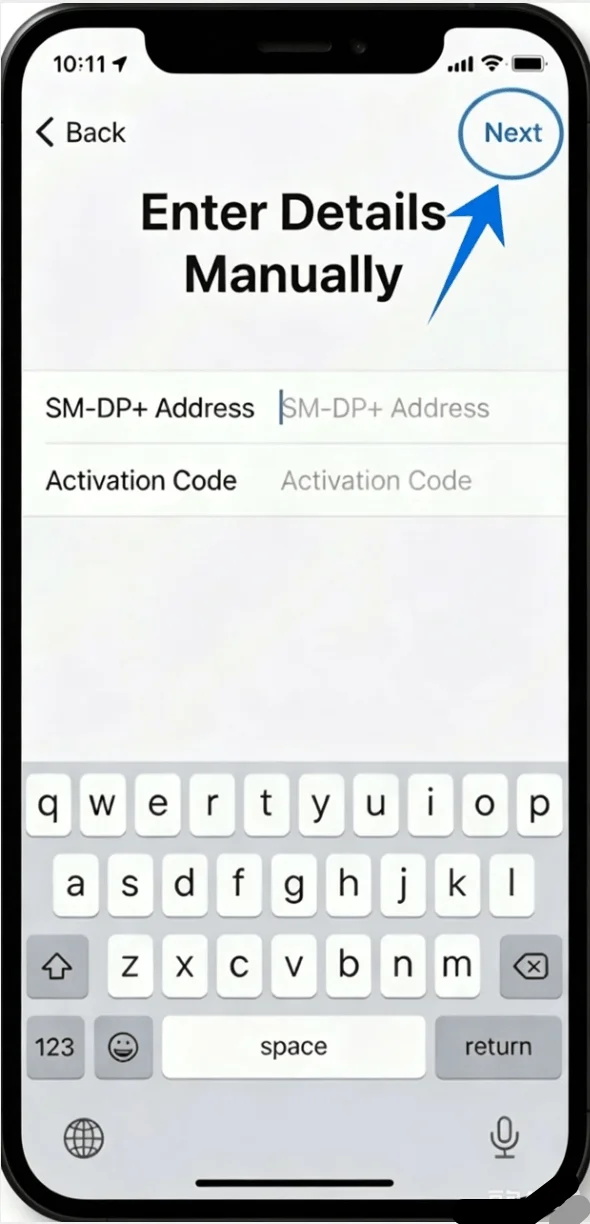
Krok 5: Potwierdź dodanie planu
Stuknij Dodaj plan komórkowy, gdy pojawi się monit
Krok 6: Etykietowanie linii eSIM
Przypisz etykietę (np. Podstawowy, Podróż itp.)
Stuknij Kontynuuj
Krok 7: Skonfiguruj użycie linii
Ustaw preferencje dla:
Domyślna linia głosowa → stuknij wybór → stuknij Kontynuuj
iMessage i FaceTime → wybierz linię → stuknij Kontynuuj
Dane komórkowe → wybierz linię → stuknij Kontynuuj
Krok 8: Zakończ konfigurację
Poczekaj na zakończenie aktywacji
Stuknij Gotowe
Jak potwierdzić poprawną instalację eSIM
Sprawdź plany komórkowe
Przejdź do Ustawienia → Sieć komórkowa (Na niektórych urządzeniach może to być widoczne jako “Usługa komórkowa” lub “Dane mobilne”)
Upewnij się, że Twój nowy plan eSIM widoczny jest w sekcji Plany komórkowe
Zweryfikuj zasięg sieci
Spójrz na prawy górny róg ekranu
Sprawdź, czy paski zasięgu dla nowej karty są widoczne
Przetestuj łączność
Wykonaj połączenie telefoniczne:
Otwórz Telefon → stuknij Klawiatura → wykręć numer → stuknij Zadzwoń
Uwaga: Niektóre plany eSIM nie obejmują obsługi połączeń głosowych, więc ta funkcja może być niedostępna w zależności od wybranego planu.
Przetestuj dane mobilne:
Wyłącz Wi-Fi → otwórz Safari → załaduj dowolną stronę internetową
Sprawdź status linii
Przejdź do Ustawienia → Sieć komórkowa (Na niektórych urządzeniach może to być widoczne jako “Usługa komórkowa” lub “Dane mobilne”) → [Twój plan eSIM]
Upewnij się, że:
Opcja Włącz tę linię jest aktywna (przełącznik jest zielony)
Status wskazuje Połączono lub podobny komunikat
Podsumowanie
Twój iPhone 12 mini został skonfigurowany z iRoamly eSIM, co zapewnia dostęp do danych mobilnych niezbędnych do przeglądania internetu, korzystania z aplikacji oraz innych usług online.
Niezależnie od tego, czy używasz go do codziennej łączności, czy w określonych sytuacjach, możesz zarządzać korzystaniem z eSIM bezpośrednio w ustawieniach systemowych urządzenia.
Konfiguracja ułatwia również przełączanie się między źródłami danych oraz dostosowanie połączenia do różnych potrzeb, zapewniając bardziej elastyczny sposób na pozostanie w sieci.