
Pozostawanie w kontakcie podczas podróży prywatnych lub służbowych jest ważniejsze niż kiedykolwiek.
Dzięki technologii eSIM możesz przygotować swoje połączenie z siecią komórkową, zanim jeszcze dotrzesz do celu – bez konieczności szukania czy wymiany fizycznych kart SIM.
Wystarczy pobrać i aktywować profil operatora, aby w razie potrzeby szybko uzyskać dostęp do lokalnych sieci. Takie rozwiązanie nie tylko oszczędza czas, ale także sprawia, że cały proces jest znacznie wygodniejszy.
Instalacja eSIM na iPhonie 12 Pro Max jest szybka i intuicyjna, nawet dla osób, które robią to po raz pierwszy. Poniżej przeprowadzimy Cię krok po kroku przez proces konfiguracji Twojej karty eSIM iroamly.
Przygotowania przed konfiguracją iRoamly eSIM
Zanim zaczniesz, upewnij się, że dysponujesz poniższymi elementami:
Stabilnym połączeniem internetowym (Wi-Fi lub komórkowym)
Ważnym kodem QR eSIM lub danymi do ręcznej aktywacji (adresem SM-DP+ i kodem aktywacyjnym) dostarczonymi przez operatora
Włączonym i odblokowanym telefonem iPhone 12 Pro Max
Urządzeniem zaktualizowanym do najnowszej wersji systemu iOS (zalecane w celu zapewnienia pełnej kompatybilności)
Metoda 1: Instalacja eSIM za pomocą kodu QR
Krok 1: Otwórz ustawienia sieci komórkowej
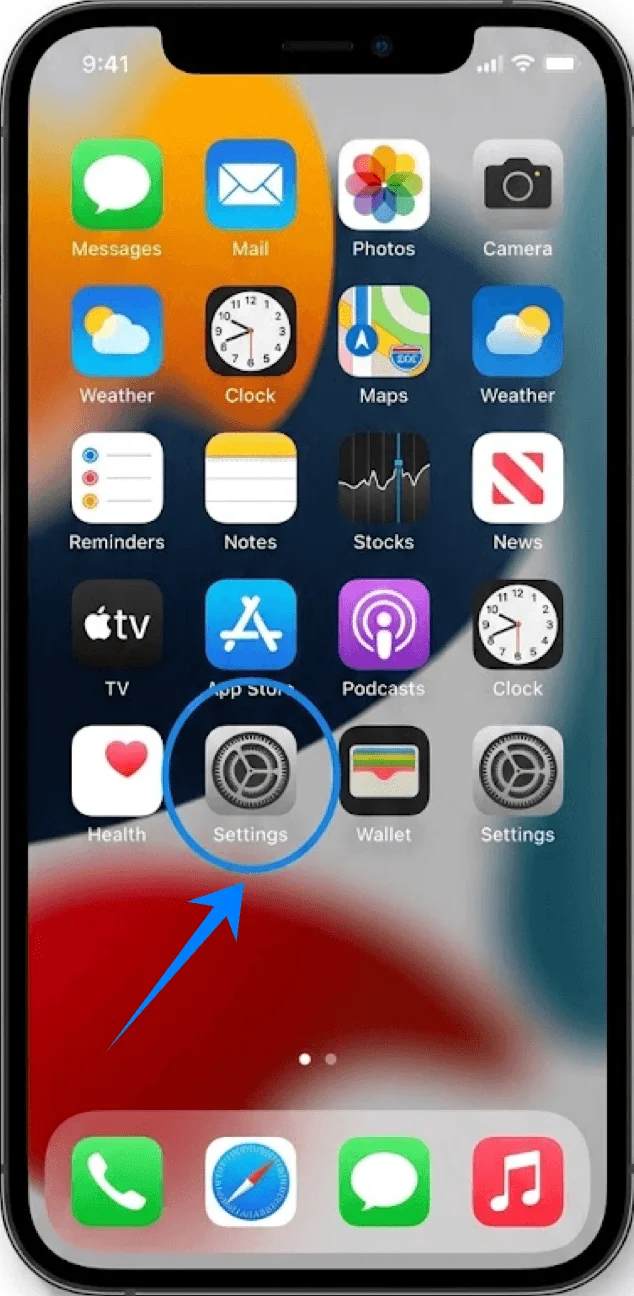
Stuknij Ustawienia na ekranie głównym.
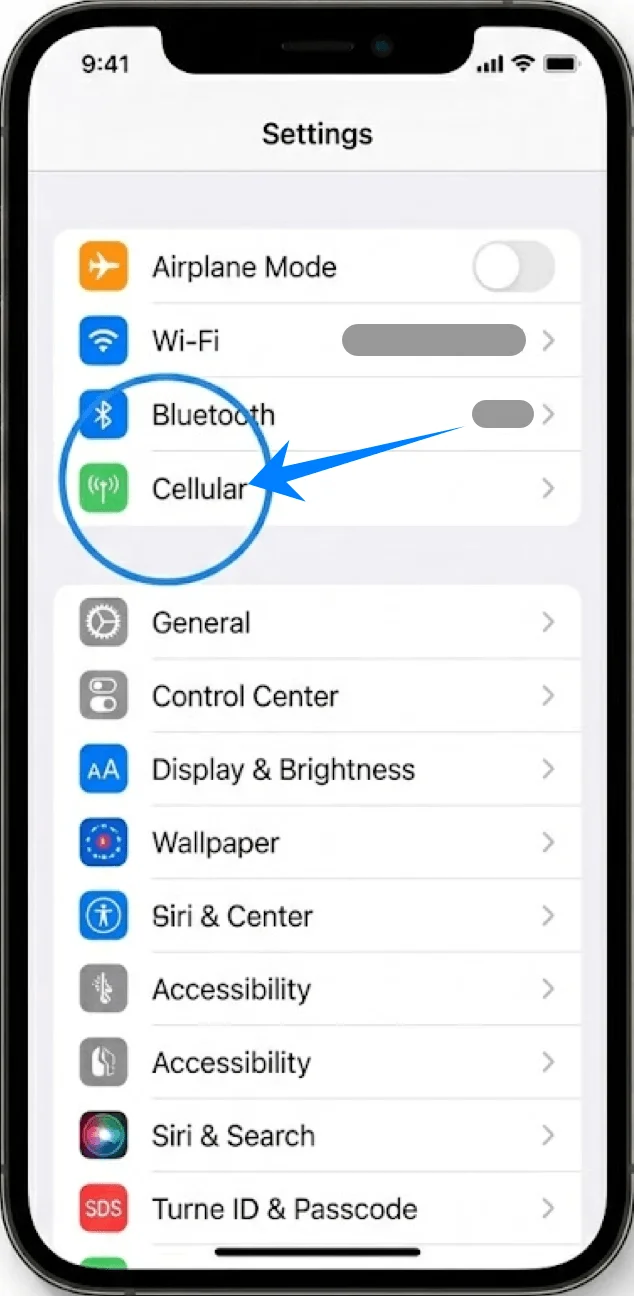
Przewiń w dół i wybierz Sieć komórkowa (Na niektórych urządzeniach opcja ta może być widoczna jako “Usługi sieci komórkowej” lub “Dane komórkowe”).
Krok 2: Dodaj plan eSIM
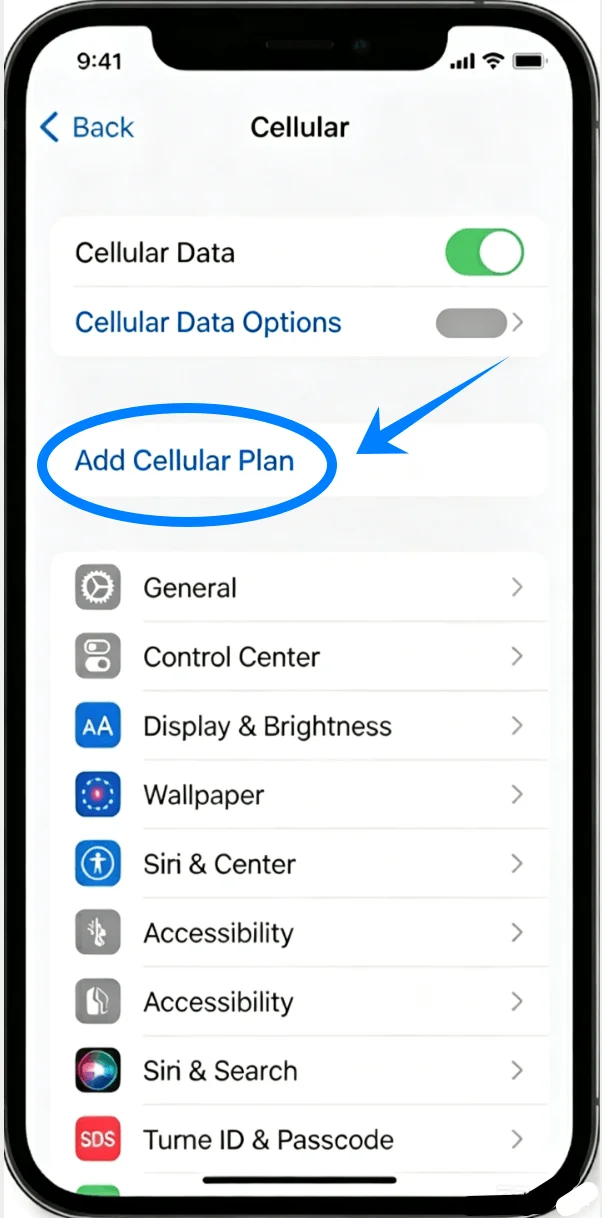
Jeśli nie masz zainstalowanego żadnego planu, stuknij Skonfiguruj sieć komórkową lub wybierz Dodaj plan komórkowy, aby dodać nową linię.
Krok 3: Zeskanuj kod QR
Skieruj aparat iPhone'a na kod QR otrzymany od operatora.
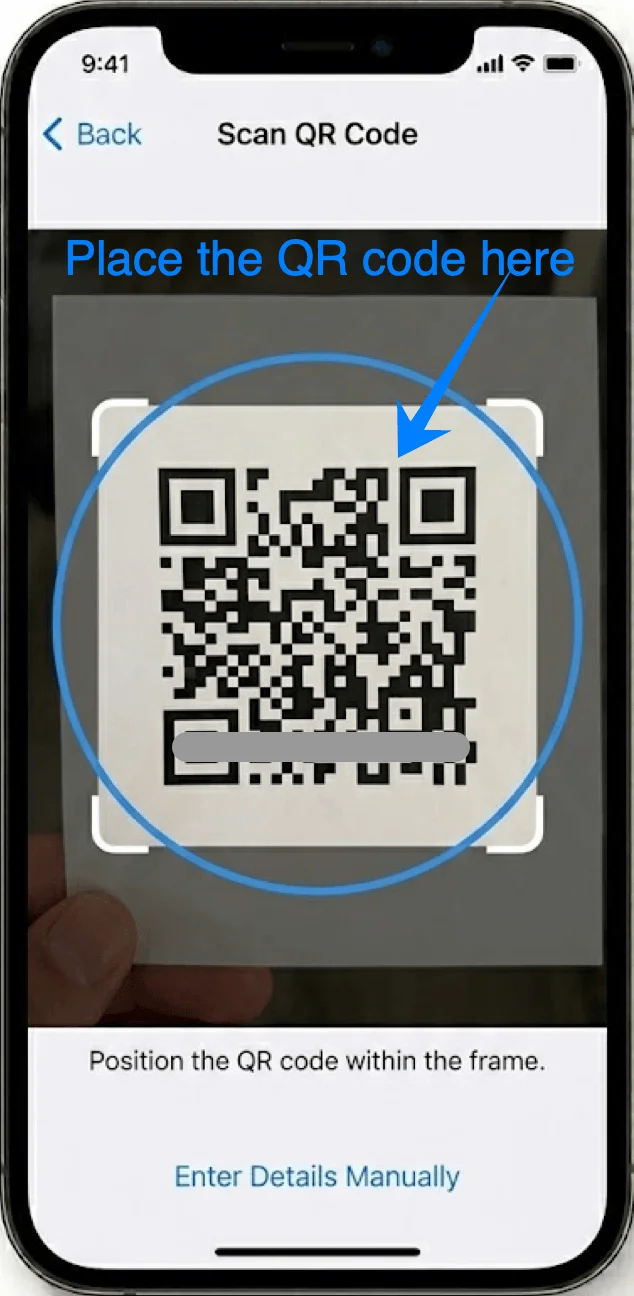
Poczekaj, aż kod QR zostanie automatycznie rozpoznany przez urządzenie.
Krok 4: Potwierdź dodanie planu
Gdy wyświetlą się szczegóły planu, stuknij Dodaj plan komórkowy u dołu ekranu.
Krok 5: Nadaj etykietę planowi
Wybierz nazwę (etykietę) dla nowego planu (np. Podstawowy, Dodatkowy, Służbowy lub Podróż).
Stuknij Kontynuuj.
Krok 6: Ustaw domyślne preferencje linii
Wybierz linię domyślną dla Połączeń głosowych i stuknij Kontynuuj.
Wybierz linię domyślną dla iMessage i FaceTime i stuknij Kontynuuj.
Wybierz linię domyślną dla Danych komórkowych i stuknij Kontynuuj.
Metoda 2: Instalacja eSIM poprzez ręczne wprowadzanie danych
Krok 1: Otwórz ustawienia sieci komórkowej
Stuknij Ustawienia.
Przewiń ekran w dół i stuknij Sieć komórkowa (Na niektórych urządzeniach może to być widoczne jako “Usługa komórkowa” lub “Dane komórkowe”).
Krok 2: Rozpocznij ręczne wprowadzanie danych
Stuknij Skonfiguruj sieć komórkową, jeśli żaden plan nie jest zainstalowany, lub wybierz Dodaj plan komórkowy, aby dodać nową linię.
Stuknij Wprowadź szczegóły ręcznie na dole ekranu.
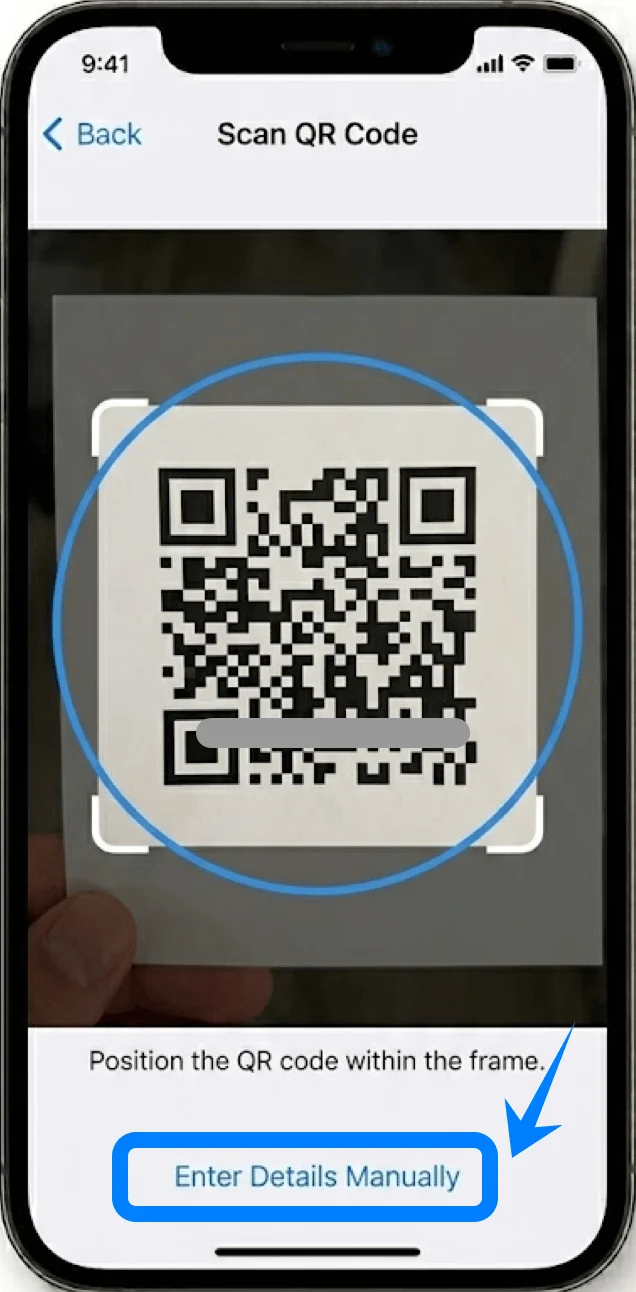
Krok 3: Wprowadź informacje od operatora
Stuknij pole Adres SM-DP+ i wprowadź adres dokładnie w takiej formie, w jakiej został przekazany przez operatora.
Stuknij pole Kod aktywacyjny i wprowadź kod dokładnie w podanej formie.
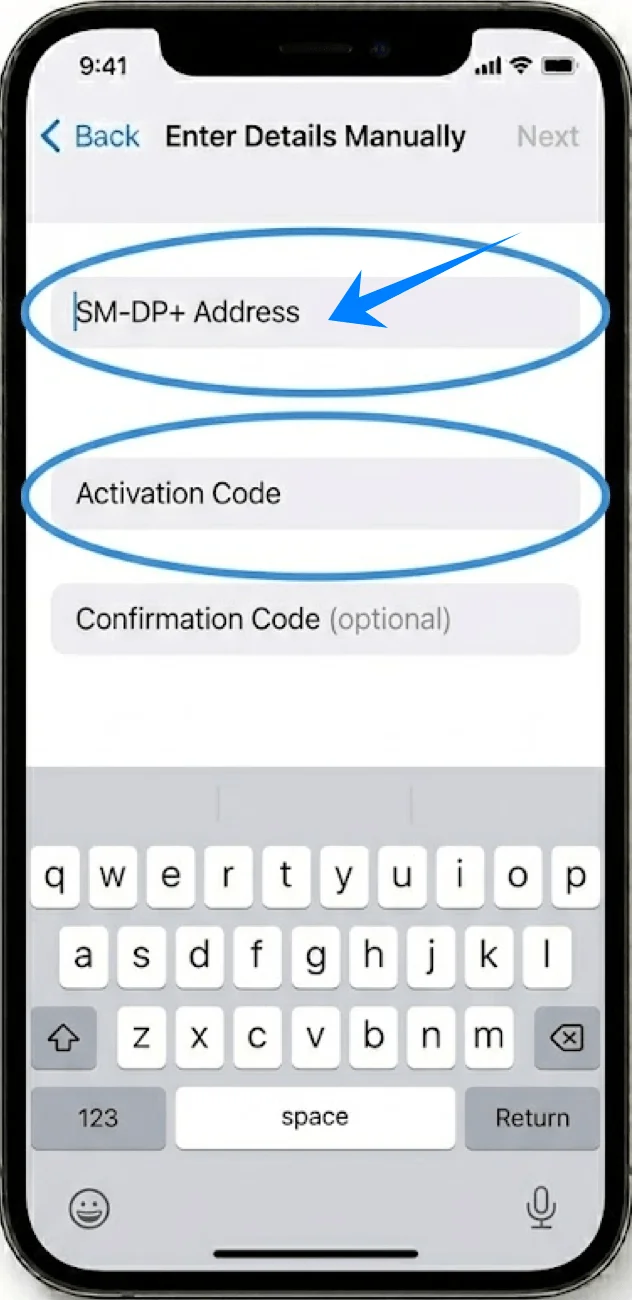
Jeśli jest dostępny, stuknij pole Kod potwierdzenia i wprowadź odpowiedni kod.
Krok 4: Aktywuj eSIM
Stuknij Dalej w prawym górnym rogu ekranu.
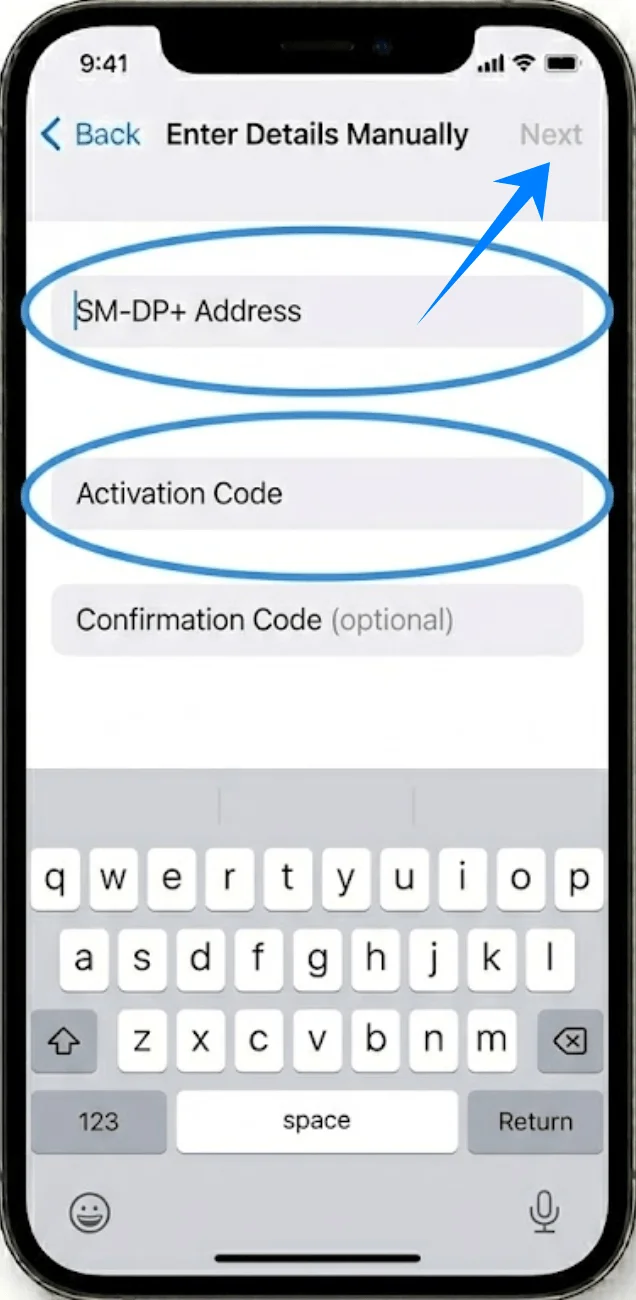
Poczekaj, aż iPhone zweryfikuje wprowadzone dane i aktywuje plan.
Krok 5: Potwierdź dodanie planu
Gdy pojawi się komunikat, stuknij Dodaj plan komórkowy.
Krok 6: Etykietowanie i konfiguracja
Wybierz etykietę dla planu i stuknij Kontynuuj.
Wybierz domyślną linię dla Połączeń głosowych, a następnie stuknij Kontynuuj.
Wybierz domyślną linię dla iMessage i FaceTime, a następnie stuknij Kontynuuj.
Wybierz domyślną linię dla Danych komórkowych, a następnie stuknij Kontynuuj.
Jak potwierdzić pomyślną instalację eSIM
Krok 1: Sprawdź plany komórkowe
Stuknij Ustawienia.
Stuknij Sieć komórkowa (Na niektórych urządzeniach może to być widoczne jako “Usługa komórkowa” lub “Dane mobilne”).
Sprawdź, czy nowy plan znajduje się na liście w sekcji Plany komórkowe.
Krok 2: Sprawdź stan sygnału
Spójrz w prawy górny róg ekranu.
Upewnij się, że widoczne są paski zasięgu dla nowo dodanej linii.
Krok 3: Przetestuj łączność
Przejdź do Ustawienia > Sieć komórkowa (Na niektórych urządzeniach może to być widoczne jako “Usługa komórkowa” lub “Dane mobilne”).
Stuknij nowo dodany plan.
Włącz przełącznik Włącz tę linię.
Wykonaj następujące testy:
Wykonaj połączenie telefoniczne
Wyślij wiadomość SMS
Wyłącz Wi-Fi i przetestuj dane komórkowe
Uwaga: Niektóre plany eSIM mogą nie obejmować obsługi połączeń głosowych, więc ta funkcja może nie być dostępna w zależności od wybranego planu.
Podsumowanie
Po wykonaniu powyższych kroków iRoamly eSIM powinien być już aktywny i gotowy do użycia na Twoim iPhonie 12 Pro Max.
W porównaniu z tradycyjnymi kartami SIM to cyfrowe rozwiązanie zapewnia większą wydajność i elastyczność, umożliwiając łatwiejsze zarządzanie łącznością.
Gdy już zapoznasz się z tym procesem, będziesz w stanie przy minimalnym wysiłku dostosować ustawienia do różnych potrzeb i sytuacji.