
Gdy potrzebujesz szybkiego połączenia, rozwiązanie, które nie wymaga fizycznej konfiguracji, może mieć ogromne znaczenie.
eSIM oferuje właśnie to — cyfrowy sposób na aktywację planu komórkowego bez konieczności wkładania karty.
W przypadku iPhone'a 13 Pro proces ten odbywa się w całości z poziomu ustawień systemowych, dzięki czemu jest prosty i wydajny.
Jeśli masz już dane swojego eSIM iRoamly, ten przewodnik przeprowadzi Cię krok po kroku przez proces instalacji i aktywacji, zapewniając jego bezproblemowy przebieg.
Przygotowania przed konfiguracją iroamly eSIM
Zanim zaczniesz, upewnij się, że dysponujesz następującymi elementami:
Stabilne połączenie z Internetem (Wi-Fi lub sieć komórkowa)
Ważny kod QR eSIM lub dane do ręcznej aktywacji (adres SM-DP+ oraz kod aktywacyjny) dostarczone przez Twojego operatora
Twój iPhone 13 Pro włączony i z odblokowaną blokadą ekranu
Urządzenie zaktualizowane do najnowszej wersji systemu iOS (zalecane dla zapewnienia pełnej kompatybilności)
Metoda 1: Zainstaluj eSIM przy użyciu kodu QR
Krok 1: Otwórz ustawienia sieci komórkowej
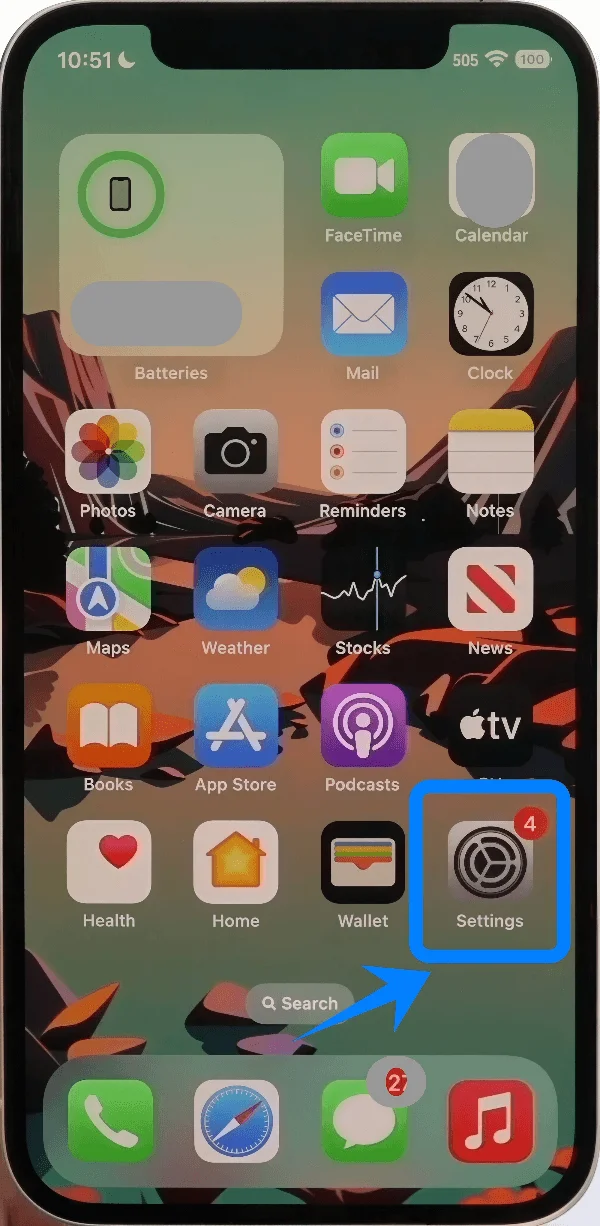
Stuknij Ustawienia
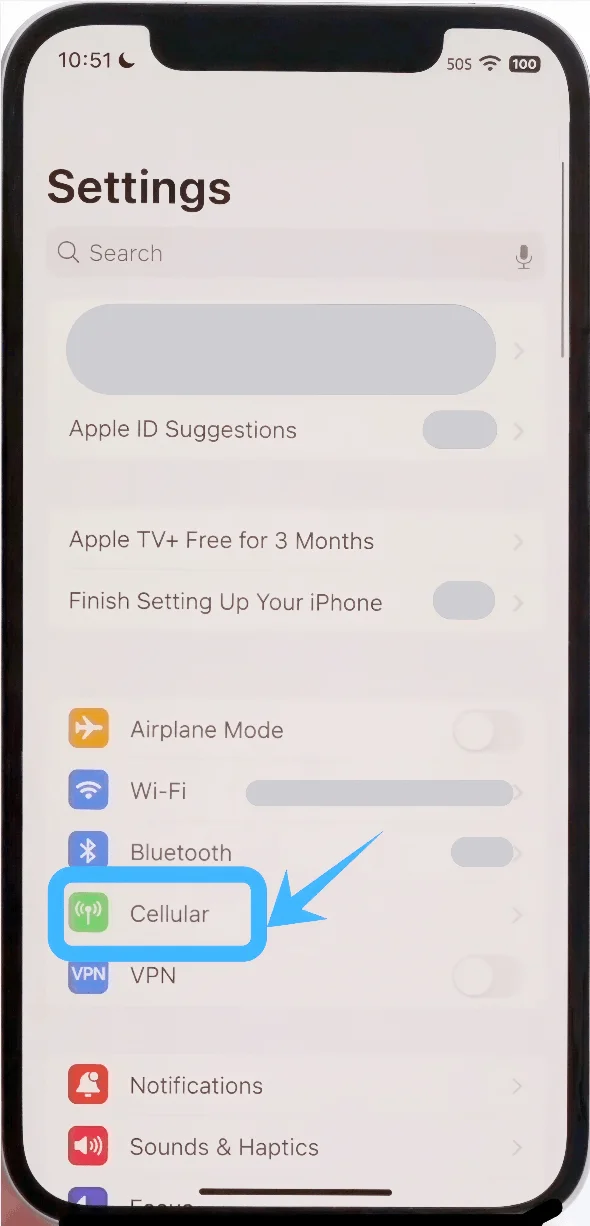
Przewiń w dół i stuknij Sieć komórkowa (na niektórych urządzeniach może ona widnieć pod nazwą “Usługa mobilna” lub “Dane mobilne”)
Krok 2: Dodaj plan eSIM
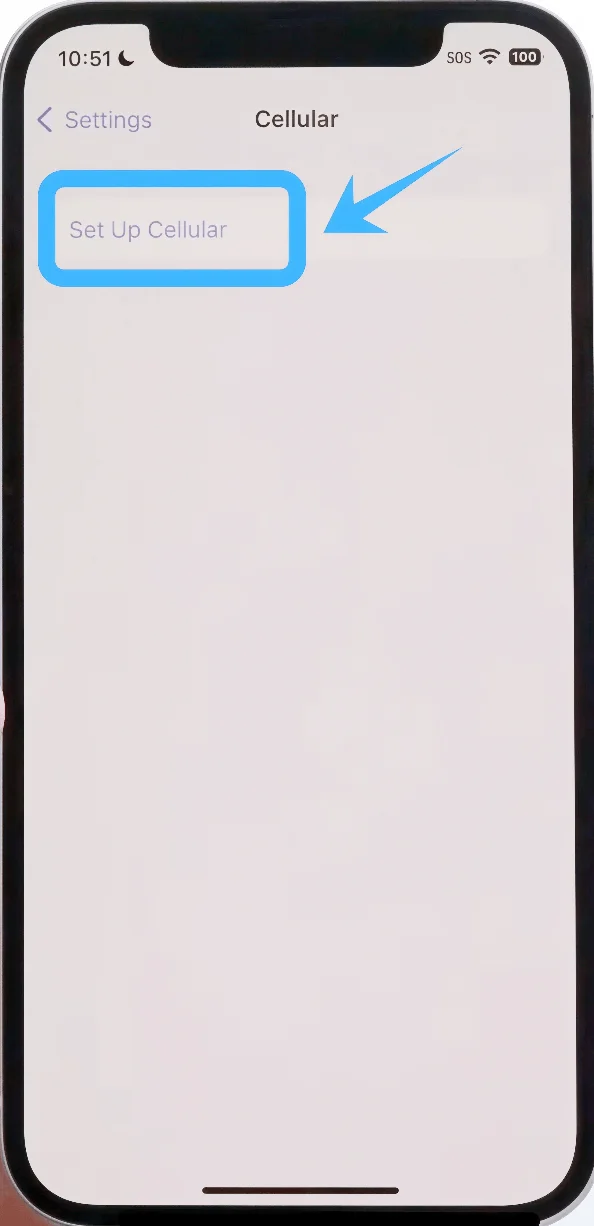
Stuknij Skonfiguruj sieć komórkową, jeśli nie masz zainstalowanego żadnego planu, lub wybierz Dodaj plan komórkowy, aby dodać nową linię
Krok 3: Wybierz opcję kodu QR
Stuknij Użyj kodu QR
Krok 4: Zeskanuj kod QR
Ustaw iPhone’a tak, aby kod QR znajdował się wewnątrz ramki aparatu
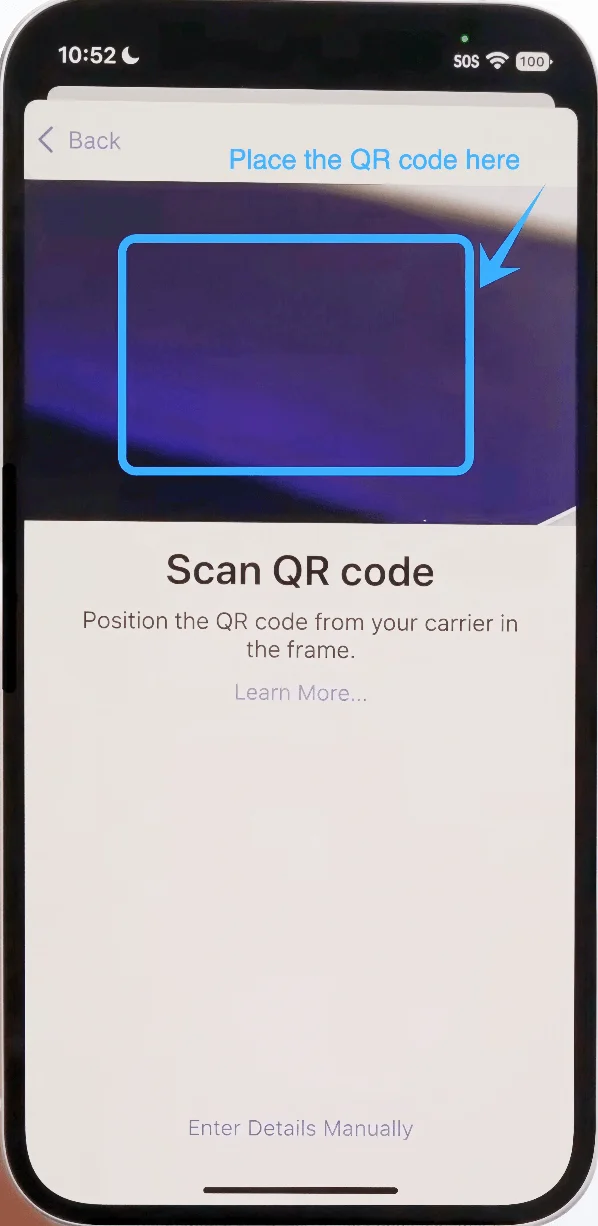
Poczekaj, aż urządzenie automatycznie rozpozna kod
Krok 5: Potwierdź dodanie planu
Gdy pojawi się komunikat, stuknij Dodaj plan komórkowy
Krok 6: Etykietowanie linii eSIM
Wybierz etykietę (np. Podstawowa, Dodatkowa lub Służbowa)
Stuknij Dalej
Krok 7: Skonfiguruj domyślne linie
Wybierz swoją Linię domyślną do połączeń i wiadomości, a następnie stuknij Dalej
Wskaż, której linii używać do obsługi iMessage i FaceTime, i stuknij Dalej
Wybierz linię do obsługi Danych komórkowych, a następnie stuknij Dalej
Metoda 2: Instalacja eSIM poprzez ręczne wprowadzenie danych
Krok 1: Otwórz ustawienia sieci komórkowej
Stuknij w Ustawienia
Przewiń w dół i stuknij w Sieć komórkowa (Na niektórych urządzeniach może to być widoczne jako “Usługi operatora” lub “Dane komórkowe”)
Krok 2: Dodaj plan eSIM
Stuknij w Skonfiguruj sieć komórkową, jeśli nie zainstalowano żadnego planu, lub stuknij w Dodaj plan komórkowy, aby dodać nową linię
Krok 3: Wybierz opcję ręcznego wprowadzania danych
Stuknij w Wprowadź szczegóły ręcznie
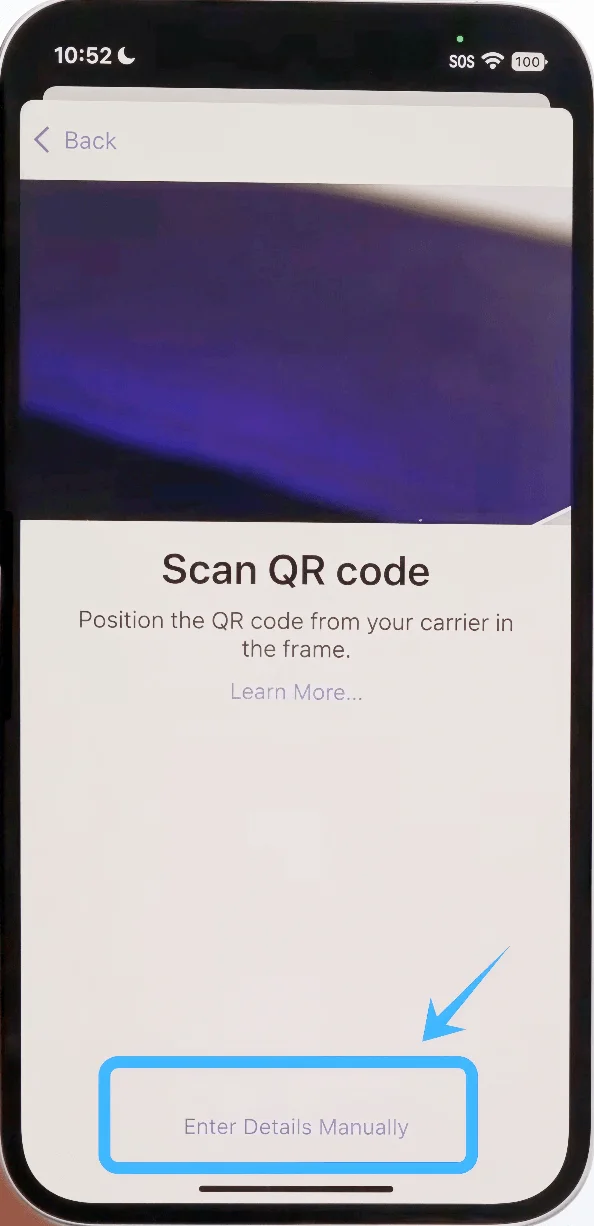
Krok 4: Wprowadź szczegóły aktywacji
Stuknij w pole Adres SM-DP+ i wprowadź adres dokładnie tak, jak podał operator
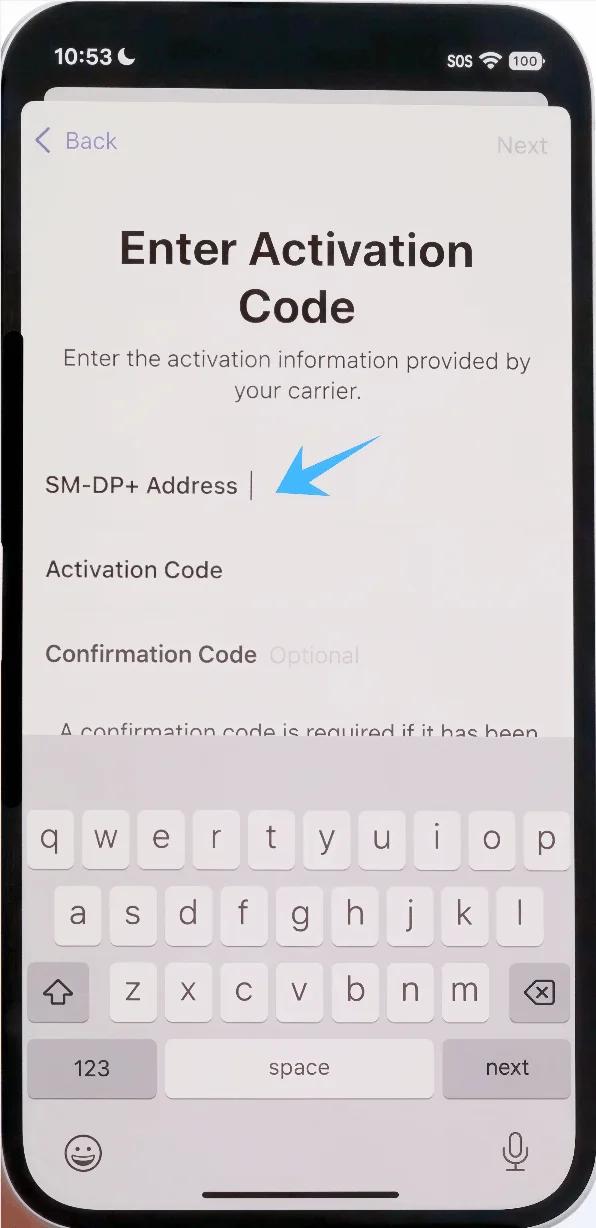
Stuknij w pole Kod aktywacyjny i wprowadź kod aktywacyjny dokładnie tak, jak został dostarczony
Stuknij w pole Kod potwierdzenia (jeśli jest widoczne) i wprowadź kod przekazany przez operatora
Po wprowadzeniu wszystkich wymaganych informacji stuknij w Dalej
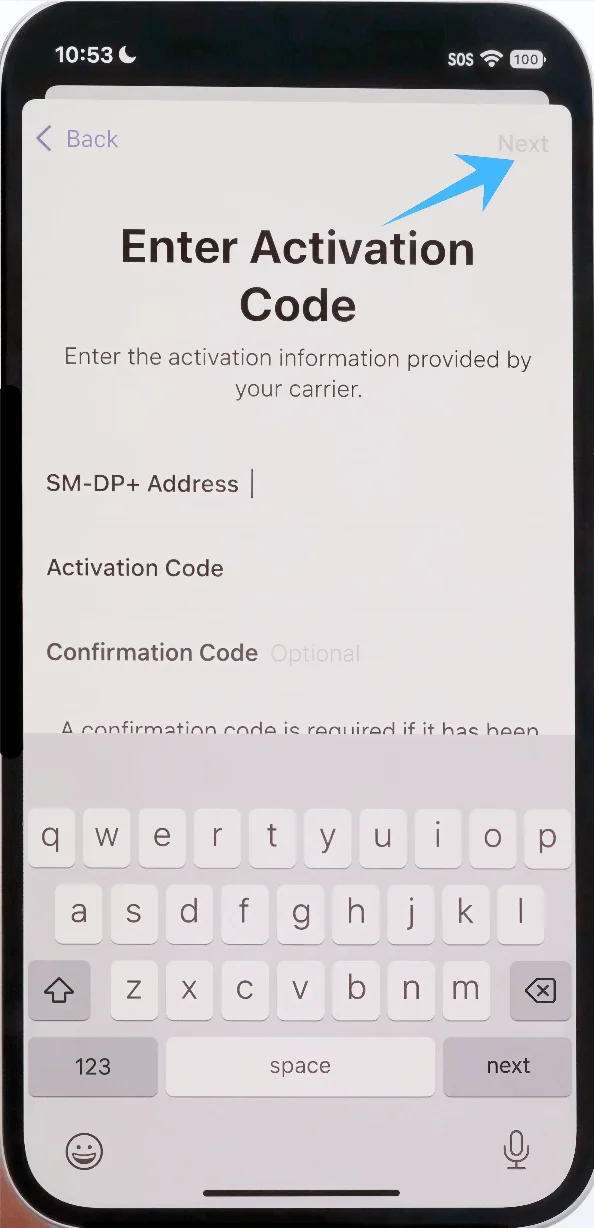
Krok 5: Potwierdź dodanie planu
Stuknij w Dodaj plan komórkowy, gdy pojawi się odpowiedni komunikat
Krok 6: Skonfiguruj ustawienia linii
Wybierz etykietę dla nowego planu i stuknij w Kontynuuj
Wybierz:
Linia domyślna → stuknij w Kontynuuj
Linia dla iMessage i FaceTime → stuknij w Kontynuuj
Linia dla danych komórkowych → stuknij w Kontynuuj
Jak potwierdzić udaną instalację eSIM
Krok 1: Sprawdź plany komórkowe
Przejdź do Ustawień
Stuknij Sieć komórkowa (Na niektórych urządzeniach może to być widoczne jako “Usługa mobilna” lub “Dane mobilne”)
Upewnij się, że nowy plan jest widoczny w sekcji Plany komórkowe
Krok 2: Sprawdź status sygnału
Spójrz na pasek statusu (w prawym górnym rogu)
Upewnij się, że widoczne są paski zasięgu dla nowo dodanej linii
Krok 3: Przetestuj łączność
Wykonaj połączenie telefoniczne, korzystając z nowej linii:
Otwórz aplikację Telefon
Stuknij Klawiatura
Wybierz numer i sprawdź, czy połączenie zostało nawiązane
Uwaga: Niektóre plany eSIM mogą nie obejmować obsługi połączeń głosowych, więc funkcja ta może być niedostępna w zależności od Twojego planu.
Przetestuj dane mobilne:
Wyłącz Wi-Fi
Otwórz przeglądarkę i wczytaj dowolną stronę internetową
Krok 4: Potwierdź wybór linii
Przejdź do Ustawienia → Sieć komórkowa (Na niektórych urządzeniach może to być widoczne jako “Usługa mobilna” lub “Dane mobilne”)
Stuknij nowy plan i sprawdź, czy jest włączony
Podsumowanie
W tym momencie Twój eSIM powinien być pomyślnie skonfigurowany i gotowy do użycia. Proces ten jest prostszy niż tradycyjna instalacja karty SIM i wymaga minimalnego wysiłku, gdy już zrozumiesz poszczególne kroki.
Nawet osoby korzystające z tego rozwiązania po raz pierwszy poradzą sobie z tym bez trudności, postępując zgodnie z instrukcjami.
W przyszłości będziesz mógł dodawać lub przełączać eSIM, używając tej samej metody, co czyni to wygodnym rozwiązaniem do zarządzania Twoją łącznością.