
W miarę jak łączność mobilna stale ewoluuje, eSIM staje się coraz bardziej elastycznym i wydajnym sposobem na pozostanie w kontakcie. Zamiast korzystać z fizycznej karty, wszystko można skonfigurować bezpośrednio na urządzeniu za pomocą zaledwie kilku kliknięć.
Dla użytkowników iPhone 13 proces konfiguracji eSIM jest już dobrze zoptymalizowany i intuicyjny. Jeśli masz pod ręką wymagane dane aktywacyjne, ukończysz instalację w zaledwie kilka minut.
W tym przewodniku przeprowadzimy Cię krok po kroku przez proces instalacji i aktywacji Twojej eSIM iRoamly.
Przygotowania przed konfiguracją iroamly eSIM
Zanim zaczniesz, upewnij się, że posiadasz:
Stabilne połączenie z internetem (Wi-Fi lub komórkowe)
Ważny kod QR eSIM lub dane do ręcznej aktywacji (adres SM-DP+ oraz kod aktywacyjny) dostarczone przez Twojego operatora
Włączony i odblokowany iPhone 13
Urządzenie zaktualizowane do najnowszej wersji systemu iOS (zalecane w celu zapewnienia pełnej kompatybilności)
Metoda 1: Zainstaluj eSIM przez kod QR
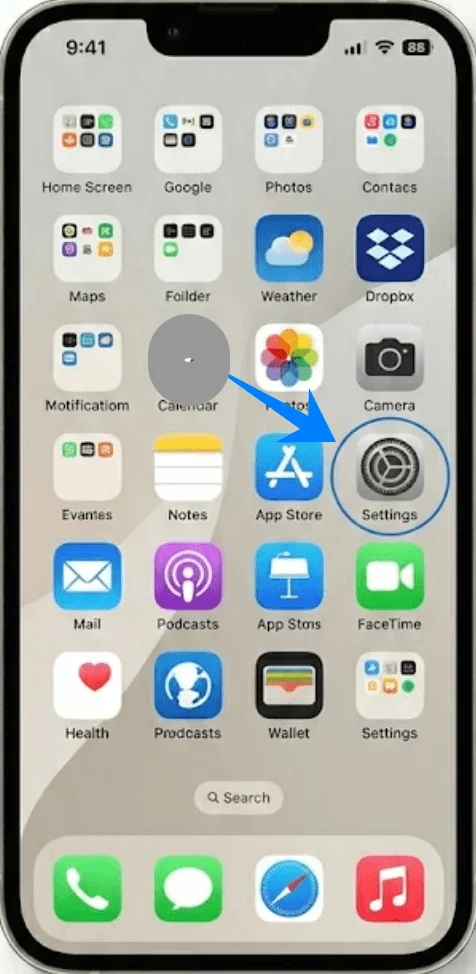
Krok 1: Otwórz Ustawienia
Stuknij „Ustawienia”
Krok 2: Przejdź do ustawień komórkowych
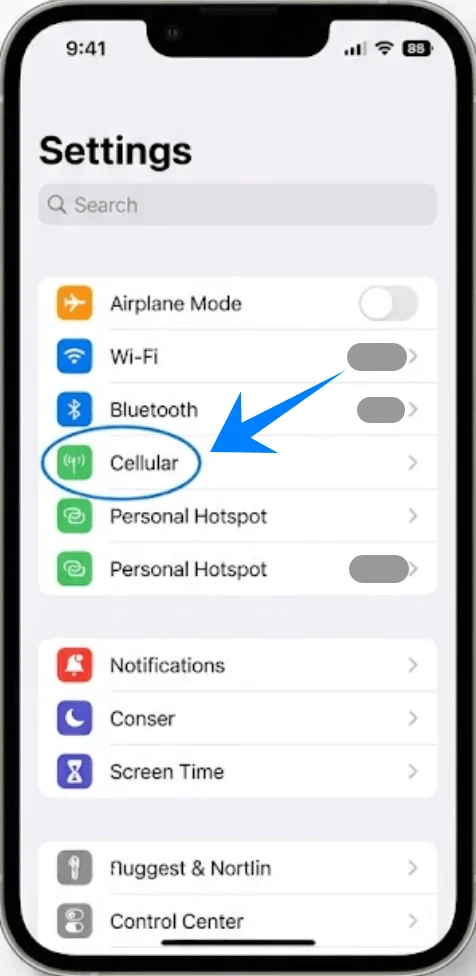
Przewiń w dół i stuknij „Sieć komórkowa” (Na niektórych urządzeniach może to pojawić się jako “Usługa komórkowa” lub “Dane komórkowe”)
Krok 3: Dodaj nowy plan komórkowy
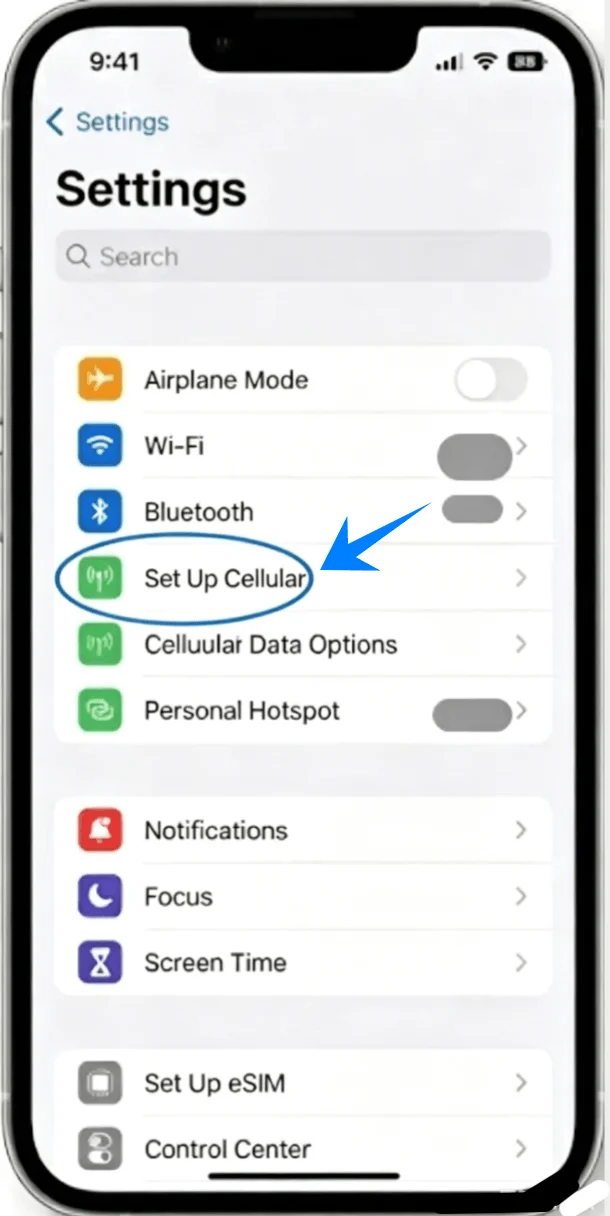
Stuknij „Skonfiguruj sieć komórkową”, jeśli nie masz zainstalowanego żadnego planu, lub stuknij „Dodaj plan komórkowy”, aby dodać nową linię
Krok 4: Wybierz opcję kodu QR
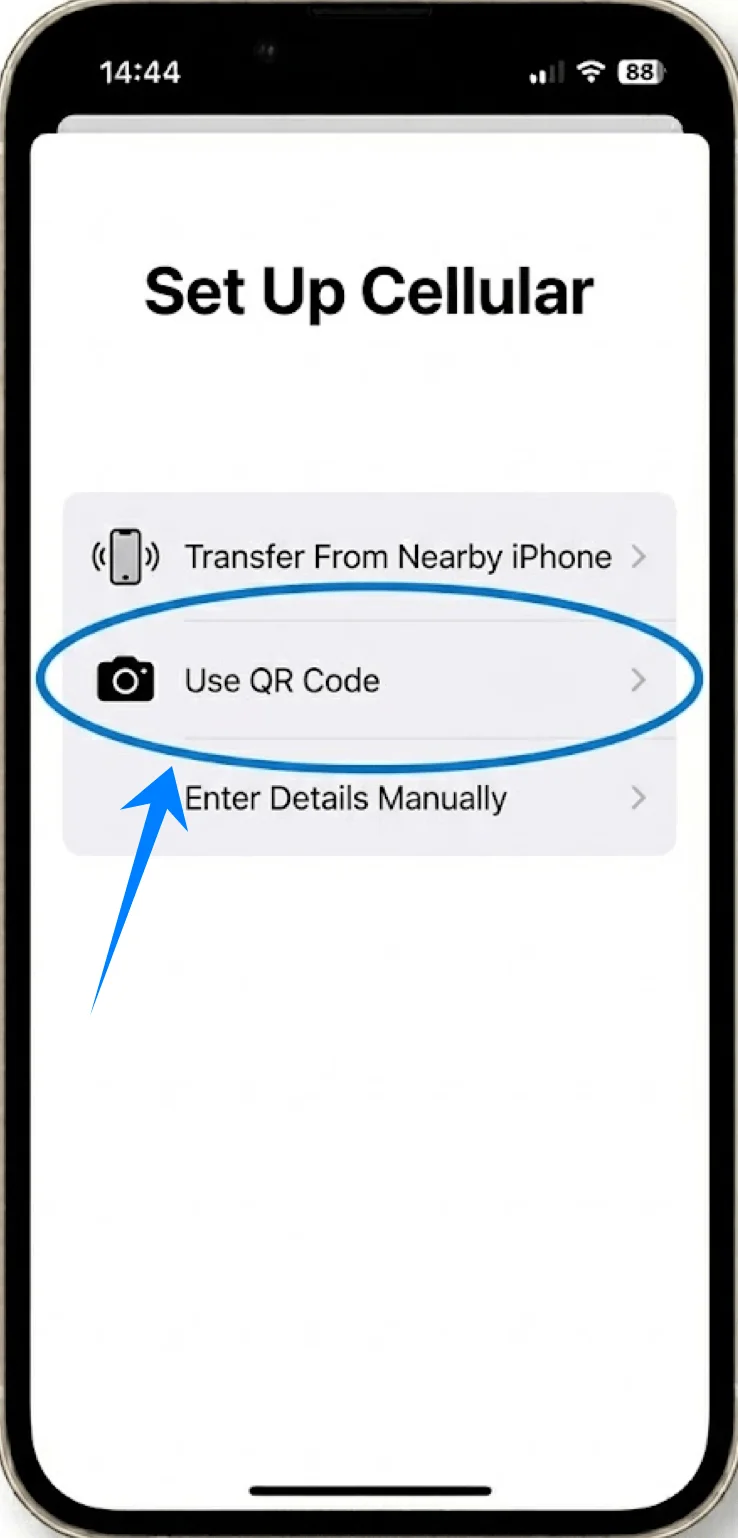
Stuknij „Użyj kodu QR”
Krok 5: Zeskanuj kod QR
Ustaw iPhone’a tak, aby kod QR znalazł się w ramce aparatu
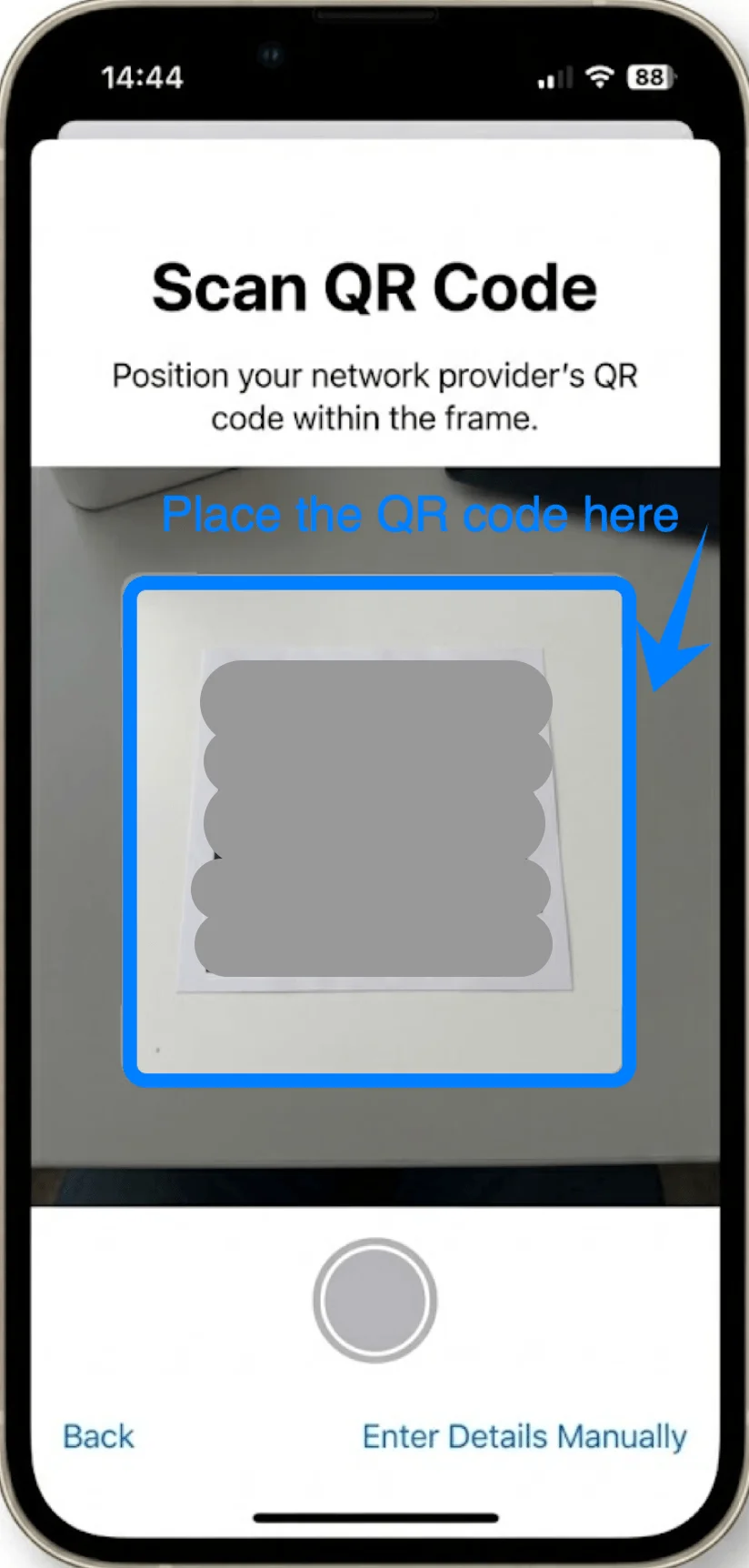
Urządzenie automatycznie rozpozna kod
Krok 6: Potwierdź aktywację eSIM
Gdy pojawi się monit, stuknij „Kontynuuj”
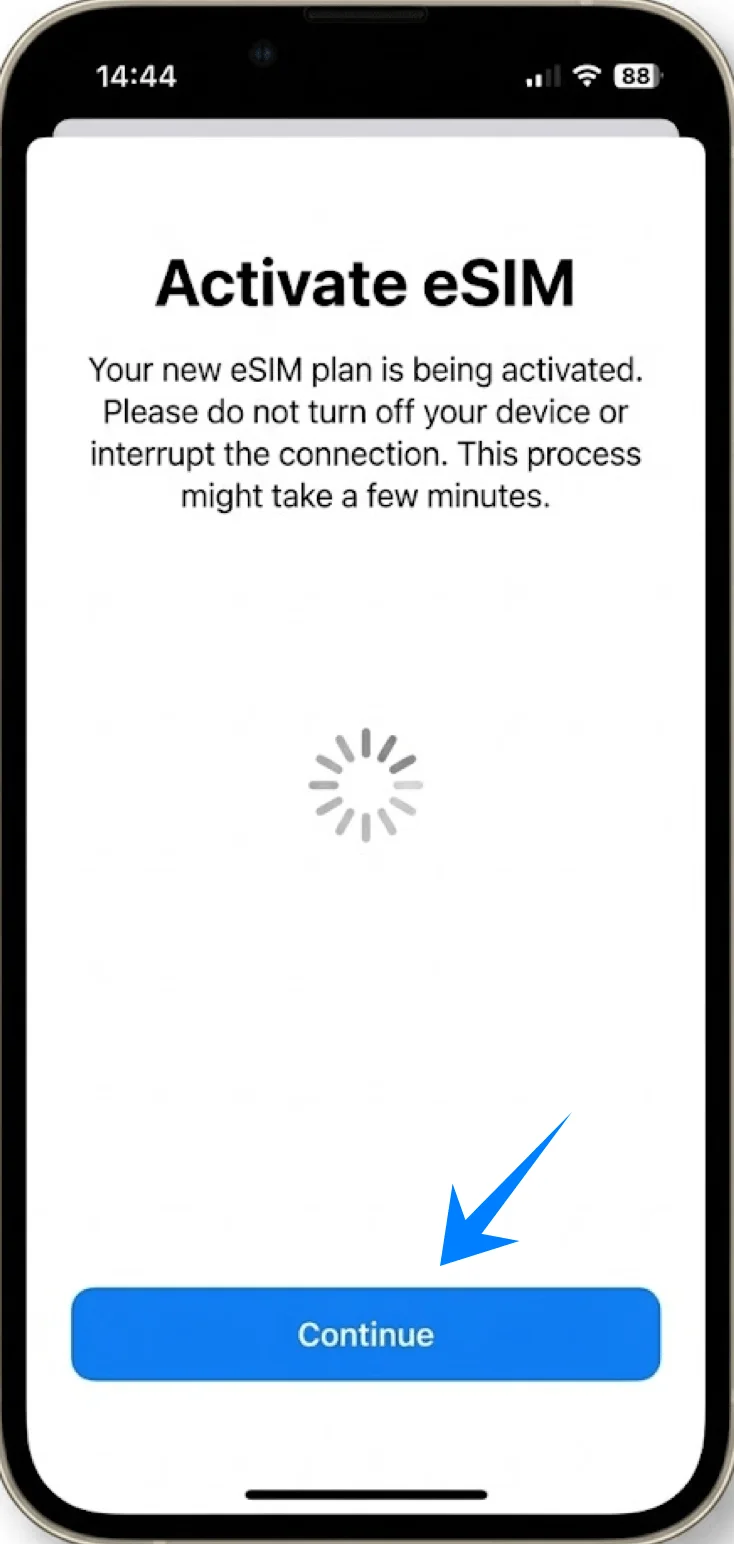
Krok 7: Zakończ aktywację u operatora
Jeśli pojawi się ekran potwierdzenia, stuknij „Dodaj plan komórkowy”
Krok 8: Przypisz etykietę do eSIM
Wybierz etykietę, np. „Podstawowy”, „Dodatkowy” lub „Praca”
Stuknij „Kontynuuj”
Krok 9: Ustaw preferencje linii domyślnej
Wybierz preferowaną linię domyślną dla:
Połączenia → stuknij wybraną linię → stuknij „Kontynuuj”
Wiadomości → stuknij wybraną linię → stuknij „Kontynuuj”
Dane komórkowe → stuknij wybraną linię → stuknij „Kontynuuj”
Metoda 2: Instalacja eSIM poprzez ręczne wprowadzenie danych
Krok 1: Otwórz Ustawienia
Stuknij „Ustawienia”
Krok 2: Przejdź do ustawień sieci komórkowej
Przewiń w dół i stuknij „Sieć komórkowa” (Na niektórych urządzeniach może to pojawić się jako “Usługa mobilna” lub “Dane mobilne”)
Krok 3: Rozpocznij konfigurację eSIM
Stuknij „Skonfiguruj sieć komórkową”, jeśli nie zainstalowano żadnego planu, lub stuknij „Dodaj plan komórkowy”, aby dodać nową linię
Krok 4: Wybierz ręczne wprowadzanie danych
Stuknij „Wprowadź szczegóły ręcznie”

Krok 5: Wprowadź informacje aktywacyjne
W polu „Adres SM-DP+” wprowadź adres dostarczony przez operatora
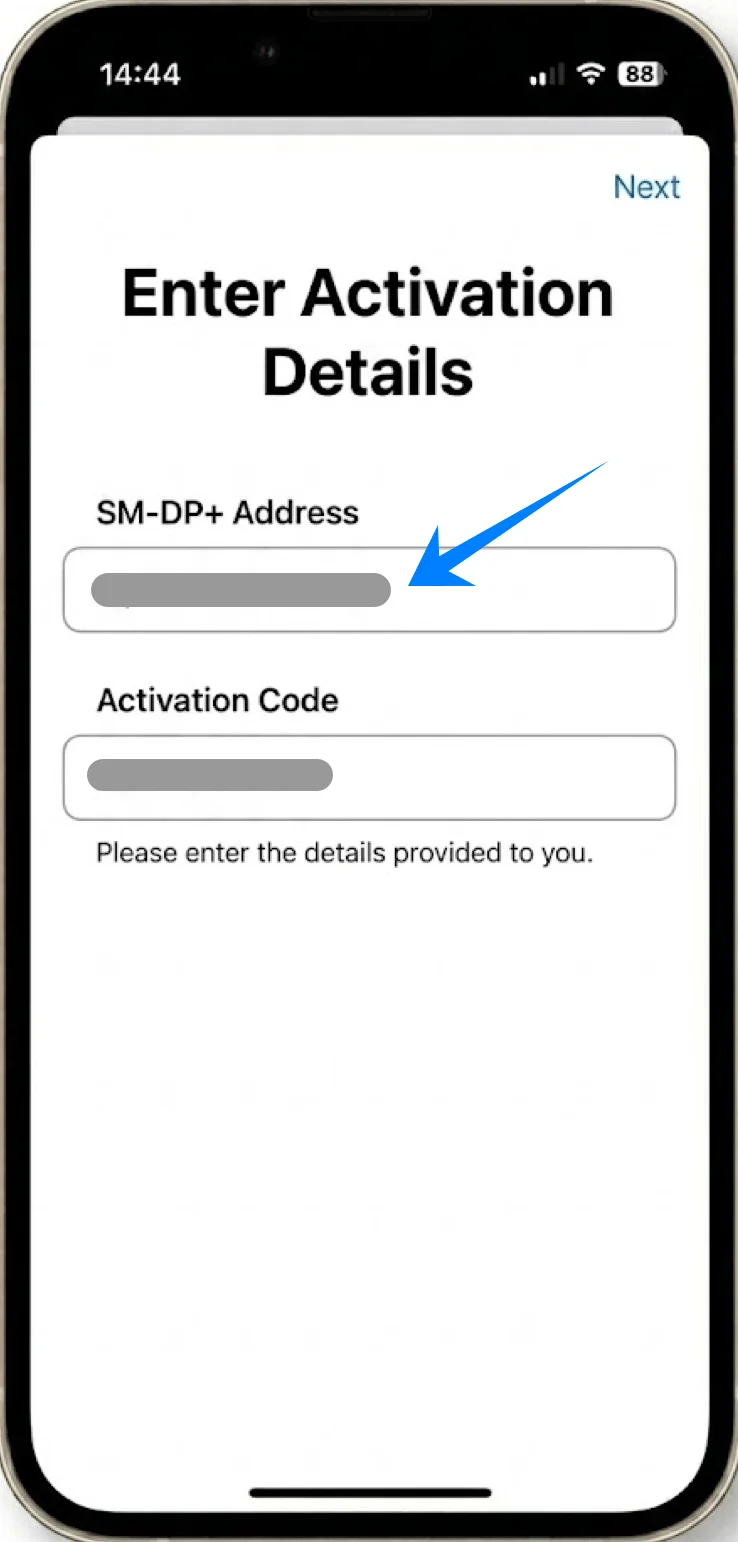
W polu „Kod aktywacyjny” wprowadź otrzymany kod
Stuknij „Dalej” (prawy górny róg)

Krok 6: Zaczekaj na aktywację
iPhone spróbuje połączyć się z operatorem i aktywować eSIM
Krok 7: Potwierdź dodanie planu
Gdy pojawi się komunikat, stuknij „Dodaj plan komórkowy”
Krok 8: Nazwij eSIM
Wybierz etykietę (np. „Biznes”, „Podróż”)
Stuknij „Kontynuuj”
Krok 9: Skonfiguruj domyślne ustawienia linii
Wybierz domyślną linię dla połączeń → stuknij wybór → stuknij „Kontynuuj”
Wybierz domyślną linię dla wiadomości → stuknij wybór → stuknij „Kontynuuj”
Wybierz domyślną linię dla danych komórkowych → stuknij wybór → stuknij „Kontynuuj”
Jak potwierdzić poprawną instalację eSIM
Sprawdź plany komórkowe
Przejdź do Ustawienia → Sieć komórkowa (Na niektórych urządzeniach może to widnieć jako “Usługa komórkowa” lub “Dane komórkowe”)
Upewnij się, że nowy plan eSIM pojawia się w sekcji Karty SIM lub Plany komórkowe
Zweryfikuj połączenie z siecią
Spójrz na prawy górny róg ekranu
Sprawdź, czy widoczne są paski zasięgu dla nowej linii
Przetestuj łączność
Wykonaj połączenie telefoniczne lub wyślij wiadomość SMS
Uwaga: Niektóre plany eSIM mogą nie obsługiwać połączeń głosowych, więc ta funkcja może nie być dostępna w zależności od Twojego planu.
Otwórz przeglądarkę Safari i wczytaj stronę internetową, korzystając z danych komórkowych (w razie potrzeby wyłącz Wi-Fi)
Sprawdź status linii
W menu Ustawienia → Sieć komórkowa (Na niektórych urządzeniach może to widnieć jako “Usługa komórkowa” lub “Dane komórkowe”), stuknij nowo dodany plan
Upewnij się, że opcja Włącz tę linię jest aktywna (przełącznik powinien być zielony)
Podsumowanie
Po wykonaniu powyższych kroków Twój iRoamly eSIM powinien być gotowy do działania. W porównaniu do tradycyjnych metod, eSIM oferuje sprawniejszy proces konfiguracji, wymagający mniej fizycznych czynności.
W dowolnym momencie możesz łatwo zarządzać swoją linią, zmieniać preferencje lub sprawdzać status w ustawieniach urządzenia. Po potwierdzeniu, że połączenie jest aktywne, wszystko jest gotowe, aby zacząć korzystać z Twojego eSIM.