
eSIM to cyfrowa alternatywa dla tradycyjnych kart SIM, umożliwiająca dostęp do sieci komórkowej bez konieczności użycia fizycznego sprzętu.
Jest ona powszechnie obsługiwana przez nowoczesne urządzenia, w tym iPhone 14 Pro, gdzie użytkownicy mogą dodawać plany i zarządzać nimi bezpośrednio w ustawieniach systemowych. Takie uproszczone podejście ułatwia zarówno konfigurację, jak i bieżące użytkowanie.
Osoby instalujące eSIM po raz pierwszy powinny wykonać odpowiednie kroki. Niniejszy przewodnik jasno i efektywnie wyjaśnia, jak zainstalować oraz aktywować eSIM od iRoamly na telefonie iPhone 14 Pro.
Przygotowania przed konfiguracją iRoamly eSIM
Przed rozpoczęciem upewnij się, że posiadasz:
Stabilne połączenie z internetem (Wi-Fi lub sieć komórkowa)
Ważny kod QR eSIM lub dane do ręcznej aktywacji (adres SM-DP+ oraz kod aktywacyjny) dostarczone przez Twojego operatora
Włączony i odblokowany telefon iPhone 14 Pro
Urządzenie zaktualizowane do najnowszej wersji systemu iOS (zalecane ze względu na zgodność)
Metoda 1: Instalacja eSIM przy użyciu kodu QR
Krok 1: Otwórz ustawienia sieci komórkowej
Stuknij Ustawienia.
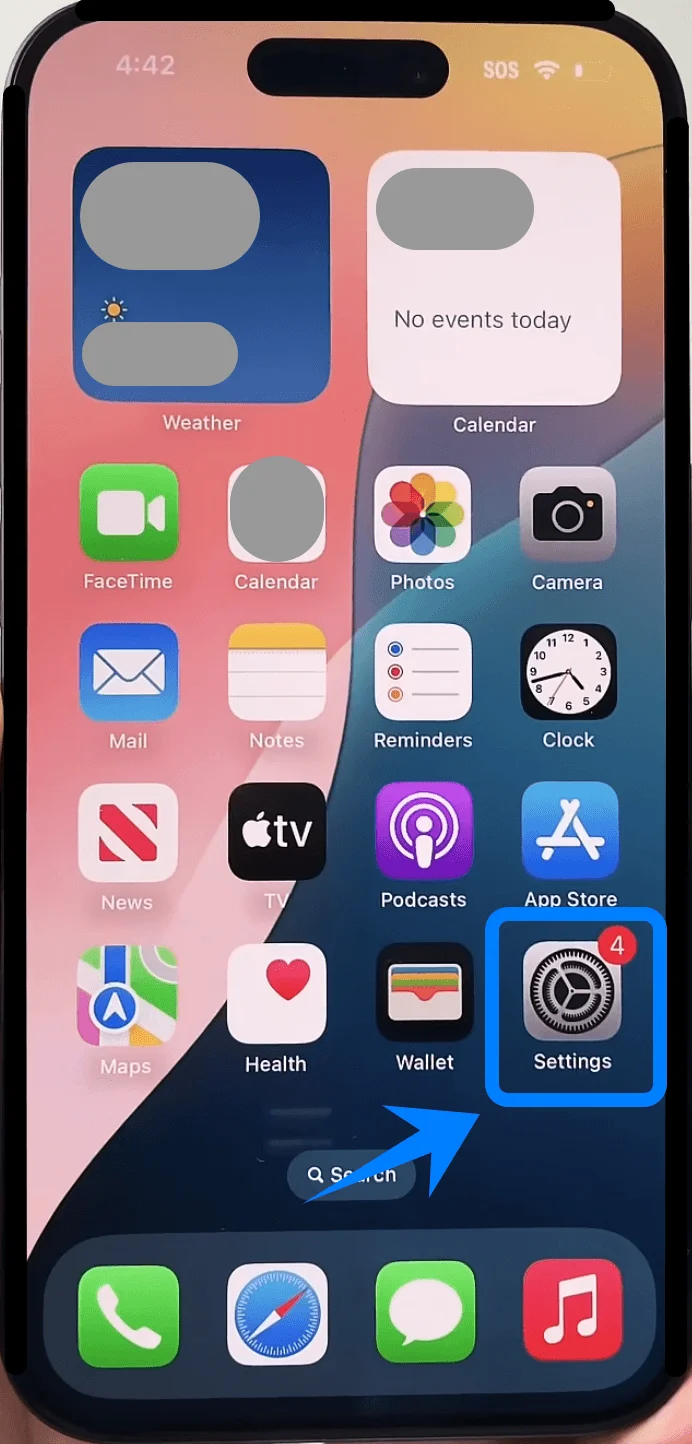
Przewiń w dół i stuknij Sieć komórkowa (Na niektórych urządzeniach może to pojawić się jako “Usługi komórkowe” lub “Dane komórkowe”).
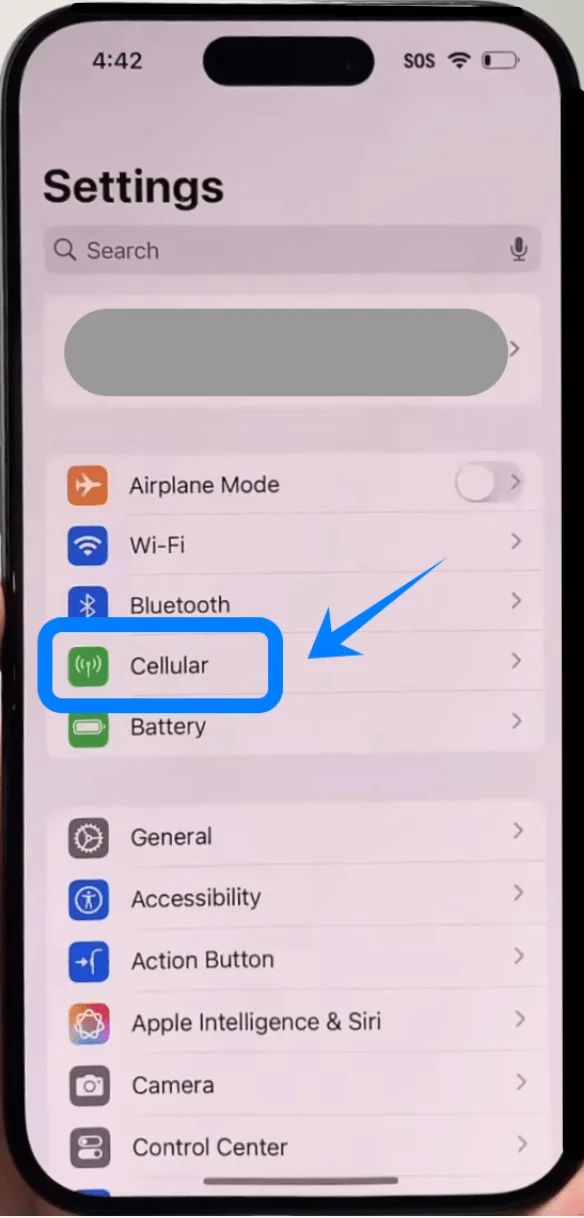
Krok 2: Dodaj eSIM
Stuknij Skonfiguruj sieć komórkową, jeśli jest to Twój pierwszy plan, lub stuknij Dodaj eSIM, jeśli masz już aktywny plan komórkowy.
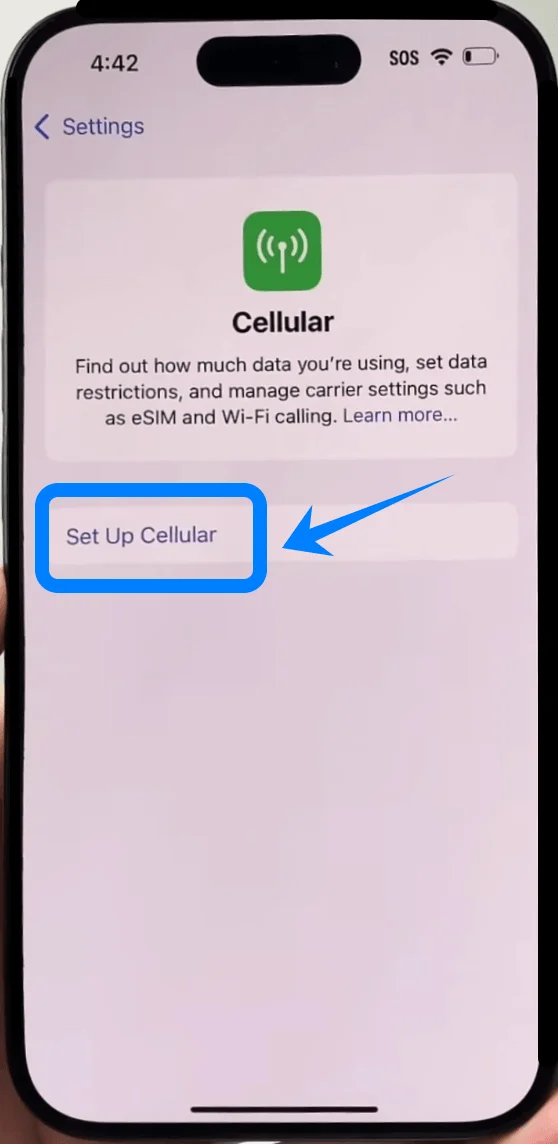
Stuknij Użyj kodu QR.
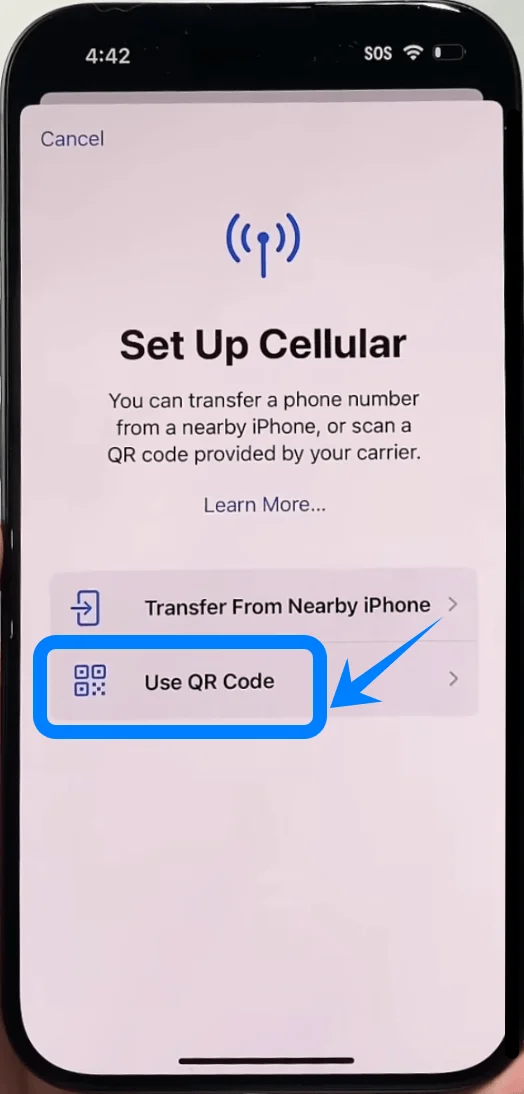
Krok 3: Zeskanuj kod QR
Wizjer aparatu otworzy się automatycznie.
Ustaw iPhone’a tak, aby kod QR był wyraźnie widoczny w ramce.
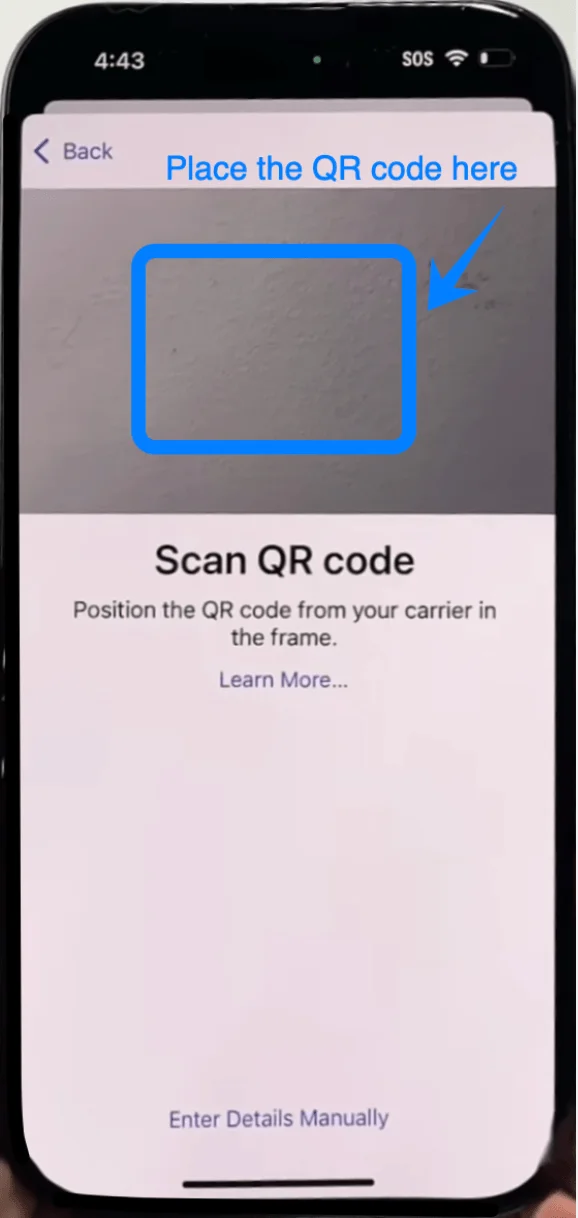
Poczekaj, aż telefon rozpozna kod QR.
Krok 4: Potwierdź aktywację
Gdy pojawi się komunikat, stuknij Dodaj eSIM.
Poczekaj, aż iPhone połączy się z operatorem.
Stuknij Kontynuuj, jeśli pojawią się dodatkowe instrukcje.
Krok 5: Nazwij eSIM
Wybierz etykietę, gdy pojawi się monit (np. Podstawowy, Służbowy lub Podróż).
Stuknij Kontynuuj.
Krok 6: Ustaw preferencje linii domyślnej
Wybierz Linię domyślną do połączeń i SMS-ów, a następnie stuknij Kontynuuj.
Wybierz linię dla iMessage i FaceTime, stuknij Kontynuuj.
Wybierz linię dla Danych komórkowych, stuknij Gotowe.
Metoda 2: Instalacja eSIM przy użyciu ręcznego wprowadzania danych
Krok 1: Otwórz ustawienia sieci komórkowej
Kliknij Ustawienia.
Przewiń ekran w dół i kliknij Sieć komórkowa (Na niektórych urządzeniach opcja ta może być widoczna jako “Usługa komórkowa” lub “Dane komórkowe”).
Krok 2: Dodaj eSIM
Kliknij Skonfiguruj sieć komórkową, jeśli jest to Twój pierwszy plan, lub kliknij Dodaj eSIM, jeśli masz już aktywny plan komórkowy.
Kliknij Użyj kodu QR.
Na ekranie skanowania kodu QR kliknij Wprowadź szczegóły ręcznie (znajduje się na dole ekranu).
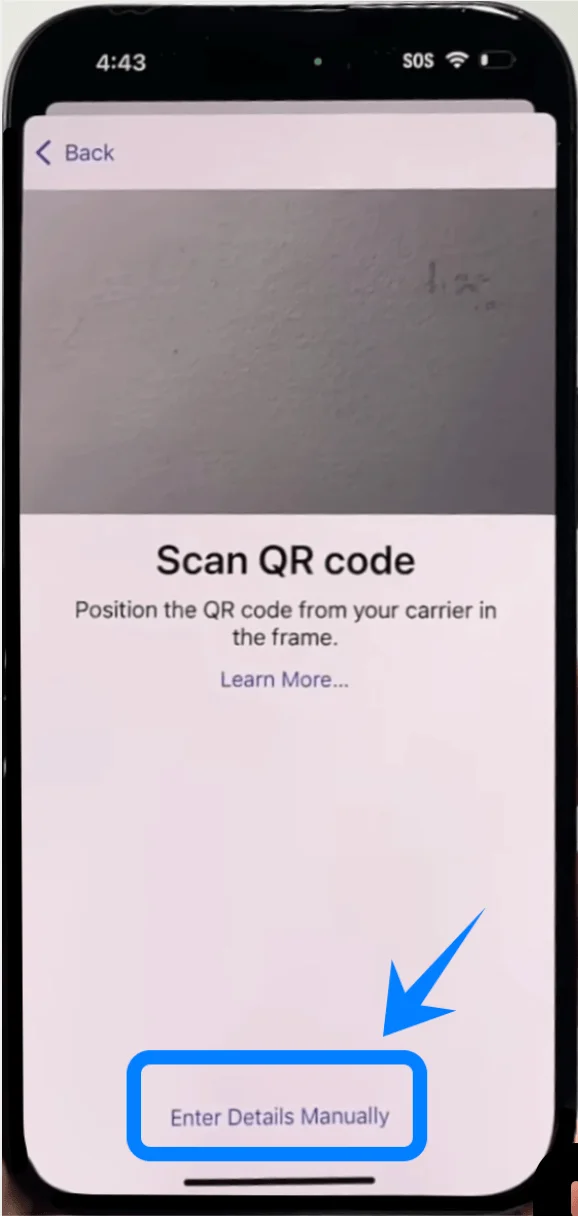
Krok 3: Wprowadź informacje od operatora
W polu Adres SM-DP+ wpisz adres dostarczony przez Twojego operatora.
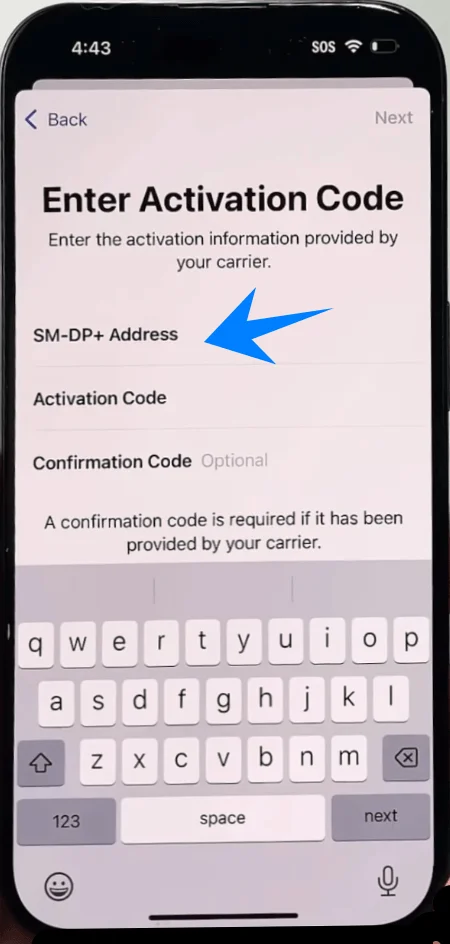
Kliknij pole Kod aktywacyjny i wprowadź kod dokładnie w takiej formie, w jakiej został otrzymany.
Jeśli jest to wymagane, wprowadź Kod potwierdzenia (opcjonalne; tylko jeśli został dostarczony).
Kliknij Dalej.
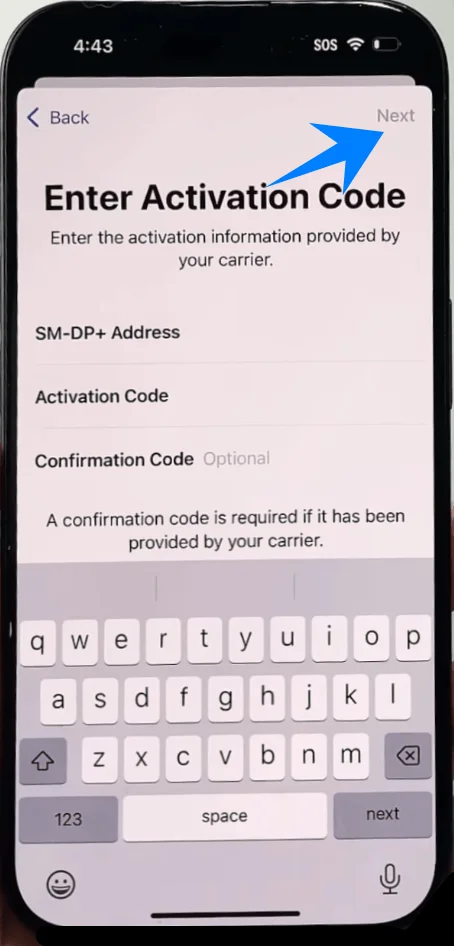
Krok 4: Potwierdź aktywację
Gdy pojawi się stosowny monit, kliknij Dodaj eSIM.
Poczekaj na zakończenie procesu aktywacji.
Jeśli pojawi się komunikat, kliknij Kontynuuj.
Krok 5: Nadaj etykietę eSIM
Wybierz etykietę dla swojej karty (np. Osobiste, Praca).
Kliknij Kontynuuj.
Krok 6: Ustaw preferencje linii domyślnej
Wybierz swoją Linię domyślną do połączeń i SMS-ów, a następnie kliknij Kontynuuj.
Wybierz linię dla iMessage i FaceTime, a następnie kliknij Kontynuuj.
Wybierz linię do obsługi Danych komórkowych i kliknij Gotowe.
Jak potwierdzić pomyślną instalację eSIM
Sprawdź w Ustawieniach
Otwórz Ustawienia.
Stuknij Sieć komórkowa (Na niektórych urządzeniach może to widnieć jako “Usługa komórkowa” lub “Dane komórkowe”).
Upewnij się, że Twój nowy plan pojawia się w sekcji Karty SIM lub Plany komórkowe.
Sprawdź, czy status linii jest ustawiony na Włączone.
Sprawdź wskaźnik sygnału
Spójrz w prawy górny róg ekranu.
Powinny być tam widoczne paski zasięgu przypisane do nowo dodanej linii.
Przetestuj łączność
Wykonaj połączenie telefoniczne.
Uwaga: Niektóre plany eSIM mogą nie obejmować obsługi połączeń głosowych, więc w zależności od posiadanego planu ta funkcja może być niedostępna.
Wyłącz Wi-Fi i sprawdź, czy transmisja danych komórkowych działa prawidłowo.
Podsumowanie
Postępując zgodnie z powyższymi krokami, pomyślnie ukończyłeś proces instalacji i aktywacji eSIM.
W porównaniu do fizycznych kart SIM, eSIM oferuje większą elastyczność i szybszą konfigurację, ułatwiając dostosowanie się do różnych potrzeb związanych z łącznością.
Na telefonie iPhone 14 Pro proces ten przebiega płynnie i niezawodnie. Gdy połączenie jest już aktywne, możesz korzystać ze swojego eSIM bez konieczności wprowadzania dalszych ustawień.