
Technologia eSIM zmienia sposób, w jaki ludzie łączą się z sieciami komórkowymi, eliminując potrzebę stosowania fizycznych kart SIM. Zamiast wkładać lub wymieniać karty, możesz skonfigurować plan komórkowy bezpośrednio na swoim urządzeniu w zaledwie kilku krokach.
Dzięki temu proces jest szybszy, bardziej uporządkowany i łatwiejszy w zarządzaniu – zwłaszcza jeśli często zmieniasz sieci lub podróżujesz.
Dzięki pełnej obsłudze eSIM w telefonie iPhone 14, wszystkim możesz zarządzać cyfrowo z poziomu ustawień. W tym przewodniku dowiesz się krok po kroku, jak zainstalować i aktywować swój eSIM iroamly.
Przygotowania przed konfiguracją iroamly eSIM
Zanim zaczniesz, upewnij się, że dysponujesz następującymi elementami:
Stabilnym połączeniem internetowym (Wi-Fi lub komórkowym)
Ważnym kodem QR eSIM lub danymi do ręcznej aktywacji (adresem SM-DP+ i kodem aktywacyjnym) dostarczonymi przez operatora
Włączonym i odblokowanym iPhonem 14
Urządzeniem zaktualizowanym do najnowszej wersji systemu iOS (zalecane ze względu na kompatybilność)
Metoda 1: Instalacja eSIM przy użyciu kodu QR
Krok 1: Otwórz ustawienia sieci komórkowej
Stuknij Ustawienia
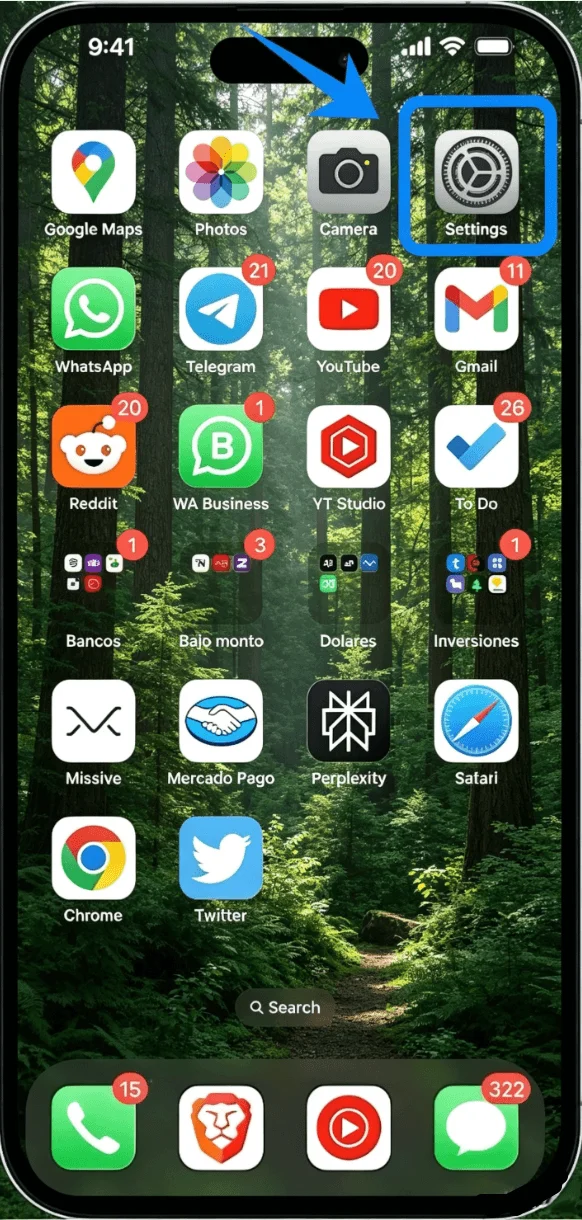
Przewiń w dół i stuknij Sieć komórkowa (Na niektórych urządzeniach może to pojawić się jako “Usługa komórkowa” lub “Dane mobilne”)
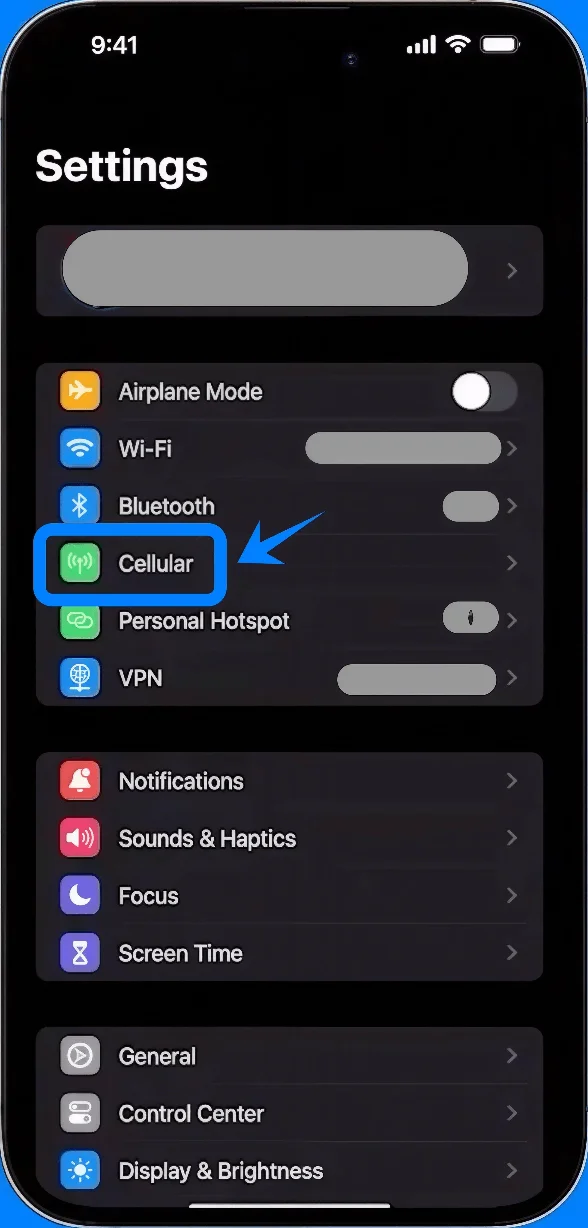
Krok 2: Dodaj eSIM
Stuknij Dodaj eSIM
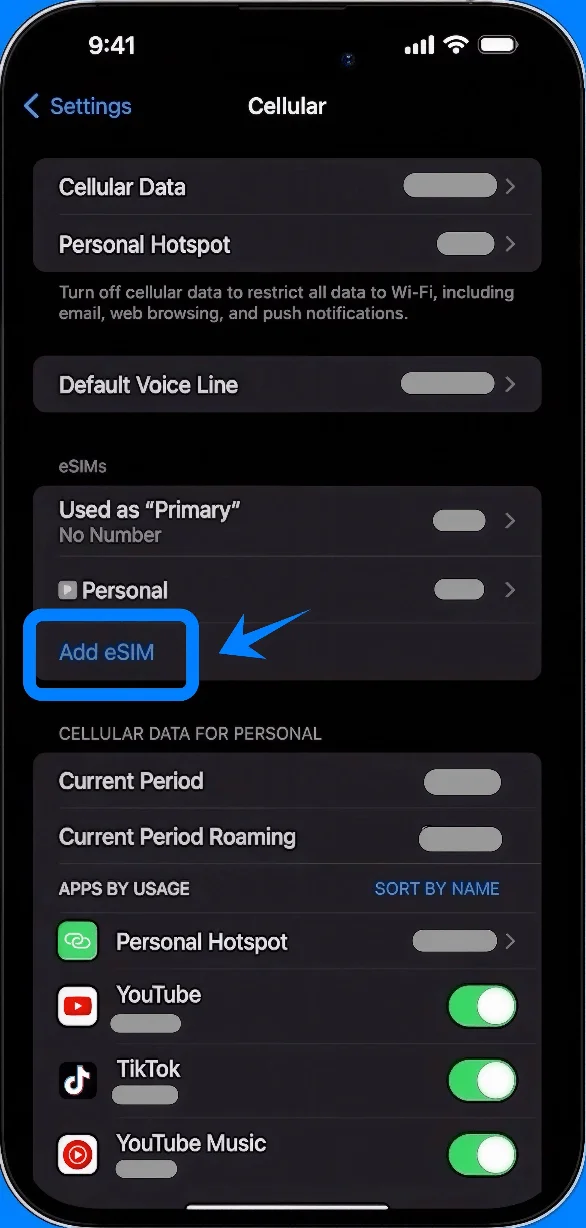
Krok 3: Wybierz opcję kodu QR
Stuknij Użyj kodu QR
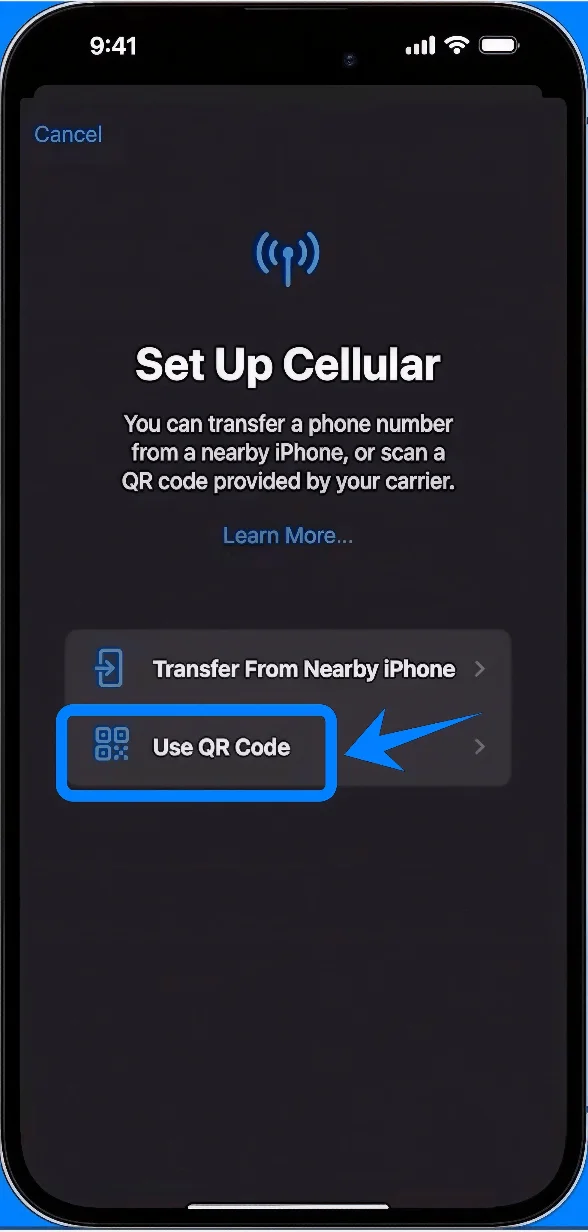
Krok 4: Zeskanuj kod QR
Ustaw iPhone tak, aby kod QR znalazł się w ramce aparatu
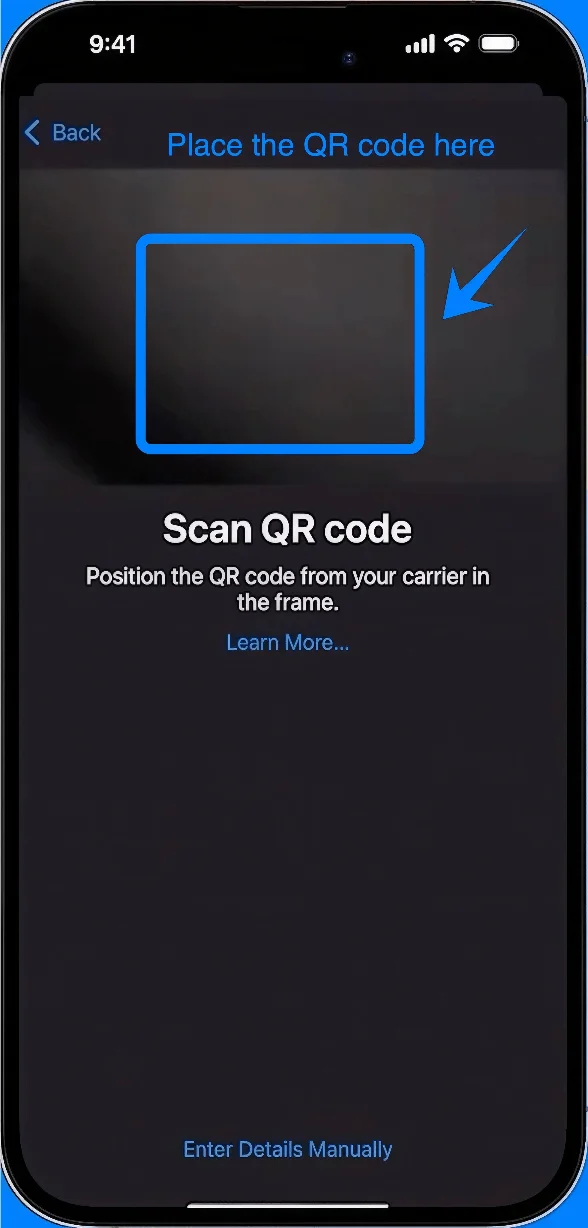
Poczekaj, aż urządzenie automatycznie rozpozna kod
Krok 5: Potwierdź plan komórkowy
Gdy pojawi się monit, stuknij Dodaj plan komórkowy
Krok 6: Etykieta planu (Opcjonalne, ale zalecane)
Wybierz etykietę (np. Podstawowy, Dodatkowy)
Stuknij Kontynuuj
Krok 7: Ustaw preferencje linii domyślnej
Wybierz, której linii używać do:
Domyślna linia głosowa → Stuknij preferowaną linię → Stuknij Kontynuuj
iMessage i FaceTime → Wybierz linię → Stuknij Kontynuuj
Dane komórkowe → Wybierz linię → Stuknij Kontynuuj
Krok 8: Zakończ konfigurację
Poczekaj na zakończenie aktywacji
Stuknij Gotowe, jeśli pojawi się monit
Metoda 2: Instalacja eSIM przy użyciu ręcznego wprowadzania danych
Krok 1: Otwórz ustawienia sieci komórkowej
Stuknij Ustawienia
Przewiń w dół i stuknij Sieć komórkowa (Na niektórych urządzeniach może to być oznaczone jako “Usługa mobilna” lub “Dane mobilne”)
Krok 2: Dodaj eSIM
Stuknij Dodaj eSIM
Krok 3: Wybierz opcję ręcznego wprowadzania danych
Stuknij Użyj kodu QR
Na ekranie skanera kodów QR stuknij Wprowadź szczegóły ręcznie (znajduje się na dole)
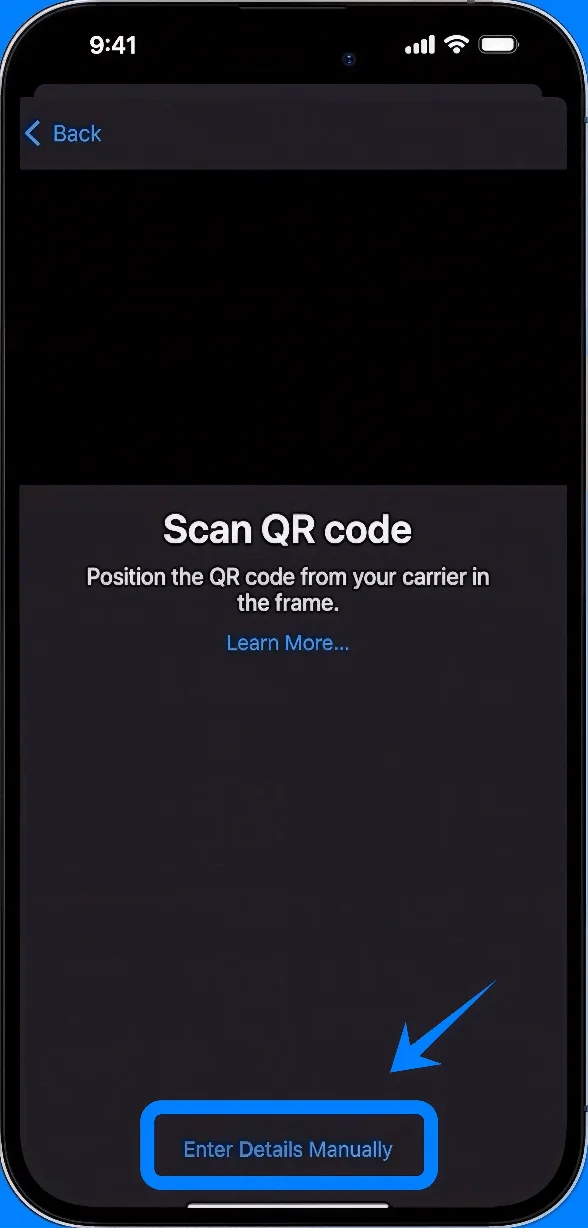
Krok 4: Wprowadź informacje aktywacyjne
W polu Adres SM-DP+ wpisz adres dostarczony przez Twojego operatora
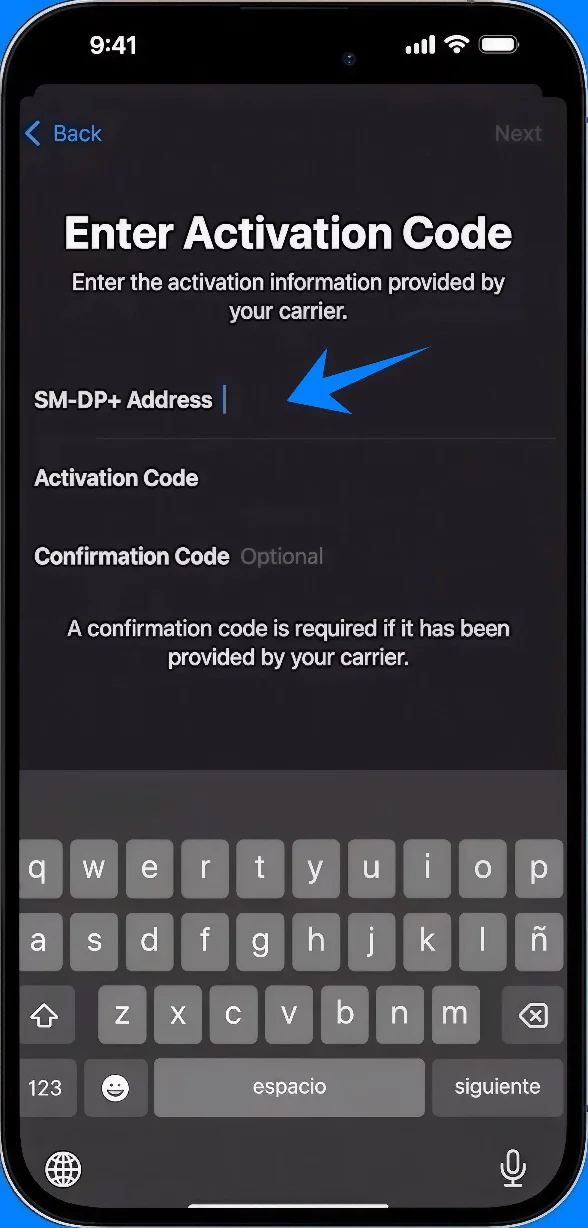
W polu Kod aktywacyjny wpisz kod dokładnie tak, jak został podany
Jeśli jest wymagany, wprowadź Kod potwierdzenia
Krok 5: Zatwierdź aktywację
Stuknij Dalej
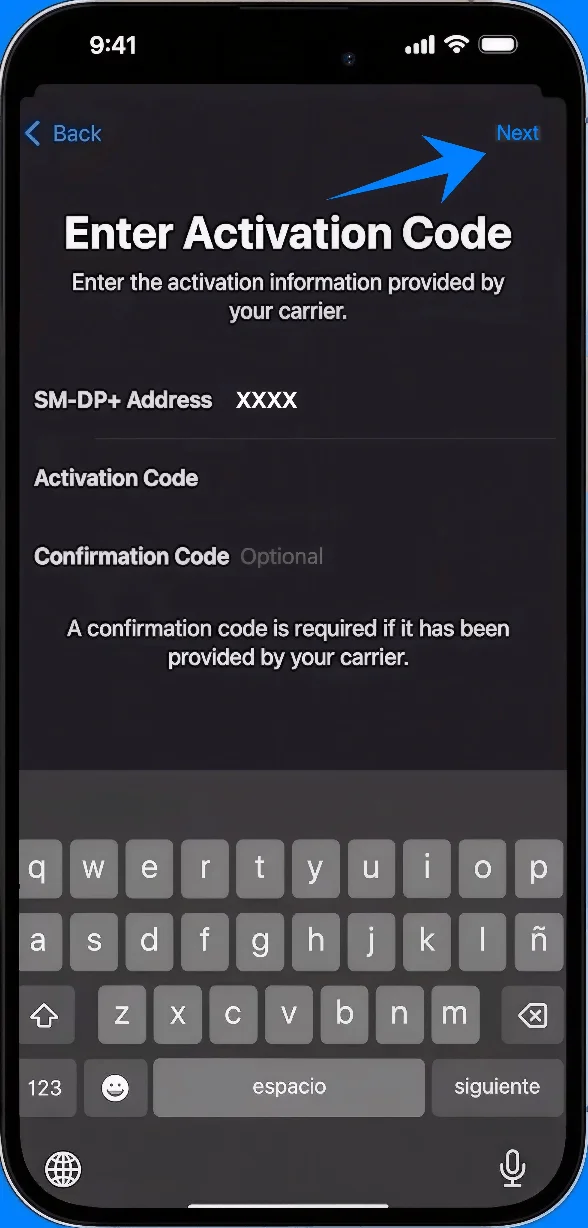
Krok 6: Potwierdź plan komórkowy
Gdy pojawi się monit, stuknij Dodaj plan komórkowy
Krok 7: Nadaj etykietę planowi
Wybierz etykietę (np. Podstawowy, Dodatkowy)
Stuknij Kontynuuj
Krok 8: Skonfiguruj użycie linii
Wybierz domyślne ustawienia dla:
Linia głosowa → Stuknij wybór → Stuknij Kontynuuj
iMessage i FaceTime → Stuknij wybór → Stuknij Kontynuuj
Dane komórkowe → Stuknij wybór → Stuknij Kontynuuj
Krok 9: Zakończ konfigurację
Poczekaj na zakończenie aktywacji
Jeśli pojawi się monit, stuknij Gotowe
Jak potwierdzić instalację eSIM
Sprawdź w ustawieniach sieci komórkowej
Przejdź do Ustawienia → Sieć komórkowa (Na niektórych urządzeniach może to widnieć jako “Usługi komórkowe” lub “Dane mobilne”)
Sprawdź, czy nowy plan pojawił się w sekcji Karty SIM lub Plany komórkowe
Sprawdź wskaźnik sygnału
Spójrz na prawy górny róg ekranu
Upewnij się, że widoczne są paski zasięgu dla nowo dodanej linii
Zweryfikuj status linii
Stuknij w nowy plan w sekcji Ustawienia → Sieć komórkowa (Na niektórych urządzeniach może to widnieć jako “Usługi komórkowe” lub “Dane mobilne”)
Potwierdź, że:
Opcja Włącz tę linię jest aktywna (przełącznik ma kolor zielony)
Status wskazuje Połączono lub podobny komunikat
Przetestuj łączność
Wykonaj połączenie testowe:
Otwórz Telefon → Klawiatura → Wybierz numer → Zadzwoń
Przetestuj działanie danych mobilnych:
Wyłącz Wi-Fi → Otwórz Safari → Wczytaj dowolną stronę internetową
Podsumowanie
Skoro Twoja iRoamly eSIM jest już skonfigurowana, Twój iPhone 14 jest gotowy, by korzystać z bardziej elastycznego sposobu pozostawania w kontakcie. Możliwość cyfrowej instalacji i aktywacji planu pozwala szybko dostosować się do sytuacji bez zbędnych kroków czy przerw w działaniu.
Niezależnie od tego, czy zarządzasz jednym numerem, czy wieloma, wszystko możesz załatwić bezpośrednio z poziomu swojego urządzenia. Dzięki tak przygotowanej konfiguracji pozostawanie w kontakcie staje się prostsze, bardziej intuicyjne i łatwiejsze w utrzymaniu, gdziekolwiek jesteś.