
Jeśli dopiero zaczynasz swoją przygodę z eSIM, proces konfiguracji może wydawać się początkowo skomplikowany, jednak w rzeczywistości został zaprojektowany tak, aby był prosty i przyjazny dla użytkownika.
W przeciwieństwie do tradycyjnych kart SIM, nie ma potrzeby fizycznego wkładania czy wymieniania czegokolwiek. Zamiast tego, wszystko załatwisz w ustawieniach swojego telefonu, postępując zgodnie z kilkoma prostymi wskazówkami.
W modelu iPhone 15 Pro interfejs jest przejrzysty i intuicyjny, co czyni go szczególnie łatwym w obsłudze dla osób, które robią to po raz pierwszy.
Ten przewodnik krok po kroku przeprowadzi Cię przez proces instalacji i aktywacji Twojej karty iRoamly eSIM, dzięki czemu bez problemu rozpoczniesz korzystanie z usługi.
Przygotowania przed konfiguracją iroamly eSIM
Przed rozpoczęciem upewnij się, że dysponujesz następującymi elementami:
Stabilnym połączeniem internetowym (Wi-Fi lub komórkowym)
Ważnym kodem QR eSIM lub danymi do ręcznej aktywacji (adres SM-DP+ oraz kod aktywacyjny) dostarczonymi przez Twojego operatora
Włączonym i odblokowanym telefonem iPhone 15 Pro
Urządzeniem zaktualizowanym do najnowszej wersji systemu iOS (zalecane w celu zapewnienia pełnej kompatybilności)
Metoda 1: Zainstaluj eSIM przy użyciu kodu QR
Krok 1: Otwórz ustawienia sieci komórkowej
Stuknij Ustawienia na ekranie początkowym
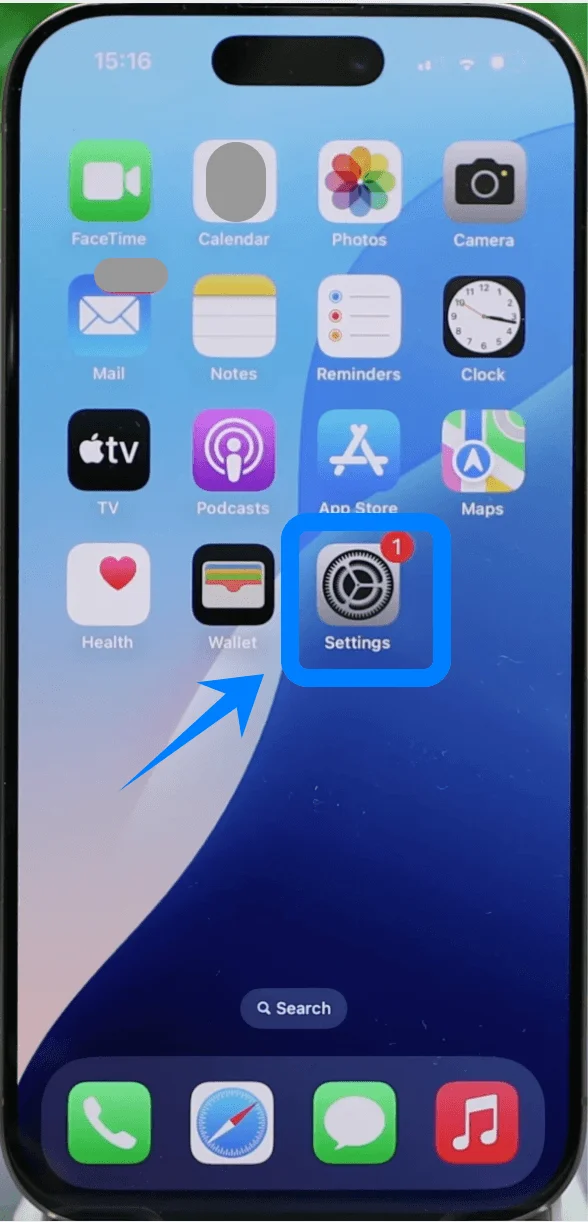
Przewiń w dół i stuknij Sieć komórkowa (Na niektórych urządzeniach może to występować pod nazwą “Komórkowe” lub “Dane mobilne”)
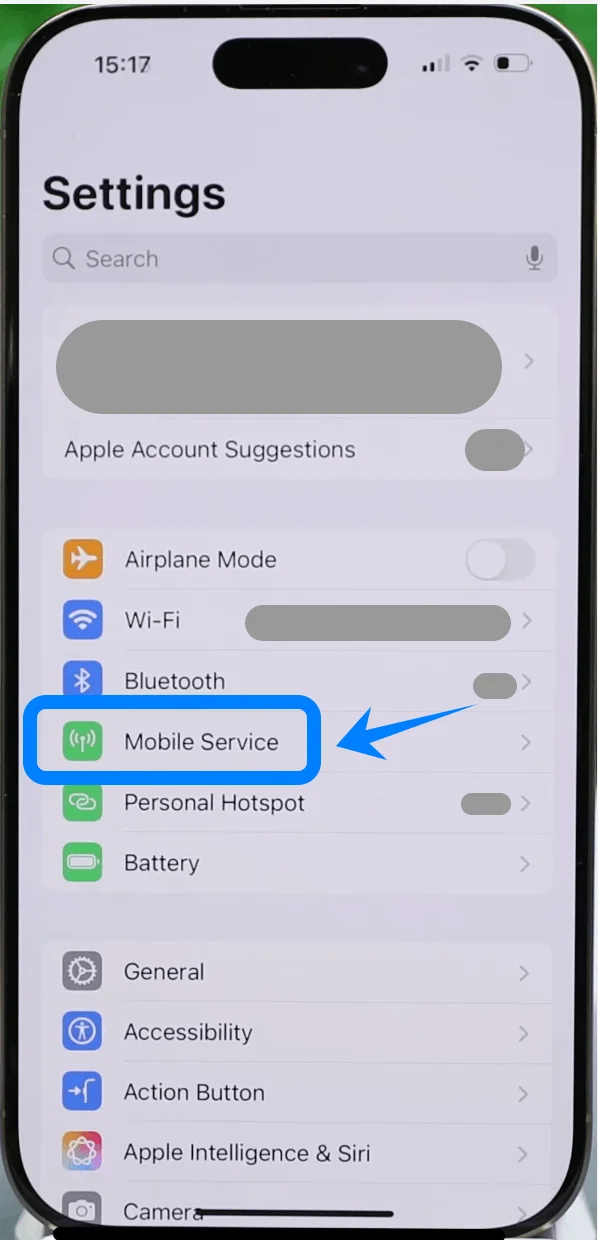
Krok 2: Rozpocznij konfigurację eSIM
Stuknij Dodaj eSIM, jeśli masz już aktywny plan komórkowy, lub stuknij Skonfiguruj sieć komórkową, jeśli to Twój pierwszy plan
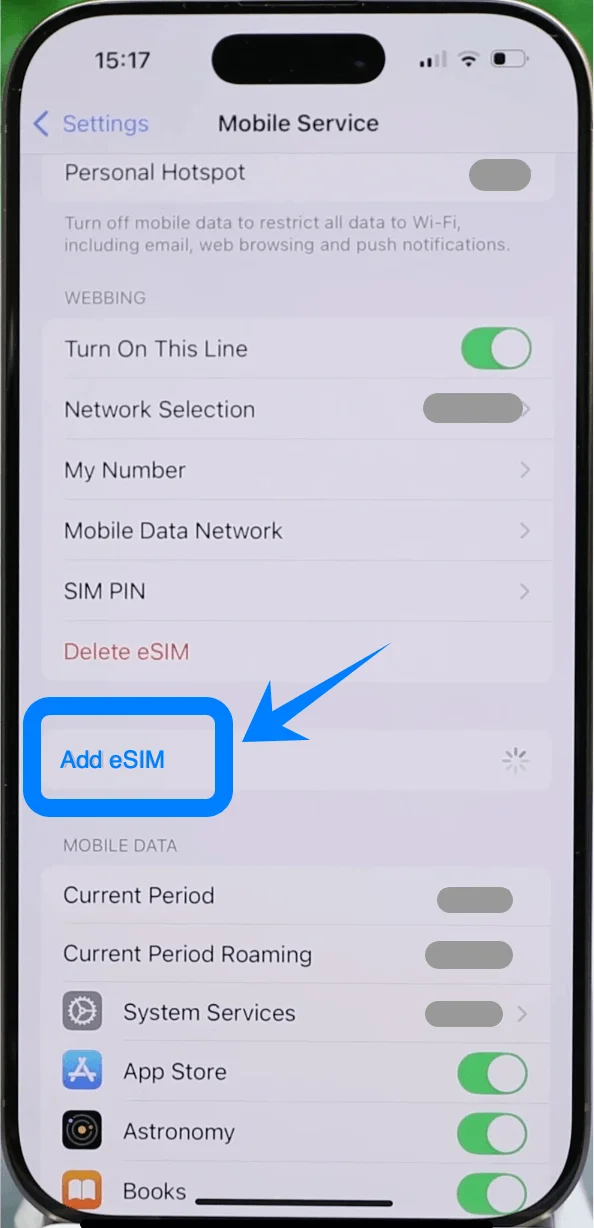
Stuknij Użyj kodu QR
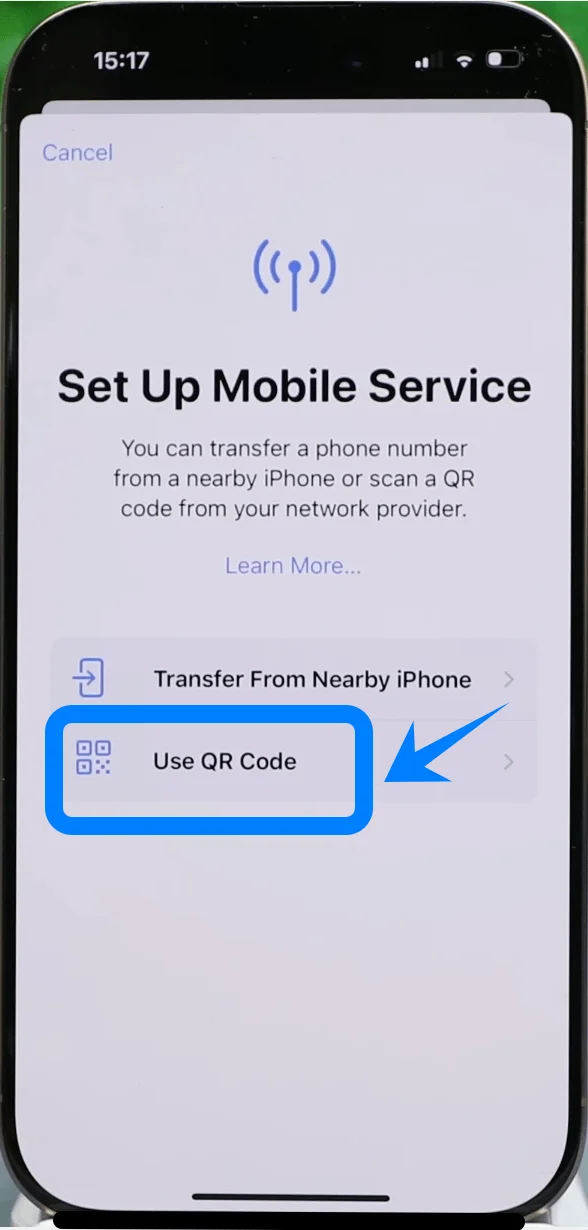
Krok 3: Zeskanuj kod QR
Ustaw aparat iPhone'a nad kodem QR dostarczonym przez operatora
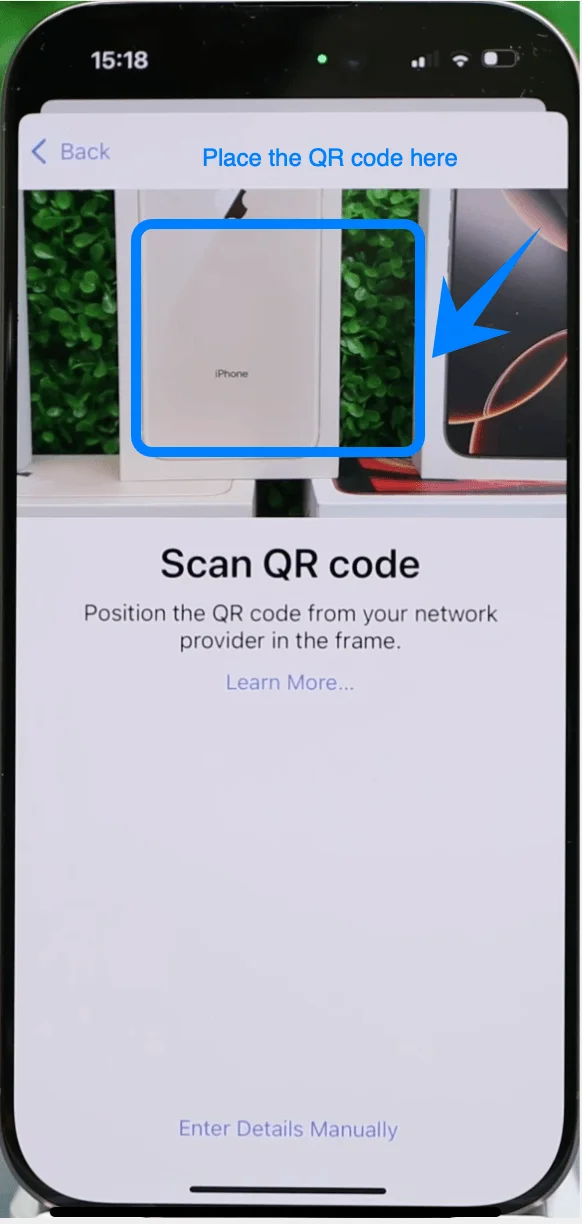
Poczekaj, aż urządzenie rozpozna kod
Stuknij Kontynuuj, gdy pojawi się monit
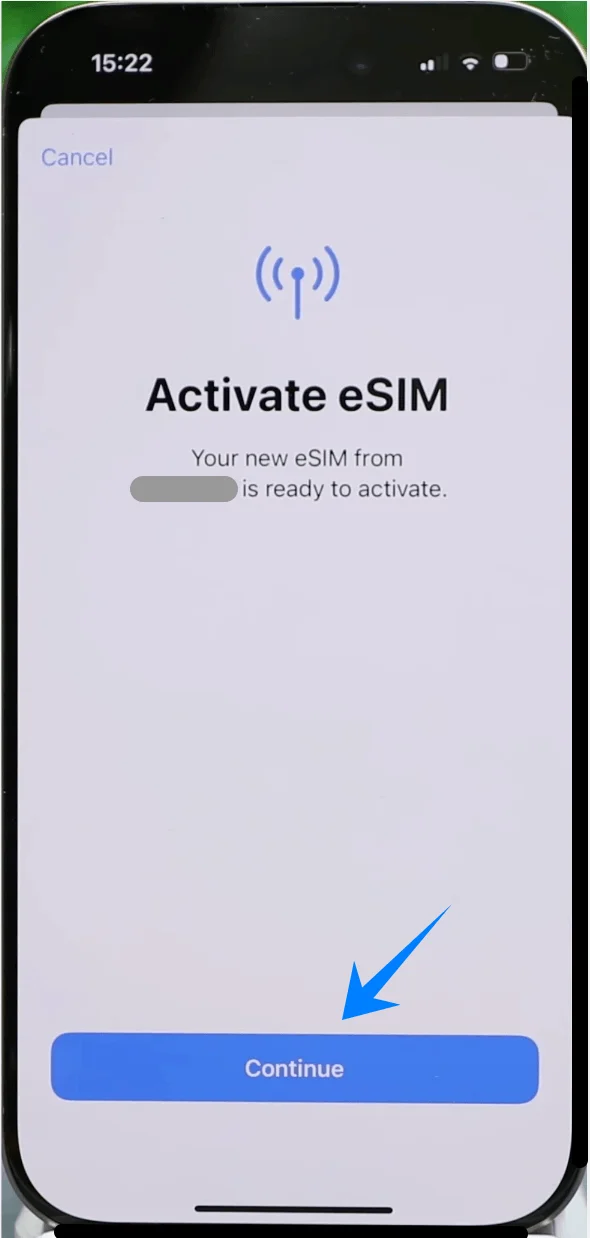
Krok 4: Potwierdź aktywację
Stuknij Dodaj plan komórkowy, gdy pojawią się szczegóły planu
Poczekaj na zakończenie procesu aktywacji
Krok 5: Skonfiguruj ustawienia linii
Gdy pojawi się monit, wybierz etykietę dla linii (np. Podstawowa, Dodatkowa lub własna)
Stuknij Kontynuuj
Wybierz sposób użycia linii:
Domyślna linia dla połączeń
Domyślna linia dla danych
Stuknij Gotowe
Metoda 2: Instalacja eSIM poprzez ręczne wprowadzenie danych
Krok 1: Otwórz ustawienia sieci komórkowej
Stuknij Ustawienia
Przewiń w dół i stuknij Sieć komórkowa (Na niektórych urządzeniach może to być widoczne jako „Sieć komórkowa” lub „Dane komórkowe”)
Krok 2: Rozpocznij ręczne wprowadzanie danych
Stuknij Dodaj eSIM, jeśli masz już aktywny plan komórkowy, lub stuknij Skonfiguruj sieć komórkową, jeśli jest to Twój pierwszy plan
Stuknij Użyj kodu QR
Na ekranie skanera kodów QR stuknij Wprowadź szczegóły ręcznie (znajdujące się na dole)
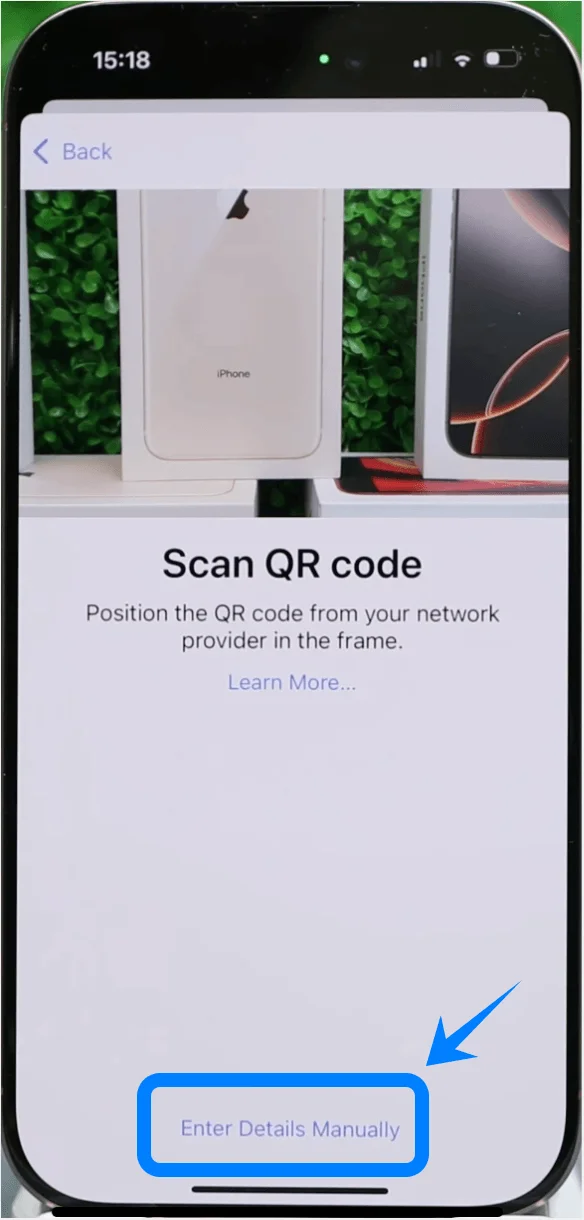
Krok 3: Wprowadź dane aktywacyjne
Stuknij pole opisane jako Adres SM-DP+
Wprowadź adres dostarczony przez Twojego operatora
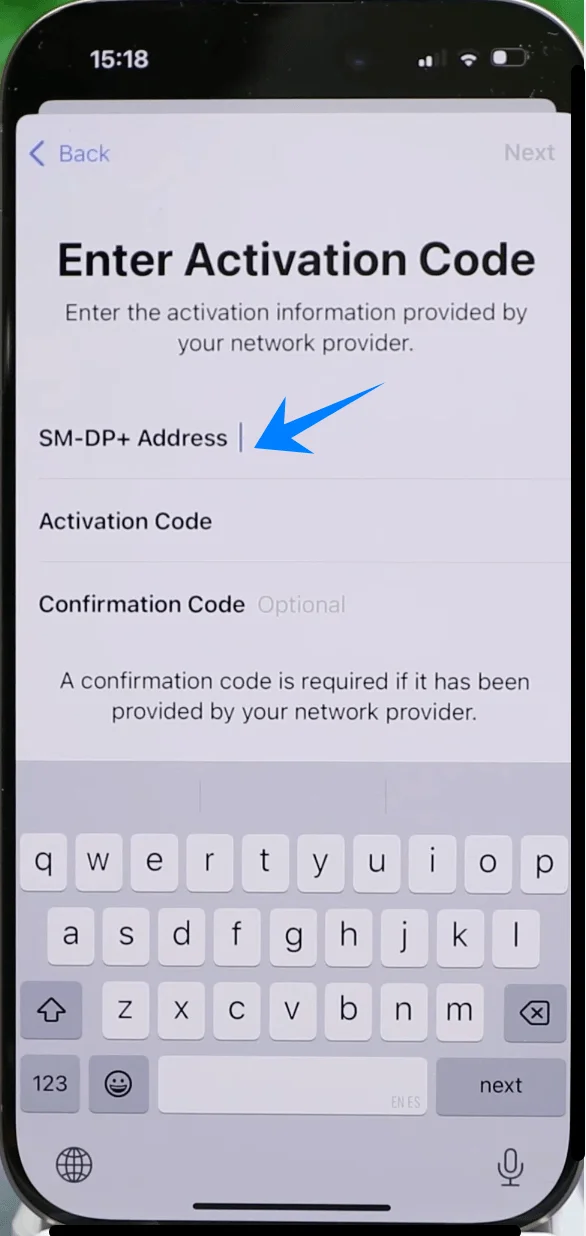
Stuknij pole opisane jako Kod aktywacyjny
Wprowadź kod dokładnie tak, jak został podany
(Opcjonalnie) Stuknij Kod potwierdzenia, jeśli został dostarczony, i wprowadź go
Krok 4: Zatwierdź aktywację
Stuknij Dalej (prawy górny róg)
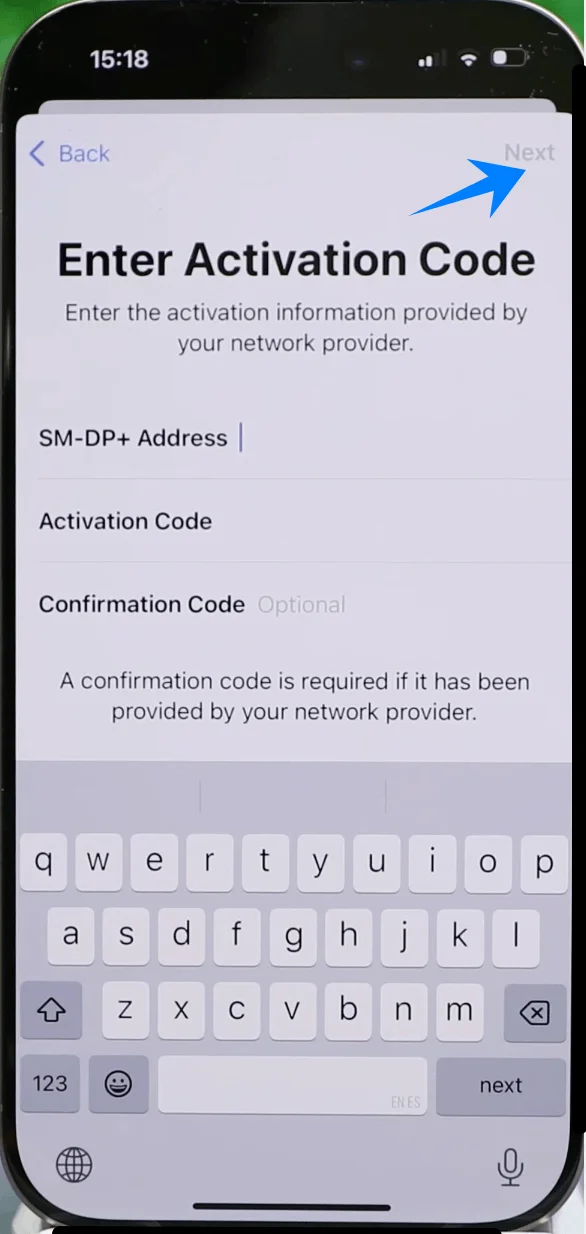
Poczekaj, aż iPhone połączy się z operatorem i pobierze profil eSIM
Krok 5: Skonfiguruj ustawienia linii
Wybierz etykietę (np. Podstawowa, Dodatkowa, Podróż)
Stuknij Kontynuuj
Wybierz domyślne preferencje użycia (połączenia, wiadomości, dane)
Stuknij Gotowe
Jak potwierdzić poprawną instalację eSIM
Po wykonaniu jednej z metod instalacji, zweryfikuj ją, wykonując poniższe kroki:
Krok 1: Sprawdź plany komórkowe
Otwórz Ustawienia
Stuknij Sieć komórkowa (Na niektórych urządzeniach może to być oznaczone jako “Usługa komórkowa” lub “Dane mobilne”)
Upewnij się, że nowy plan znajduje się w sekcji Karty SIM lub Plany komórkowe
Krok 2: Sprawdź sygnał
Spójrz w prawy górny róg ekranu
Sprawdź, czy widoczne są paski zasięgu dla nowej linii
Krok 3: Przetestuj łączność
Otwórz aplikację Telefon
Wykonaj połączenie za pomocą nowej linii
Otwórz przeglądarkę Safari i spróbuj wczytać stronę internetową, korzystając z danych komórkowych (w razie potrzeby wyłącz Wi-Fi)
Krok 4: Potwierdź status linii
Przejdź do Ustawienia → Sieć komórkowa (Na niektórych urządzeniach może to być oznaczone jako “Usługa komórkowa” lub “Dane mobilne”) → [Twoja etykieta eSIM]
Upewnij się, że opcja Włącz tę linię jest aktywna (przełącznik powinien być zielony)
Podsumowanie
Zakończyłeś właśnie proces konfiguracji i możesz już korzystać z eSIM do łączenia się z siecią. Gdy przejdziesz przez to raz, przekonasz się, że proces ten jest prosty i łatwy do powtórzenia w przyszłości.
eSIM upraszcza konfigurację sieci i eliminuje konieczność fizycznej obsługi, co czyni go wygodnym rozwiązaniem do codziennego użytku. Dzięki wskazówkom zawartym w tym przewodniku będziesz w stanie szybko skonfigurować swoje połączenie, gdy tylko zajdzie taka potrzeba.