
Wraz z ciągłym rozwojem łączności mobilnej, eSIM staje się preferowanym wyborem dla wielu użytkowników.
Zamiast polegać na fizycznej karcie, eSIM umożliwia pobranie i aktywację planu komórkowego bezpośrednio na urządzeniu. To cyfrowe podejście sprawia, że konfiguracja jest szybsza, bardziej elastyczna i łatwiejsza w zarządzaniu.
W przypadku iPhone'a 15 proces ten został usprawniony, dzięki czemu jest wyjątkowo przyjazny dla użytkownika.
W tym przewodniku przeprowadzimy Cię przez kolejne kroki instalacji i aktywacji Twojej karty iRoamly eSIM, abyś mógł szybko i bez problemów uzyskać połączenie z siecią.
Przygotowania przed konfiguracją iRoamly eSIM
Zanim rozpoczniesz, upewnij się, że dysponujesz następującymi elementami:
Stabilnym połączeniem z internetem (Wi-Fi lub sieć komórkowa)
Ważnym kodem QR eSIM lub danymi do ręcznej aktywacji (adresem SM-DP+ i kodem aktywacyjnym) otrzymanymi od operatora
Włączonym i odblokowanym telefonem iPhone 15
Urządzeniem zaktualizowanym do najnowszej wersji systemu iOS (zalecane w celu zapewnienia kompatybilności)
Metoda 1: Instalacja eSIM przy użyciu kodu QR
Krok 1: Otwórz ustawienia sieci komórkowej
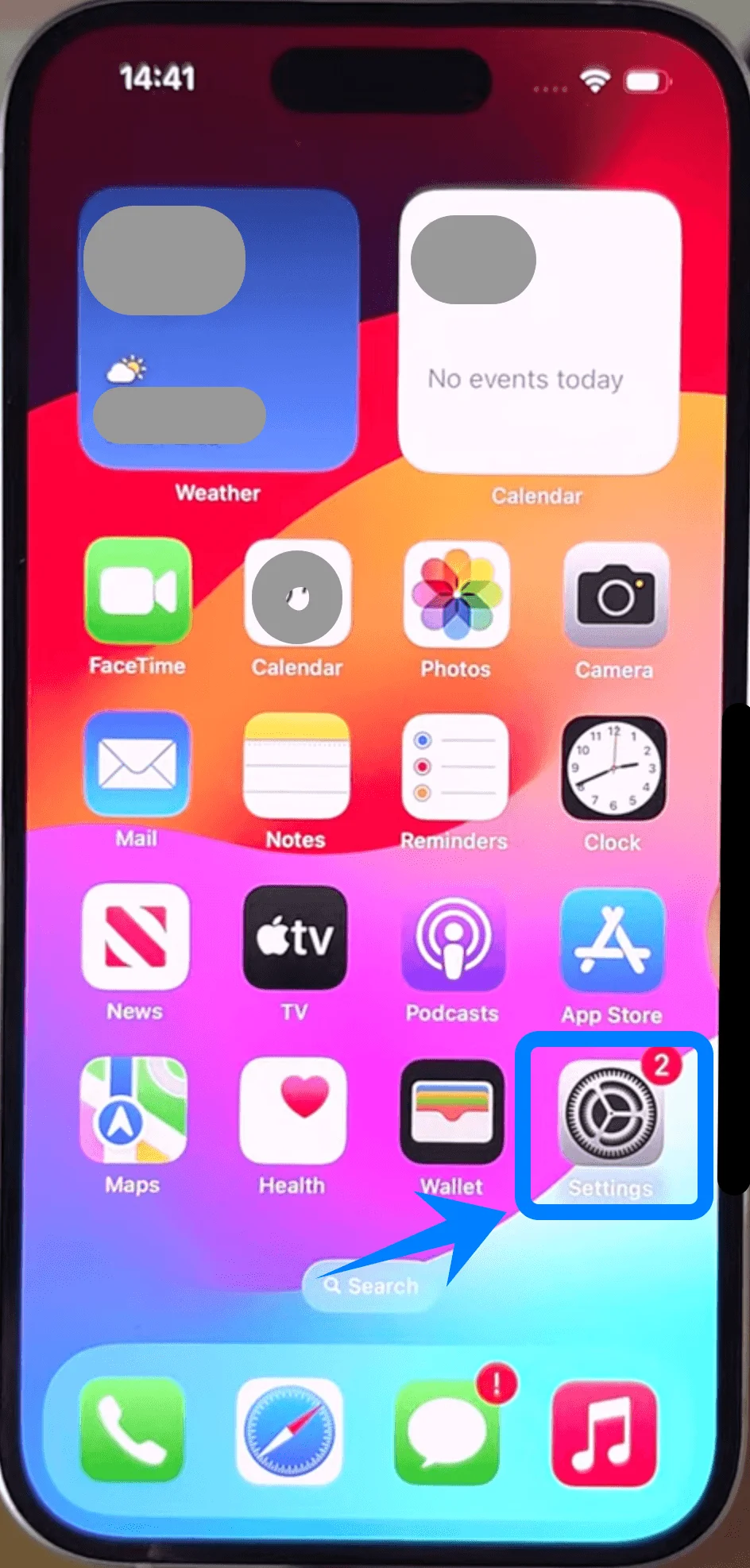
Stuknij Ustawienia na ekranie początkowym
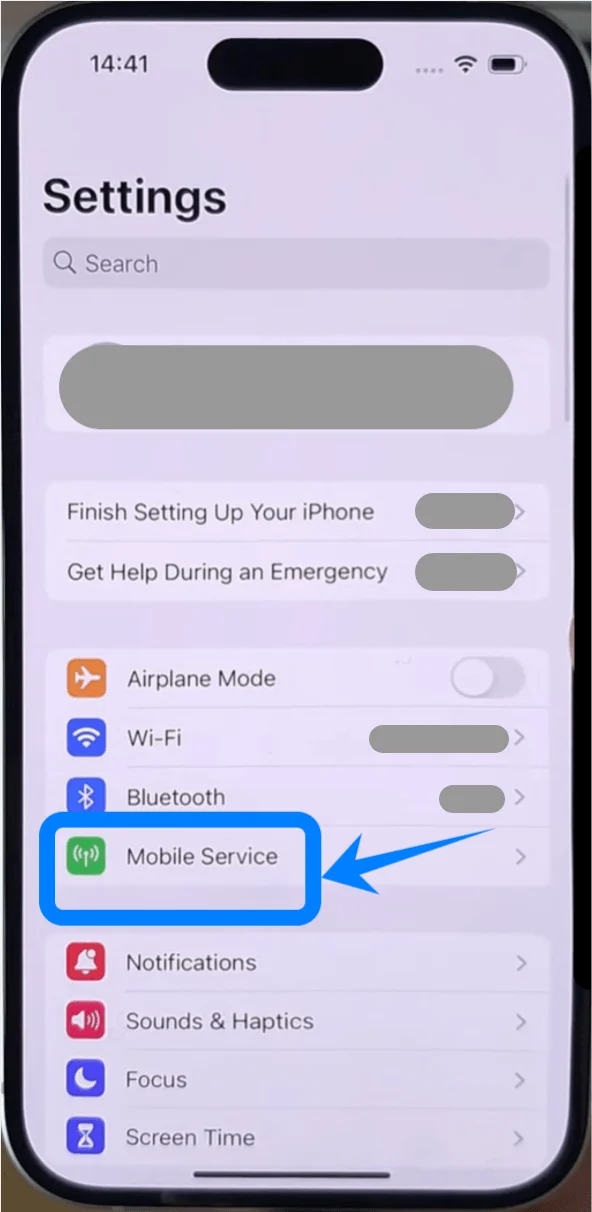
Przewiń w dół i stuknij Sieć komórkowa (Na niektórych urządzeniach może to widnieć jako „Komórkowe” lub „Dane komórkowe”)
Krok 2: Rozpocznij konfigurację eSIM
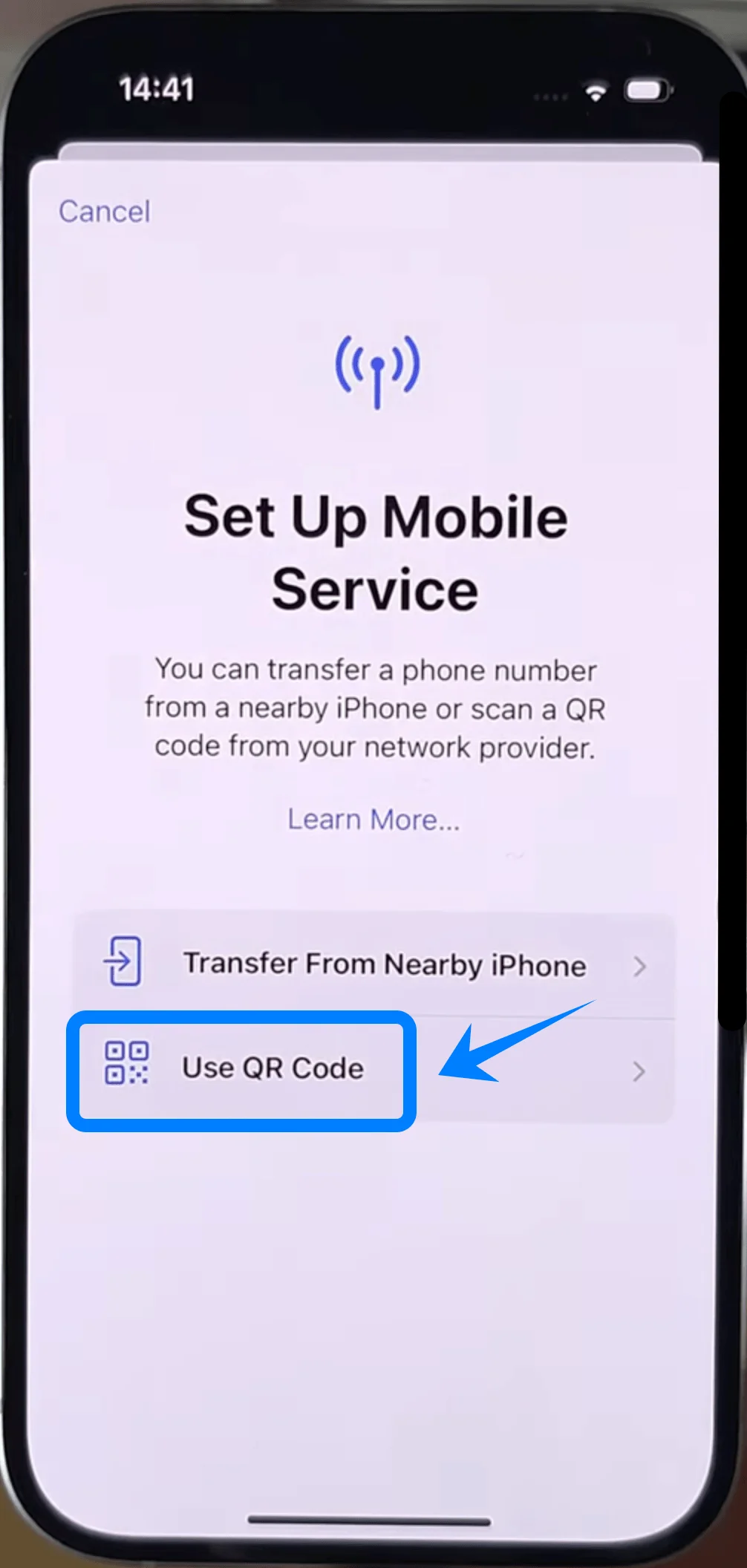
Stuknij Dodaj eSIM, jeśli masz już plan komórkowy, lub stuknij Skonfiguruj sieć komórkową, jeśli to Twój pierwszy plan
Stuknij Użyj kodu QR
Krok 3: Zeskanuj kod QR
Skieruj aparat swojego iPhone'a na kod QR dostarczony przez operatora
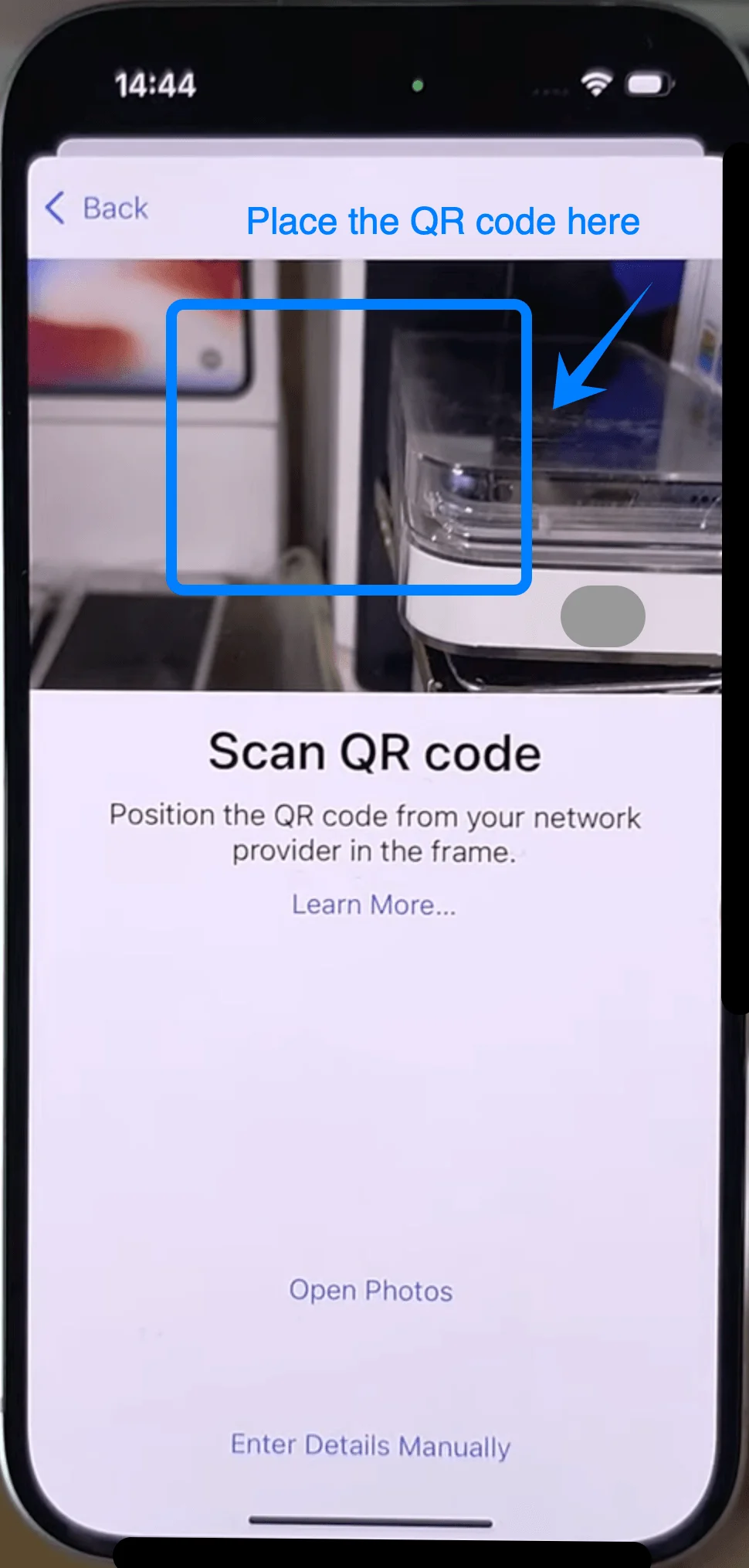
Poczekaj, aż urządzenie automatycznie rozpozna kod
Krok 4: Potwierdź aktywację
Gdy pojawi się komunikat, stuknij Kontynuuj
Stuknij Dodaj plan komórkowy
Krok 5: Oznacz linię eSIM
Wybierz etykietę (np. Podstawowa, Dodatkowa lub Biznesowa)
Stuknij Kontynuuj
Krok 6: Ustaw preferencje linii domyślnej
Wybierz domyślną linię dla:
Połączeń → stuknij preferowaną linię → stuknij Kontynuuj
Wiadomości → stuknij preferowaną linię → stuknij Kontynuuj
Danych komórkowych → wybierz linię → stuknij Gotowe
Metoda 2: Instalacja eSIM poprzez ręczne wprowadzanie danych
Krok 1: Otwórz ustawienia sieci komórkowej
Stuknij Ustawienia na ekranie początkowym
Przewiń w dół i stuknij Sieć komórkowa (Na niektórych urządzeniach może to być oznaczone jako „Komórkowe” lub „Dane mobilne”)
Krok 2: Rozpocznij konfigurację eSIM
Stuknij Dodaj eSIM, jeśli masz już aktywny plan komórkowy, lub stuknij Skonfiguruj sieć komórkową, jeśli to Twój pierwszy plan
Stuknij Wprowadź szczegóły ręcznie
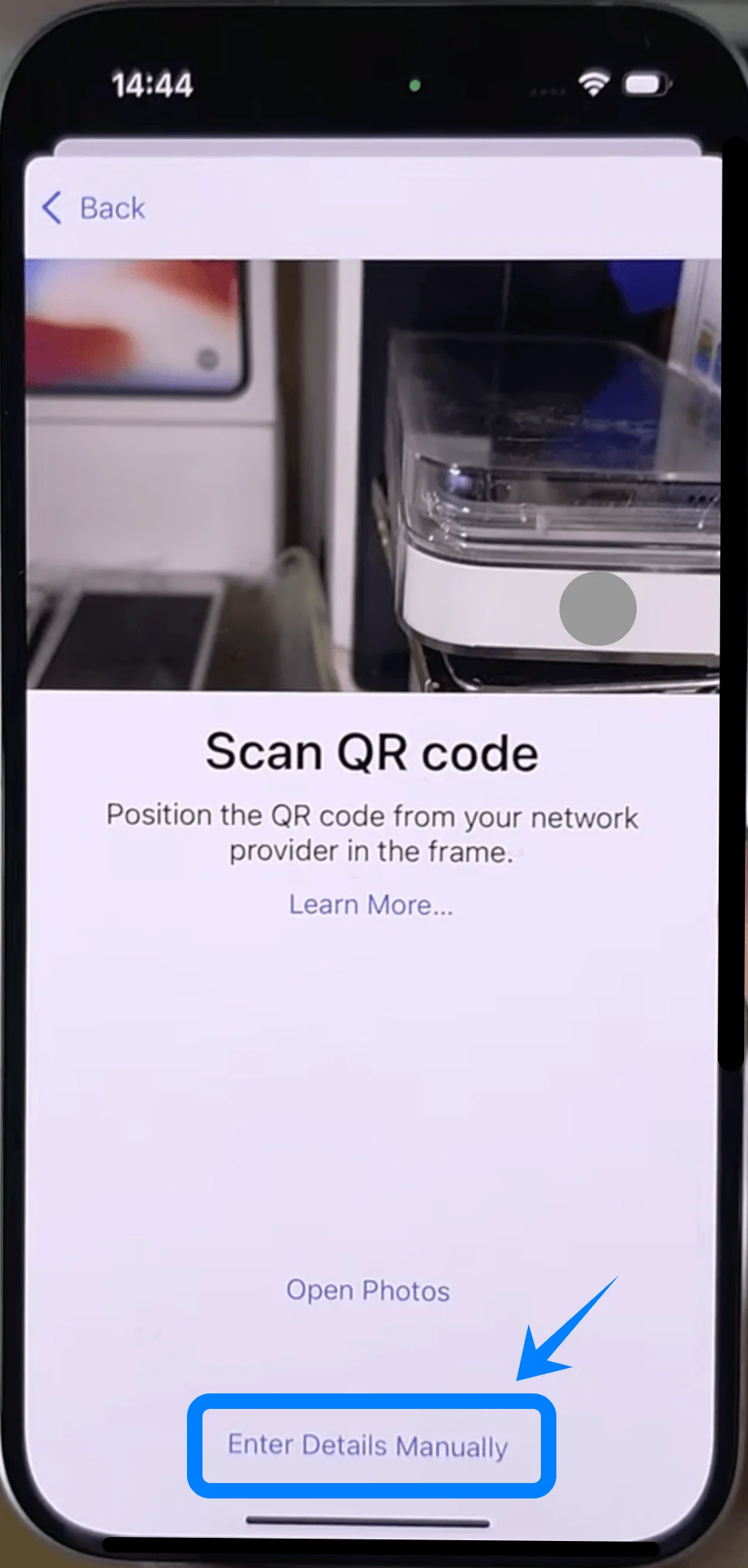
Krok 3: Wpisz informacje aktywacyjne
Stuknij pole z etykietą Adres SM-DP+
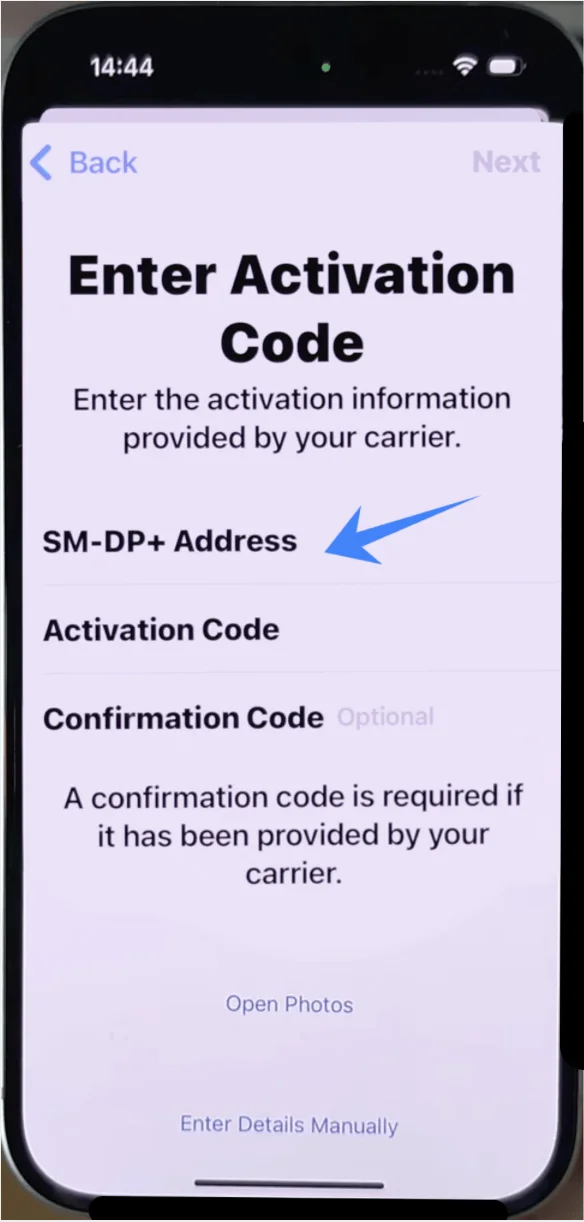
Wpisz adres dostarczony przez operatora
Stuknij pole z etykietą Kod aktywacyjny
Wpisz kod aktywacyjny dostarczony przez operatora
Stuknij Dalej
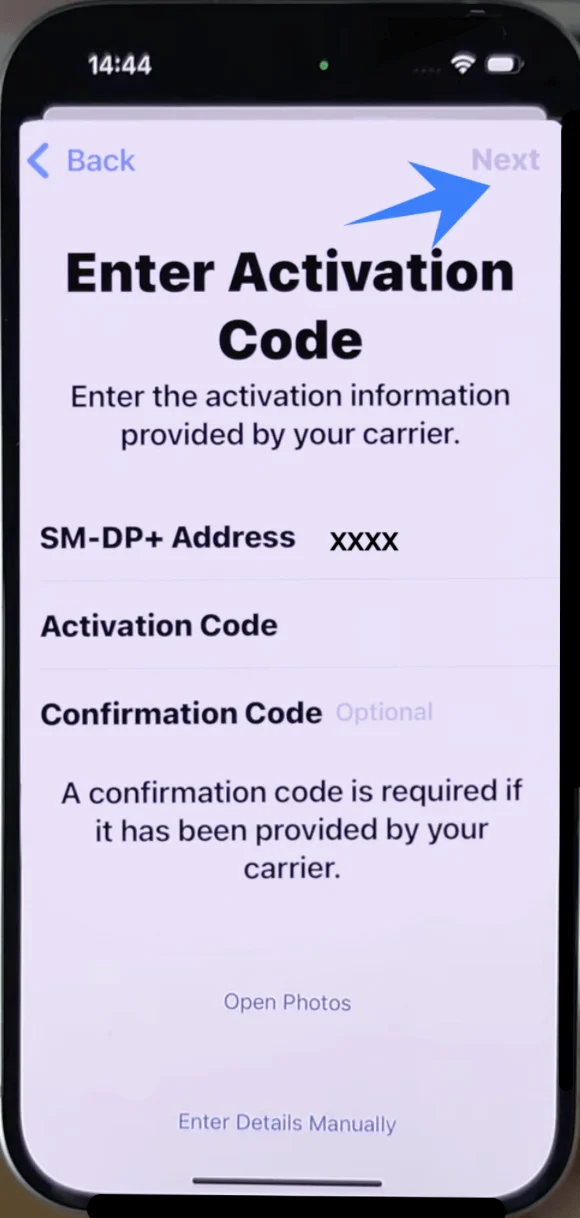
Krok 4: Potwierdź instalację
Stuknij Dodaj plan komórkowy, gdy pojawi się komunikat
Krok 5: Etykietowanie linii eSIM
Wybierz etykietę (np. Podstawowa, Dodatkowa lub Biznesowa)
Stuknij Kontynuuj
Krok 6: Ustaw preferencje domyślnej linii
Wybierz preferowaną linię do połączeń → stuknij Kontynuuj
Wybierz preferowaną linię do wiadomości → stuknij Kontynuuj
Wybierz preferowaną linię do transmisji danych komórkowych → stuknij Gotowe
Jak potwierdzić instalację eSIM
Po zakończeniu jednej z powyższych metod upewnij się, że eSIM jest aktywny:
Sprawdź w Ustawieniach
Otwórz Ustawienia
Stuknij Sieć komórkowa (Na niektórych urządzeniach może to być widoczne jako „Usługa komórkowa” lub „Dane mobilne”)
Sprawdź, czy w sekcji Plany komórkowe pojawił się nowy plan
Sprawdź status sygnału
Spójrz na prawy górny róg ekranu
Upewnij się, że widoczne są paski zasięgu dla nowej linii
Sprawdź status linii
Stuknij nowo dodany plan w sekcji Plany komórkowe
Upewnij się, że przełącznik Włącz tę linię jest aktywny (podświetlony na zielono)
Opcjonalny test działania
Wykonaj połączenie testowe lub włącz dane komórkowe, aby sprawdzić, czy połączenie z siecią jest aktywne
Podsumowanie
Wykonując powyższe kroki, pomyślnie skonfigurowałeś swój iRoamly eSIM w swoim urządzeniu i nawiązałeś działające połączenie.
Podejście to nie tylko poprawia wydajność, ale także ogranicza niedogodności związane z tradycyjnymi kartami SIM.
W miarę jak upowszechnianie się eSIM będzie postępować, ten sposób łączenia się z siecią stanie się standardem. Jesteś teraz w pełni gotowy, by korzystać z bardziej elastycznych i nowoczesnych rozwiązań mobilnych.