
Podczas podróży za granicę bycie w kontakcie jest kluczowe, a eSIM znacznie ułatwia ten proces w porównaniu do tradycyjnych kart SIM.
iRoamly eSIM umożliwia aktywację danych mobilnych bezpośrednio na telefonie iPhone 17 Pro Max bez konieczności użycia fizycznej karty SIM.
Wielu użytkowników czuje się jednak zagubionych podczas pierwszej konfiguracji, zwłaszcza w przypadku obsługi kodów aktywacyjnych lub konfiguracji ręcznej. Dobra wiadomość jest taka, że cały proces można ukończyć w zaledwie kilka minut, wykonując go poprawnie.
Ten przewodnik pomoże Ci przygotować urządzenie przed wyjazdem, dzięki czemu unikniesz problemów z łącznością po dotarciu do miejsca docelowego.
Przygotowania przed konfiguracją iRoamly eSIM
Przed rozpoczęciem upewnij się, że dysponujesz następującymi elementami:
Stabilnym połączeniem internetowym (Wi-Fi lub sieć komórkowa)
Ważnym kodem QR eSIM lub danymi do ręcznej aktywacji (adresem SM-DP+ i kodem aktywacyjnym) dostarczonymi przez operatora
Włączonym i odblokowanym telefonem iPhone 17 Pro Max
Urządzeniem zaktualizowanym do najnowszej wersji systemu iOS (zalecane w celu zapewnienia pełnej kompatybilności)
Metoda 1: Instalacja eSIM przy użyciu kodu QR
Krok 1: Otwórz ustawienia sieci komórkowej
Stuknij Ustawienia
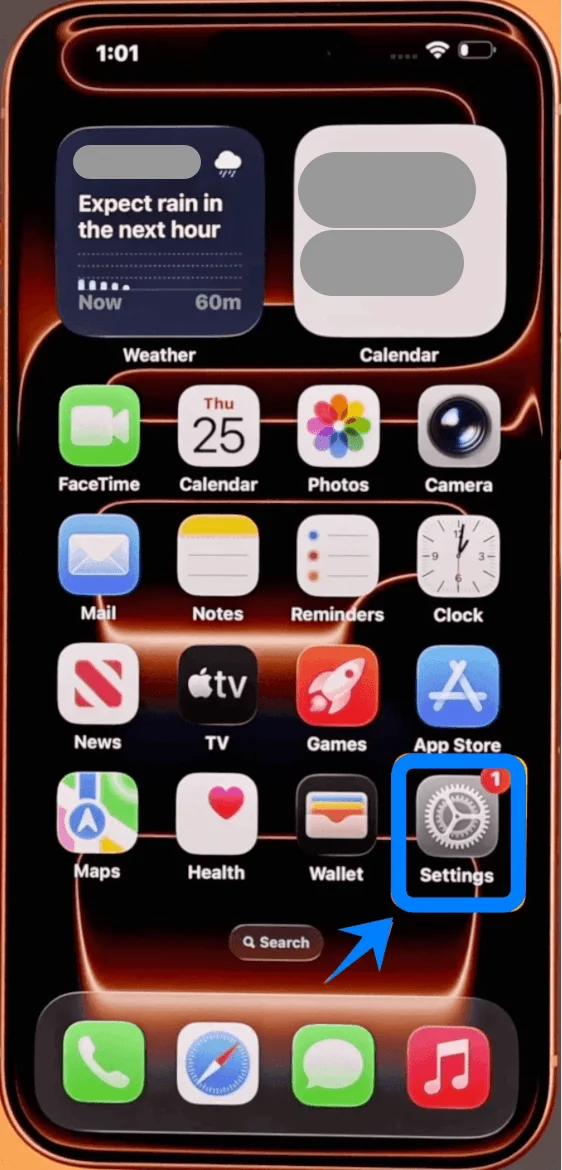
Stuknij Sieć komórkowa (Na niektórych urządzeniach może to być widoczne jako “Usługa komórkowa” lub “Dane komórkowe”)
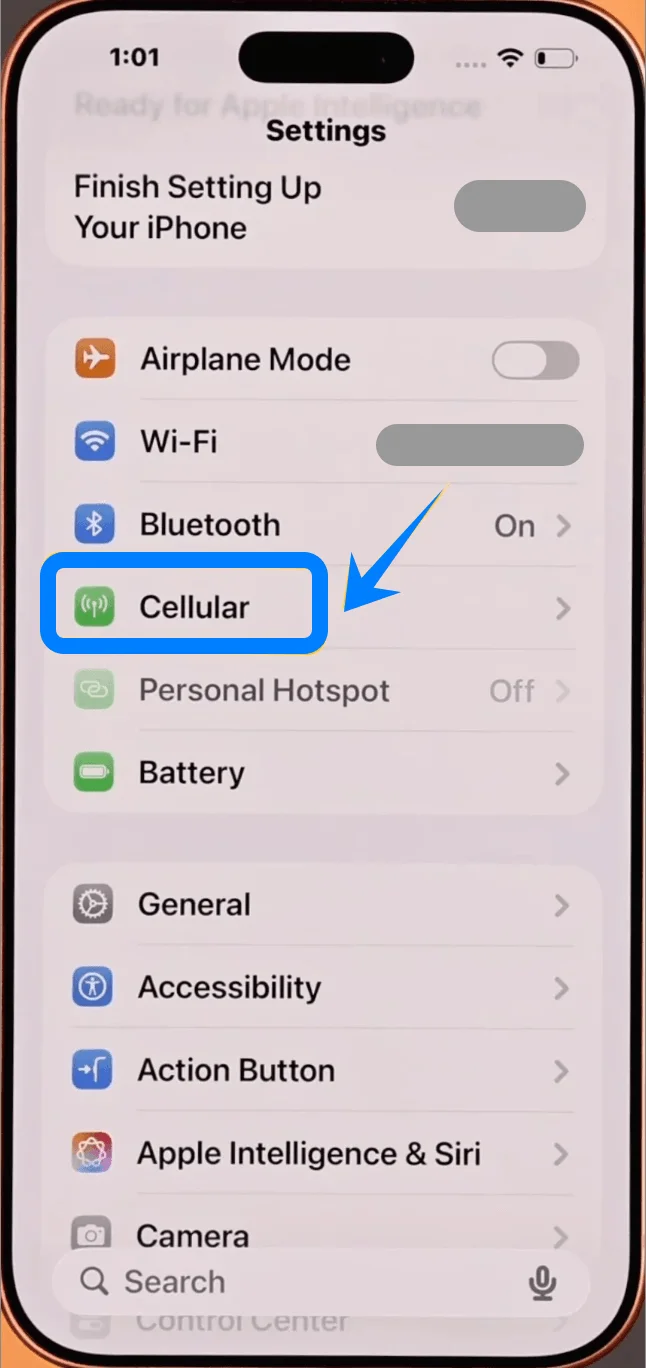
Krok 2: Dodaj eSIM
Stuknij Dodaj eSIM, jeśli masz już aktywny plan komórkowy, lub stuknij Skonfiguruj sieć komórkową, jeśli to Twój pierwszy plan
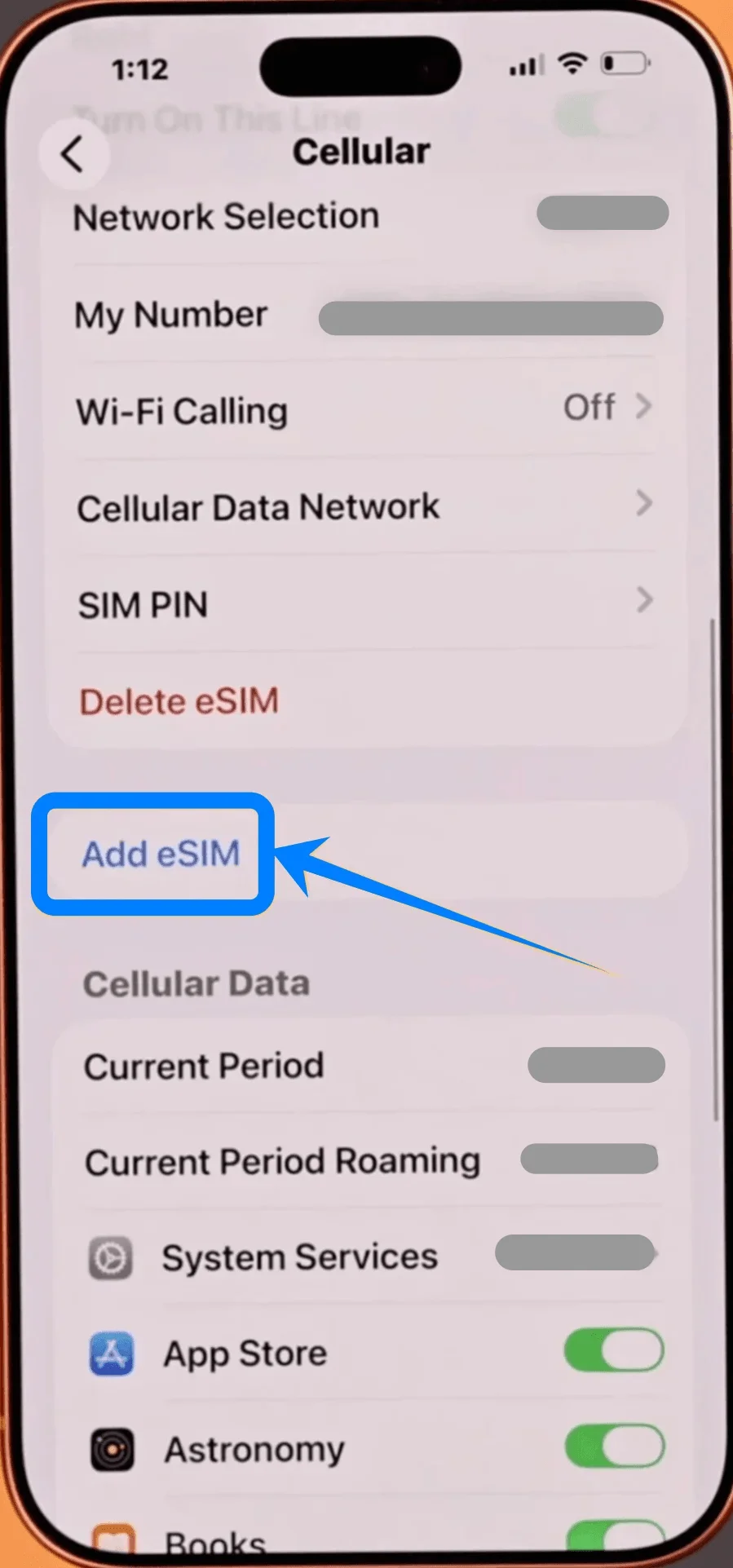
Krok 3: Wybierz opcję kodu QR
Stuknij Użyj kodu QR
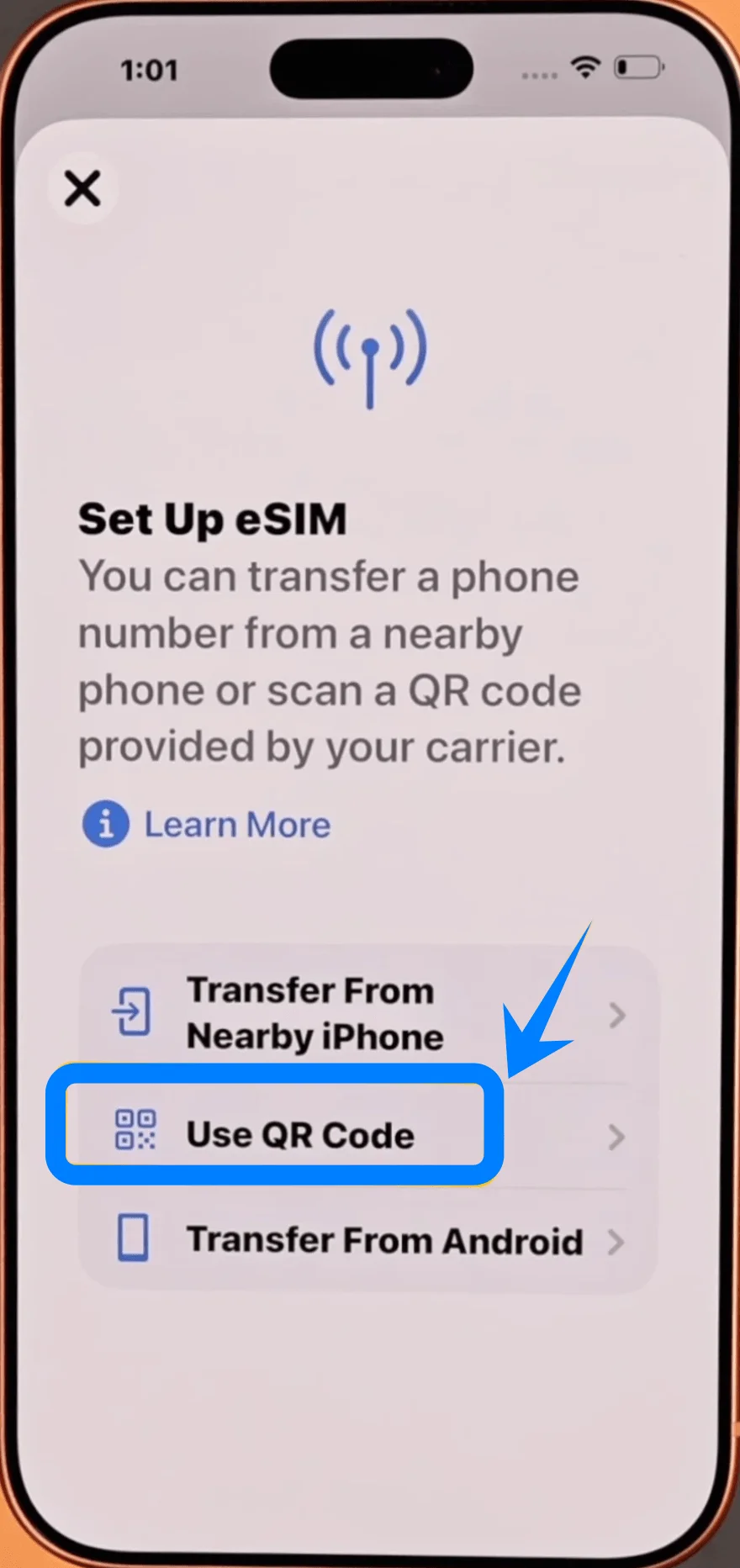
Krok 4: Zeskanuj kod QR
Stuknij Zeskanuj kod QR
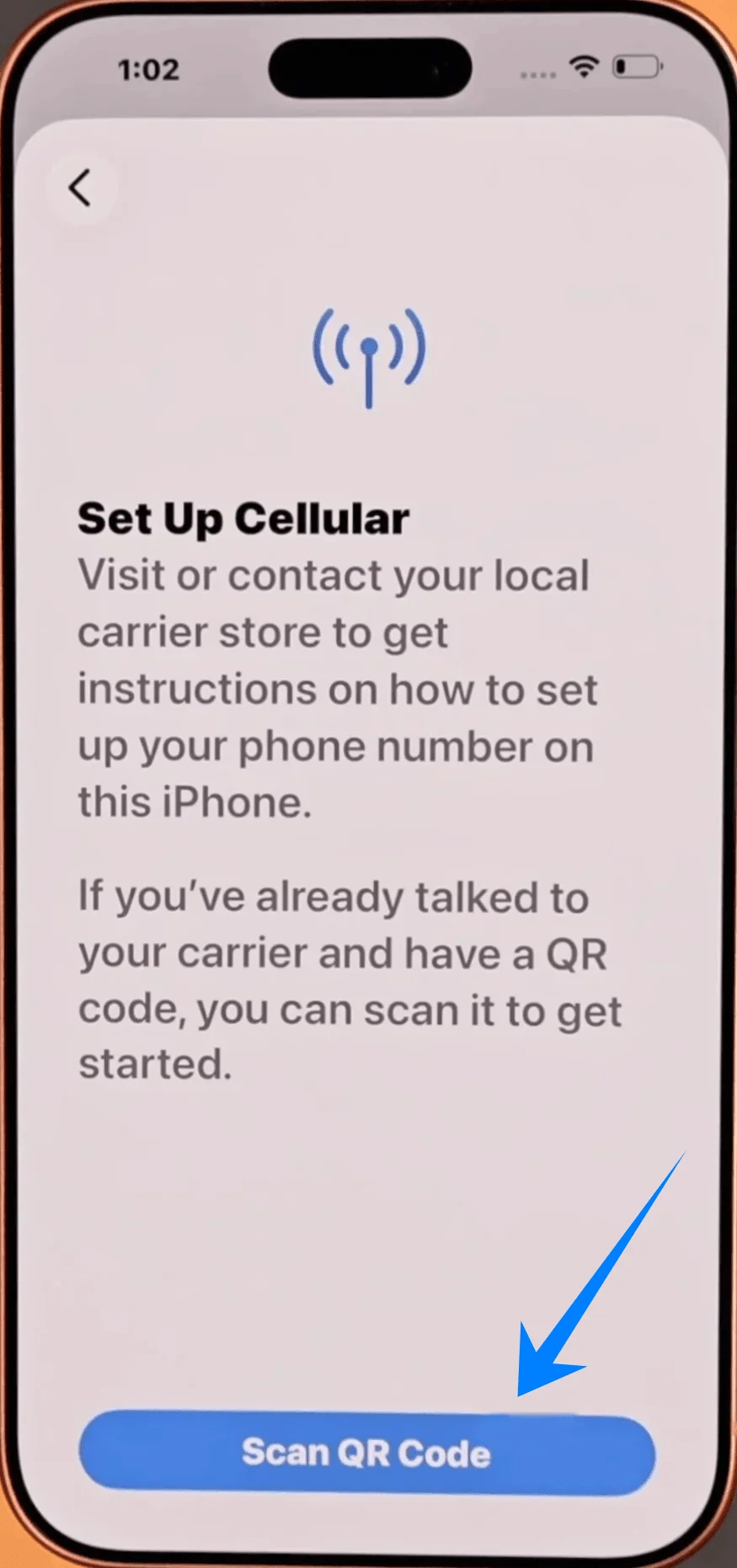
Skieruj aparat iPhone'a na kod QR
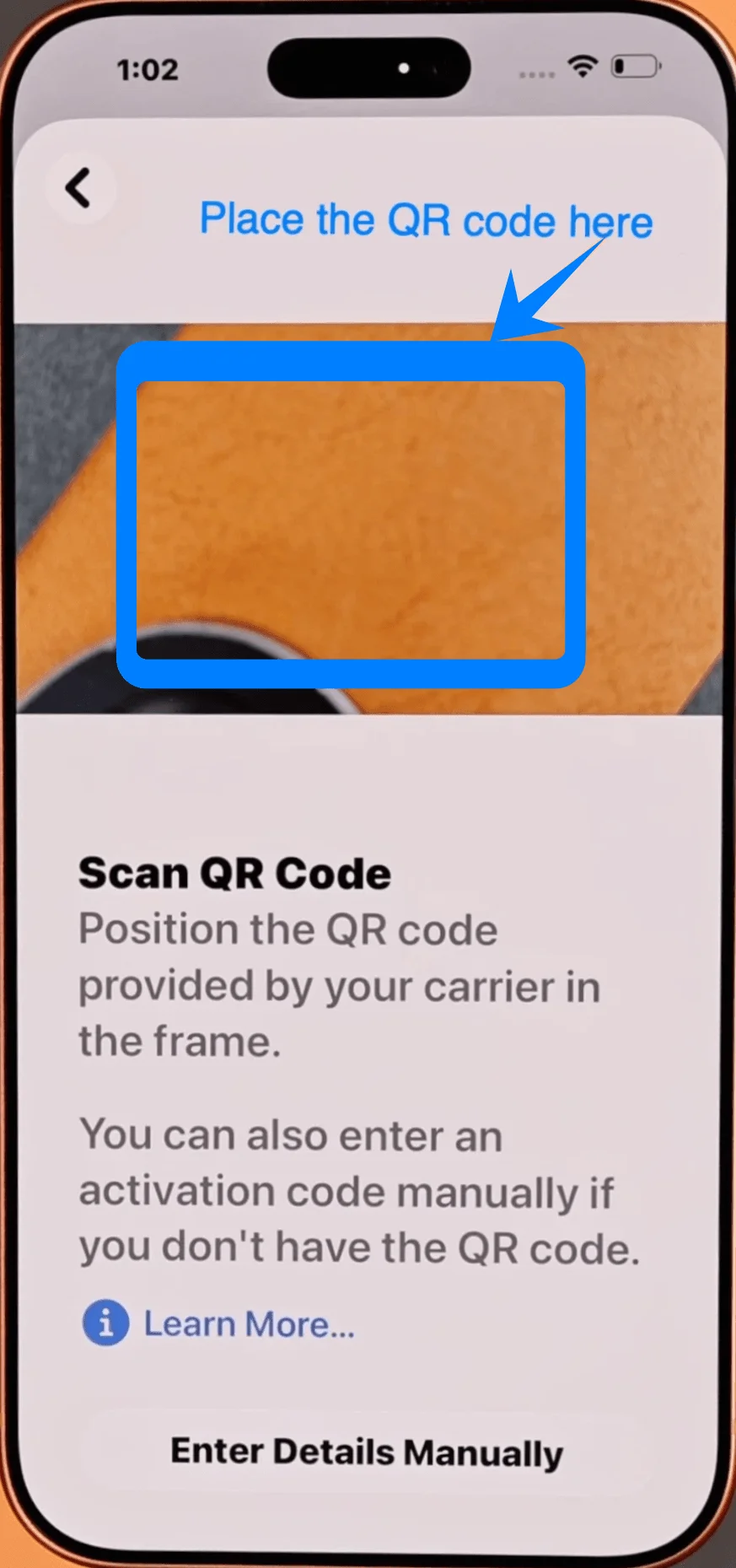
Poczekaj, aż kod zostanie rozpoznany automatycznie
Krok 5: Potwierdź plan operatora
Gdy pojawi się monit, stuknij Dodaj plan komórkowy
Krok 6: Etykietowanie eSIM (Opcjonalne, ale zalecane)
Wybierz etykietę, np.: „Podstawowa”, „Dodatkowa”, „Biznesowa”
Stuknij Kontynuuj
Krok 7: Ustaw preferencje linii domyślnej
Wybierz, której linii używać dla: Linii domyślnej, iMessage & FaceTime oraz Danych komórkowych
Po każdym wyborze stuknij Kontynuuj
Krok 8: Zakończ aktywację
Poczekaj na zakończenie aktywacji
Gdy pojawi się monit, stuknij Gotowe
Metoda 2: Instalacja eSIM przy użyciu ręcznego wprowadzania danych
Krok 1: Otwórz ustawienia sieci komórkowej
Stuknij Ustawienia
Stuknij Sieć komórkowa (Na niektórych urządzeniach może to być widoczne jako “Usługi operatora” lub “Dane komórkowe”)
Krok 2: Dodaj eSIM
Stuknij Dodaj eSIM, jeśli masz już plan komórkowy, lub stuknij Skonfiguruj sieć komórkową, jeśli to Twój pierwszy plan
Krok 3: Wybierz opcję ręcznego wprowadzania danych
Stuknij Użyj kodu QR
Na ekranie skanera kodów QR stuknij Wprowadź szczegóły ręcznie
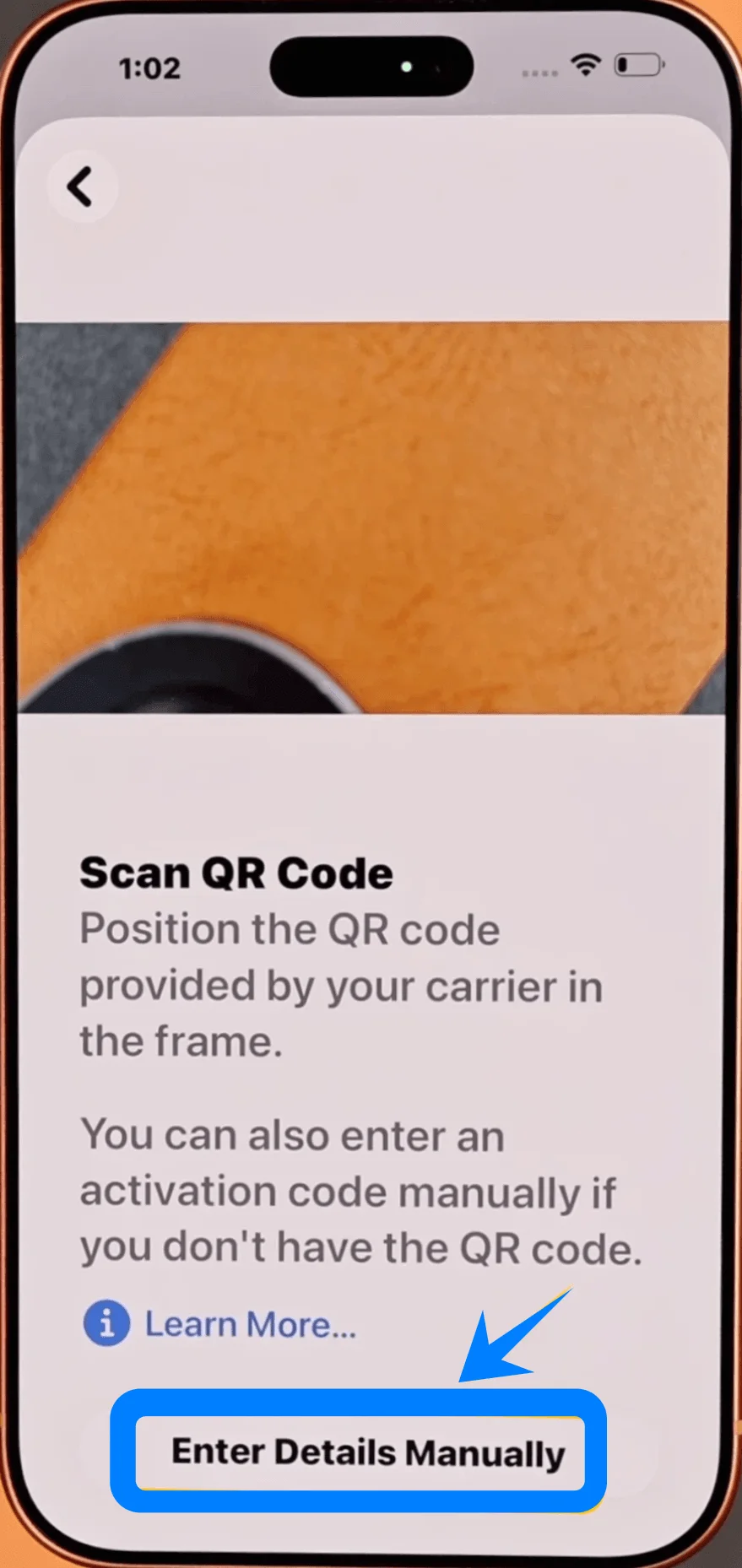
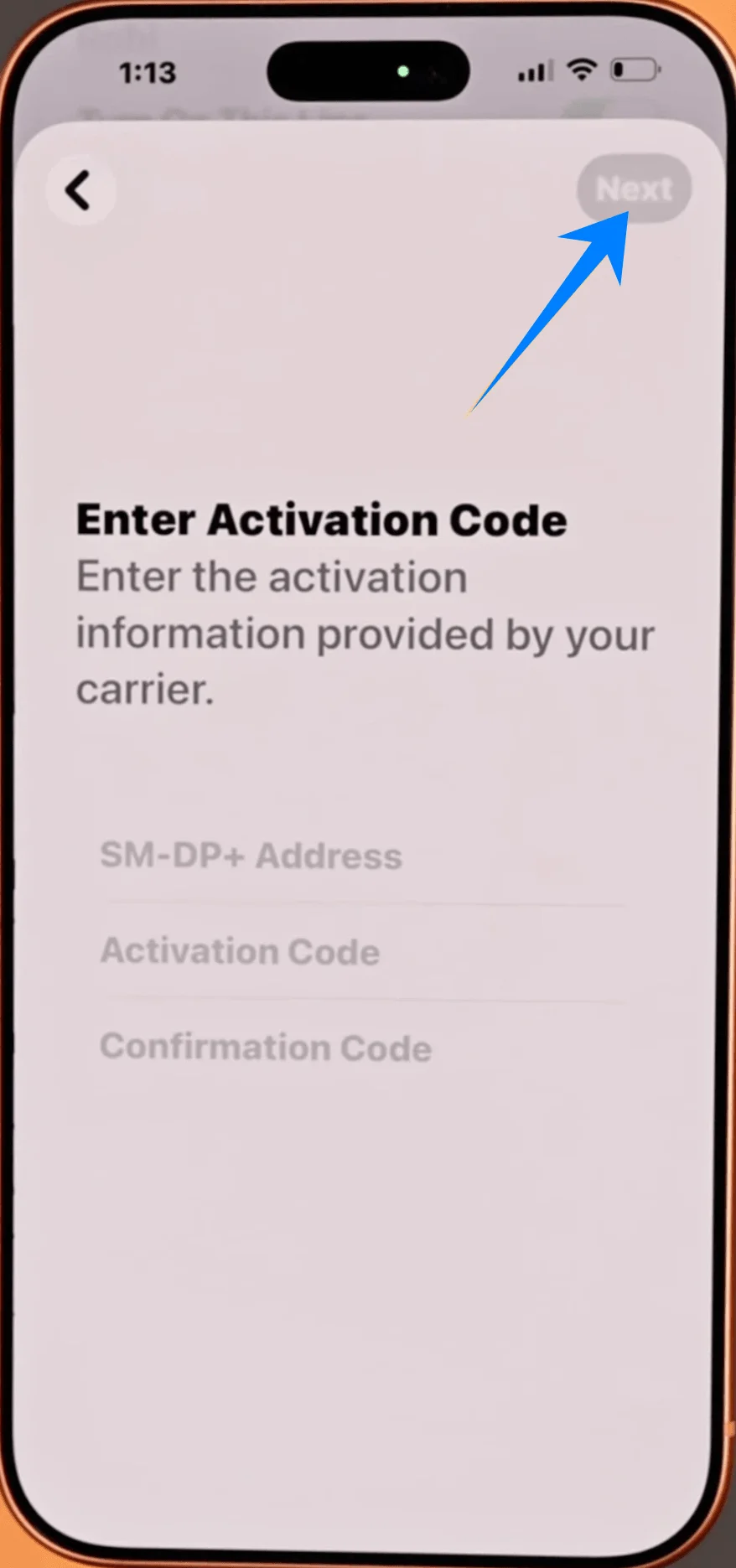
Krok 4: Wprowadź informacje aktywacyjne
Stuknij pole Adres SM-DP+ → Wprowadź adres otrzymany od operatora
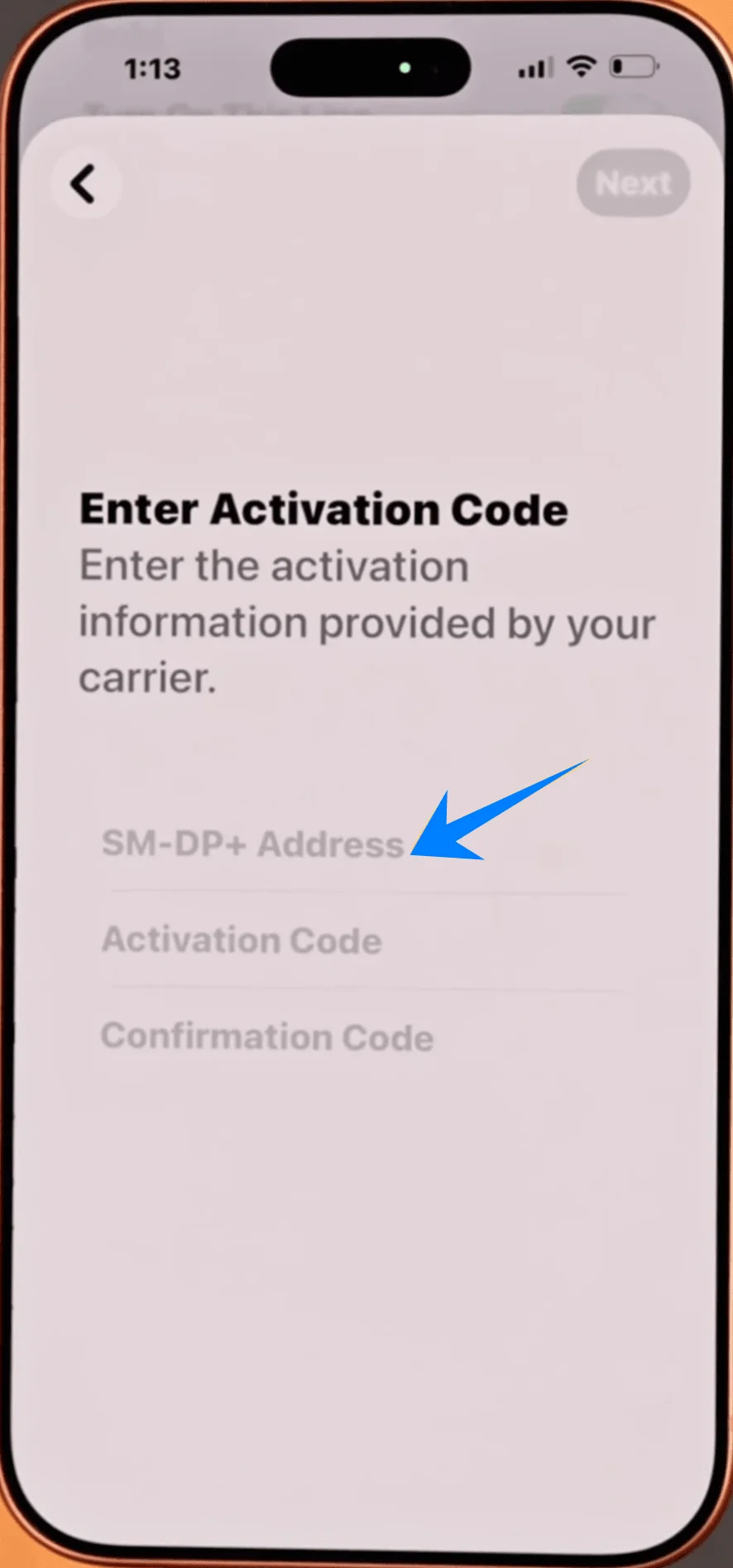
Stuknij pole Kod aktywacyjny → Wprowadź kod dokładnie tak, jak został podany
(Jeśli wymagane) Wprowadź Kod potwierdzający
Krok 5: Kontynuuj aktywację
Stuknij Dalej
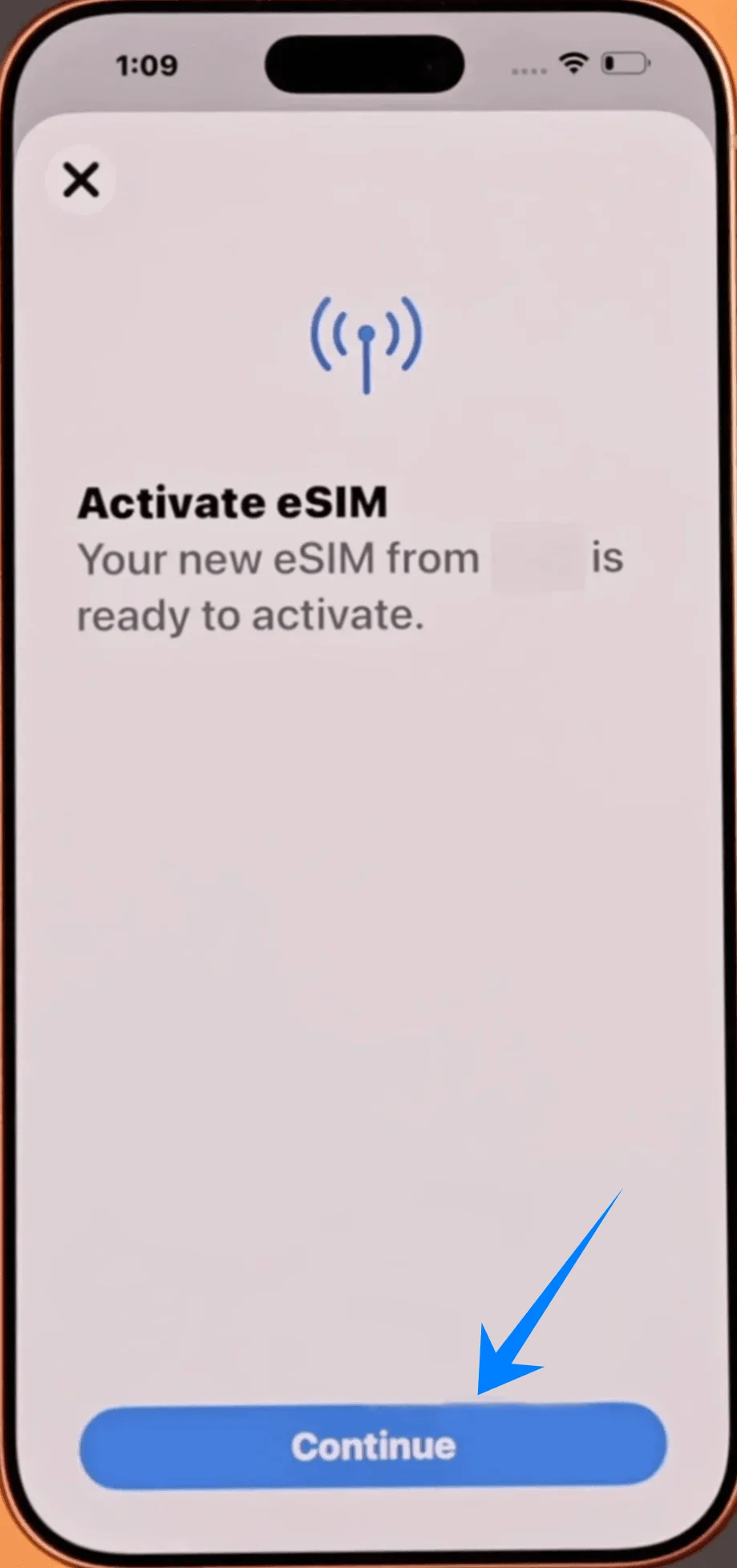
Krok 6: Potwierdź plan komórkowy
Stuknij Dodaj plan komórkowy
Stuknij Kontynuuj, aby rozpocząć aktywację eSIM
Krok 7: Oznacz eSIM
Przypisz etykietę (np. „Praca” lub „Podróż”)
Stuknij Kontynuuj
Krok 8: Skonfiguruj ustawienia linii
Wybierz preferencje dla: linii domyślnej, iMessage i FaceTime oraz danych komórkowych
Stuknij Kontynuuj po każdym wyborze
Krok 9: Sfinalizuj konfigurację
Poczekaj na zakończenie procesu aktywacji
Stuknij Gotowe po zakończeniu
Jak potwierdzić instalację eSIM
Po zakończeniu jednej z powyższych metod upewnij się, że eSIM jest aktywny:
1. Sprawdź plany komórkowe
Przejdź do Ustawienia → Sieć komórkowa (Na niektórych urządzeniach opcja ta może być widoczna jako “Usługa komórkowa” lub “Dane komórkowe”)
Sprawdź, czy nowy plan jest widoczny w sekcji Karty SIM lub Plany komórkowe
2. Sprawdź stan sygnału
Spójrz na prawy górny róg ekranu
Upewnij się, że widoczne są paski zasięgu dla nowej linii
3. Sprawdź, czy linia jest włączona
Ścieżka: Ustawienia → Sieć komórkowa (Na niektórych urządzeniach opcja ta może być widoczna jako “Usługa komórkowa” lub “Dane komórkowe”) → [Twoja etykieta eSIM]
Upewnij się, że przełącznik Włącz ten numer jest aktywny
4. Przetestuj połączenie
Wyłącz Wi-Fi: Ustawienia → Wi-Fi → Przełącz na wyłączone
Otwórz przeglądarkę Safari i wczytaj stronę internetową, aby upewnić się, że transmisja danych komórkowych działa
Uwagi końcowe
Czas aktywacji może się różnić w zależności od operatora (zazwyczaj od kilku sekund do kilku minut).
Jeśli aktywacja nie powiedzie się, sprawdź ponownie wprowadzone dane lub skontaktuj się ze swoim operatorem w celu weryfikacji.
Zawsze upewnij się, że podczas konfiguracji masz połączenie z siecią Wi-Fi, aby uniknąć zakłóceń.
Podsumowanie
Największą zaletą iRoamly eSIM jest wygoda podczas podróży. Po zainstalowaniu i aktywowaniu karty eSIM Twój telefon jest natychmiast gotowy do łączności na całym świecie.
Zaleca się przeprowadzenie konfiguracji przed wyjazdem i wcześniejsze przetestowanie transmisji danych mobilnych. Dzięki temu zapewnisz sobie płynne i bezproblemowe korzystanie z usług podczas pobytu za granicą.