
Nadal mierzysz się z niedogodnościami związanymi z fizycznymi kartami SIM w swoim iPhone 17 Pro? Od poszukiwania lokalnych operatorów po obawy o zgubienie lub uszkodzenie karty SIM – tradycyjne rozwiązania bywają frustrujące, zwłaszcza podczas podróży.
iRoamly eSIM oferuje prostszą i bardziej efektywną alternatywę, umożliwiając konfigurację połączenia bezpośrednio na Twoim iPhone 17 Pro bez konieczności używania fizycznej karty.
Ten przewodnik krok po kroku przeprowadzi Cię przez proces instalacji i aktywacji, dzięki czemu szybko uzyskasz połączenie bez zbędnych kłopotów.
Przygotowania przed skonfigurowaniem iRoamly eSIM
Zanim rozpoczniesz, upewnij się, że masz następujące rzeczy:
Stabilne połączenie internetowe (Wi-Fi lub komórkowe)
Ważny kod QR eSIM lub dane do ręcznej aktywacji (adres SM-DP+ oraz kod aktywacyjny) dostarczone przez Twojego operatora
Włączony i odblokowany telefon iPhone 17 Pro
Urządzenie zaktualizowane do najnowszej wersji systemu iOS (zalecane w celu zapewnienia pełnej kompatybilności)
Metoda 1: Instalacja eSIM przy użyciu kodu QR
Krok 1: Otwórz ustawienia sieci komórkowej
Stuknij: Ustawienia
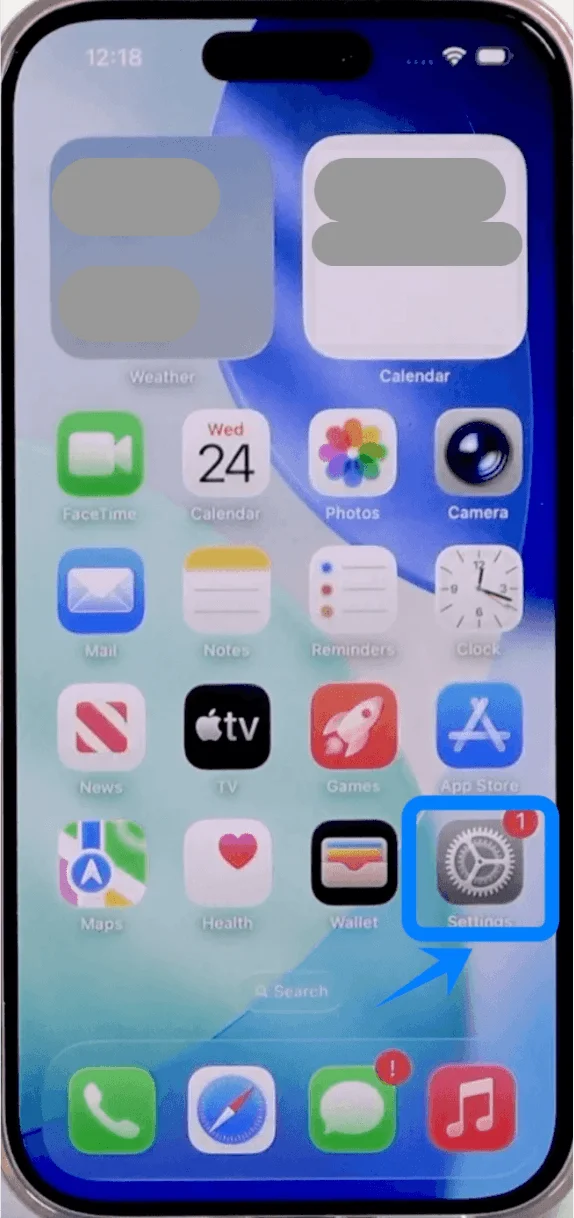
Stuknij: Sieć komórkowa (Na niektórych urządzeniach może to pojawić się jako “Usługa komórkowa” lub “Dane komórkowe”)
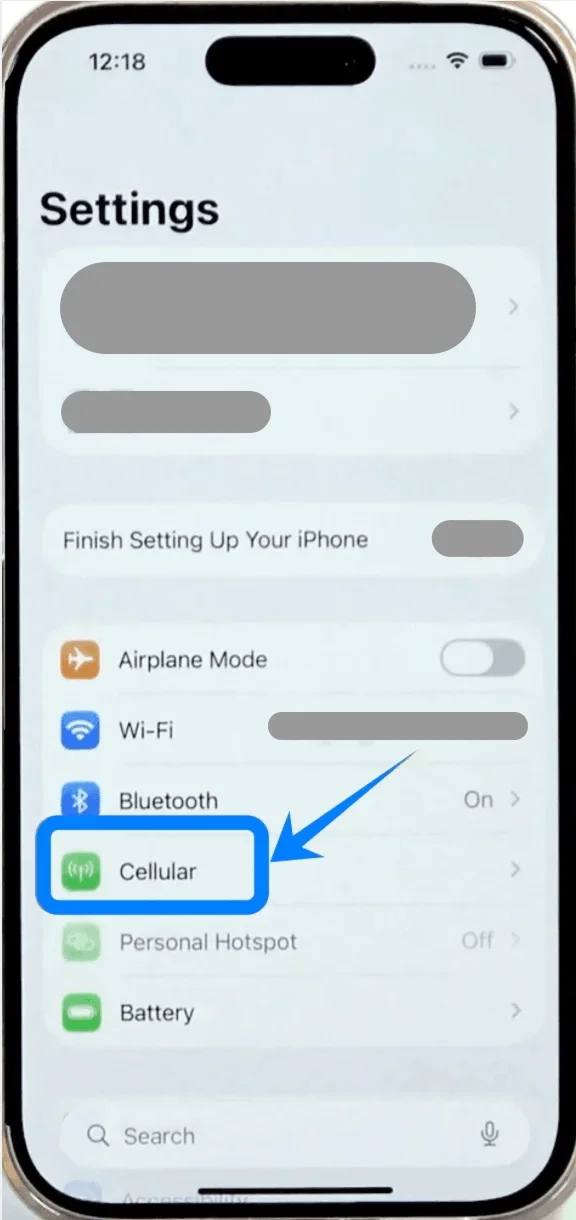
Krok 2: Rozpocznij konfigurację eSIM
Stuknij Dodaj eSIM, jeśli masz już istniejący plan komórkowy, lub stuknij Skonfiguruj sieć komórkową, jeśli to Twój pierwszy plan
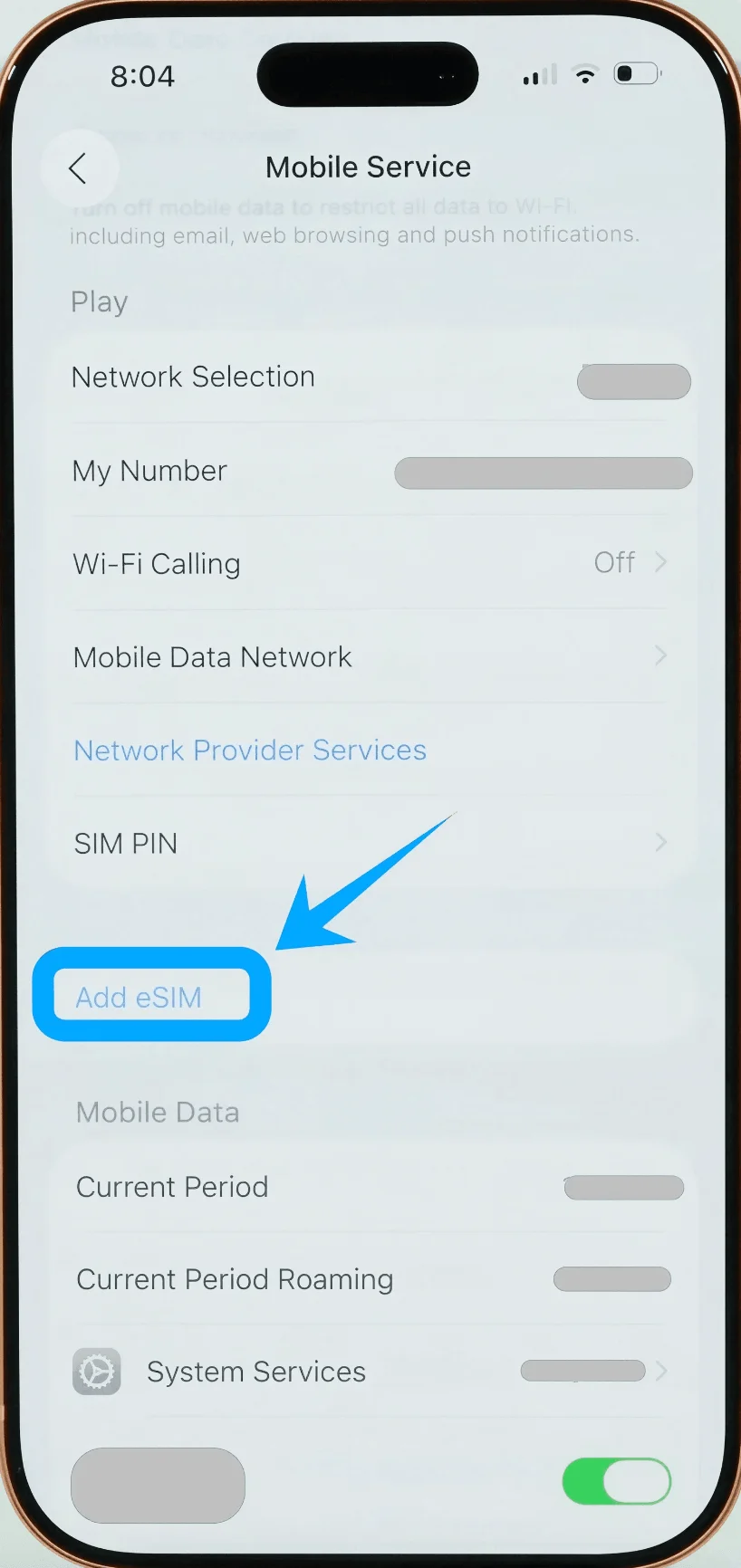
Krok 3: Wybierz opcję kodu QR
Stuknij: Użyj kodu QR
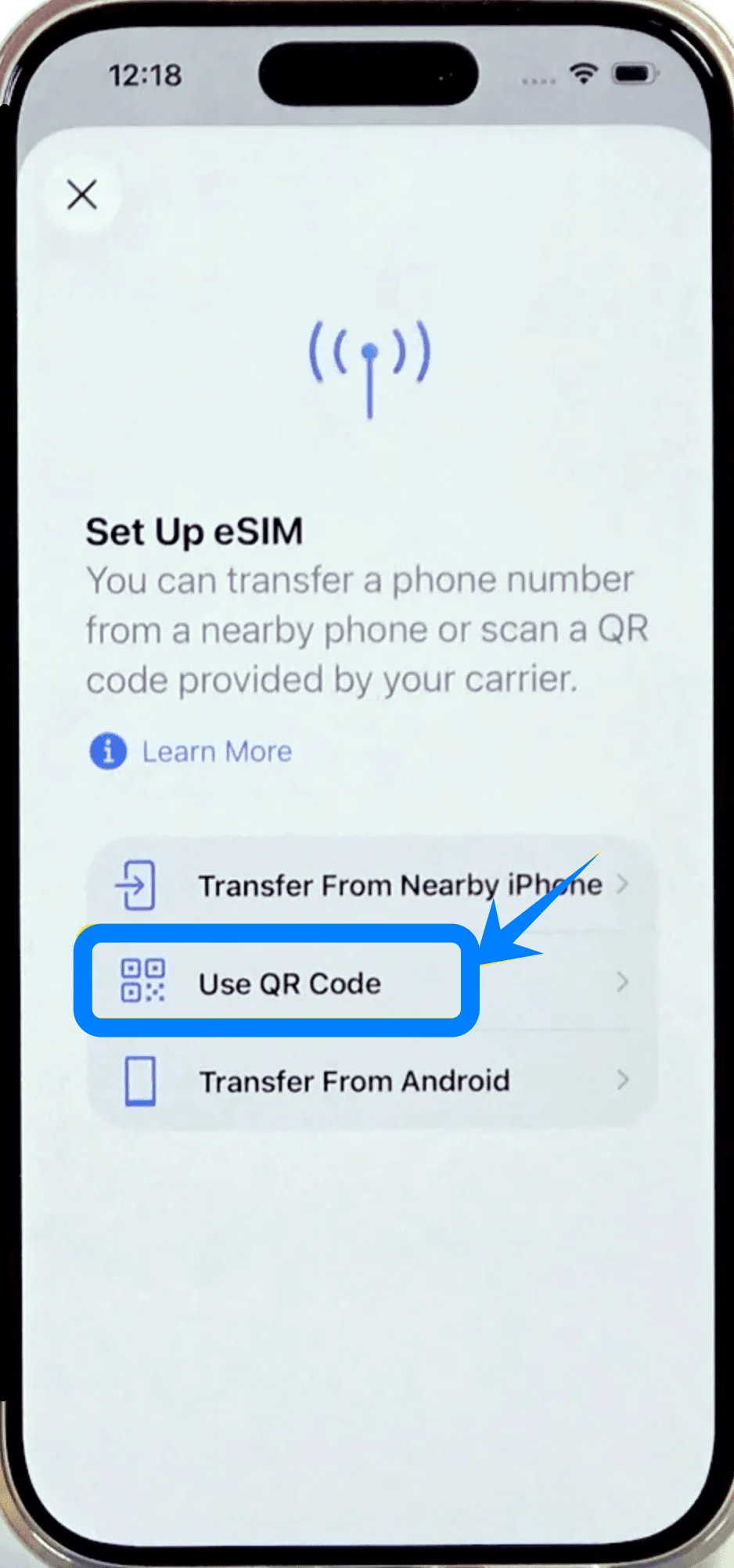
Krok 4: Zeskanuj kod QR
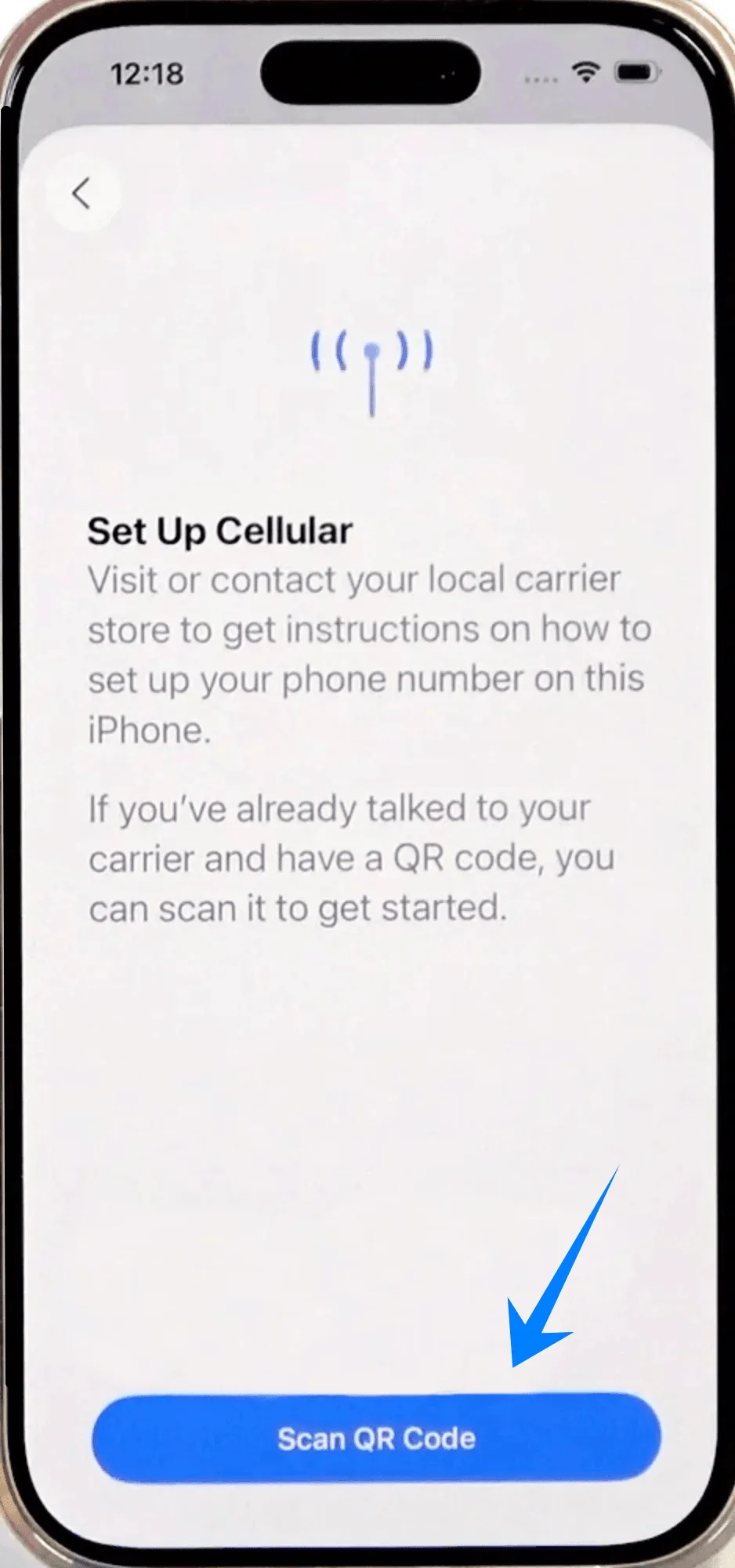
Widok aparatu otworzy się automatycznie.
Ustaw iPhone’a tak, aby kod QR znalazł się w ramce.
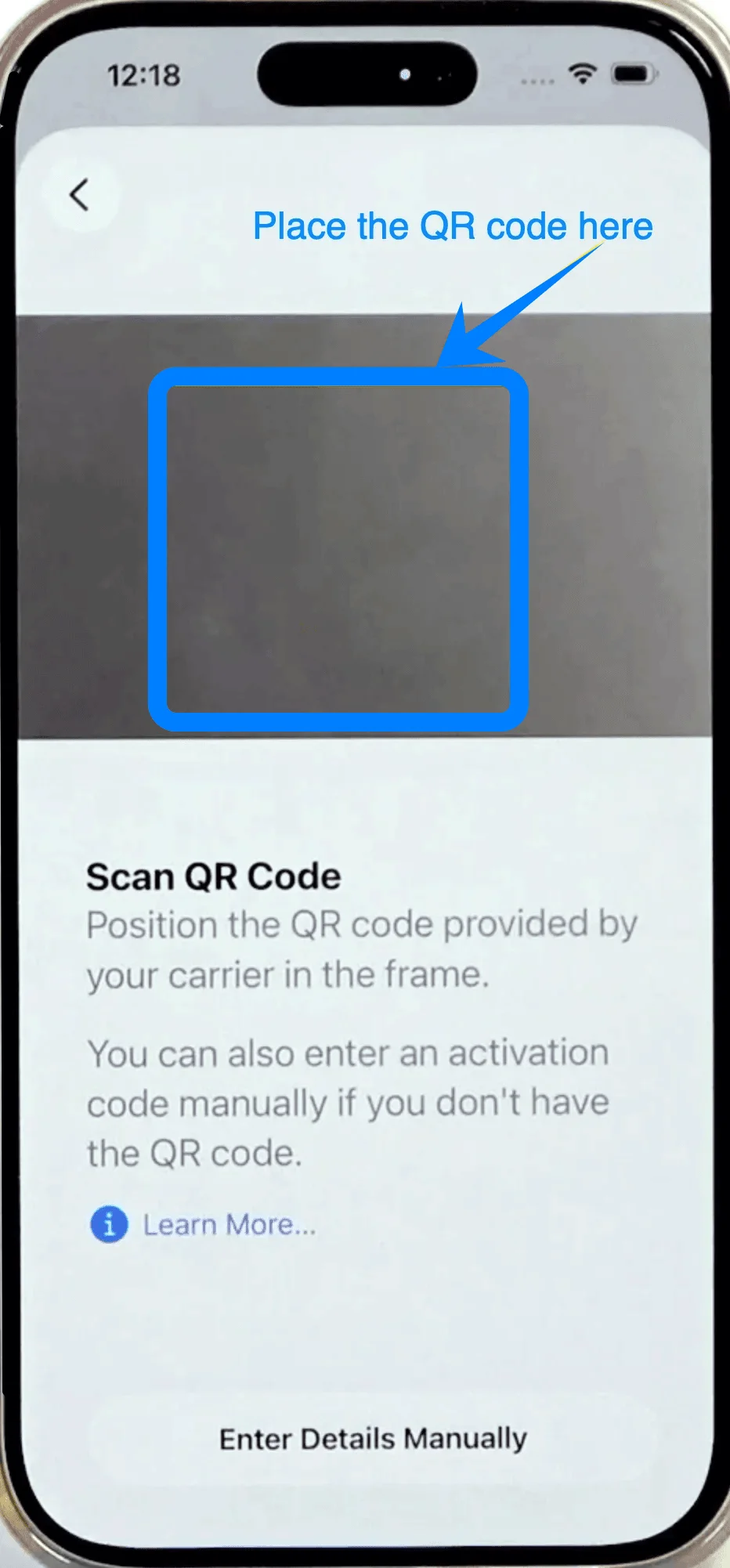
Poczekaj, aż urządzenie rozpozna kod (nie trzeba naciskać żadnego przycisku).
Krok 5: Potwierdź aktywację eSIM
Po wyświetleniu monitu stuknij: Kontynuuj
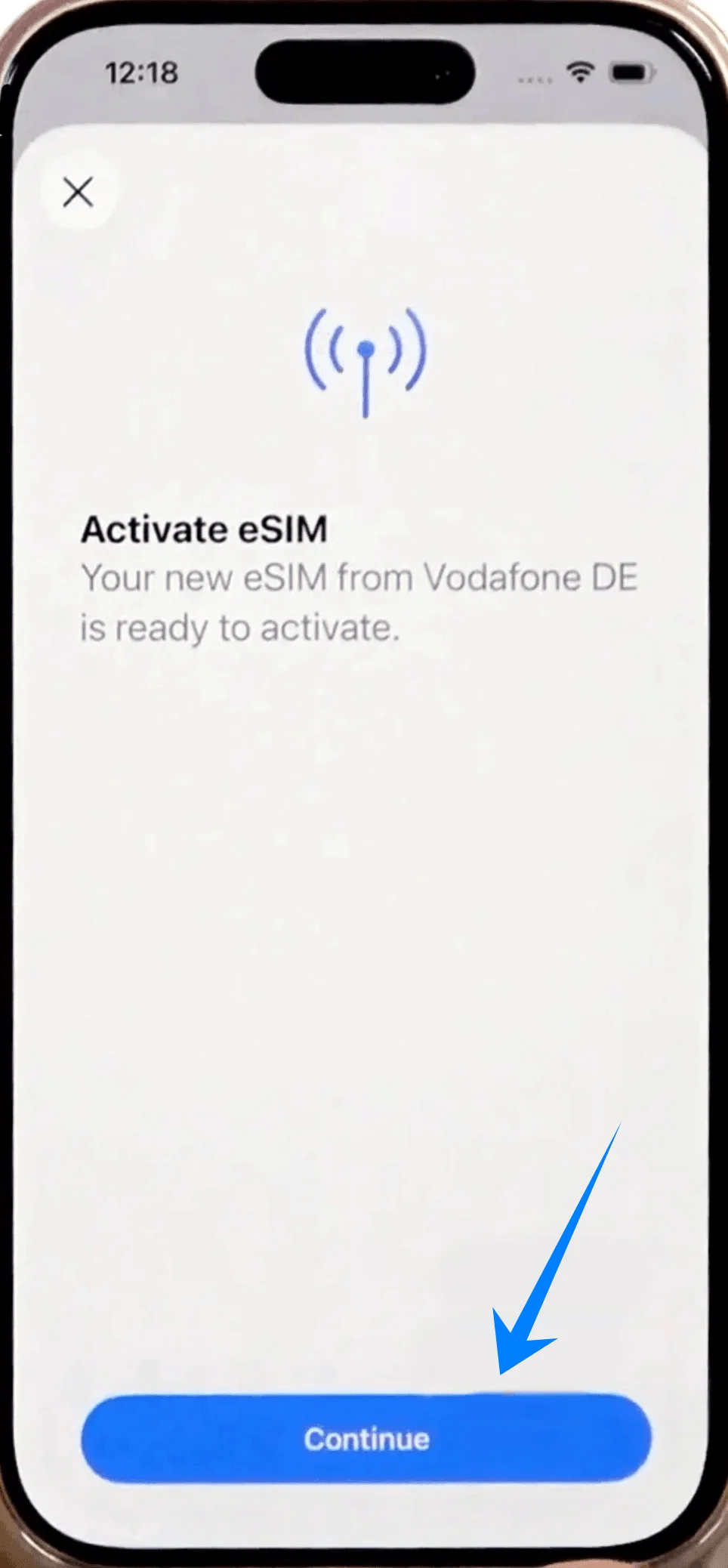
Następnie stuknij: Dodaj plan komórkowy
Krok 6: Przypisz etykietę do eSIM
Wybierz etykietę, np.: podstawowa, dodatkowa, służbowa, lub stuknij Niestandardowa etykieta i wpisz nazwę
Stuknij: Kontynuuj
Krok 7: Ustaw preferencje domyślnej linii
Wybierz, której linii używać dla: Linii domyślnej, iMessage i FaceTime, Danych komórkowych
Stuknij Kontynuuj po każdym wyborze
Metoda 2: Instalacja eSIM przy użyciu ręcznego wprowadzania danych
Krok 1: Otwórz ustawienia sieci komórkowej
Kliknij: Ustawienia
Kliknij: Sieć komórkowa (Na niektórych urządzeniach nazwa ta może brzmieć “Usługa mobilna” lub “Dane mobilne”)
Krok 2: Rozpocznij konfigurację eSIM
Kliknij Dodaj eSIM, jeśli masz już aktywny plan, lub Skonfiguruj sieć komórkową, jeśli jest to Twój pierwszy plan
Krok 3: Wybierz opcję ręcznego wprowadzania
Kliknij: Użyj kodu QR
Na kolejnym ekranie kliknij: Wprowadź szczegóły ręcznie (znajduje się na dole)
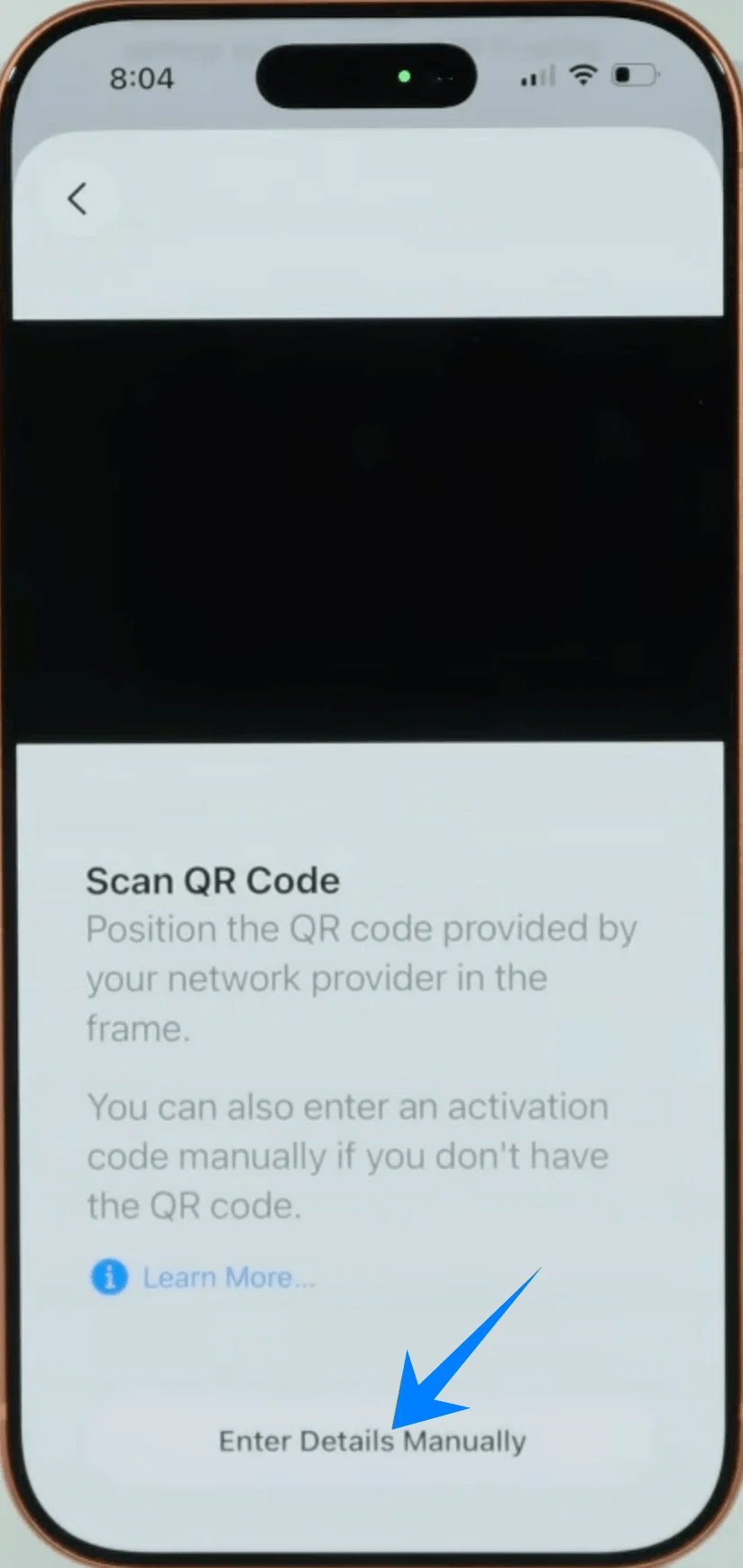
Krok 4: Wprowadź adres SM-DP+
Kliknij pole Adres SM-DP+
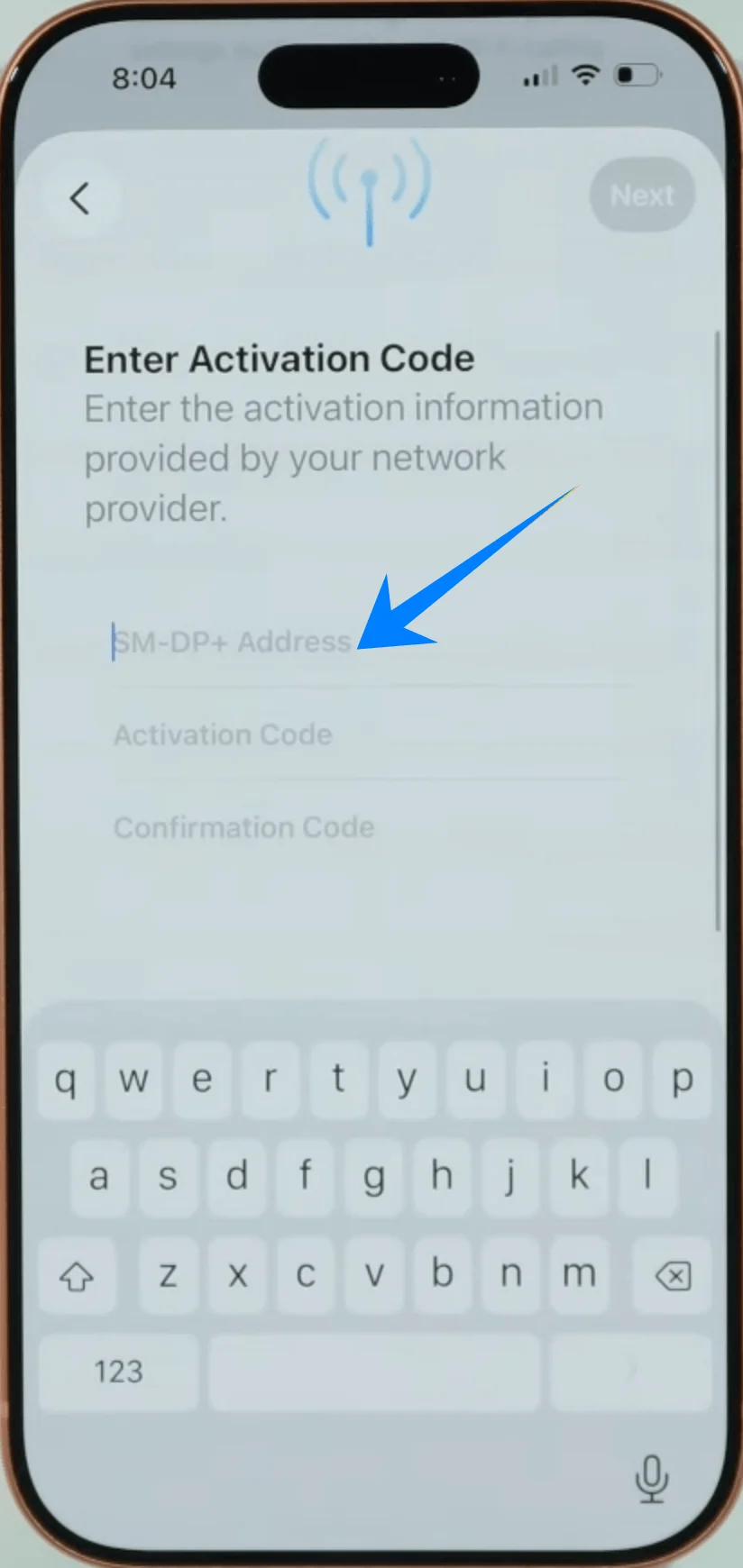
Wpisz adres dokładnie tak, jak podał Twój operator
Kliknij: Dalej
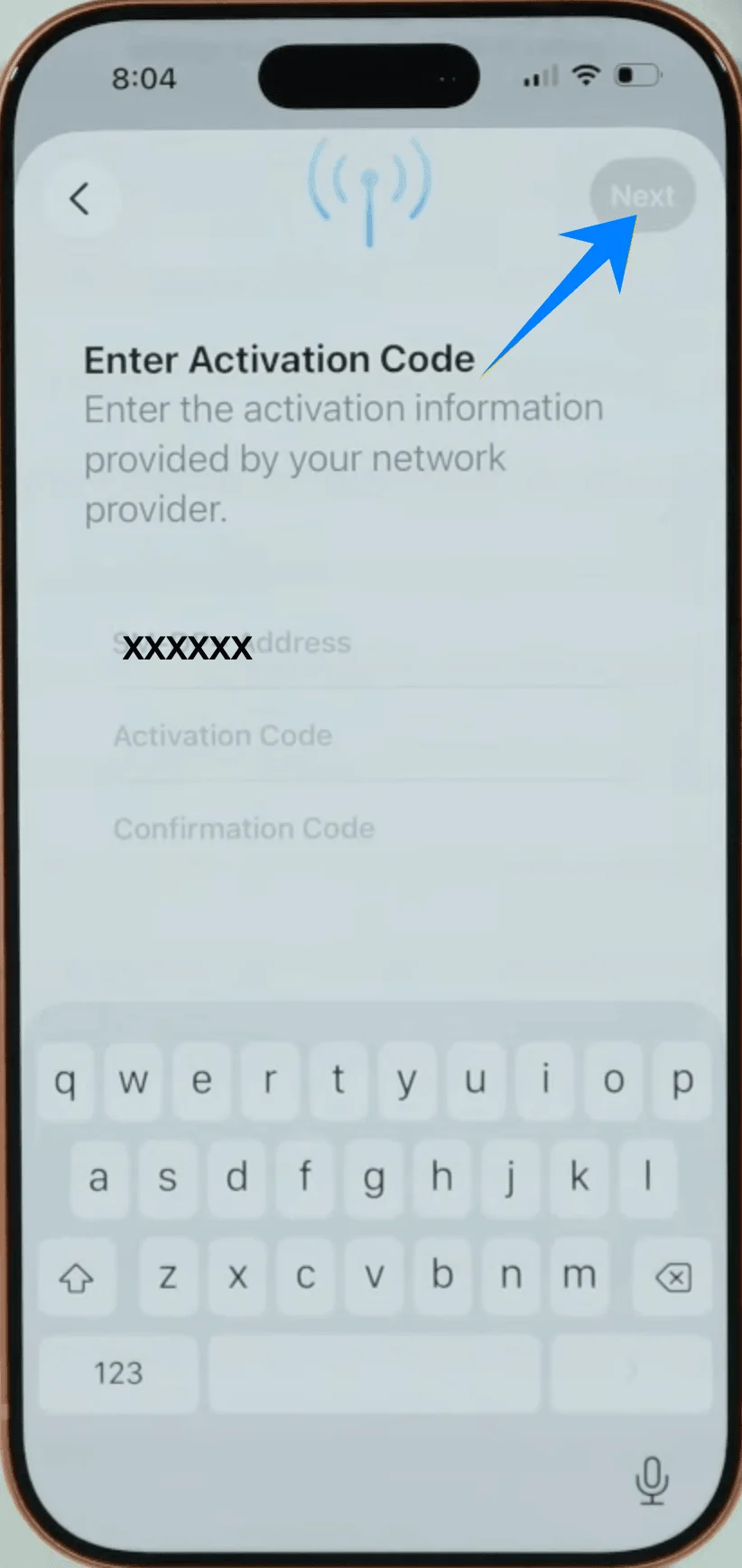
Krok 5: Wprowadź kod aktywacyjny
Kliknij pole Kod aktywacyjny
Wpisz kod dostarczony przez operatora
Kliknij: Dalej
Krok 6: Potwierdź instalację
Kliknij: Dodaj plan komórkowy
Krok 7: Przypisz etykietę
Wybierz etykietę (np. Podstawowa, Dodatkowa, Praca)
Kliknij: Kontynuuj
Krok 8: Skonfiguruj użycie linii
Wybierz preferencje dla: domyślnej linii głosowej, iMessage, FaceTime oraz danych komórkowych
Po każdym wyborze klikaj Kontynuuj
Jak potwierdzić pomyślną instalację eSIM
Po zakończeniu dowolnej z metod, sprawdź, czy eSIM jest aktywny:
Sprawdź plany komórkowe
Przejdź do: Ustawienia → Sieć komórkowa (Na niektórych urządzeniach może to być widoczne jako “Usługa mobilna” lub “Dane mobilne”)
Upewnij się, że nowy plan znajduje się w sekcji Karty SIM lub Plany komórkowe
Sprawdź stan sygnału
Spójrz na prawy górny róg ekranu:
Powinieneś widzieć paski zasięgu dla nowej linii
Jeśli aktywna jest funkcja dual SIM, mogą być widoczne dwa wskaźniki zasięgu
Sprawdź połączenie z siecią
Wyłącz Wi-Fi: Ustawienia → Wi-Fi → Wyłącz przełącznik
Otwórz przeglądarkę Safari i załaduj dowolną stronę internetową, aby potwierdzić, że transmisja danych przez sieć komórkową działa
Zweryfikuj ustawienia linii
Przejdź do: Ustawienia → Sieć komórkowa (Na niektórych urządzeniach może to być widoczne jako “Usługa mobilna” lub “Dane mobilne”) → Wybierz nowy eSIM
Potwierdź, że:
Opcja Włącz tę linię jest aktywna
Wybór sieci jest ustawiony poprawnie
Uwagi końcowe
Aktywacja może potrwać kilka minut w zależności od Twojego operatora.
Jeśli eSIM nie aktywuje się:
Uruchom ponownie iPhone'a: Naciśnij i przytrzymaj przycisk boczny + przycisk głośności → Przesuń, aby wyłączyć → Włącz ponownie
Sprawdź poprawność kodu QR lub danych wprowadzonych ręcznie.
Podsumowanie
Wykonując powyższe kroki, zakończyłeś pełny proces konfiguracji swojego iPhone 17 Pro, od instalacji aż po aktywację.
Jeśli cokolwiek nie działa zgodnie z oczekiwaniami, sprawdź ponownie swoje dane lub uruchom ponownie urządzenie — te proste czynności rozwiązują większość problemów.
Dzięki iRoamly eSIM Twój iPhone 17 Pro staje się jeszcze potężniejszy, zapewniając płynniejsze i bardziej elastyczne korzystanie z sieci.