
Wciąż mierzysz się z niedogodnościami związanymi z fizycznymi kartami SIM? Od stania w kolejkach na lotniskach po kłopotliwą wymianę miniaturowych kart, utrzymanie łączności bywa bardziej skomplikowane, niż powinno — zwłaszcza gdy korzystasz z nowego urządzenia, takiego jak iPhone 17, i oczekujesz, że wszystko będzie działać bez zarzutu.
Dzięki iRoamly eSIM możesz o tym zapomnieć. Nie potrzebujesz fizycznej karty — wystarczy szybka konfiguracja bezpośrednio na Twoim iPhone 17, dzięki której uzyskasz dostęp do sieci w zaledwie kilka minut.
W tym przewodniku przeprowadzimy Cię przez cały proces, od przygotowania po aktywację, abyś mógł sprawnie i bezproblemowo skonfigurować swoje urządzenie.
Przygotowania przed konfiguracją iroamly eSIM
Zanim rozpoczniesz, upewnij się, że posiadasz:
Stabilne połączenie internetowe (Wi-Fi lub sieć komórkową)
Ważny kod QR eSIM lub dane do ręcznej aktywacji (adres SM-DP+ i kod aktywacyjny) dostarczone przez Twojego operatora
Włączonego i odblokowanego iPhone’a 17
Urządzenie zaktualizowane do najnowszej wersji systemu iOS (zalecane w celu zapewnienia kompatybilności)
Metoda 1: Instalacja eSIM za pomocą kodu QR
Krok 1: Otwórz ustawienia sieci komórkowej
Stuknij Ustawienia
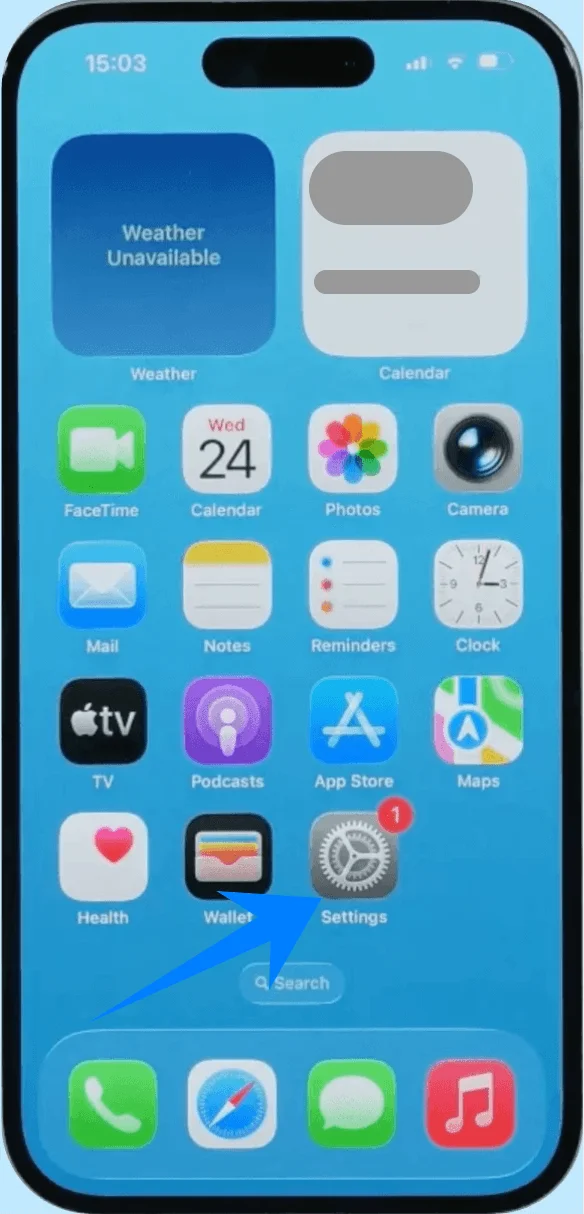
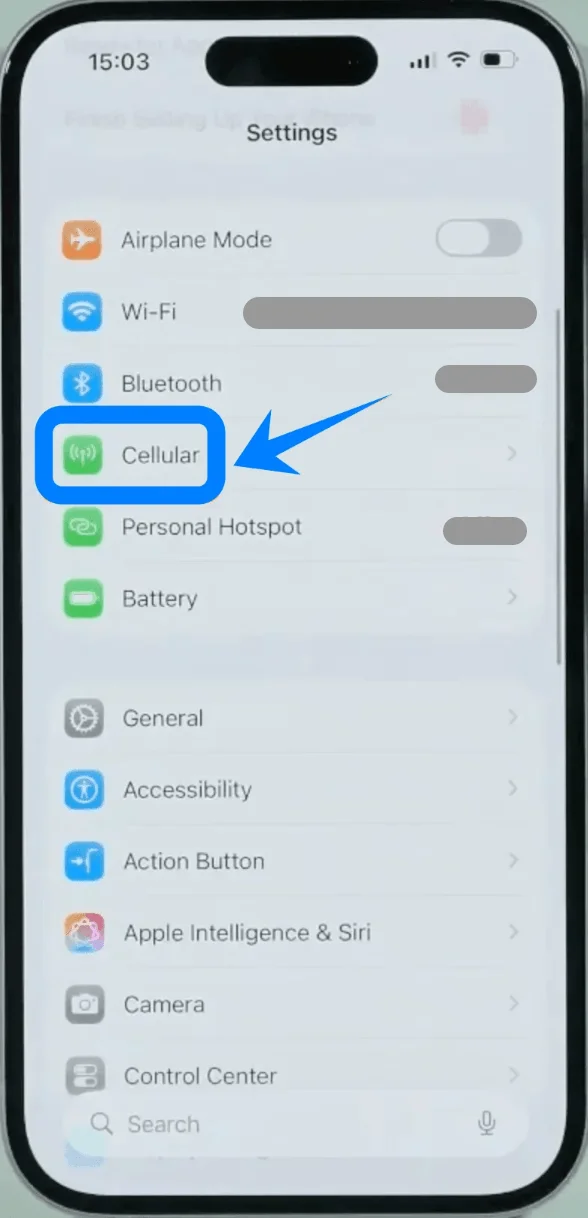
Przewiń w dół i stuknij Sieć komórkowa (Na niektórych urządzeniach może to być widoczne jako “Usługa komórkowa” lub “Dane komórkowe”)
Krok 2: Rozpocznij konfigurację eSIM
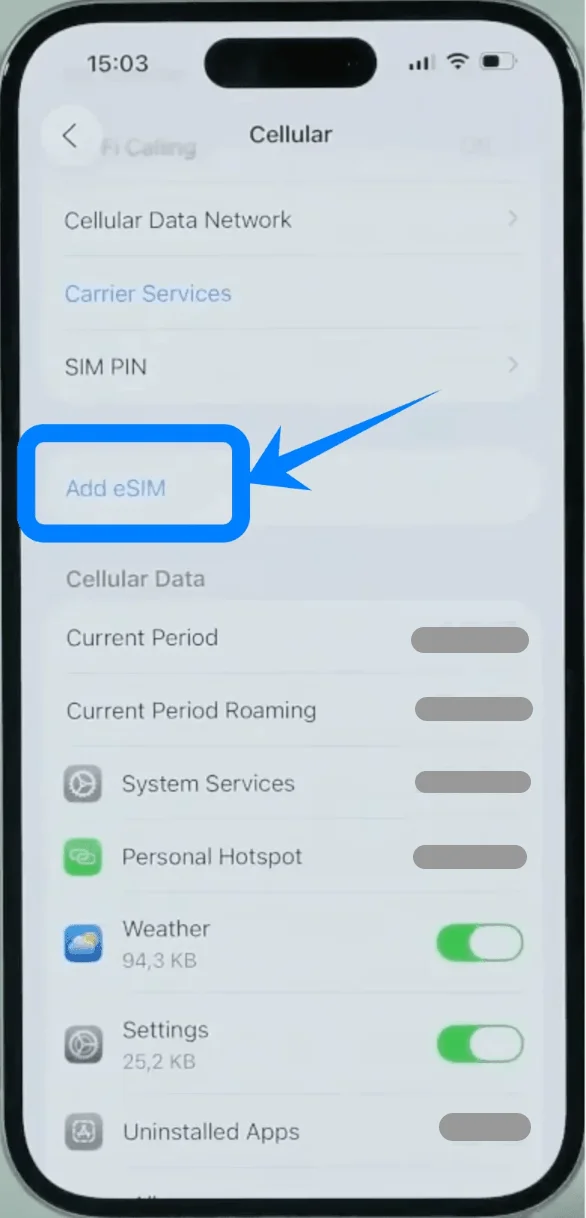
Stuknij Dodaj eSIM, jeśli masz już istniejący plan komórkowy, lub stuknij Skonfiguruj sieć komórkową, jeśli jest to Twój pierwszy plan
Krok 3: Wybierz opcję kodu QR
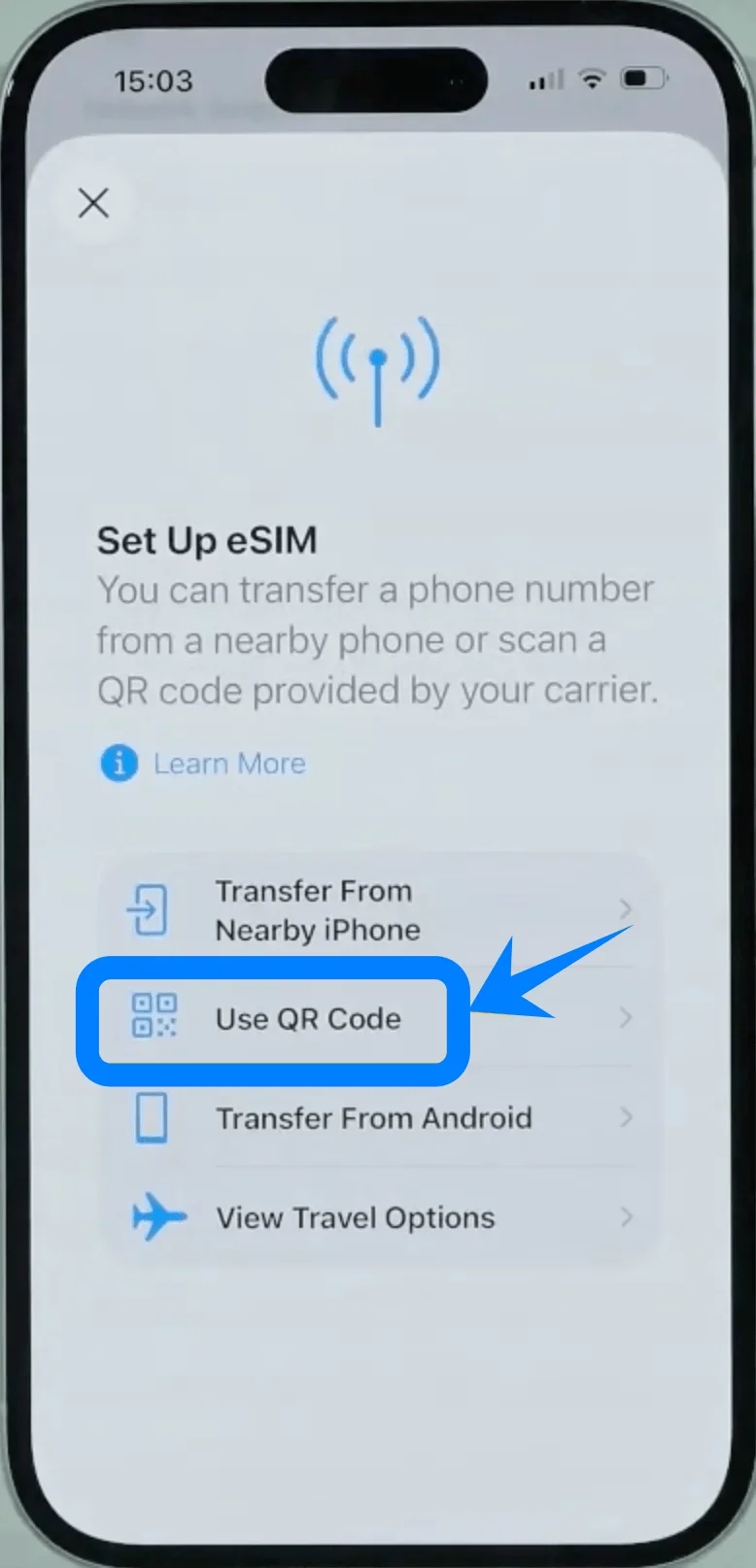
Stuknij Użyj kodu QR
Krok 4: Zeskanuj kod QR
Skieruj aparat iPhone'a na kod QR dostarczony przez Twojego operatora
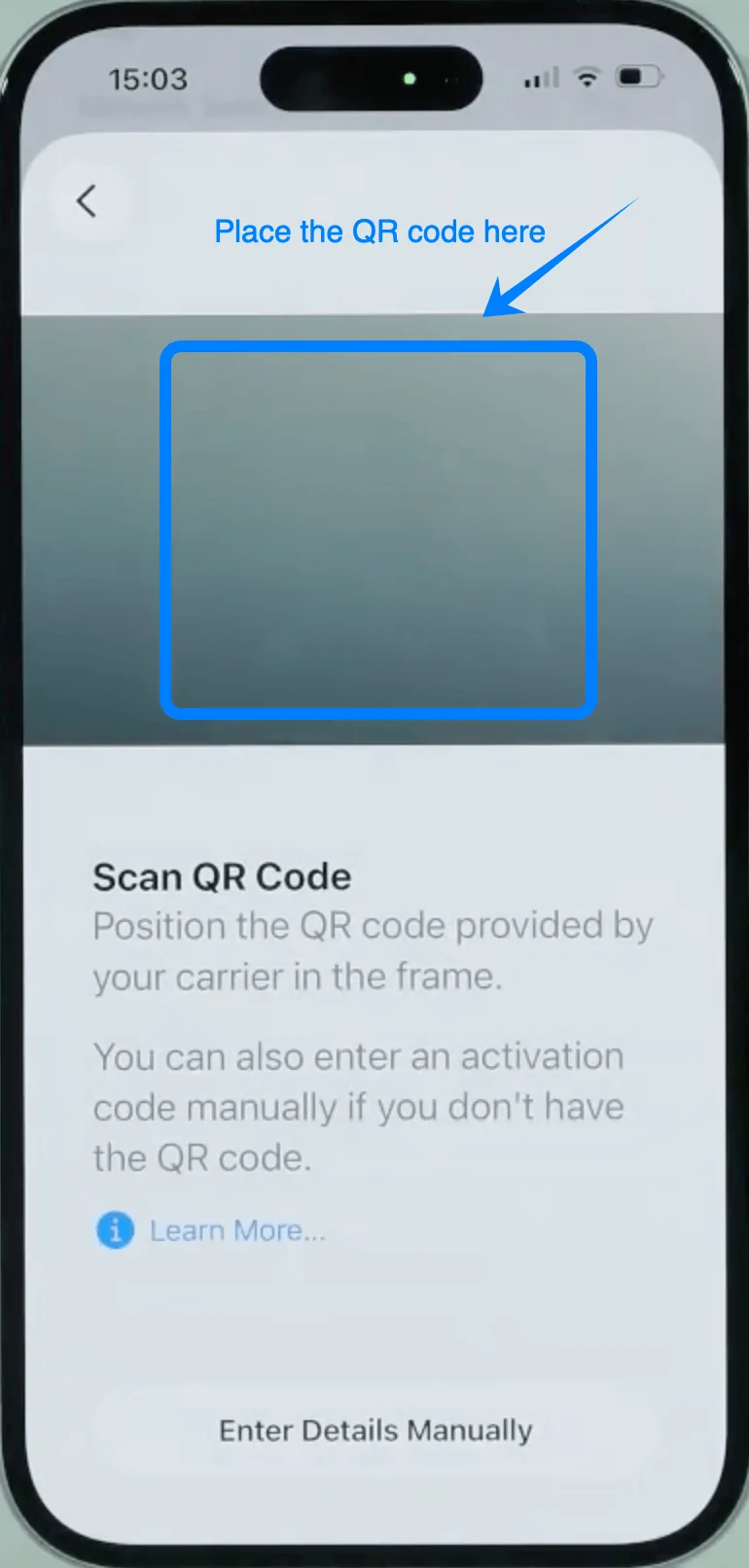
Poczekaj, aż kod zostanie rozpoznany automatycznie
Krok 5: Potwierdź aktywację eSIM
Gdy pojawi się monit, stuknij Kontynuuj
Następnie stuknij Dodaj plan komórkowy
Krok 6: Zakończ aktywację u operatora
Telefon rozpocznie aktywację eSIM
Poczekaj na zakończenie procesu (może to potrwać od kilku sekund do minuty)
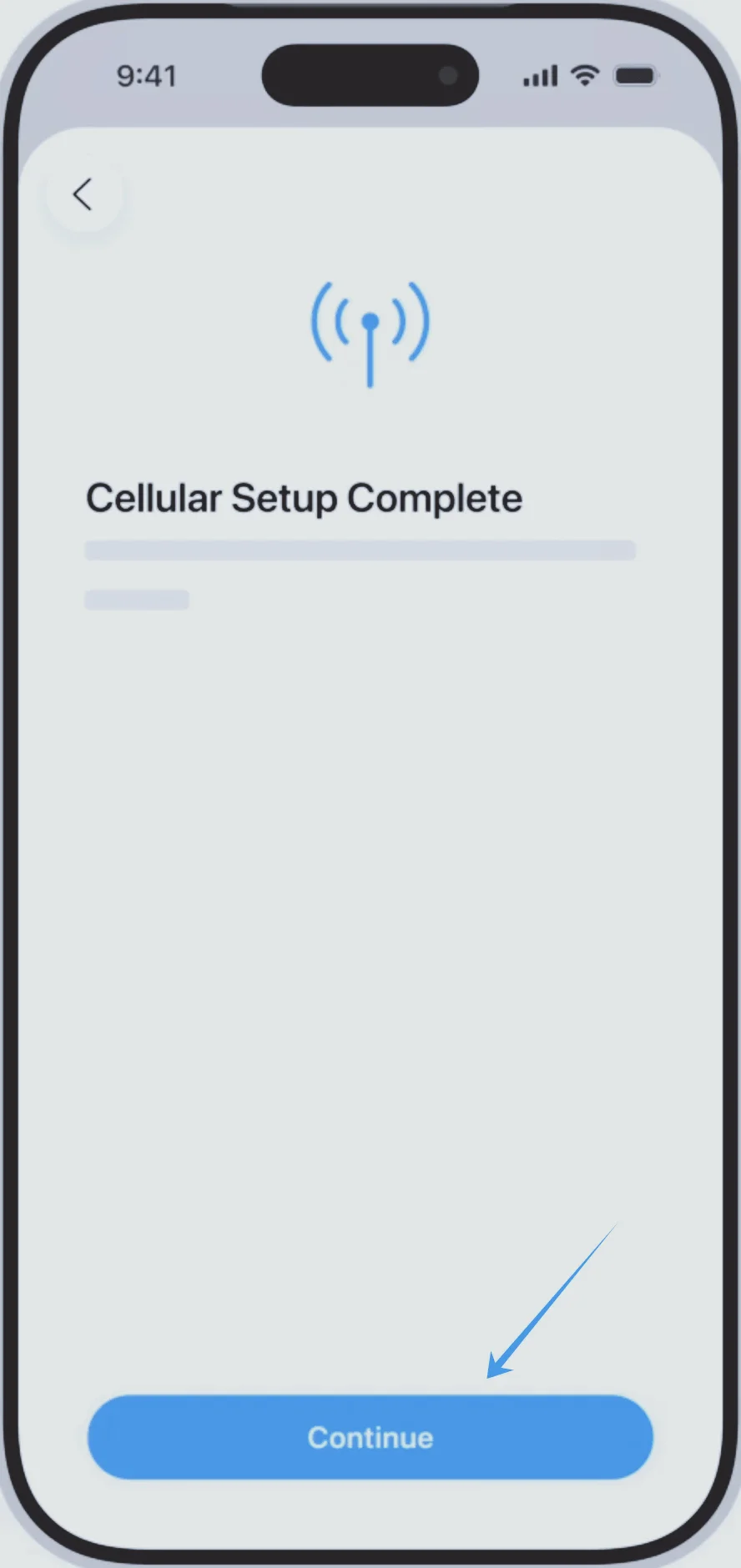
Krok 7: Nadaj etykietę linii
Wybierz etykietę (np. Podstawowy, Osobisty, Służbowy)
Stuknij Kontynuuj
Krok 8: Ustaw preferencje linii domyślnej
Wybierz linię domyślną dla:
Połączeń → stuknij wybraną linię → stuknij Kontynuuj
Wiadomości → stuknij wybraną linię → stuknij Kontynuuj
Danych komórkowych → wybierz linię → stuknij Kontynuuj
Metoda 2: Instalacja eSIM przy użyciu wprowadzania ręcznego
Skorzystaj z tej metody, jeśli Twój operator dostarczył dane aktywacyjne lub jeśli wolisz nie używać kodu QR.
Krok 1: Otwórz ustawienia sieci komórkowej
Stuknij Ustawienia
Przewiń w dół i stuknij Sieć komórkowa (Na niektórych urządzeniach może to być widoczne jako “Usługa komórkowa” lub “Dane komórkowe”)
Krok 2: Rozpocznij konfigurację eSIM
Stuknij Dodaj eSIM, jeśli masz już plan komórkowy, lub stuknij Skonfiguruj sieć komórkową, jeśli jest to Twój pierwszy plan
Krok 3: Wybierz wprowadzanie ręczne
Stuknij Użyj kodu QR
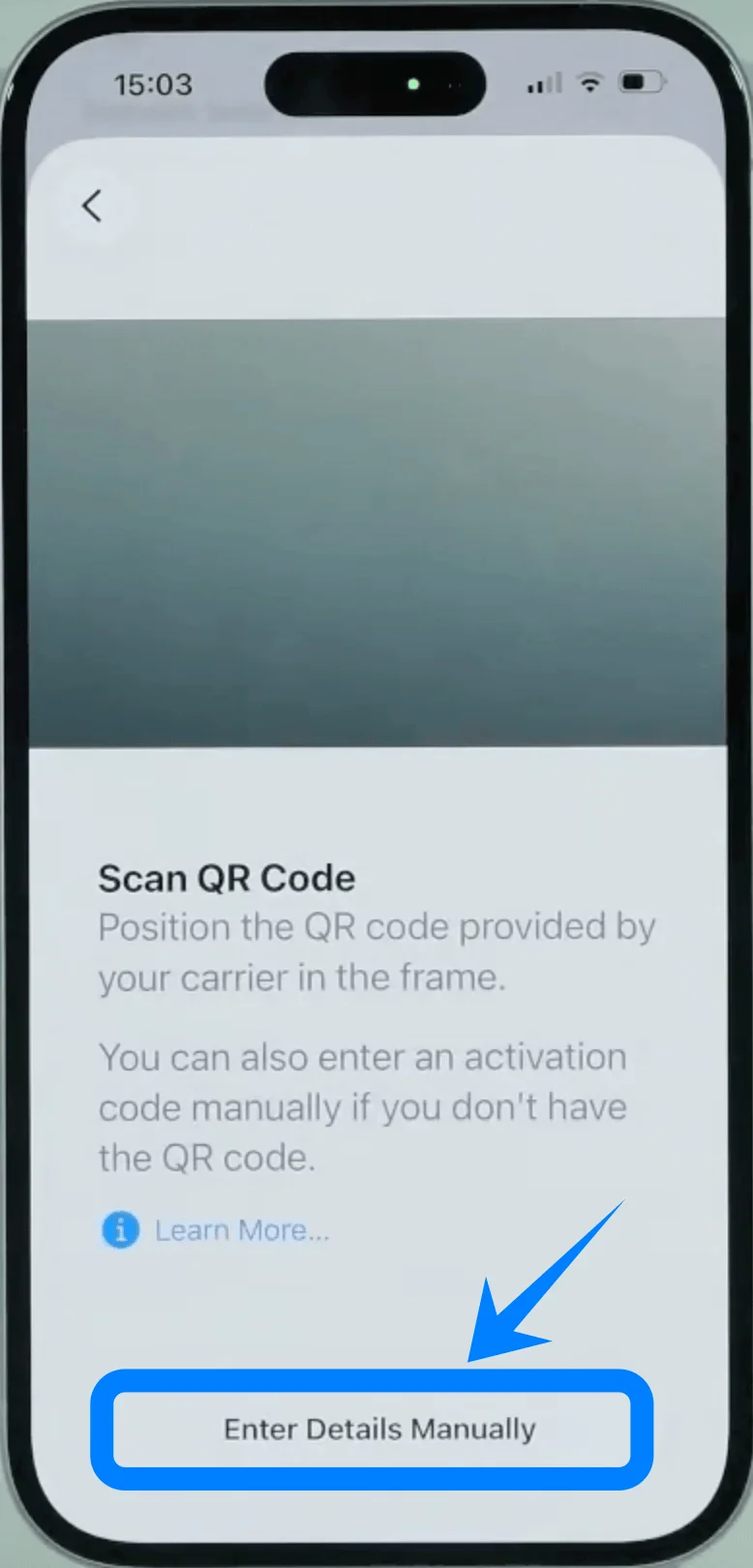
Na ekranie skanowania kodu QR stuknij Wprowadź dane ręcznie (na dole ekranu)
Krok 4: Wprowadź adres SM-DP+
W polu Adres SM-DP+ wpisz adres dokładnie w takiej formie, w jakiej dostarczył go operator
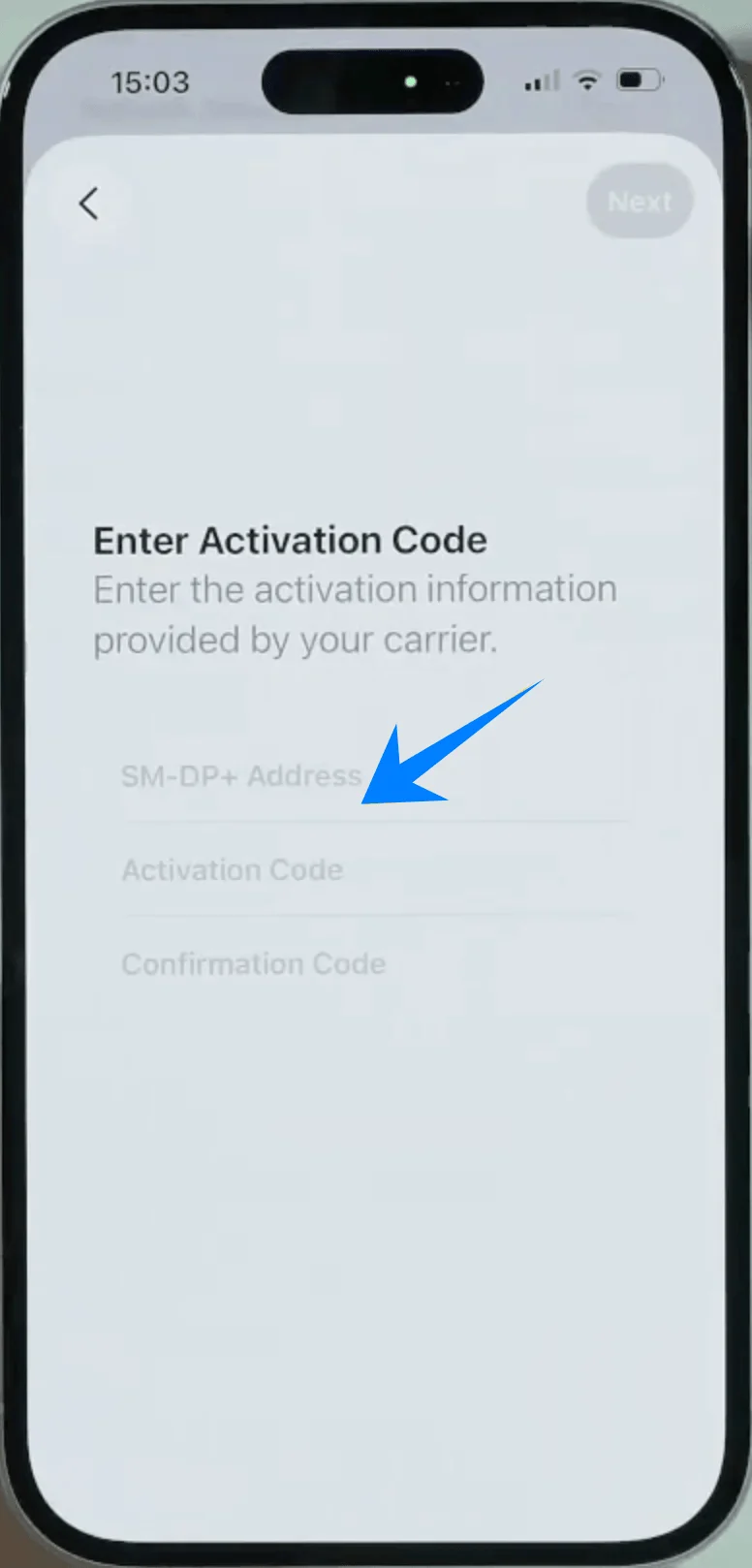
Krok 5: Wprowadź kod aktywacyjny
W polu Kod aktywacyjny wprowadź pełny kod otrzymany od operatora
Krok 6: Wprowadź kod potwierdzenia (jeśli jest wymagany)
Jeśli operator dostarczył kod potwierdzenia, wpisz go w polu Kod potwierdzenia
Jeśli kod nie jest wymagany, pozostaw to pole puste
Krok 7: Prześlij szczegóły aktywacji
Stuknij Dalej
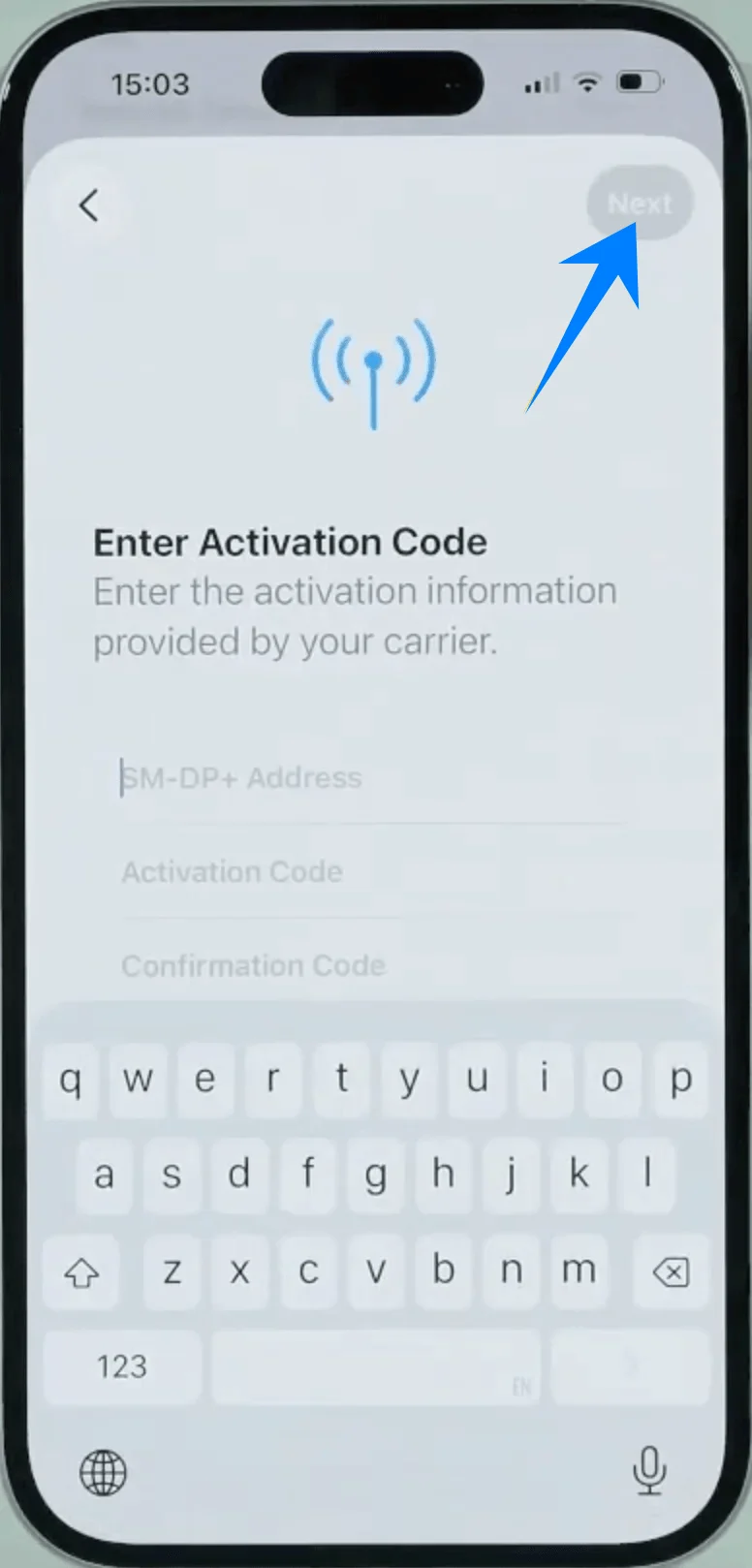
Krok 8: Potwierdź instalację eSIM
Stuknij Dodaj plan komórkowy
Krok 9: Poczekaj na aktywację
Urządzenie połączy się z operatorem i zainstaluje profil eSIM
Krok 10: Nazwij linię
Wybierz etykietę (np. Podstawowy, Dodatkowy, Biznesowy)
Stuknij Kontynuuj
Krok 11: Skonfiguruj ustawienia domyślne
Wybierz linię domyślną dla:
Połączeń → stuknij wybór → stuknij Kontynuuj
Wiadomości → stuknij wybór → stuknij Kontynuuj
Danych komórkowych → stuknij wybór → stuknij Kontynuuj
Jak potwierdzić poprawną instalację eSIM
Po zakończeniu jednej z powyższych metod, zweryfikuj instalację, wykonując poniższe kroki:
Krok 1: Widoczność planu komórkowego
Przejdź do Ustawienia > Sieć komórkowa (Na niektórych urządzeniach może to być widoczne jako “Usługi mobilne” lub “Dane mobilne”)
Upewnij się, że nowy plan jest widoczny w sekcji Karty SIM lub Plany komórkowe
Krok 2: Wskaźnik sygnału
Spójrz na prawy górny róg ekranu
Sprawdź, czy dla nowo dodanej linii wyświetlają się paski zasięgu
Krok 3: Status linii
W Ustawienia > Sieć komórkowa (Na niektórych urządzeniach może to być widoczne jako “Usługi mobilne” lub “Dane mobilne”)
Stuknij w nowo dodany plan
Upewnij się, że opcja Włącz tę linię jest aktywna
Krok 4: Sprawdzenie łączności
Wykonaj połączenie telefoniczne lub wyślij wiadomość za pomocą nowej linii. Alternatywnie wykonaj następujące kroki:
Ustawienia > Sieć komórkowa (Na niektórych urządzeniach może to być widoczne jako “Usługi mobilne” lub “Dane mobilne”) > Dane sieci komórkowej
Przełącz na nową linię i sprawdź dostęp do Internetu
Uwaga: Niektóre plany eSIM mogą nie obsługiwać połączeń głosowych, więc ta funkcja może być niedostępna w zależności od wybranego planu.
Podsumowanie
Po zakończeniu konfiguracji iPhone 17 powinien być już połączony z siecią.
Aby upewnić się, że wszystko działa, spróbuj otworzyć dowolną stronę internetową lub skorzystać z aplikacji wymagającej połączenia z internetem.
W porównaniu do tradycyjnych kart SIM, eSIM oferuje większą elastyczność – zwłaszcza dla podróżujących.
Gdy Twój iPhone 17 jest już gotowy, możesz skupić się na podróży, zamiast martwić się o łączność.