
Gdy podróżujesz lub przygotowujesz się do wyjazdu za granicę, niezawodny i łatwy sposób łączenia się z siecią jest niezbędny.
eSIM znacznie ułatwia ten proces, umożliwiając cyfrową konfigurację połączenia mobilnego, bez konieczności szukania czy wymiany fizycznych kart SIM.
Dla użytkowników iPhone SE (2022) instalacja eSIM iroamly to szybkie i proste zadanie, które możesz wykonać jeszcze przed wyjazdem lub już po przyjeździe na miejsce.
Ten przewodnik poprowadzi Cię krok po kroku, abyś mógł pozostać w kontakcie przy minimalnym wysiłku.
Przygotowania przed konfiguracją iroamly eSIM
Zanim zaczniesz, upewnij się, że dysponujesz następującymi elementami:
Stabilnym połączeniem internetowym (Wi-Fi lub komórkowym)
Ważnym kodem QR eSIM lub danymi do ręcznej aktywacji (adresem SM-DP+ oraz kodem aktywacyjnym) dostarczonymi przez Twojego operatora
Włączonym i odblokowanym telefonem iPhone SE 3 (2022)
Urządzeniem zaktualizowanym do najnowszej wersji systemu iOS (zalecane dla zapewnienia pełnej kompatybilności)
Metoda 1: Instalacja eSIM przy użyciu kodu QR
Krok 1: Otwórz ustawienia sieci komórkowej
Stuknij “Ustawienia”.
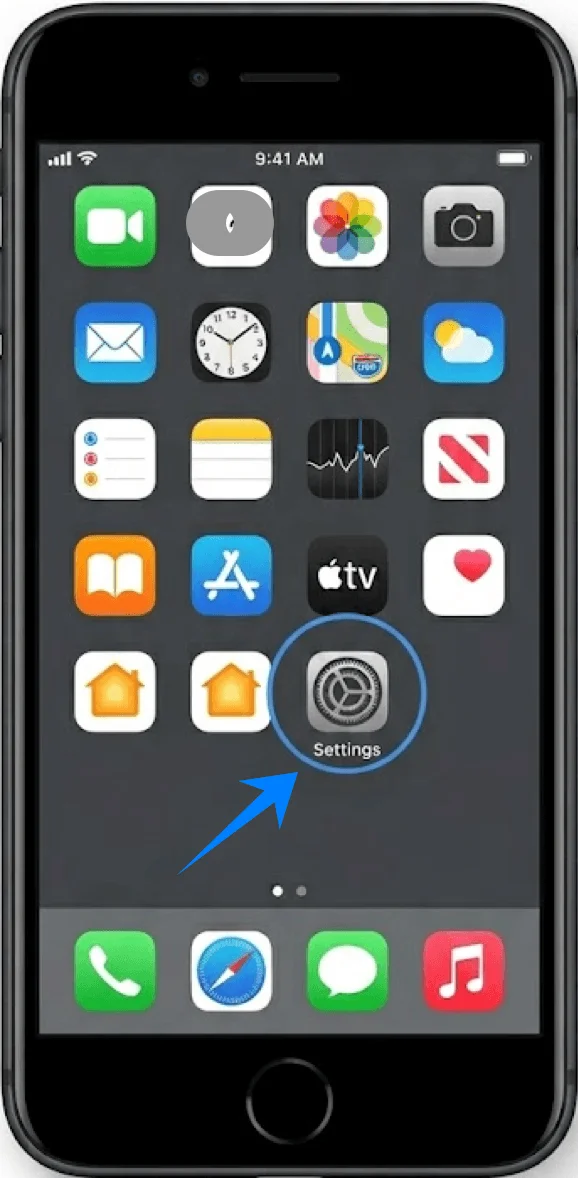
Przewiń w dół i stuknij “Sieć komórkowa” (Na niektórych urządzeniach może to widnieć jako “Usługi komórkowe” lub “Dane komórkowe”).
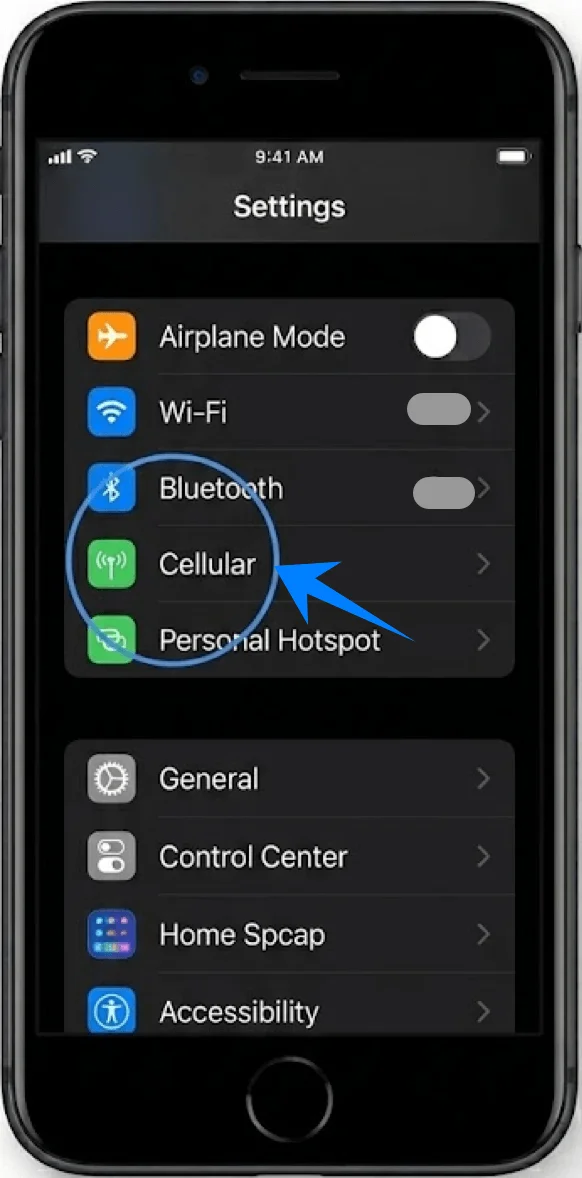
Krok 2: Dodaj nowy plan eSIM
W menu sieci komórkowej stuknij "Skonfiguruj sieć komórkową", jeśli nie masz zainstalowanego żadnego planu, lub stuknij "Dodaj plan komórkowy", aby dodać nową linię.
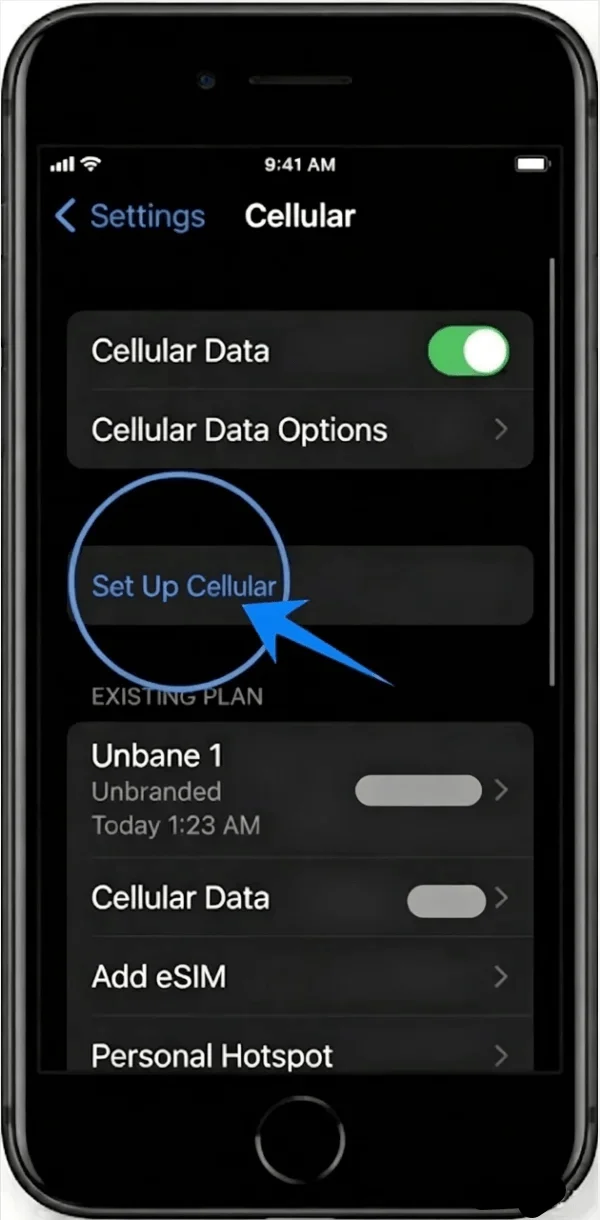
Na kolejnym ekranie stuknij “Użyj kodu QR”.
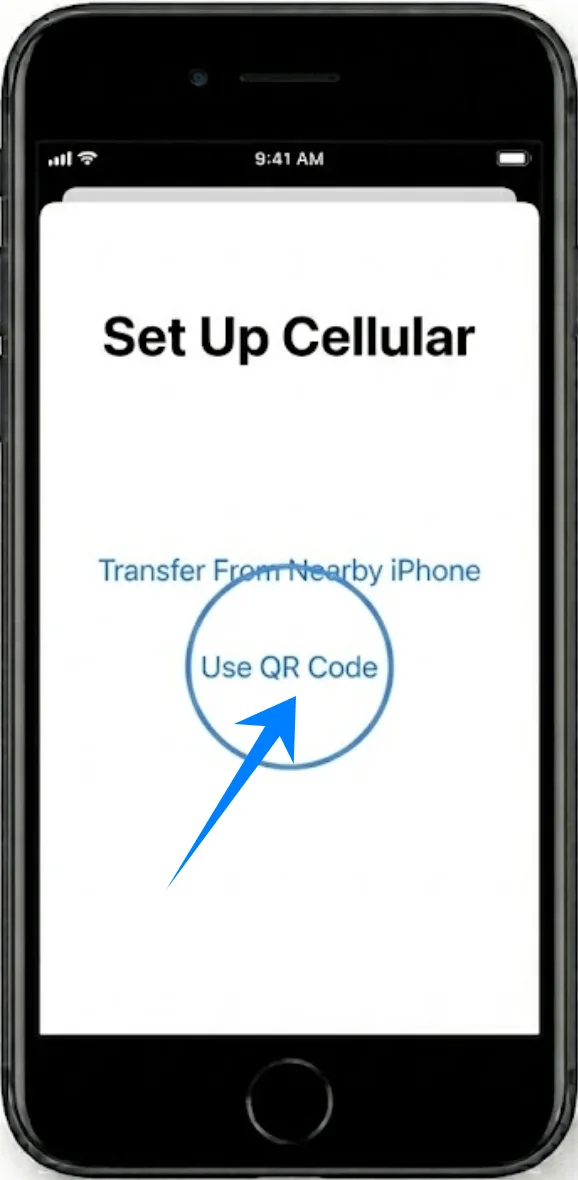
Krok 3: Zeskanuj kod QR
Ustaw iPhone’a tak, aby kod QR znalazł się w ramce aparatu.
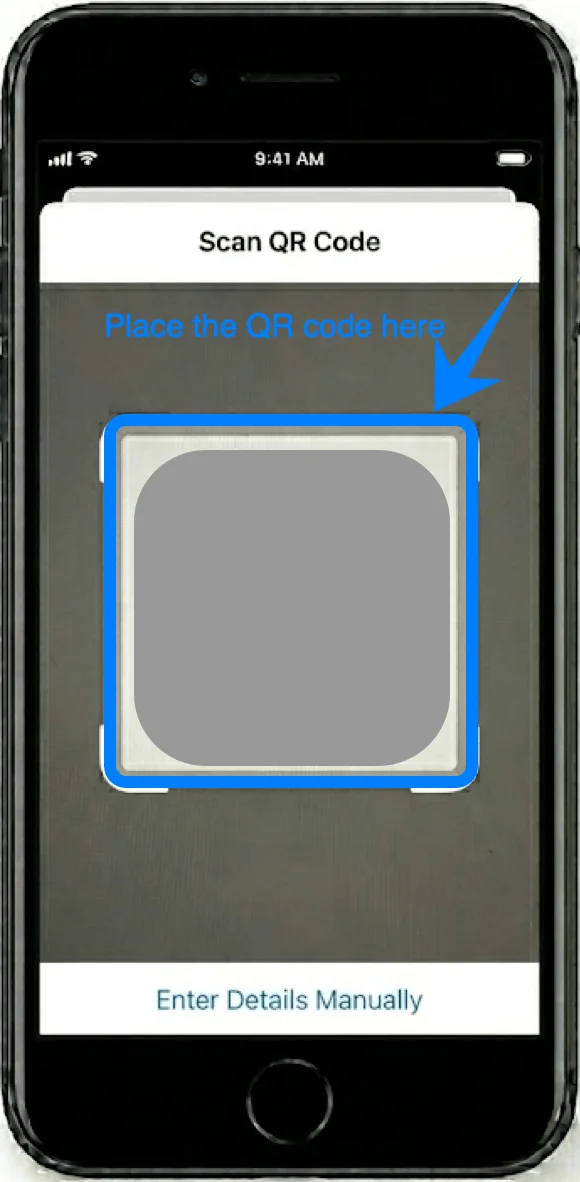
Poczekaj, aż urządzenie automatycznie rozpozna kod.
Gdy pojawi się monit, stuknij “Kontynuuj”.
Krok 4: Potwierdź dodanie planu komórkowego
Pojawi się ekran “Dodaj plan komórkowy”.
Stuknij “Dodaj plan komórkowy” u dołu ekranu.
Krok 5: Etykietowanie linii eSIM
Wybierz etykietę dla nowej linii (np. Podstawowy, Dodatkowy lub Praca).
Stuknij “Kontynuuj”.
Krok 6: Ustawienia linii domyślnych
Wybierz linie, których chcesz używać do:
Linii domyślnej (stuknij wybraną opcję → stuknij Kontynuuj)
Linii do iMessage i FaceTime (wybierz → stuknij Kontynuuj)
Linii danych komórkowych (wybierz → stuknij Kontynuuj)
Krok 7: Zakończenie aktywacji
Poczekaj, aż iPhone aktywuje eSIM.
Po zakończeniu zostaniesz przekierowany do ekranu ustawień sieci komórkowej.
Metoda 2: Instalacja eSIM poprzez wprowadzanie ręczne
Krok 1: Otwórz ustawienia sieci komórkowej
Stuknij „Ustawienia”.
Stuknij „Sieć komórkowa” (Na niektórych urządzeniach może to być widoczne jako “Usługa komórkowa” lub “Dane komórkowe”).
Krok 2: Rozpocznij konfigurację eSIM
Stuknij „Skonfiguruj sieć komórkową”, jeśli nie masz zainstalowanego żadnego planu, lub stuknij „Dodaj plan komórkowy”, aby dodać nową linię.
Stuknij „Użyj kodu QR” (krok ten jest wymagany, aby przejść do wprowadzania ręcznego).
Na ekranie skanowania kodu QR stuknij opcję „Wprowadź szczegóły ręcznie” na dole ekranu.
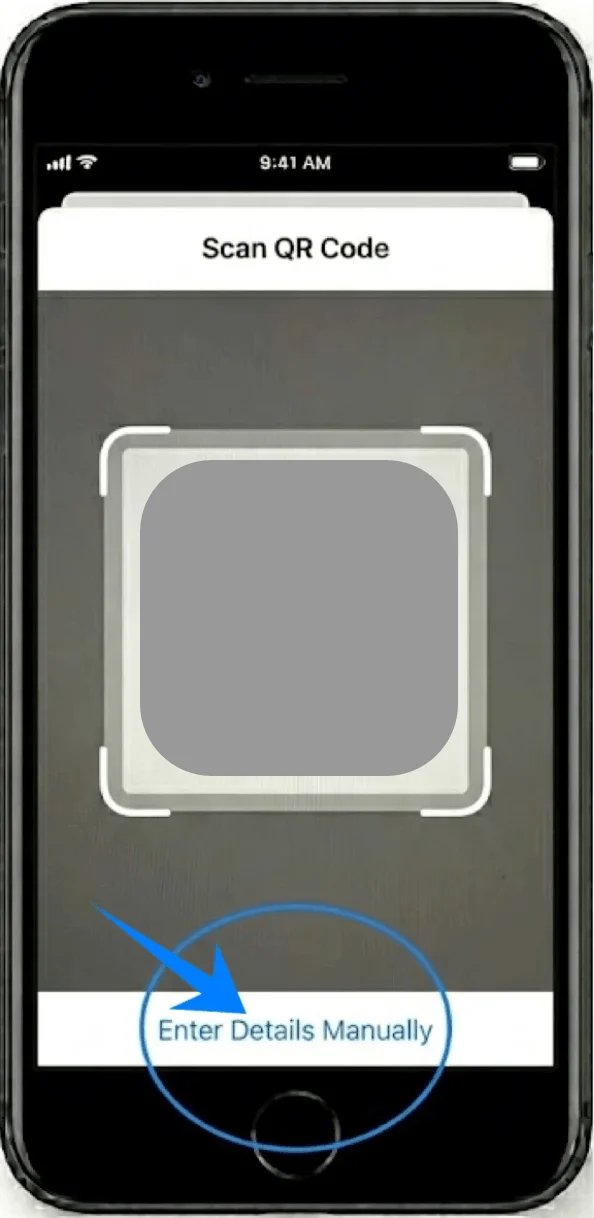
Krok 3: Wprowadź informacje aktywacyjne
Na ekranie wprowadzania ręcznego:
Stuknij pole „Adres SM-DP+” i wprowadź wartość otrzymaną od swojego operatora.
Stuknij pole „Kod aktywacyjny” i wpisz kod dokładnie w podanej formie.
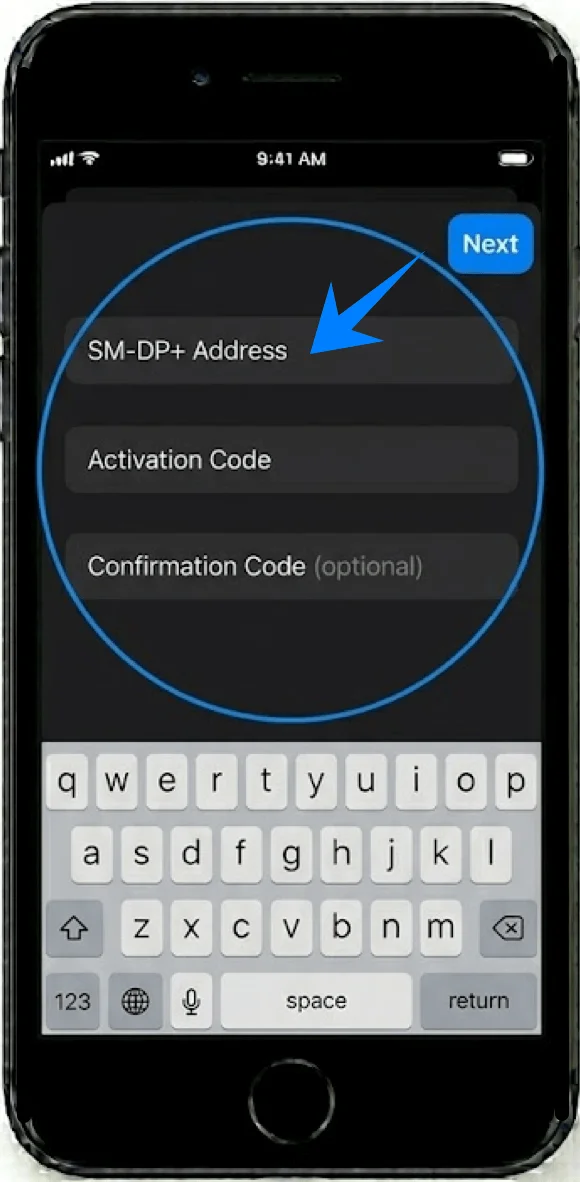
Stuknij „Dalej” w prawym górnym rogu.
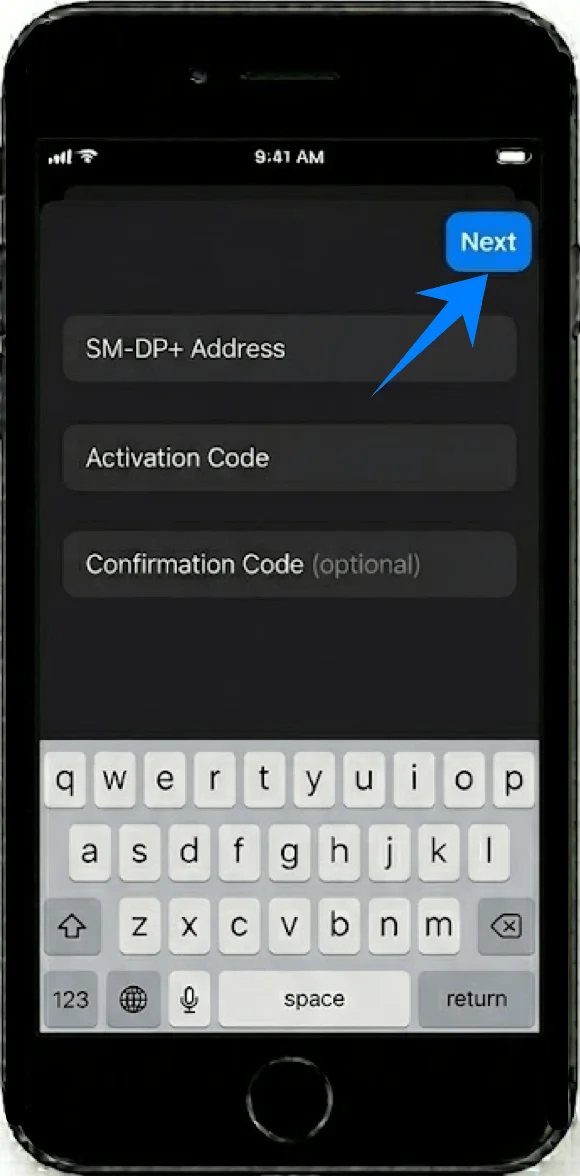
Krok 4: Potwierdź dodanie planu
Gdy pojawi się ekran „Dodaj plan komórkowy”, stuknij „Dodaj plan komórkowy”.
Krok 5: Nadaj etykietę linii eSIM
Wybierz etykietę (np. Podstawowy, Podróż, Biznes).
Stuknij „Kontynuuj”.
Krok 6: Skonfiguruj użycie linii
Wybierz swoje ustawienia dla:
Linia domyślna → stuknij wybór → stuknij Kontynuuj
Linia iMessage i FaceTime → stuknij wybór → stuknij Kontynuuj
Linia danych komórkowych → stuknij wybór → stuknij Kontynuuj
Krok 7: Zakończ aktywację
Poczekaj na zakończenie procesu aktywacji.
Po zakończeniu urządzenie wróci do menu Sieć komórkowa.
Jak potwierdzić pomyślną instalację eSIM
Sprawdź ustawienia sieci komórkowej
Otwórz Ustawienia.
Stuknij Sieć komórkowa (Na niektórych urządzeniach może to być widoczne jako “Usługa mobilna” lub “Dane mobilne”).
W sekcji Karty SIM lub Plany komórkowe sprawdź, czy Twój nowy plan znajduje się na liście.
Zweryfikuj połączenie z siecią
Spójrz na prawy górny róg ekranu.
Upewnij się, że przy linii eSIM widoczne są paski zasięgu.
Przetestuj łączność
Otwórz przeglądarkę Safari i spróbuj załadować stronę internetową, korzystając z danych komórkowych.
Alternatywnie wykonaj połączenie telefoniczne, aby sprawdzić działanie usługi.
Uwaga: Niektóre plany eSIM mogą nie obejmować obsługi połączeń głosowych, dlatego ta funkcja może nie być dostępna w zależności od wybranego planu.
Sprawdź status linii
Przejdź do Ustawienia → Sieć komórkowa (Na niektórych urządzeniach może to być widoczne jako “Usługa mobilna” lub “Dane mobilne”).
Stuknij nowo dodany plan.
Upewnij się, że przełącznik „Włącz tę linię” jest aktywny.
Podsumowanie
Po wykonaniu powyższych kroków, Twoja iRoamly eSIM powinna być w pełni aktywna i gotowa do użycia. Ta cyfrowa konfiguracja nie tylko oszczędza czas, ale także oferuje większą elastyczność w porównaniu z tradycyjnymi kartami SIM.
Niezależnie od tego, czy przygotowujesz się do podróży, czy po prostu chcesz szybciej uzyskać połączenie, proces jest prosty i łatwy do powtórzenia w przyszłości. Dzięki zdobytej wprawie, zarządzanie eSIM staje się płynnym i efektywnym doświadczeniem.