
eSIM oferuje bardziej elastyczny sposób podłączenia telefonu do sieci komórkowej. Dzięki przeniesieniu procesu konfiguracji bezpośrednio do urządzenia, możesz wykonać wszystko za pomocą prostych kroków wyświetlanych na ekranie, bez konieczności używania jakichkolwiek fizycznych elementów.
Sprawia to, że proces jest szybszy i wygodniejszy, zapewniając jednocześnie lepszą kontrolę nad ustawieniami sieci. W przypadku iPhone'a XS Max dodanie eSIM przebiega płynnie i jest w pełni wspierane przez system.
W poniższym przewodniku pokażemy dokładnie, jak zainstalować i aktywować eSIM od iRoamly, korzystając z przejrzystych instrukcji, które pomogą Ci pomyślnie przejść przez każdy etap.
Przygotowania przed konfiguracją iroamly eSIM
Zanim rozpoczniesz, upewnij się, że posiadasz:
Stabilne połączenie z internetem (Wi-Fi lub sieć komórkowa)
Ważny kod QR eSIM lub dane do ręcznej aktywacji (adres SM-DP+ i kod aktywacyjny) dostarczone przez operatora
Twój iPhone XS Max włączony i odblokowany
Urządzenie zaktualizowane do najnowszej wersji systemu iOS (zalecane w celu zapewnienia kompatybilności)
Metoda 1: Instalacja eSIM poprzez skanowanie kodu QR
Krok 1: Otwórz ustawienia sieci komórkowej
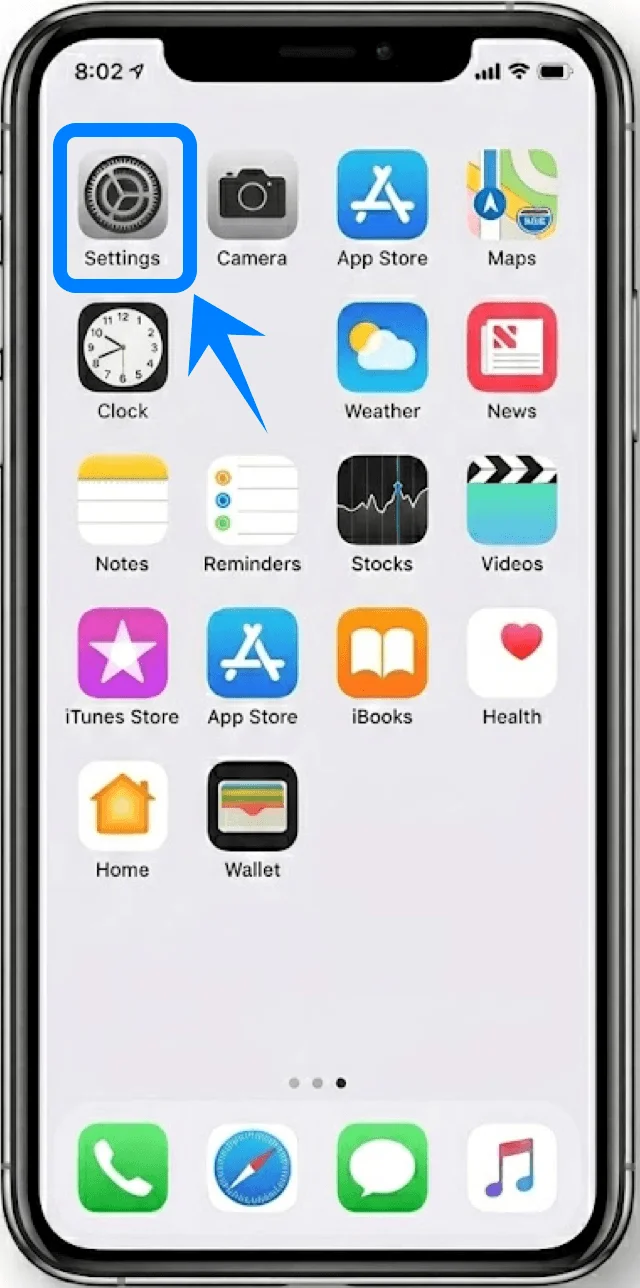
Stuknij Ustawienia
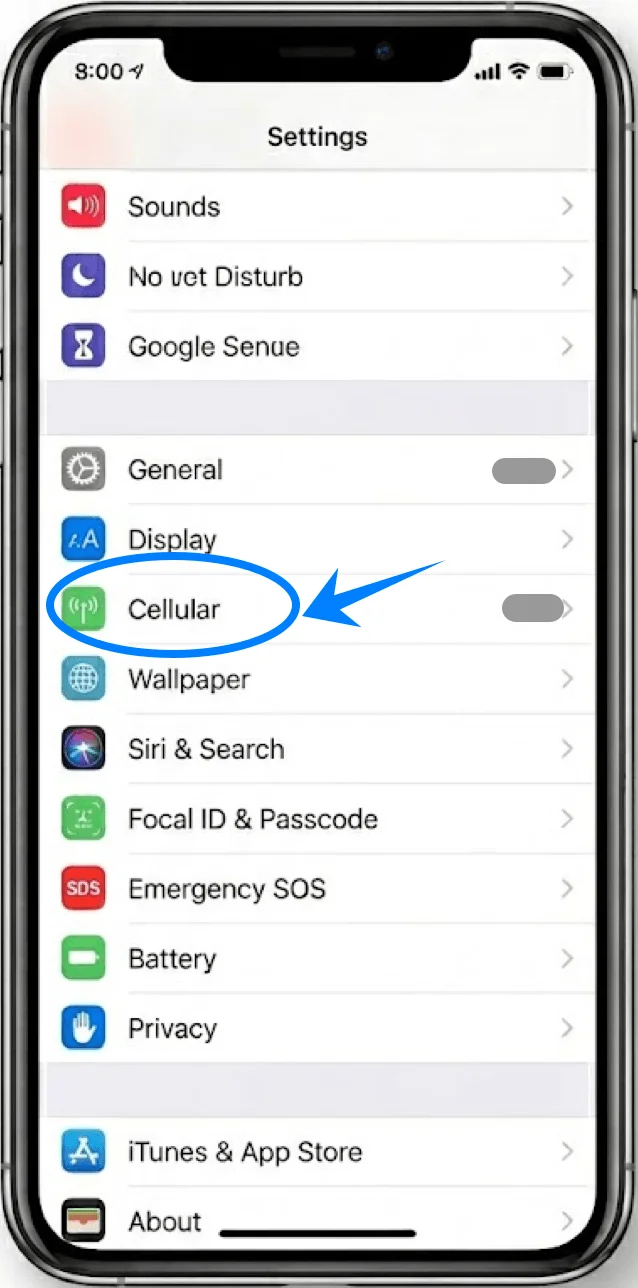
Przewiń w dół i stuknij Sieć komórkowa (Ta opcja może być widoczna jako „Usługa komórkowa” lub „Dane komórkowe”, w zależności od języka systemu lub regionu.)
Krok 2: Dodaj plan eSIM
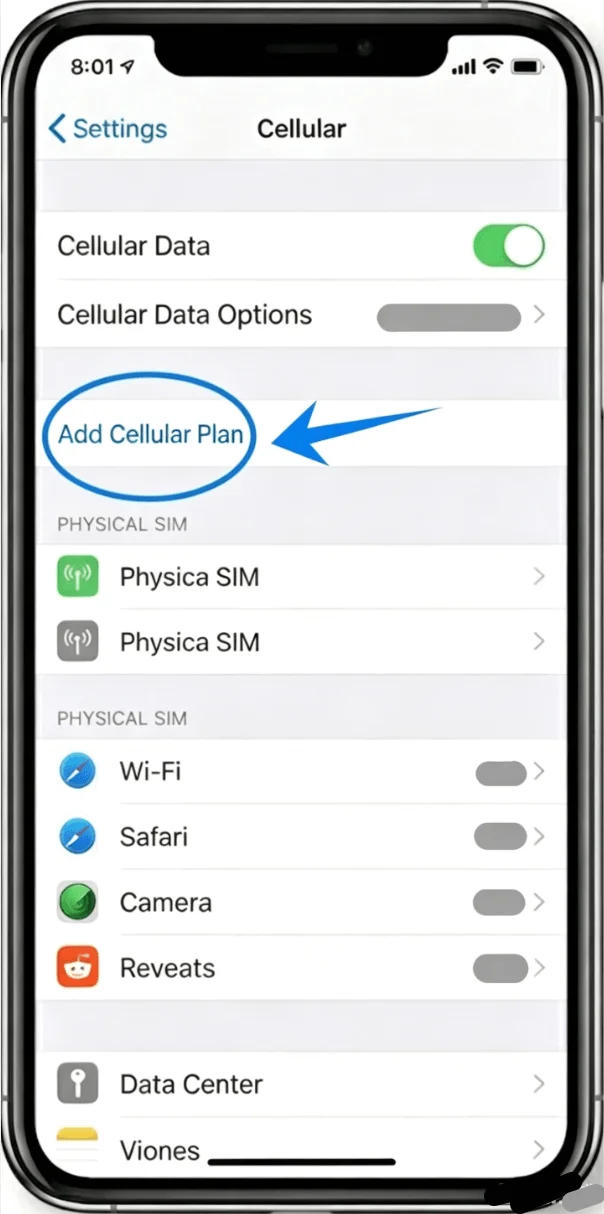
Stuknij Dodaj plan komórkowy
Krok 3: Uruchom skaner kodów QR
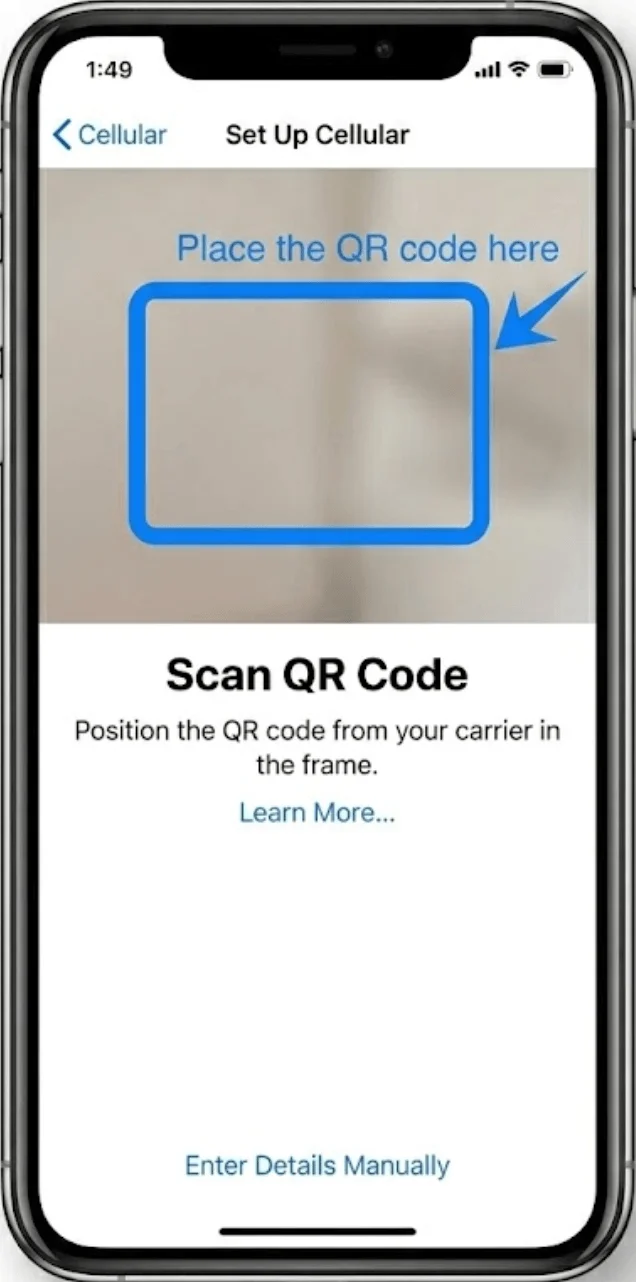
Interfejs aparatu otworzy się automatycznie w sekcji Dodaj plan komórkowy
Ustaw iPhone’a tak, aby kod QR był wyraźnie widoczny w ramce
Krok 4: Zeskanuj kod QR
Poczekaj, aż telefon rozpozna kod
Gdy pojawi się monit, stuknij Dodaj plan komórkowy
Krok 5: Potwierdź dodanie planu
Stuknij ponownie Dodaj plan komórkowy na ekranie potwierdzenia
Krok 6: Nadaj etykietę planowi
Wybierz etykietę (np. Podstawowy, Dodatkowy, Podróż lub Biznes)
Stuknij Dalej
Krok 7: Ustaw preferencje domyślnej linii
Wybierz, która linia ma być domyślną dla:
Połączeń głosowych
iMessage i FaceTime
Danych komórkowych
Po każdym wyborze stuknij Dalej
Metoda 2: Zainstaluj eSIM przez wprowadzanie ręczne
Krok 1: Otwórz ustawienia sieci komórkowej
Stuknij Ustawienia
Przewiń w dół i stuknij Sieć komórkowa (Ta opcja może wyświetlać się jako „Usługi komórkowe” lub „Dane komórkowe” w zależności od języka systemu lub regionu.)
Krok 2: Dodaj plan komórkowy
Stuknij Dodaj plan komórkowy
Krok 3: Wybierz opcję ręcznego wprowadzania danych
Stuknij Wprowadź szczegóły ręcznie (znajduje się na dole ekranu)
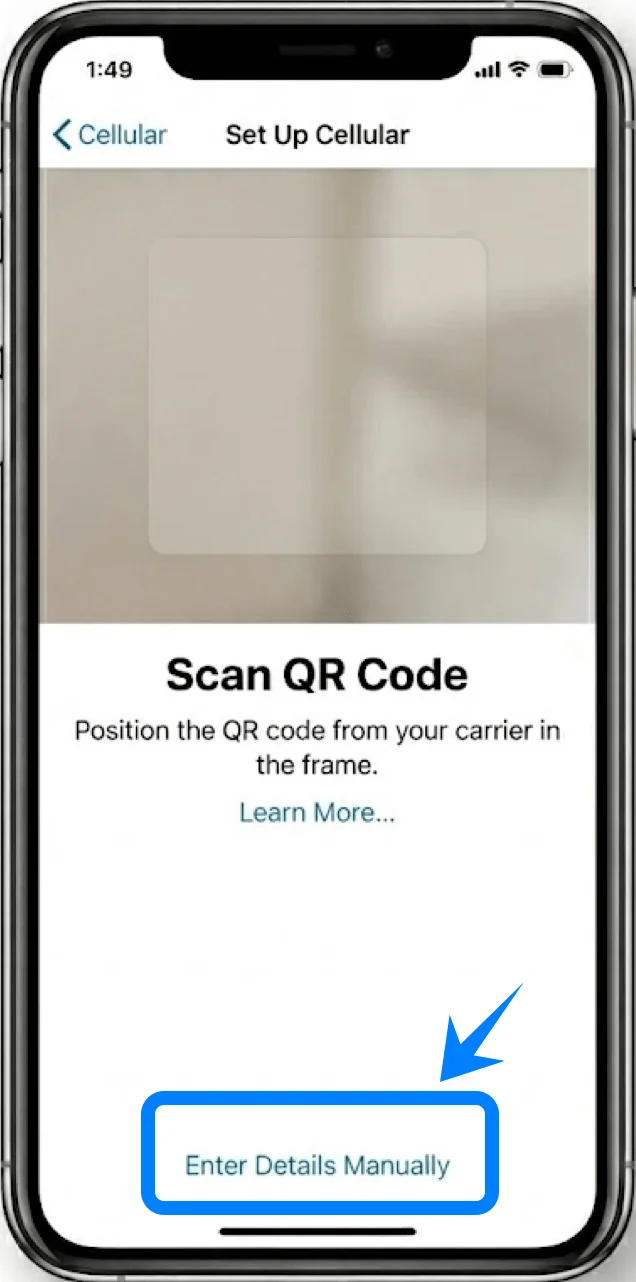
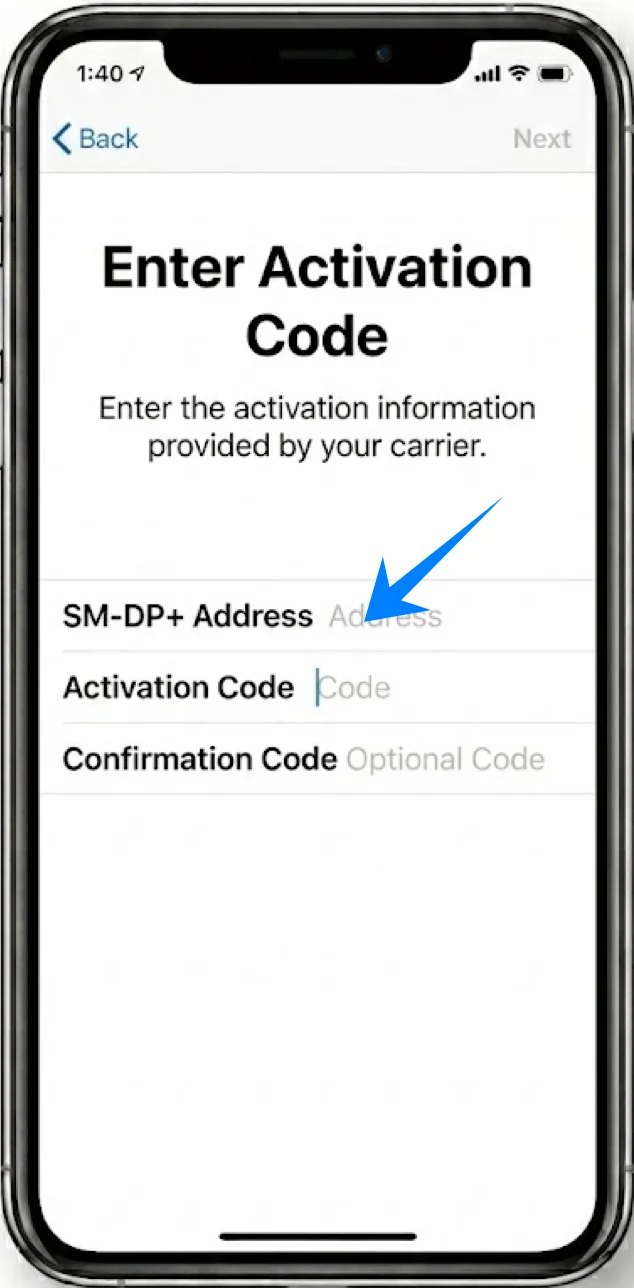
Krok 4: Wprowadź informacje aktywacyjne
Uważnie wprowadź szczegóły dostarczone przez twojego operatora:
Adres SM-DP+ → Stuknij pole i wpisz adres
Kod aktywacyjny → Stuknij pole i wprowadź kod
Kod potwierdzenia (jeśli jest wymagany) → Wprowadź, gdy pojawi się monit
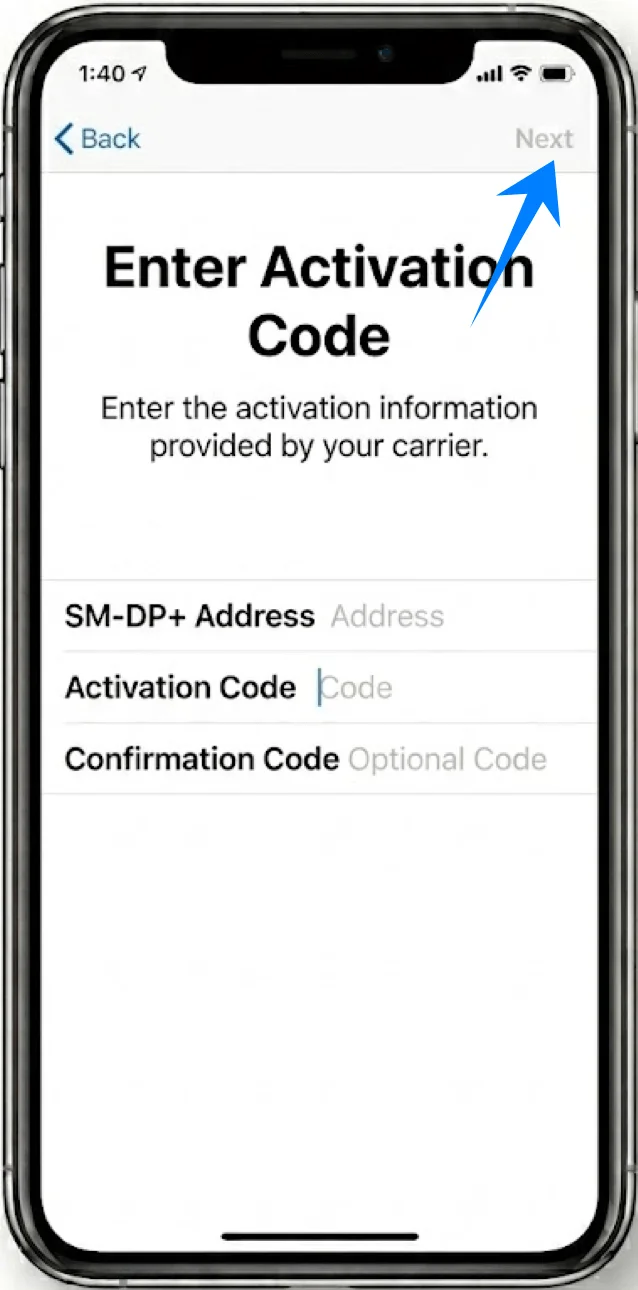
Następnie:
Stuknij Dalej
Krok 5: Pobierz i zainstaluj profil eSIM
Poczekaj, aż urządzenie zweryfikuje informacje
Gdy pojawi się monit, stuknij Dodaj plan komórkowy
Krok 6: Etykietowanie planu
Przypisz etykietę (np. Podstawowy, Dodatkowy itp.)
Stuknij Kontynuuj
Krok 7: Skonfiguruj użycie linii domyślnej
Wybierz preferencje dla:
Domyślna linia głosowa
iMessage i FaceTime
Dane komórkowe
Stuknij Kontynuuj po każdym wyborze
Jak potwierdzić poprawną instalację eSIM
Sprawdź plany sieci komórkowej
Przejdź do: Ustawienia > Sieć komórkowa (Ta opcja może być widoczna jako „Usługa komórkowa” lub „Dane mobilne” w zależności od języka systemu lub regionu.)
Upewnij się, że nowy plan widnieje w sekcji Plany sieci komórkowej
Sprawdź wskaźnik zasięgu
Spójrz na prawy górny róg ekranu
Upewnij się, że paski zasięgu są widoczne dla nowej linii
Zweryfikuj status linii
Przejdź do: Ustawienia > Sieć komórkowa (Ta opcja może być widoczna jako „Usługa komórkowa” lub „Dane mobilne” w zależności od języka systemu lub regionu.) > [Etykieta Twojego planu eSIM]
Potwierdź, że:
Opcja Włącz tę linię jest aktywna (przełącznik jest zielony)
Przetestuj łączność
Wykonaj połączenie testowe:
Otwórz Telefon > Klawiatura > Wybierz numer > Stuknij Zadzwoń
Uwaga: Niektóre plany eSIM mogą nie obejmować obsługi połączeń głosowych, więc ta funkcja może nie być dostępna w zależności od Twojego planu.
Przetestuj dane mobilne:
Wyłącz Wi-Fi: Ustawienia > Wi-Fi > Przełącz na Wył.
Otwórz Safari i załaduj dowolną stronę internetową
Podsumowanie
Po zakończeniu konfiguracji Twój iPhone xs max powinien być gotowy do korzystania z danych mobilnych bez wykonywania żadnych dodatkowych czynności. eSIM upraszcza ten proces, eliminując fizyczne ograniczenia i pozwalając na załatwienie wszystkiego w formie cyfrowej.
Gdy już zapoznasz się z całym procesem, zarządzanie planem, jego ponowna instalacja czy modyfikacja staną się szybkie i bezproblemowe, zwłaszcza gdy musisz dostosować swoje ustawienia do zmieniających się potrzeb.