
Niezależnie od tego, czy podróżujesz za granicę, tymczasowo zmieniasz sieć, czy po prostu szukasz wygodniejszego sposobu na pozostanie w kontakcie, eSIM oferuje lekkie i elastyczne rozwiązanie.
Nie musisz wkładać ani wymieniać żadnych fizycznych kart — wystarczy wykonać kilka kroków w ustawieniach telefonu.
Na iPhonie XS konfigurację można ukończyć w kilka minut. Poniżej przeprowadzimy Cię krok po kroku przez proces instalacji i aktywacji Twojej eSIM iroamly.
Przygotowania do konfiguracji iroamly eSIM
Przed rozpoczęciem upewnij się, że dysponujesz następującymi elementami:
Stabilne połączenie z internetem (Wi-Fi lub komórkowe)
Ważny kod QR eSIM lub dane do ręcznej aktywacji (adres SM-DP+ i kod aktywacyjny) dostarczone przez Twojego operatora
Twój iPhone XS włączony i odblokowany
Urządzenie zaktualizowane do najnowszej wersji systemu iOS (zalecane ze względu na kompatybilność)
Metoda 1: Instalacja eSIM przy użyciu kodu QR
Krok 1: Otwórz ustawienia sieci komórkowej
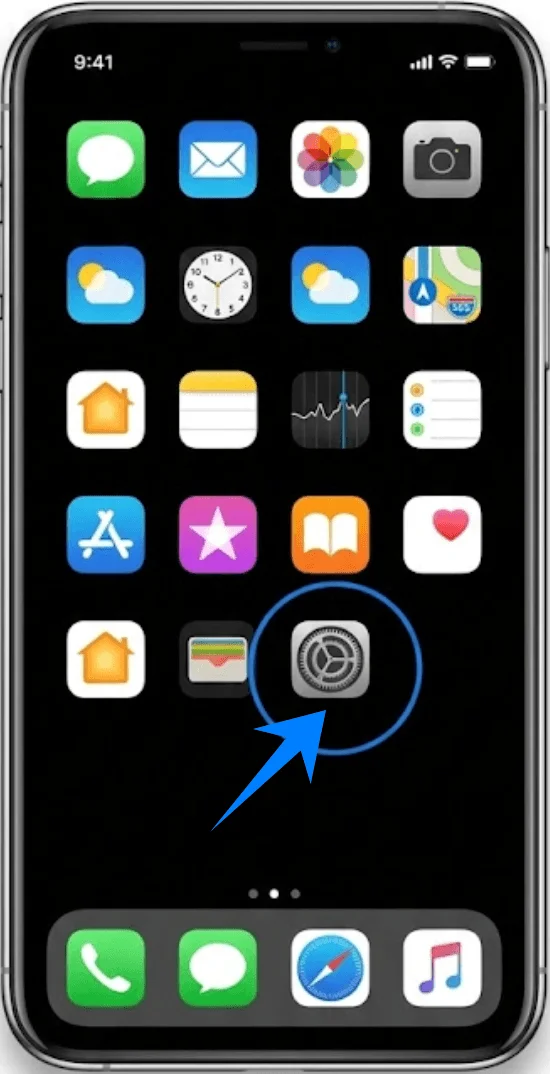
Stuknij Ustawienia.
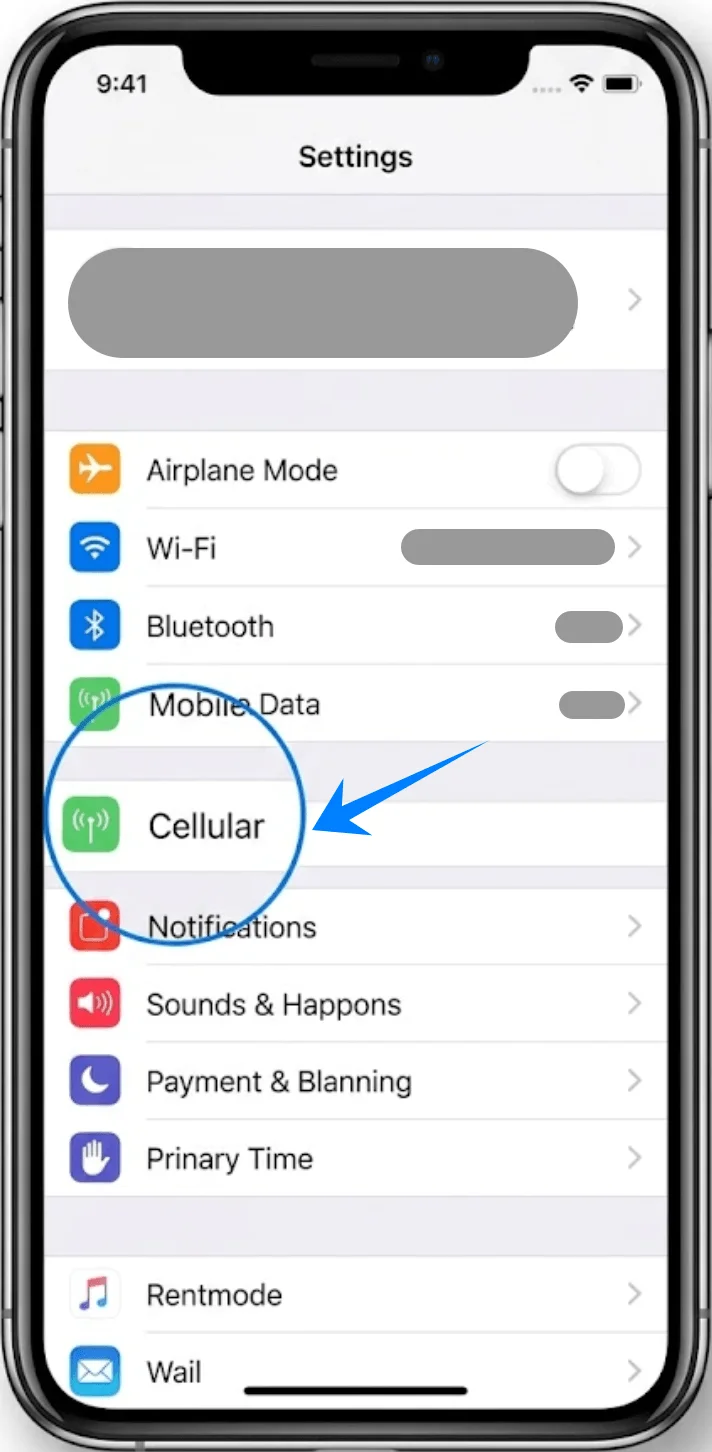
Przewiń w dół i stuknij Sieć komórkowa (opcja ta może widnieć pod nazwą „Usługa komórkowa” lub „Dane komórkowe”, w zależności od języka systemu lub regionu).
Krok 2: Dodaj plan komórkowy
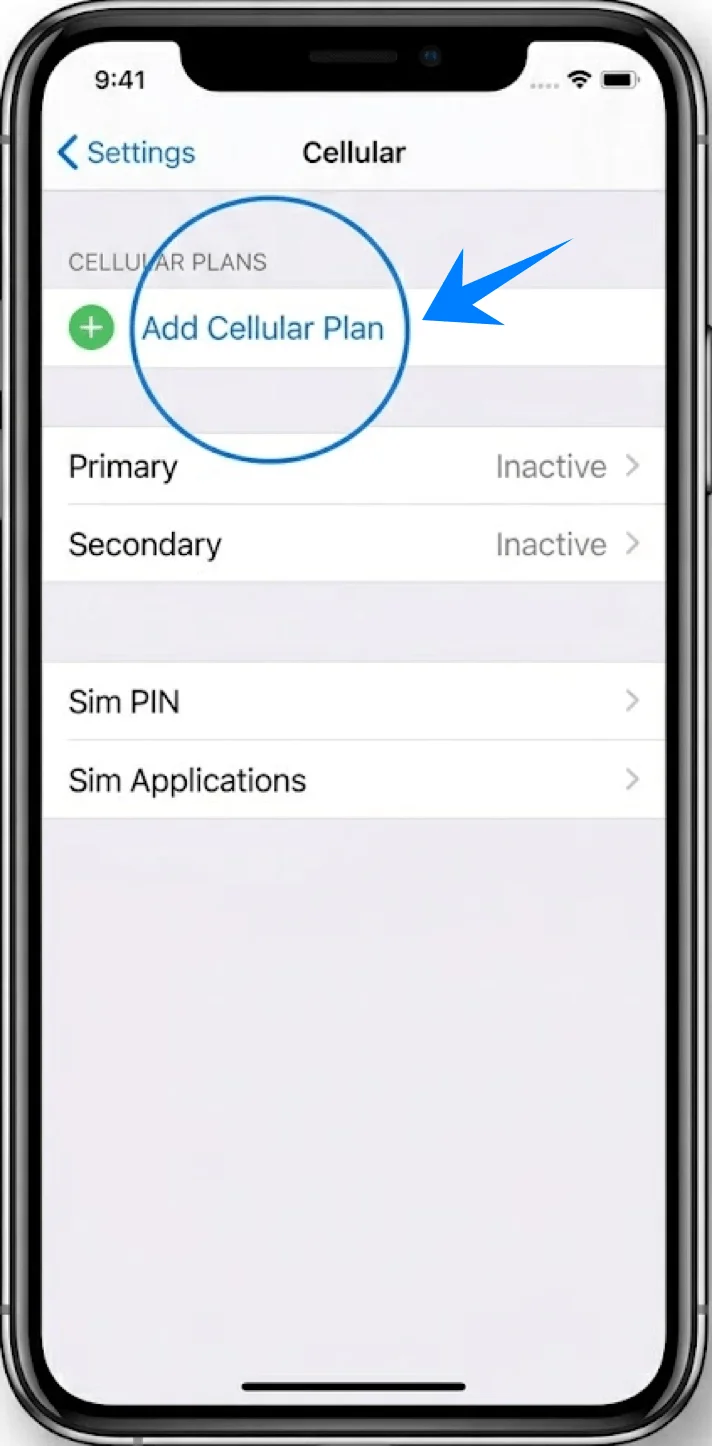
Stuknij Dodaj plan komórkowy.
Krok 3: Zeskanuj kod QR
Interfejs aparatu uruchomi się automatycznie.
Ustaw telefon iPhone tak, aby kod QR znalazł się w obrębie ramki.
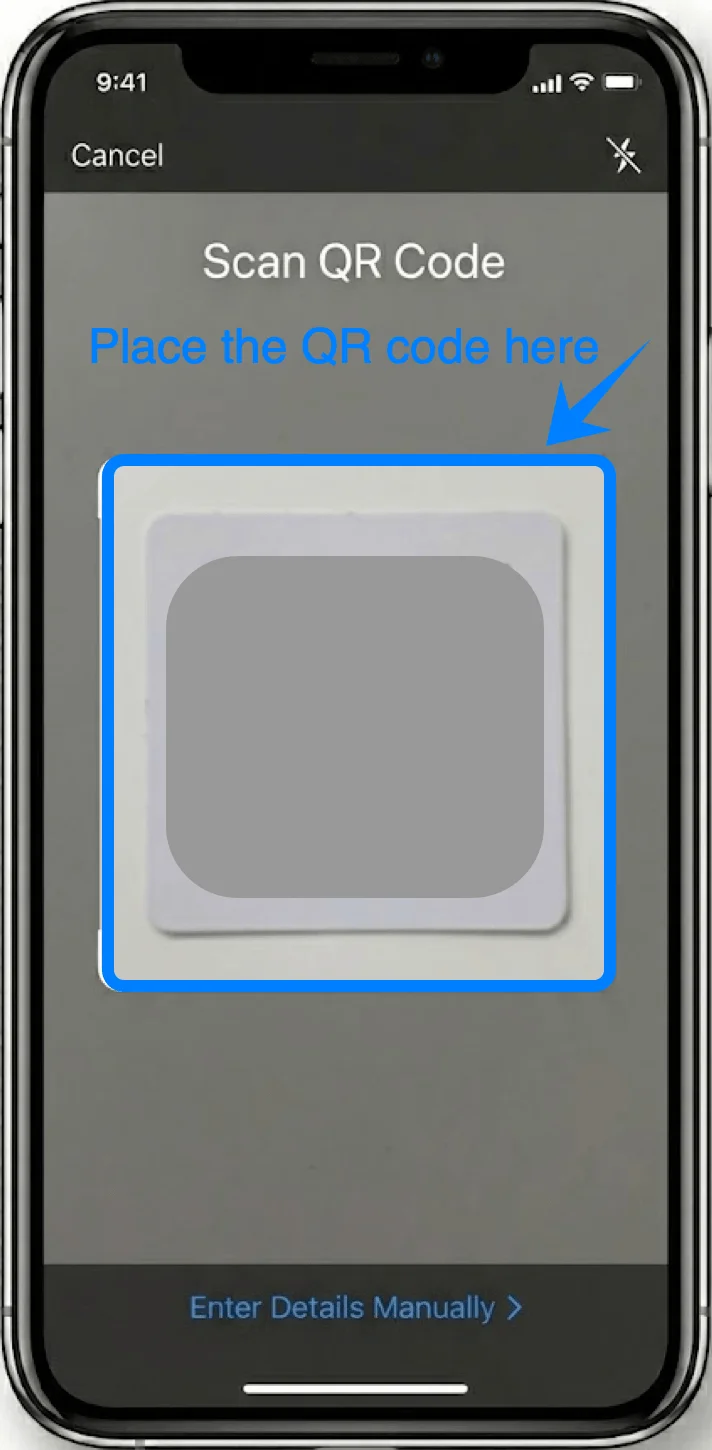
Poczekaj, aż telefon rozpozna kod.
Krok 4: Potwierdź dodanie planu
Gdy pojawi się komunikat, stuknij Dodaj plan komórkowy.
Krok 5: Etykieta planu
Wybierz etykietę dla eSIM (np. Podstawowy, Dodatkowy, Podróż).
Stuknij Kontynuuj.
Krok 6: Skonfiguruj ustawienia domyślnej linii
Wybierz, której linii chcesz używać jako:
Linia domyślna → stuknij preferowaną opcję → stuknij Kontynuuj
Linia dla iMessage i FaceTime → wybierz linię → stuknij Kontynuuj
Linia dla danych komórkowych → wybierz linię → stuknij Kontynuuj
Metoda 2: Zainstaluj eSIM za pomocą wprowadzania ręcznego
Krok 1: Otwórz ustawienia sieci komórkowej
Stuknij Ustawienia.
Przewiń w dół i stuknij Sieć komórkowa (ta opcja może wyświetlać się jako „Usługa komórkowa” lub „Dane komórkowe”, w zależności od języka systemu lub regionu).
Krok 2: Dodaj plan komórkowy
Stuknij Dodaj plan komórkowy.
Krok 3: Wybierz opcję ręcznego wprowadzania danych
Na dole ekranu stuknij Wprowadź szczegóły ręcznie.
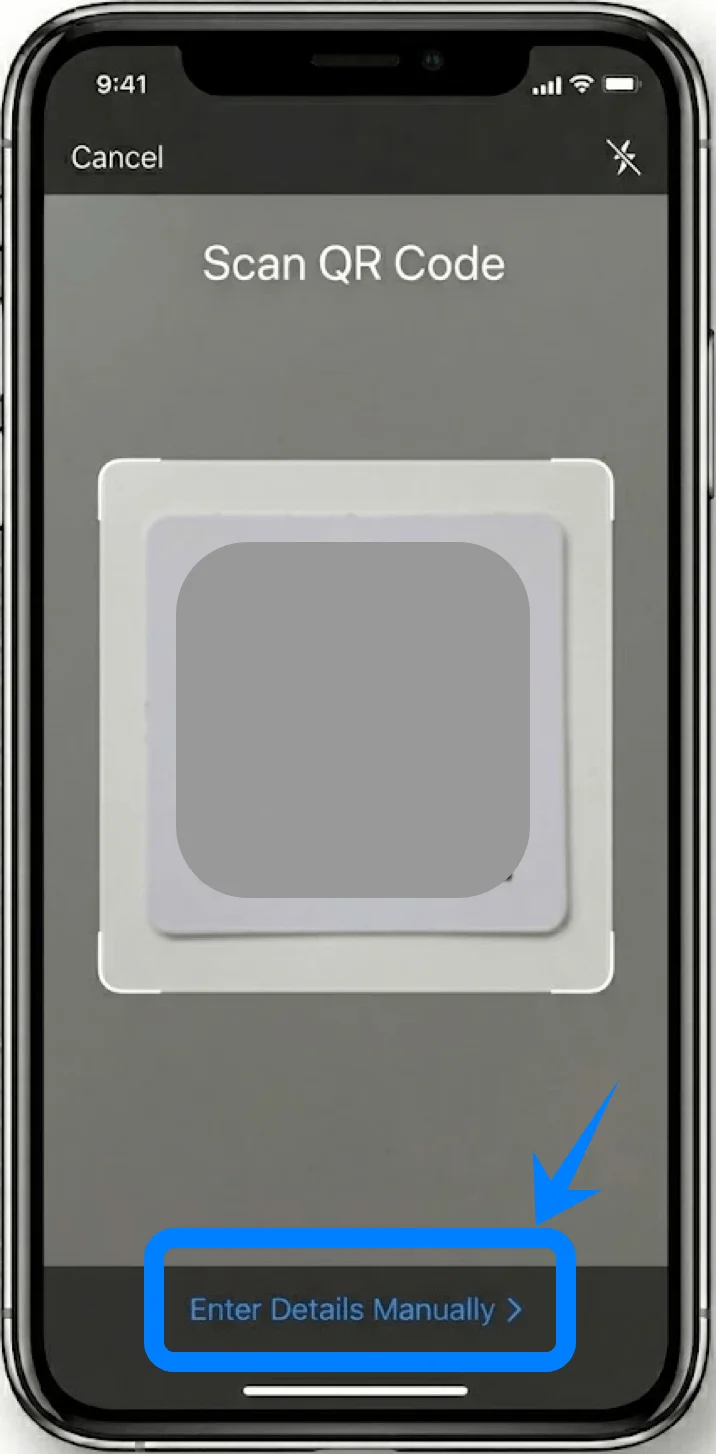
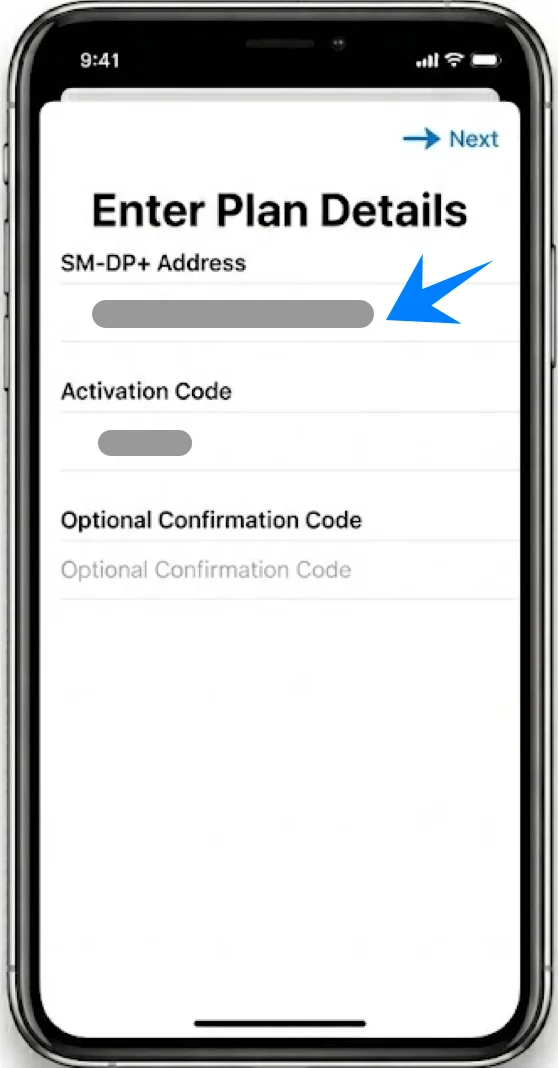
Krok 4: Wprowadź dane operatora
W polu Adres SM-DP+ wpisz adres podany przez operatora.
Wprowadź Kod aktywacyjny.
Jeśli zostanie wyświetlony monit, wprowadź Kod potwierdzenia.
Krok 5: Aktywuj plan
Stuknij Dalej.
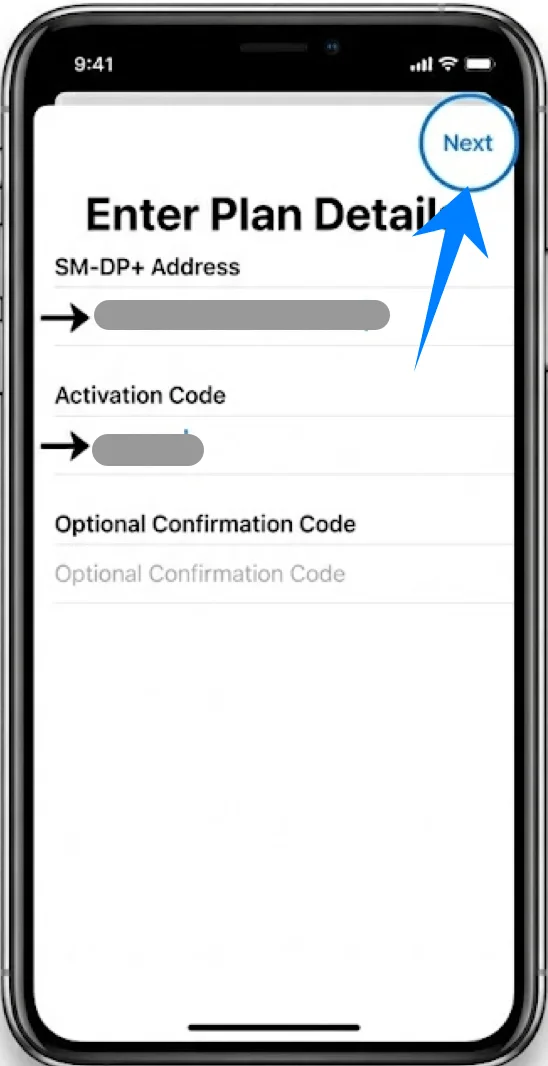
Poczekaj, aż iPhone połączy się z serwerem operatora.
Gdy pojawi się monit, stuknij Dodaj plan komórkowy.
Krok 6: Etykietuj plan
Przypisz etykietę (np. Biznesowy, Osobisty).
Stuknij Kontynuuj.
Krok 7: Skonfiguruj ustawienia linii domyślnej
Wybierz preferencje dla:
Linia domyślna → stuknij wybór → stuknij Kontynuuj
iMessage i FaceTime → stuknij wybór → stuknij Kontynuuj
Dane komórkowe → stuknij wybór → stuknij Kontynuuj
Jak potwierdzić udaną instalację eSIM
Krok 1: Weryfikacja w ustawieniach sieci komórkowej
Otwórz Ustawienia.
Stuknij Sieć komórkowa (Opcja ta może wyświetlać się jako „Usługi komórkowe” lub „Dane komórkowe”, zależnie od języka systemu lub regionu).
Upewnij się, że nowy plan jest widoczny w sekcji Plany komórkowe.
Krok 2: Sprawdzenie stanu sygnału
Spójrz w prawy górny róg ekranu.
Sprawdź, czy paski zasięgu są widoczne dla nowo dodanej linii.
Krok 3: Testowanie połączenia
Otwórz przeglądarkę Safari.
Spróbuj otworzyć dowolną stronę internetową, korzystając z linii eSIM (w razie potrzeby wyłącz Wi-Fi, aby przetestować przesył danych komórkowych).
Krok 4: Potwierdzenie aktywacji linii
Przejdź do Ustawienia → Sieć komórkowa (Opcja ta może wyświetlać się jako „Usługi komórkowe” lub „Dane komórkowe”, zależnie od języka systemu lub regionu) → [Twoja etykieta eSIM].
Upewnij się, że przełącznik Włącz tę linię jest aktywny.
Wniosek
Niezależnie od tego, czy instalujesz swój eSIM poprzez zeskanowanie kodu QR, czy ręczne wprowadzenie danych, proces aktywacji jest zazwyczaj szybki, pod warunkiem poprawnego wprowadzenia informacji.
W porównaniu do tradycyjnych metod, eSIM oferuje bardziej efektywne i uproszczone podejście do zarządzania łącznością. Po zakończeniu instalacji możesz w łatwy sposób przeglądać swój plan komórkowy i zarządzać nim bezpośrednio w ustawieniach urządzenia.