
Smartfon Pixel 10 został stworzony z myślą o nowoczesnej łączności w podróży, a w obecnej wersji systemu Pixel Android ścieżka dostępu do eSIM znajduje się w menu Ustawienia > Sieć i internet > Karty SIM > Dodaj kartę SIM > Skonfiguruj eSIM. Dzięki temu jest to doskonały wybór dla podróżnej karty eSIM iRoamly, zwłaszcza jeśli chcesz mieć dostęp do danych mobilnych jeszcze przed wylądowaniem, zamiast szukać lokalnej karty SIM po przylocie.
Niniejszy przewodnik opisuje obie ścieżki instalacji dla modelu Pixel 10: skanowanie kodu QR iRoamly oraz ręczne wprowadzanie kodu aktywacyjnego. Metoda z użyciem kodu QR jest zazwyczaj najszybsza, jeśli możesz wyświetlić kod na innym ekranie lub go wydrukować. Ręczne wprowadzanie danych przydaje się, gdy kod QR nie chce się zeskanować, wiadomość e-mail jest otwarta na tym samym telefonie lub gdy musisz wkleić pełny ciąg kodu aktywacyjnego ze szczegółów zamówienia iRoamly.
Zrzuty ekranu oraz opisane kroki dotyczą amerykańskiej wersji telefonu Pixel 10 z systemem Pixel Android 16. Amerykańskie modele Pixel 10 obsługują wyłącznie eSIM; niektóre modele spoza USA lub wersje systemu Android mogą wciąż zawierać wzmianki o fizycznej karcie SIM, jednak ścieżka konfiguracji iRoamly opisana w tym przewodniku wykorzystuje opcję Skonfiguruj eSIM.
Przygotowania przed konfiguracją eSIM iRoamly
Przed instalacją podróżnej eSIM iRoamly połącz telefon Pixel 10 ze stabilną siecią Wi-Fi.
Upewnij się, że telefon nie posiada blokady simlock i obsługuje technologię eSIM. Jeśli opcje „Dodaj kartę SIM” lub „Skonfiguruj eSIM” są niewidoczne, sprawdź region urządzenia, status blokady u operatora oraz dostępność aktualizacji systemu Android.
Miej pod ręką kod QR iRoamly lub dane do aktywacji ręcznej, pobrane ze swojego konta iRoamly lub wiadomości e-mail z potwierdzeniem zakupu.
Podróżną eSIM zainstaluj na 1-2 dni przed wyjazdem, jeśli pozwala na to Twój plan, pamiętając jednak, aby nie rozpoczynać korzystania z transmisji danych, dopóki nie będziesz gotowy na aktywację planu.
Okres ważności eSIM iRoamly liczony jest od momentu aktywacji. W przypadku wielu podróżnych eSIM aktywacja następuje w chwili instalacji lub po pierwszym połączeniu z siecią w kraju docelowym, dlatego przed instalacją sprawdź, jaki warunek aktywuje Twój konkretny plan iRoamly.
Plany eSIM iRoamly mogą nie obejmować połączeń głosowych ani wiadomości SMS. Obsługa tych usług zależy od wybranego planu, dlatego nie zakładaj automatycznie, że są one wliczone w cenę – sprawdź szczegóły planu.
Po zainstalowaniu nie usuwaj eSIM iRoamly bez wyraźnej potrzeby. Wiele profili eSIM nie pozwala na ponowną instalację przy użyciu tego samego kodu QR bez kontaktu z obsługą klienta.
Wspólne kroki konfiguracji
Otwórz Ustawienia na telefonie Pixel 10 i wybierz Sieć i internet. Powinna pojawić się strona ustawień sieci z opcjami takimi jak Internet, Karty SIM oraz inne funkcje łączności.
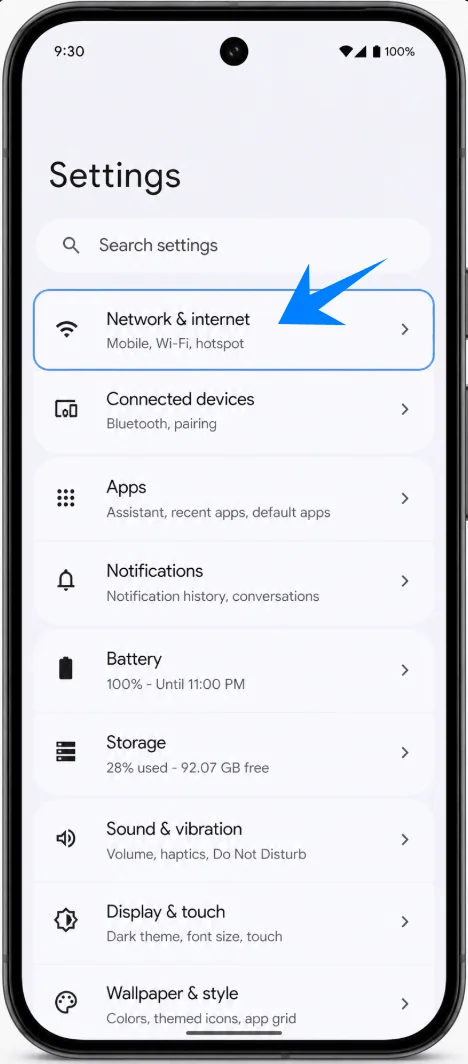
Na ekranie Sieć i internet stuknij Karty SIM. Zobaczysz stronę Karty SIM, na której możesz zarządzać bieżącą linią oraz preferowanymi ustawieniami karty SIM.
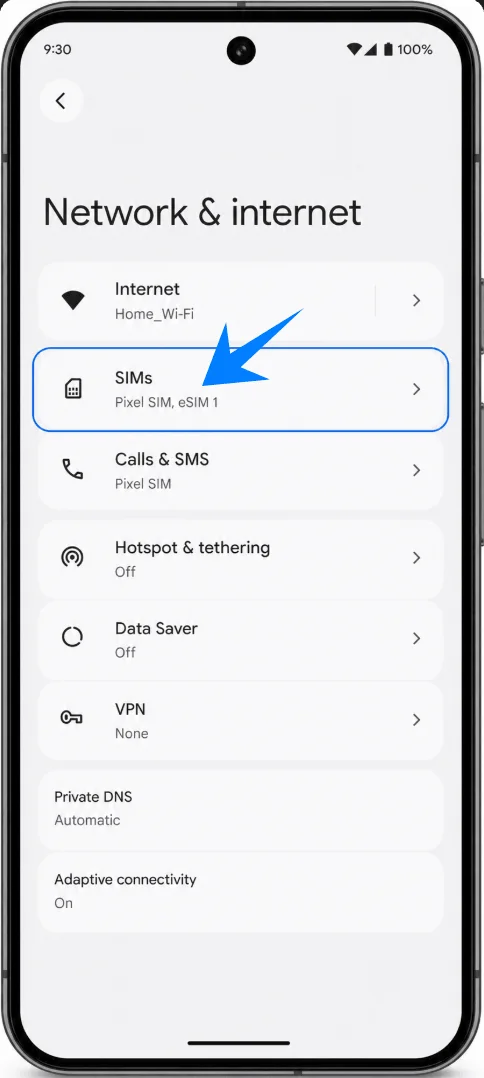
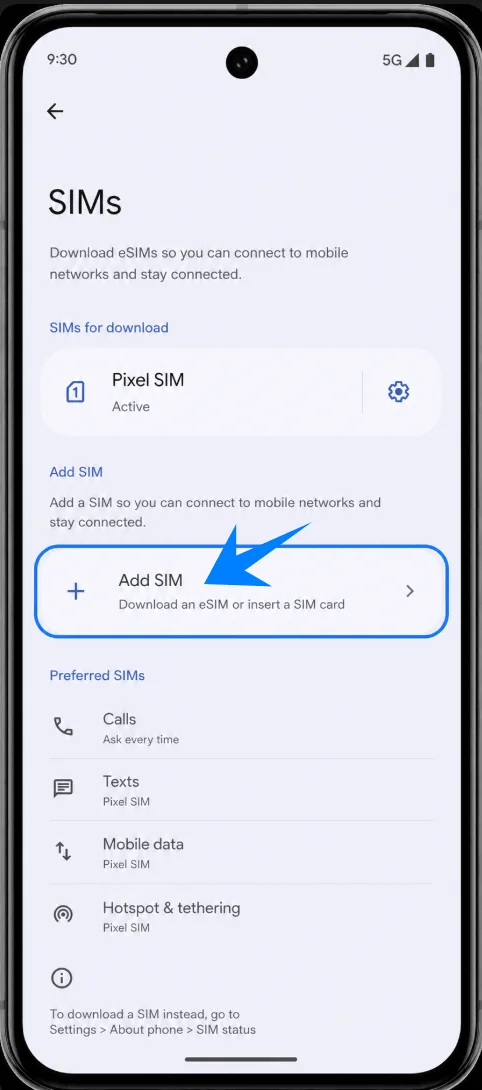
Stuknij Dodaj kartę SIM na ekranie Karty SIM. Telefon Pixel 10 uruchomi proces dodawania karty SIM w celu pobrania eSIM.
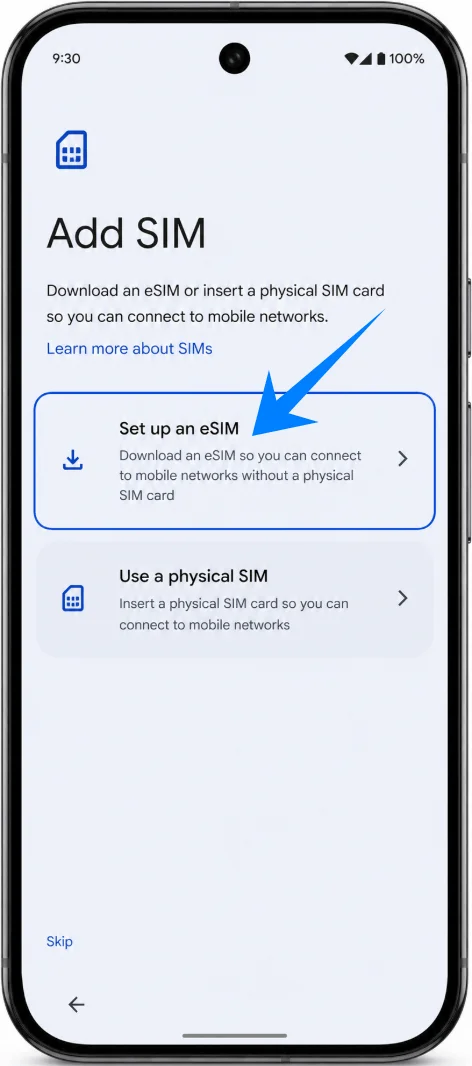
Wybierz opcję Skonfiguruj eSIM. Telefon przejdzie do ekranu konfiguracji eSIM, na którym będziesz mógł zeskanować kod QR lub wybrać aktywację ręczną.
Metoda 1: Instalacja eSIM iRoamly poprzez zeskanowanie kodu QR
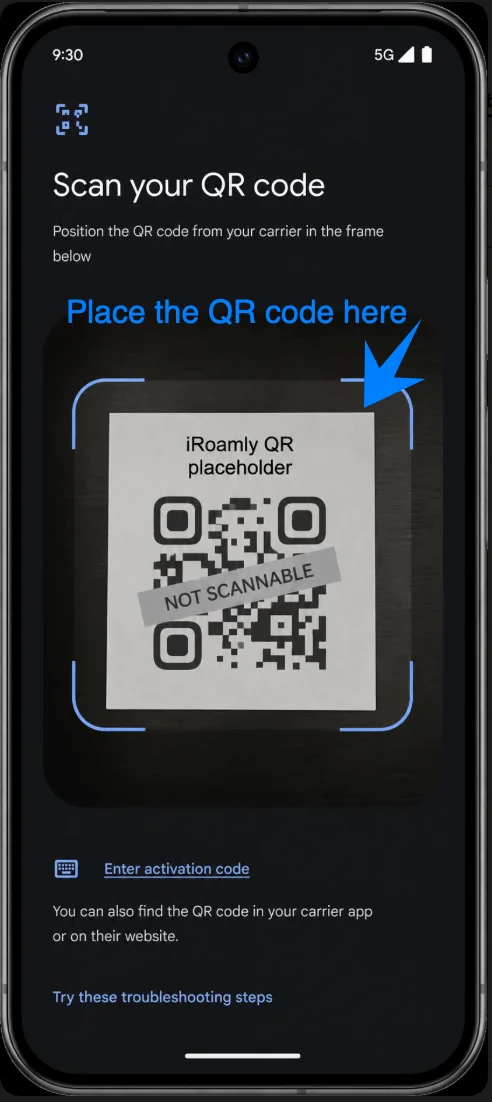
Na ekranie „Zeskanuj kod QR od operatora” skieruj skaner telefonu Pixel 10 na kod QR iRoamly znajdujący się w wiadomości e-mail z potwierdzeniem zakupu lub na Twoim koncie iRoamly. Utrzymuj kod wewnątrz ramki skanowania, aż telefon rozpozna profil eSIM. Jeśli kod QR został zapisany jako obraz, wybierz opcję „Zeskanuj ze zdjęcia”.
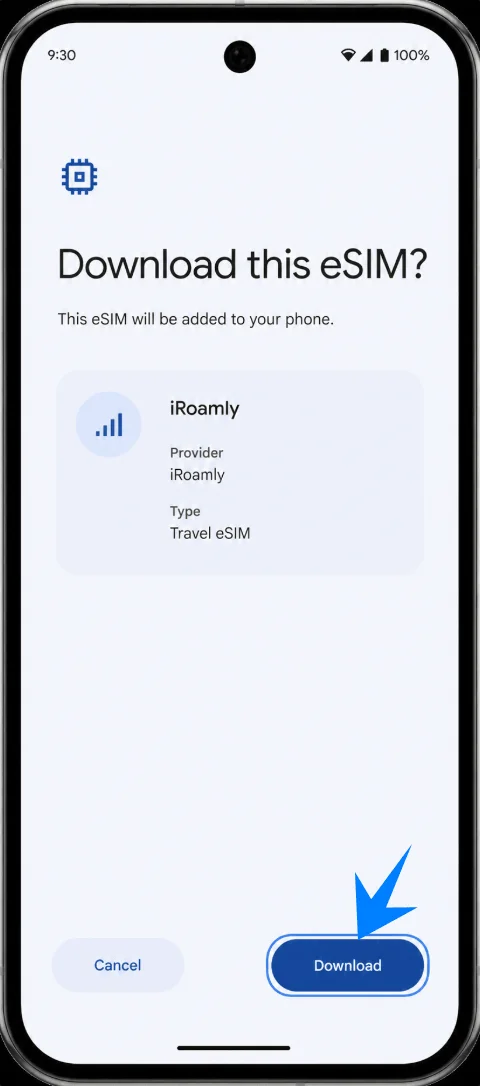
Sprawdź wykryty profil eSIM iRoamly i dotknij „Pobierz”. Telefon Pixel 10 rozpocznie dodawanie podróżnej karty eSIM iRoamly.
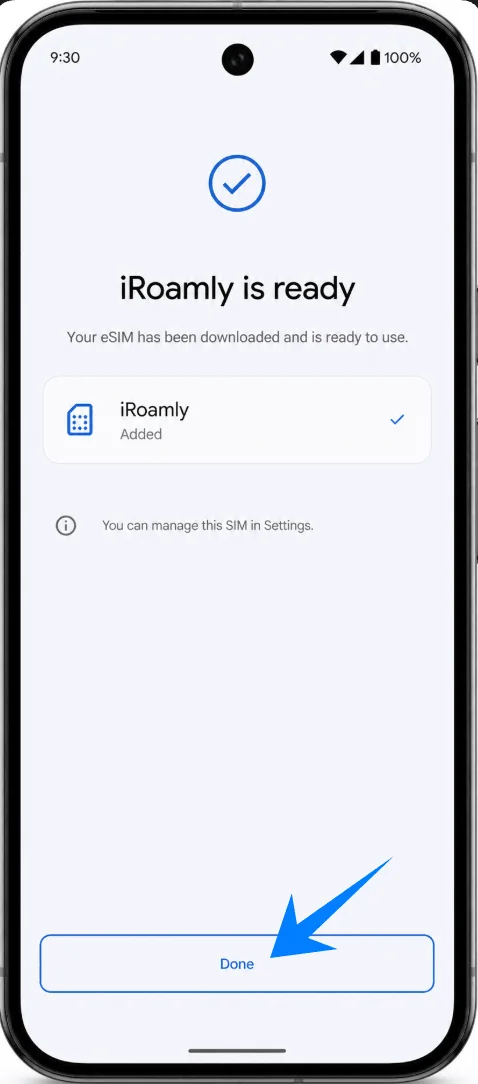
Poczekaj na zakończenie pobierania eSIM, a następnie dotknij „Gotowe”, gdy telefon wyświetli informację, że eSIM iRoamly jest gotowy do użycia.
Metoda 2: Instalacja iRoamly eSIM poprzez ręczne wprowadzanie danych
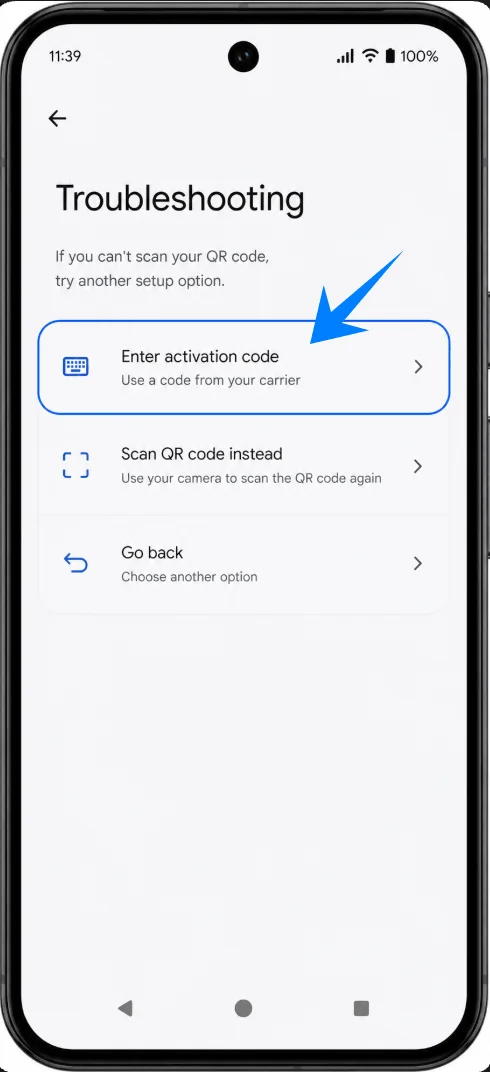
Otwórz Ustawienia, wybierz Sieć i internet, stuknij karty SIM, wybierz Dodaj kartę SIM, stuknij Skonfiguruj eSIM, a następnie wybierz Wypróbuj te kroki rozwiązywania problemów na ekranie Skanowania kodu QR od operatora. Spowoduje to otwarcie opcji rozwiązywania problemów z konfiguracją eSIM.
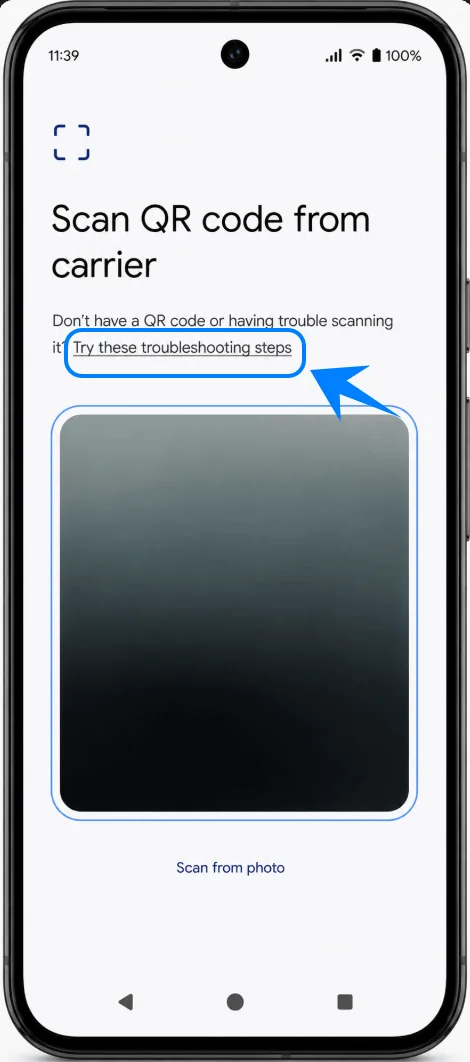
Na ekranie rozwiązywania problemów stuknij Wprowadź kod aktywacyjny. Telefon Pixel 10 powinien wyświetlić formularz ręcznej aktywacji.
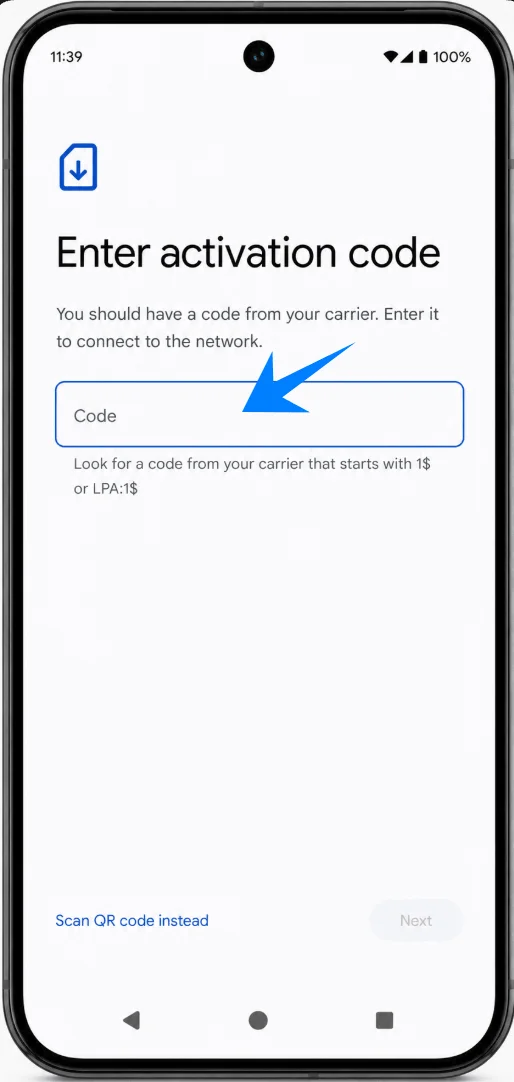
Wprowadź kompletny kod aktywacyjny dokładnie w takiej formie, w jakiej został dostarczony przez iRoamly, w pojedynczym polu Kod. System Android w telefonie Pixel oczekuje kodu zaczynającego się od 1$ lub LPA:1$; gdy pole zostanie wypełnione poprawnie, stuknij Dalej.
Sprawdź wykryty profil iRoamly eSIM i stuknij Pobierz. Pixel 10 rozpocznie pobieranie tego samego profilu podróżnego iRoamly eSIM, który zostałby dodany za pomocą kodu QR.
Poczekaj na zakończenie instalacji, a gdy Pixel 10 wyświetli informację, że iRoamly eSIM jest gotowy, stuknij Gotowe.
Jak potwierdzić, że eSIM iRoamly został zainstalowany
Otwórz Ustawienia, stuknij Sieć i internet, a następnie stuknij karty SIM. Potwierdź, że iRoamly pojawia się jako dostępna karta SIM lub profil eSIM na stronie kart SIM.
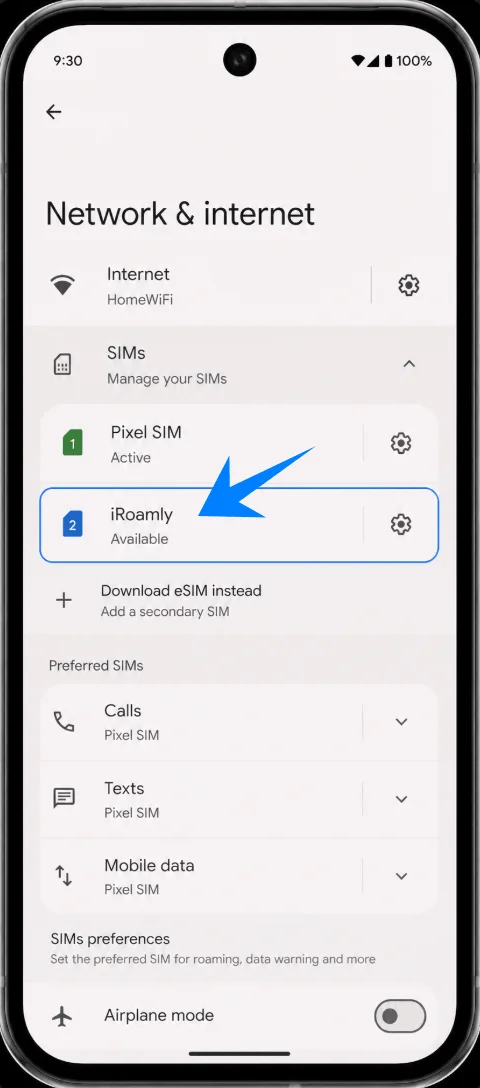
Stuknij wpis karty SIM iRoamly i upewnij się, że opcja Użyj karty SIM jest dostępna i włączona, gdy będziesz gotowy do korzystania z eSIM podróżnego. Jeśli nadal jesteś w domu i nie jesteś gotowy na aktywację danych w roamingu, pozostaw kartę zainstalowaną, ale pozostaw ustawienia danych bez zmian do momentu zbliżającego się wyjazdu.
Skonfiguruj eSIM iRoamly do korzystania z danych w podróży
Otwórz Ustawienia > Sieć i internet > Karty SIM, a następnie dotknij opcji Dane mobilne w ustawieniach preferowanej karty SIM. Powinieneś zobaczyć menu wyboru z Twoją kartą główną oraz eSIM iRoamly.
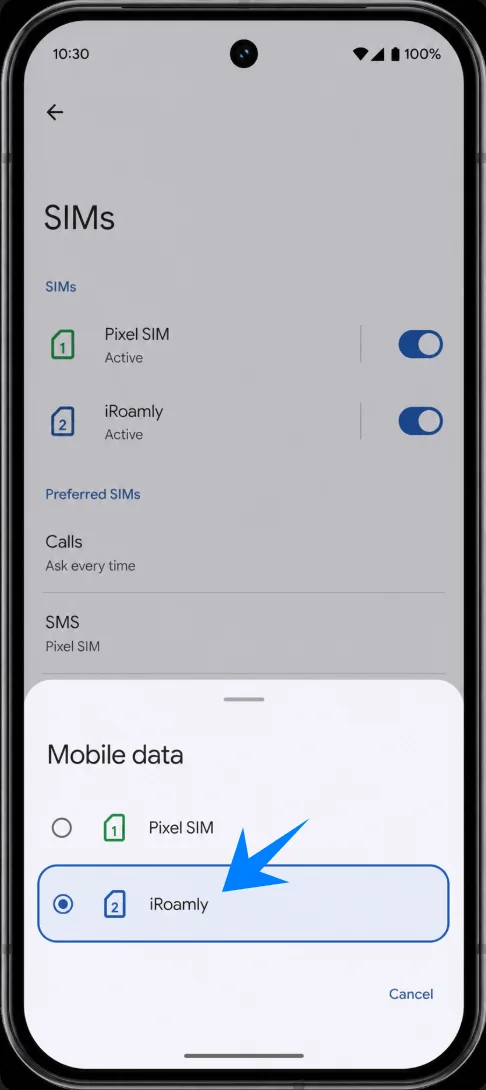
Wybierz iRoamly dla danych mobilnych. Dzięki temu Pixel 10 będzie korzystał z eSIM w podróży do transmisji danych komórkowych zamiast z karty SIM głównego operatora.
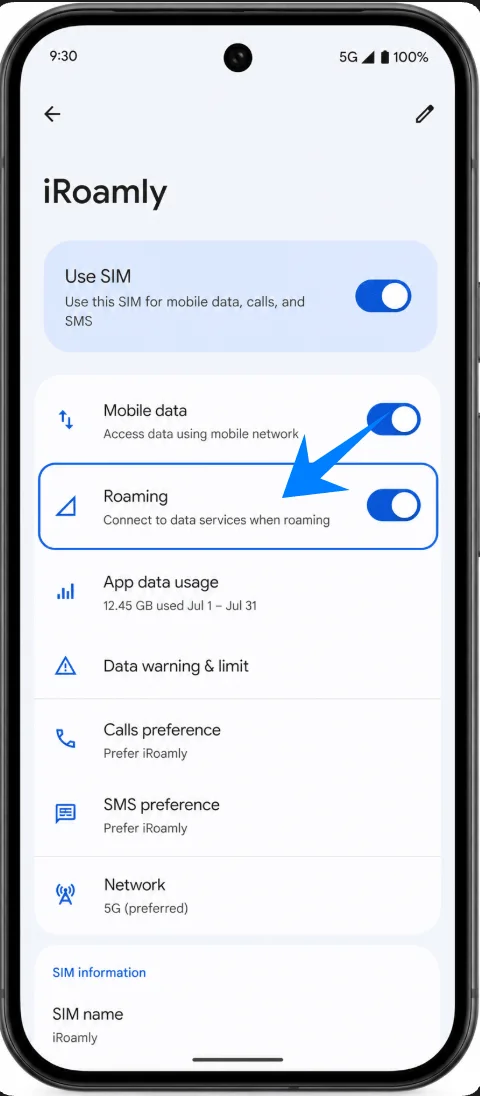
Otwórz stronę szczegółów karty SIM iRoamly i włącz roaming, jeśli Twój plan podróżny tego wymaga. Pozostaw obsługę połączeń i wiadomości SMS na swojej głównej karcie SIM, chyba że Twój plan iRoamly wyraźnie uwzględnia usługi głosowe lub SMS.
Rozwiązywanie problemów
Jeśli opcje Dodaj kartę SIM lub Skonfiguruj eSIM są niedostępne, upewnij się, że telefon Pixel 10 jest bez blokady simlock, zaktualizowany oraz że obsługuje eSIM w Twoim regionie i posiada odpowiednie oprogramowanie operatora. Sprawdź również, czy w informacjach o urządzeniu widoczny jest numer EID.
Jeśli kod QR nie chce się zeskanować, wybierz opcję Wprowadź kod aktywacyjny i wpisz pełny ciąg kodu aktywacyjnego iRoamly, który zaczyna się od 1$ lub LPA:1$.
Jeśli pojawi się komunikat, że kod QR został już wykorzystany, nie usuwaj go i nie próbuj ponownie wielokrotnie. Skontaktuj się z działem wsparcia iRoamly, ponieważ wiele kodów QR eSIM jest jednorazowych.
Jeśli profil eSIM zainstalował się, ale nie ma dostępu do internetu, wybierz iRoamly w ustawieniach danych mobilnych, w razie potrzeby włącz roaming, zrestartuj telefon i sprawdź, czy Twój plan obejmuje kraj, w którym się aktualnie znajdujesz.
Jeśli aktywacja pozostaje w toku, nie rozłączaj się z siecią Wi-Fi, odczekaj kilka minut, uruchom ponownie Pixel 10 i upewnij się, że plan iRoamly znajduje się w okresie ważności aktywacji.
Jeśli połączenia głosowe lub wiadomości SMS nie działają, sprawdź szczegóły swojego planu iRoamly. Wiele podróżnych planów eSIM zapewnia tylko transmisję danych, a dostępność usług głosowych i SMS zależy od konkretnego planu.
Jeśli nie chcesz jeszcze korzystać z planu, wyłącz linię iRoamly zamiast ją usuwać. Usunięcie eSIM może uniemożliwić ponowne wykorzystanie tego samego kodu QR lub danych aktywacyjnych.
Wnioski
W przypadku Pixel 10 metoda kodu QR jest najprostszym rozwiązaniem, jeśli możesz zeskanować kod iRoamly z innego ekranu, podczas gdy ręczne wprowadzenie danych jest niezawodną metodą alternatywną, ponieważ system Pixel Android akceptuje pełny ciąg kodu aktywacyjnego w polu Kod.
Po zakończeniu instalacji upewnij się, że iRoamly pojawia się w sekcji Ustawienia > Sieć i internet > Karty SIM, a następnie wybierz ją dla opcji Dane mobilne i włącz Roaming, jeśli wymaga tego wybrany plan. Pamiętaj o sprawdzeniu warunków ważności aktywacji oraz limitów połączeń głosowych i SMS-ów, zanim aktywujesz kartę podróżną na czas wyjazdu.