
Model Pixel 4a 5G obsługuje eSIM w zgodnych wersjach bez blokady simlock, co sprawia, że jest to praktyczny telefon do dodania podróżnej karty eSIM iRoamly przed wyjazdem. W obecnych menu systemu Android na urządzeniach Pixel ścieżka konfiguracji eSIM prowadzi zazwyczaj przez Ustawienia > Sieć i internet > Karty SIM > Dodaj kartę SIM > Skonfiguruj eSIM. Nazwy poszczególnych opcji mogą się nieznacznie różnić w zależności od wersji systemu Android, oprogramowania operatora lub regionu, jednak w rodzinie Pixel sekcja konfiguracji zazwyczaj znajduje się w menu Sieć i internet.
Niniejszy przewodnik opisuje oba sposoby instalacji podróżnej karty eSIM iRoamly na telefonie Pixel 4a 5G: skanowanie kodu QR oraz ręczne wprowadzenie danych aktywacyjnych. Metoda z użyciem kodu QR jest najszybsza, jeśli możesz wyświetlić kod QR iRoamly na innym ekranie. Ręczne wprowadzanie danych jest przydatne, gdy kod QR nie chce się zeskanować, gdy przeprowadzasz konfigurację z tego samego urządzenia lub jeśli dysponujesz jedynie adresem SM-DP+ oraz kodem aktywacyjnym z zamówienia iRoamly.
Przygotowania przed konfiguracją iRoamly eSIM
Przed dodaniem eSIM podłącz telefon Pixel 4a 5G do stabilnej sieci Wi-Fi.
Upewnij się, że telefon nie ma blokady operatora (simlock) oraz że Twój wariant regionalny lub operatorski modelu Pixel 4a 5G obsługuje eSIM.
Przygotuj kod QR iRoamly lub dane do ręcznej aktywacji, które znajdziesz w e-mailu z potwierdzeniem zamówienia lub na swoim koncie iRoamly.
Nie usuwaj eSIM iRoamly po instalacji, chyba że otrzymasz taką instrukcję od wsparcia iRoamly. Profile podróżne eSIM zazwyczaj nie mogą zostać ponownie użyte po ich usunięciu.
Jeśli to możliwe, zainstaluj eSIM na 1-2 dni przed podróżą, ale wcześniej sprawdź szczegóły swojego planu. Okres ważności eSIM iRoamly rozpoczyna się w momencie aktywacji; w przypadku wielu kart eSIM dla podróżnych aktywacja następuje w chwili instalacji lub po pierwszym połączeniu z obsługiwaną siecią docelową. Sprawdź dokładnie, co jest wyzwalaczem aktywacji w zakupionym przez Ciebie planie.
Plany iRoamly mogą obejmować tylko transmisję danych. Dostępność połączeń głosowych oraz SMS zależy od wybranego planu, dlatego przed poleganiem na tych usługach sprawdź szczegóły swojej oferty.
Metoda 1: Zainstaluj iRoamly eSIM poprzez zeskanowanie kodu QR
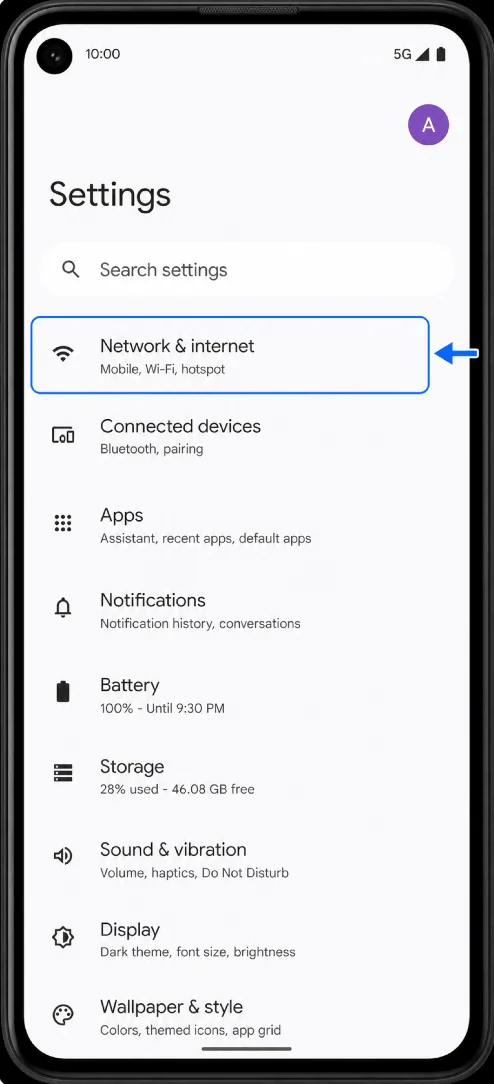
Otwórz Ustawienia, a następnie dotknij Sieć i internet. Powinieneś zobaczyć stronę ustawień sieci w telefonie Pixel z opcjami Wi-Fi, sieć komórkowa, hotspot i karty SIM.
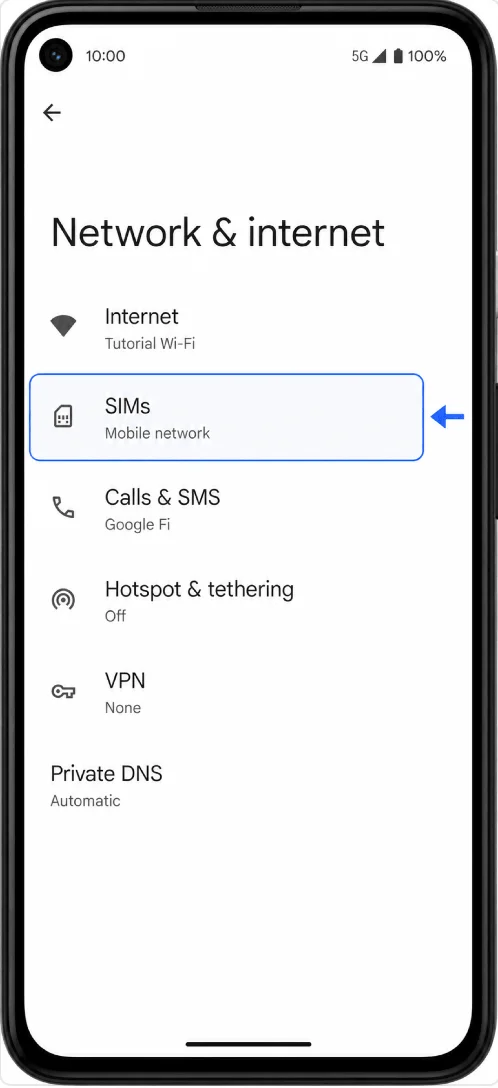
Dotknij Karty SIM. Pixel powinien otworzyć stronę zarządzania kartami SIM, na której widoczna jest Twoja fizyczna karta SIM lub istniejąca usługa komórkowa.
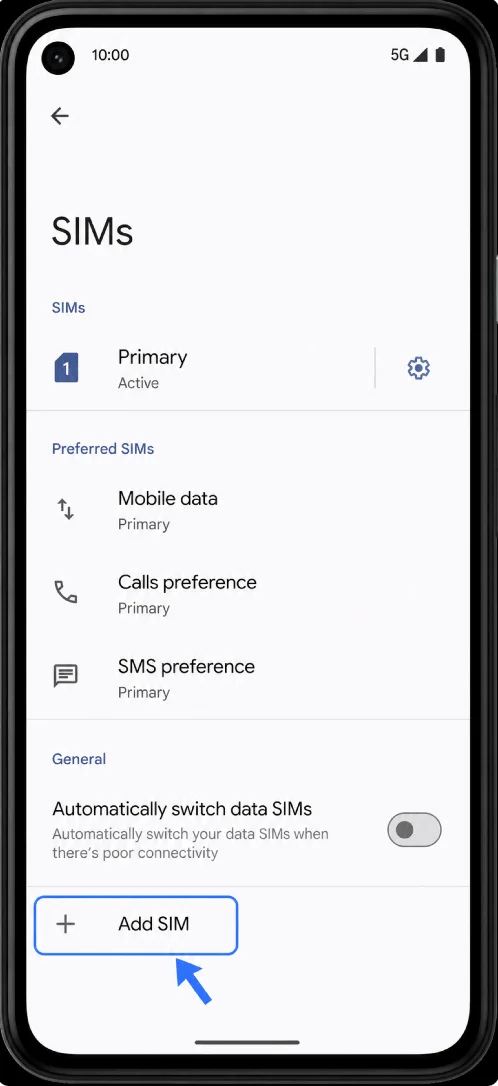
Dotknij Dodaj kartę SIM. Telefon powinien wyświetlić opcje dodawania fizycznej karty SIM lub konfiguracji eSIM.
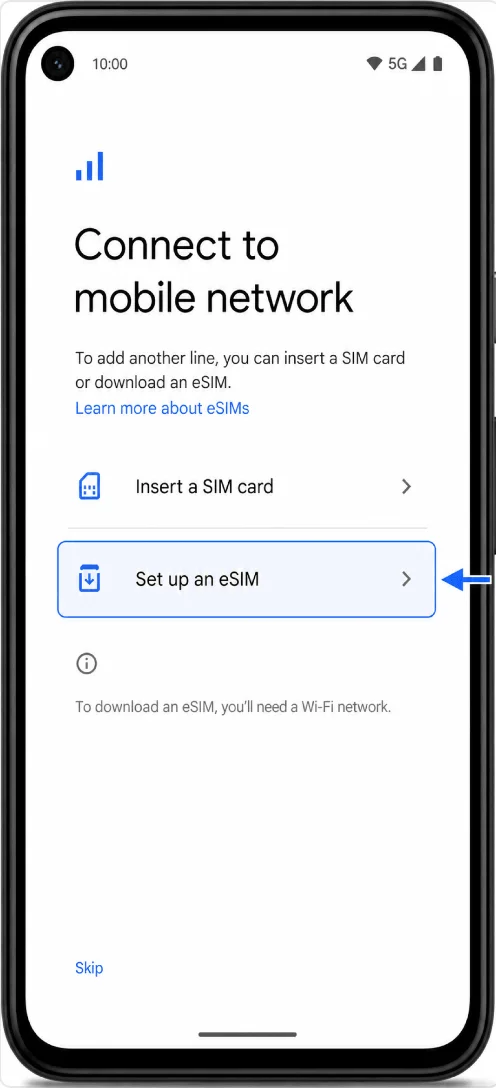
Dotknij Skonfiguruj eSIM. Nie odłączaj telefonu od Wi-Fi podczas przygotowywania procesu konfiguracji eSIM na urządzeniu Pixel z systemem Android.
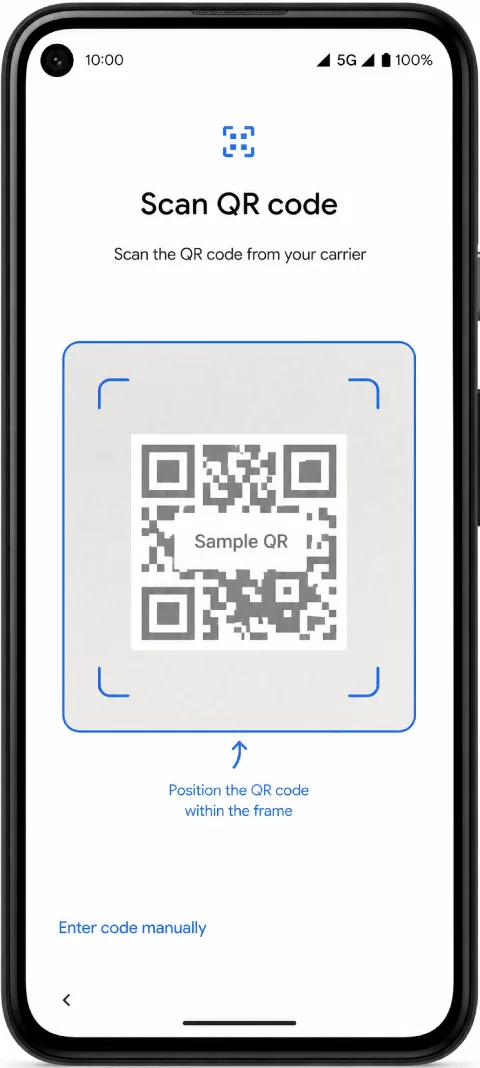
Gdy pojawi się ekran Zeskanuj kod QR, zeskanuj kod QR iRoamly z innego urządzenia lub wydruku. Trzymaj kod QR stabilnie w polu skanera, aż Pixel go odczyta.
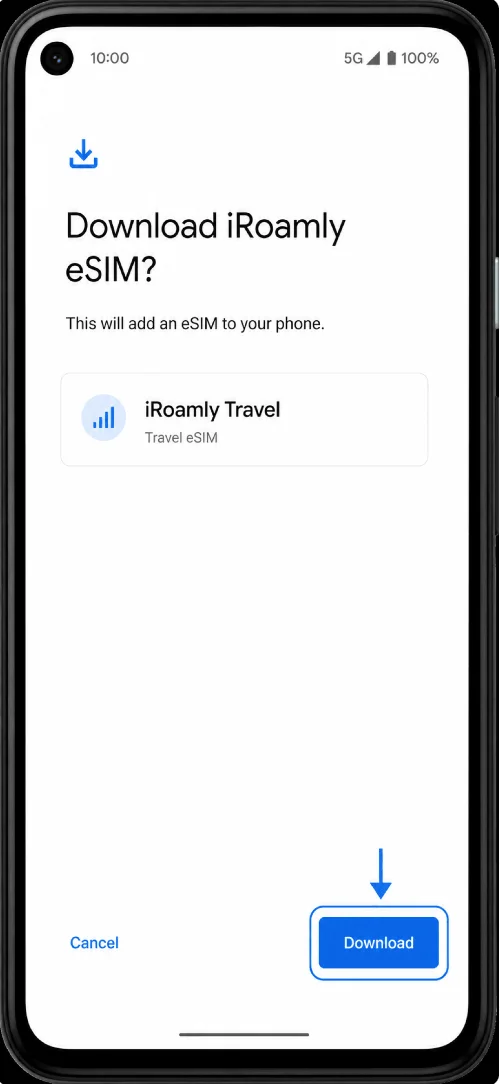
Sprawdź ekran Pobieranie eSIM iRoamly?, a następnie dotknij Pobierz. Poczekaj, aż Pixel pobierze i doda profil eSIM iRoamly.
Metoda 2: Instalacja iRoamly eSIM poprzez wprowadzenie ręczne
Otwórz Ustawienia, a następnie stuknij Sieć i internet. Proces ten rozpoczyna się w tym samym miejscu ustawień telefonu Pixel, co konfiguracja za pomocą kodu QR.
Stuknij Karty SIM. Powrócisz do strony zarządzania kartami SIM w telefonie Pixel.
Stuknij Dodaj kartę SIM. Telefon Pixel wyświetli dostępne opcje konfiguracji.
Stuknij Skonfiguruj eSIM. Gdy otworzy się skaner kodu QR, poszukaj opcji ręcznej, takiej jak „Wpisz kod ręcznie”.
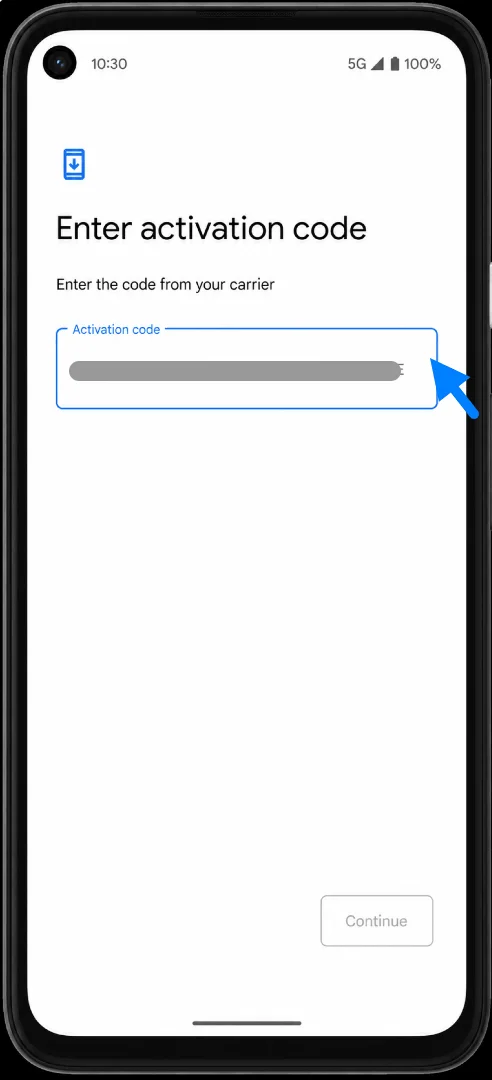
Stuknij Wpisz kod ręcznie, a następnie wprowadź ciąg aktywacyjny otrzymany od iRoamly. W systemie Android na telefonach Pixel, konfiguracja ręczna może wymagać użycia jednego pola na kod aktywacyjny. Jeśli iRoamly udostępnia osobno adres SM-DP+ oraz Kod aktywacyjny, wprowadź je w pełnym formacie wymaganym przez Pixel, zazwyczaj: LPA:1$Adres SM-DP+$Kod aktywacyjny. Pomiń wszelkie spacje i użyj wyłącznie danych ze swojego zamówienia iRoamly.
Stuknij Kontynuuj, sprawdź ekran „Pobrać iRoamly eSIM?”, a następnie stuknij Pobierz. Zaczekaj, aż profil eSIM zakończy pobieranie.
Jak potwierdzić, że iRoamly eSIM został zainstalowany
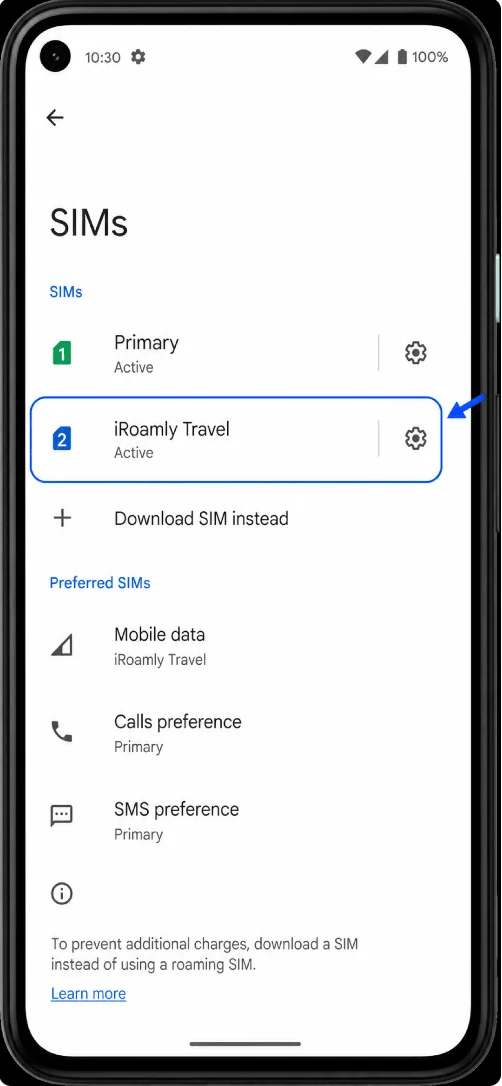
Otwórz Ustawienia > Sieć i internet > Karty SIM, a następnie poszukaj nowej linii, takiej jak iRoamly Travel. Jeśli pojawi się ona na liście kart SIM, profil eSIM jest zainstalowany na Pixel 4a 5G.
Skonfiguruj eSIM od iRoamly do korzystania z danych w podróży
W menu Ustawienia > Sieć i internet > Karty SIM, wybierz eSIM od iRoamly. Włącz opcję „Użyj karty SIM”, jeśli jest wyłączona. Gdy będziesz gotowy do korzystania z planu podróży, wybierz tę kartę dla „Danych mobilnych” i włącz „Roaming”, jeśli wymagają tego instrukcje dotyczące Twojego miejsca docelowego iRoamly. Obsługę połączeń i SMS-ów pozostaw na swojej głównej karcie SIM, chyba że Twój plan iRoamly wyraźnie obejmuje te usługi.
Rozwiązywanie problemów
Jeśli brakuje opcji Dodaj kartę SIM lub Skonfiguruj eSIM, upewnij się, że Twój wariant telefonu Pixel 4a 5G obsługuje eSIM, urządzenie nie posiada blokady simlock, system Android jest zaktualizowany, a Twój operator nie zablokował funkcji eSIM.
Jeśli kod QR został już użyty, nie usuwaj go i nie próbuj instalować wielokrotnie. Wiele kodów QR eSIM dla podróżnych można zainstalować tylko raz. Skontaktuj się z pomocą techniczną iRoamly, aby dowiedzieć się, co zrobić dalej.
Jeśli ręczne wprowadzenie danych nie powiedzie się, sprawdź dokładnie każdy znak w adresie SM-DP+ oraz kodzie aktywacyjnym. Jeśli Pixel wymaga podania jednego ciągu znaków dla kodu aktywacyjnego, użyj pełnego formatu LPA:1$...$... dostarczonego w szczegółach aktywacji.
Jeśli proces instalacji pozostaje w toku, pozostaw włączone Wi-Fi, nie zamykaj ekranu konfiguracji przez kilka minut i uruchom ponownie telefon Pixel, jeśli system Android wyświetli taki monit.
Jeśli eSIM zainstaluje się, ale transmisja danych nie działa w miejscu docelowym, otwórz Ustawienia > Sieć i internet > Karty SIM, wybierz iRoamly Travel dla danych mobilnych, włącz Roaming (jeśli jest wymagany) i sprawdź, czy Twoja główna karta SIM nie przejmuje automatycznie połączenia z danymi mobilnymi.
Jeśli eSIM iRoamly pokazuje brak usługi przed rozpoczęciem podróży, może to być normalne zjawisko, gdy plan nie jest jeszcze połączony z obsługiwaną siecią w miejscu docelowym. Przed próbą ponownej instalacji sprawdź zasady aktywacji swojego planu.
Podsumowanie
Gdy eSIM iRoamly zostanie pomyślnie dodany do Twojego urządzenia Pixel 4a 5G, pozostanie dostępny w ustawieniach karty SIM, dopóki nie zdecydujesz się go usunąć. Oznacza to, że możesz zakończyć proces instalacji przed podróżą i po prostu włączyć eSIM, gdy będziesz gotowy do korzystania ze swojego planu podróży.
Zanim zaczniesz polegać na tym połączeniu, upewnij się, że wybrana jest właściwa linia do transmisji danych mobilnych oraz sprawdź wymagania roamingowe związane z celem Twojej podróży. Zainstalowanie i odpowiednie skonfigurowanie eSIM z wyprzedzeniem może ułatwić rozpoczęcie korzystania z pakietu danych, gdy plan stanie się aktywny.