
Pixel 8a zachowuje konfigurację eSIM w standardowym menu sieciowym, więc instalacja eSIM podróżnego zazwyczaj zaczyna się od Ustawienia > Sieć i internet > Karty SIM. Ten przewodnik zakłada użycie telefonu Pixel 8a z aktualną wersją systemu Android, nawigacją gestami, wyśrodkowanym wycięciem na przedni aparat oraz angielskimi etykietami używanymi w procesie konfiguracji eSIM firmy Google.
Podróżny eSIM iroamly jest przydatny, gdy chcesz korzystać z danych w miejscu docelowym bez konieczności przekładania fizycznej karty SIM. Metoda z kodem QR jest najszybsza, jeśli możesz wyświetlić kod QR iroamly na innym urządzeniu lub wydrukowanej stronie. Ręczne wprowadzenie danych to opcja zapasowa, gdy kod QR nie chce się zeskanować, aparat jest niedostępny lub kopiujesz szczegóły aktywacji ze strony zamówienia iroamly albo z wiadomości e-mail.
Obie poniższe metody rozpoczynają się w ten sam sposób na telefonie Pixel 8a, a następnie rozdzielają się na skanowanie kodu QR lub ręczne wprowadzanie danych. Po zakończeniu instalacji przewodnik pokazuje, jak sprawdzić, czy eSIM iroamly pojawia się w sekcji Karty SIM oraz jak skonfigurować go do korzystania z danych w podróży.
Przygotowania przed skonfigurowaniem iRoamly eSIM
Przed dodaniem iRoamly eSIM połącz telefon Pixel 8a ze stabilną siecią Wi-Fi.
Upewnij się, że telefon nie posiada blokady operatora i obsługuje technologię eSIM. Niektóre warianty regionalne, operatorskie lub wersje oprogramowania mogą ograniczać możliwość konfiguracji eSIM, nawet w modelach Pixel posiadających taką funkcjonalność.
Przygotuj kod QR iRoamly lub dane do ręcznej aktywacji, aby mieć je pod ręką.
Zainstaluj eSIM na 1–2 dni przed podróżą, jeśli pozwala na to Twój plan, pamiętając jednak o sprawdzeniu zasad aktywacji przed włączeniem linii.
Ważność iRoamly eSIM liczona jest od momentu aktywacji. W przypadku wielu podróżnych planów danych iRoamly aktywacja następuje w momencie instalacji lub pierwszego połączenia z obsługiwaną siecią w kraju docelowym, dlatego sprawdź szczegóły swojego zamówienia lub planu, aby poznać dokładny warunek aktywacji.
Plany iRoamly eSIM mogą nie obejmować połączeń głosowych ani wiadomości SMS. Ich dostępność różni się w zależności od planu, dlatego przed podjęciem decyzji o korzystaniu z nich sprawdź szczegóły konkretnej oferty.
Nie usuwaj iRoamly eSIM po zakończeniu instalacji, chyba że otrzymasz taką instrukcję od wsparcia technicznego iRoamly. Wiele kart eSIM nie może zostać ponownie zainstalowanych po ich usunięciu.
Wspólne kroki konfiguracji
Otwórz Ustawienia, a następnie stuknij Sieć i internet. Zobaczysz stronę ustawień sieci telefonu Pixel, na której znajdują się opcje dotyczące Internetu, kart SIM oraz inne ustawienia połączeń.
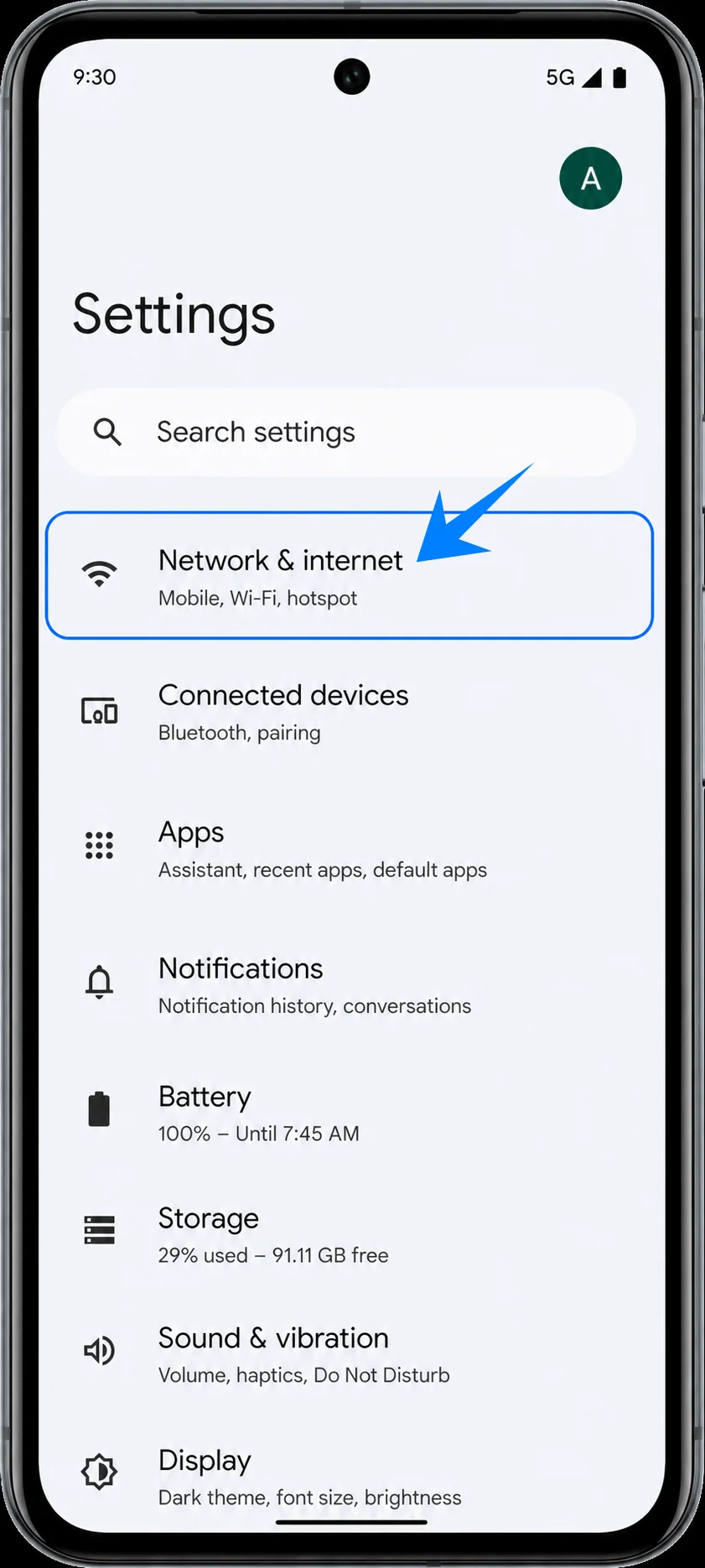
Stuknij Karty SIM. Telefon Pixel otworzy stronę zarządzania fizycznymi kartami SIM oraz pobranymi profilami eSIM.
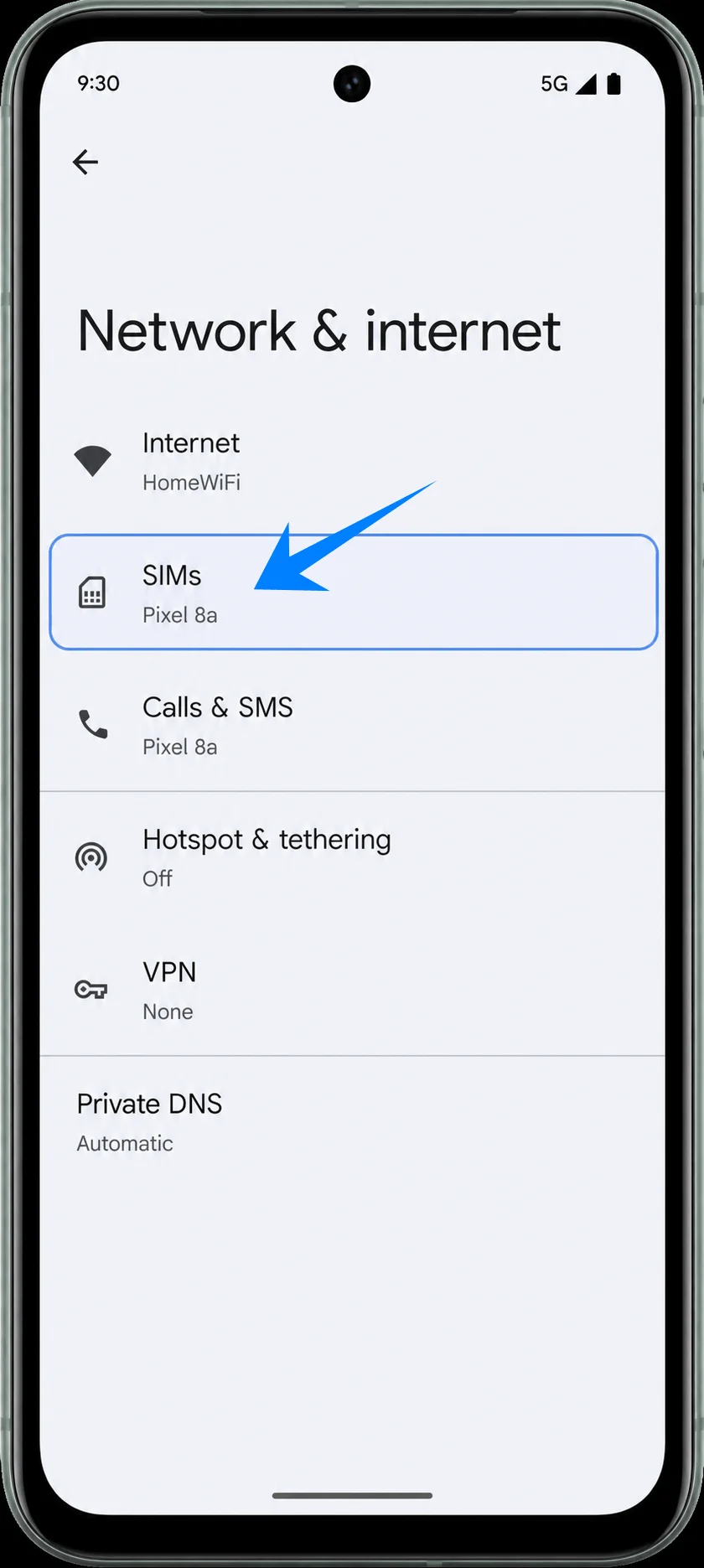
Stuknij Dodaj kartę SIM. System Android uruchomi proces konfiguracji sieci komórkowej.
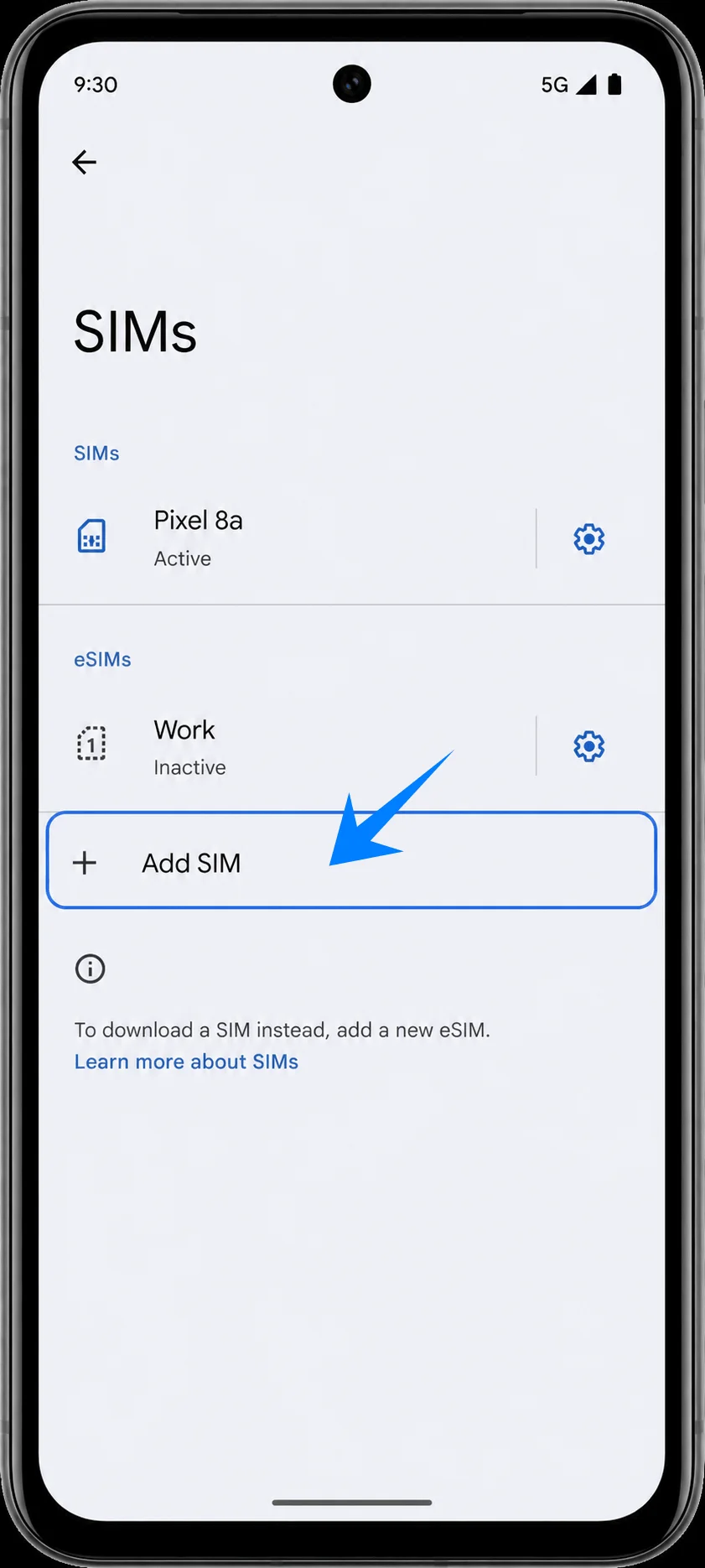
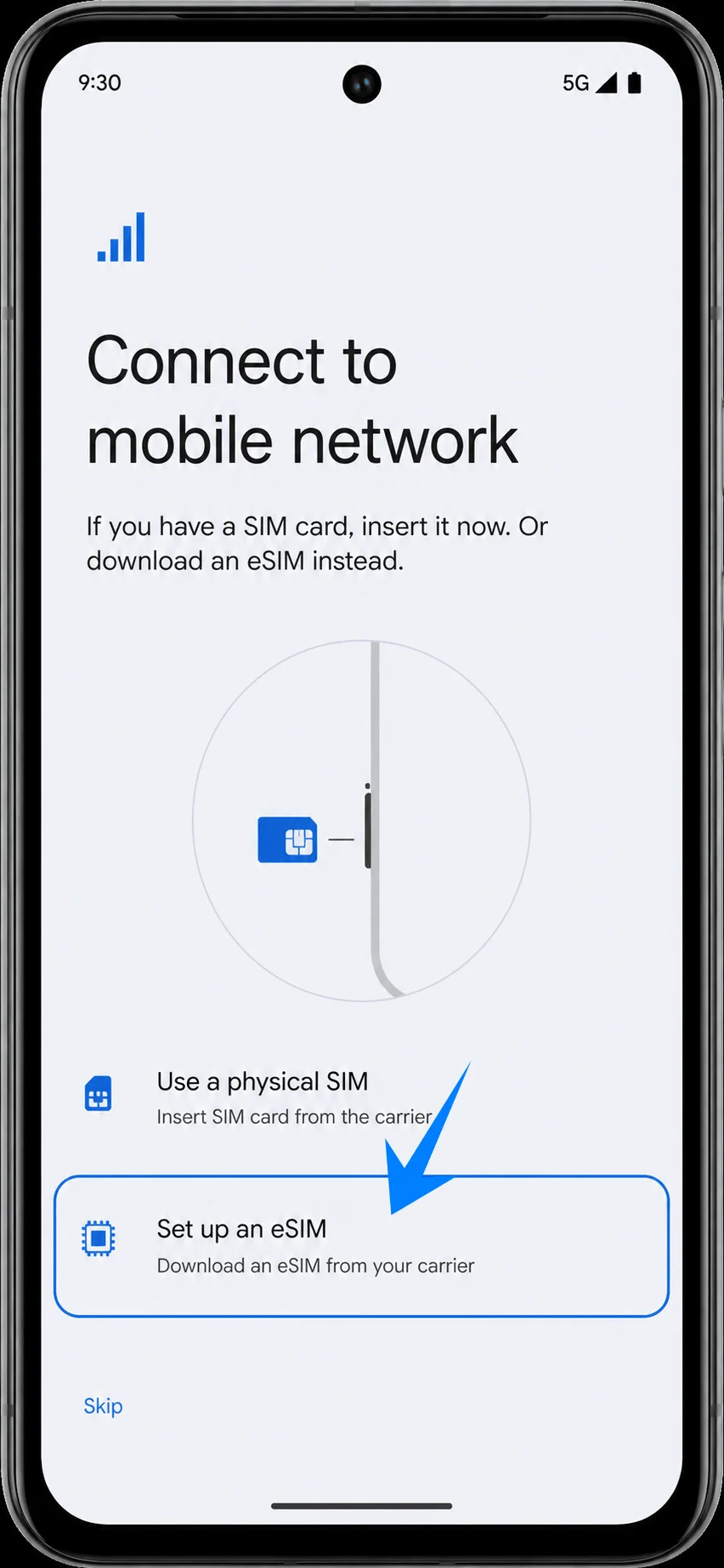
Stuknij Skonfiguruj eSIM. Telefon Pixel przygotuje ekran konfiguracji eSIM i przejdzie do procesu aktywacji za pomocą kodu QR lub kodu aktywacyjnego.
Metoda 1: Instalacja eSIM iRoamly poprzez zeskanowanie kodu QR
Na ekranie skanowania kodu QR skieruj aparat telefonu Pixel 8a na kod QR karty eSIM iRoamly. Utrzymuj pełny kod QR wewnątrz ramki skanera, aż telefon go wykryje.
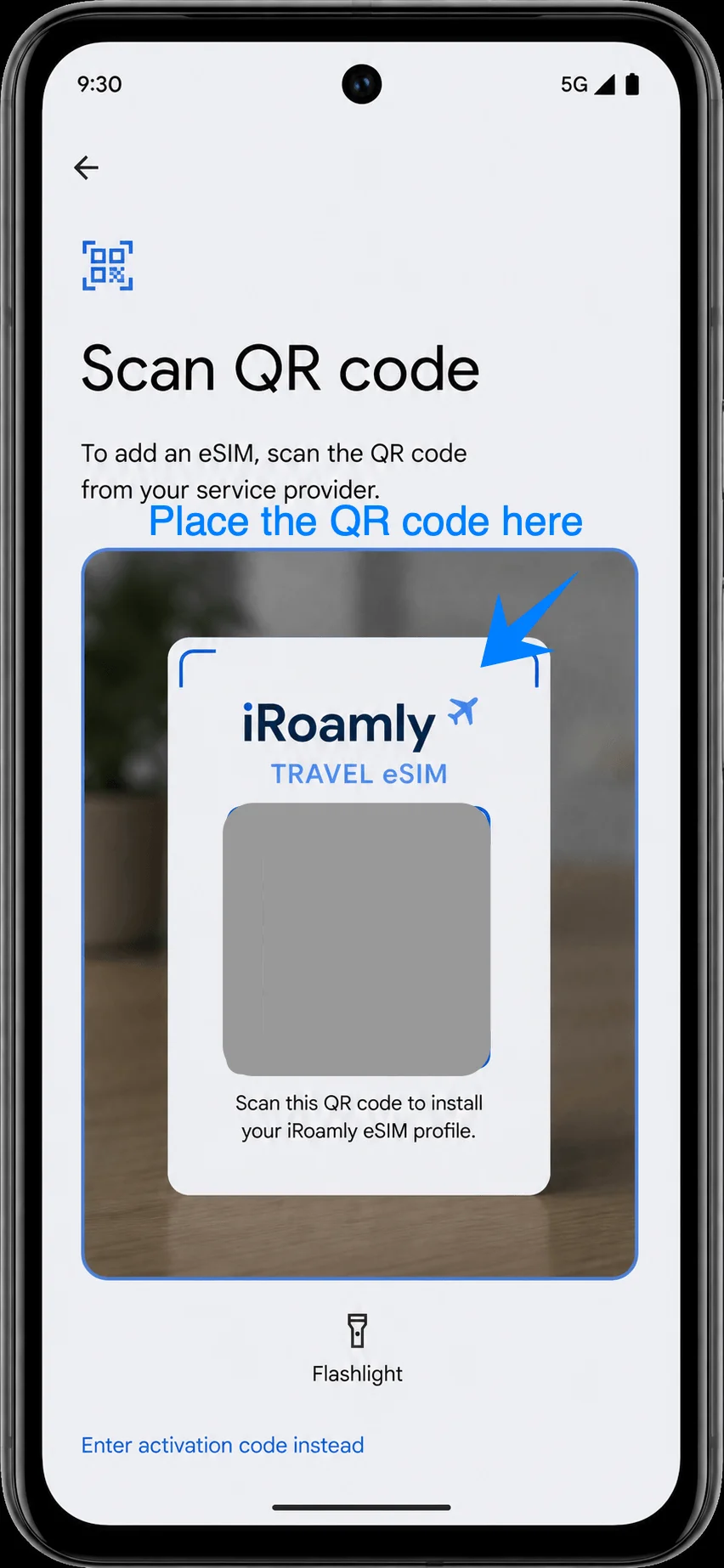
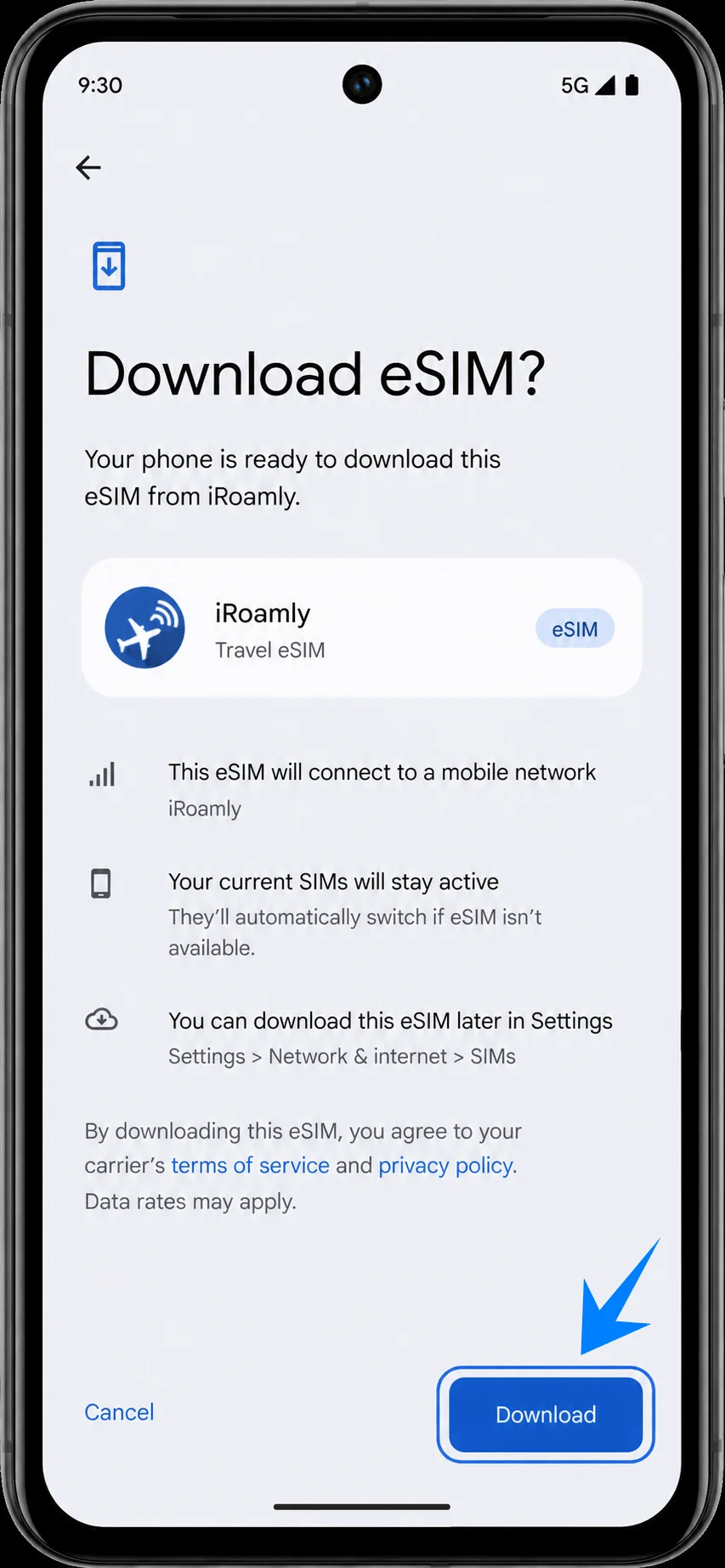
Stuknij „Pobierz”, gdy system Android wyświetli wykrytą kartę eSIM iRoamly. Pozostań w zasięgu sieci Wi-Fi, podczas gdy Pixel pobiera i dodaje profil eSIM.
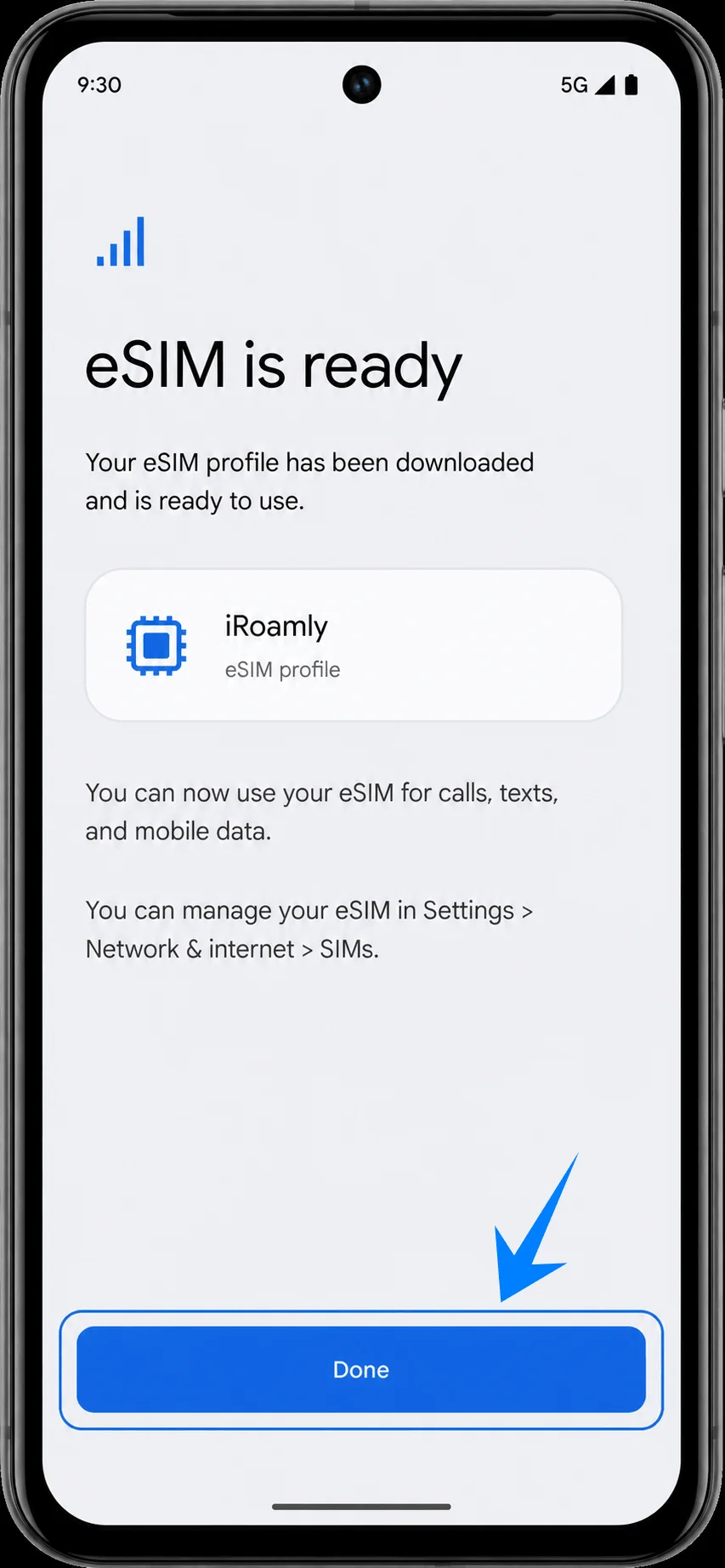
Stuknij „Gotowe”, gdy Pixel poinformuje o gotowości karty eSIM. Nastąpi powrót do ustawień karty SIM lub zobaczysz nowo dodany profil iRoamly.
Metoda 2: Zainstaluj eSIM iRoamly poprzez ręczne wprowadzenie danych
Otwórz Ustawienia, stuknij Sieć i internet, wybierz Karty SIM, stuknij Dodaj kartę SIM, a następnie Skonfiguruj eSIM. Na ekranie skanera kodów QR stuknij Wprowadź kod aktywacyjny ręcznie lub Potrzebujesz pomocy?, jeśli opcja ręcznego wprowadzania jest tam widoczna.
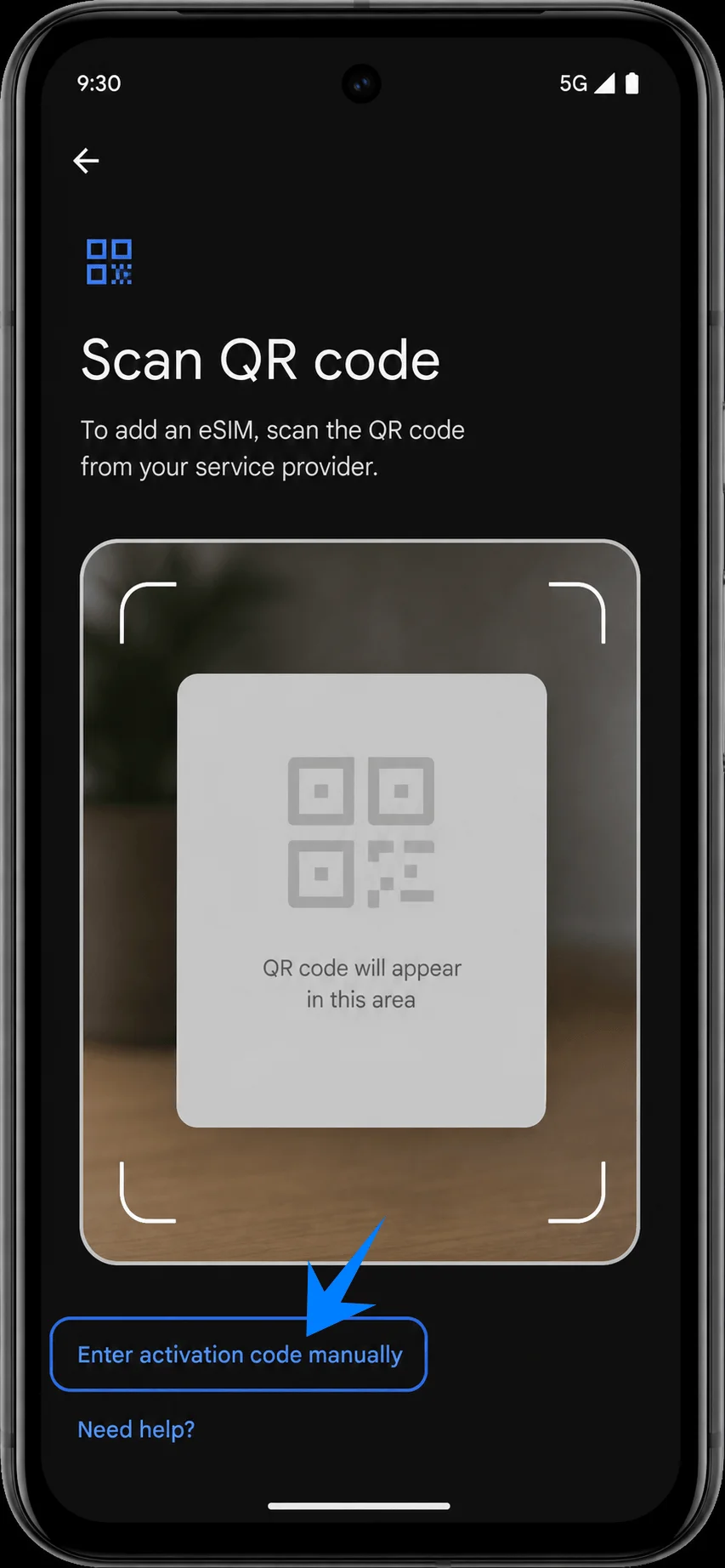
Stuknij pole Kod aktywacyjny, wprowadź pełny ciąg kodu aktywacyjnego iRoamly pochodzący ze szczegółów zamówienia, a następnie stuknij Kontynuuj. W systemie Android na urządzeniach Pixel proces ten wymaga podania pełnego kodu; jeśli iRoamly wyświetla adres SM-DP+ oraz kod aktywacyjny osobno, połącz je lub skopiuj dokładnie tak, jak iRoamly prezentuje je w instrukcji ręcznej konfiguracji dla systemu Android.
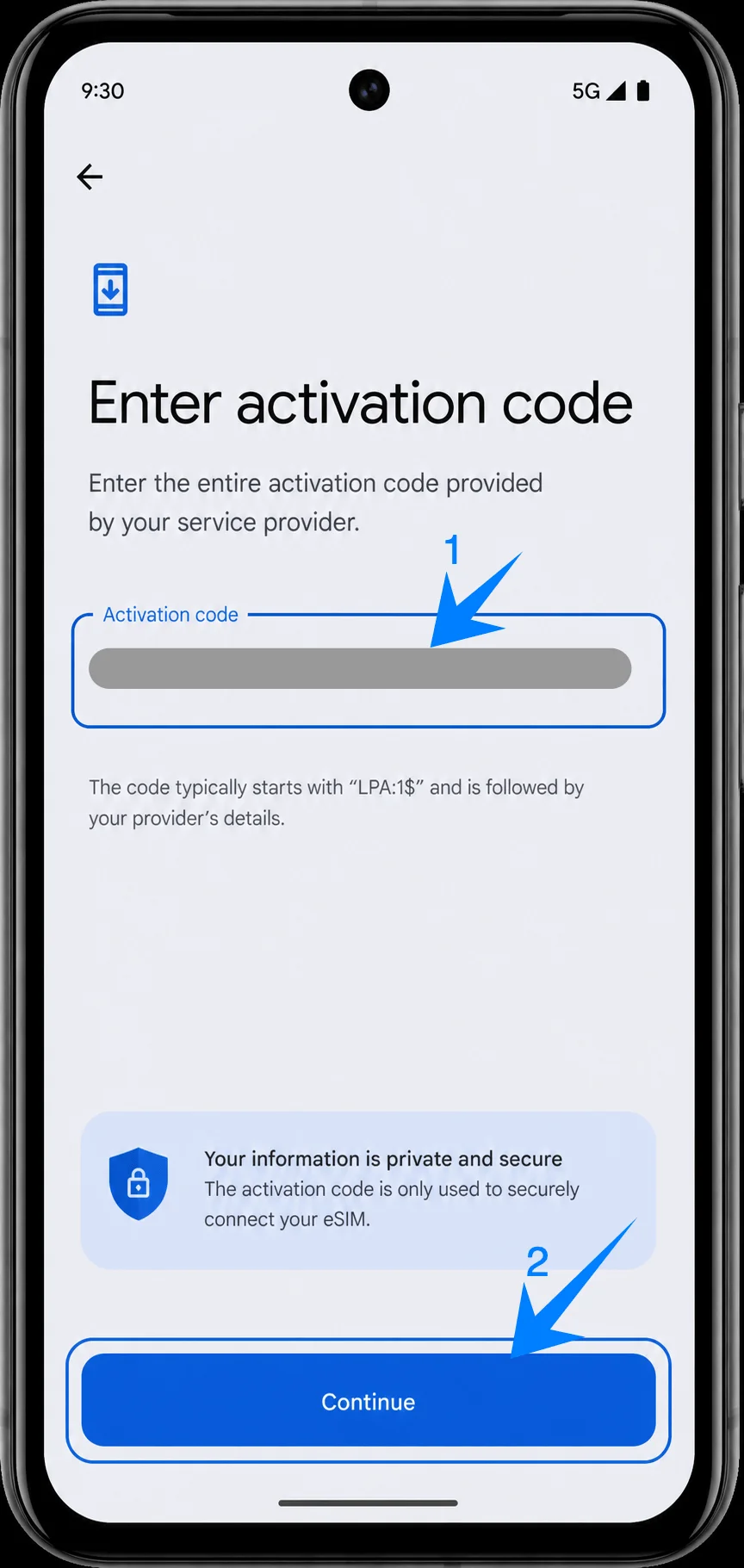
Stuknij Pobierz, gdy Android poprosi o potwierdzenie pobrania eSIM iRoamly. Pozostaw telefon Pixel 8a połączony z siecią Wi-Fi do momentu zakończenia instalacji profilu.
Stuknij Gotowe, gdy Pixel wyświetli informację, że eSIM jest gotowy. eSIM iRoamly powinien być teraz dostępny w ustawieniach kart SIM telefonu.
Jak potwierdzić instalację eSIM iRoamly
Otwórz Ustawienia, przejdź do sekcji Sieć i internet, a następnie wybierz Karty SIM. Upewnij się, że iRoamly znajduje się na liście jako profil eSIM lub karta SIM.
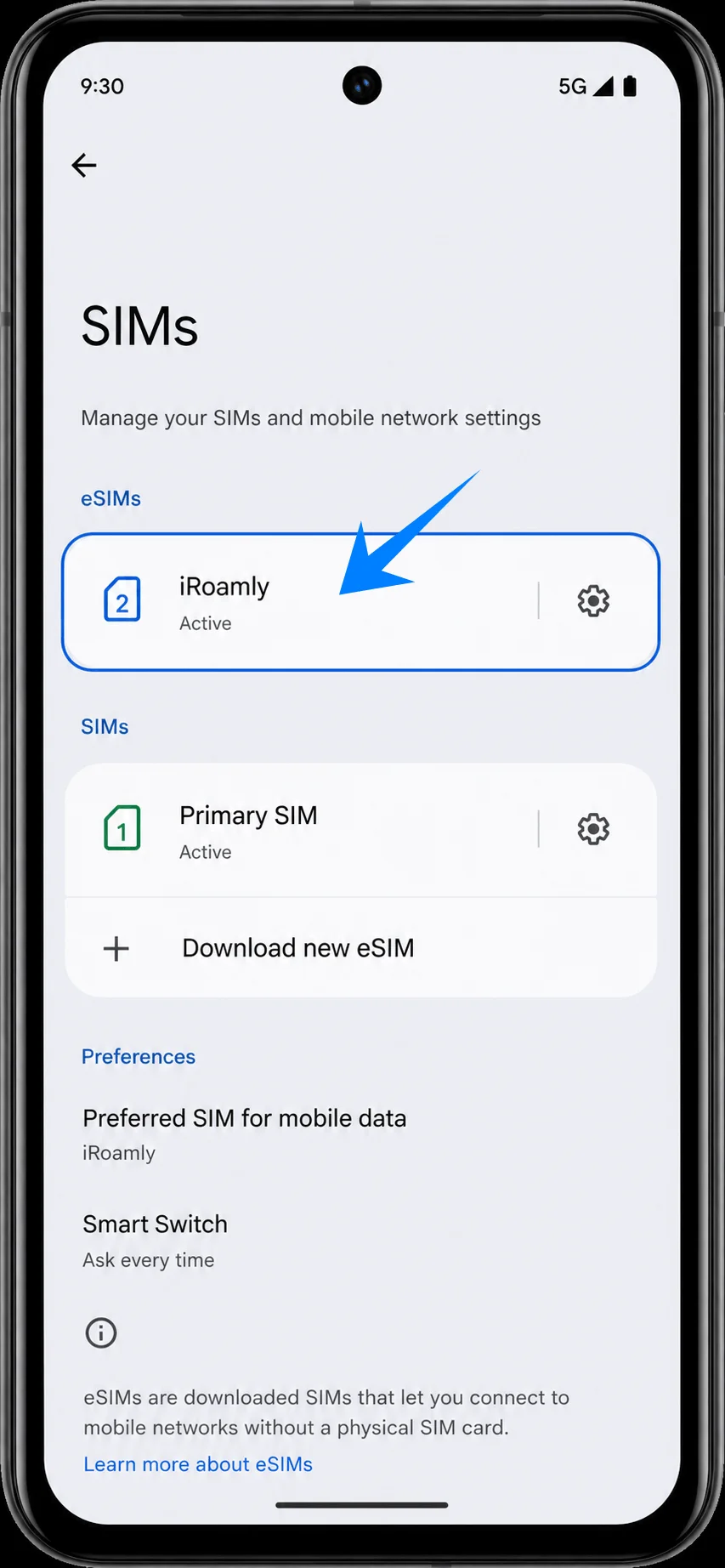
Dotknij iRoamly, aby otworzyć stronę profilu. Jeśli na telefonie Pixel widoczny jest przełącznik „Użyj karty SIM”, pozostaw go wyłączonego do momentu, gdy będziesz gotowy do korzystania z transmisji danych w podróży, chyba że instrukcje Twojego planu iRoamly wskazują, iż aktywacja wymaga jego włączenia.
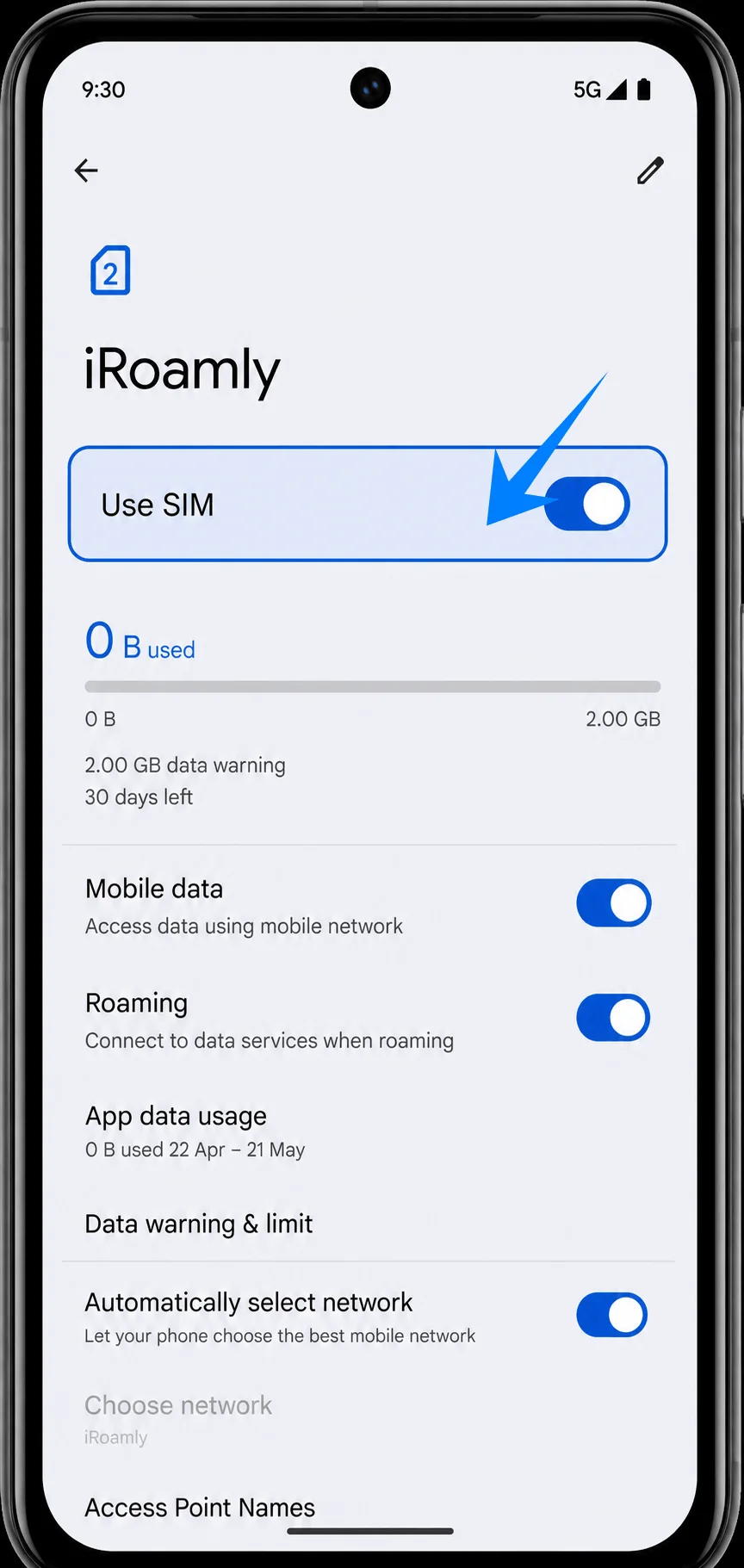
Skonfiguruj iRoamly eSIM do transmisji danych w podróży
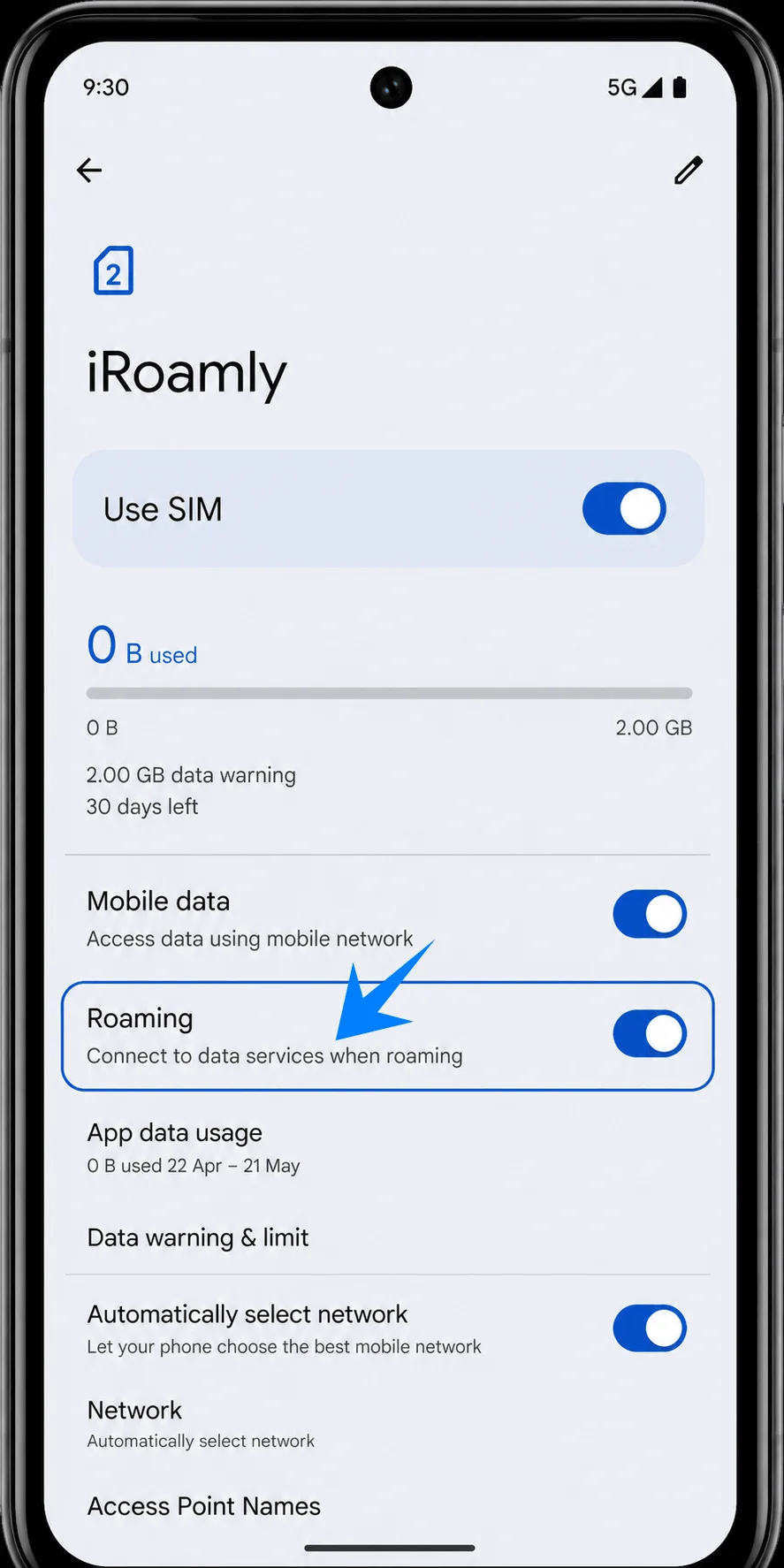
Otwórz Ustawienia, stuknij Sieć i internet, wybierz Karty SIM, a następnie stuknij iRoamly. Włącz opcję Użyj karty SIM, gdy będziesz gotowy do korzystania z podróżnej eSIM.
Na tej samej stronie ustawień karty SIM iRoamly stuknij Dane mobilne lub preferencje danych wyświetlane przez system Android w telefonie Pixel, a następnie wybierz iRoamly jako źródło danych mobilnych, gdy chcesz korzystać z tego planu w podróży.
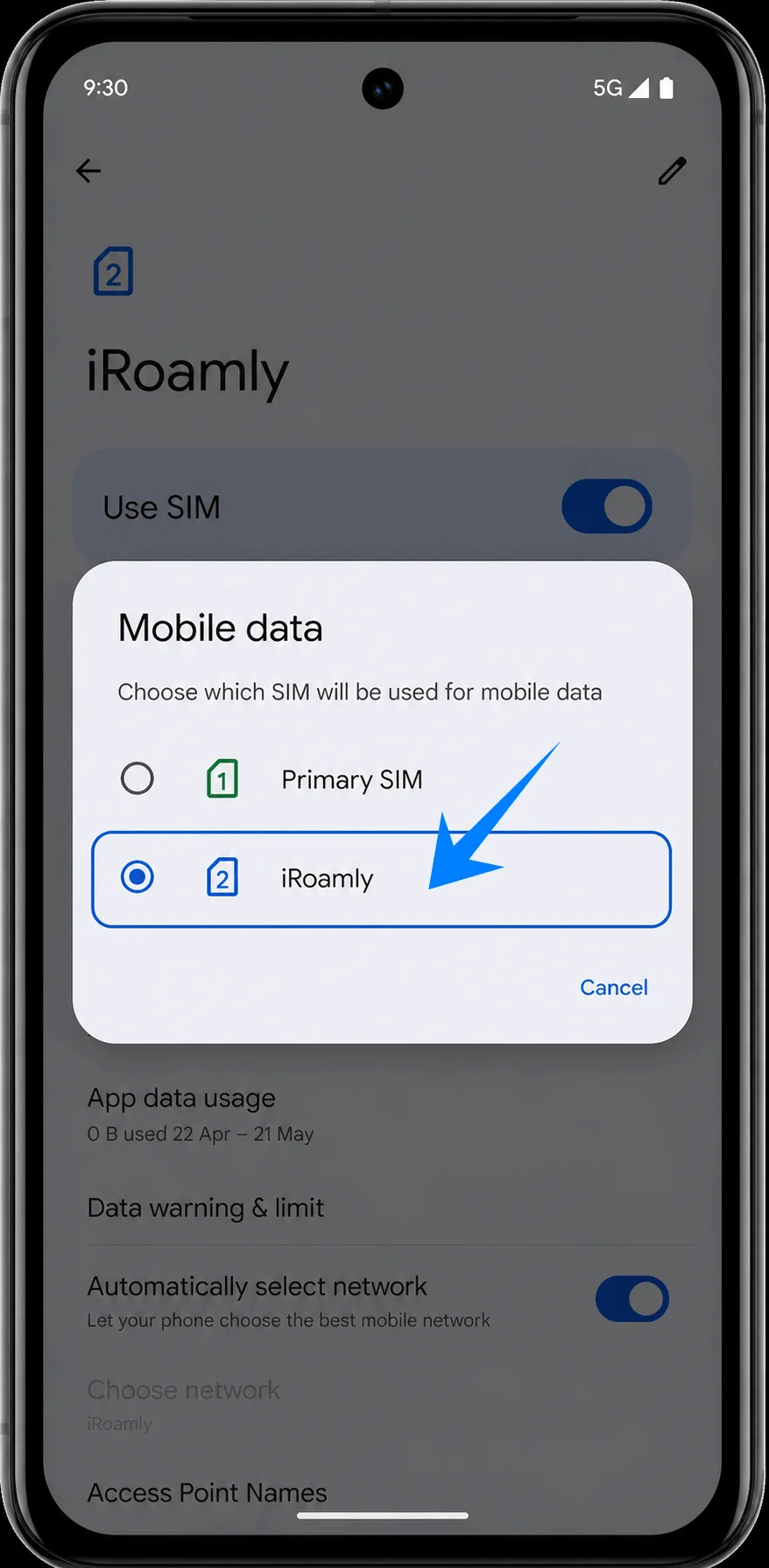
Wróć do strony ustawień karty SIM iRoamly i włącz Roaming, jeśli wymagają tego instrukcje dla Twojego miejsca docelowego iRoamly. Dane w podróżnej eSIM zazwyczaj wymagają włączonego roamingu, ponieważ połączenie odbywa się za pośrednictwem sieci partnerskich.
Rozwiązywanie problemów
Brak opcji „Dodaj kartę SIM” lub „Skonfiguruj eSIM”: zaktualizuj system Android, upewnij się, że Twój wariant modelu Pixel 8a obsługuje eSIM, sprawdź, czy telefon nie ma blokady simlock, oraz zapytaj operatora, czy eSIM nie jest ograniczony przez oprogramowanie lub ustawienia konta.
Skanowanie kodu QR nie powiodło się: zwiększ jasność ekranu urządzenia wyświetlającego kod QR, upewnij się, że cały kod mieści się w polu skanera, sprawdź połączenie z Wi-Fi lub skorzystaj z metody ręcznej aktywacji.
Kod QR został już wykorzystany: nie usuwaj częściowo zainstalowanego profilu i nie próbuj wielokrotnie używać tego samego kodu. Skontaktuj się z działem wsparcia iRoamly, jeśli kod został wykorzystany, zanim profil eSIM zainstalował się poprawnie.
Profil zainstalowany, ale brak transmisji danych: wybierz iRoamly jako kartę do transmisji danych mobilnych, w razie potrzeby włącz roaming, uruchom ponownie Pixel 8a i sprawdź, czy miejsce docelowe jest objęte zasięgiem zakupionego planu.
Aktywacja w toku: podczas instalacji nie rozłączaj się z Wi-Fi, a następnie poczekaj, aż telefon połączy się z obsługiwaną siecią w kraju docelowym, jeśli aktywacja planu następuje dopiero po pierwszym połączeniu z siecią.
Ryzyko związane z ponowną instalacją: zamiast usuwać eSIM iRoamly podczas podróży, lepiej go wyłącz. Usuwaj profil tylko wtedy, gdy plan nie jest już potrzebny lub jeśli otrzymasz takie zalecenie od wsparcia iRoamly.
Brak usług głosowych lub SMS: sprawdź szczegóły swojego planu iRoamly. Wiele turystycznych planów eSIM zapewnia wyłącznie dostęp do danych, a obsługa połączeń głosowych lub wiadomości SMS nie jest gwarantowana.
Okres ważności: ważność planu iRoamly rozpoczyna się w momencie aktywacji. Przed zbyt wczesną instalacją lub aktywacją linii podróżnej sprawdź, co dokładnie uruchamia ważność Twojego planu.
Ograniczenia regionalne lub operatora: jeśli telefon Pixel został zakupiony u operatora lub w regionie, w którym występują ograniczenia dotyczące eSIM, odpowiednie menu może być ukryte, mimo że sprzęt Pixel 8a posiada wsparcie dla eSIM.
Wniosek
W przypadku telefonu Pixel 8a z aktualnym systemem Pixel Android, najbardziej niezawodnym sposobem konfiguracji jest Ustawienia > Sieć i internet > Karty SIM > Dodaj kartę SIM > Skonfiguruj eSIM. Użyj skanowania kodu QR, gdy kod iRoamly jest łatwy do wyświetlenia, lub skorzystaj z ręcznego wprowadzania danych, jeśli musisz wpisać pełny kod aktywacyjny.
Gdy iRoamly pojawi się w sekcji Karty SIM, pozostaw linię wyłączoną, dopóki nie będziesz gotowy (jeśli zasady aktywacji na to pozwalają), a następnie wybierz ją do obsługi danych mobilnych i włącz roaming, gdy wymaga tego plan docelowy.