
Pixel 9 Pro XL posiada duży, wyraźny wyświetlacz oraz standardowe ustawienia Pixel SIM od Google, co czyni go praktycznym telefonem do instalacji podróżnego eSIM jeszcze przed wyjazdem z domu. W przypadku podróżnego eSIM iRoamly kluczowym menu jest Ustawienia > Sieć i internet > Karty SIM, gdzie system Android w telefonach Pixel przechowuje w jednym miejscu zarówno fizyczne karty SIM, jak i pobrane profile eSIM.
Ten przewodnik przeprowadzi Cię przez obie ścieżki instalacji na telefonie Pixel 9 Pro XL: skanowanie kodu QR iRoamly oraz ręczne wprowadzanie danych aktywacyjnych. Konfiguracja za pomocą kodu QR jest zazwyczaj najszybsza, gdy kod wyświetlony jest na oddzielnym ekranie lub znajduje się na wydrukowanym voucherze. Ręczne wprowadzanie danych jest przydatne, gdy kod QR nie daje się zeskanować, gdy dane konfiguracyjne łatwiej jest skopiować i wkleić, lub gdy kod QR wyświetlony jest na tym samym telefonie.
Poniższe kroki zakładają, że używasz odblokowanego modelu Pixel 9 Pro XL z obsługą eSIM, angielskimi oznaczeniami w systemie oraz dostępem do Wi-Fi. Warianty regionalne lub urządzenia zakupione u operatorów mogą wpływać na dostępność eSIM, dlatego przed rozpoczęciem instalacji warto sprawdzić informacje dotyczące kompatybilności.
Przygotowania przed skonfigurowaniem iRoamly eSIM
Przed pobraniem iRoamly eSIM podłącz telefon Pixel 9 Pro XL do stabilnej sieci Wi-Fi.
Upewnij się, że telefon nie posiada blokady operatora (simlock) i obsługuje technologię eSIM. Jeśli w ustawieniach brakuje opcji „Dodaj kartę SIM” lub „Skonfiguruj eSIM”, sprawdź blokadę operatora, region urządzenia, aktualizację systemu Android oraz czy w telefonie widoczny jest numer EID.
Przygotuj kod QR iRoamly oraz dane do ręcznej konfiguracji. iRoamly może udostępnić kod QR oraz dodatkowe informacje, takie jak adres SM-DP+ i kod aktywacyjny; w przypadku ręcznej konfiguracji na urządzeniach Pixel można wprowadzić pełny ciąg kodu aktywacyjnego w formacie LPA:1$...
Jeśli to możliwe, zainstaluj eSIM na 1-2 dni przed planowaną podróżą, ale pamiętaj, aby nie usuwać profilu po instalacji. Wiele profili eSIM jest jednorazowych i nie można ich ponownie zainstalować przy użyciu tego samego kodu QR.
Przed instalacją sprawdź szczegóły swojego planu iRoamly. Okres ważności iRoamly eSIM liczony jest od momentu aktywacji; w przypadku planów dla danej lokalizacji ważność zazwyczaj rozpoczyna się w chwili połączenia eSIM z obsługiwaną siecią.
Plany iRoamly eSIM mogą nie obejmować połączeń głosowych ani wiadomości SMS. Wiele planów turystycznych zapewnia wyłącznie dostęp do danych, choć niektóre mogą uwzględniać rozmowy lub SMS-y, dlatego przed poleganiem na usługach telefonicznych upewnij się, co zawiera Twój konkretny plan.
Wspólne kroki konfiguracji
Otwórz Ustawienia, a następnie stuknij Sieć i internet. Powinieneś zobaczyć stronę ustawień sieci telefonu Pixel z listą kart SIM na górze.
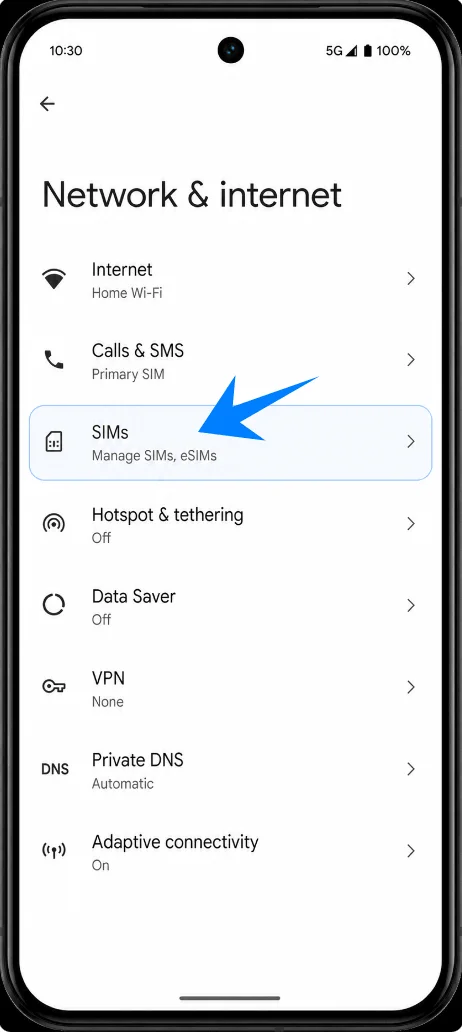
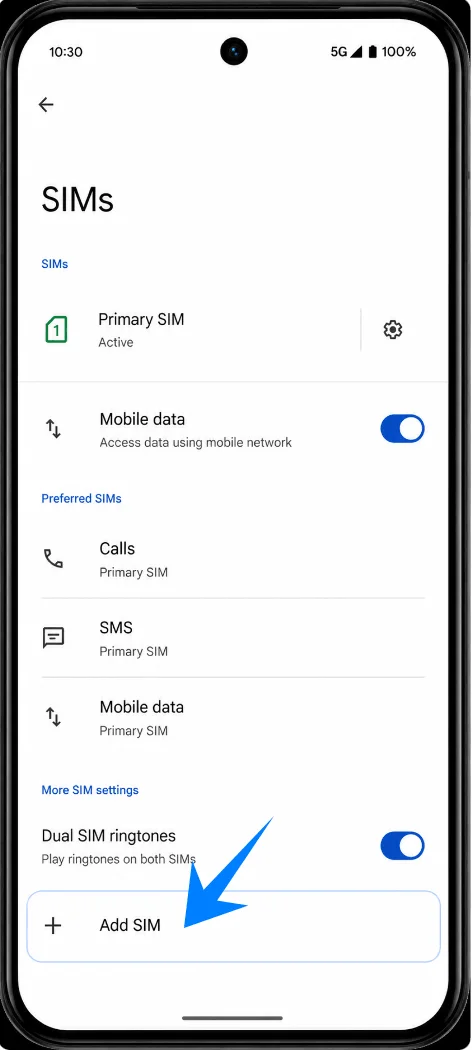
Stuknij Karty SIM, a następnie stuknij Dodaj kartę SIM. Telefon Pixel powinien otworzyć proces dodawania karty SIM, w którym można dodać kolejny profil karty SIM.
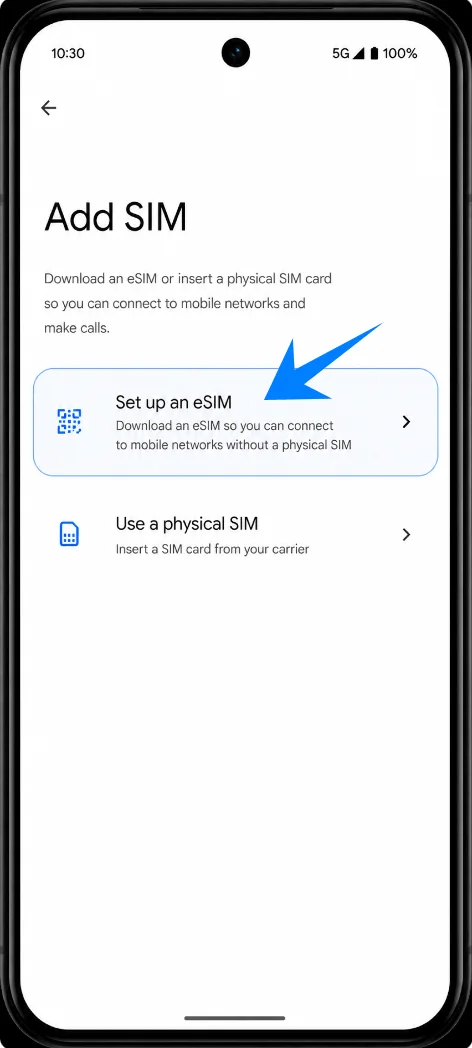
Stuknij Skonfiguruj eSIM. Pamiętaj, aby pozostać w zasięgu Wi-Fi, podczas gdy Android otworzy proces konfiguracji eSIM.
Metoda 1: Zainstaluj eSIM iRoamly poprzez zeskanowanie kodu QR
Na ekranie konfiguracji eSIM wybierz opcję konfiguracji kodem QR, a następnie skieruj aparat telefonu Pixel 9 Pro XL na kod QR iRoamly. Upewnij się, że cały kod QR znajduje się wewnątrz ramki skanowania.
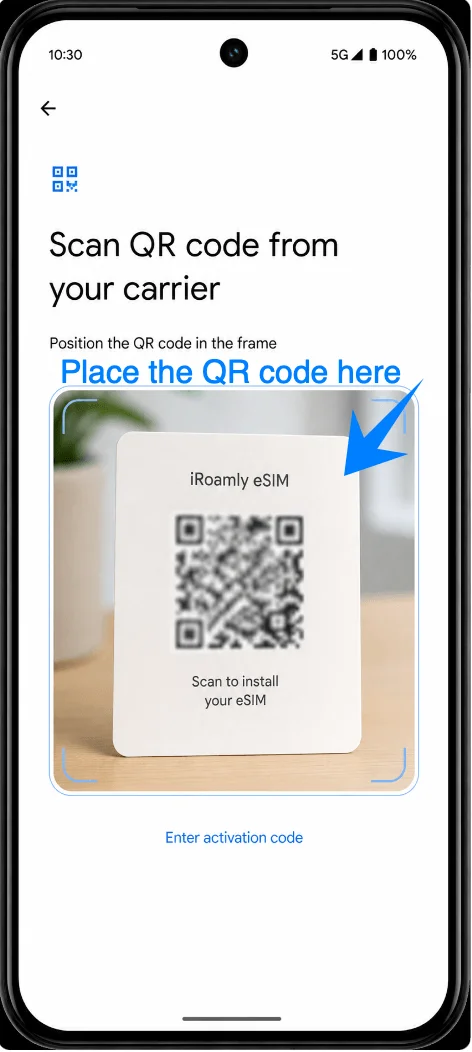
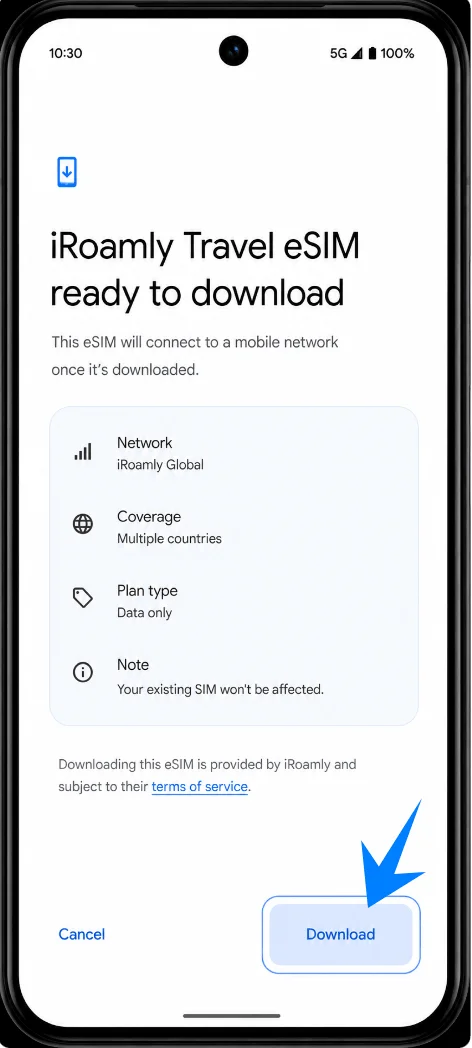
Gdy system Android znajdzie profil eSIM iRoamly, dotknij przycisku Pobierz lub Aktywuj, aby rozpocząć pobieranie eSIM. Nie rozłączaj Wi-Fi aż do zakończenia pobierania.
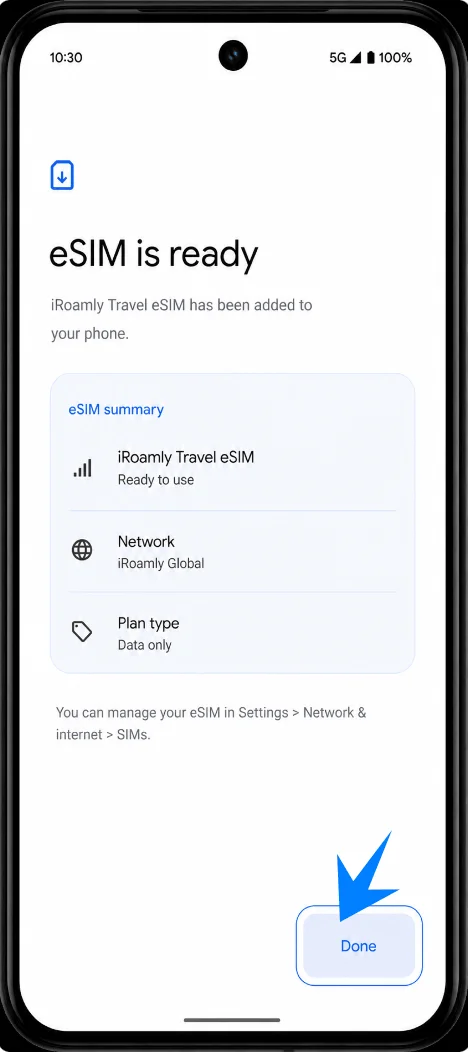
Gdy telefon Pixel potwierdzi instalację eSIM, dotknij Gotowe. Jeśli system Android zaproponuje nadanie etykiety, nazwij ją iRoamly lub eSIM podróżny, aby ułatwić sobie jej rozpoznanie w przyszłości.
Metoda 2: Ręczna instalacja iRoamly eSIM
Otwórz Ustawienia, wybierz Sieć i internet, przejdź do sekcji Karty SIM, a następnie stuknij Dodaj kartę SIM. Powróci to do tego samego menu karty SIM w telefonie Pixel, które jest używane podczas konfiguracji QR.
Stuknij Skonfiguruj eSIM. Pozostaw telefon połączony z siecią Wi-Fi i postępuj zgodnie z instrukcjami, aż pojawi się ekran konfiguracji QR.
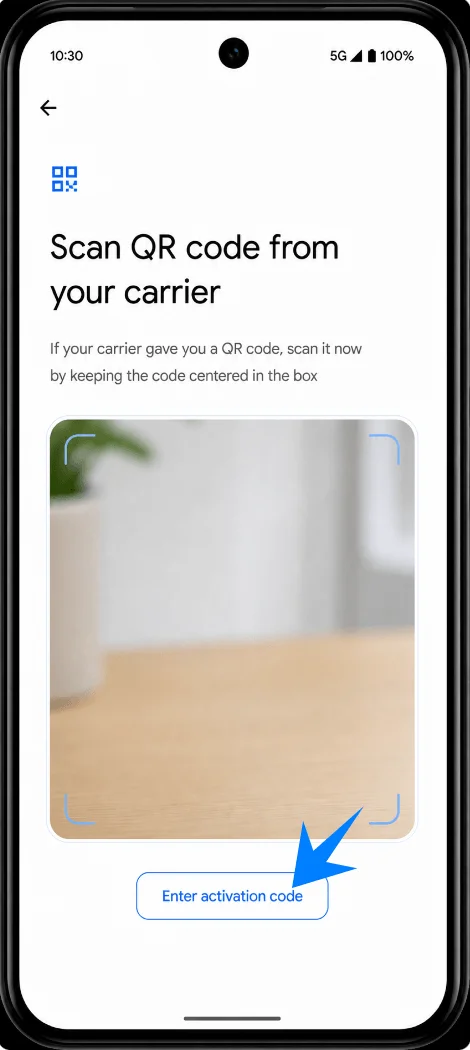
Na ekranie konfiguracji QR wybierz opcję Wprowadź kod aktywacyjny. Telefon Pixel powinien otworzyć ekran ręcznej aktywacji zamiast uruchamiać skaner kodów QR.
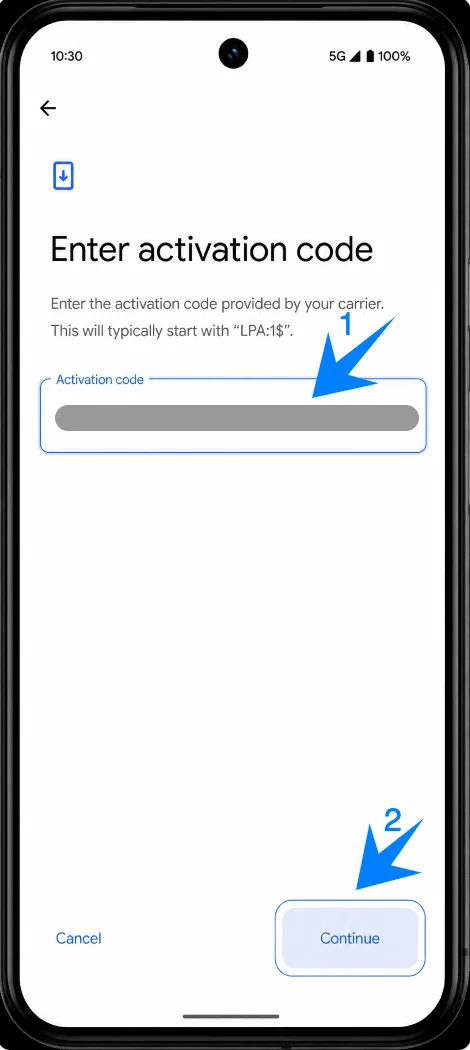
Wprowadź dane do ręcznej konfiguracji iRoamly dokładnie w taki sposób, w jaki zostały przekazane. Na ekranie ręcznej aktywacji w telefonie Pixel wklej kompletny ciąg kodu aktywacyjnego (w formacie: LPA:1$example.smdp.address$PLACEHOLDER-CODE), a następnie stuknij Kontynuuj. Jeśli w Twoim zamówieniu iRoamly adres SM-DP+ oraz kod aktywacyjny są podane osobno, połącz je lub skopiuj w formacie wskazanym przez iRoamly przed wklejeniem.
Stuknij Pobierz lub Aktywuj, gdy system Android wykryje profil iRoamly eSIM, a następnie poczekaj na zakończenie pobierania, nie rozłączając się z siecią Wi-Fi.
Po wyświetleniu potwierdzenia instalacji stuknij Gotowe. Jeśli telefon Pixel poprosi o nadanie nazwy nowej karcie SIM, oznacz ją jako iRoamly lub Travel eSIM.
Jak potwierdzić, że iRoamly eSIM został zainstalowany
Otwórz Ustawienia, stuknij Sieć i internet, a następnie stuknij karty SIM. Poszukaj nowego wpisu iRoamly lub podróżnego eSIM na liście kart SIM.
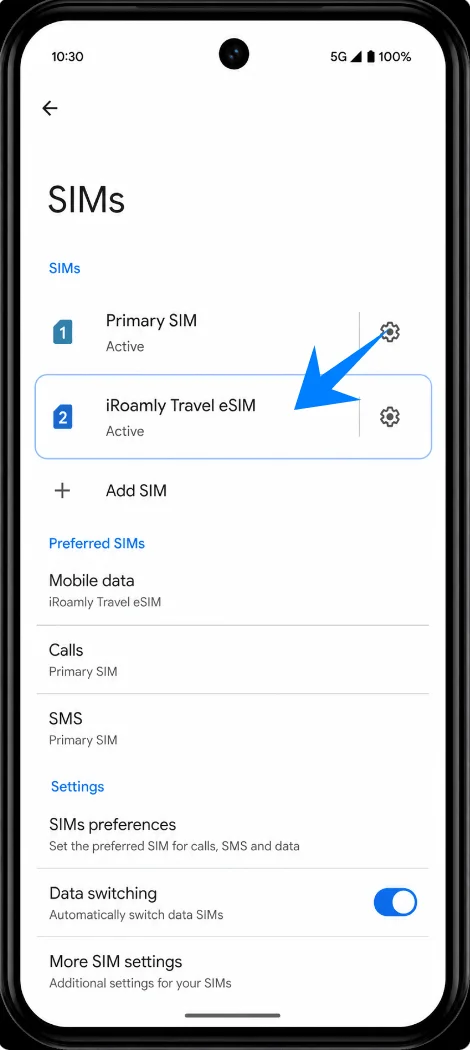
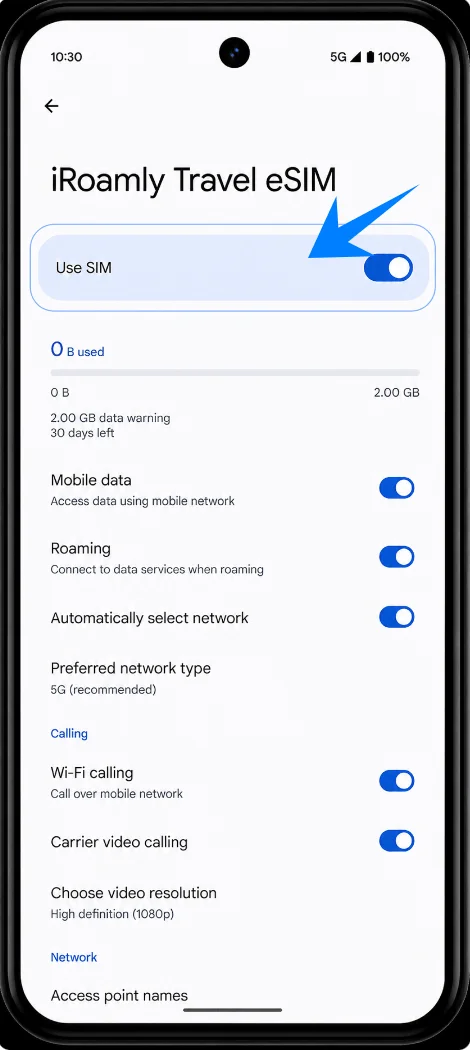
Stuknij wpis iRoamly eSIM i potwierdź, że opcja Użyj karty SIM jest dostępna lub włączona. Jeśli telefon Pixel wskazuje, że aktywacja jest w toku, pozostań w zasięgu sieci Wi-Fi i poczekaj, aż profil zakończy proces konfiguracji.
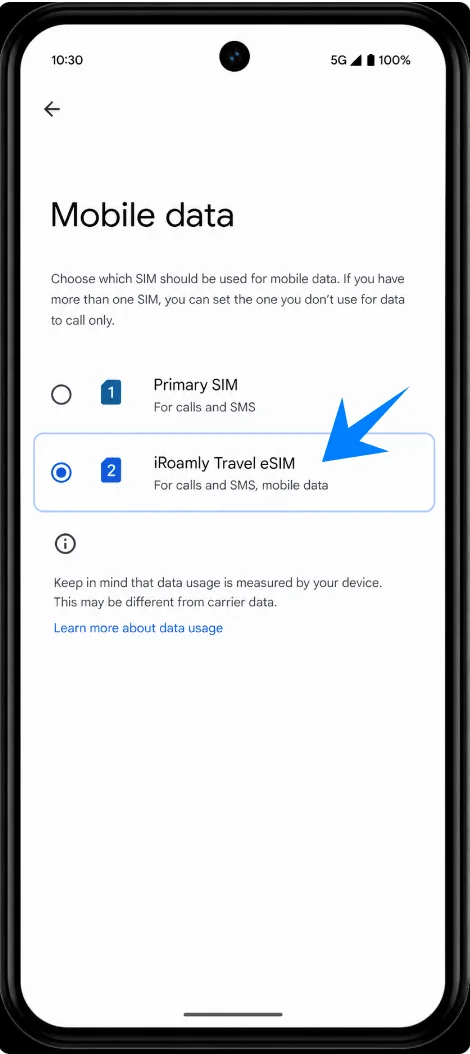
Skonfiguruj eSIM iRoamly do korzystania z danych w podróży
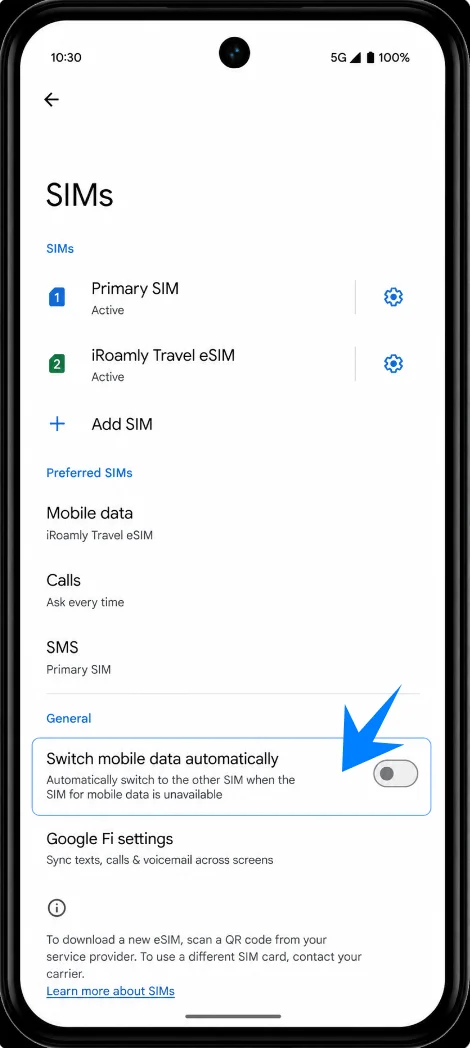
W menu Ustawienia > Sieć i internet > Karty SIM, wybierz Dane mobilne, a następnie ustaw eSIM iRoamly jako kartę do transmisji danych, gdy będziesz gotowy do korzystania z planu podróżnego.
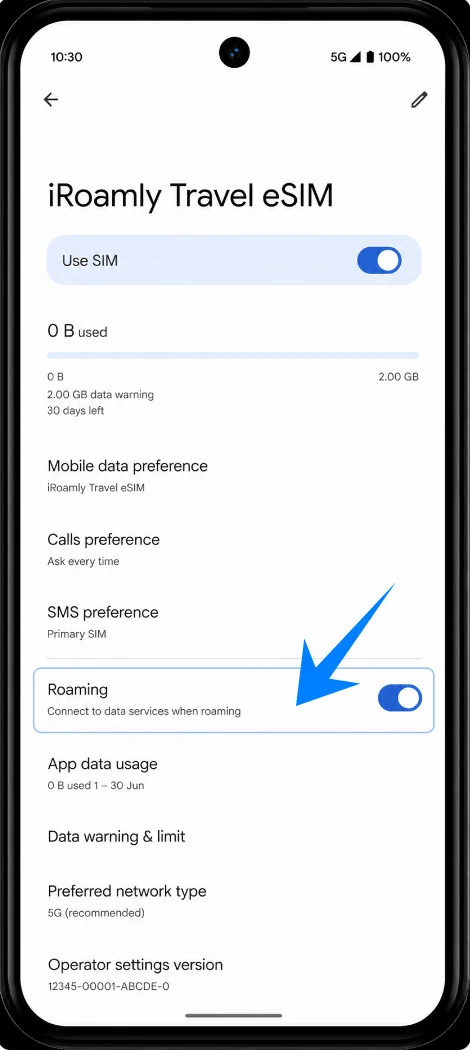
Otwórz ustawienia eSIM iRoamly i włącz Roaming, jeśli Twój plan iRoamly lub wytyczne dla miejsca docelowego tego wymagają. Podróżne eSIM często potrzebują włączonego roamingu, aby nawiązać połączenie z sieciami partnerskimi.
Jeśli na urządzeniu Pixel widnieje opcja Automatyczne przełączanie danych mobilnych, wyłącz ją, chyba że świadomie chcesz, aby system Android przełączył się z sieci iRoamly. Pozwala to uniknąć przypadkowego wykorzystania Twojej głównej karty SIM do transmisji danych w trakcie podróży.
Rozwiązywanie problemów
Jeśli brakuje opcji Dodaj kartę SIM lub Skonfiguruj eSIM, zaktualizuj system Android, sprawdź, czy telefon nie posiada blokady simlock, upewnij się, że Pixel 9 Pro XL posiada numer EID i zapytaj operatora, czy dany wariant obsługuje eSIM.
Jeśli kod QR nie daje się zeskanować, wyczyść obiektyw aparatu, zwiększ jasność ekranu, na którym wyświetlany jest kod, utrzymuj kod wewnątrz ramki skanowania lub skorzystaj z metody ręcznej.
Jeśli system Android informuje, że kod QR lub kod aktywacyjny został już wykorzystany, nie usuwaj profilu i nie ponawiaj prób wielokrotnie. Skontaktuj się z działem wsparcia iRoamly, ponieważ kody aktywacyjne eSIM są zazwyczaj jednorazowe.
Jeśli eSIM zainstaluje się, ale nie ma dostępu do danych, wybierz iRoamly w ustawieniach danych mobilnych, w razie potrzeby włącz roaming dla karty SIM iRoamly, zrestartuj telefon i upewnij się, że kraj docelowy jest objęty wykupionym planem.
Jeśli aktywacja pozostaje w toku, utrzymaj połączenie z siecią Wi-Fi, odczekaj kilka minut i sprawdź, czy plan ma zostać aktywowany dopiero po połączeniu z obsługiwaną siecią w kraju docelowym.
Jeśli połączenia głosowe lub SMS nie działają, sprawdź dokładnie typ planu iRoamly. Wiele kart eSIM iRoamly dla podróżujących zapewnia tylko dostęp do danych bez numeru telefonu; dostępność połączeń i SMS-ów zależy od wybranego planu.
Jeśli nie potrzebujesz już planu podróżnego, wyłącz opcję Użyj karty SIM dla eSIM iRoamly zamiast usuwać profil, chyba że dział wsparcia iRoamly poinformuje, że usunięcie jest bezpieczne.
Wniosek
W przypadku telefonu Pixel 9 Pro XL najpewniejsza ścieżka prowadzi przez Ustawienia > Sieć i internet > Karty SIM > Dodaj kartę SIM > Skonfiguruj eSIM. Skorzystaj ze skanowania kodu QR, jeśli kod iRoamly jest łatwy do odczytania, natomiast w sytuacji, gdy musisz wkleić kod aktywacyjny, wybierz wprowadzanie ręczne.
Po instalacji upewnij się, że eSIM iRoamly widnieje w sekcji Karty SIM, wybierz go do obsługi danych mobilnych, włącz roaming, jeśli plan tego wymaga, oraz pamiętaj, że ważność planu rozpoczyna się od momentu aktywacji, co zazwyczaj następuje, gdy eSIM połączy się z obsługiwaną siecią.