
Huawei Mate 40 Pro obsługuje eSIM w wybranych wariantach regionalnych, jednak niniejszy przewodnik nie dotyczy modelu Mate 40 Pro+ ani wersji operatorskich czy regionalnych, w których funkcja eSIM jest wyłączona. W poniższych krokach przyjęto, że telefon posiada interfejs EMUI 12 lub HarmonyOS w języku angielskim, korzystając z menu Settings > Mobile network > SIM management.
Podróżni często instalują podróżną kartę eSIM iRoamly przed wyjazdem, co pozwala na korzystanie z danych mobilnych bez konieczności wyjmowania fizycznej karty SIM. Metoda z użyciem kodu QR jest zazwyczaj najszybsza, natomiast ręczne wprowadzenie danych przydaje się w sytuacjach, gdy kod QR wyświetlony jest na tym samym telefonie, nie może zostać poprawnie zeskanowany lub wymaga skopiowania ze strony zamówienia iRoamly bądź wiadomości e-mail.
Niniejszy przewodnik opisuje obie ścieżki konfiguracji, sposób weryfikacji, czy karta eSIM iRoamly pojawiła się w urządzeniu Mate 40 Pro, oraz jak wybrać ją do transmisji danych podczas podróży. Nazwy menu mogą się nieznacznie różnić w zależności od wersji systemu EMUI/HarmonyOS, regionu oraz oprogramowania operatora, dlatego przed rozpoczęciem upewnij się, że w telefonie widoczne są opcje SIM management oraz Add eSIM.
Zanim skonfigurujesz swoją eSIM iRoamly
Przed pobraniem eSIM podłącz telefon Huawei Mate 40 Pro do stabilnej sieci Wi-Fi.
Upewnij się, że Twój wariant modelu Mate 40 Pro obsługuje eSIM i nie posiada blokady operatorskiej (simlock), aby można było korzystać z niego w podróży.
Jeśli zamierzasz zeskanować kod QR iRoamly, miej go przygotowanego na innym ekranie lub na wydrukowanej stronie.
Jeśli planujesz wpisać kod ręcznie, przygotuj dane do ręcznej aktywacji iRoamly. W telefonach Huawei na ekranie ręcznego wprowadzania zazwyczaj używa się jednego ciągu znaków kodu aktywacyjnego, na przykład typu LPA:1$..., zamiast oddzielnych pól.
Po instalacji nie usuwaj eSIM iRoamly, chyba że zaleci to pomoc techniczna iRoamly. Wiele profili eSIM po usunięciu nie może zostać zainstalowanych ponownie w prosty sposób.
Jeśli to możliwe, zainstaluj eSIM na 1-2 dni przed podróżą, ale wcześniej sprawdź szczegóły swojego planu. Okres ważności planu iRoamly liczony jest od momentu aktywacji; dokładny czynnik wyzwalający aktywację może różnić się w zależności od planu i miejsca docelowego.
Plany eSIM iRoamly mogą być przeznaczone wyłącznie do transmisji danych. Dostępność połączeń głosowych oraz SMS-ów zależy od wybranego planu, dlatego przed podjęciem decyzji o poleganiu na połączeniach lub wiadomościach, sprawdź szczegóły konkretnej oferty.
Metoda 1: Instalacja eSIM poprzez zeskanowanie kodu QR
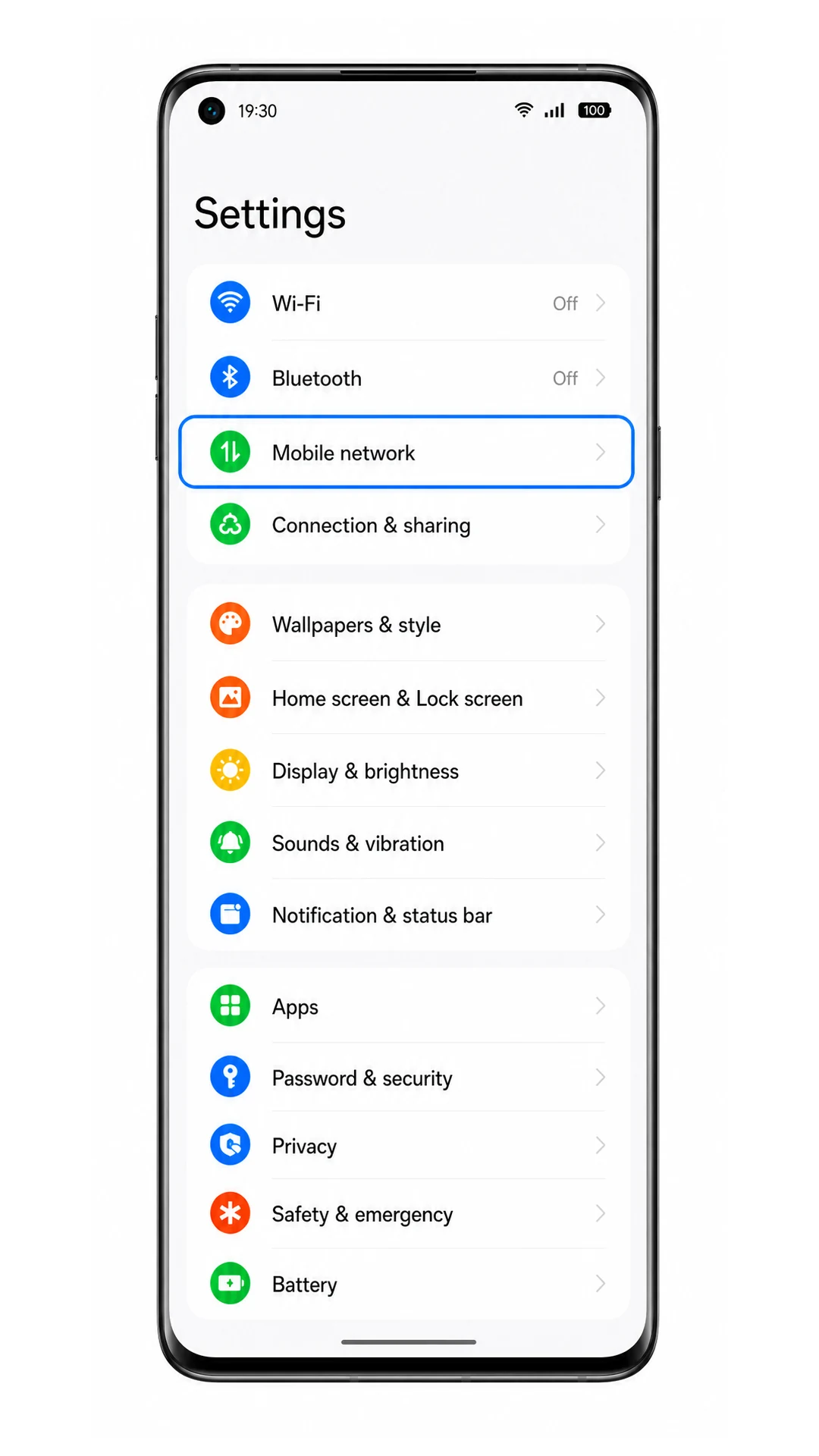
1. Otwórz Ustawienia w swoim telefonie Huawei Mate 40 Pro, a następnie wybierz Sieć komórkowa.
Powinieneś zobaczyć ekran Sieć komórkowa, w którym Huawei gromadzi opcje dotyczące danych mobilnych oraz kart SIM.
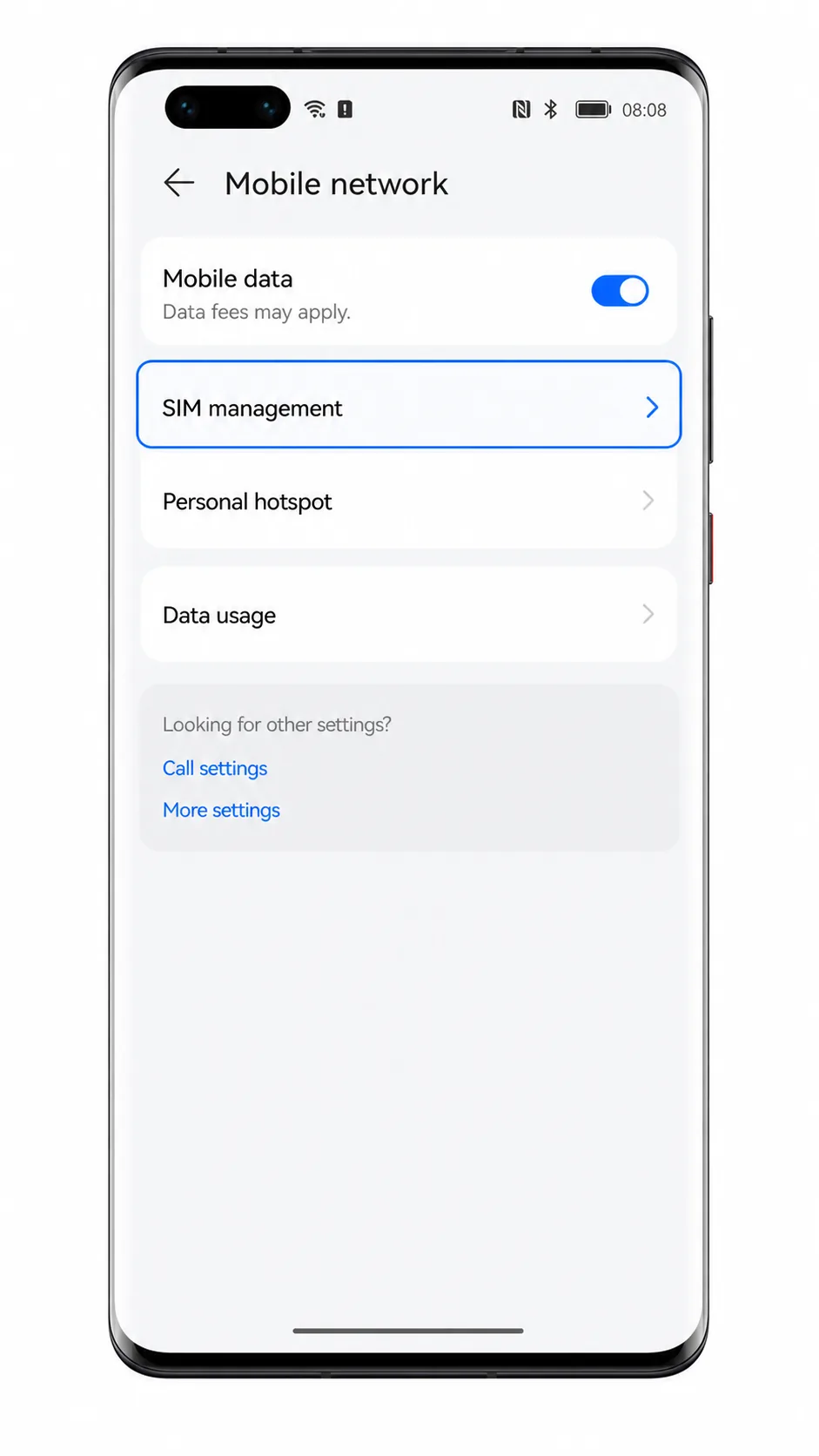
2. Wybierz Zarządzanie kartami SIM.
Telefon otworzy ekran zarządzania kartami SIM, w którym obsługiwane są fizyczne karty SIM oraz profile eSIM.
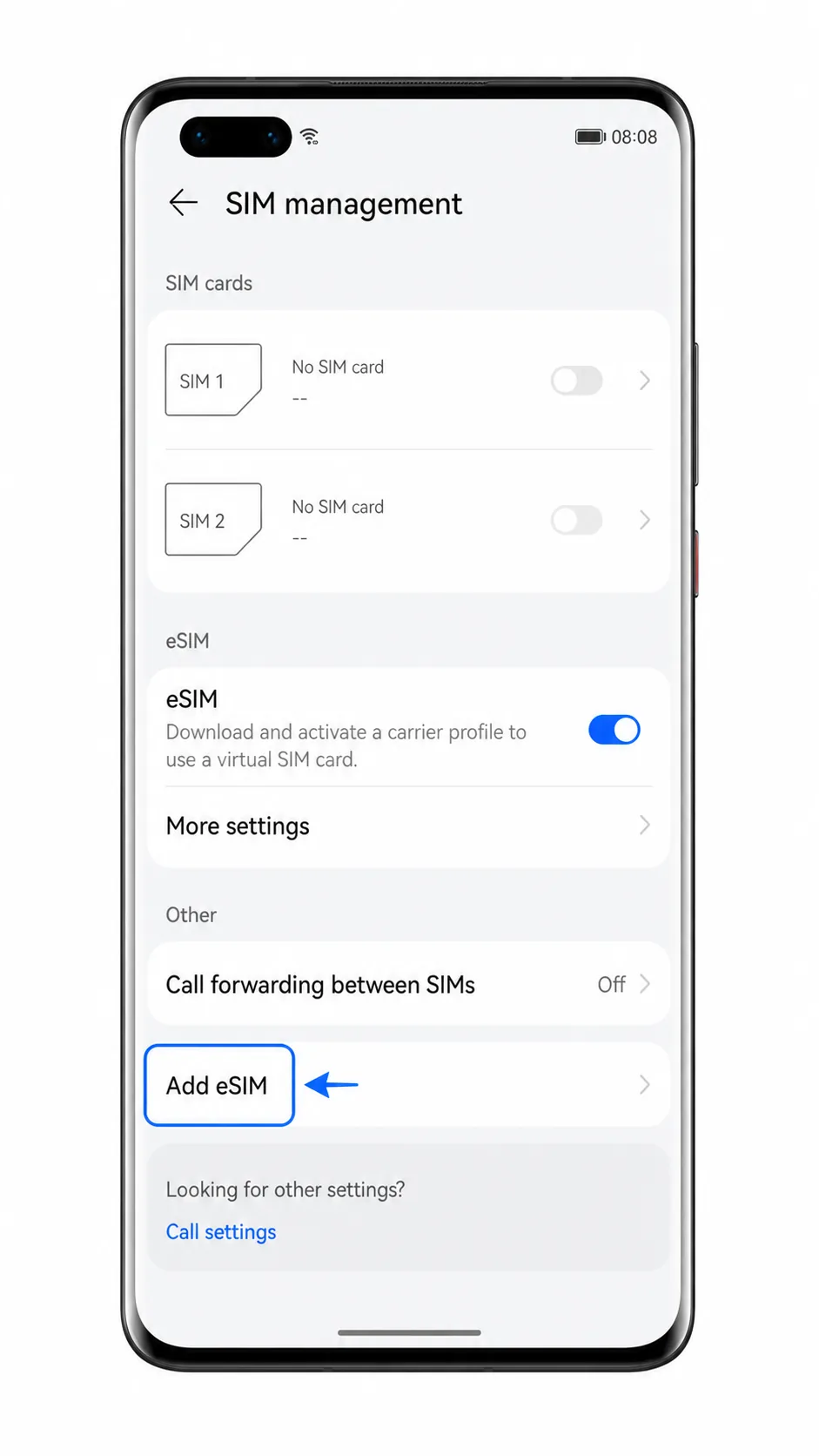
3. Jeśli przełącznik eSIM jest wyłączony, włącz go, a następnie wybierz Dodaj eSIM.
Mate 40 Pro uruchomi proces konfiguracji eSIM i przygotuje się do skanowania kodu QR.
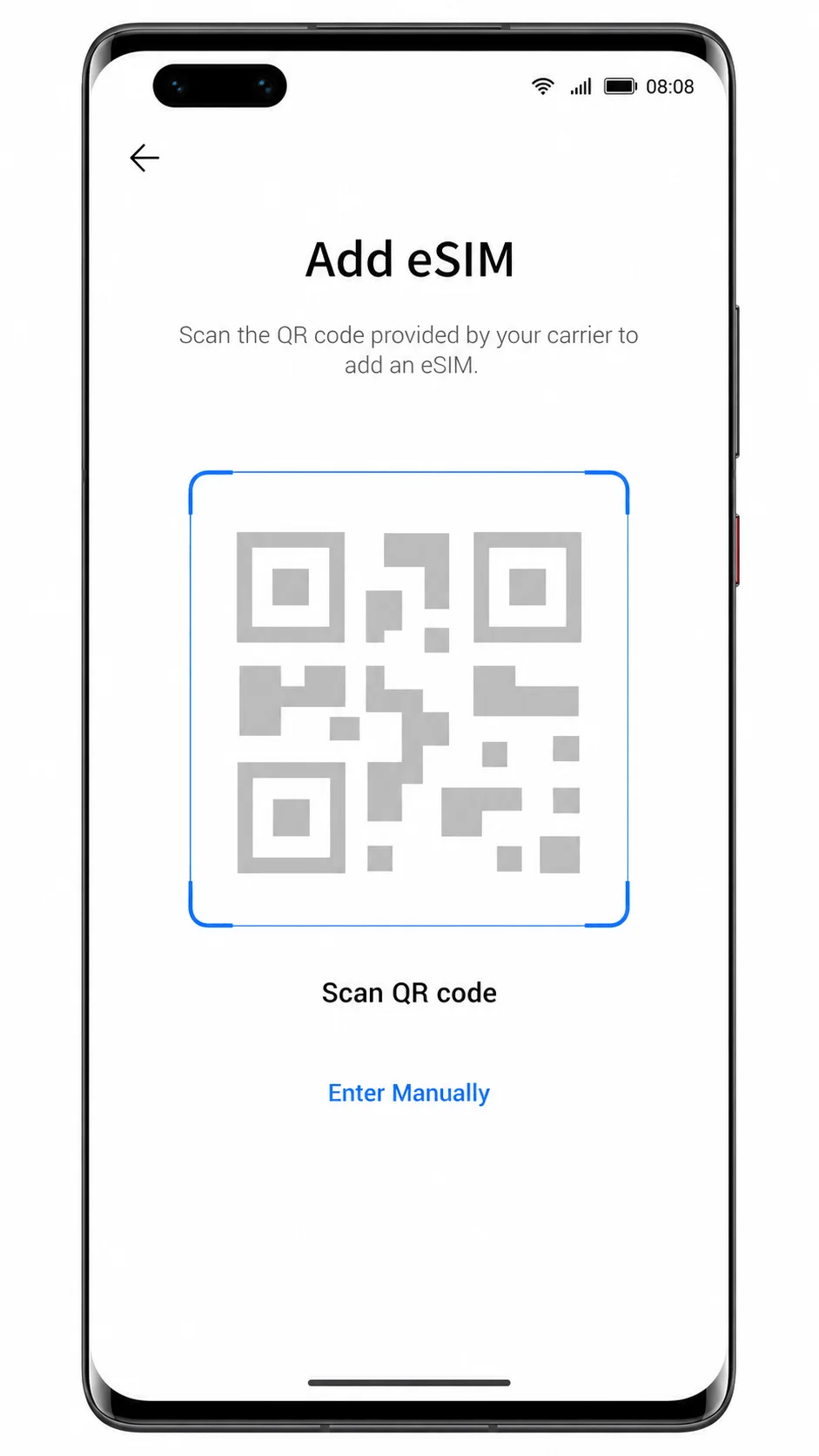
4. Na ekranie Dodaj eSIM, skieruj skaner na kod QR iRoamly.
Upewnij się, że kod QR jest wygładzony i odpowiednio oświetlony. Gdy telefon go odczyta, w procesie konfiguracji pojawi się profil eSIM iRoamly gotowy do dodania.
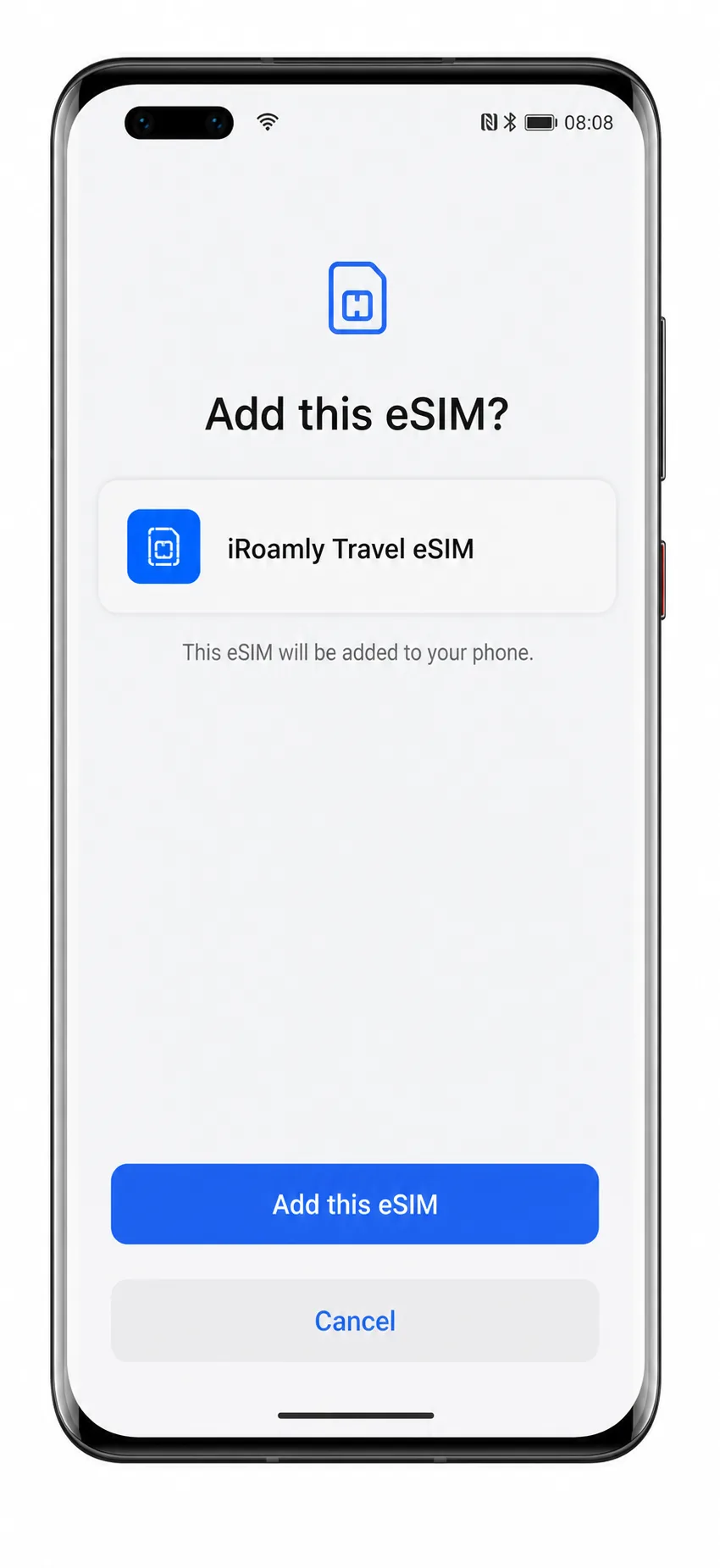
5. Sprawdź nazwę profilu, a następnie kliknij Dodaj tę kartę eSIM.
Poczekaj, aż Mate 40 Pro pobierze i doda eSIM iRoamly. Pozostań w zasięgu sieci Wi-Fi do zakończenia procesu instalacji.
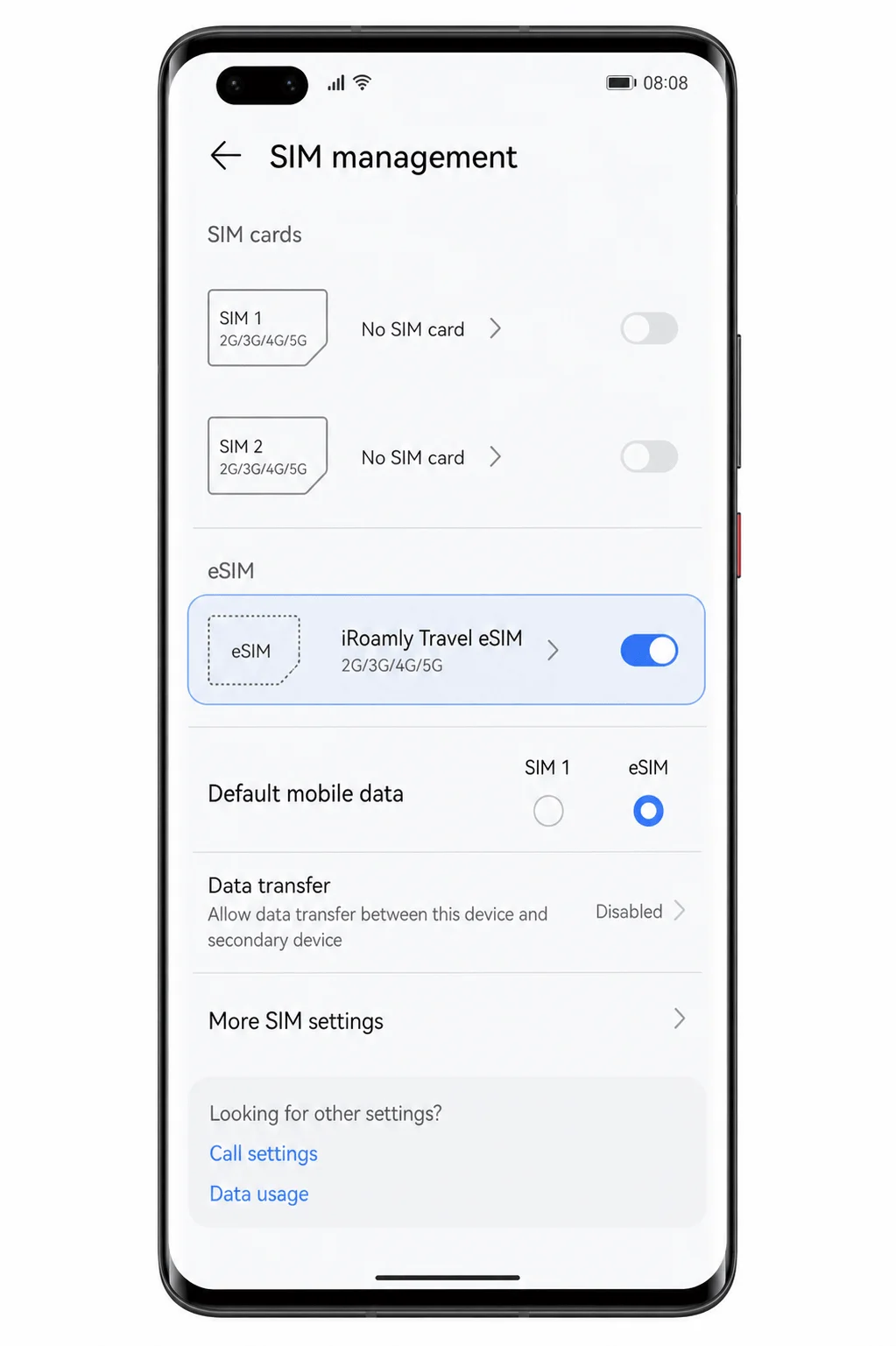
6. Po zakończeniu konfiguracji wróć do Ustawienia > Sieć komórkowa > Zarządzanie kartami SIM.
Powinieneś zobaczyć podróżną kartę eSIM iRoamly na liście w sekcji eSIM lub jako dostępną opcję transmisji danych mobilnych.
Metoda 2: Ręczna instalacja eSIM
1. Otwórz Ustawienia w telefonie Huawei Mate 40 Pro, a następnie wybierz opcję Sieć komórkowa.
Jest to ten sam punkt początkowy, co w przypadku instalacji za pomocą kodu QR.
2. Wybierz opcję Zarządzanie kartami SIM.
Na stronie zarządzania kartami SIM powinny być widoczne Twoje fizyczne gniazda SIM oraz ustawienia eSIM.
3. Jeśli to konieczne, włącz przełącznik eSIM, a następnie wybierz Dodaj eSIM.
Telefon otworzy ten sam kreator konfiguracji eSIM, który jest używany do skanowania kodu QR.
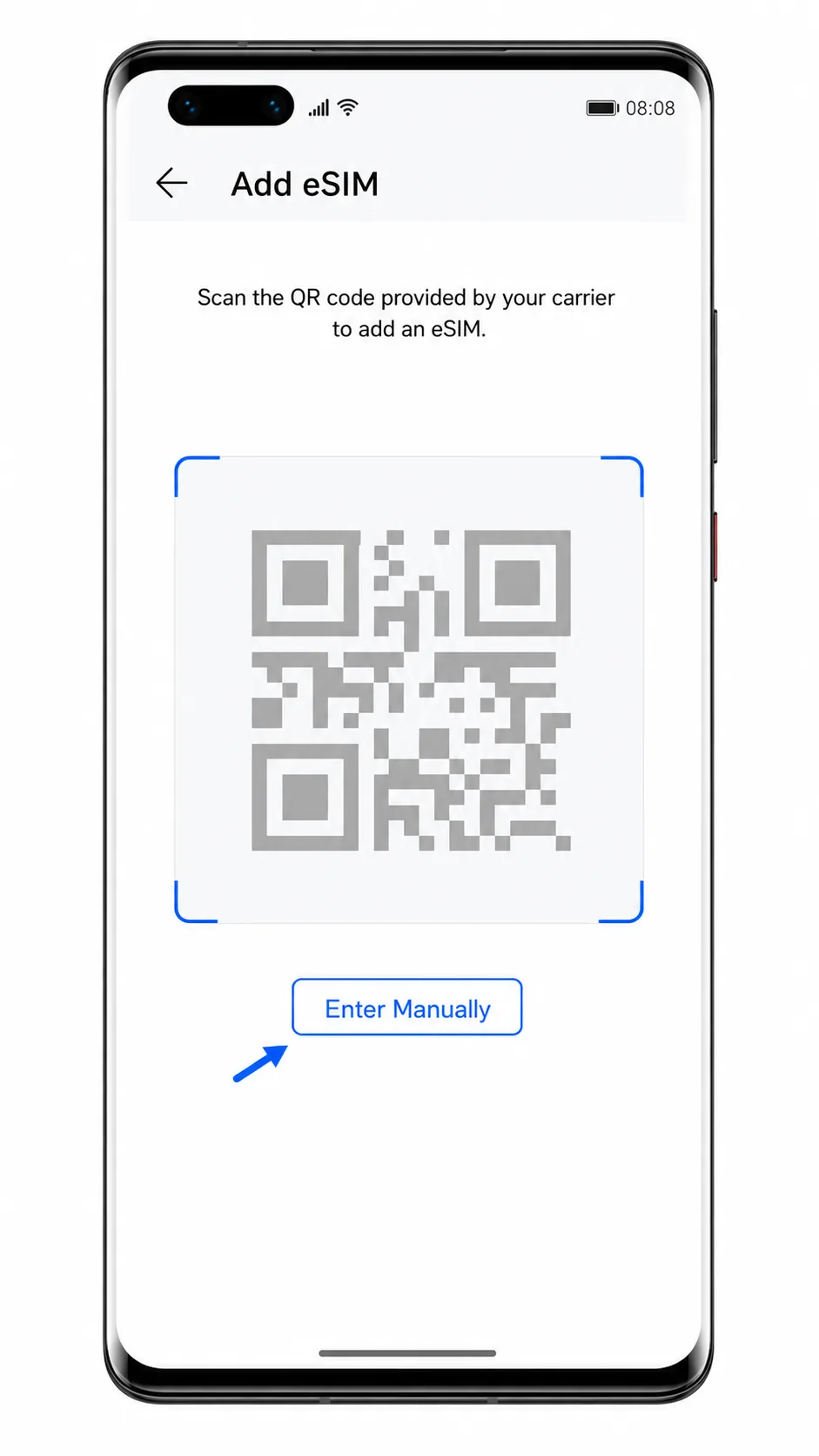
4. Na ekranie skanera kodów QR dla opcji Dodaj eSIM wybierz Wprowadź ręcznie.
Użyj tej opcji, gdy kod QR znajduje się na ekranie telefonu Mate 40 Pro, nie może zostać zeskanowany lub gdy iRoamly dostarczyło szczegóły do ręcznej konfiguracji.
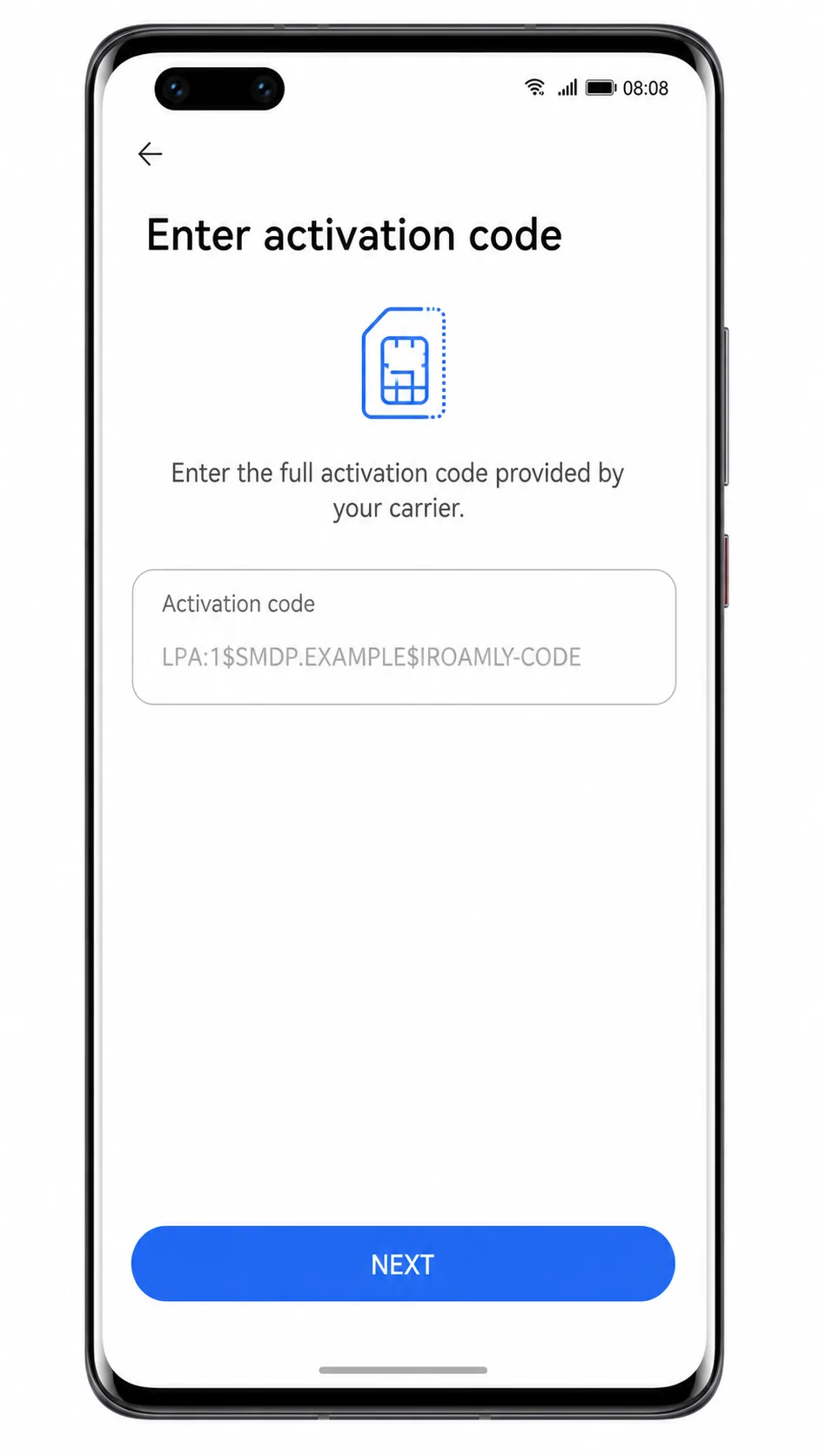
5. Wklej pełny kod aktywacyjny otrzymany od iRoamly w polu Kod aktywacyjny, a następnie wybierz DALEJ.
Użyj całego kodu w dokładnie takiej postaci, w jakiej został dostarczony, włącznie z częścią serwera SM-DP+, jeśli jest ona zawarta w ciągu typu LPA:1$... Nie dodawaj żadnych spacji ani znaków podziału linii.
6. Sprawdź szczegóły profilu eSIM, a następnie wybierz Dodaj ten eSIM.
Poczekaj na zakończenie pobierania. Jeśli telefon zapyta, czy włączyć eSIM teraz, wybierz opcję, która aktywuje eSIM iRoamly.
Jak potwierdzić, że Twój iRoamly eSIM jest zainstalowany
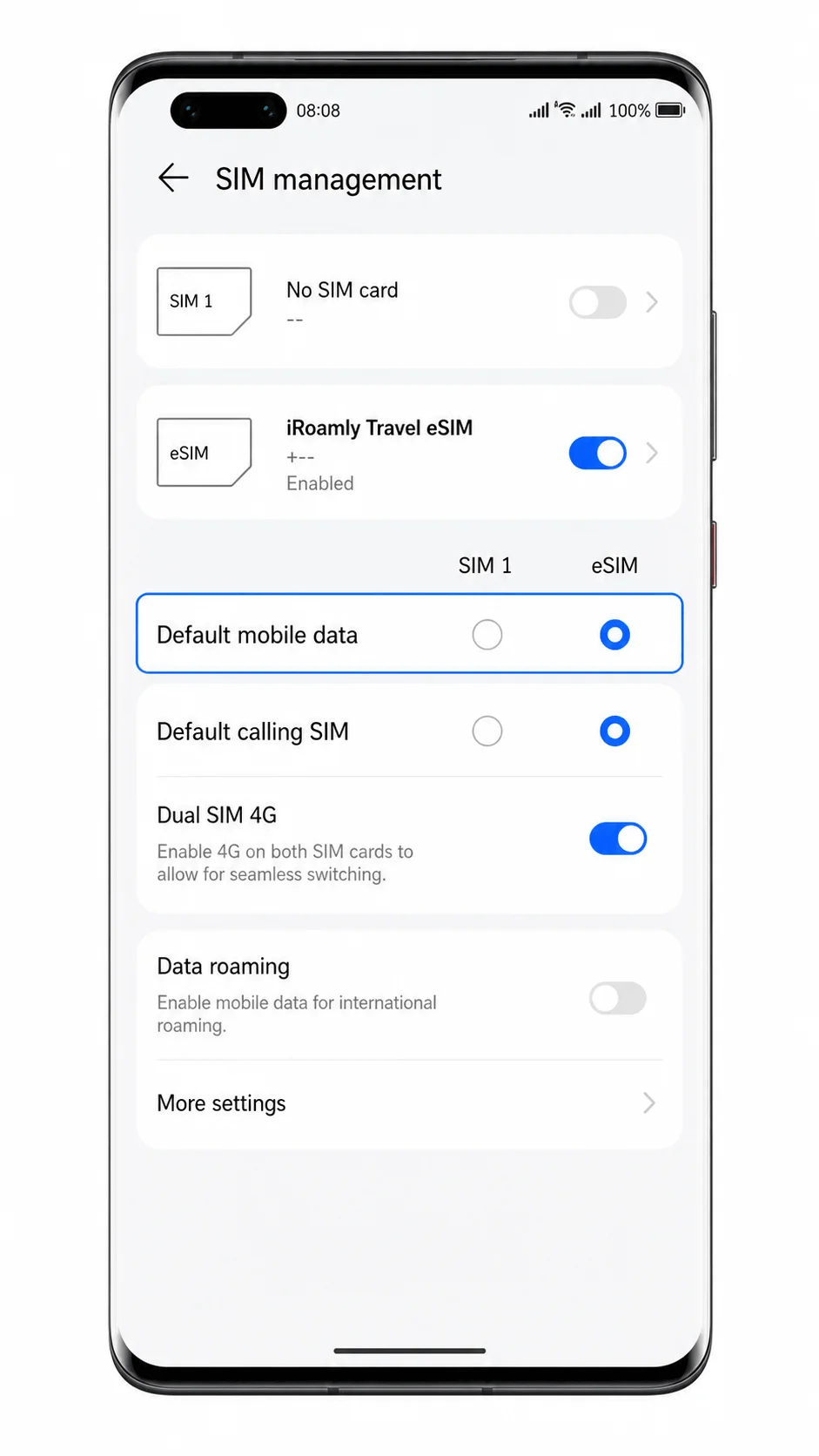
1. Przejdź do Ustawienia > Sieć komórkowa > Zarządzanie kartami SIM.
Poszukaj profilu eSIM o nazwie iRoamly Travel eSIM, Travel lub podobnej etykiecie pochodzącej z Twojego planu iRoamly. Przełącznik eSIM powinien być włączony.
2. Stuknij profil iRoamly eSIM, jeśli wersja Twojego oprogramowania umożliwia podgląd szczegółów profilu.
Upewnij się, że profil jest włączony. Jeśli Twój plan obejmuje wyłącznie transmisję danych, nie oczekuj, że standardowe połączenia głosowe lub wiadomości SMS będą działać, chyba że Twój plan iRoamly zawiera te usługi w swojej ofercie.
3. Po przybyciu na miejsce lub gdy znajdziesz się w obsługiwanym kraju, wyłącz na chwilę Wi-Fi, a następnie przetestuj połączenie, wczytując prostą stronę internetową lub wyszukując mapę przy użyciu danych komórkowych.
Jeśli strona się załaduje, oznacza to, że iRoamly eSIM jest poprawnie zainstalowany i połączenie z internetem działa.
Skonfiguruj eSIM dla danych mobilnych
1. Otwórz Ustawienia > Sieć komórkowa > Zarządzanie kartami SIM.
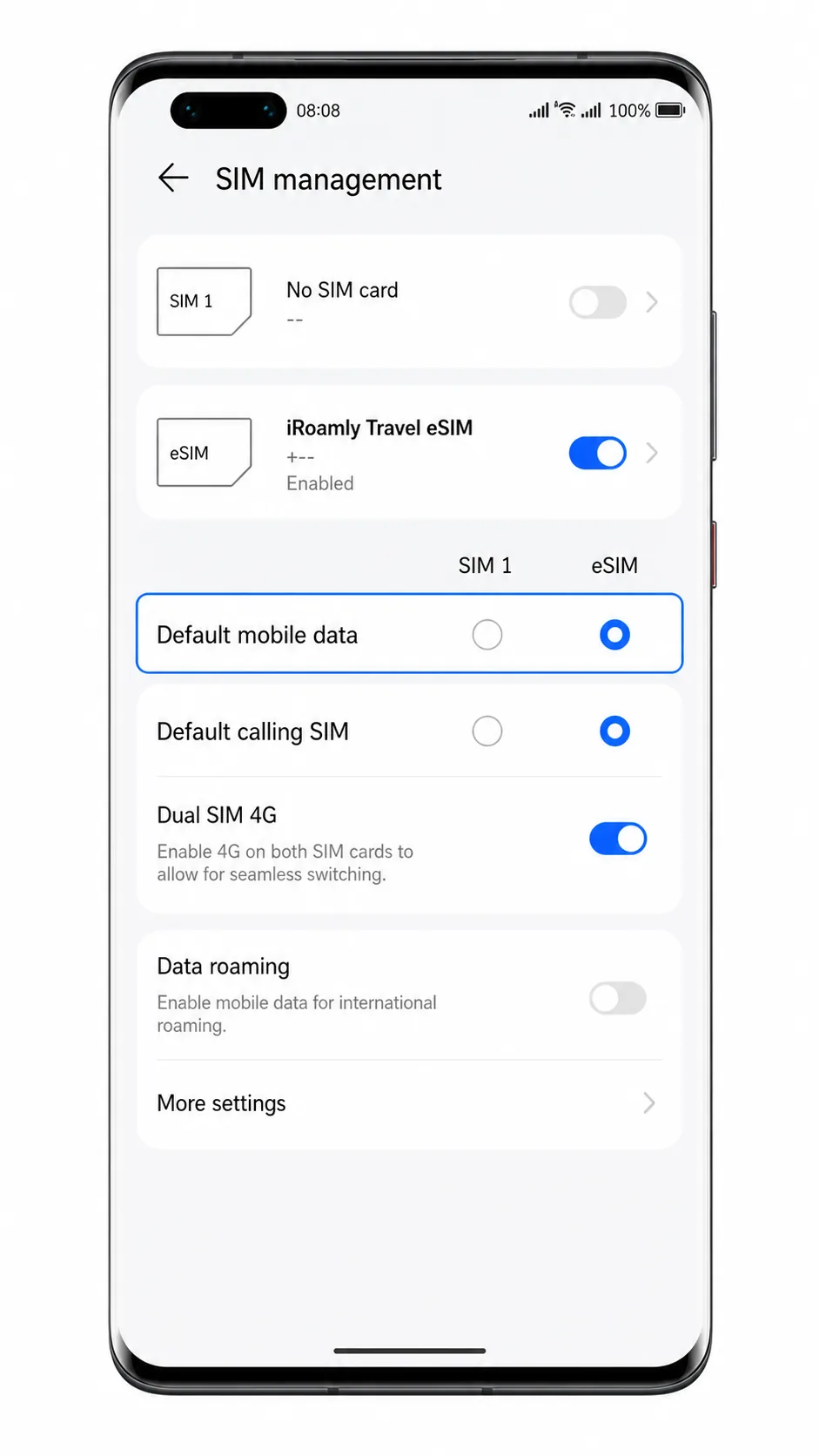
Pozostań na tej stronie, ponieważ w oprogramowaniu Huawei domyślna linia transmisji danych wybierana jest z poziomu zarządzania kartami SIM.
2. Stuknij Domyślne dane komórkowe, a następnie wybierz iRoamly eSIM.
Wybrana linia powinna zmienić się na iRoamly eSIM, dzięki czemu dane komórkowe będą korzystać z planu podróżnego, a nie z Twojej głównej karty SIM.
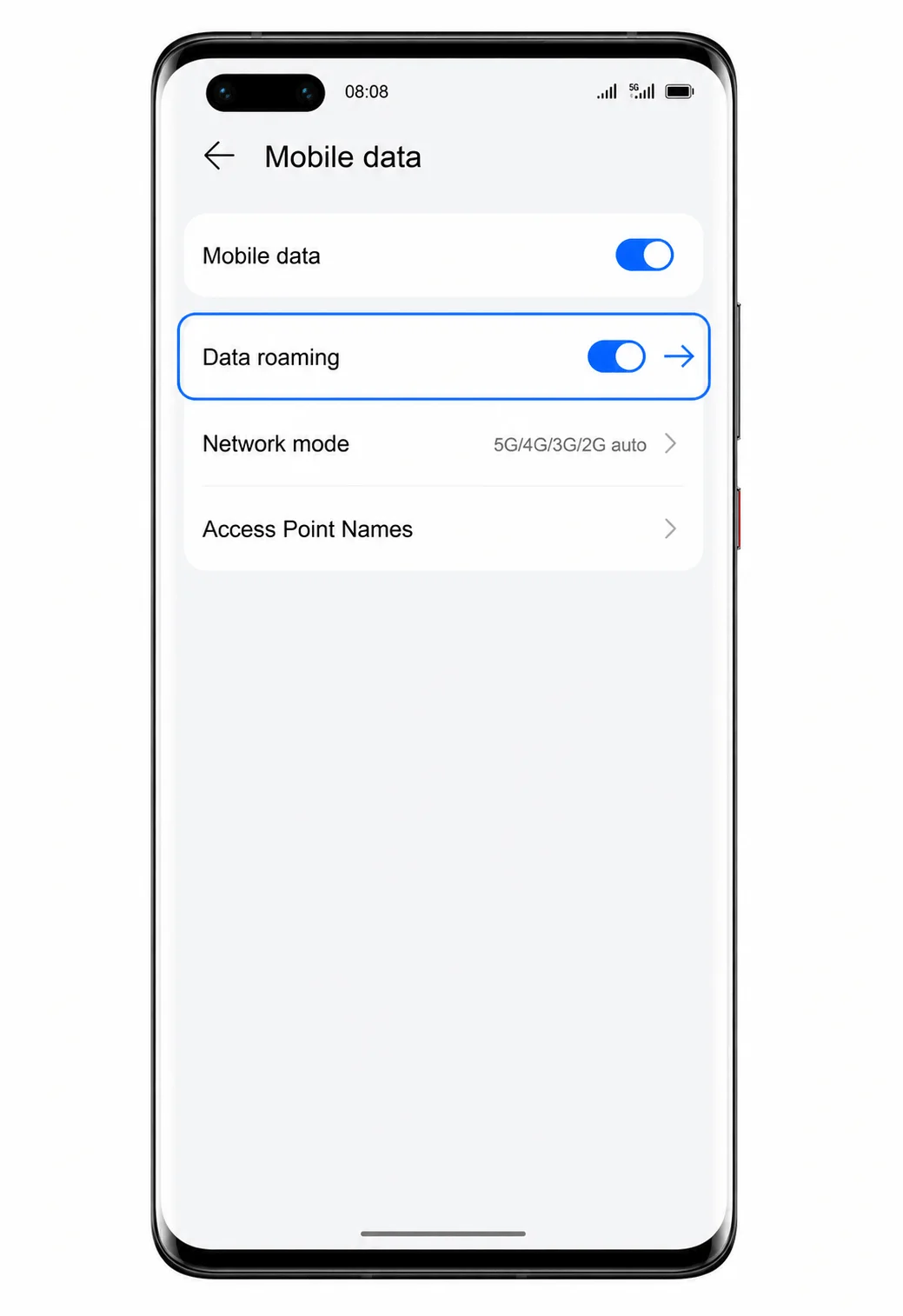
3. Otwórz ustawienia danych iRoamly eSIM lub Dane komórkowe, a następnie włącz Dane komórkowe.
Telefon powinien wyświetlić informację, że dane komórkowe dla wybranej linii są włączone.
4. Włącz roaming danych, jeśli wymaga tego Twój plan iRoamly lub instrukcje dotyczące miejsca docelowego.
Wiele podróżnych planów eSIM wymaga włączonego roamingu danych, aby łączyć się z sieciami partnerskimi za granicą. Pozostaw roaming swojej głównej karty SIM wyłączony, jeśli chcesz uniknąć dodatkowych opłat naliczanych przez Twojego operatora w kraju.
Rozwiązywanie problemów
Jeśli opcja Dodaj eSIM jest niewidoczna, upewnij się, że Twój model to Mate 40 Pro, a nie Mate 40 Pro+, sprawdź czy Twój model regionalny obsługuje eSIM oraz czy oprogramowanie operatora nie zablokowało funkcji eSIM.
Jeśli kod QR nie chce się zeskanować, zwiększ jasność ekranu urządzenia, na którym wyświetlany jest kod, wyczyść obiektyw aparatu lub użyj opcji wprowadzania ręcznego, korzystając z danych aktywacyjnych iRoamly.
Jeśli pojawia się komunikat, że kod QR został już użyty, nie usuwaj eSIM. Skontaktuj się z pomocą techniczną iRoamly, ponieważ kody QR eSIM często stają się jednorazowe w momencie rozpoczęcia instalacji.
Jeśli proces aktywacji wciąż oczekuje na zakończenie, nie wyłączaj Wi-Fi, zrestartuj telefon, a następnie ponownie wejdź w Ustawienia > Sieć komórkowa > Zarządzanie kartami SIM.
Jeśli eSIM iRoamly jest widoczna, ale transmisja danych nie działa, ustaw ją jako domyślną kartę do danych mobilnych, włącz Dane mobilne oraz włącz Roaming danych, jeśli Twój plan tego wymaga.
Jeśli nie działają połączenia lub SMS-y, sprawdź szczegóły swojego planu iRoamly. Wiele podróżnych kart eSIM przeznaczonych jest wyłącznie do transmisji danych.
Jeśli kod ręczny nie zadziałał, skopiuj cały ciąg aktywacyjny z iRoamly dokładnie tak, jak wygląda, i upewnij się, że podczas wklejania nie pojawiły się żadne zbędne spacje przed lub po kodzie.
Podsumowanie
Twój eSIM iRoamly jest już zainstalowany i gotowy do użycia, gdy aktywuje się Twój plan podróży. Ponieważ profil jest już zapisany na Twoim Huawei Mate 40 Pro, możesz zacząć korzystać z danych mobilnych w obsługiwanych miejscach docelowych, nie tracąc czasu na konfigurowanie nowego połączenia po przyjeździe.
Niezależnie od tego, czy sprawdzasz wskazówki dojazdu, udostępniasz zdjęcia, utrzymujesz kontakt z rodziną czy zarządzasz swoim harmonogramem podróży, Twój eSIM podróżny pomaga Ci pozostać w kontakcie, gdziekolwiek zaprowadzi Cię droga. To wygodny sposób na korzystanie z niezawodnych danych mobilnych przy jednoczesnym pozostawieniu obecnej karty SIM na miejscu.