
Huawei P40 Pro to jeden z telefonów marki Huawei obsługujących eSIM, przydatnych w podróży, jednak dostępność eSIM może nadal zależeć od regionu, oprogramowania operatora oraz konkretnego wariantu urządzenia. Niniejszy przewodnik dotyczy globalnego modelu Huawei P40 Pro z menu w stylu EMUI 10 lub EMUI 11, gdzie ścieżka do ustawień eSIM to zazwyczaj Ustawienia > Sieć komórkowa > Zarządzanie kartami SIM > Dodaj eSIM.
Podróżni korzystający z iRoamly zazwyczaj instalują eSIM przed wyjazdem, aby transmisja danych była gotowa w momencie lądowania. Podczas instalacji nadal wymagane jest stabilne połączenie Wi-Fi, ponieważ telefon musi pobrać profil eSIM po zeskanowaniu kodu QR lub wprowadzeniu danych aktywacyjnych.
Ten przewodnik opisuje oba sposoby instalacji podróżnego eSIM iRoamly na telefonie Huawei P40 Pro: skanowanie kodu QR oraz ręczne wprowadzanie informacji o eSIM. Metoda z kodem QR jest najszybsza, natomiast wprowadzanie ręczne przydaje się, gdy konfigurację przeprowadzasz z tego samego urządzenia, na którym wyświetlany jest kod QR, lub jeśli aparat nie może go wyraźnie zeskanować.
Zanim skonfigurujesz swoje iRoamly eSIM
Przed rozpoczęciem połącz Huawei P40 Pro ze stabilną siecią Wi-Fi.
Upewnij się, że Twój wariant Huawei P40 Pro obsługuje eSIM oraz że nie posiada blokady operatora ani regionalnych ograniczeń oprogramowania.
Przygotuj swój kod QR iRoamly oraz dane do ręcznej aktywacji. Ręczna konfiguracja zazwyczaj wymaga adresu SM-DP+, kodu aktywacyjnego, a czasem także opcjonalnego kodu potwierdzającego.
Nie usuwaj eSIM iRoamly po instalacji, chyba że zaleci to pomoc techniczna iRoamly. Wielu kart eSIM typu travel nie można ponownie zainstalować po ich usunięciu.
Jeśli to możliwe, zainstaluj eSIM na 1–2 dni przed podróżą, ale pamiętaj, aby aktywować i korzystać z danych zgodnie z instrukcjami Twojego planu.
Ważność eSIM iRoamly rozpoczyna się w momencie aktywacji. Sposób aktywacji może się różnić w zależności od planu, dlatego przed uruchomieniem sprawdź szczegóły planu w swoim zamówieniu lub na koncie iRoamly.
Plany iRoamly mogą obejmować wyłącznie transmisję danych. Obsługa połączeń głosowych oraz SMS zależy od wybranego planu, więc nie zakładaj, że są one w nim uwzględnione.
Etykiety w menu mogą się nieznacznie różnić w zależności od wersji EMUI, regionu oraz oprogramowania operatora. Jeśli nie widzisz opcji Dodaj eSIM, sprawdź dostępność aktualizacji oprogramowania lub upewnij się, że Twój konkretny model urządzenia obsługuje eSIM.
Metoda 1: Instalacja eSIM poprzez zeskanowanie kodu QR
Krok 1. Otwórz Ustawienia na swoim smartfonie Huawei P40 Pro i wybierz opcję Sieć komórkowa. Zostaniesz przeniesiony na stronę ustawień sieci komórkowej.

Krok 2. Wybierz Zarządzanie kartami SIM. Otworzy się strona, na której Huawei wyświetla informacje o fizycznych kartach SIM oraz opcje dotyczące eSIM.
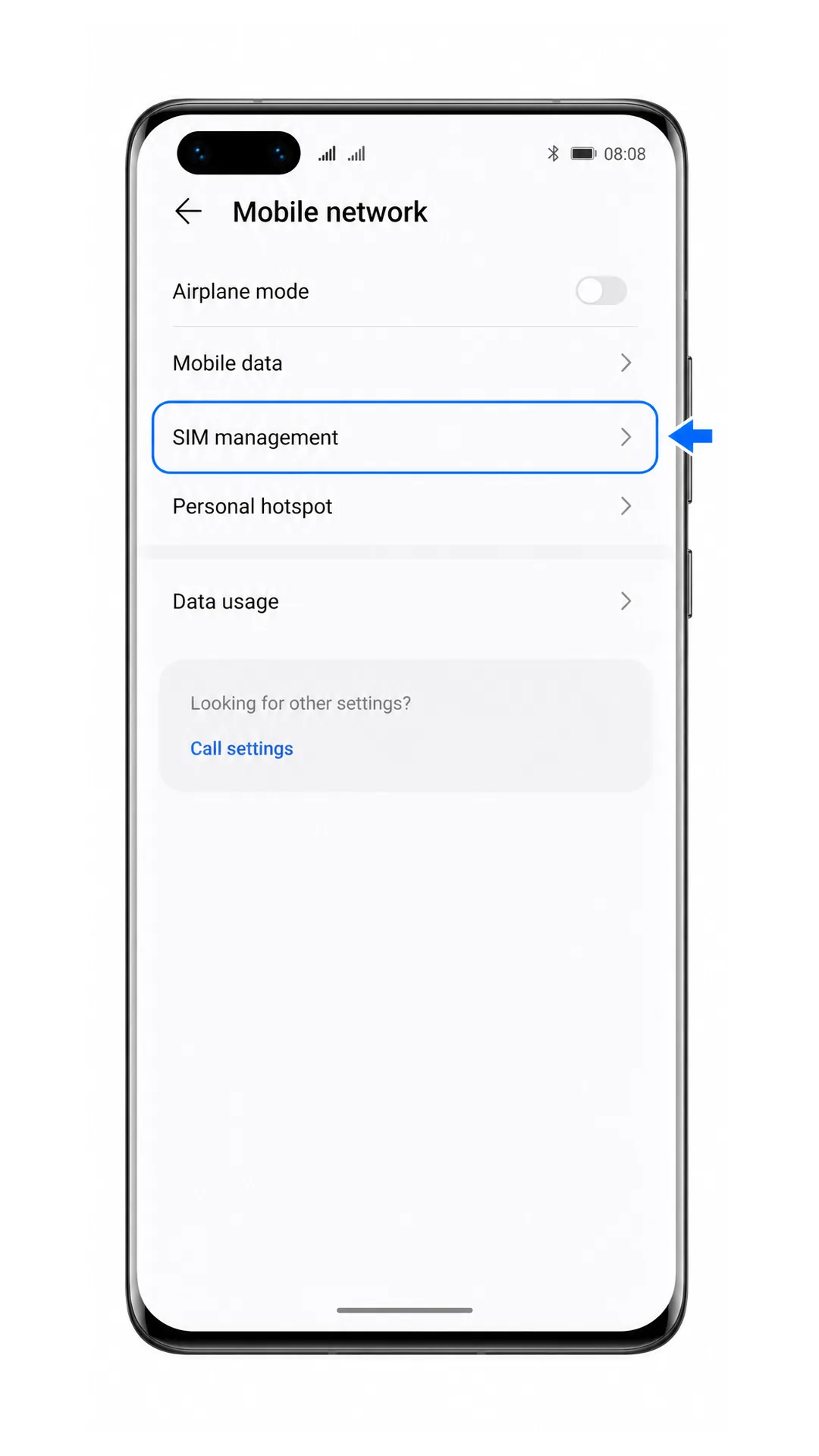
Krok 3. Stuknij Dodaj eSIM w sekcji eSIM. Telefon uruchomi proces konfiguracji eSIM.

Krok 4. Skieruj aparat na kod QR iRoamly eSIM, dbając o to, aby kod znajdował się w polu skanowania. Po poprawnym rozpoznaniu kodu telefon wyświetli ekran potwierdzenia lub rozpoczęcia pobierania profilu eSIM.
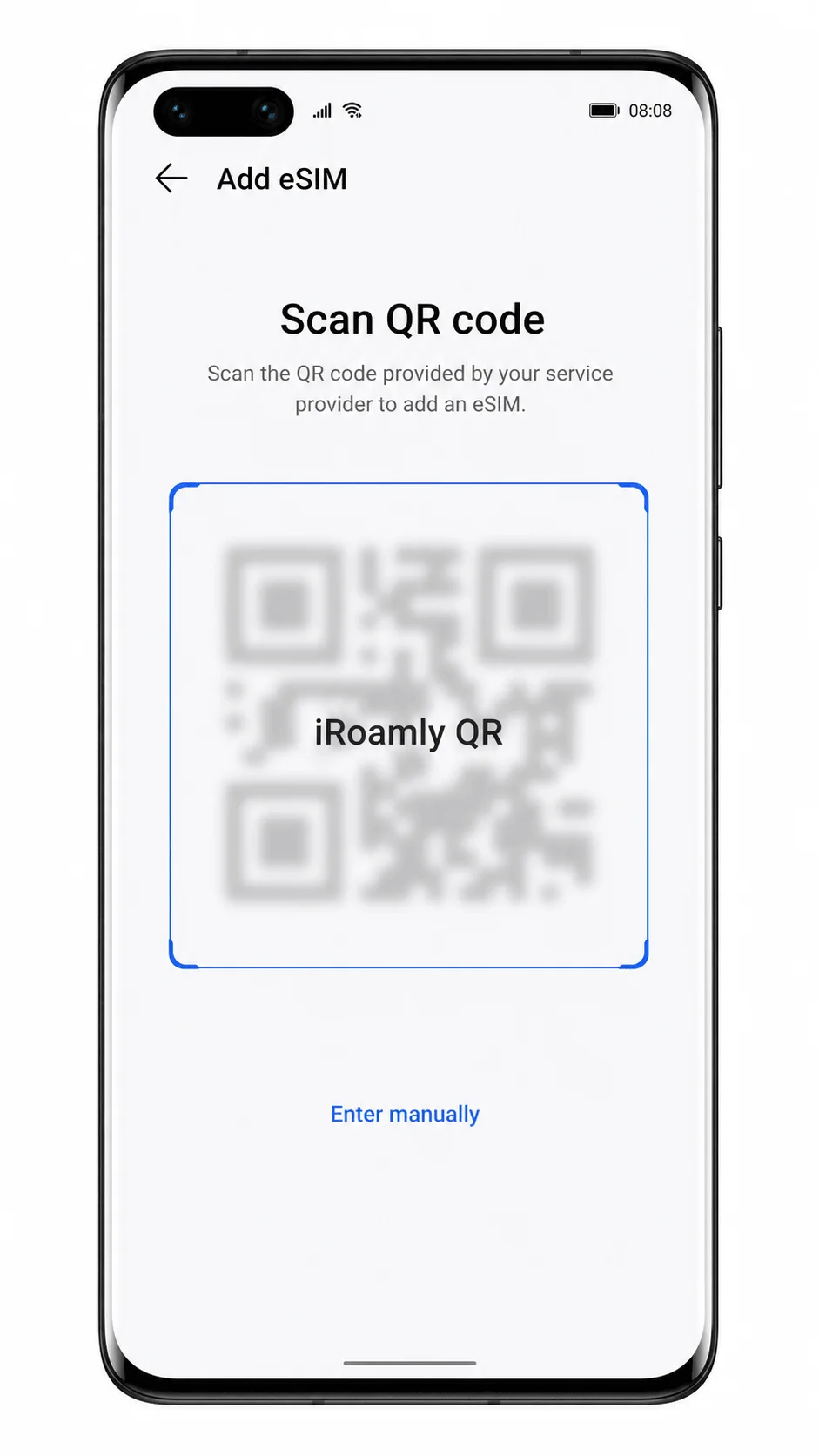
Krok 5. Sprawdź profil podróżny eSIM iRoamly i zatwierdź przyciskiem Dodaj. Podczas pobierania profilu eSIM telefon powinien pozostać połączony z siecią Wi-Fi.
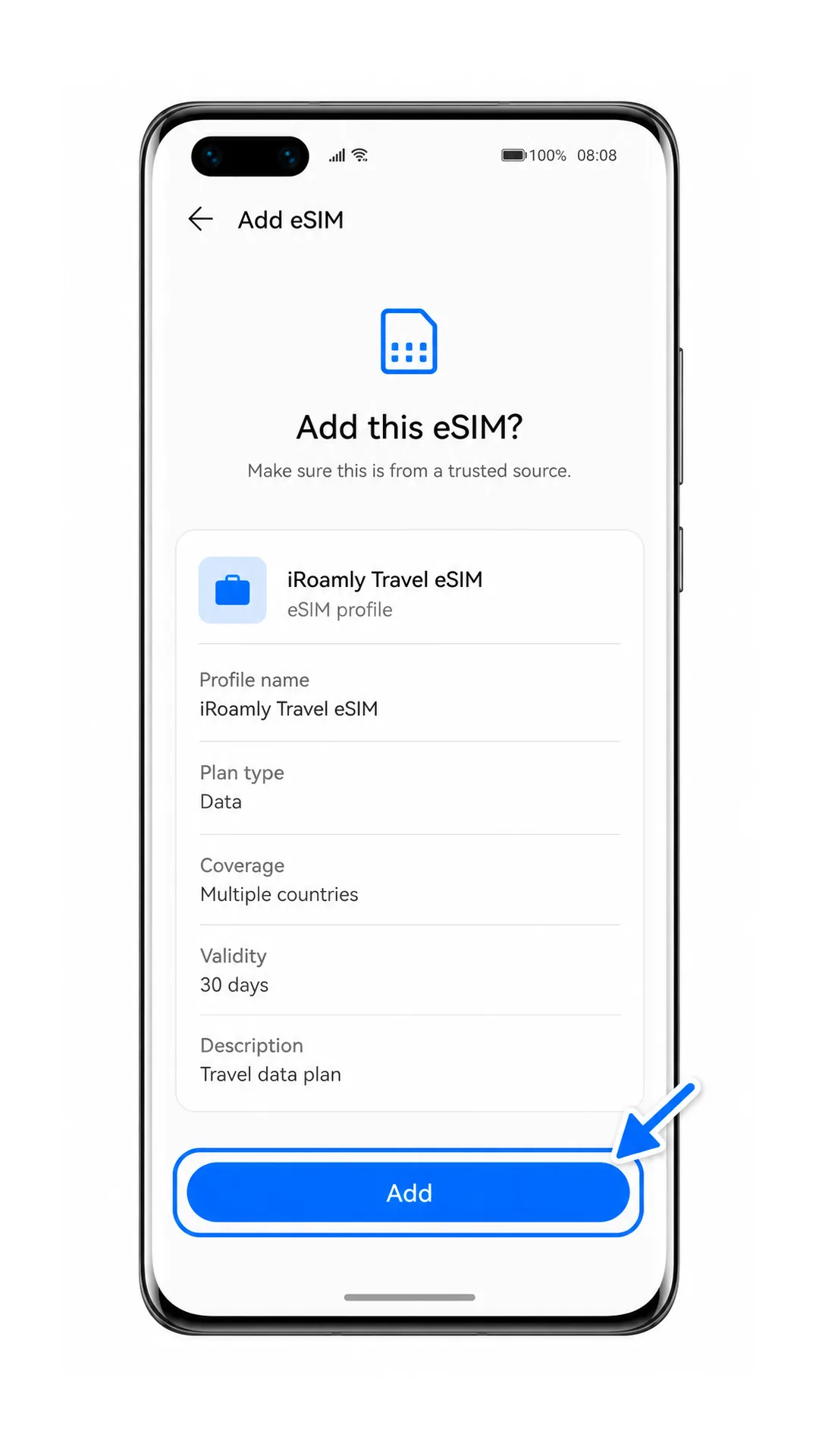
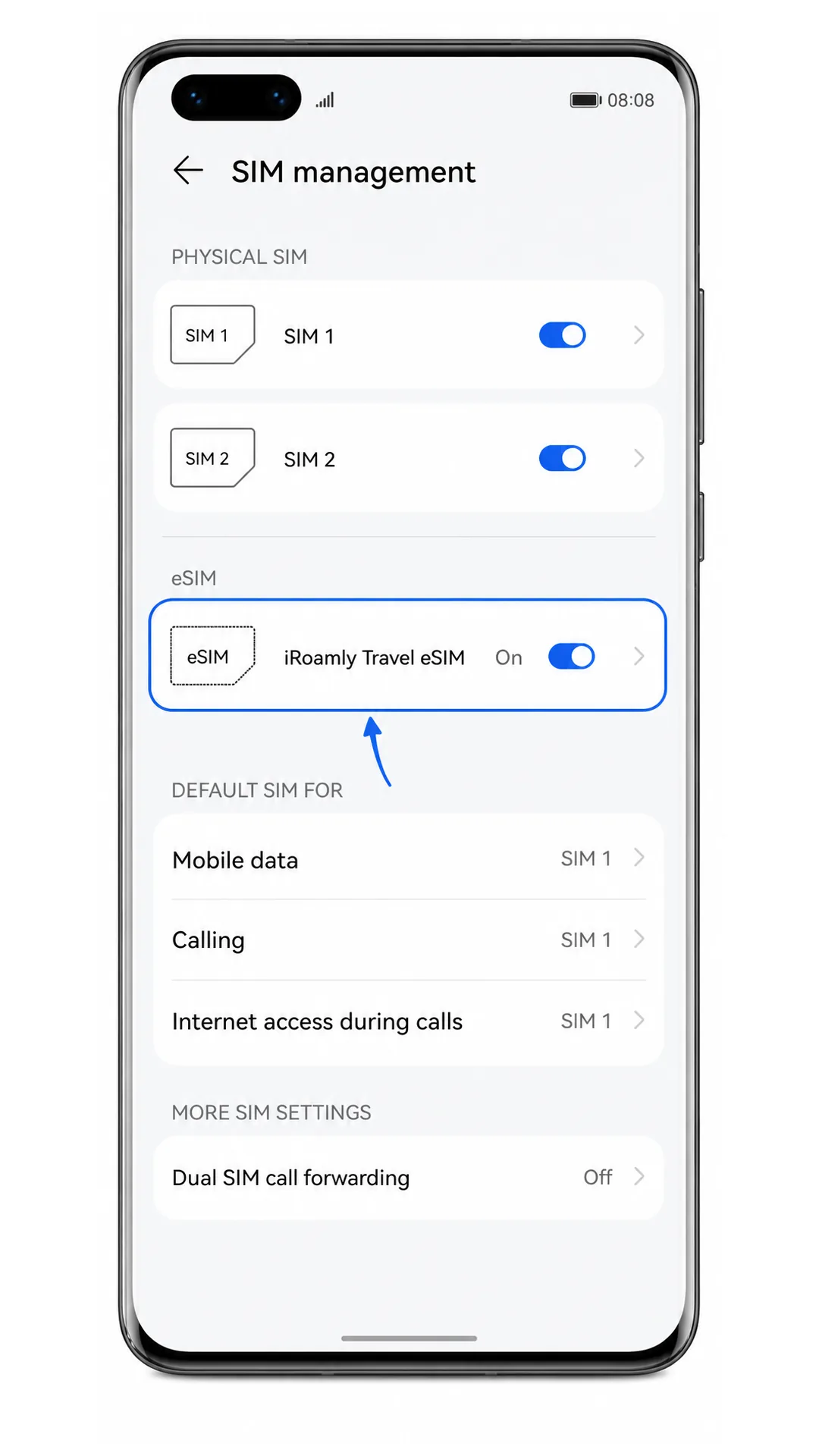
Krok 6. Poczekaj, aż proces dodawania eSIM zostanie zakończony. Po zakończeniu konfiguracji wróć do menu Zarządzanie kartami SIM i upewnij się, że eSIM iRoamly znajduje się na liście dostępnych kart.
Metoda 2: Ręczna instalacja eSIM
Krok 1. Otwórz Ustawienia i stuknij Sieć komórkowa. Jest to ten sam punkt wyjścia, co w przypadku konfiguracji za pomocą kodu QR.
Krok 2. Stuknij Zarządzanie kartą SIM. Telefon powinien wyświetlić gniazda kart SIM oraz sekcję eSIM.
Krok 3. Stuknij Dodaj eSIM. Huawei P40 Pro powinien otworzyć ekran konfiguracji eSIM.
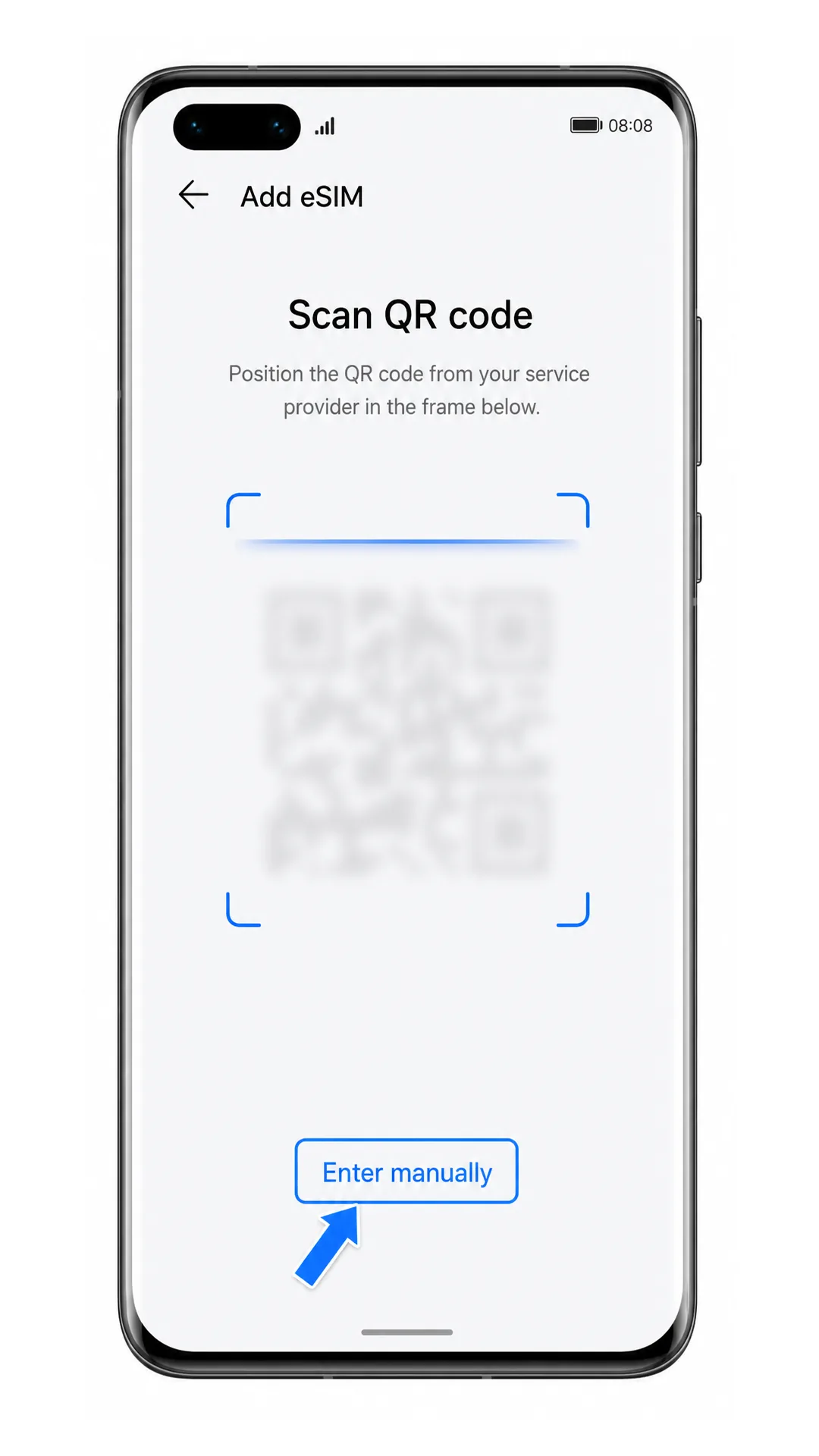
Krok 4. Na ekranie skanowania kodu QR stuknij Wprowadź ręcznie. Użyj tej opcji, gdy nie możesz zeskanować kodu QR iRoamly lub gdy kod QR jest wyświetlony na tym samym telefonie.
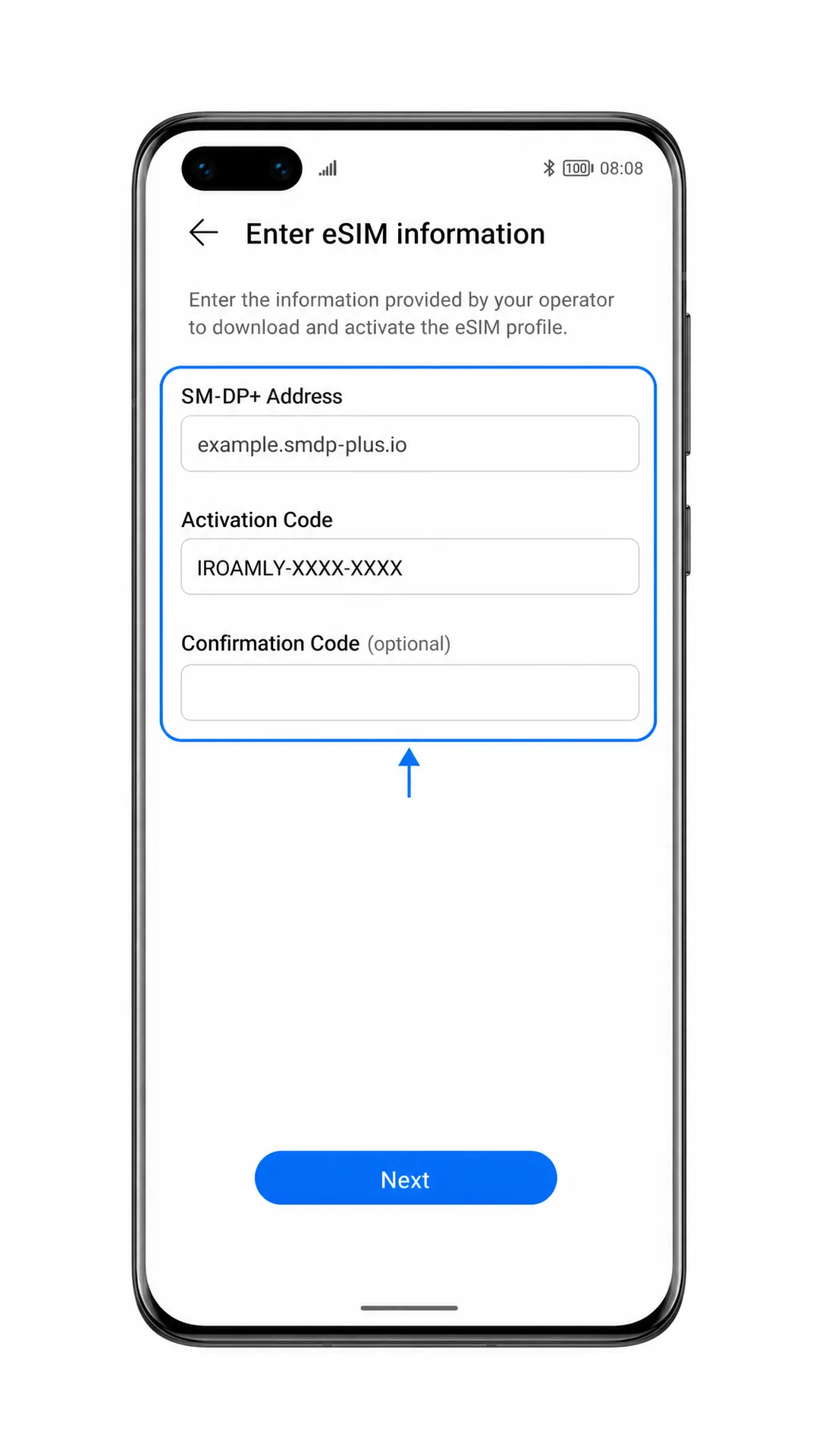
Krok 5. Wprowadź adres SM-DP+ oraz kod aktywacyjny otrzymany od iRoamly. Jeśli iRoamly udostępnia kod potwierdzenia, wprowadź go w opcjonalnym polu; jeśli kod potwierdzenia nie jest wymagany, pozostaw to pole puste.
Krok 6. Stuknij Dalej, przejrzyj profil podróżny eSIM od iRoamly, a następnie stuknij Dodaj. Nie rozłączaj Wi-Fi podczas pobierania profilu.
Krok 7. Poczekaj na zakończenie pobierania, a następnie wróć do Ustawienia > Sieć komórkowa > Zarządzanie kartą SIM. eSIM iRoamly powinien pojawić się na liście eSIM.
Jak sprawdzić, czy Twój iRoamly eSIM został zainstalowany
Krok 1. Przejdź do Ustawienia > Sieć komórkowa > Zarządzanie kartami SIM i odszukaj iRoamly Travel eSIM lub nazwę profilu eSIM wskazaną w Twoim zamówieniu iRoamly. eSIM powinien być widoczny z aktywnym przełącznikiem lub statusem „Włączone”.
Krok 2. Naciśnij wpis iRoamly eSIM, jeśli chcesz zmienić jego nazwę, włączyć go lub sprawdzić ustawienia profilu. Jeśli profilu eSIM nie widać, nie usuwaj go i nie próbuj instalować ponownie wielokrotnie; najpierw sprawdź sekcję rozwiązywania problemów.
Krok 3. Gdy znajdziesz się w kraju docelowym lub regionie objętym Twoim planem iRoamly, przetestuj działanie danych mobilnych, otwierając stronę internetową przy wyłączonym Wi-Fi. Połączenia głosowe lub SMS-y testuj tylko wtedy, gdy Twój plan iRoamly uwzględnia te usługi.
Skonfiguruj eSIM dla transmisji danych
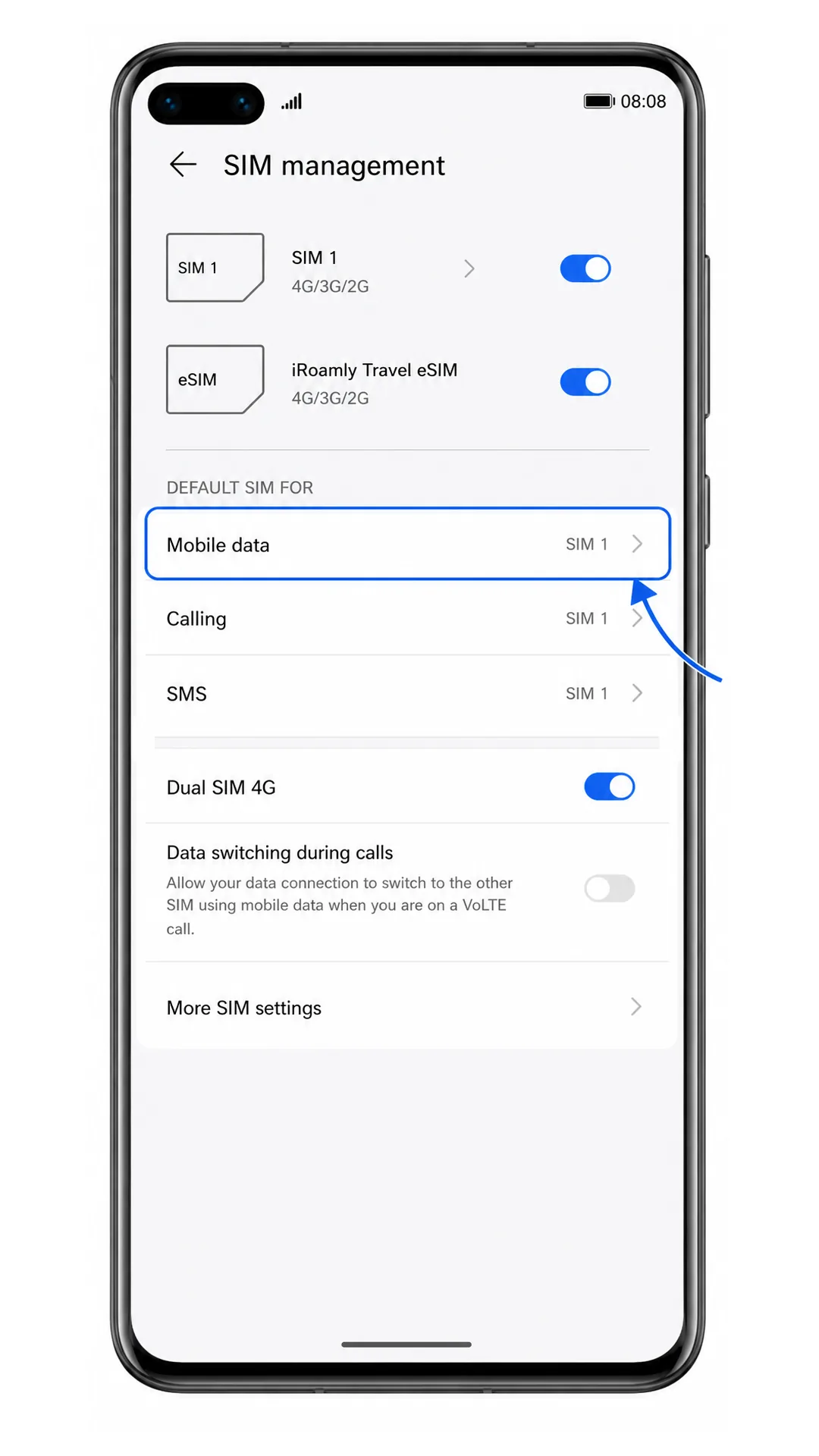
Krok 1. Otwórz Ustawienia > Sieć komórkowa > Zarządzanie kartami SIM, a następnie stuknij Dane mobilne w ustawieniach domyślnej karty SIM. Pozwala to kontrolować, która karta SIM w telefonie Huawei P40 Pro jest używana do transmisji danych.
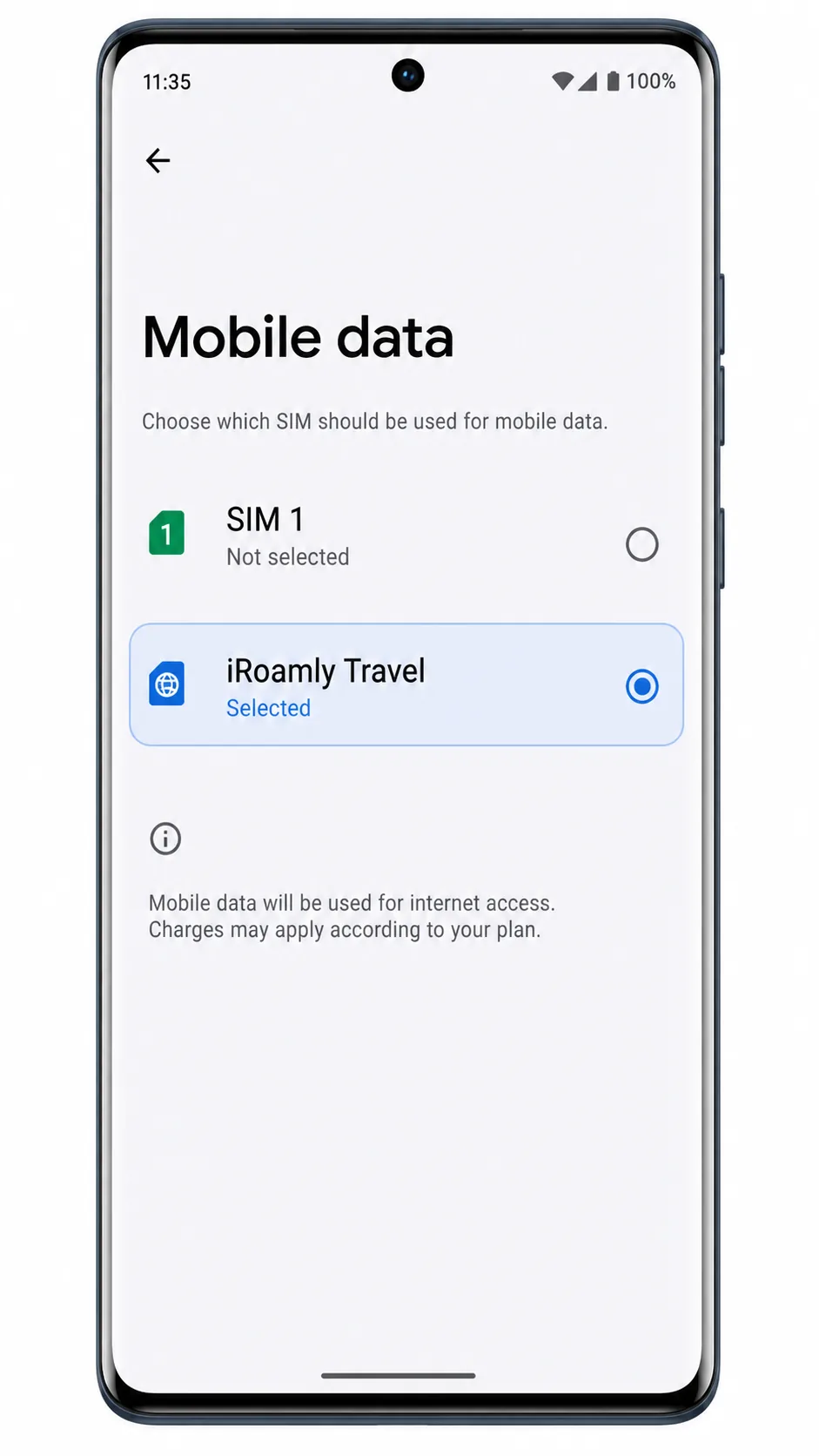
Krok 2. Wybierz iRoamly Travel eSIM jako kartę do transmisji danych. Wybrana linia powinna być oznaczona symbolem zaznaczenia lub aktywnym przyciskiem wyboru.
Krok 3. Otwórz ustawienia iRoamly eSIM i włącz Dane mobilne. Włącz Roaming danych, jeśli Twój plan iRoamly lub instrukcje dotyczące miejsca docelowego wymagają włączenia roamingu do korzystania z danych za granicą.
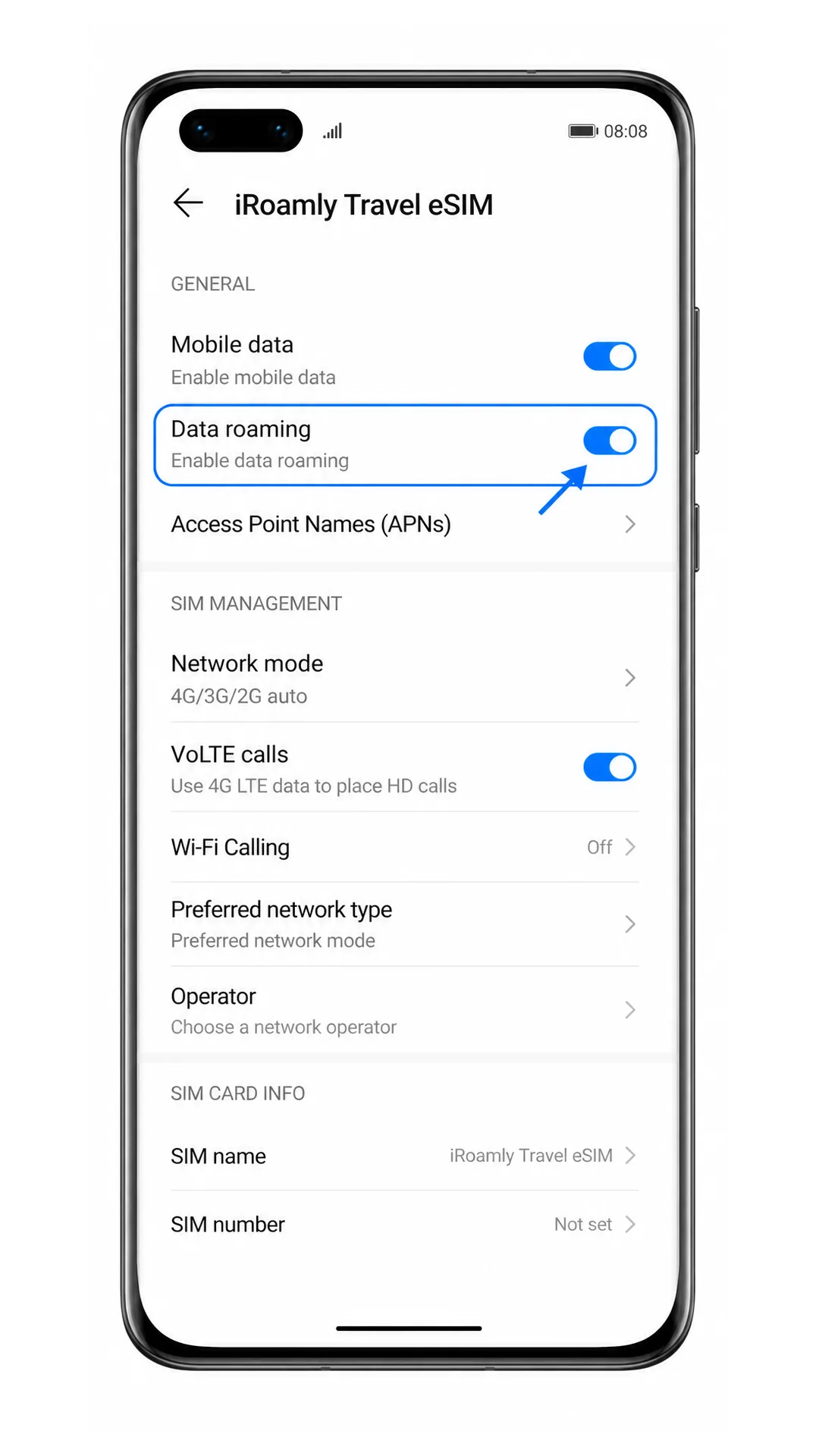
Krok 4. Pozostaw swoją główną kartę SIM aktywną w razie potrzeby wykonywania połączeń lub wysyłania SMS-ów, ale upewnij się, że transmisja danych pozostaje przypisana do iRoamly eSIM, aby uniknąć nieprzewidzianych opłat roamingowych na Twoim domowym numerze.
Rozwiązywanie problemów
Brakuje opcji dodania eSIM: Potwierdź, że Twój wariant Huawei P40 Pro obsługuje eSIM, zainstaluj najnowszą dostępną aktualizację EMUI i sprawdź, czy Twój operator lub region nie wyłącza obsługi eSIM. Niektóre warianty P40 Pro mogą wyświetlać inne opcje karty SIM.
Kod QR nie chce się zeskanować: Zwiększ jasność ekranu urządzenia, na którym wyświetlany jest kod QR, wyczyść obiektyw aparatu, upewnij się, że cały kod mieści się w ramce skanowania, lub skorzystaj z ręcznego wprowadzania danych.
Informacja, że kod QR został już użyty: Nie usuwaj eSIM ani nie ponawiaj prób. Skontaktuj się z działem wsparcia iRoamly, podając szczegóły swojego zamówienia, ponieważ wiele kodów QR eSIM można zainstalować tylko raz.
Ręczne wprowadzanie danych nie powiodło się: Sprawdź każdy znak w adresie SM-DP+ oraz w kodzie aktywacyjnym. Nie dodawaj spacji, chyba że instrukcje iRoamly wyraźnie je uwzględniają.
Aktywacja w toku: Pozostań w zasięgu sieci Wi-Fi i odczekaj kilka minut. Jeśli nie jesteś jeszcze w kraju docelowym, eSIM może zainstalować się poprawnie, ale połączy się z obsługiwaną siecią dopiero po dotarciu na miejsce.
Brak transmisji danych po instalacji: Wybierz iRoamly Travel eSIM jako opcję dla danych mobilnych, włącz roaming danych, jeśli jest wymagany, wyłącz Wi-Fi w celu przetestowania połączenia i uruchom telefon ponownie, jeśli sieć nadal nie została wykryta.
eSIM jest widoczny, ale połączenia lub SMS-y nie działają: Sprawdź szczegóły swojego planu iRoamly. Wiele planów eSIM dla podróżujących obsługuje wyłącznie transmisję danych, więc połączenia głosowe i SMS-y mogą nie być w nich zawarte.
Podsumowanie
W przypadku Huawei P40 Pro, zeskanowanie kodu QR iRoamly poprzez Ustawienia > Sieć komórkowa > Zarządzanie kartami SIM > Dodaj eSIM to najprostsza metoda, jeśli możesz wyświetlić kod QR na innym ekranie. Ręczne wprowadzenie danych stanowi praktyczną alternatywę, ponieważ formularz eSIM w urządzeniach Huawei akceptuje adres SM-DP+, kod aktywacyjny oraz opcjonalny kod potwierdzenia z Twojego zamówienia iRoamly.
Gdy eSIM pojawi się w sekcji zarządzania kartami SIM, ustaw iRoamly Travel eSIM jako linię danych mobilnych i włącz roaming danych, jeśli wymagają tego instrukcje dla Twojego miejsca docelowego. To ustawienie sprawia, że zainstalowany profil staje się użyteczny podczas podróży, pozwalając jednocześnie na korzystanie z głównej karty SIM do standardowych połączeń lub wiadomości, jeśli nadal są Ci potrzebne.