
Huawei P40 obsługuje eSIM w kompatybilnych wariantach regionalnych oraz operatorskich, co czyni go przydatnym rozwiązaniem dla podróżnych, którzy chcą korzystać z danych mobilnych bez konieczności wymiany fizycznej karty SIM. Ten przewodnik dotyczy odblokowanego modelu Huawei P40 z systemem EMUI 12 w języku angielskim, w którym menu eSIM jest dostępne w sekcji Ustawienia > Sieć komórkowa > Zarządzanie kartami SIM.
Podróżną kartę eSIM iRoamly można zainstalować przed wyjazdem przez sieć Wi-Fi, a następnie wybrać ją jako źródło danych mobilnych po przybyciu do miejsca docelowego objętego zasięgiem. Jeśli to możliwe, zainstaluj kartę na 1-2 dni przed podróżą, ale wstrzymaj się z jej aktywacją lub wykorzystaniem pakietu danych do momentu dotarcia do celu lub jego bezpośredniego sąsiedztwa, aby nie zużyć ważności planu przed czasem.
Niniejszy przewodnik opisuje obie metody instalacji: skanowanie kodu QR iRoamly oraz ręczne wprowadzanie danych aktywacyjnych. Nazwy w menu mogą się nieznacznie różnić w zależności od wersji systemu EMUI, regionu oraz oprogramowania operatora, dlatego najpierw upewnij się, że w Twoim Huawei P40 w sekcji Zarządzanie kartami SIM widoczna jest opcja eSIM lub Dodaj eSIM.
Zanim skonfigurujesz swoją iRoamly eSIM
Przed pobraniem profilu eSIM podłącz telefon Huawei P40 do stabilnej sieci Wi-Fi.
Upewnij się, że telefon nie posiada blokady operatora oraz że Twój wariant Huawei P40 obsługuje eSIM w Twoim regionie.
Miej kod QR iRoamly otwarty na innym urządzeniu lub wydrukowany, ponieważ aparat Huawei P40 musi go zeskanować.
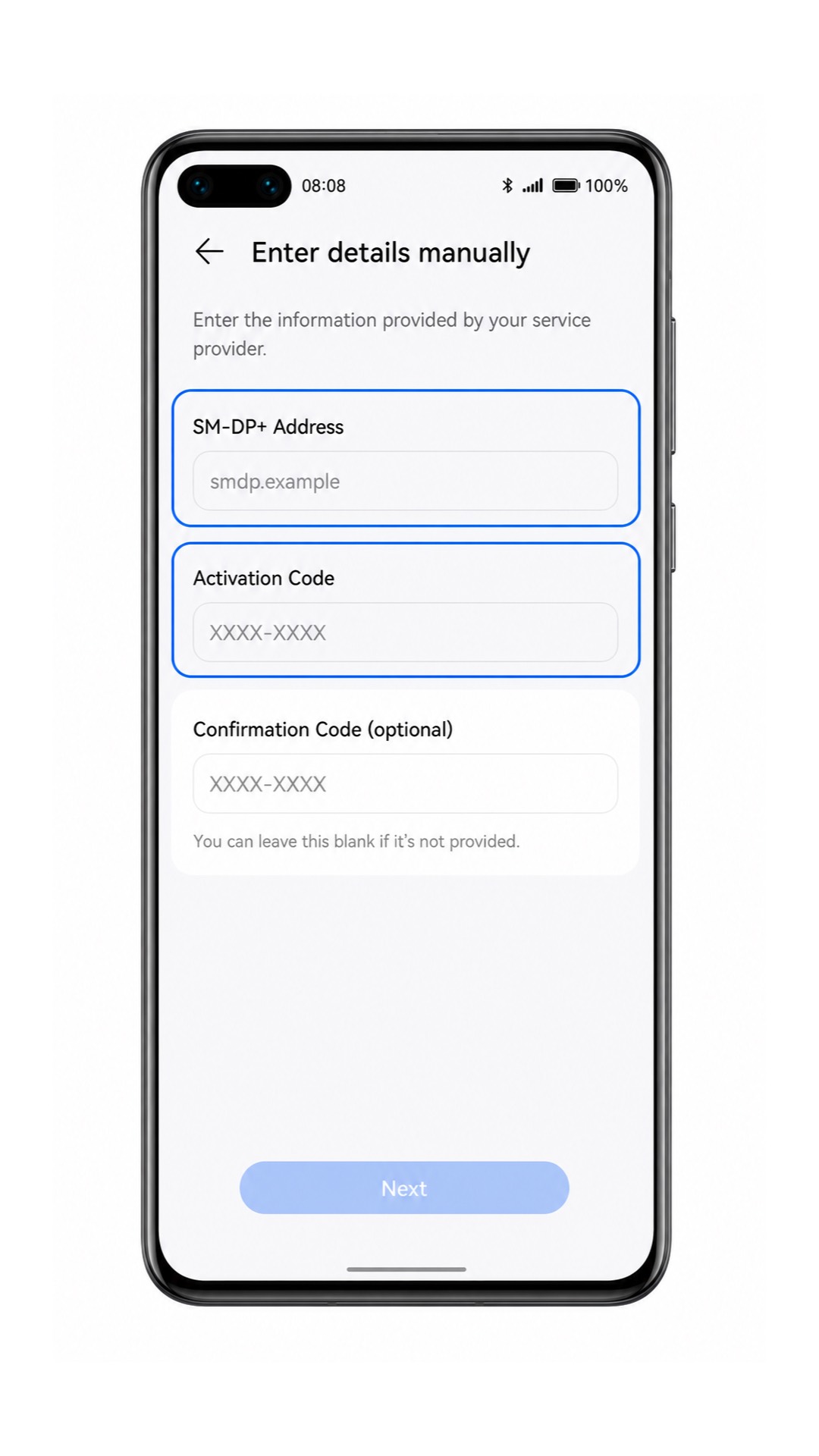
Przygotuj dane do ręcznej aktywacji na wypadek, gdyby skanowanie nie powiodło się. W zależności od danych otrzymanych od iRoamly, możesz potrzebować adresu SM-DP+, kodu aktywacyjnego oraz opcjonalnego kodu potwierdzającego.
Po zakończeniu instalacji nie usuwaj eSIM iRoamly, chyba że zaleci to wsparcie techniczne iRoamly. Wiele podróżnych profili eSIM nie może zostać ponownie zainstalowanych po ich usunięciu.
Przed podróżą sprawdź szczegóły swojego planu iRoamly. Okres ważności rozpoczyna się w momencie aktywacji, dlatego iRoamly zaleca, aby wstrzymać się z aktywacją planu transmisji danych do momentu dotarcia do miejsca docelowego lub w jego pobliże.
Podróżne plany eSIM iRoamly mogą zapewniać wyłącznie transmisję danych. Dostępność połączeń głosowych oraz SMS-ów zależy od wybranego planu, dlatego nie zakładaj, że są one uwzględnione w cenie.
Metoda 1: Instalacja eSIM poprzez zeskanowanie kodu QR
Otwórz Ustawienia na telefonie Huawei P40, a następnie wybierz opcję Sieć komórkowa.

Stuknij Zarządzanie kartami SIM, aby otworzyć stronę służącą do zarządzania fizycznymi kartami SIM oraz profilami eSIM.
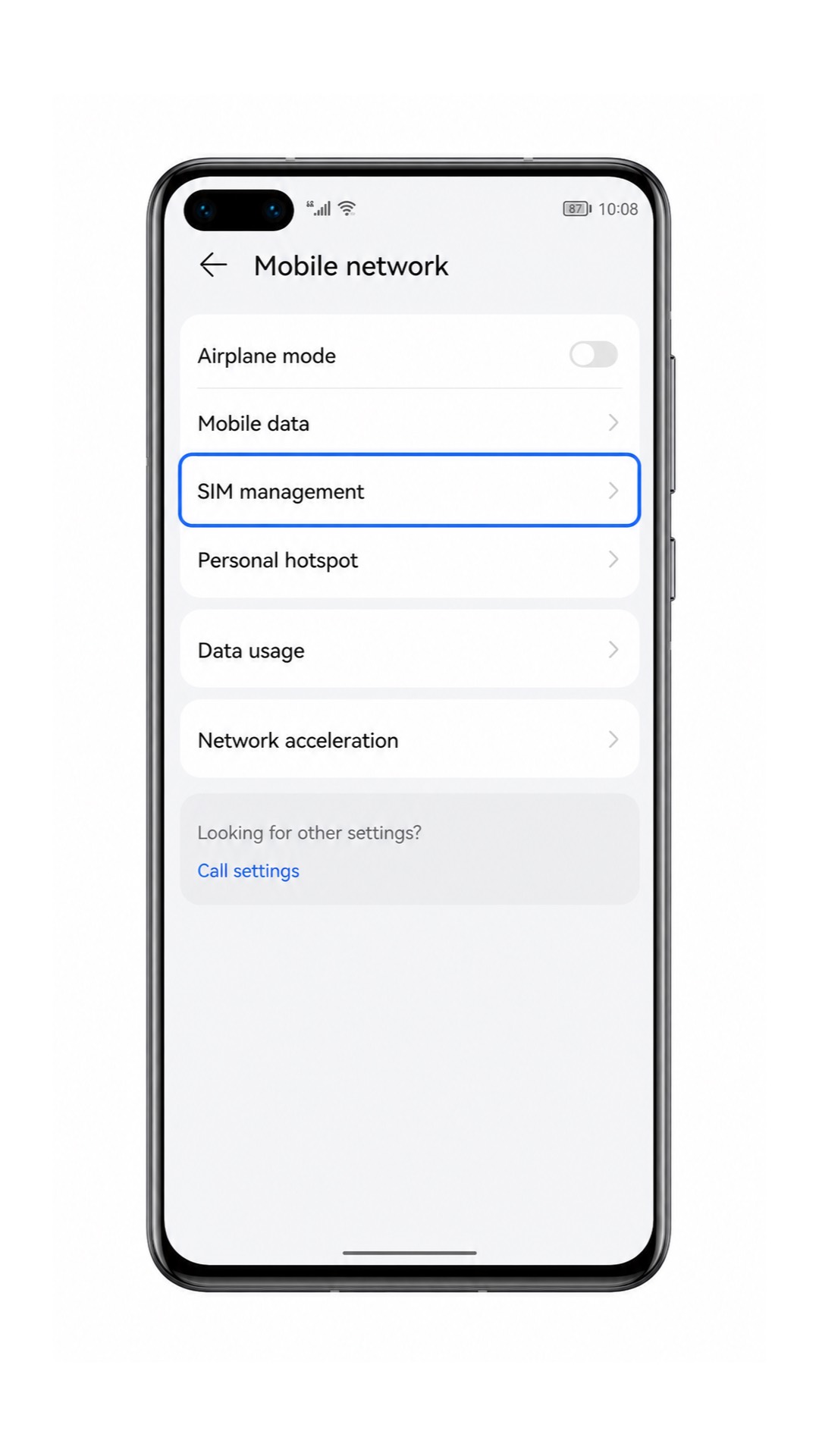
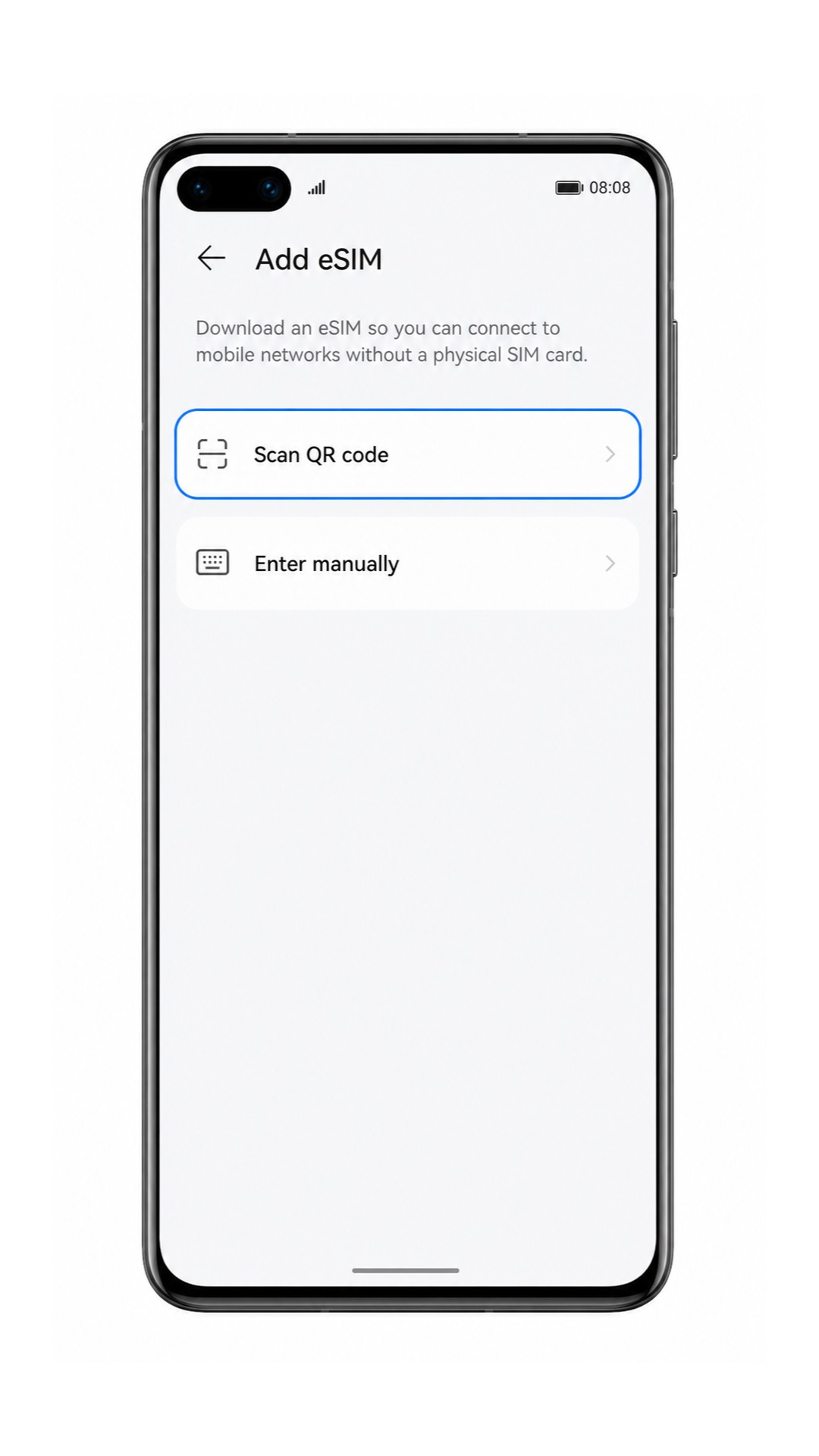
W menu Zarządzanie kartami SIM wybierz eSIM lub Dodaj eSIM. Jeśli tej opcji brakuje, może to oznaczać, że oprogramowanie Twojego telefonu, region lub wariant operatora nie obsługują eSIM.

Gdy pojawi się ekran konfiguracji eSIM, wybierz opcję Zeskanuj kod QR.
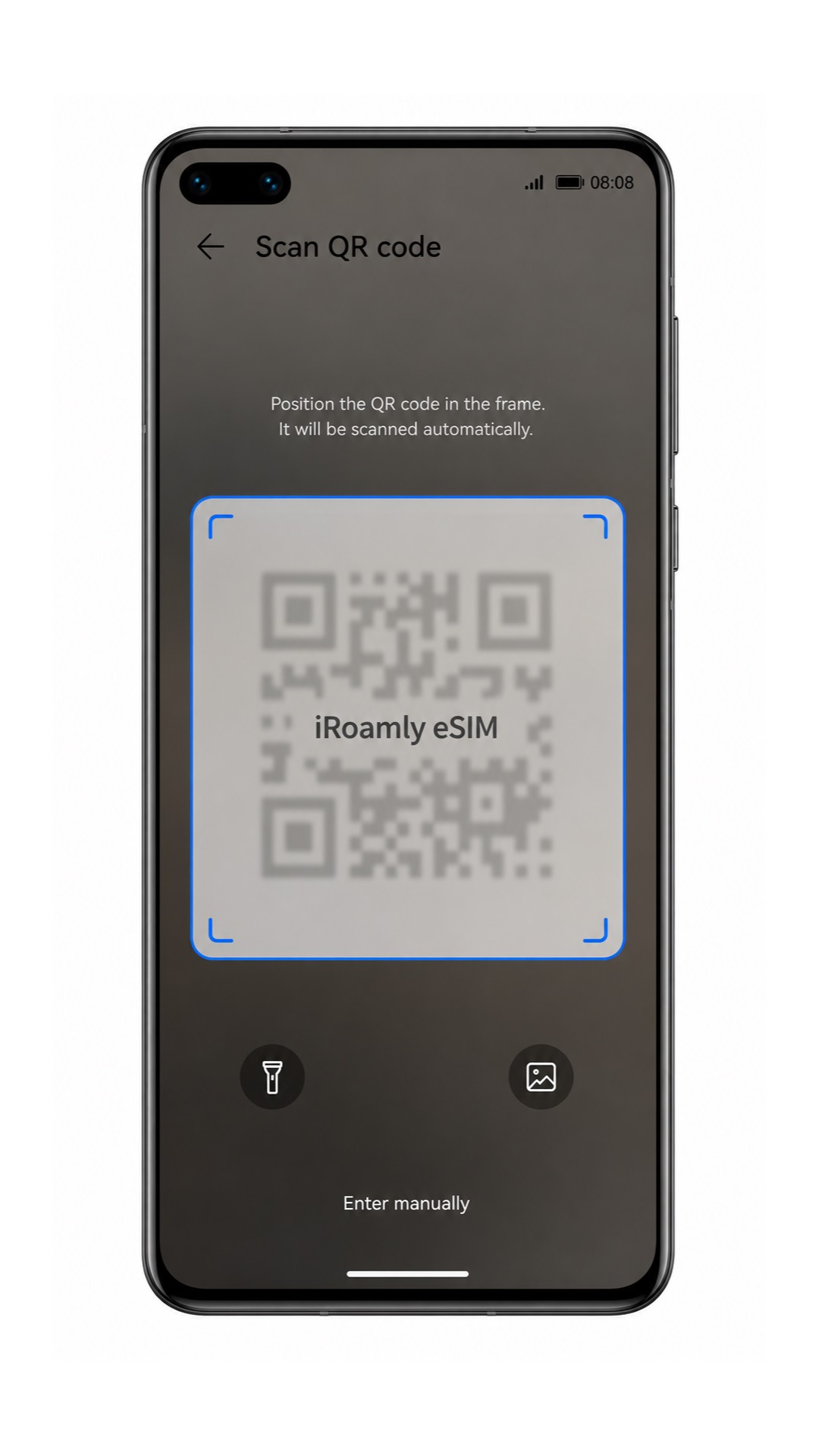
Skieruj aparat telefonu Huawei P40 na kod QR iRoamly. Trzymaj kod wewnątrz ramki, aż telefon go odczyta.
Sprawdź wykryty profil eSIM iRoamly, a następnie stuknij Dodaj lub Pobierz, aby zapisać go w pamięci telefonu.
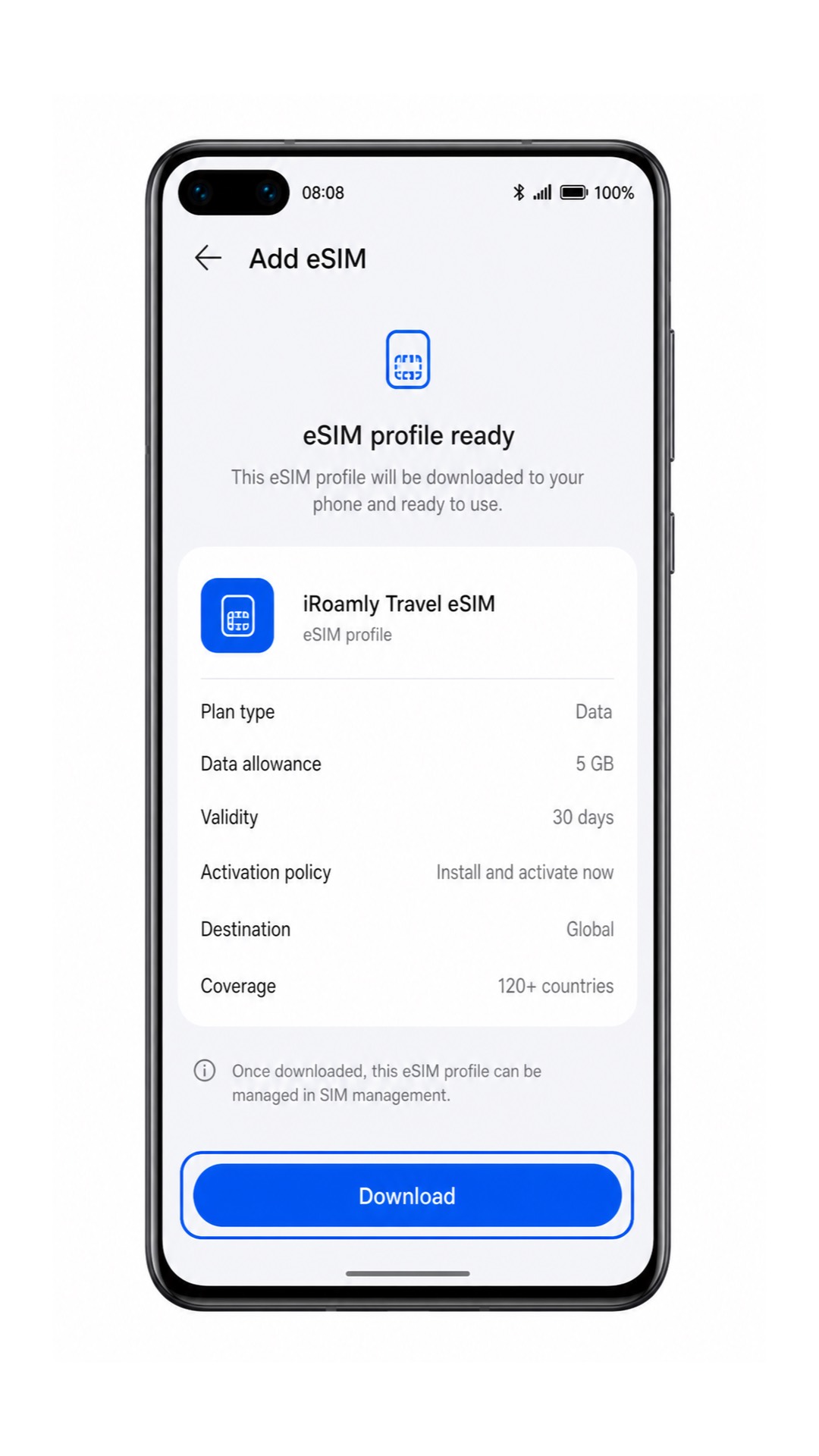
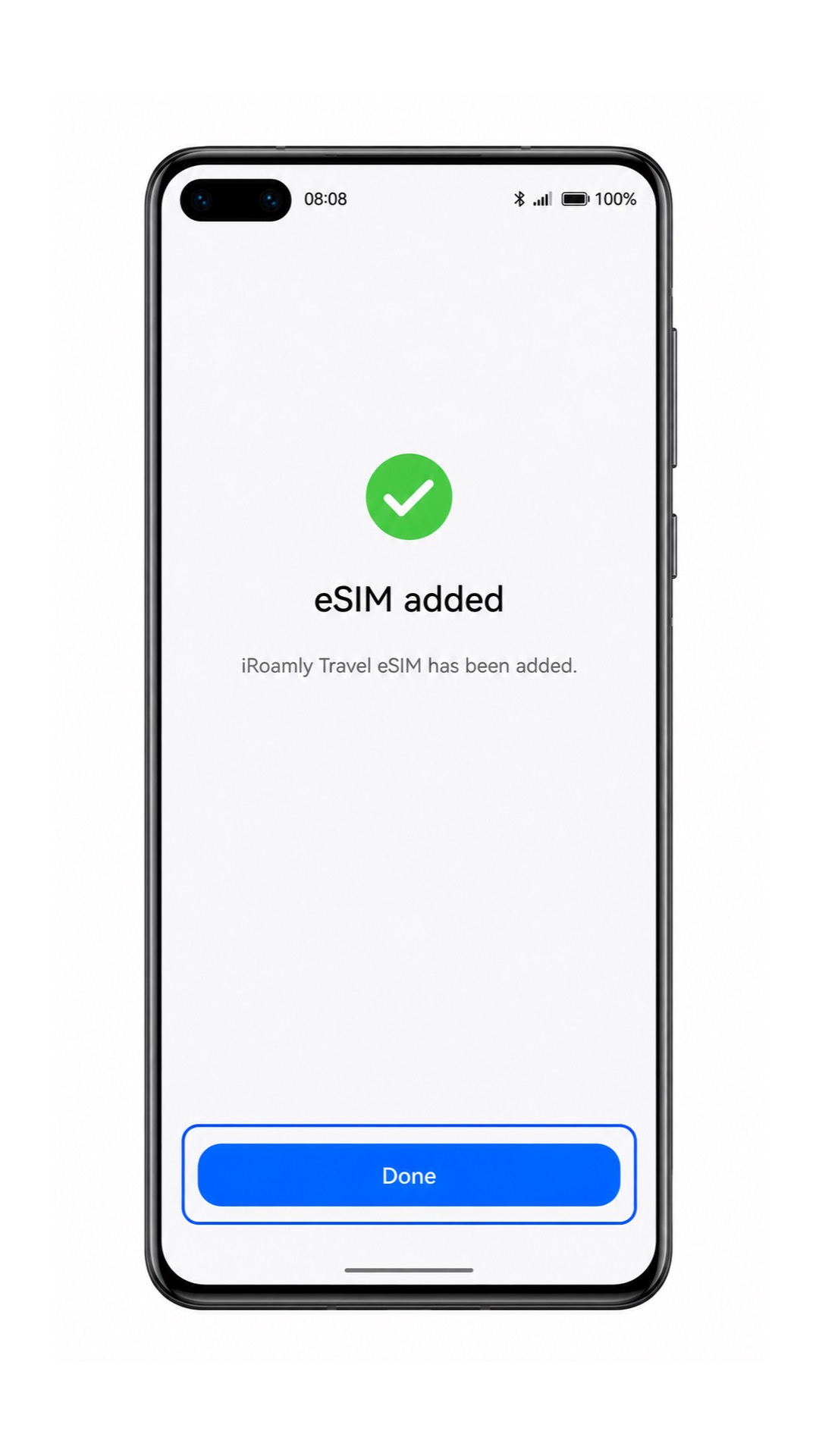
Poczekaj na zakończenie pobierania, a gdy system EMUI potwierdzi dodanie karty eSIM, wybierz Gotowe.
Metoda 2: Ręczna instalacja eSIM
Otwórz Ustawienia w telefonie Huawei P40, a następnie wybierz opcję Sieć komórkowa.
Wybierz Zarządzanie kartami SIM, aby uzyskać dostęp do ustawień SIM i eSIM.
Stuknij eSIM lub Dodaj eSIM, aby rozpocząć dodawanie nowego profilu eSIM.
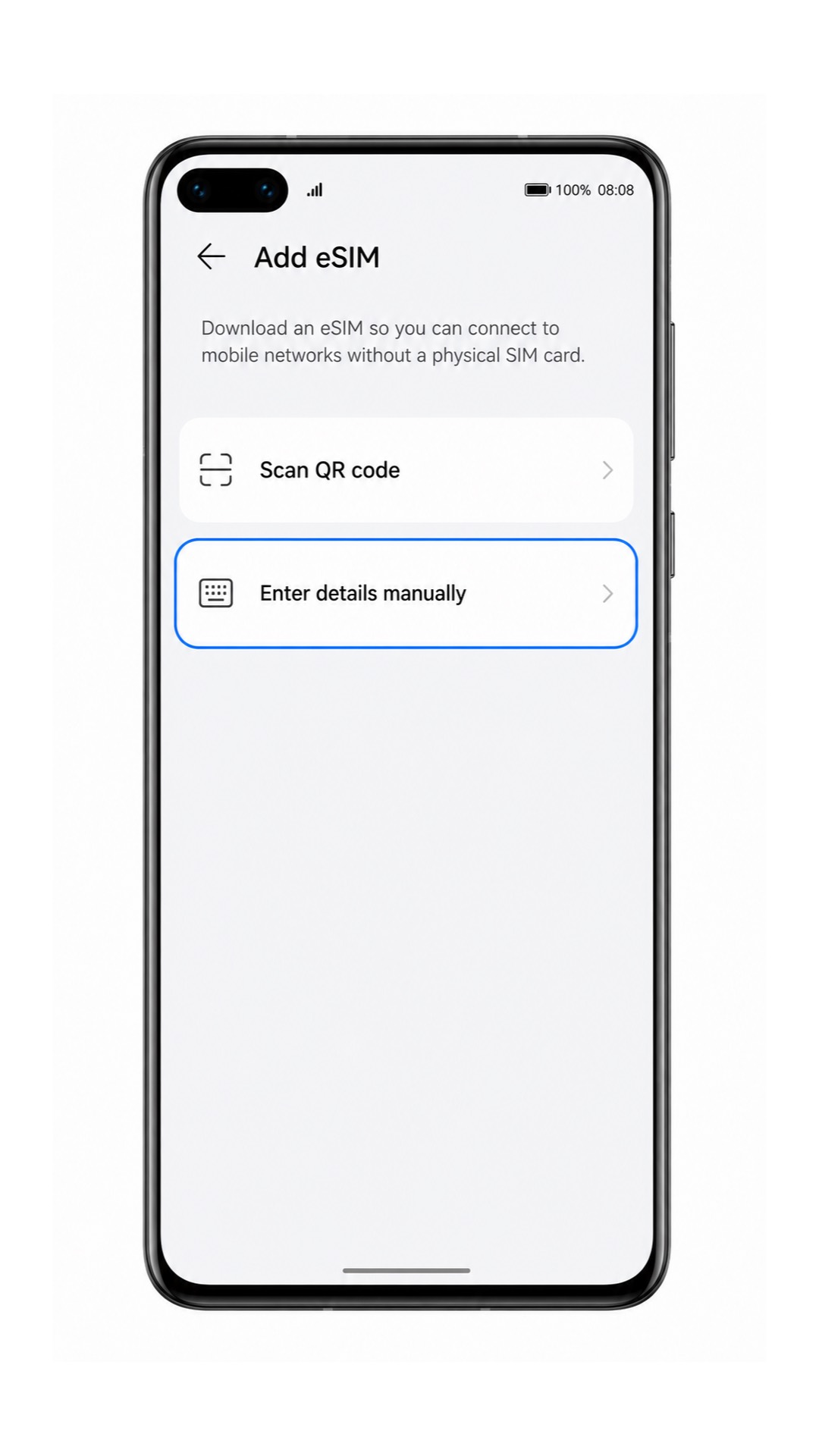
Na ekranie konfiguracji wybierz opcję Wprowadź ręcznie lub Wprowadź dane ręcznie, zamiast skanować kod QR.
Wprowadź adres SM-DP+ oraz kod aktywacyjny otrzymany w szczegółach swojego eSIM iRoamly. Jeśli iRoamly udostępniło również kod potwierdzenia, wpisz go w odpowiednim polu; w przeciwnym razie pozostaw to pole puste.
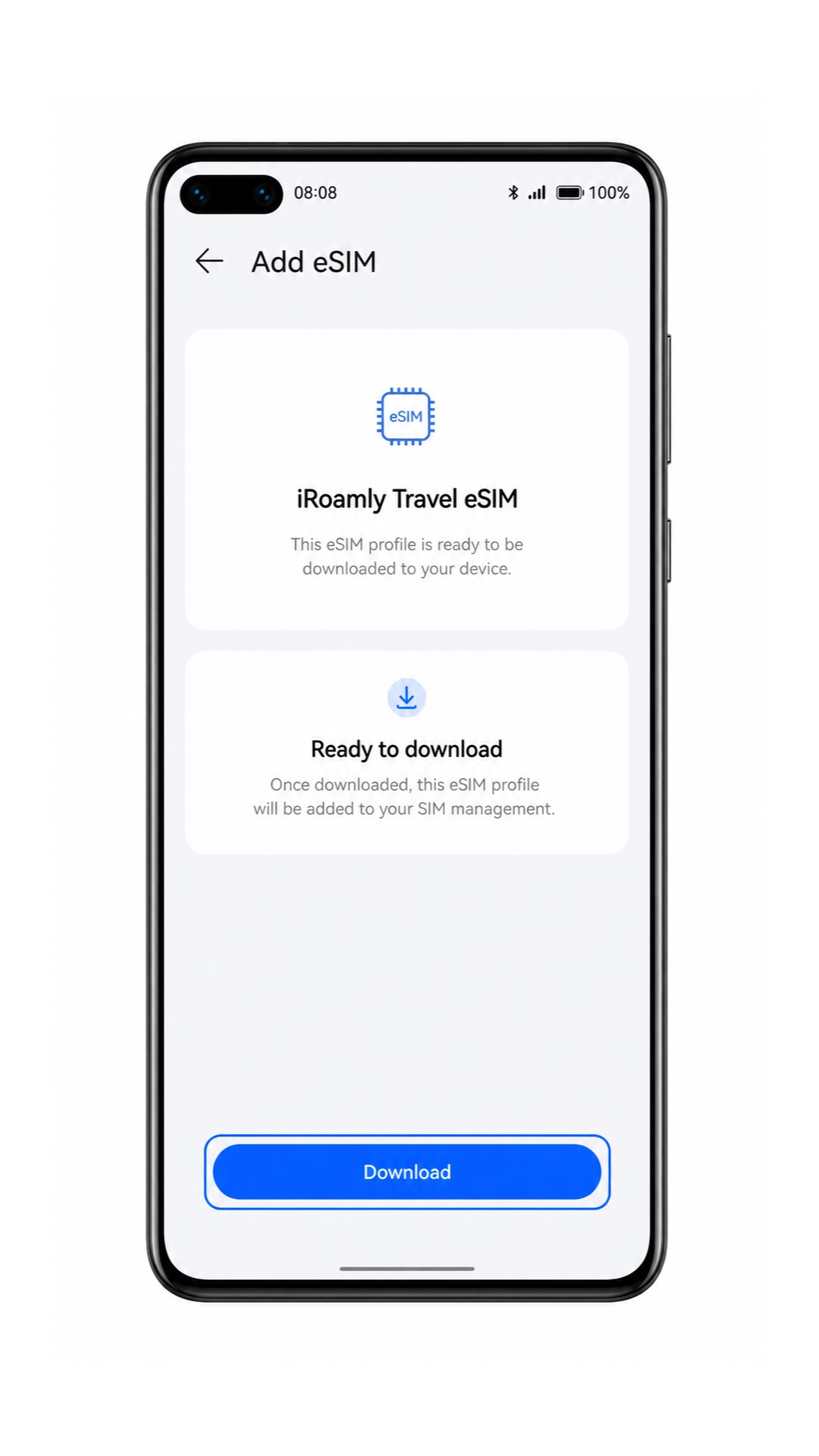
Po sprawdzeniu poprawności danych wybierz Połącz, Dodaj lub Pobierz. Pozostań połączony z Wi-Fi podczas pobierania profilu eSIM iRoamly przez Huawei P40.
Stuknij Gotowe, gdy system EMUI potwierdzi pomyślne dodanie eSIM iRoamly.
Jak potwierdzić instalację Twojej karty iRoamly eSIM
Wejdź w Ustawienia > Sieć komórkowa > Zarządzanie kartami SIM i wyszukaj nowy profil eSIM. Może on wyświetlać się jako eSIM, Dodatkowa karta SIM lub pod nazwą planu, którą możesz zmienić na iRoamly.
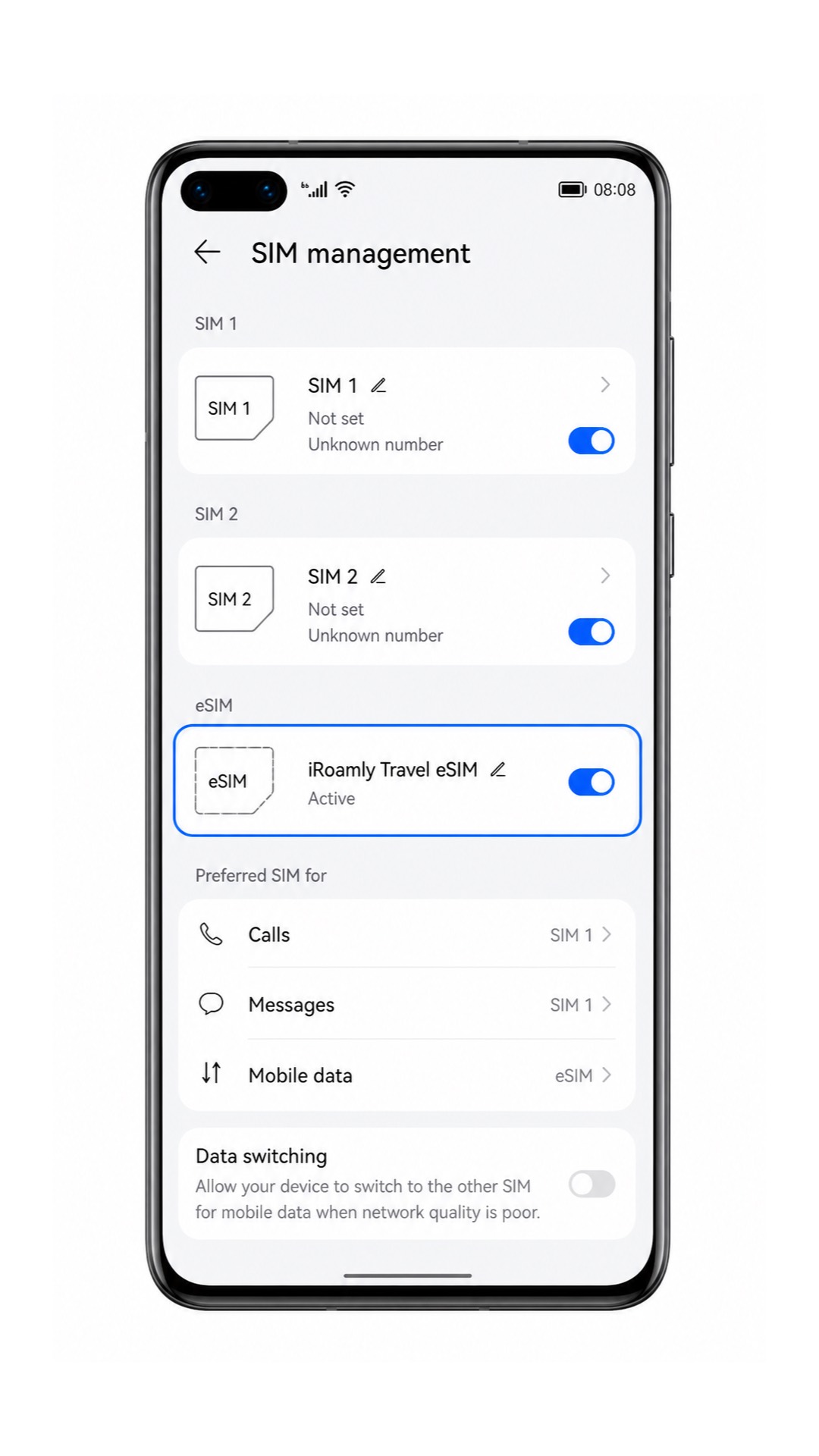
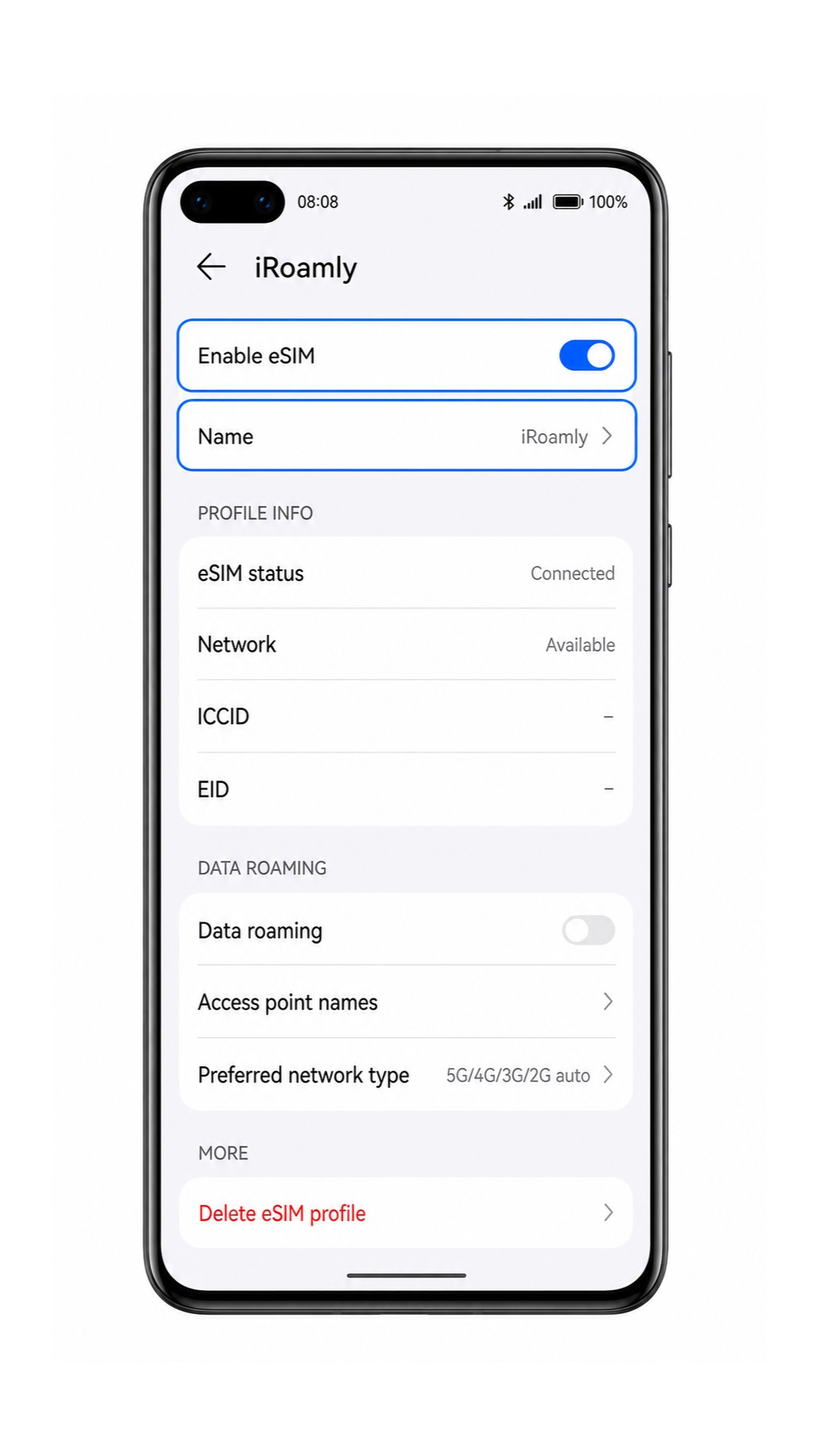
Stuknij w profil eSIM i upewnij się, że jest włączony. Jeśli masz możliwość zmiany nazwy profilu, ustaw ją na iRoamly, co ułatwi wybór danych podczas podróży.
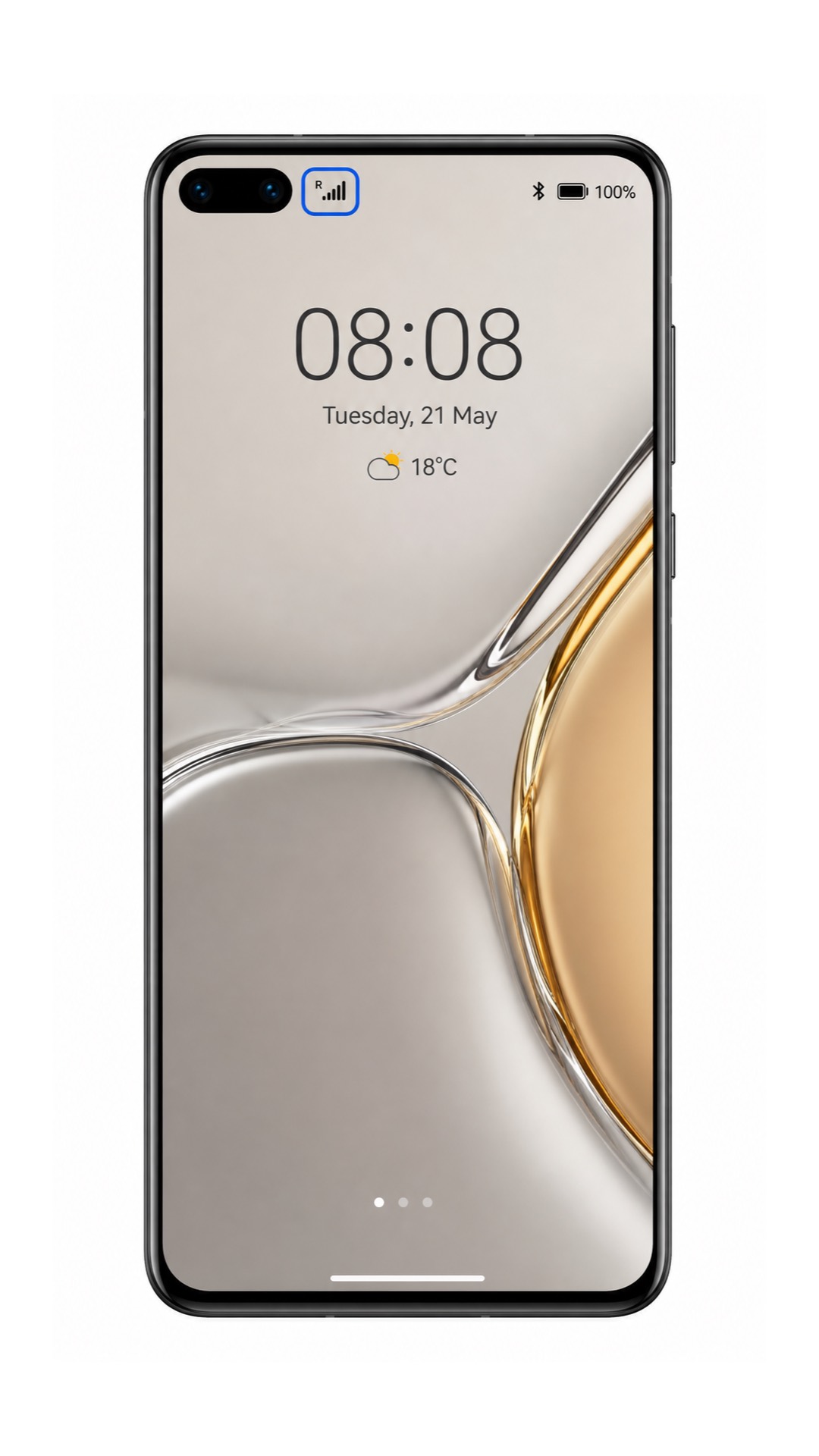
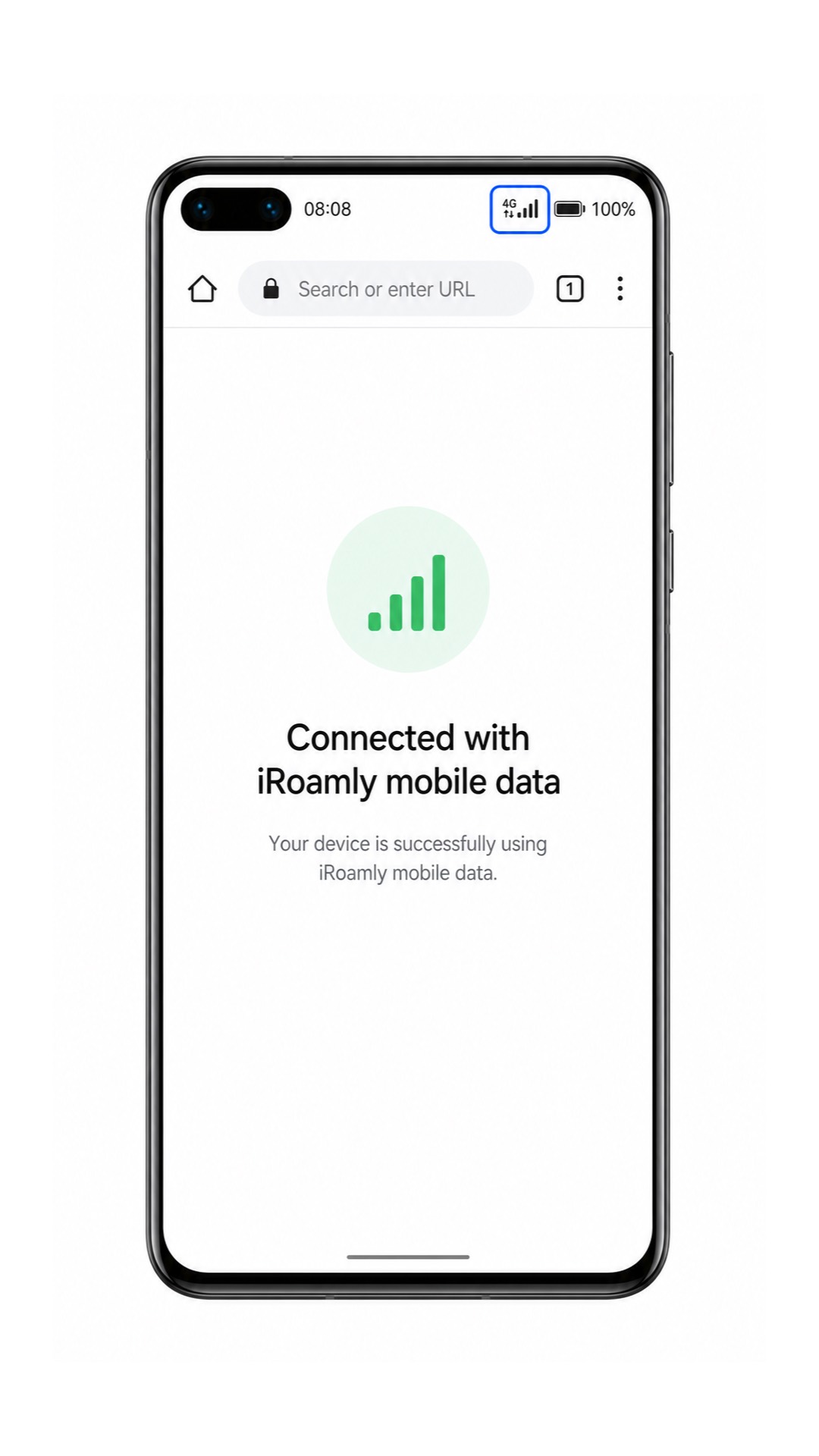
Sprawdź pasek stanu po dotarciu do kraju objętego zasięgiem. Gdy iRoamly eSIM nawiąże połączenie, powinieneś zobaczyć zasięg sieci dla tej linii. Przetestuj wysyłanie SMS-ów lub wykonywanie połączeń tylko wtedy, jeśli Twój plan iRoamly obejmuje te usługi.
Skonfiguruj eSIM dla danych mobilnych
Otwórz Ustawienia > Sieć komórkowa > Zarządzanie kartami SIM, a następnie włącz iRoamly eSIM, jeśli jest wyłączony.
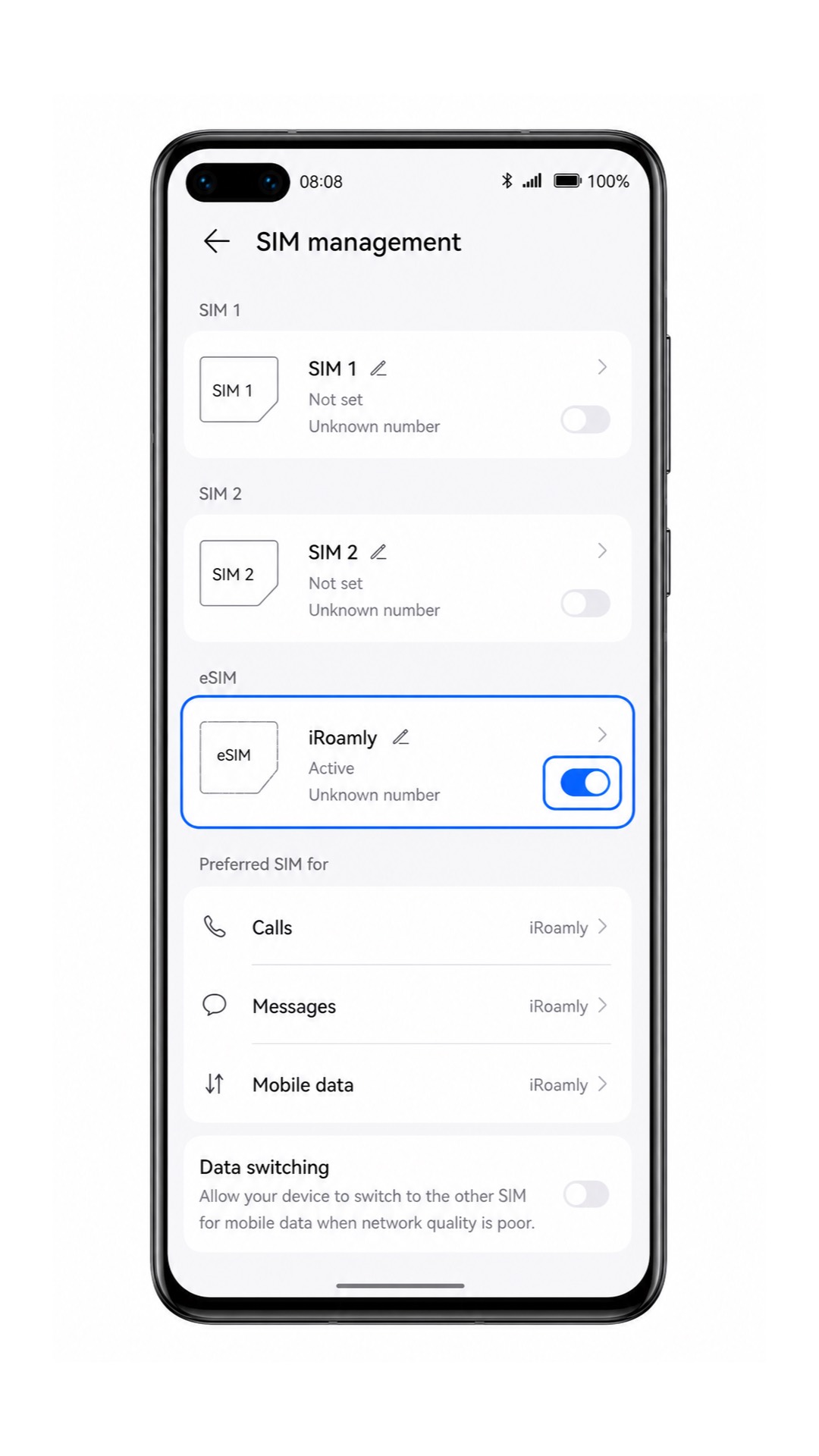
Stuknij Domyślne dane mobilne lub Dane mobilne, a następnie wybierz iRoamly eSIM jako linię danych do podróży.
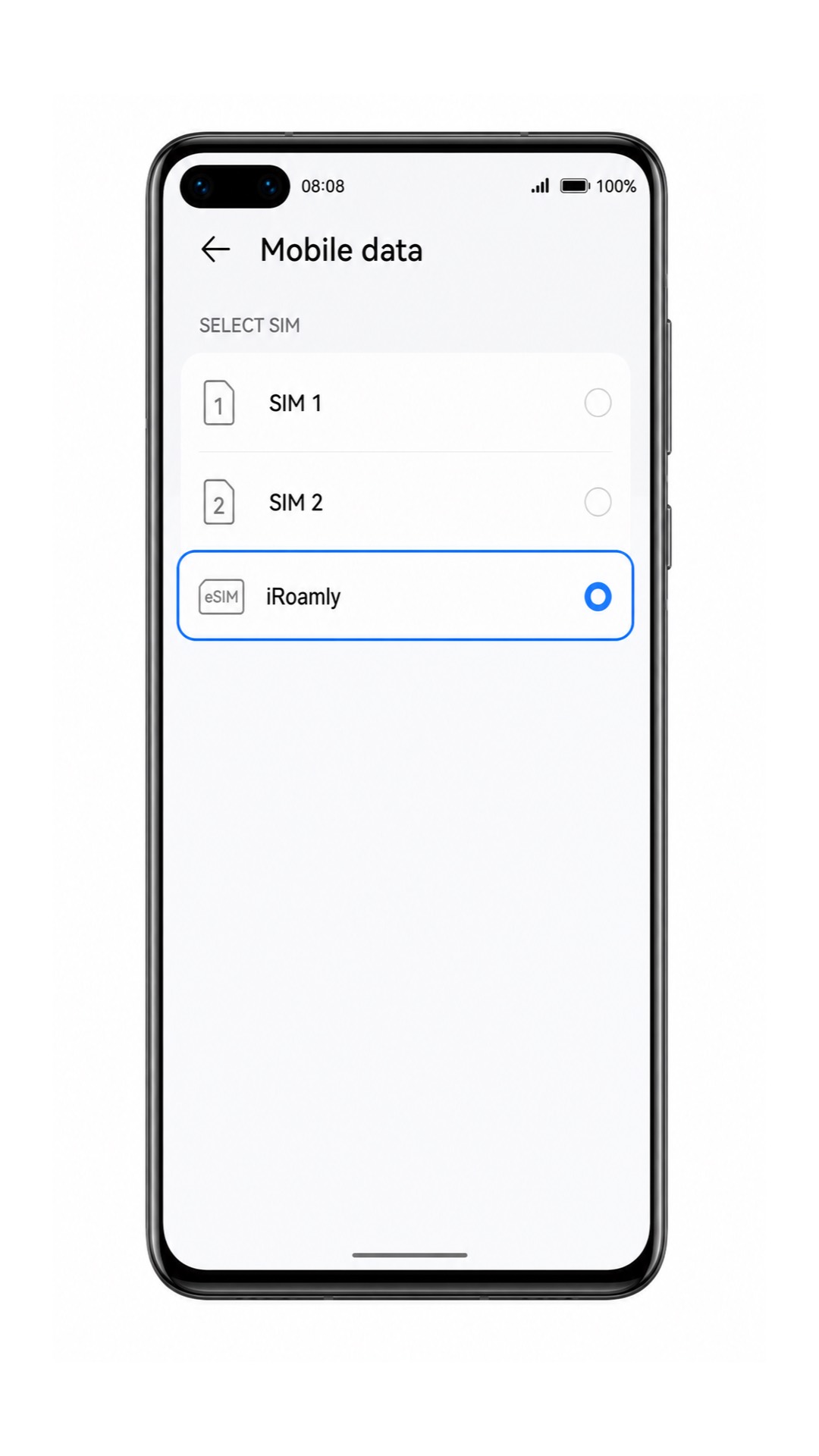
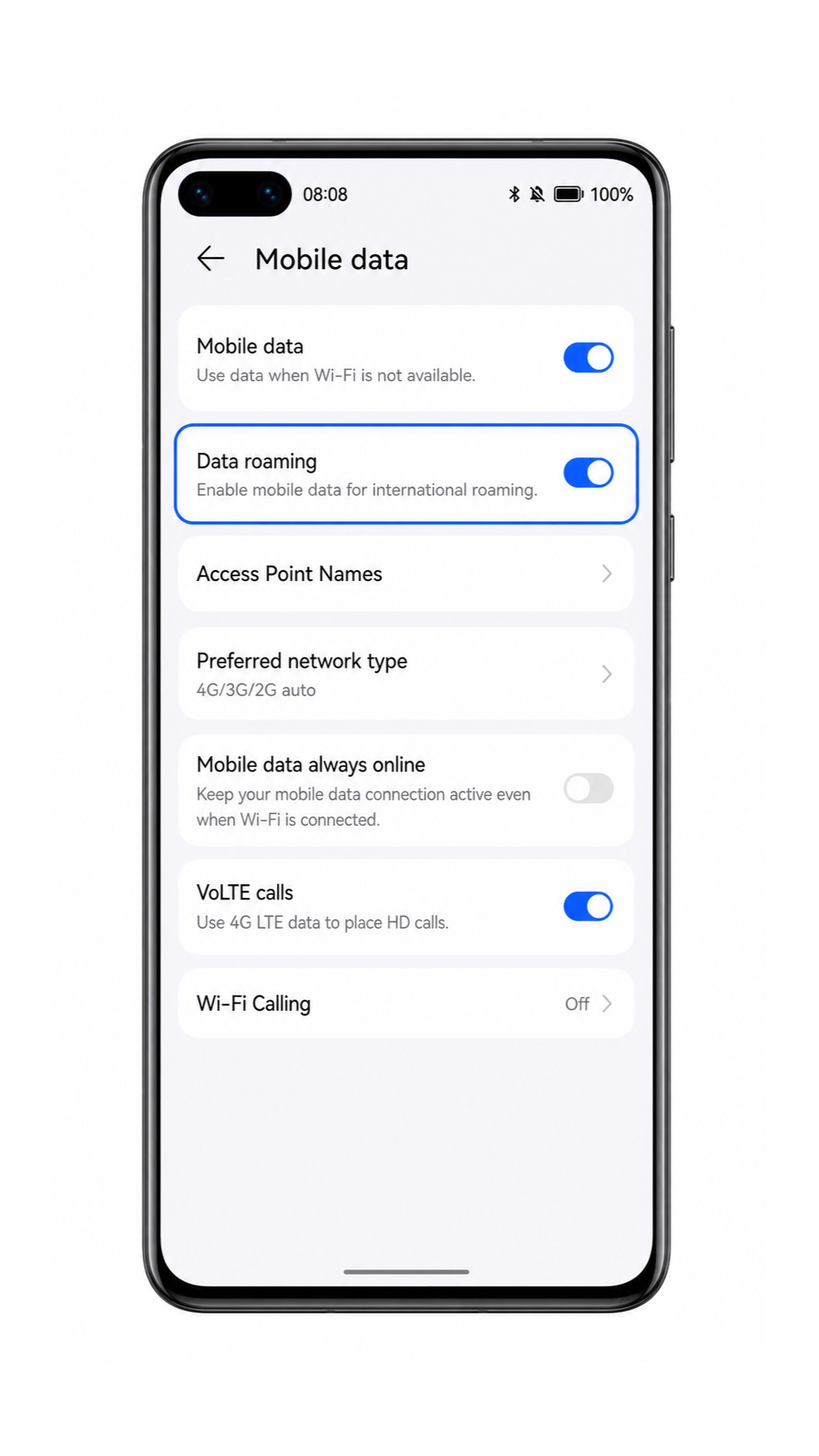
Wróć do Sieć komórkowa, stuknij Dane mobilne i włącz Roaming danych dla iRoamly eSIM, jeśli plan w miejscu docelowym wymaga roamingu.
Wyłącz na chwilę Wi-Fi i otwórz stronę internetową lub aplikację z mapami, aby sprawdzić, czy połączenie danych mobilnych iRoamly działa. Włącz ponownie Wi-Fi, jeśli nadal jesteś przed podróżą.
Rozwiązywanie problemów
Jeśli brakuje opcji Dodaj eSIM, upewnij się, że Twój model Huawei P40 nie jest wariantem regionalnym lub operatorskim, który nie obsługuje eSIM. Zainstaluj również dostępne aktualizacje EMUI i uruchom ponownie telefon.
Jeśli nie można zeskanować kodu QR, zwiększ jasność ekranu na urządzeniu, na którym wyświetlany jest kod, wyczyść obiektyw aparatu i upewnij się, że kod QR znajduje się płasko wewnątrz ramki skanera.
Jeśli pojawi się komunikat, że kod QR został już użyty, nie usuwaj profilu. Skontaktuj się z pomocą techniczną iRoamly, podając szczegóły swojego zamówienia, ponieważ wiele kodów QR eSIM można zainstalować tylko raz.
Jeśli ręczna aktywacja nie powiedzie się, sprawdź każdy znak w adresie SM-DP+ oraz w kodzie aktywacyjnym. Nie dodawaj spacji, chyba że są one uwzględnione w szczegółach od iRoamly.
Jeśli eSIM zainstaluje się, ale nie ma sygnału, poczekaj, aż dotrzesz do kraju docelowego objętego zasięgiem, a następnie uruchom ponownie Huawei P40 i sprawdź, czy eSIM iRoamly jest włączony.
Jeśli transmisja danych komórkowych nie działa, wybierz eSIM iRoamly jako domyślne źródło danych mobilnych, w razie potrzeby włącz roaming danych, wyłącz Wi-Fi i przetestuj ponownie.
Jeśli połączenia lub SMS-y nie działają, sprawdź szczegóły swojego planu iRoamly. Wiele turystycznych eSIM służy wyłącznie do transmisji danych i nie obejmuje standardowych usług głosowych ani tekstowych.
Podsumowanie
Twój eSIM iRoamly jest teraz gotowy, by wspierać Twoje podróże, zapewniając wygodny dostęp do danych mobilnych w obsługiwanych krajach. Gdy Twój plan stanie się aktywny, będziesz w stałym kontakcie – od wyszukiwania wskazówek dojazdu i kontaktu z rodziną, po korzystanie z usług turystycznych i dzielenie się swoimi wrażeniami online.
Konfigurując eSIM przed wyjazdem, unikniesz zbędnych opóźnień po przyjeździe i od samego początku będziesz cieszyć się płynniejszą podróżą. Dokądkolwiek się wybierasz, Twój Huawei P40 oraz eSIM iRoamly sprawią, że pozostanie online będzie łatwiejsze, bez konieczności zmiany fizycznej karty SIM.