
Huawei Pura 70 Pro obsługuje eSIM w kompatybilnych wariantach regionalnych, co czyni go praktycznym telefonem do zainstalowania podróżnego eSIM iRoamly przed wyjazdem. Ten przewodnik dotyczy globalnej wersji Huawei Pura 70 Pro z systemem EMUI 14.2 i zakłada występowanie w menu takich opcji jak Sieci bezprzewodowe, Sieć komórkowa oraz Zarządzanie kartami SIM.
Podróżni często instalują eSIM iRoamly, aby móc korzystać z transmisji danych po wylądowaniu bez konieczności zmiany fizycznej karty SIM. Nazwy w menu mogą się nieznacznie różnić w zależności od wersji oprogramowania, regionu lub oprogramowania operatora, dlatego przed zakupem lub instalacją upewnij się, że w telefonie widoczna jest opcja eSIM.
Niniejszy przewodnik opisuje obie ścieżki konfiguracji: skanowanie kodu QR iRoamly oraz ręczne wprowadzanie danych eSIM. Ręczne wprowadzenie jest przydatne, gdy kod QR wyświetlany jest na tym samym telefonie, aparat nie może go zeskanować lub gdy wygodniej jest skopiować dane z wiadomości e-mail z innego urządzenia.
Przed konfiguracją Twojego eSIM iRoamly
Przed rozpoczęciem połącz Huawei Pura 70 Pro ze stabilną siecią Wi-Fi.
Upewnij się, że Twój telefon jest bez blokady simlock, a Twój model regionalny obsługuje eSIM.
Przygotuj swój kod QR iRoamly, adres SM-DP+, kod aktywacyjny oraz opcjonalny kod potwierdzający.
Zainstaluj eSIM na 1–2 dni przed podróżą, jeśli pozwala na to plan, jednak nie aktywuj danych w roamingu zbyt wcześnie, jeśli okres ważności Twojego planu rozpoczyna się w momencie aktywacji.
Ważność eSIM iRoamly rozpoczyna się od momentu aktywacji. Sprawdź szczegóły aktualnego planu iRoamly, aby poznać dokładny moment aktywacji, np. instalacja lub pierwsze połączenie z obsługiwaną siecią docelową.
Plany eSIM iRoamly mogą nie obejmować połączeń głosowych ani wiadomości SMS. Dostępność usług głosowych/SMS zależy od wybranego planu, dlatego sprawdź szczegóły planu, zanim zaczniesz na nich polegać.
Nie usuwaj eSIM po instalacji, chyba że zaleci to pomoc techniczna iRoamly. Wiele podróżnych profili eSIM nie może zostać ponownie zainstalowanych po usunięciu.
Metoda 1: Instalacja eSIM poprzez zeskanowanie kodu QR
Otwórz Ustawienia na swoim smartfonie Huawei Pura 70 Pro.
Powinieneś zobaczyć główne menu Ustawienia w systemie EMUI.
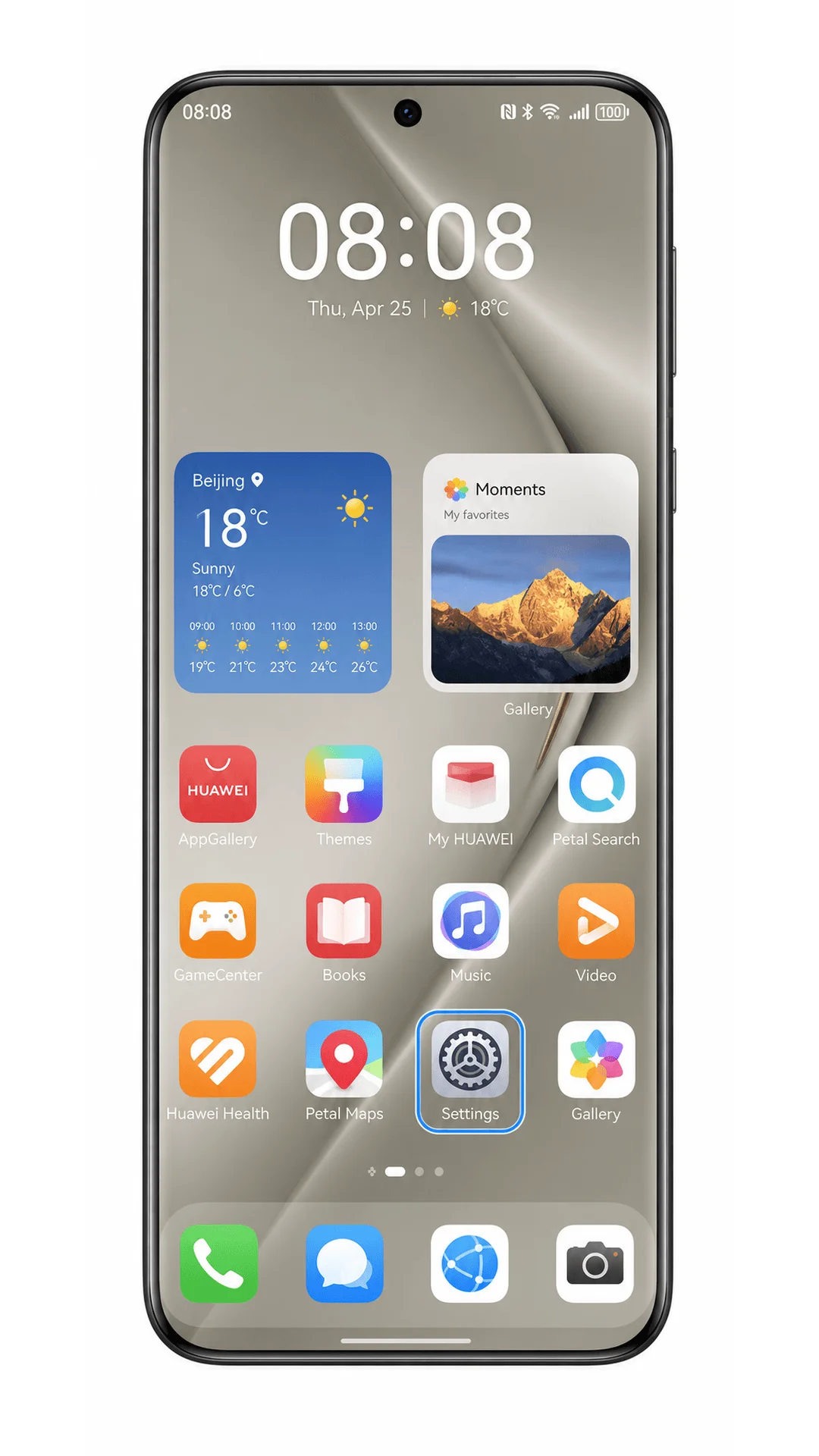
Dotknij opcji Sieć komórkowa i bezprzewodowa.
Telefon otworzy sekcję ustawień sieci, w której wymienione są opcje połączeń mobilnych.
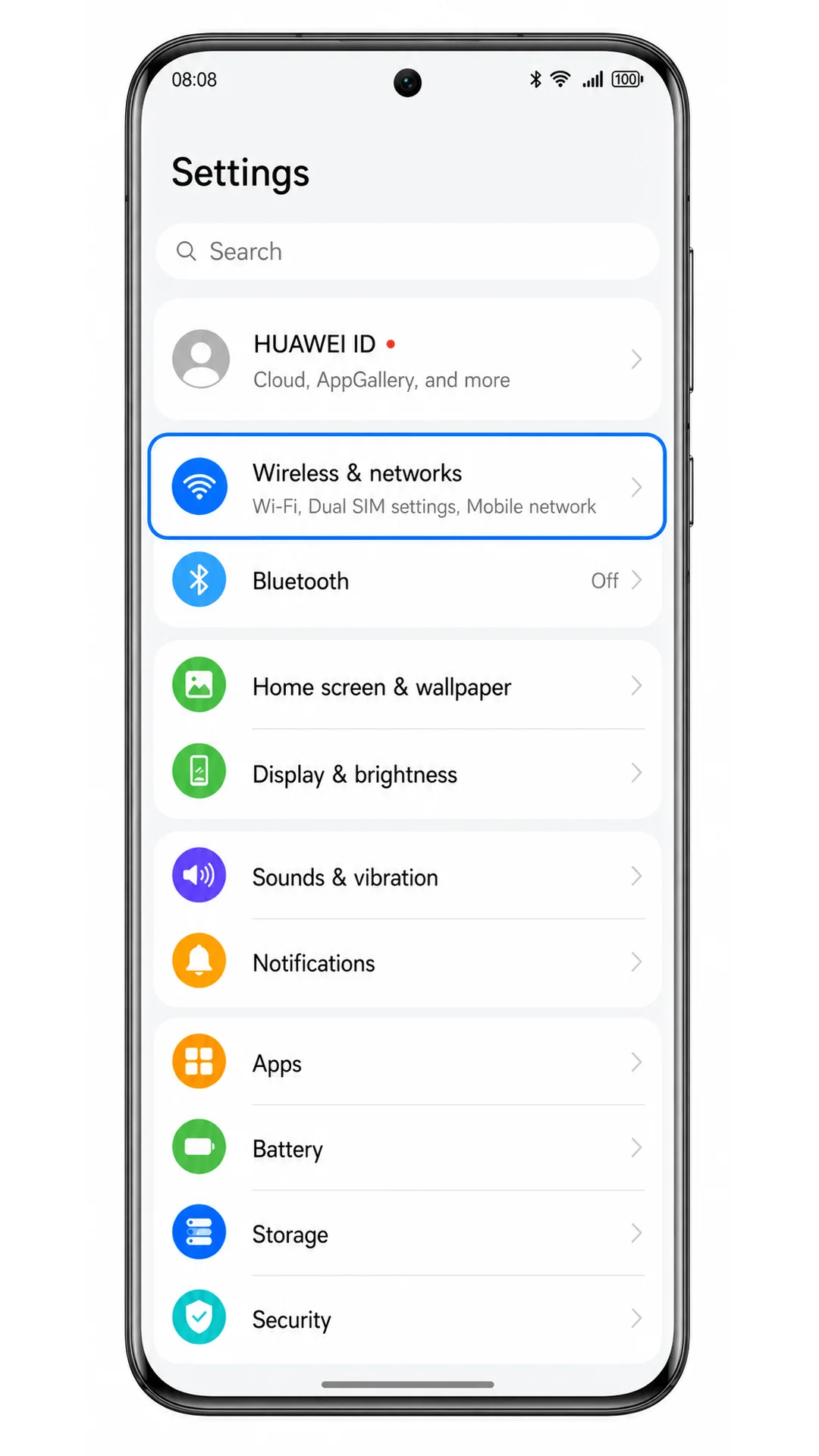
Dotknij opcji Sieć komórkowa.
Zobaczysz ustawienia transmisji danych, roamingu oraz opcje powiązane z kartą SIM.
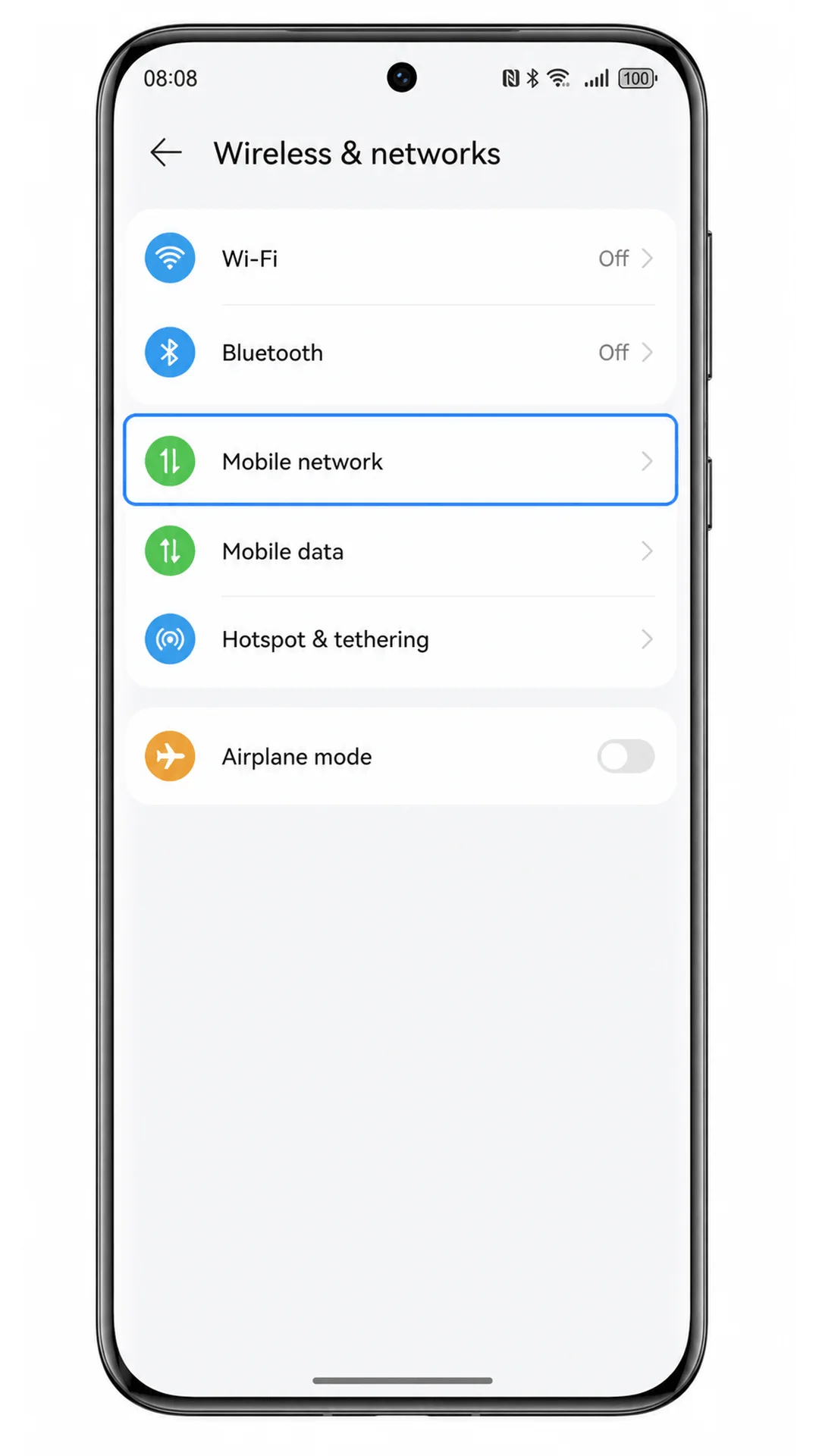
Dotknij opcji Zarządzanie kartą SIM.
Telefon wyświetli stronę, z poziomu której zarządza się fizycznymi kartami SIM oraz dostępnymi opcjami eSIM.
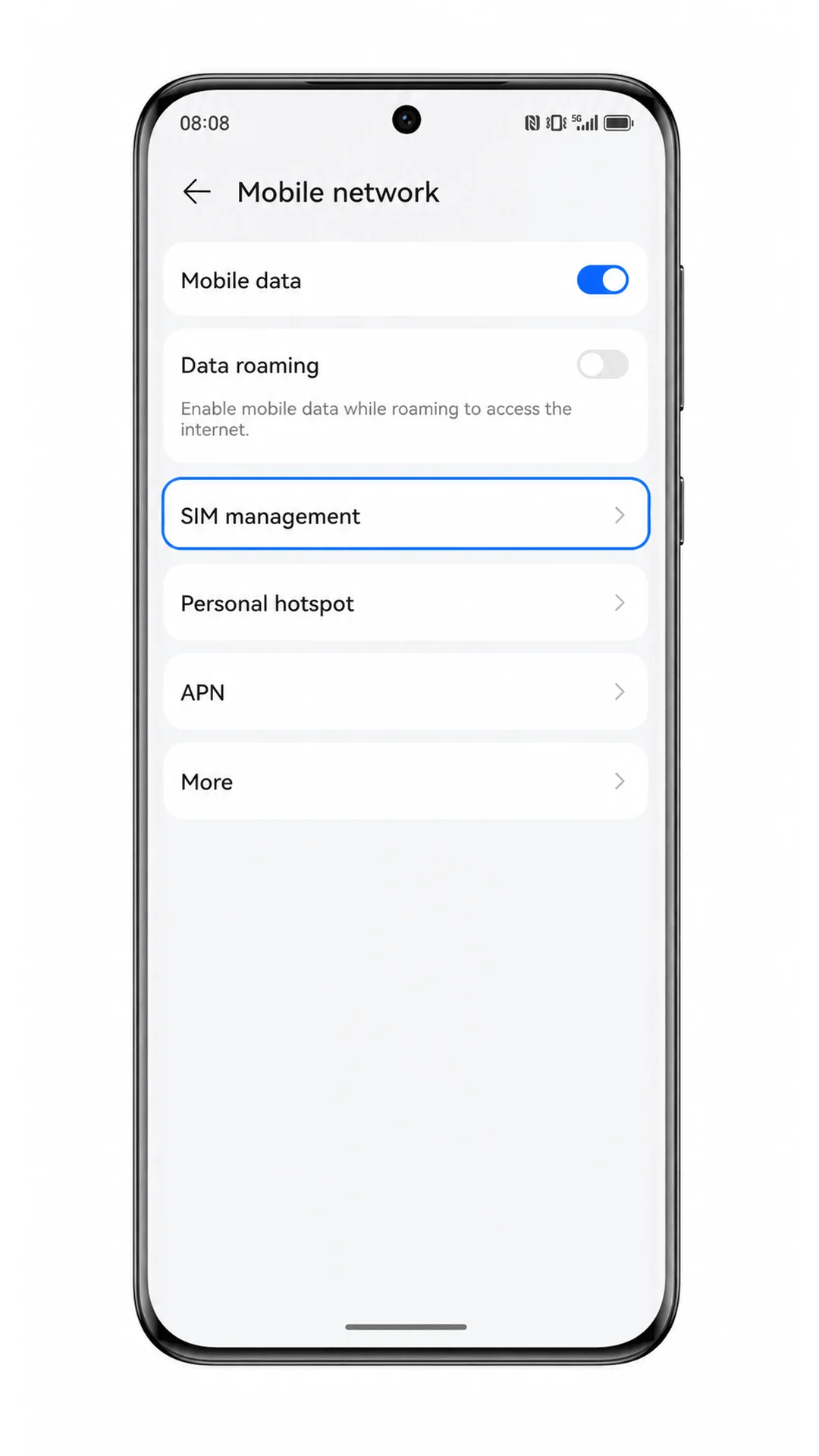
Dotknij Dodaj eSIM.
Telefon powinien wyświetlić dostępne opcje konfiguracji eSIM.
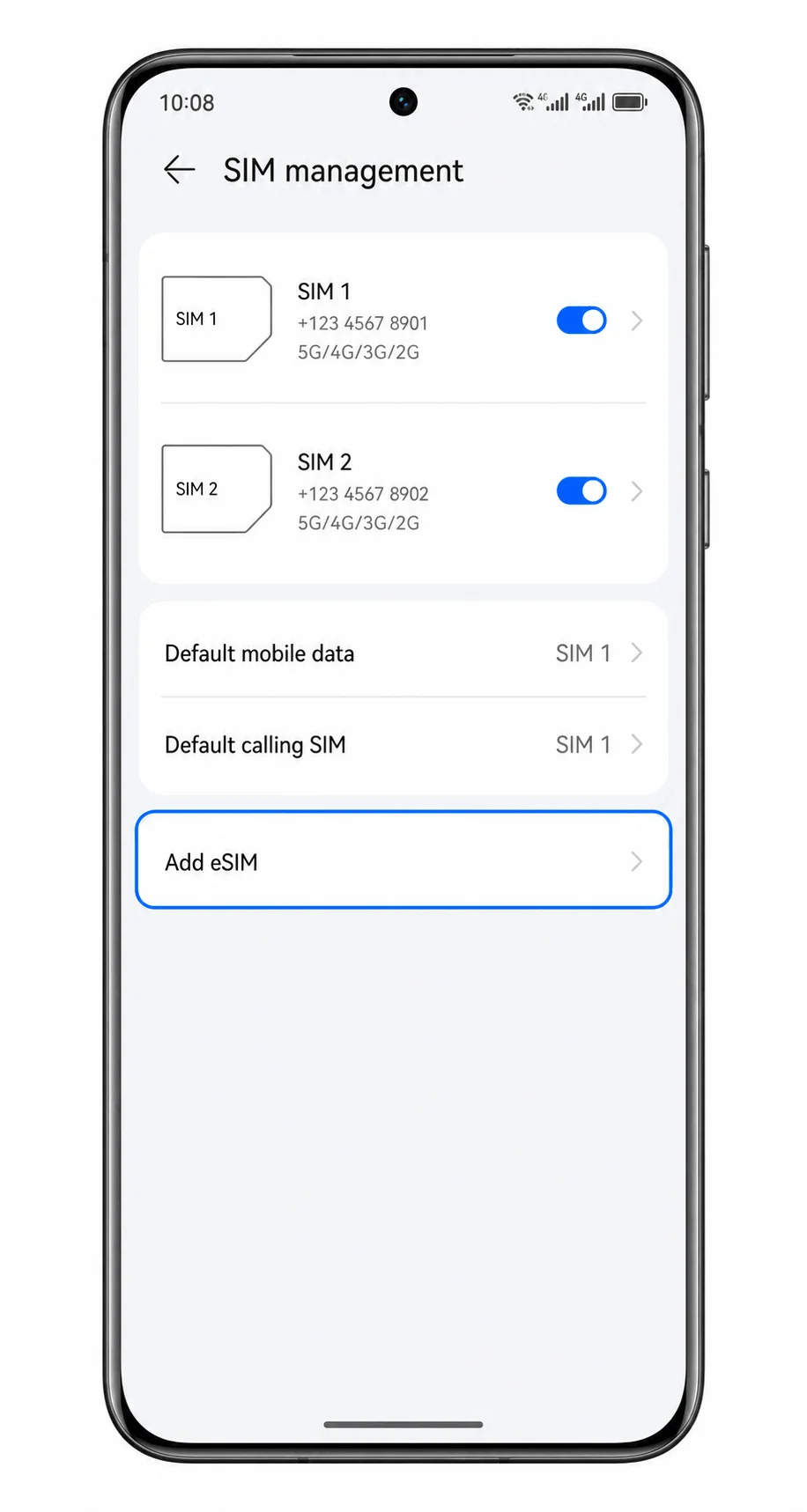
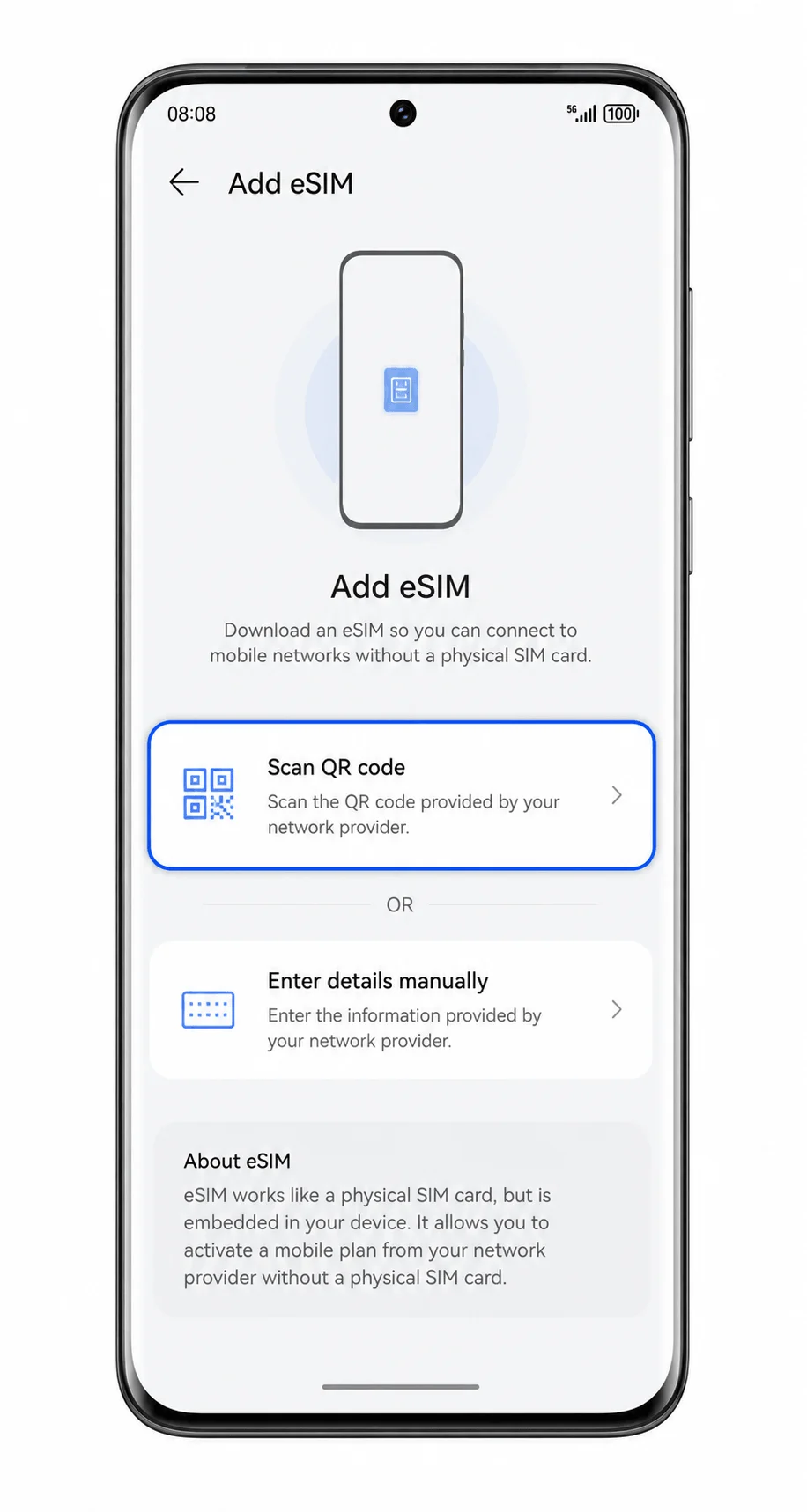
Dotknij Zeskanuj kod QR.
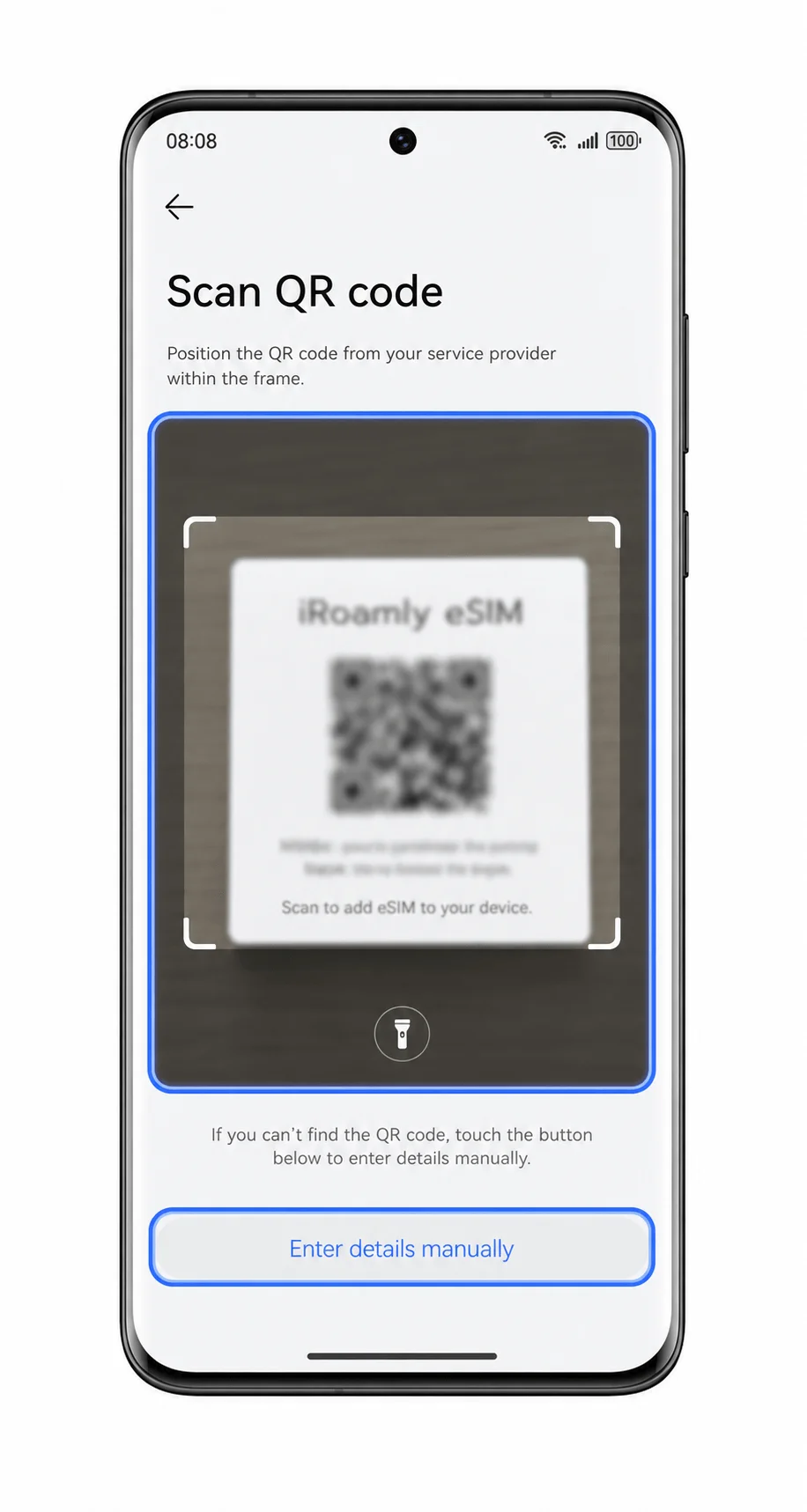
Uruchomi się skaner eSIM.
Zeskanuj kod QR eSIM od iroamly, który otrzymałeś w wiadomości e-mail lub który znajduje się na Twoim koncie iroamly.
Trzymaj kod płasko i w całości wewnątrz ramki skanera. Kod QR widoczny w tym przewodniku jest jedynie przykładowy i nie można go zeskanować.
Sprawdź szczegóły eSIM iroamly, a następnie dotknij opcji Pobierz lub Dodaj ten eSIM.
Pamiętaj, aby pozostać w zasięgu sieci Wi-Fi podczas pobierania profilu eSIM.
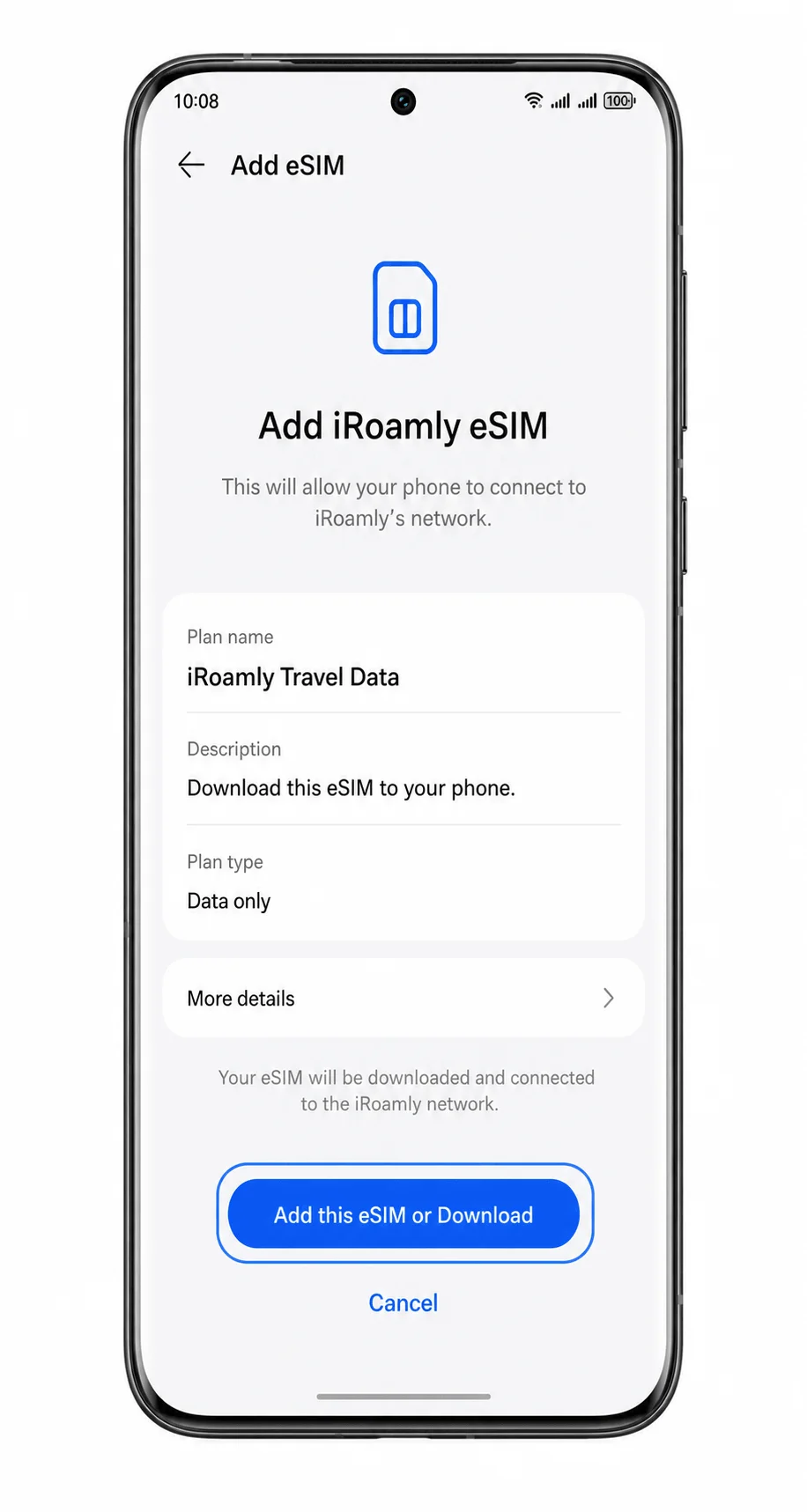
Poczekaj na zakończenie pobierania.
Gdy telefon powiadomi o pomyślnym dodaniu eSIM, pozostań w Ustawieniach, aby potwierdzić i skonfigurować linię.
Metoda 2: Ręczna instalacja eSIM
Otwórz Ustawienia na swoim smartfonie Huawei Pura 70 Pro.
Rozpocznij od tego samego menu ustawień EMUI, które służy do konfiguracji za pomocą kodu QR.
Stuknij opcję Sieć komórkowa i bezprzewodowa.
Wyświetli się lista ustawień sieciowych.
Stuknij Sieć komórkowa.
Telefon otworzy stronę ustawień sieci komórkowej.
Stuknij Zarządzanie kartami SIM.
Powinieneś zobaczyć stronę zarządzania kartami SIM oraz eSIM.
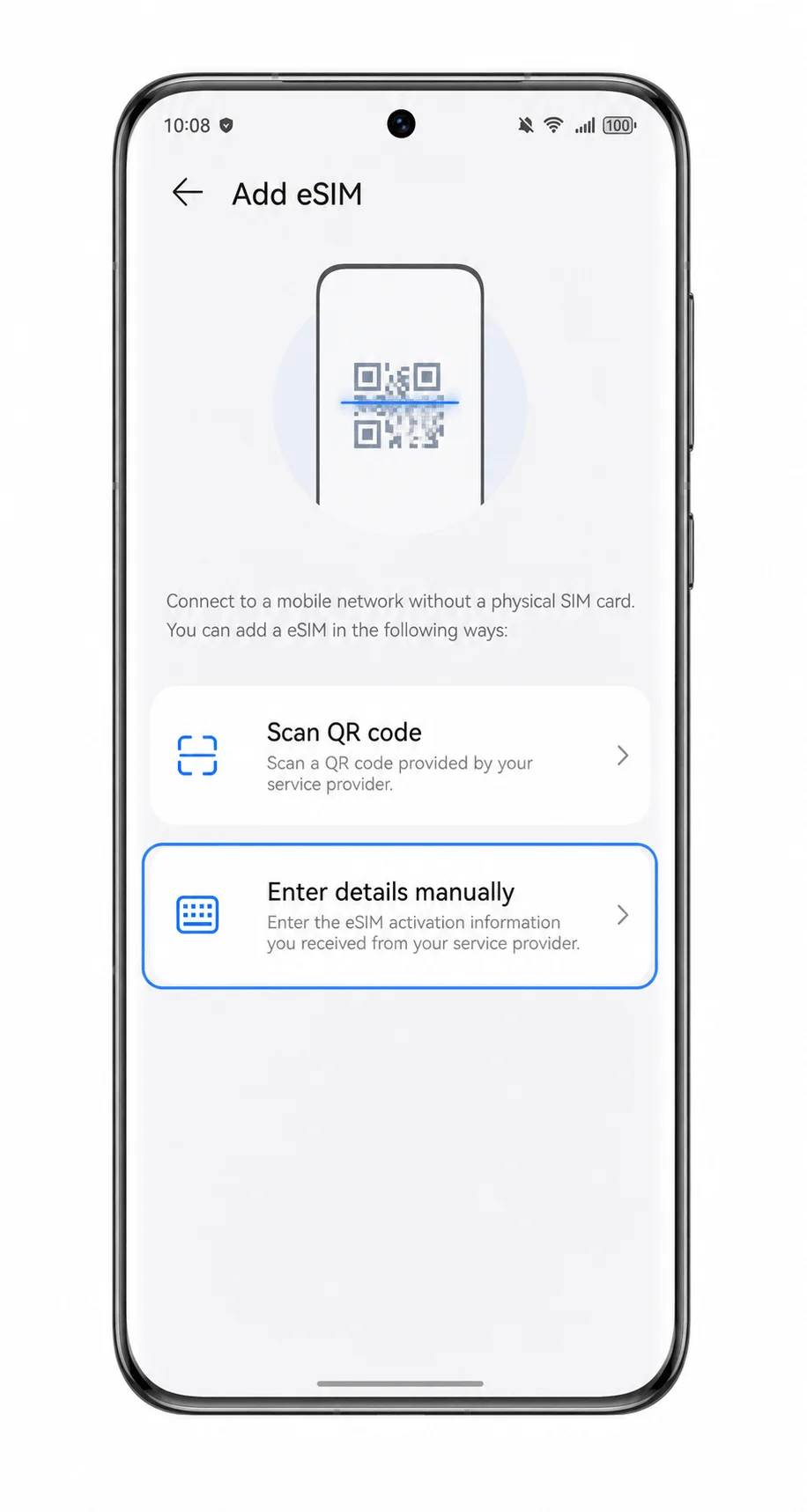
Stuknij Dodaj eSIM.
Telefon wyświetli opcje konfiguracji za pomocą kodu QR oraz ręcznego wprowadzania danych.
Stuknij Wprowadź szczegóły ręcznie.
Otworzy się formularz ręcznej konfiguracji eSIM.
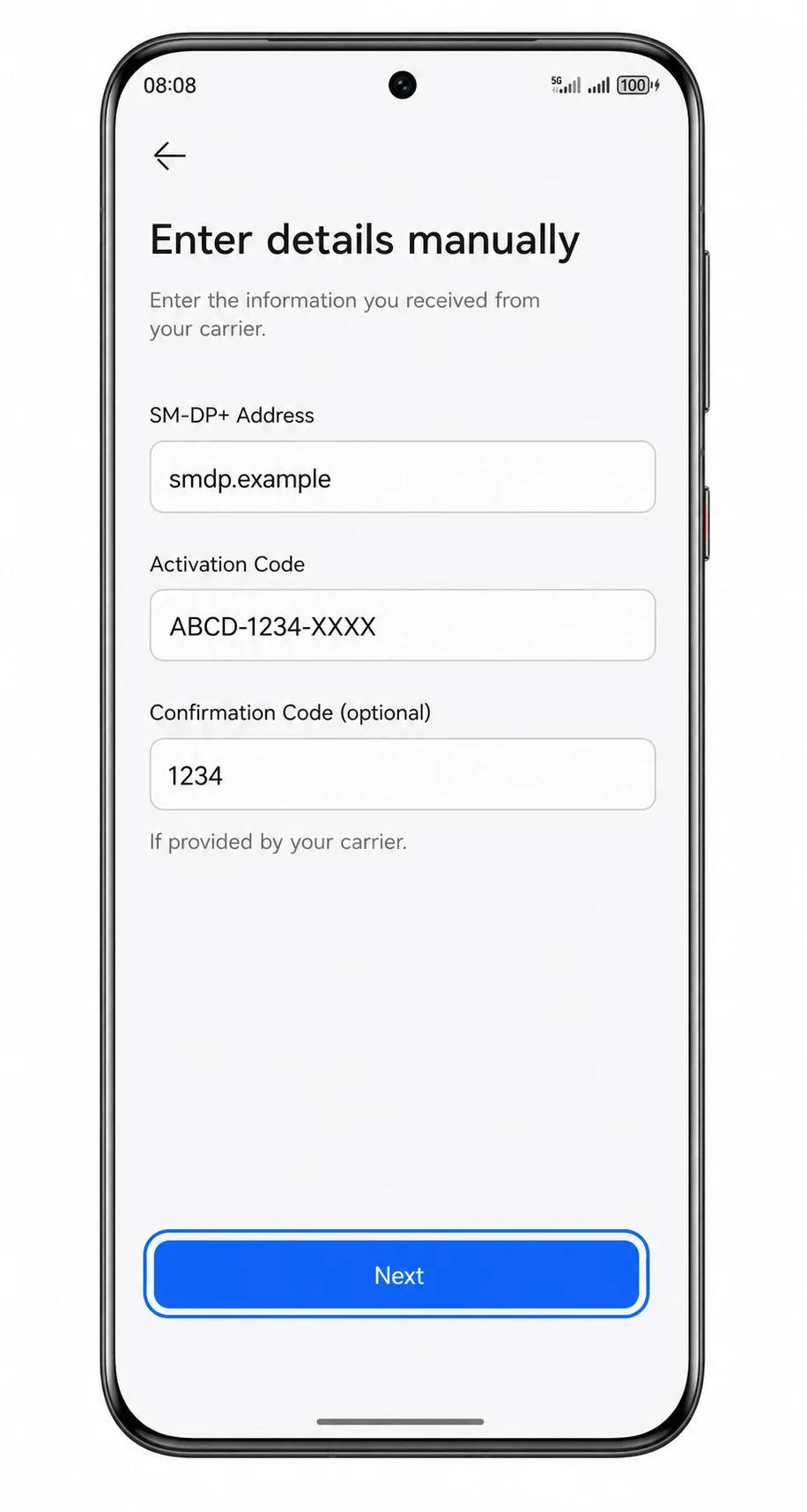
Wprowadź adres SM-DP+, kod aktywacyjny oraz kod potwierdzenia, jeśli iRoamly go dostarcza, a następnie stuknij Dalej.
Skopiuj wartości dokładnie w takiej formie, w jakiej znajdują się w wiadomości e-mail od iRoamly lub na stronie Twojego konta. Jeśli szczegóły iRoamly nie zawierają kodu potwierdzenia, pozostaw to pole puste.
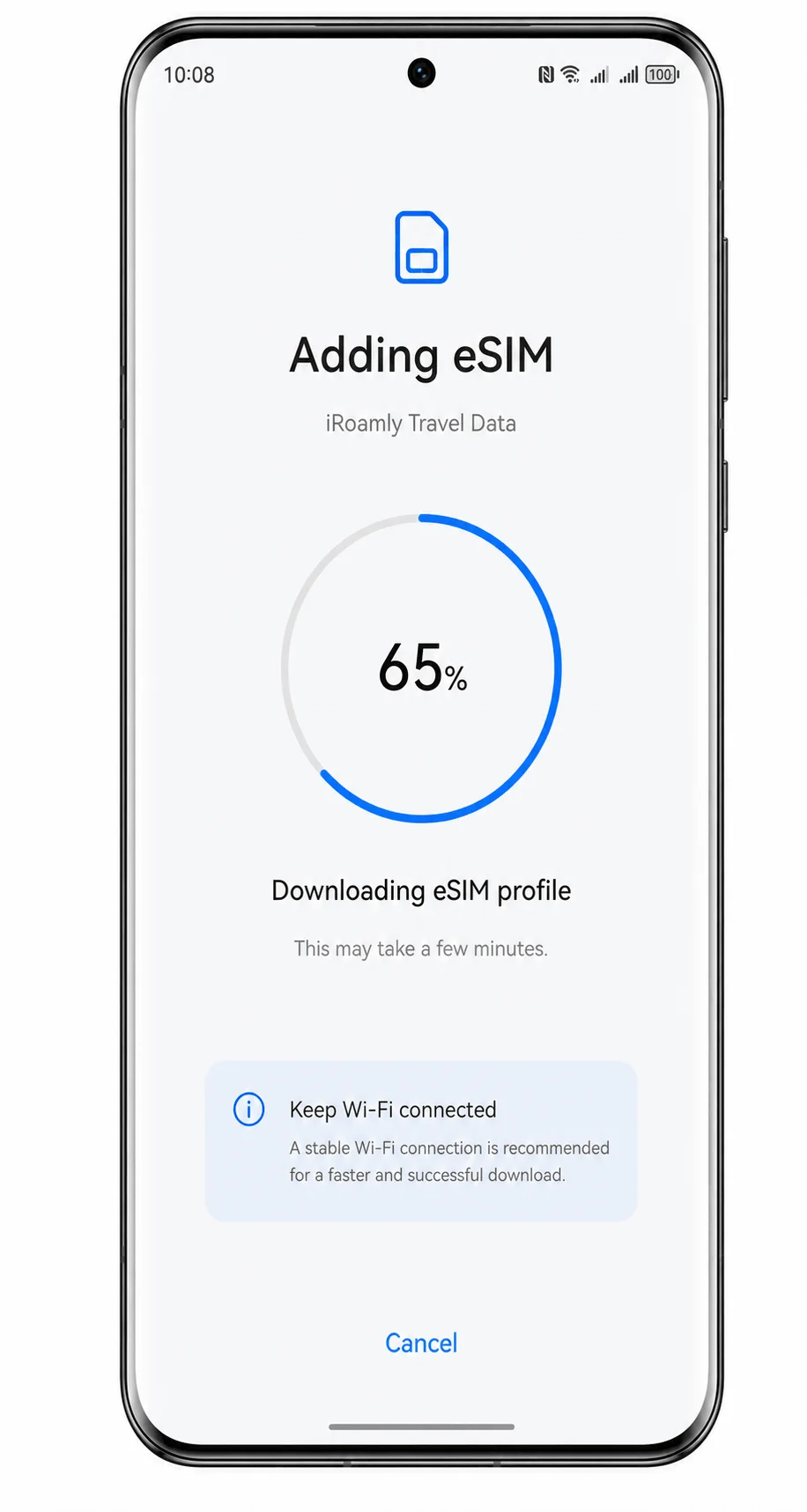
Sprawdź szczegóły eSIM iRoamly, a następnie stuknij Pobierz lub Dodaj tę kartę eSIM.
Nie wyłączaj połączenia internetowego w telefonie, dopóki pobieranie się nie zakończy.
Poczekaj, aż Huawei Pura 70 Pro doda profil eSIM.
Po zakończeniu konfiguracji linia iRoamly powinna pojawić się w menu zarządzania kartami SIM.
Jak potwierdzić, że Twój eSIM iRoamly został zainstalowany
Przejdź do Ustawienia > Sieci bezprzewodowe & sieci > Sieć komórkowa > Zarządzanie kartami SIM.
Upewnij się, że profil eSIM, taki jak iRoamly Travel Data, jest widoczny i włączony.
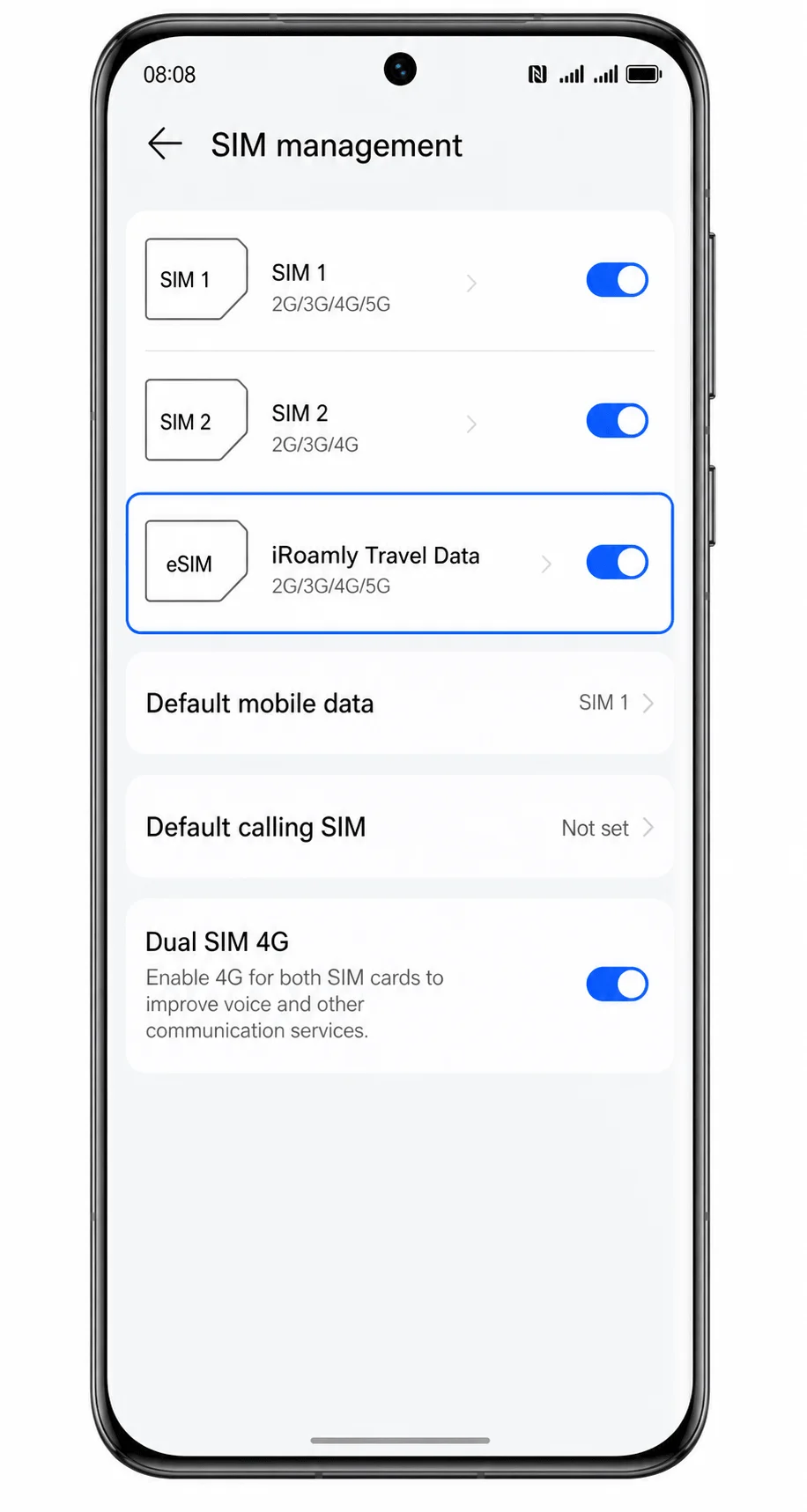
Sprawdź, czy po przybyciu do miejsca docelowego objętego zasięgiem telefon pokazuje sygnał lub wskaźnik transmisji danych.
Jeśli Twój plan iRoamly obejmuje tylko przesyłanie danych, przetestuj połączenie za pomocą przeglądarki lub aplikacji do przesyłania wiadomości, zamiast używać SMS-ów lub połączeń głosowych.
Konfiguracja eSIM dla danych mobilnych
W sekcji zarządzania kartami SIM dotknij opcji Domyślne dane mobilne.
Wybierz iRoamly Travel Data jako linię używaną do transmisji danych mobilnych.
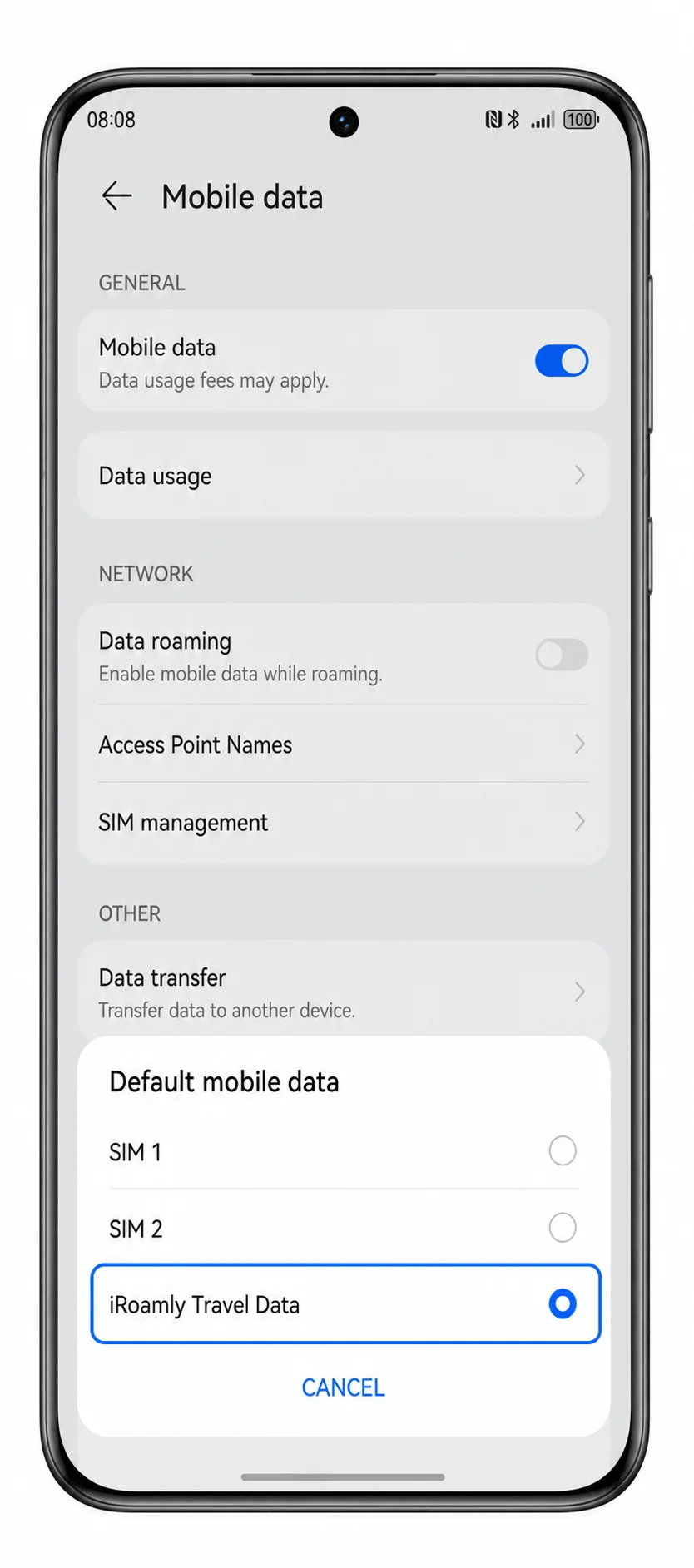
Wróć do ustawień Sieć komórkowa, a następnie włącz Dane mobilne.
Pozwala to telefonowi Huawei Pura 70 Pro na korzystanie z wybranego eSIM iRoamly w celu uzyskania dostępu do internetu.
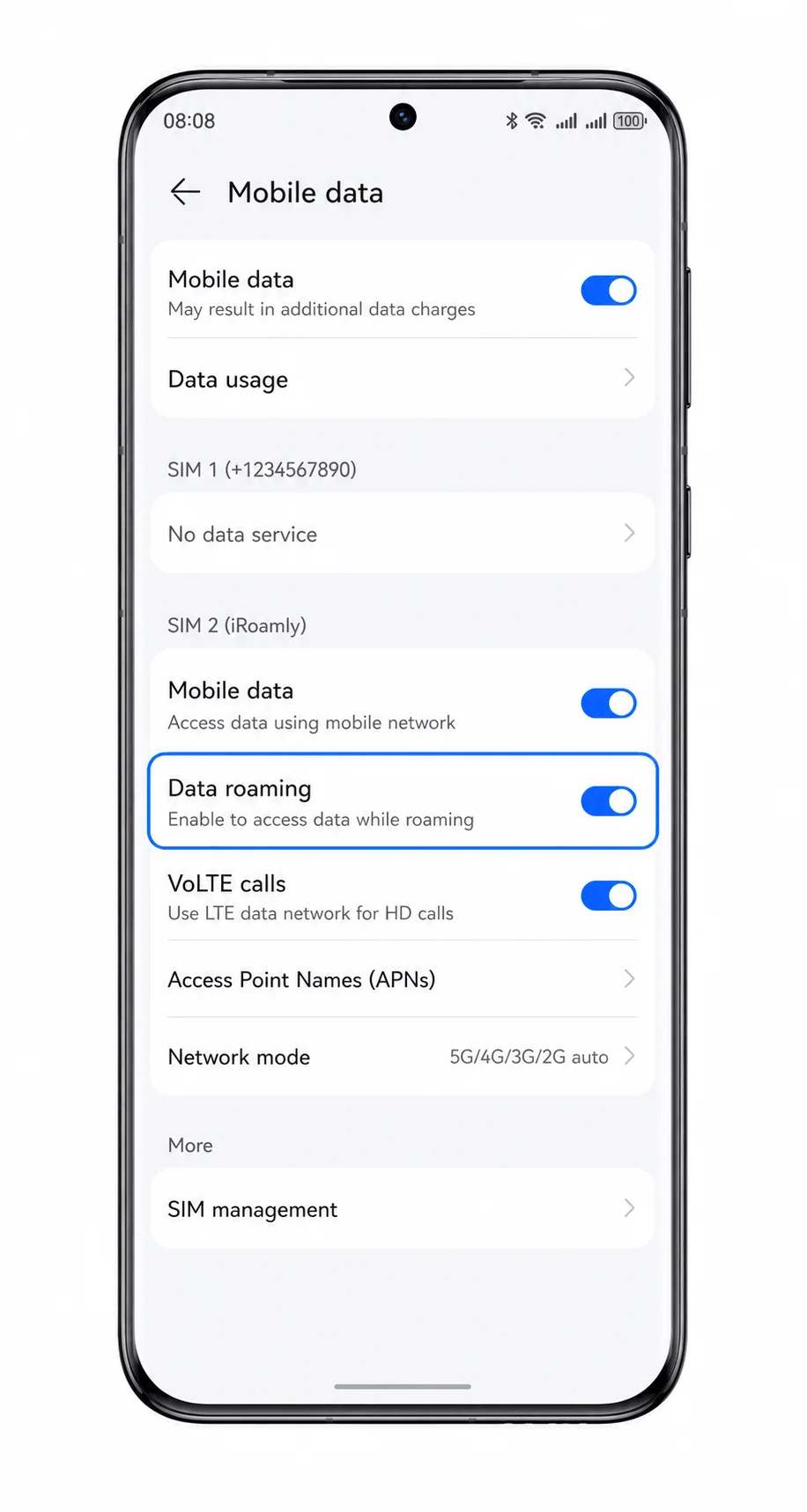
Włącz Roaming danych, jeśli plan iRoamly lub instrukcje dotyczące miejsca docelowego tego wymagają.
Większość podróżnych kart eSIM wymaga włączonego roamingu, ponieważ usługa łączy się z internetem poprzez sieci partnerskie za granicą.
Wyłącz automatyczne przełączanie na inną kartę SIM, jeśli Twoje oprogramowanie oferuje taką funkcję.
Pomaga to zapobiec sytuacji, w której telefon automatycznie przełączy się na Twoją główną kartę SIM podczas transmisji danych w podróży.
Rozwiązywanie problemów
Jeśli brakuje opcji Dodaj eSIM, upewnij się, że Twój regionalny model Huawei Pura 70 Pro obsługuje eSIM, zaktualizuj system EMUI, zrestartuj telefon i sprawdź, czy Twój operator lub region nie ogranicza funkcji eSIM.
Jeśli kod QR nie chce się zeskanować, zwiększ jasność ekranu na urządzeniu wyświetlającym kod, wyczyść obiektyw aparatu lub skorzystaj z metody ręcznego wprowadzania danych.
Jeśli otrzymasz komunikat, że kod QR został już użyty, nie usuwaj eSIM. Skontaktuj się z obsługą klienta iRoamly, ponieważ wiele kodów QR eSIM można zainstalować tylko raz.
Jeśli aktywacja nie powiedzie się, sprawdź połączenie Wi-Fi, zweryfikuj, czy adres SM-DP+ oraz kod aktywacyjny są identyczne z tymi otrzymanymi od iRoamly, a następnie spróbuj ponownie, upewniając się, że nie dodano zbędnych spacji.
Jeśli eSIM nie pojawia się po konfiguracji, zrestartuj telefon i wróć do ustawień zarządzania kartami SIM.
Jeśli dane mobilne nie działają po przyjeździe na miejsce, wybierz iRoamly Travel Data jako domyślną kartę do danych mobilnych, włącz roaming danych i sprawdź, czy Twoja lokalizacja jest objęta zasięgiem wybranego planu.
Jeśli połączenia lub wiadomości SMS nie działają, sprawdź szczegóły swojego planu iRoamly. Wiele podróżnych planów eSIM służy wyłącznie do transmisji danych.
Jeśli telefon nadal korzysta z Twojej głównej karty SIM, sprawdź ponownie ustawienia danych mobilnych i wyłącz opcję automatycznego przełączania danych, jeśli jest dostępna w Twojej wersji systemu EMUI.
Wniosek
W przypadku telefonu Huawei Pura 70 Pro metoda z kodem QR jest zazwyczaj najszybsza, ponieważ zarządzanie kartami SIM prowadzi bezpośrednio do opcji Dodaj eSIM, dzięki czemu skaner może odczytać kod iRoamly bez konieczności wpisywania długich danych aktywacyjnych. Ręczne wprowadzanie danych jest lepszym rozwiązaniem zapasowym, gdy kod QR znajduje się na tym samym telefonie lub skanowanie kończy się niepowodzeniem, pod warunkiem dokładnego skopiowania adresu SM-DP+ oraz kodu aktywacyjnego.
Po zakończeniu instalacji warto wykonać proste sprawdzenie: upewnij się, że dane podróżne iRoamly są widoczne w menu zarządzania kartami SIM, wybierz je jako domyślne dla danych mobilnych i włącz roaming danych, jeśli wymaga tego dany plan lub miejsce docelowe. Po wprowadzeniu tych ustawień telefon Huawei Pura 70 Pro jest gotowy do korzystania z podróżnego eSIM iRoamly podczas korzystania z danych mobilnych za granicą.
Aby podnieść element, który można przeciągać, naciśnij spację. Podczas przeciągania użyj klawiszy strzałek, aby przemieścić element. Naciśnij ponownie spację, aby upuścić element w nowym miejscu, lub naciśnij klawisz escape, aby anulować operację.