
Technologia eSIM zmienia sposób, w jaki użytkownicy łączą się z sieciami komórkowymi. W przeciwieństwie do tradycyjnych kart SIM, które wymagają fizycznej instalacji, eSIM działa w całości w oparciu o oprogramowanie i jest wbudowana w urządzenie.
Pozwala to na szybszą konfigurację oraz eliminuje konieczność wymiany lub przechowywania kart SIM.
W przypadku iPada Air (3. generacji i nowszych), instalacja eSIM iRoamly jest prostym procesem, który można przeprowadzić za pomocą kodu QR lub wprowadzając dane ręcznie.
Ten przewodnik szczegółowo omawia obie metody, pomagając w wyborze opcji najlepiej dopasowanej do Twojej sytuacji i zapewniając bezproblemową konfigurację.
Przygotowania przed konfiguracją iroamly eSIM
Zanim zaczniesz, upewnij się, że masz przygotowane następujące elementy:
Stabilne połączenie z internetem (zalecane Wi-Fi)
Ważny kod QR eSIM lub dane do ręcznej aktywacji (adres SM-DP+ i kod aktywacyjny) dostarczone przez Twojego operatora
Twój iPad Air włączony i odblokowany
Urządzenie zaktualizowane do najnowszej wersji systemu iPadOS (zalecane dla zachowania pełnej kompatybilności)
Urządzenie demonstracyjne użyte w tym przewodniku: iPad Air 13-calowy (6. generacja, 2024 r.)
Metoda 1: Instalacja eSIM przy użyciu kodu QR
Krok 1: Otwórz ustawienia danych mobilnych
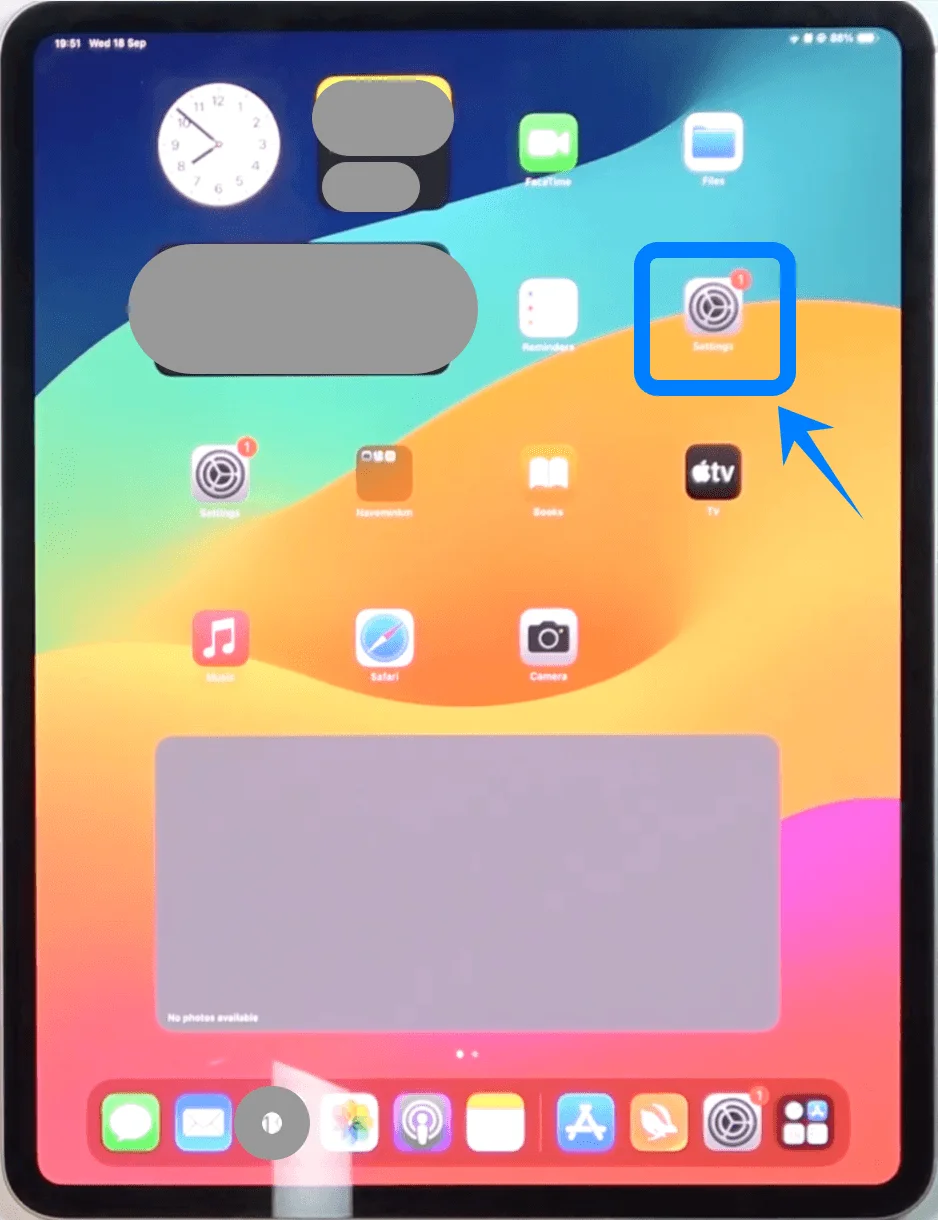
Stuknij Ustawienia
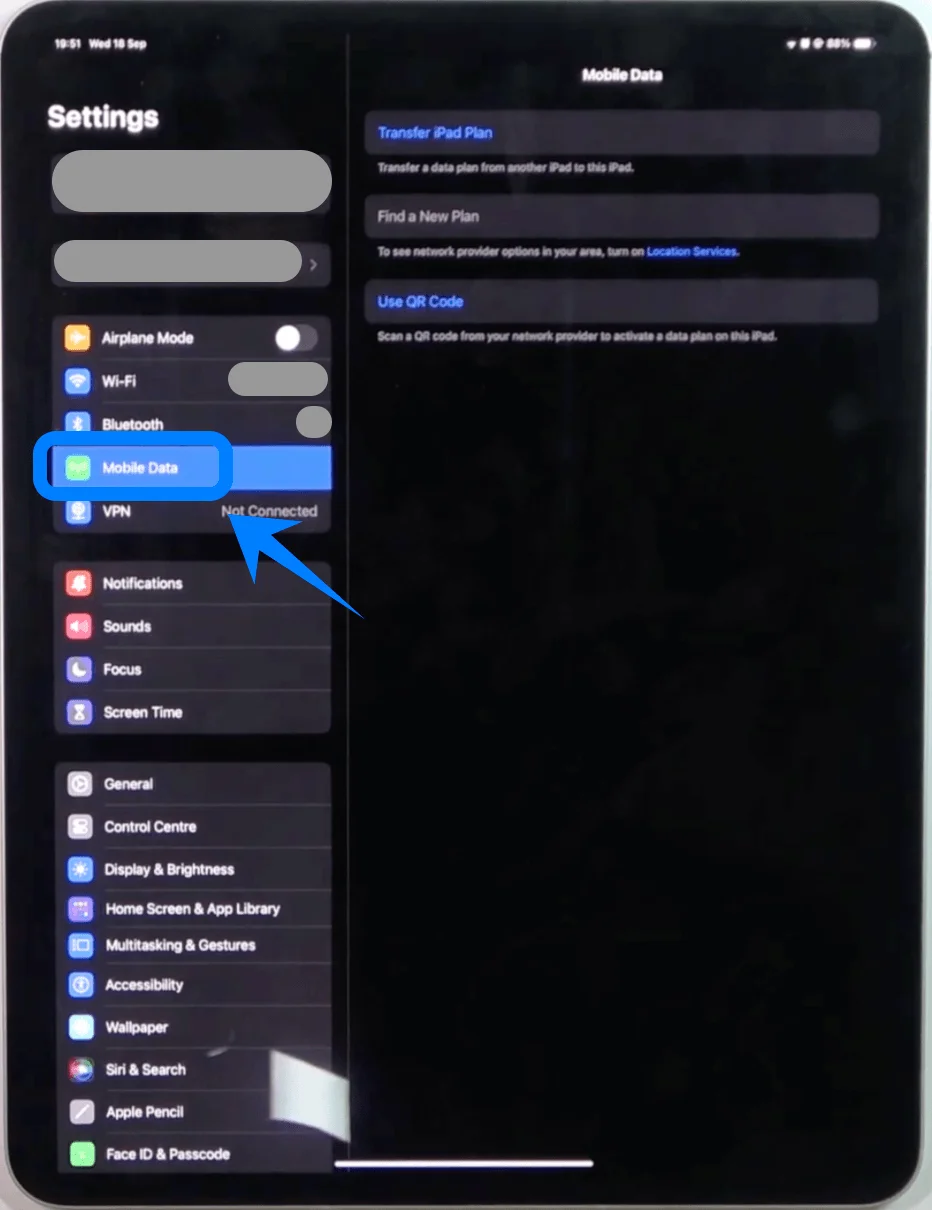
Na lewym pasku bocznym stuknij Dane mobilne (Na niektórych urządzeniach lub w wersjach systemu iPadOS może to być wyświetlane jako „Dane komórkowe”).
Krok 2: Przejdź do menu konfiguracji eSIM
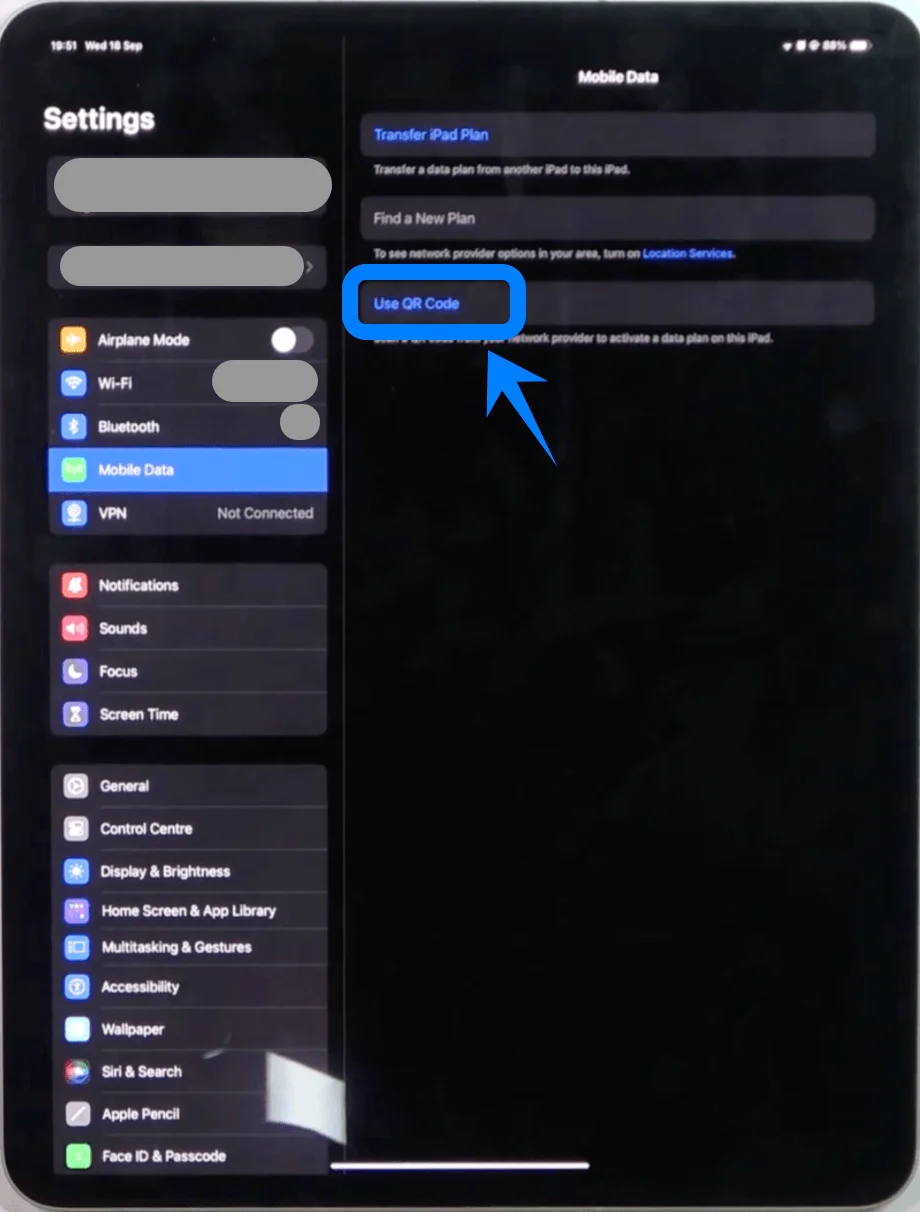
Na prawym panelu wybierz:
Użyj kodu QR
Krok 3: Otwórz skaner aparatu
Po wybraniu opcji Użyj kodu QR, iPad uruchomi interfejs skanowania aparatu
Krok 4: Zeskanuj kod QR
Trzymaj iPada tak, aby kod QR był w całości widoczny w ramce aparatu
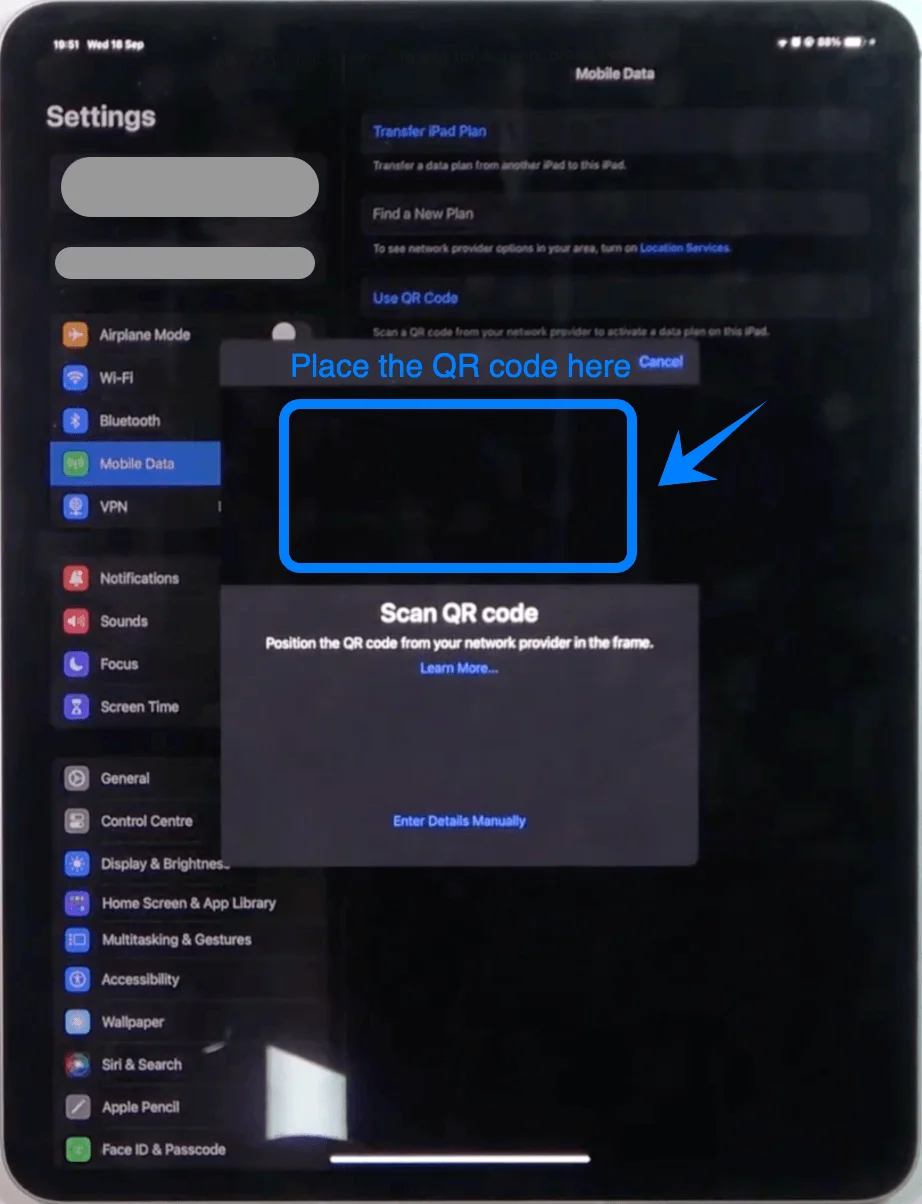
Poczekaj, aż system automatycznie wykryje kod
Krok 5: Potwierdź wykrycie planu
Gdy kod QR zostanie rozpoznany:
Pojawi się powiadomienie Wykryto plan komórkowy
Stuknij Kontynuuj
Krok 6: Dodaj plan eSIM
Na kolejnym ekranie stuknij Dodaj plan komórkowy
Krok 7: Poczekaj na aktywację
iPad nawiąże połączenie z siecią operatora
Nie opuszczaj tego ekranu w trakcie trwania procesu
Metoda 2: Instalacja eSIM poprzez ręczne wprowadzenie danych
Krok 1: Otwórz ustawienia sieci komórkowej
Stuknij Ustawienia
Stuknij Sieć komórkowa (Na niektórych urządzeniach lub wersjach iPadOS może to być wyświetlane jako „Dane komórkowe”.)
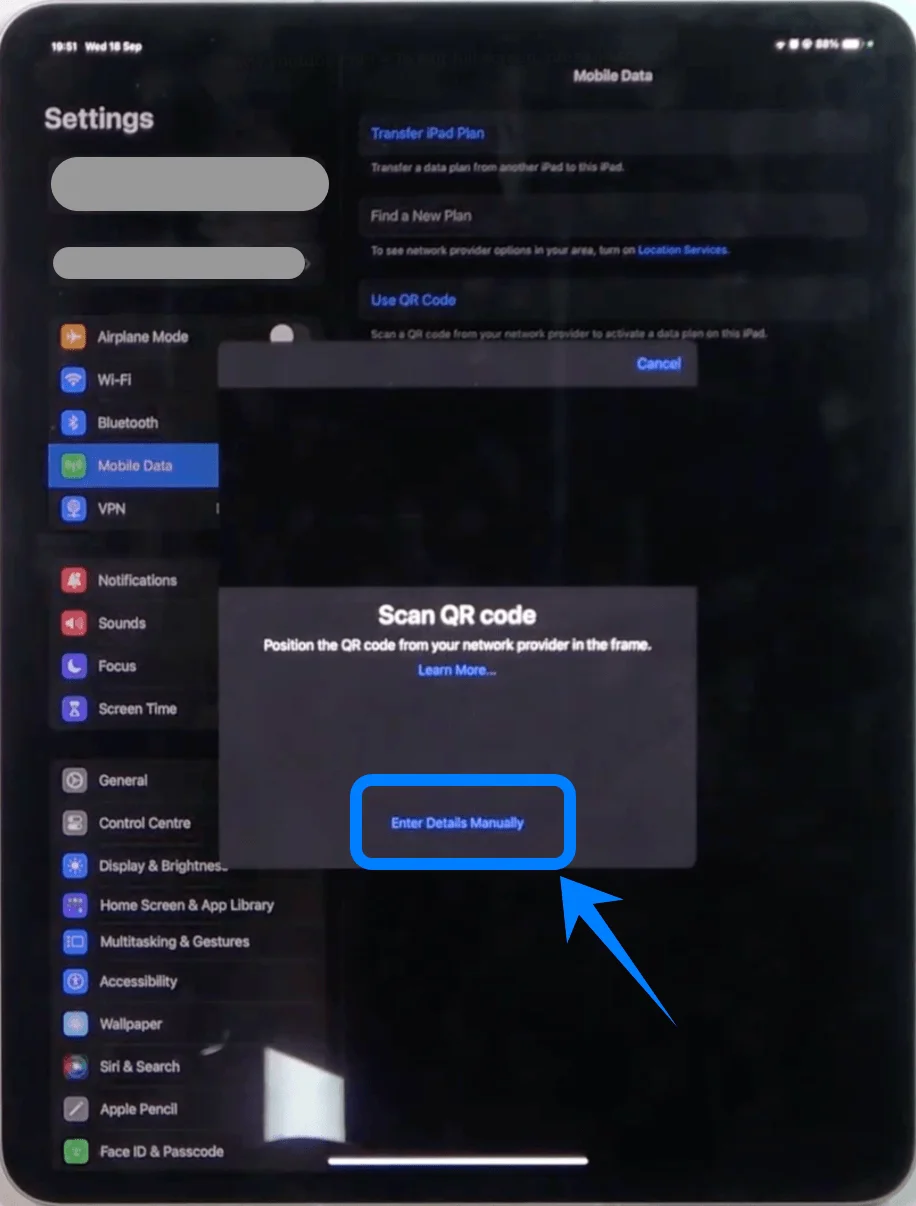
Krok 2: Przejdź do ekranu kodu QR
Stuknij Użyj kodu QR
Krok 3: Przełącz na wprowadzanie ręczne
Na ekranie skanowania kodu QR:
Stuknij Wprowadź szczegóły ręcznie (znajduje się na dole ekranu)
Krok 4: Wprowadź dane aktywacyjne
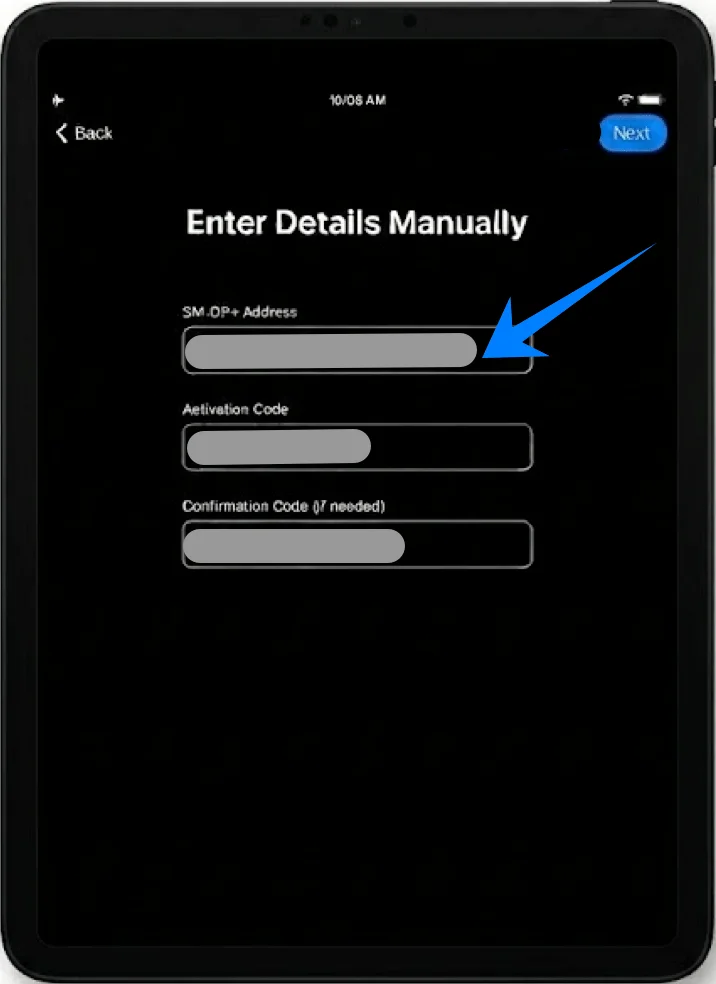
Wypełnij każde pole zgodnie z informacjami otrzymanymi od swojego operatora:
Stuknij Adres SM-DP+ → wprowadź adres
Stuknij Kod aktywacyjny → wprowadź kod
(Jeśli jest wymagany) stuknij Kod potwierdzający → wprowadź kod
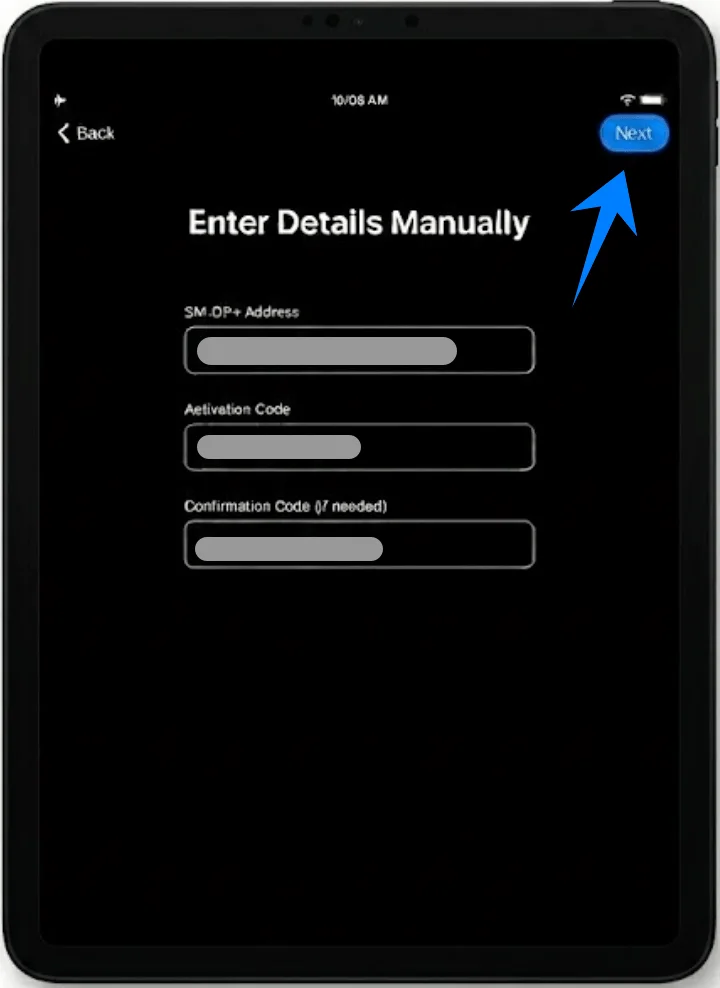
Krok 5: Przejdź do następnego kroku
Stuknij Dalej (w prawym górnym rogu)
Krok 6: Dodaj plan komórkowy
Gdy pojawią się szczegóły planu, stuknij Dodaj plan komórkowy
Krok 7: Zakończ aktywację
Poczekaj, aż iPad zakończy aktywację planu
Jak potwierdzić instalację eSIM
Krok 1: Sprawdź plan w Ustawieniach
Przejdź do Ustawienia → Dane mobilne (Na niektórych urządzeniach lub wersjach iPadOS opcja ta może być wyświetlana jako „Dane komórkowe”.)
Upewnij się, że Twój plan jest widoczny w sekcji Plany danych komórkowych
Krok 2: Zweryfikuj sygnał sieci
Spójrz na prawy górny róg ekranu
Upewnij się, że:
Widoczne są paski zasięgu, lub
Wyświetlana jest nazwa operatora
Krok 3: Włącz dane komórkowe
Przejdź do Ustawienia → Dane mobilne (Na niektórych urządzeniach lub wersjach iPadOS opcja ta może być wyświetlana jako „Dane komórkowe”.)
Upewnij się, że przełącznik Dane mobilne jest ustawiony na WŁ.
Krok 4: Przetestuj łączność
Wyłącz tymczasowo Wi-Fi
Otwórz przeglądarkę Safari
Wczytaj dowolną stronę internetową, aby sprawdzić, czy dane mobilne działają poprawnie
Podsumowanie
Po zakończeniu instalacji urządzenie będzie mogło korzystać z transmisji danych komórkowych zgodnie z konfiguracją. eSIM zapewnia elastyczny i wydajny sposób zarządzania łącznością, eliminując potrzebę stosowania fizycznych kart i upraszczając proces konfiguracji.
Przyszłe zmiany, takie jak dodawanie lub przełączanie planów, można również wprowadzać bezpośrednio w ustawieniach urządzenia, co sprawia, że bieżące zarządzanie jest proste i wydajne.