
Motorola Edge (2023) w wersji amerykańskiej obsługuje dwie karty SIM – jedną fizyczną oraz jedną eSIM – dzięki czemu możesz zachować dostępność swojego zwykłego numeru, dodając jednocześnie podróżną kartę iRoamly eSIM do korzystania z danych mobilnych za granicą.
Niniejszy przewodnik dotyczy smartfona Motorola Edge (2023) z systemem Android 13 lub Android 14 o interfejsie zbliżonym do czystego systemu firmy Motorola. Sprawdzona ścieżka ustawień prowadzi przez Ustawienia > Sieć i internet > Karty SIM, a następnie Dodaj eSIM; nazewnictwo może się nieznacznie różnić w zależności od wersji oprogramowania, regionu lub oprogramowania układowego operatora.
Kartę iRoamly eSIM zainstalujesz na dwa sposoby: skanując kod QR lub wprowadzając dane aktywacyjne ręcznie. Konfiguracja za pomocą kodu QR jest zazwyczaj najszybsza, natomiast wprowadzanie ręczne przydaje się, gdy kod QR znajduje się na tym samym telefonie, jest trudny do zeskanowania lub niedostępny.
Zanim skonfigurujesz swoją iRoamly eSIM
Przed rozpoczęciem połącz telefon Motorola Edge (2023) ze stabilną siecią Wi-Fi.
Upewnij się, że telefon nie posiada blokady SIM i że Twój wariant urządzenia (regionalny lub u operatora) obsługuje technologię eSIM.
Przygotuj kod QR iRoamly, adres SM-DP+, kod aktywacyjny lub pełne dane do ręcznej aktywacji.
Zaloguj się na swoje konto Google na telefonie, jeśli podczas konfiguracji system Android poprosi o weryfikację konta.
O ile to możliwe, zainstaluj eSIM na 1-2 dni przed podróżą, jednak najpierw sprawdź szczegóły swojego planu. Okres ważności planu iRoamly rozpoczyna się w momencie aktywacji, a moment aktywacji może się różnić w zależności od wybranego planu lub miejsca docelowego.
Nie usuwaj eSIM iRoamly po instalacji, chyba że zaleci to wsparcie techniczne iRoamly. Wiele profili eSIM przeznaczonych do podróży nie może zostać ponownie zainstalowanych po ich usunięciu.
Przed poleganiem na usługach głosowych lub SMS-ach sprawdź szczegóły swojego planu iRoamly. Wiele podróżnych planów eSIM zapewnia wyłącznie transmisję danych, a dostępność połączeń głosowych i SMS-ów zależy od konkretnego planu.
Metoda 1: Instalacja eSIM poprzez zeskanowanie kodu QR
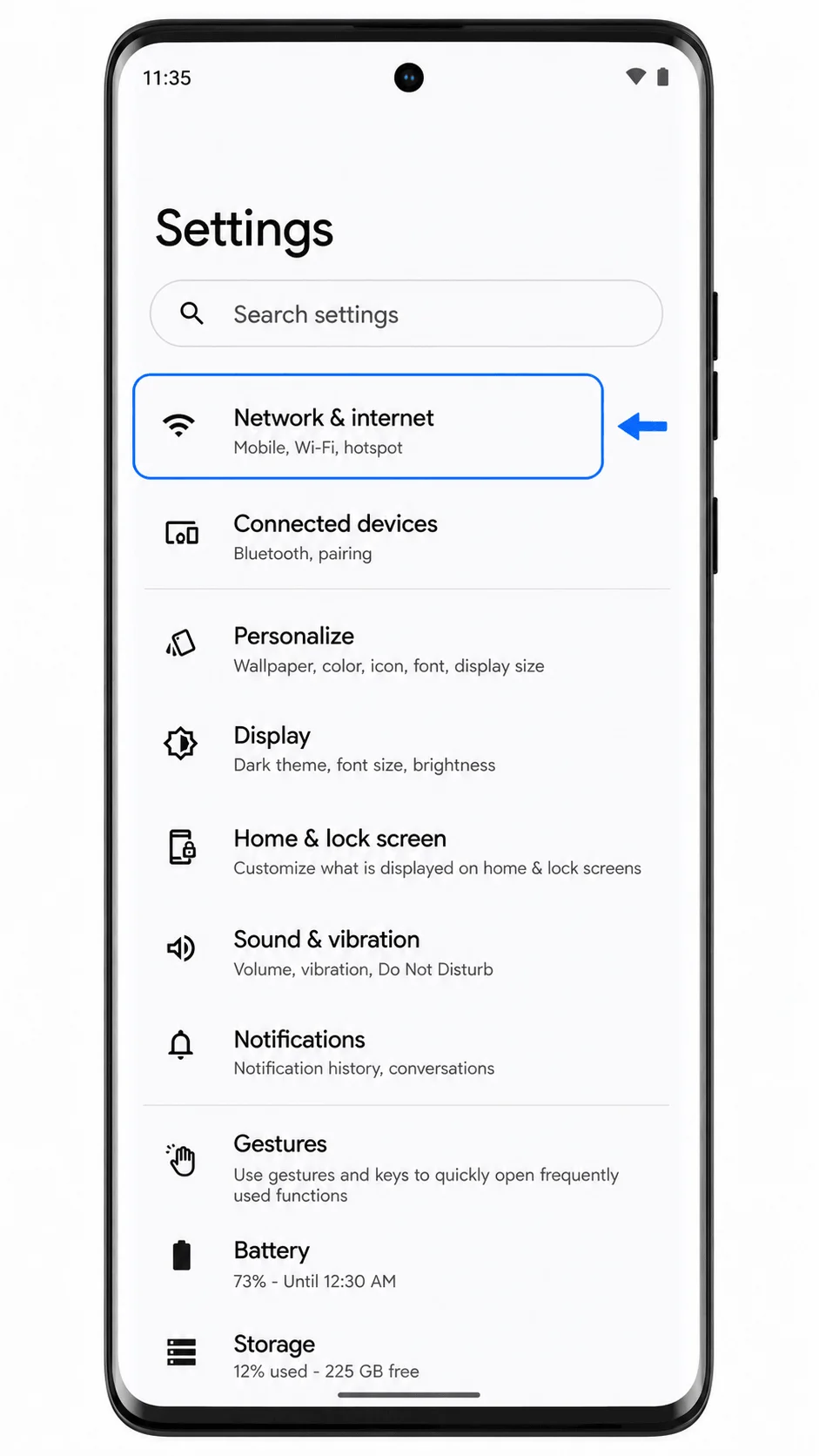
Krok 1: Otwórz Ustawienia, a następnie stuknij Sieć i internet.
Powinieneś zobaczyć opcje ustawień sieci w systemie Android dla Wi-Fi, sieci komórkowej, kart SIM, hotspotu oraz VPN.
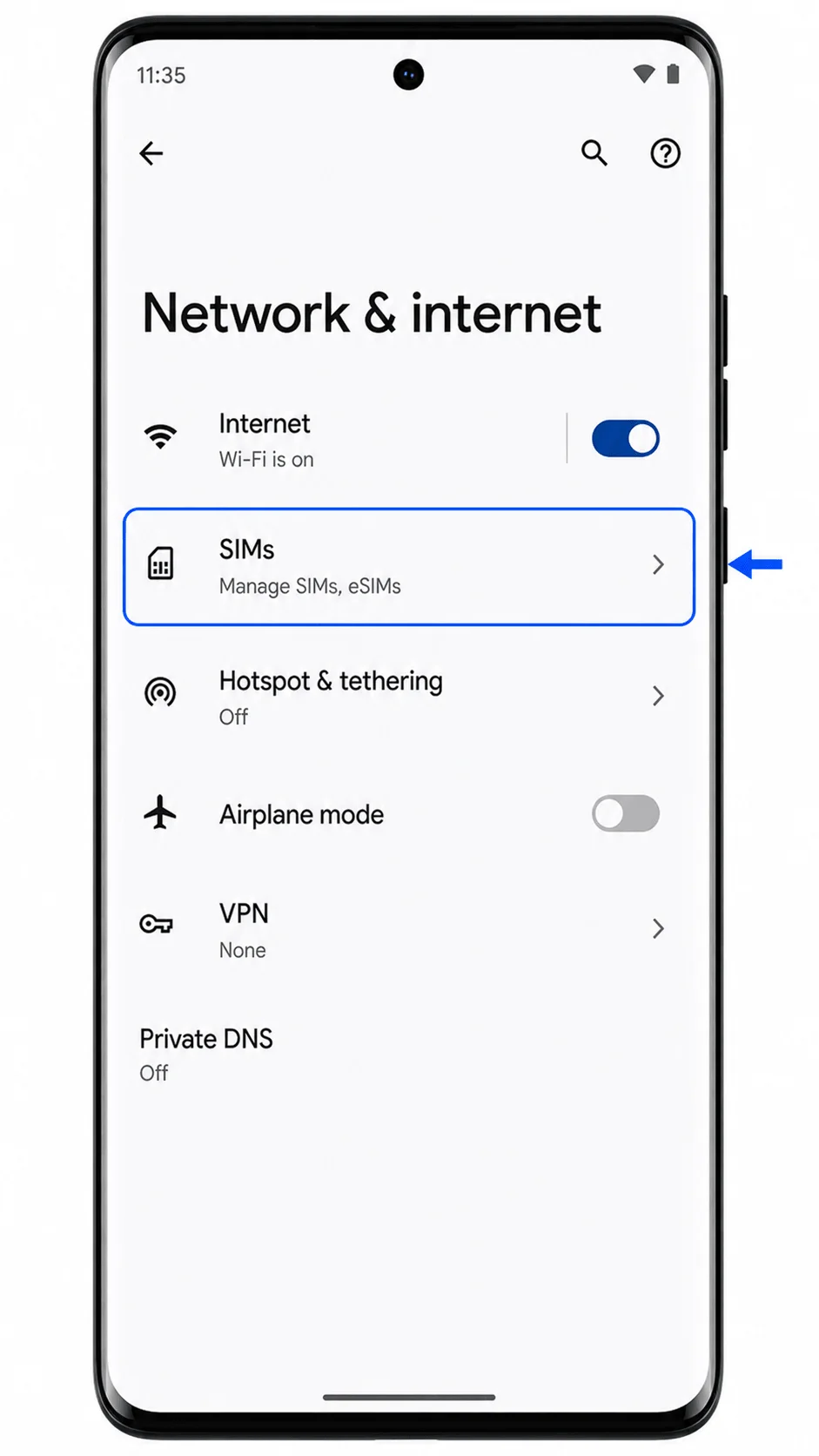
Krok 2: Stuknij Karty SIM.
Telefon powinien wyświetlić listę zainstalowanych profili SIM oraz opcję dodania kolejnej karty SIM lub eSIM.
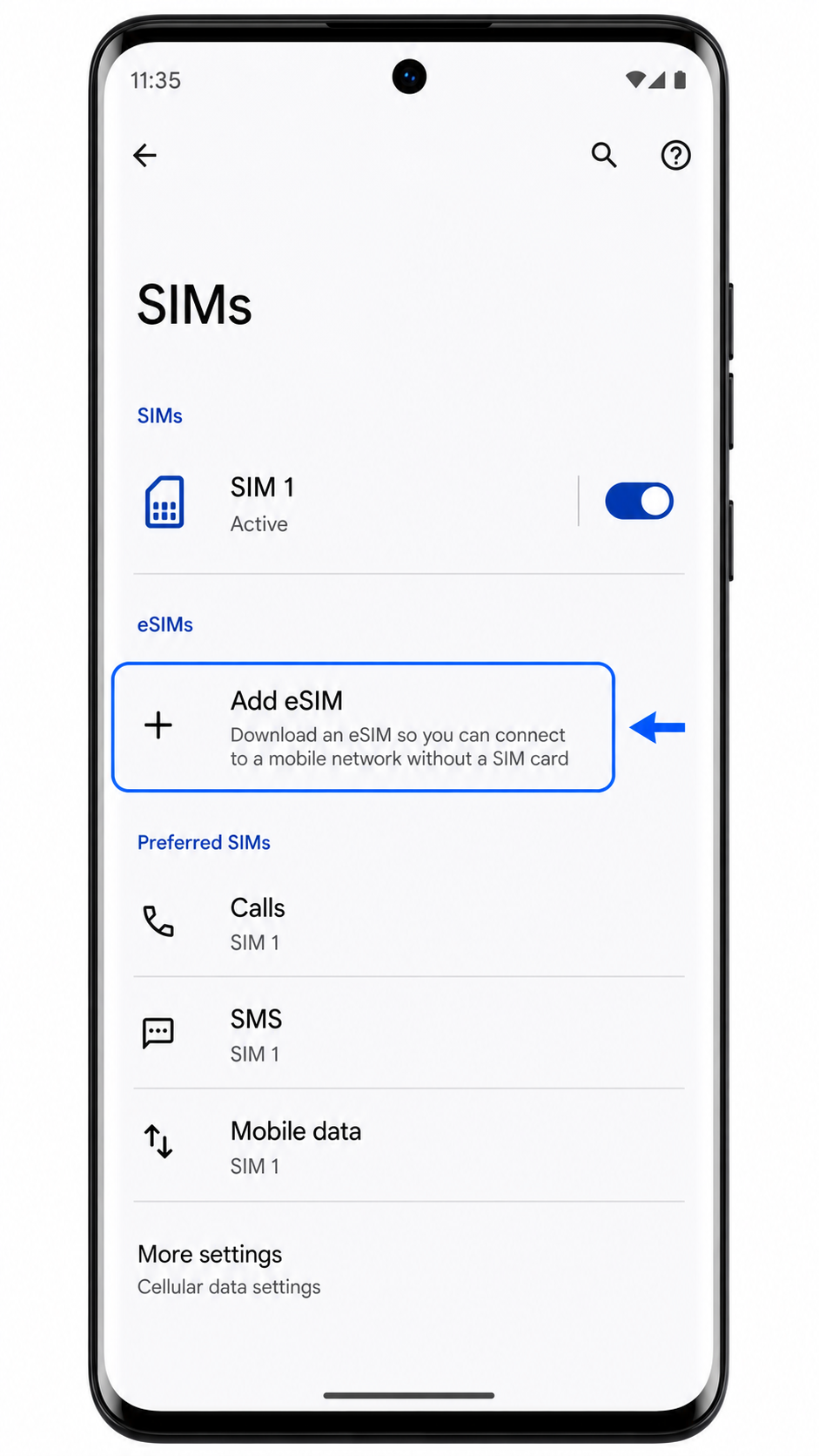
Krok 3: Stuknij Dodaj eSIM.
System Android otworzy proces konfiguracji eSIM i przygotuje telefon do zeskanowania kodu QR.
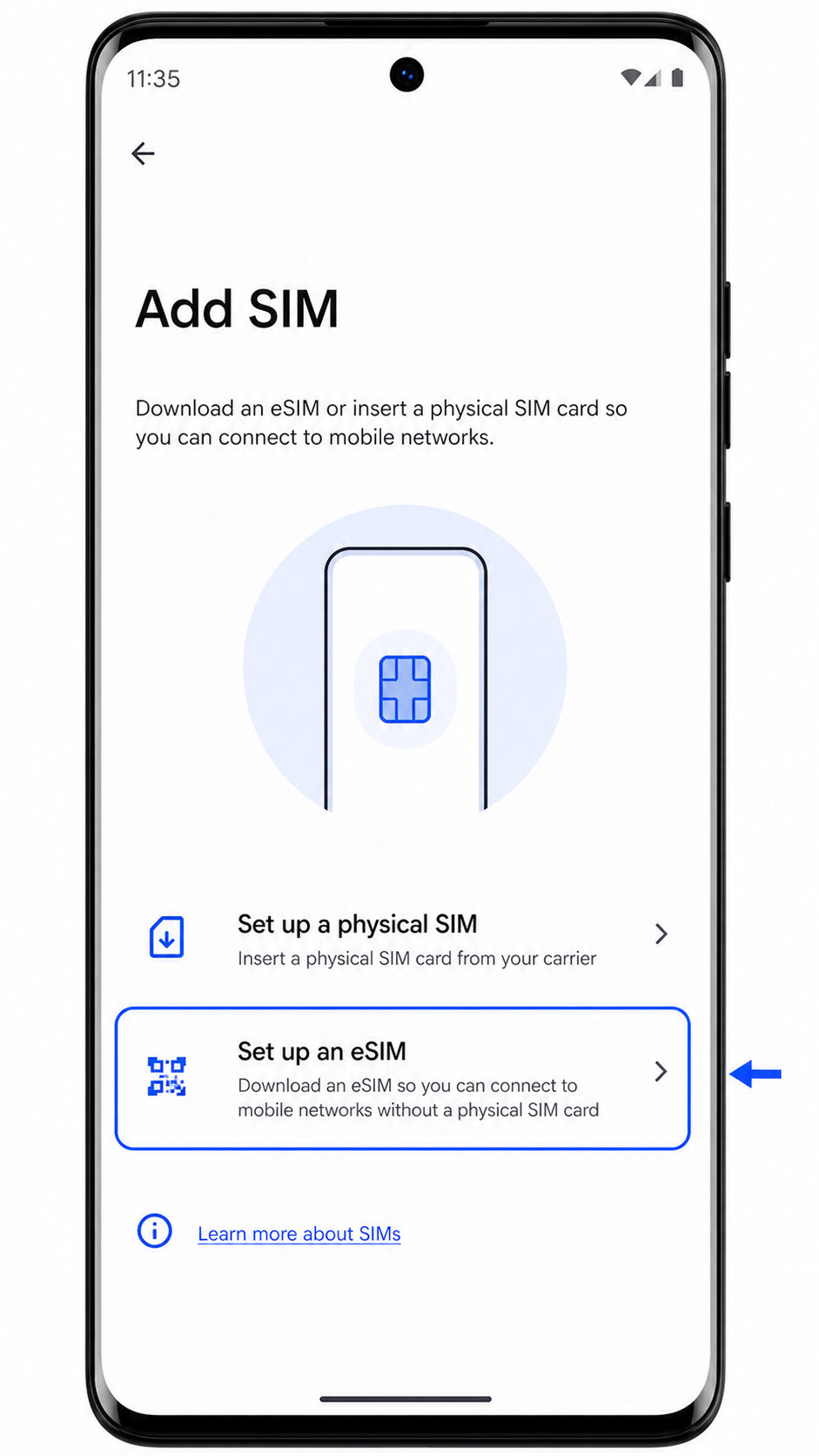
Krok 4: Stuknij Skonfiguruj eSIM, jeśli telefon zapyta, w jaki sposób chcesz dodać kartę SIM.
Powinieneś zobaczyć skaner kodów QR lub ekran prowadzący do konfiguracji za pomocą kodu QR.
Krok 5: Skieruj aparat na kod QR iRoamly i umieść go wewnątrz ramki skanera.
Gdy kod zostanie rozpoznany, system Android wyświetli szczegóły profilu eSIM iRoamly i poprosi o potwierdzenie kontynuacji.
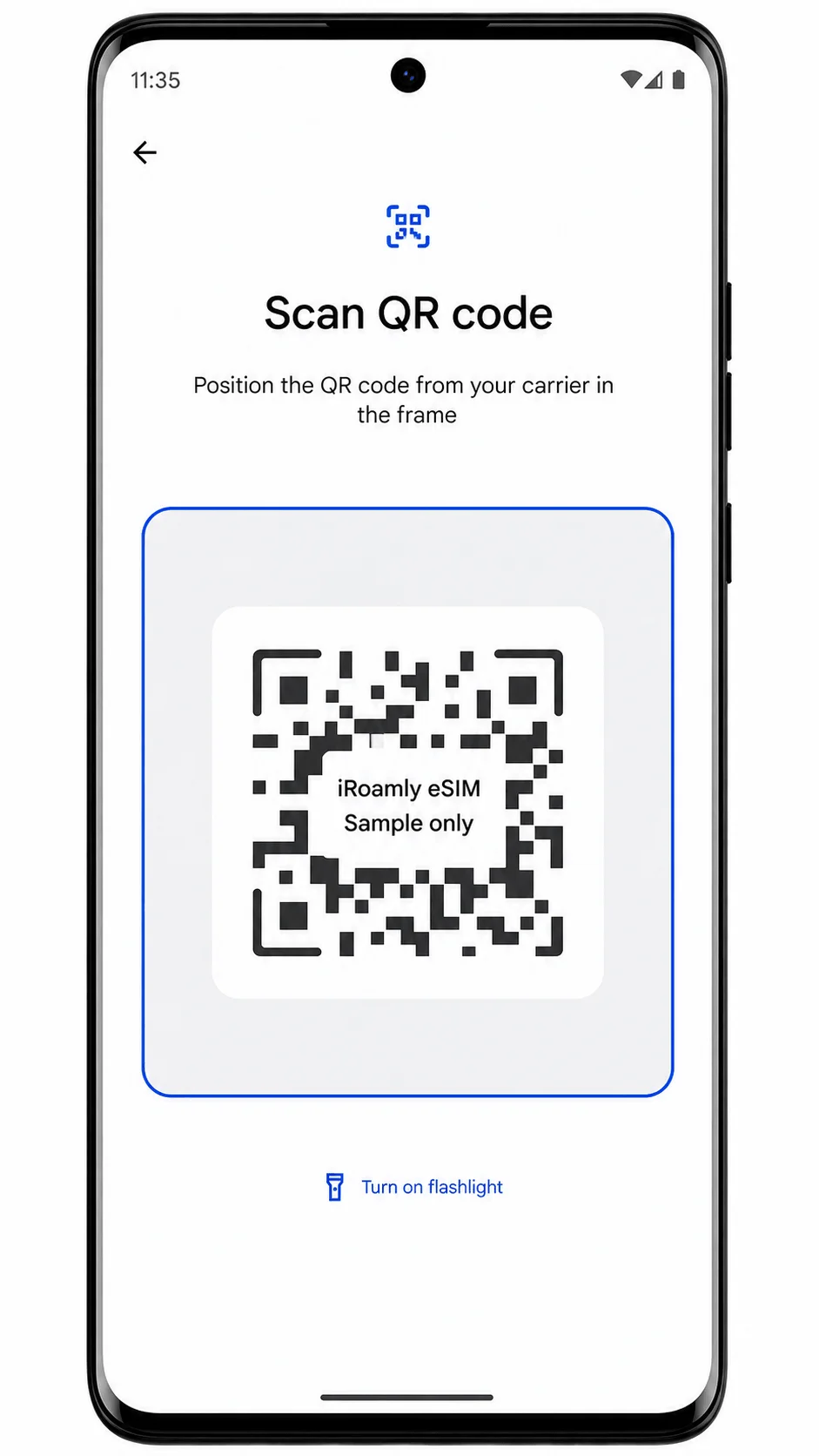
Krok 6: Stuknij Pobierz lub Kontynuuj, aby pobrać profil eSIM iRoamly.
Pozostaw telefon podłączony do sieci Wi-Fi, dopóki system Android nie zakończy dodawania profilu eSIM.
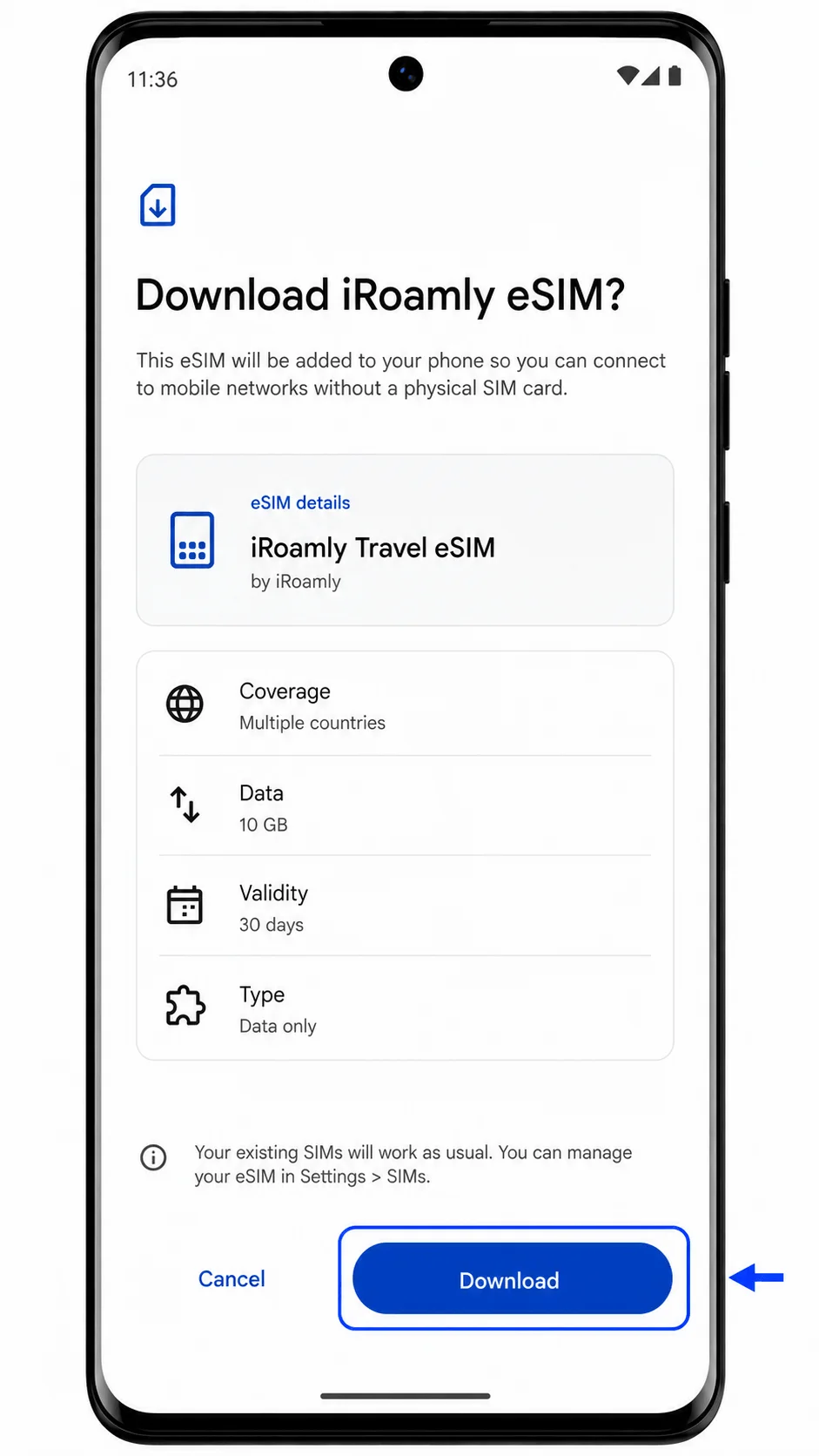
Krok 7: Po zakończeniu instalacji stuknij Gotowe.
Profil eSIM iRoamly powinien teraz pojawić się na liście Karty SIM jako nowo pobrany profil.
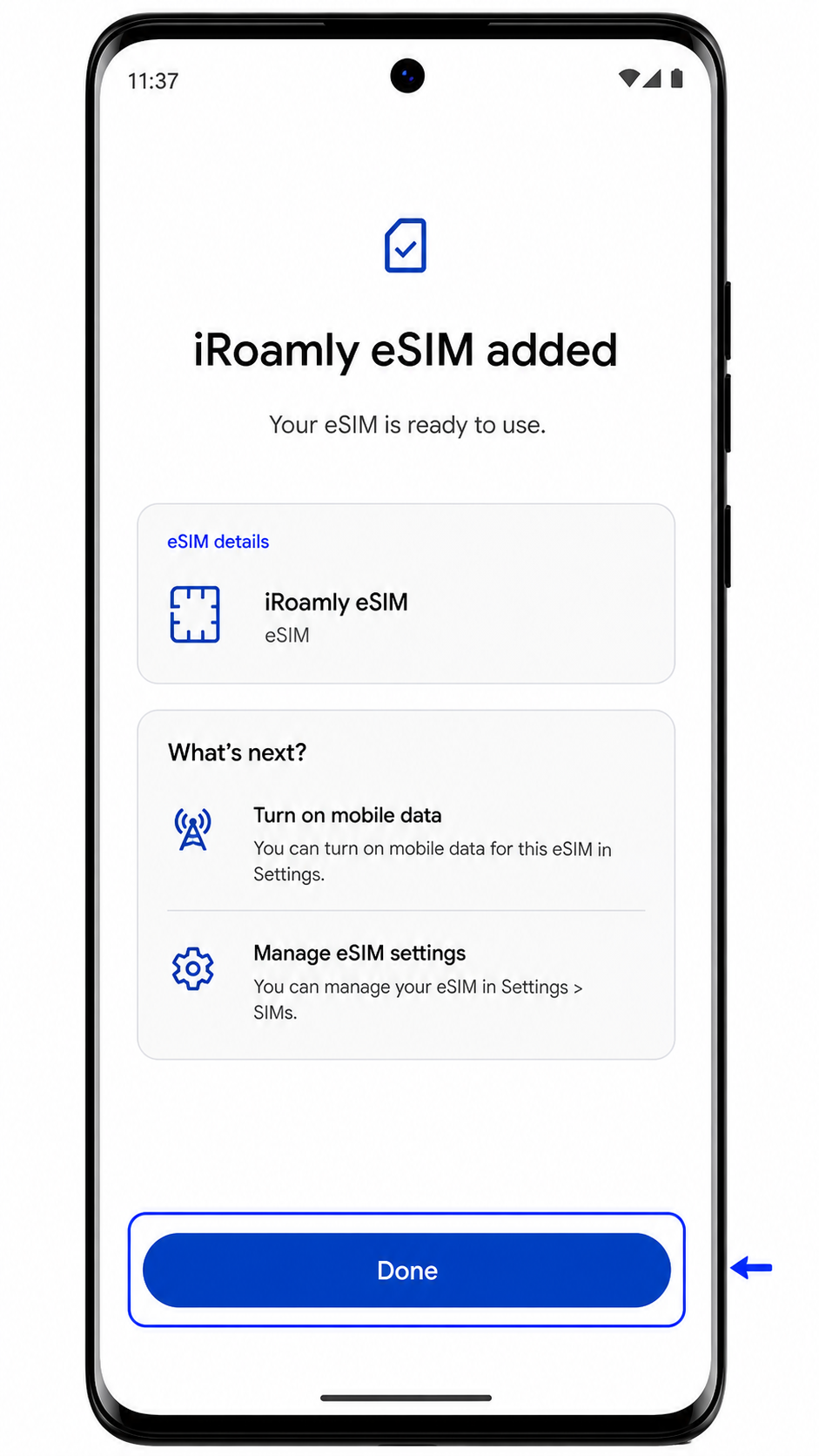
Metoda 2: Ręczna instalacja eSIM
Krok 1: Otwórz Ustawienia, a następnie wybierz Sieć i internet.
Jest to ten sam punkt wyjścia, co w przypadku konfiguracji za pomocą kodu QR, jednak po otwarciu skanera eSIM należy wybrać opcję wprowadzania ręcznego.
Krok 2: Wybierz Karty SIM.
System Android wyświetli Twoją bieżącą fizyczną kartę SIM oraz wszelkie pobrane profile eSIM.
Krok 3: Wybierz Dodaj eSIM.
Model Motorola Edge (2023) uruchomi standardowy proces konfiguracji eSIM w systemie Android.
Krok 4: Wybierz Skonfiguruj eSIM, a następnie na ekranie skanera QR wybierz opcję ręczną, taką jak Wprowadź kod ręcznie lub Potrzebujesz pomocy?.
System Android wyświetli ekran, na którym możesz wpisać dane aktywacyjne zamiast skanować kod QR.
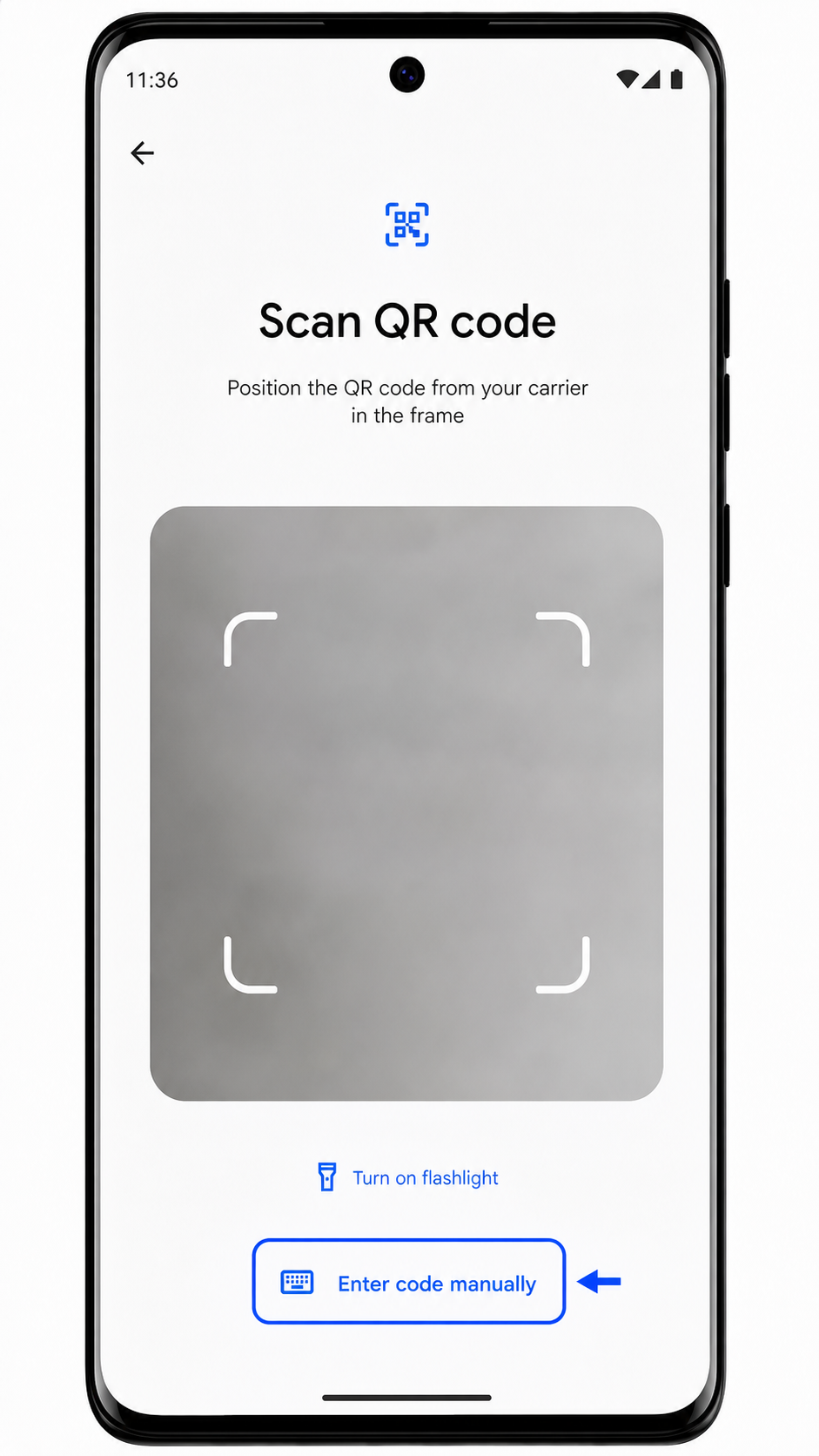
Krok 5: Wprowadź szczegóły ręcznej aktywacji iroamly dokładnie tak, jak zostały podane.
W czystym systemie Android może to być jeden pełny ciąg kodu aktywacyjnego. Jeśli wersja Twojego oprogramowania zawiera osobne pola, wprowadź adres SM-DP+, kod aktywacyjny oraz opcjonalny kod potwierdzenia od iroamly, a następnie wybierz Kontynuuj.
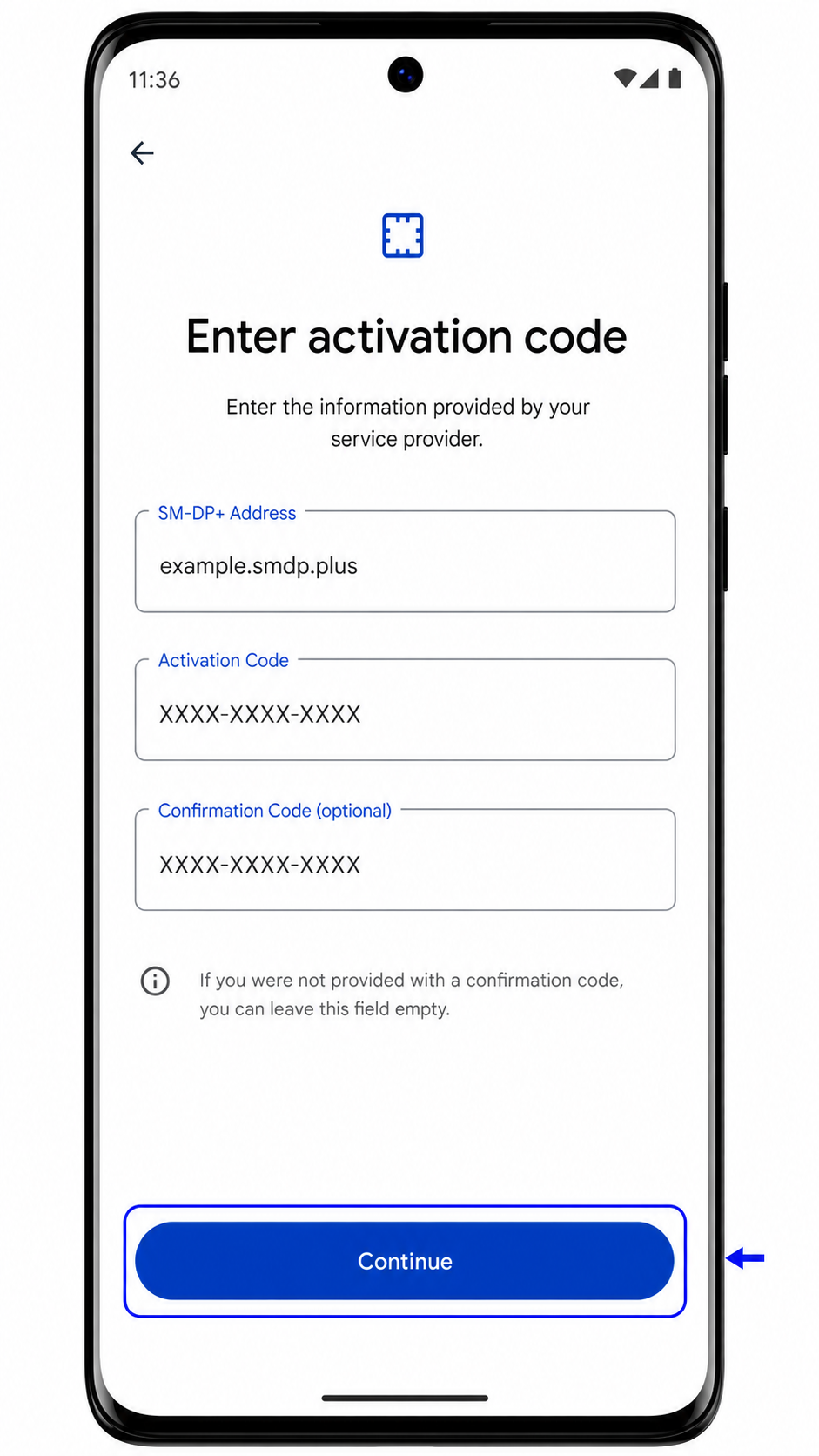
Krok 6: Wybierz Pobierz lub Kontynuuj, aby dodać profil eSIM iroamly.
Pozostań w zasięgu sieci Wi-Fi do momentu zakończenia pobierania.
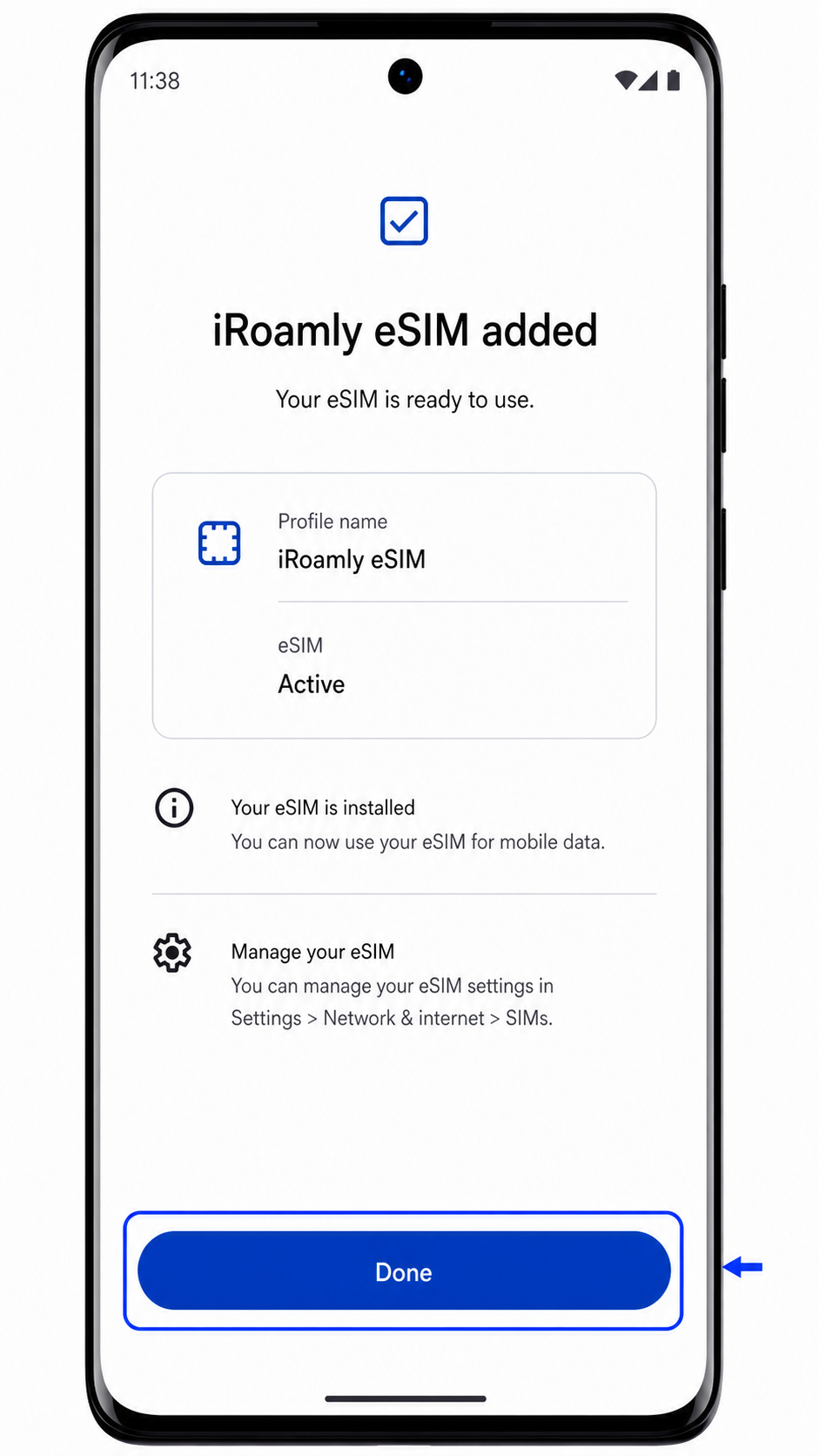
Krok 7: Wybierz Gotowe, gdy system Android potwierdzi dodanie eSIM.
Profil iroamly powinien być teraz widoczny na liście obok innych kart SIM.
Jak sprawdzić, czy Twoja eSIM iRoamly została zainstalowana
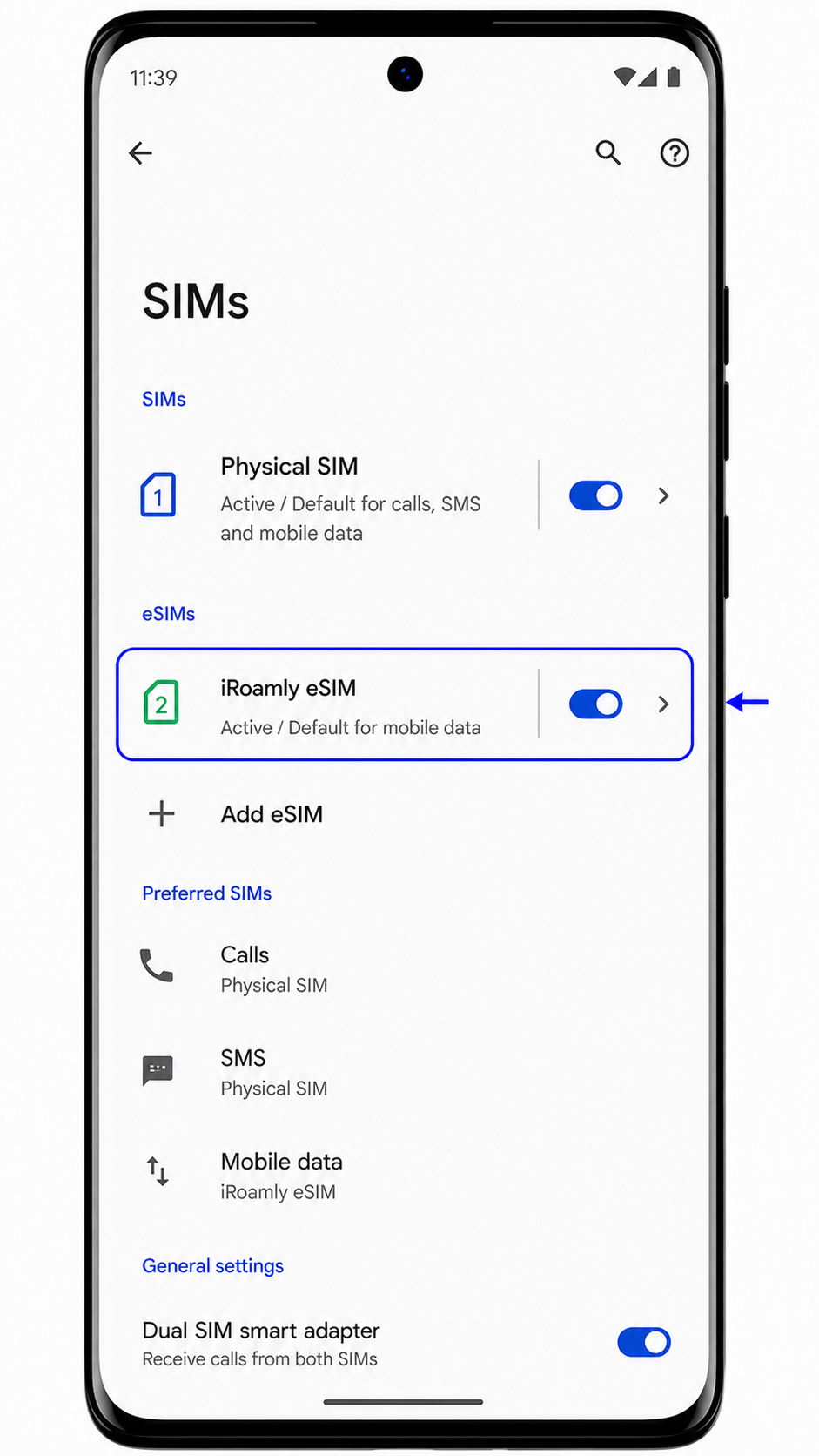
Krok 1: Przejdź do Ustawienia > Sieć i internet > Karty SIM.
Na ekranie kart SIM powinieneś zobaczyć pobraną eSIM iRoamly – zazwyczaj znajduje się ona poniżej lub obok fizycznej karty SIM.
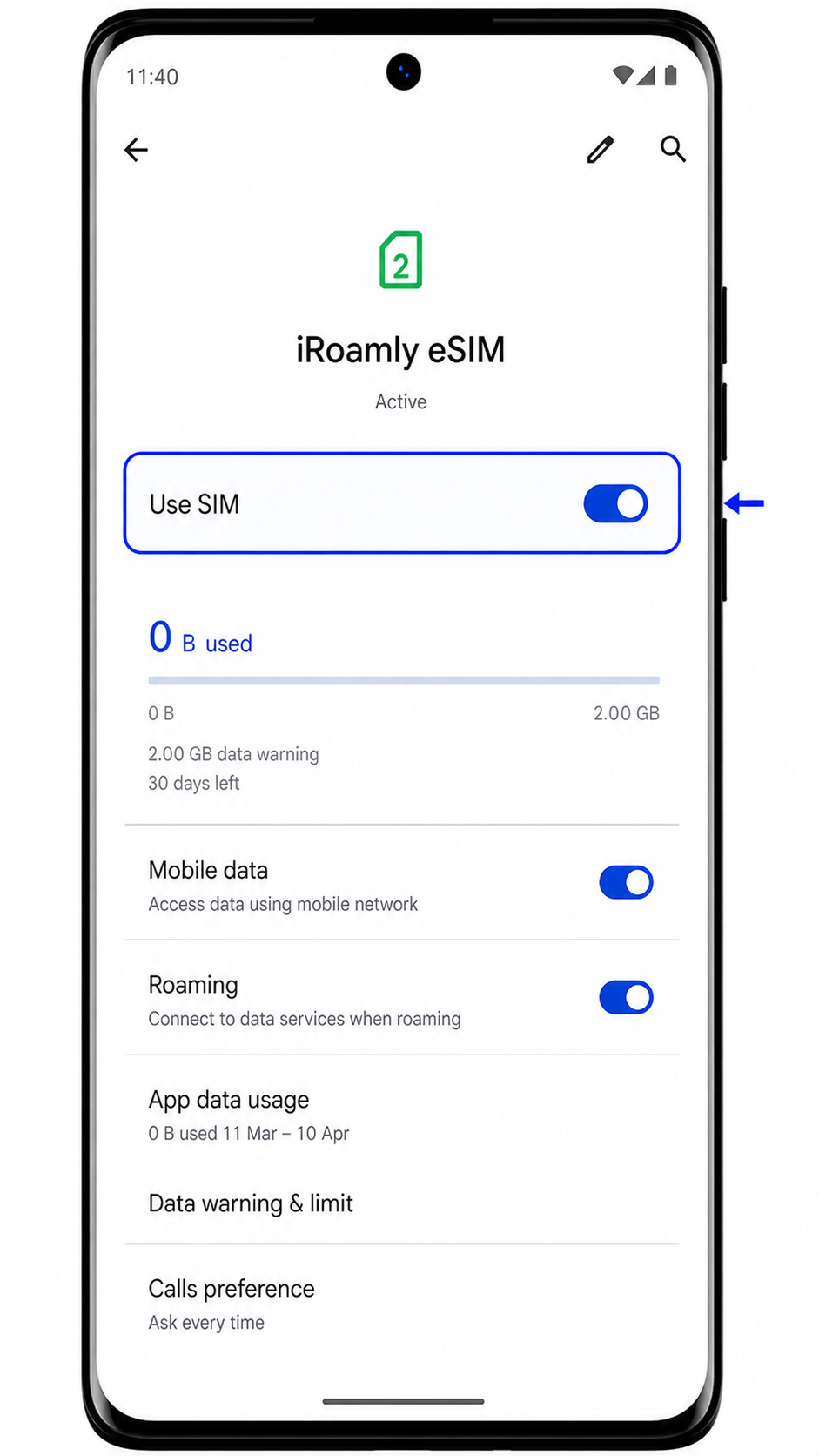
Krok 2: Stuknij profil eSIM iRoamly i sprawdź, czy dostępny jest przełącznik „Użyj karty SIM”.
Jeśli profil został zainstalowany poprawnie, system Android wyświetli ustawienia karty SIM, takie jak dane mobilne, roaming oraz opcję włączania lub wyłączania karty.
Krok 3: Sprawdź dostępność danych mobilnych lub sygnału po dotarciu do miejsca docelowego objętego Twoim planem iRoamly.
Jeśli Twój plan obejmuje tylko transmisję danych, nie używaj SMS-ów ani połączeń głosowych jako głównego testu; zamiast tego przetestuj przeglądanie stron internetowych lub działanie komunikatora przy użyciu danych mobilnych.
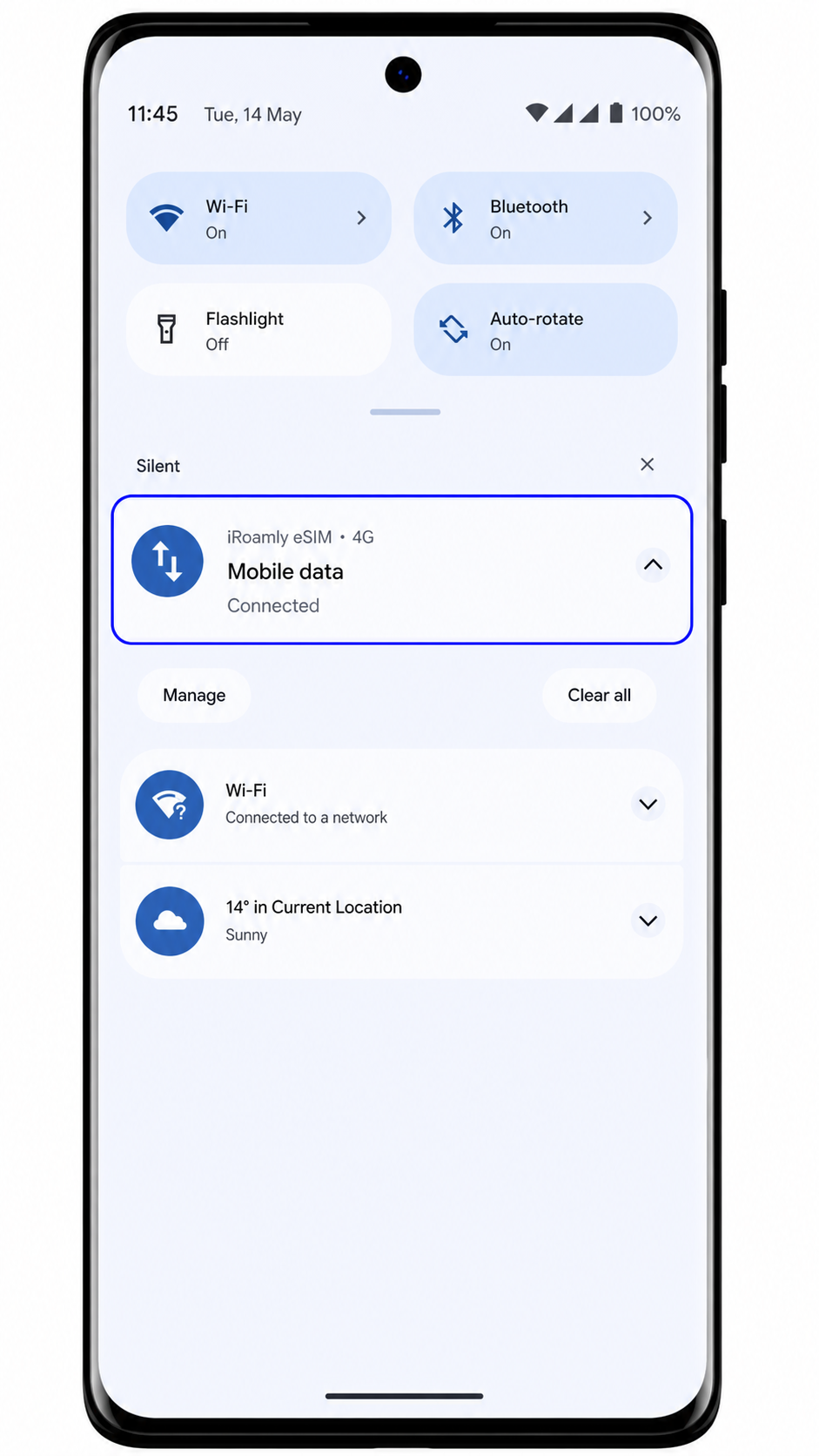
Skonfiguruj eSIM do transmisji danych mobilnych
Krok 1: Otwórz Ustawienia > Sieć i internet > Karty SIM, a następnie wybierz iRoamly eSIM.
Na stronie szczegółów karty SIM iRoamly powinny pojawić się opcje dotyczące transmisji danych, roamingu oraz użycia karty SIM.
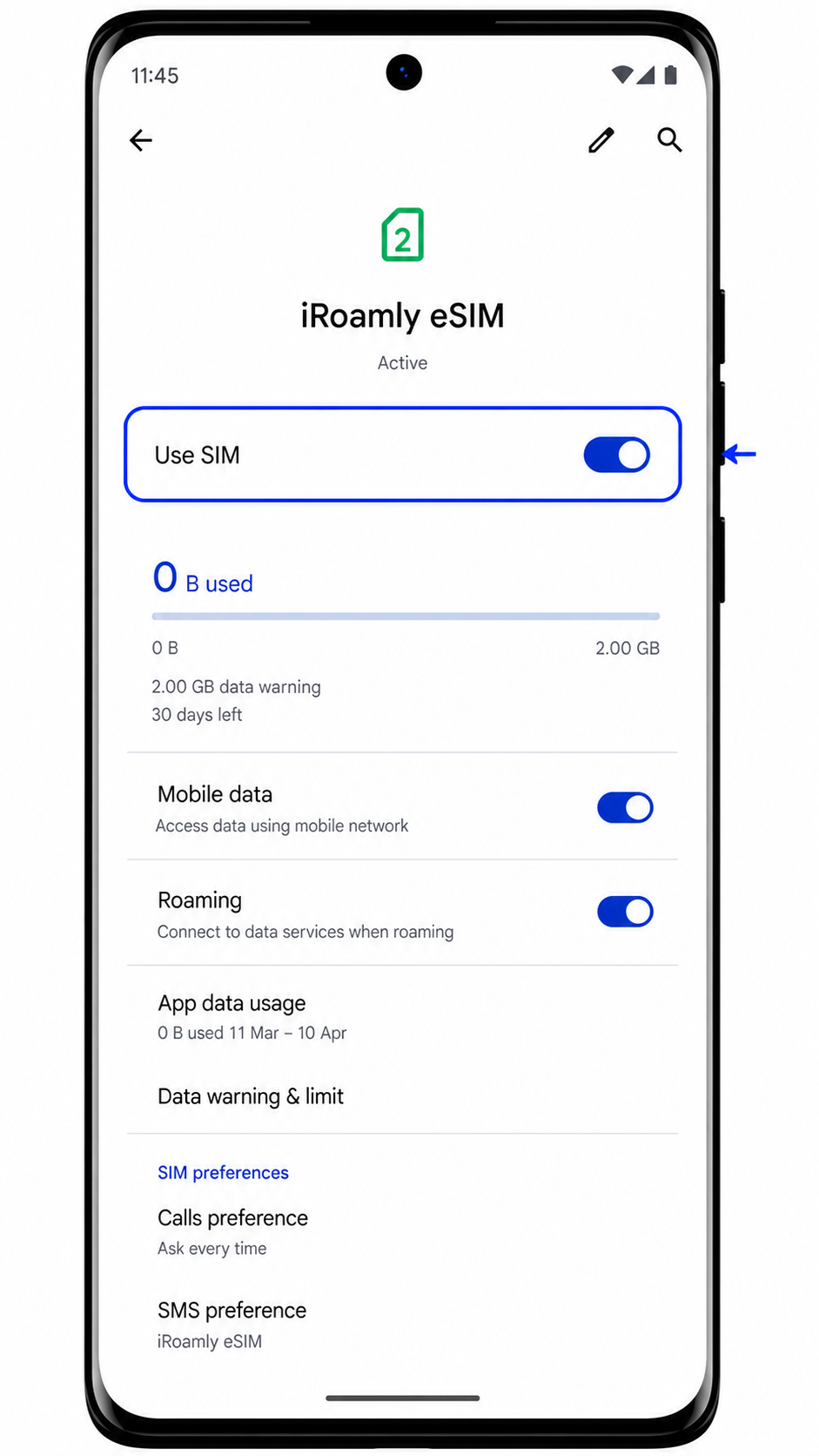
Krok 2: Włącz opcję "Użyj karty SIM" dla iRoamly eSIM.
System Android może poprosić o potwierdzenie aktywacji pobranej karty SIM.
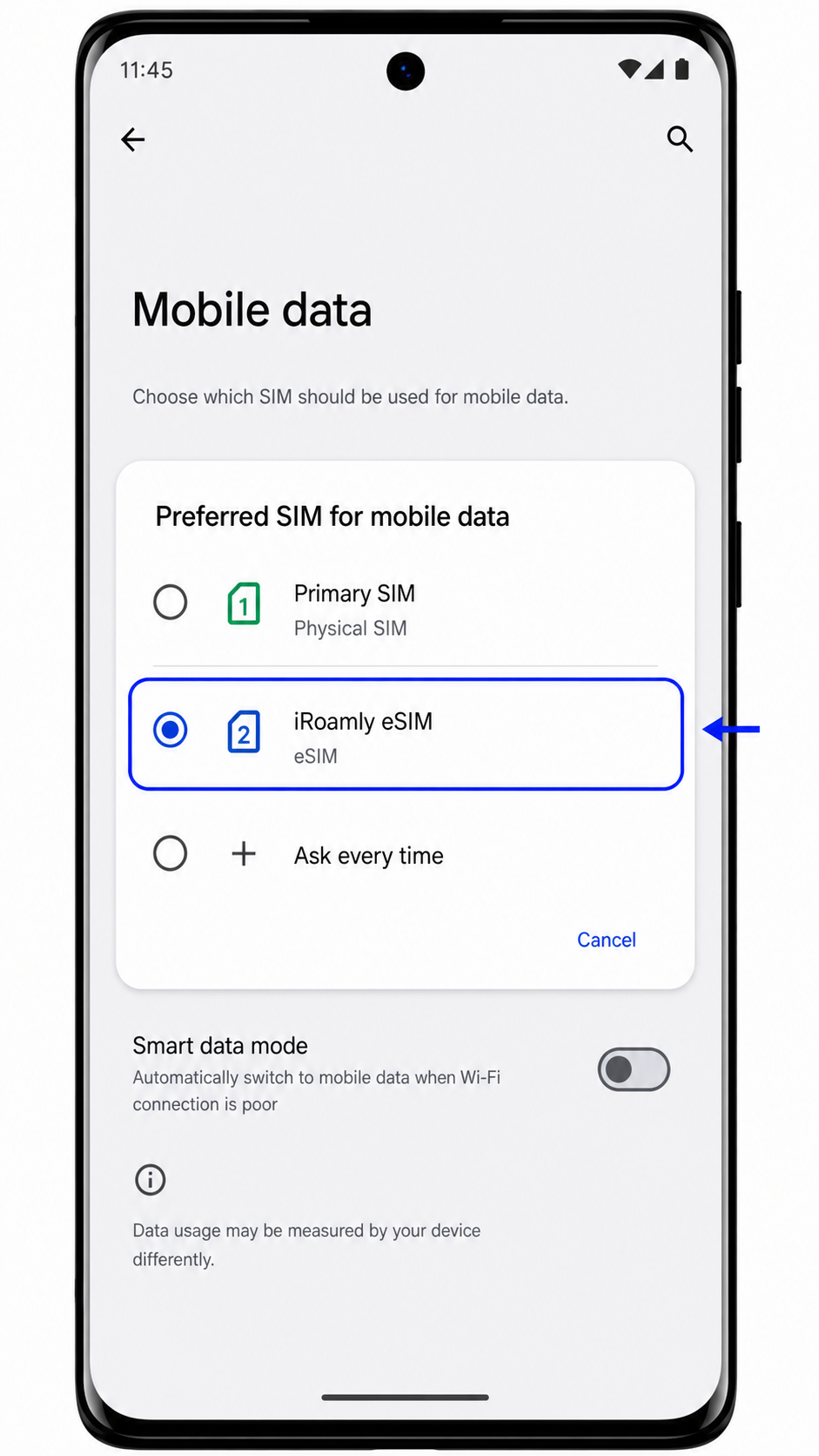
Krok 3: Ustaw Dane mobilne lub Preferowaną kartę SIM dla danych mobilnych na iRoamly eSIM.
Dzięki temu transmisja danych w podróży będzie odbywać się przez iRoamly, a nie przez Twoją domową kartę SIM.
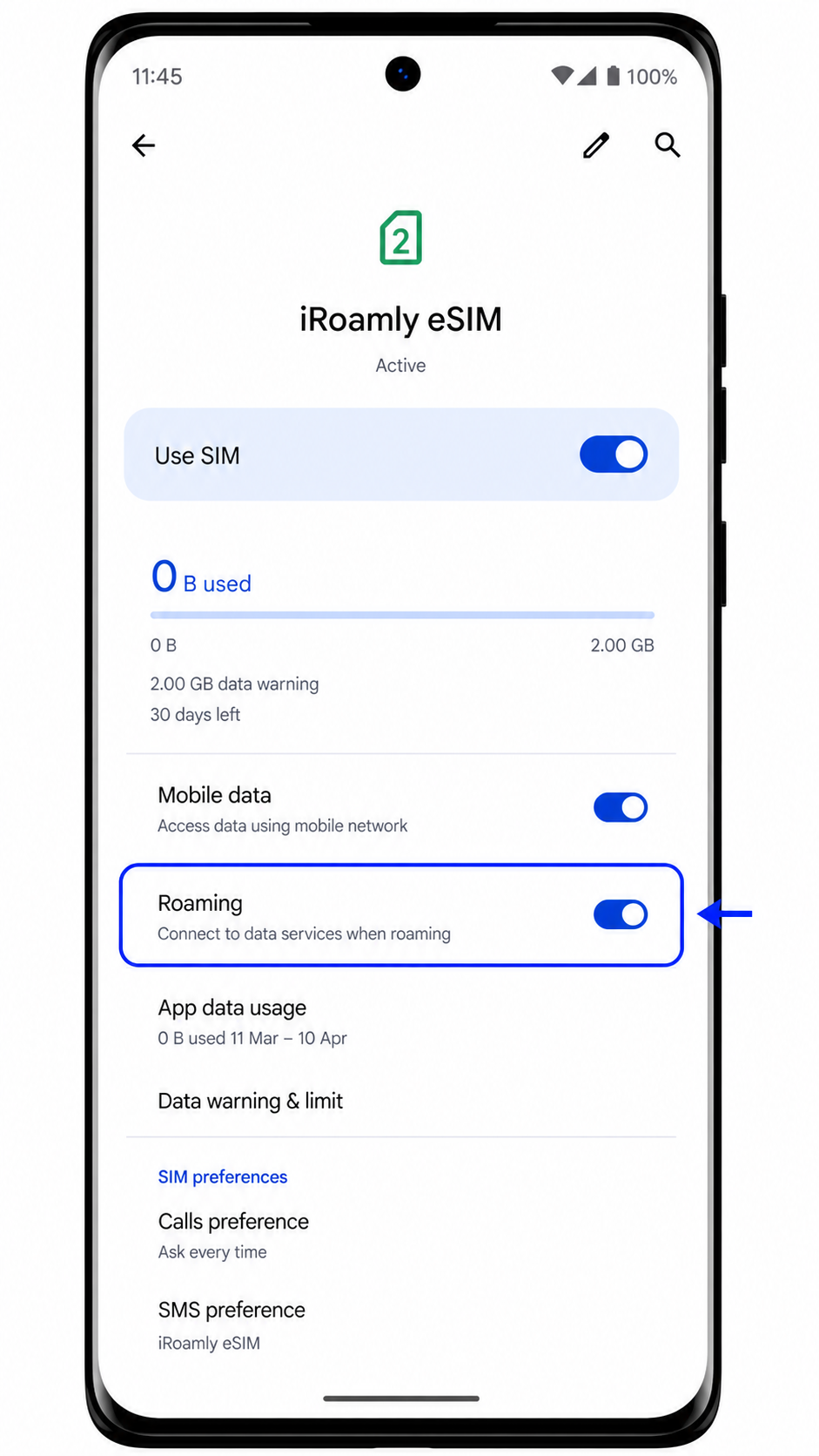
Krok 4: Włącz Roaming dla iRoamly eSIM, jeśli wymaga tego Twój plan iRoamly lub instrukcje dotyczące miejsca docelowego.
Pamiętaj, aby wyłączyć roaming danych dla głównej karty SIM, jeśli chcesz uniknąć opłat roamingowych u operatora krajowego.
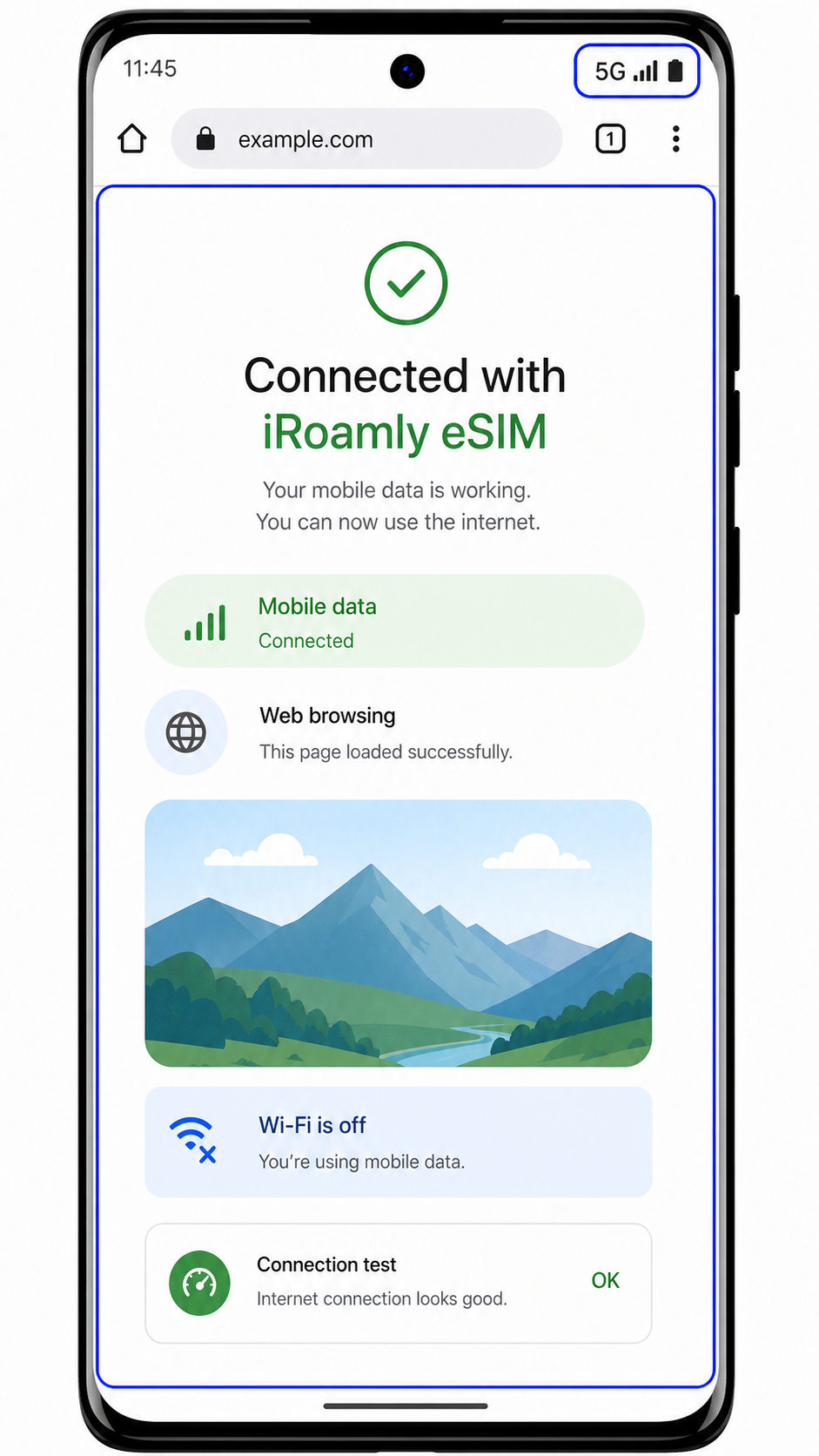
Krok 5: Po przyjeździe otwórz przeglądarkę lub aplikację map, aby przetestować dane mobilne.
Jeśli aplikacja wczytuje się za pomocą danych mobilnych, oznacza to, że Twój iRoamly eSIM jest gotowy do użycia w podróży.
Rozwiązywanie problemów
Jeśli brakuje opcji Dodaj eSIM, upewnij się, że posiadasz model Motorola Edge (2023) obsługujący eSIM, zaktualizuj system Android, uruchom ponownie telefon i sprawdź, czy oprogramowanie operatora nie blokuje funkcji eSIM.
Jeśli kod QR nie chce się zeskanować, zwiększ jasność ekranu na urządzeniu wyświetlającym kod, wyczyść obiektyw aparatu, unikaj odblasków lub skorzystaj z ręcznego wprowadzania danych.
Jeśli system Android informuje, że kod QR został już wykorzystany, nie usuwaj profilu. Skontaktuj się z obsługą klienta iRoamly, ponieważ wiele kodów QR eSIM można zainstalować tylko raz.
Jeśli ręczna konfiguracja kończy się niepowodzeniem, sprawdź dokładnie każdy znak w danych aktywacyjnych. Dodatkowa spacja, brakujący symbol lub błędny adres SM-DP+ mogą uniemożliwić instalację.
Jeśli eSIM iRoamly jest widoczny, ale nie przesyła danych, upewnij się, że opcja "Użyj karty SIM" jest włączona, iRoamly jest wybrane jako źródło danych mobilnych, a roaming jest włączony, jeśli wymaga tego Twój plan.
Jeśli aktywacja pozostaje w toku, pozostaw telefon połączony z siecią Wi-Fi, uruchom go ponownie i zaczekaj, aż znajdziesz się w zasięgu obsługiwanej sieci docelowej, jeśli plan aktywuje się dopiero po połączeniu z siecią.
Jeśli połączenia głosowe lub SMS-y nie działają, sprawdź szczegóły planu iRoamly. Wiele turystycznych produktów eSIM jest przeznaczonych wyłącznie do transferu danych i nie obejmuje tradycyjnych usług głosowych ani SMS-ów.
Podsumowanie
Gdy zainstalujesz swój iRoamly eSIM na Motorola Edge (2023), zyskasz elastyczne rozwiązanie, które pozwoli Ci zarządzać danymi w podróży oraz standardową usługą komórkową z poziomu tego samego urządzenia. Jest to szczególnie przydatne dla podróżnych, którzy chcą korzystać z niezawodnego internetu za granicą, nie rezygnując przy tym z dostępu do swojego głównego numeru telefonu.
Choć sama instalacja jest istotna, sukces łączności podczas wyjazdu zależy także od takich czynników jak kompatybilność urządzenia, zasięg pakietu oraz poprawne ustawienia transmisji danych. Weryfikacja tych szczegółów przed wyjazdem pomoże Ci uniknąć typowych problemów i zapewni większy spokój oraz stabilność połączenia przez cały czas trwania podróży.