
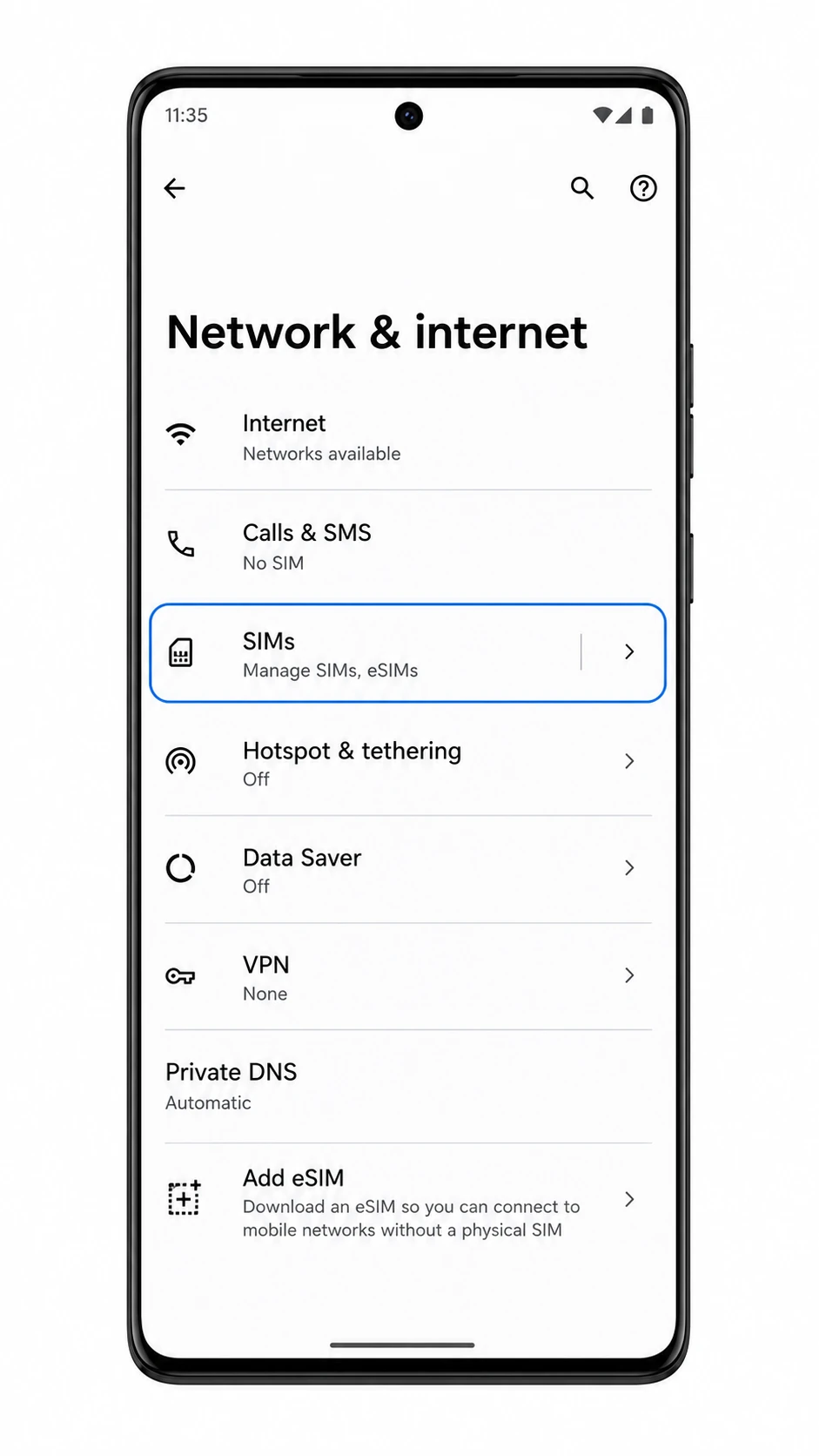
Motorola Edge 40 Pro obsługuje eSIM w kompatybilnych modelach regionalnych, a najnowsze oprogramowanie Motorola z systemem Android wykorzystuje ścieżkę zbliżoną do czystego systemu Android w celu konfiguracji eSIM: Ustawienia > Sieć i internet > Karty SIM > Dodaj eSIM. Nazwy menu mogą się nieznacznie różnić w zależności od wersji oprogramowania, regionu lub oprogramowania układowego operatora.
Dla osób podróżujących zainstalowanie podróżnej karty eSIM iroamly przed wyjazdem może uprościć konfigurację danych mobilnych po wylądowaniu. Podczas instalacji upewnij się, że masz dostęp do sieci Wi-Fi i sprawdź swój konkretny plan iroamly, ponieważ dostępność połączeń głosowych oraz wiadomości SMS zależy od wybranego planu.
Ten przewodnik opisuje obie metody konfiguracji w telefonie Motorola Edge 40 Pro: skanowanie kodu QR iroamly oraz ręczne wprowadzanie szczegółów eSIM. Metoda z kodem QR jest zazwyczaj szybsza, natomiast ręczne wprowadzanie danych jest przydatne w sytuacjach, gdy nie można zeskanować kodu QR z innego ekranu.
Zanim skonfigurujesz swoją kartę eSIM iRoamly
Przed rozpoczęciem połącz telefon Motorola Edge 40 Pro ze stabilną siecią Wi-Fi.
Upewnij się, że Twój model Edge 40 Pro obsługuje eSIM i nie posiada blokady operatora, która uniemożliwia instalację eSIM.
Przygotuj kod QR iRoamly, adres SM-DP+, kod aktywacyjny oraz opcjonalny kod potwierdzenia.
Jeśli podczas konfiguracji telefon o to poprosi, zaloguj się na wymagane konto Google lub konto urządzenia.
Zainstaluj eSIM na 1–2 dni przed podróżą, jeśli pozwala na to Twój plan, pamiętając jednak, że ważność planu iRoamly rozpoczyna się w momencie aktywacji. Sprawdź dokładny moment aktywacji w szczegółach swojego obecnego planu iRoamly.
Nie usuwaj karty eSIM iRoamly po instalacji, chyba że otrzymasz taką instrukcję od wsparcia technicznego iRoamly. Wielu podróżnych profili eSIM nie można ponownie zainstalować po ich usunięciu.
Plany eSIM iRoamly mogą obejmować wyłącznie transmisję danych. Połączenia głosowe oraz SMS nie są gwarantowane, dlatego przed podjęciem decyzji sprawdź stronę planu lub szczegóły zamówienia.
Metoda 1: Instalacja eSIM poprzez zeskanowanie kodu QR
Otwórz Ustawienia w swoim telefonie Motorola Edge 40 Pro i wybierz Sieć i internet.
Zobaczysz sekcję ustawień sieciowych Androida, w której zarządza się kartami SIM oraz transmisją danych mobilnych.

Wybierz Karty SIM, a następnie stuknij Dodaj eSIM lub Pobierz nowy eSIM, w zależności od wersji Twojego oprogramowania.
Telefon uruchomi proces konfiguracji eSIM. W niektórych wersjach systemu Android na urządzeniach Motorola opcja Dodaj eSIM może znajdować się niżej na stronie Sieć i internet lub wewnątrz ustawień Karty SIM.
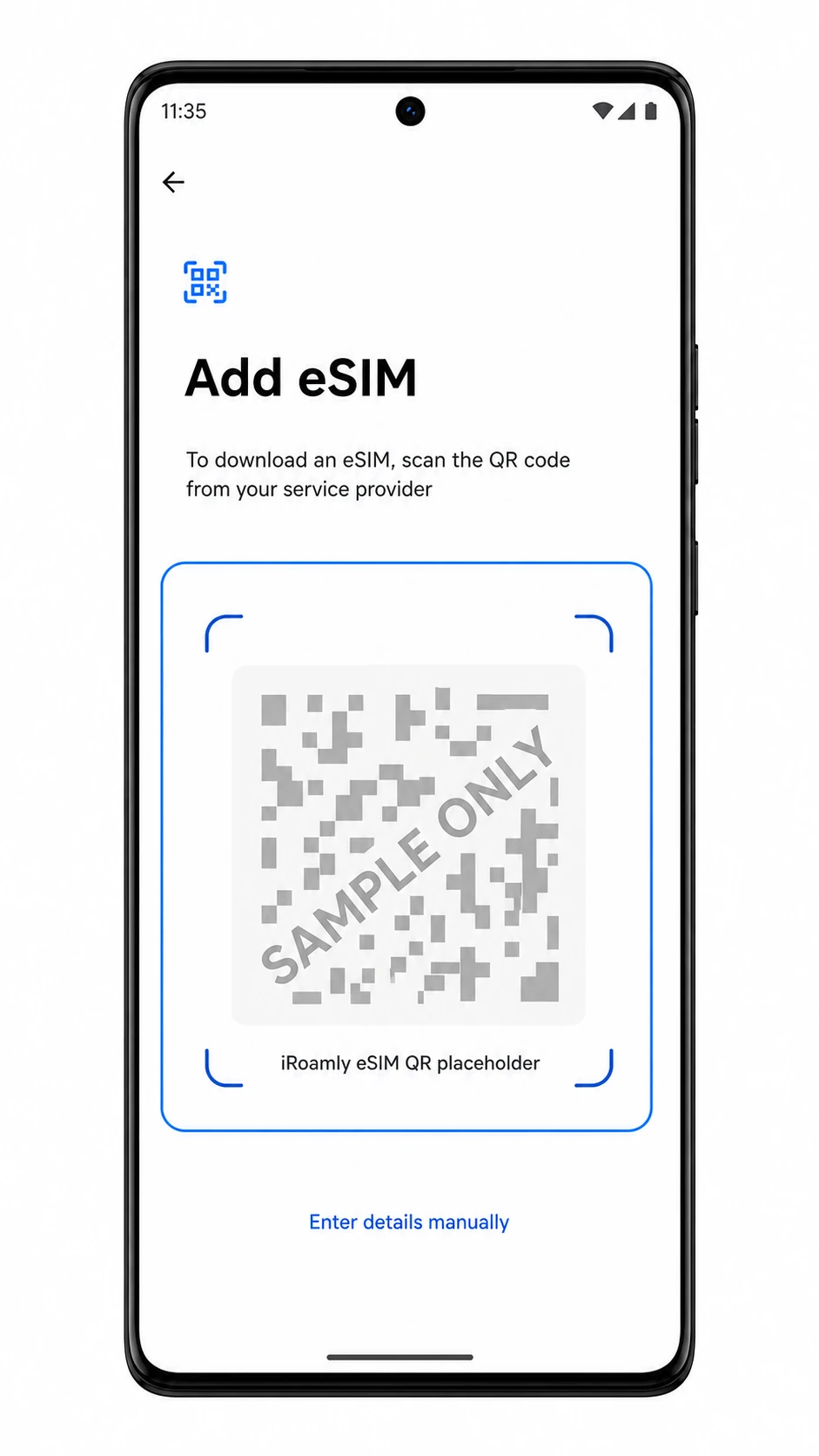
Na ekranie Dodaj eSIM skieruj obiektyw aparatu na kod QR dla eSIM od iRoamly.
Użyj kodu QR otrzymanego w wiadomości e-mail z zamówieniem lub dostępnego na stronie Twojego konta iRoamly. Upewnij się, że kod jest płasko ułożony, dobrze oświetlony i mieści się w całości w ramce skanowania.
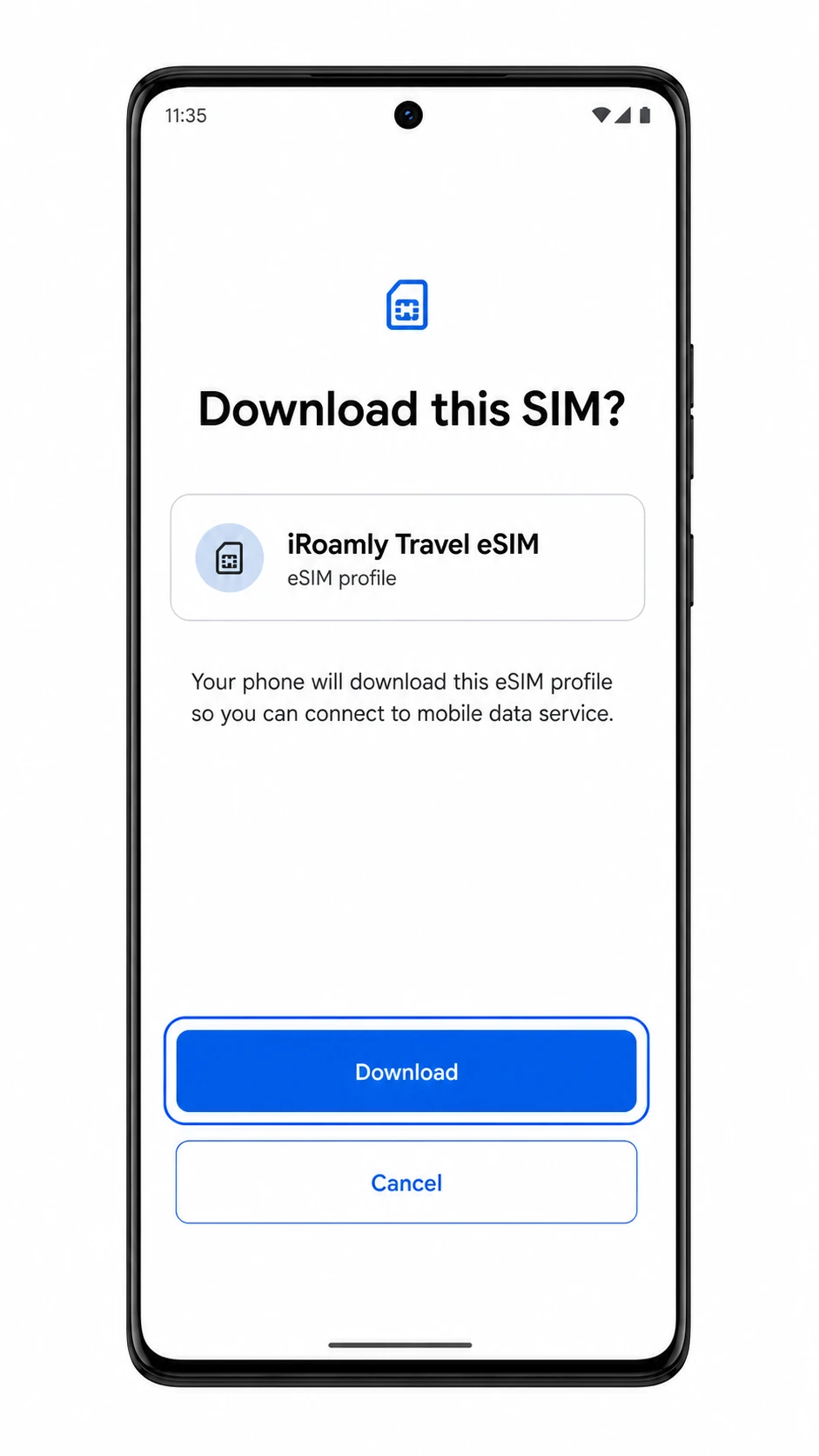
Gdy telefon wyświetli komunikat Pobierz tę kartę SIM?, sprawdź nazwę profilu i wybierz Pobierz.
Poczekaj na zakończenie pobierania profilu eSIM. Utrzymuj połączenie z siecią Wi-Fi i nie zamykaj aplikacji Ustawienia podczas trwania procesu.
Jeśli system Android zapyta, czy chcesz teraz korzystać z nowego eSIM, wybierz opcję, która pozwoli na używanie Twojej głównej karty SIM do połączeń i SMS-ów, pozostawiając iRoamly jako aktywną dla danych mobilnych.
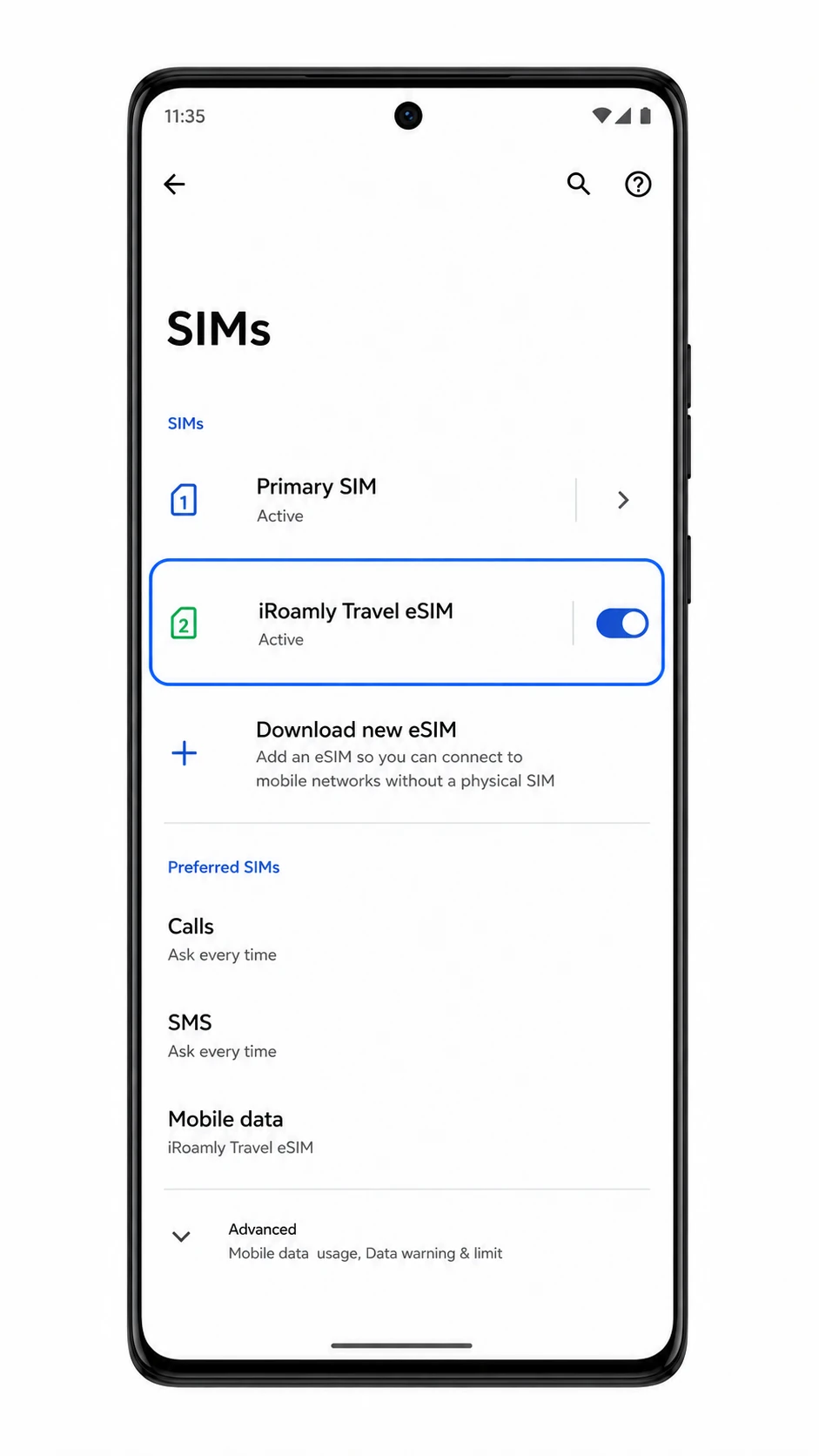
Po zakończeniu konfiguracji profil iRoamly pojawi się na liście Karty SIM. Możesz zmienić ustawienia transmisji danych w późniejszej sekcji dotyczącej danych mobilnych.
Metoda 2: Ręczna instalacja eSIM
Otwórz Ustawienia i wybierz Sieć i internet.
Proces ten zaczyna się od tej samej ścieżki ustawień sieciowych w systemie Android na telefonach Motorola, która jest używana przy konfiguracji za pomocą kodu QR.
Wybierz Karty SIM, a następnie dotknij Dodaj eSIM lub Pobierz nową eSIM.
Powinien otworzyć się ekran konfiguracji eSIM. Jeśli zamiast tego telefon wyświetla komunikat Pobierz kartę SIM, wybierz tę opcję, aby kontynuować.
Na ekranie Dodaj eSIM dotknij Wprowadź dane ręcznie.
Skorzystaj z tej opcji, gdy kod QR znajduje się na tym samym telefonie, aparat nie może go zeskanować lub wolisz wpisać dane aktywacyjne dostarczone przez iRoamly samodzielnie.
Wprowadź adres SM-DP+ oraz kod aktywacyjny dokładnie tak, jak zostały podane przez iRoamly. Jeśli iRoamly udostępniło kod potwierdzenia, wpisz go w opcjonalnym polu, a następnie dotknij Dalej.
Nie dodawaj zbędnych spacji ani znaków interpunkcyjnych. Ekran ręcznej konfiguracji w systemie Android na urządzeniach Motorola posiada oddzielne pola na adres SM-DP+, kod aktywacyjny oraz opcjonalny kod potwierdzenia.
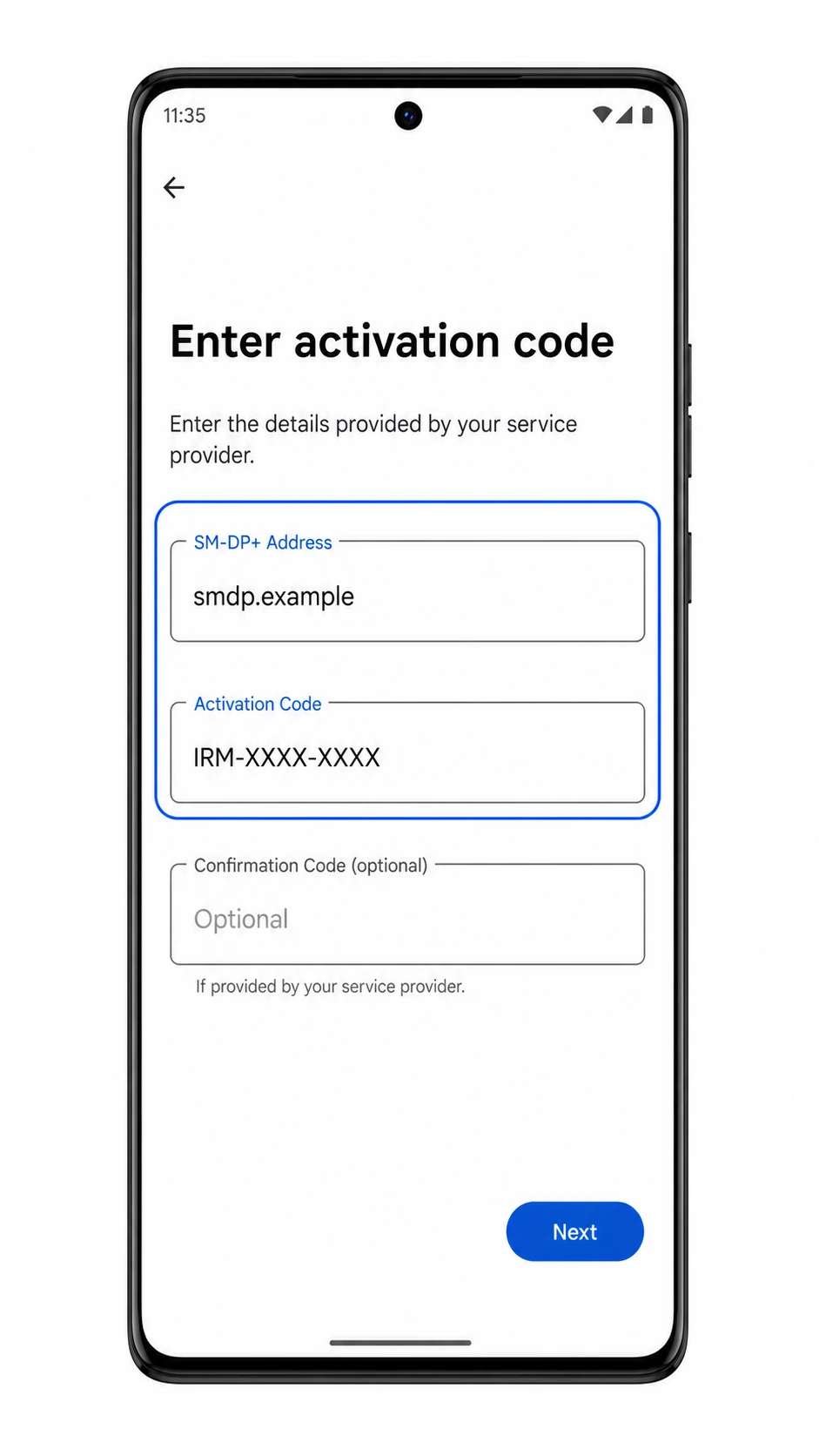
Gdy na ekranie pojawi się komunikat Pobierz tę kartę SIM?, upewnij się, że profilem jest iRoamly Travel eSIM i wybierz Pobierz.
Pozostań w zasięgu sieci Wi-Fi, aż proces pobierania eSIM zostanie zakończony.
Jeśli system Android zapyta o sposób korzystania z nowej eSIM, zachowaj swoją główną kartę SIM do obsługi połączeń lub wiadomości SMS, chyba że Twój pakiet iRoamly bezpośrednio wspiera te usługi.
eSIM iRoamly powinna być już zainstalowana i gotowa do konfiguracji danych mobilnych.
Jak potwierdzić, że Twoja eSIM iRoamly została zainstalowana
Przejdź do Ustawienia > Sieć i internet > Karty SIM.
Poszukaj iRoamly Travel eSIM na liście kart SIM. eSIM powinna być widoczna jako aktywny profil z włączonym przełącznikiem.
Otwórz profil iRoamly Travel eSIM i sprawdź, czy opcja Użyj karty SIM jest włączona.
Jeśli Twój plan obejmuje tylko transmisję danych, nie używaj SMS-ów ani połączeń głosowych jako testu potwierdzenia. Przeprowadź test mobilnej transmisji danych po wybraniu iRoamly jako karty SIM do transmisji danych.
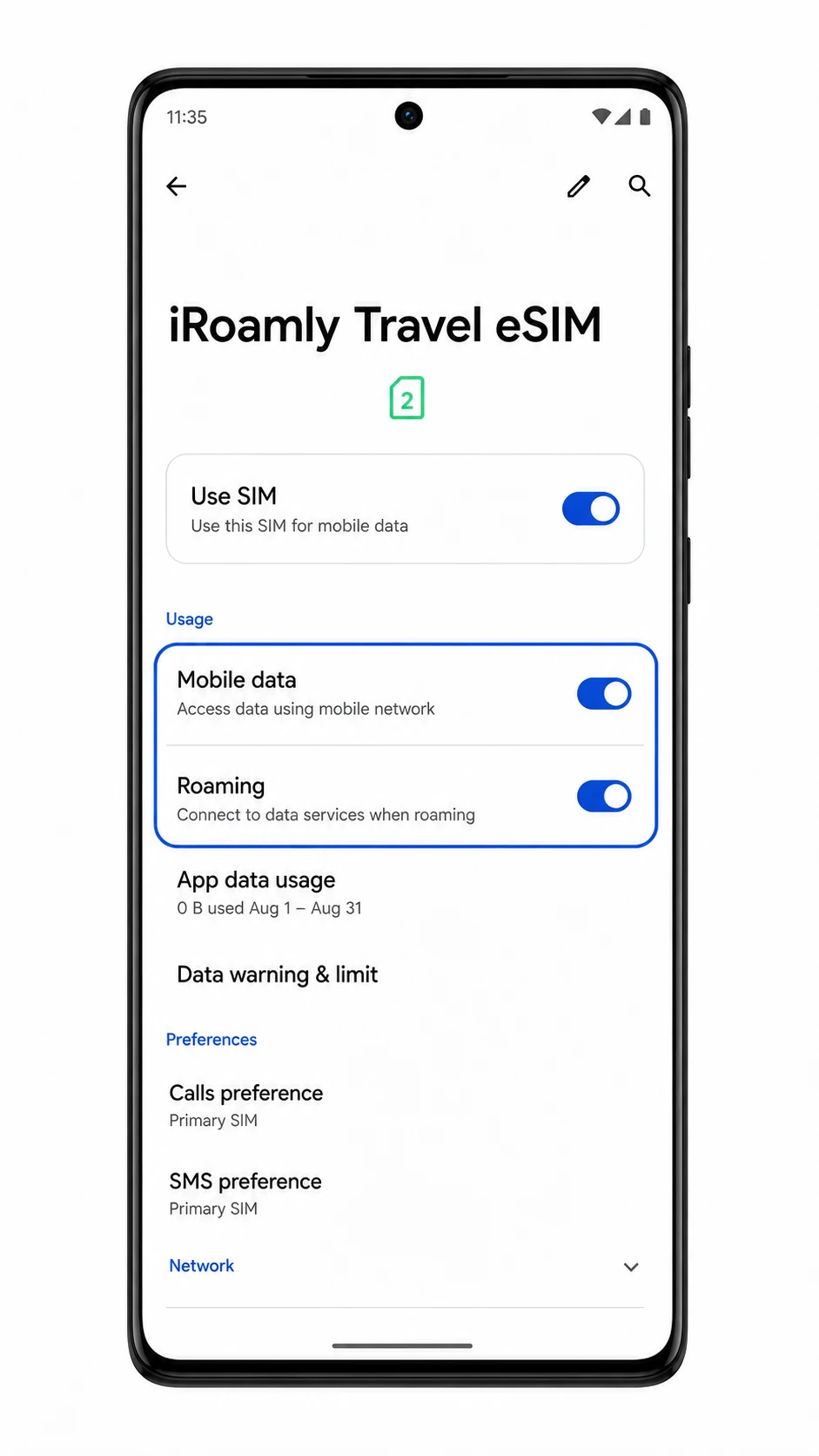
Skonfiguruj eSIM do transmisji danych mobilnych
Otwórz Ustawienia > Sieć i internet > Karty SIM, a następnie wybierz iRoamly Travel eSIM.
Na stronie szczegółów karty SIM iRoamly powinny pojawić się ustawienia transmisji danych dla zainstalowanej eSIM.
Włącz opcje Użyj karty SIM oraz Dane mobilne dla eSIM iRoamly.
Dzięki temu telefon Motorola Edge 40 Pro będzie korzystał z profilu iRoamly do transmisji danych podczas podróży.
Włącz Roaming, jeśli Twój plan podróżny iRoamly wymaga go do korzystania z transmisji danych.
Wiele kart eSIM dla podróżujących wymaga włączenia roamingu danych, ponieważ plan korzysta z sieci partnerskich za granicą.
Sprawdź preferowane ustawienia karty SIM i zachowaj obsługę połączeń oraz SMS-ów na karcie głównej, chyba że Twój plan iRoamly obejmuje te usługi.
Ustaw Dane mobilne na iRoamly Travel eSIM, jeśli chcesz korzystać z danych podróżnych za pośrednictwem sieci iRoamly.
Rozwiązywanie problemów
Jeśli opcja Dodaj eSIM nie jest dostępna, upewnij się, że Twój wariant Motorola Edge 40 Pro obsługuje eSIM w danym regionie, zaktualizuj system Android, zrestartuj telefon i sprawdź, czy oprogramowanie operatora nie blokuje konfiguracji eSIM.
Jeśli kod QR się nie skanuje, zwiększ jasność ekranu urządzenia wyświetlającego kod, wyczyść obiektyw aparatu, unikaj odblasków lub wybierz opcję ręcznego wprowadzenia danych.
Jeśli pojawi się komunikat, że kod QR został już użyty, nie usuwaj eSIM. Skontaktuj się z pomocą techniczną iRoamly, ponieważ wiele kodów QR eSIM można zainstalować tylko raz.
Jeśli konfiguracja ręczna nie powiedzie się, sprawdź dokładnie Adres SM-DP+, Kod aktywacyjny oraz opcjonalny Kod potwierdzenia, zgodnie ze szczegółami zamówienia iRoamly.
Jeśli status eSIM pozostaje jako oczekujący, upewnij się, że masz połączenie z Wi-Fi, odczekaj kilka minut, zrestartuj telefon i wróć do Ustawienia > Sieć i internet > Karty SIM.
Jeśli po instalacji dane mobilne nie działają, wybierz iRoamly Travel eSIM w ustawieniach danych mobilnych, włącz roaming (jeśli jest wymagany), wyłącz funkcję przełączania danych na inną kartę SIM, jeśli powoduje ona zakłócenia, a następnie przetestuj ponownie w obszarze zasięgu miejsca docelowego.
Jeśli połączenia głosowe lub SMS-y nie działają na linii iRoamly, sprawdź szczegóły planu. Wiele produktów typu turystyczna eSIM obsługuje wyłącznie dane mobilne i nie obejmuje usług głosowych ani SMS.
Wniosek
Po zainstalowaniu iRoamly eSIM Twój Motorola Edge 40 Pro będzie mógł przełączyć się na dane w podróży, kiedy tylko będziesz tego potrzebować, co zapewni Ci większą elastyczność przy zachowaniu aktywnego numeru głównego, jeśli tego chcesz. Konfiguracja zajmuje tylko kilka minut, pod warunkiem, że masz pod ręką dane aktywacyjne i połączenie Wi-Fi.
W razie wystąpienia jakichkolwiek problemów, większość z nich można rozwiązać, sprawdzając ponownie informacje aktywacyjne, potwierdzając kompatybilność urządzenia lub weryfikując ustawienia planu. Poświęcenie chwili na wcześniejsze sprawdzenie wszystkiego może sprawić, że Twoja podróż będzie przebiegać znacznie płynniej.