
Motorola Edge 50 Fusion obsługuje eSIM w wybranych modelach regionalnych, co czyni go praktycznym telefonem dla podróżników, którzy chcą korzystać z danych mobilnych bez konieczności wymiany fizycznej karty SIM. Ponieważ dostępność funkcji w telefonach Motorola może różnić się w zależności od rynku i oprogramowania operatora, przed zakupem lub instalacją upewnij się, że Twój konkretny wariant Edge 50 Fusion oferuje opcję eSIM.
Ten przewodnik zakłada, że Motorola Edge 50 Fusion działa pod kontrolą systemu Android 14 z nakładką Motorola Hello UI, gdzie ścieżka do ustawień eSIM to zazwyczaj Ustawienia > Sieć i internet > Karty SIM > Dodaj kartę SIM. Nazwy menu mogą się nieznacznie różnić po aktualizacjach oprogramowania, ale kluczowe etykiety, których należy szukać, to Sieć i internet, Karty SIM, Dodaj kartę SIM oraz Skonfiguruj eSIM.
Poznasz dwie pełne metody konfiguracji podróżnej karty eSIM iroamly: skanowanie kodu QR oraz ręczne wprowadzanie danych. Konfiguracja za pomocą kodu QR jest zazwyczaj najszybsza, natomiast wprowadzanie ręczne przydaje się, gdy instalujesz kartę bezpośrednio z tego samego telefonu, użycie drugiego ekranu jest niewygodne lub aparat nie może poprawnie odczytać kodu QR.
Zanim skonfigurujesz swoją iRoamly eSIM
Przed rozpoczęciem połącz telefon Motorola Edge 50 Fusion ze stabilną siecią Wi-Fi. Telefon potrzebuje dostępu do internetu, aby pobrać i aktywować profil eSIM.
Upewnij się, że telefon nie posiada blokady operatora i że Twój konkretny model regionalny obsługuje eSIM. Jeśli opcja „Dodaj kartę SIM” lub „Skonfiguruj eSIM” jest niewidoczna, może to oznaczać, że Twój model, region, oprogramowanie układowe operatora lub wersja systemu nie obsługują eSIM.
Wyświetl kod QR iRoamly na innym ekranie lub przygotuj dane do konfiguracji ręcznej. Konfiguracja ręczna zazwyczaj wymaga podania adresu SM-DP+ oraz kodu aktywacyjnego; kodu potwierdzenia użyj tylko wtedy, gdy iRoamly go dostarczy.
Jeśli to możliwe, zainstaluj eSIM iRoamly na 1-2 dni przed podróżą, ale nie aktywuj płatnego pakietu danych wcześniej niż to konieczne, jeśli okres ważności planu rozpoczyna się od momentu aktywacji. Ważność planu iRoamly liczona jest od momentu aktywacji; sprawdź szczegóły swojego planu, aby poznać dokładny moment jego uruchomienia.
Nie usuwaj eSIM iRoamly po instalacji, chyba że zaleci to pomoc techniczna iRoamly. Wiele podróżnych profili eSIM nie może zostać ponownie zainstalowanych po usunięciu.
Sprawdź szczegóły swojego planu, zanim zaczniesz polegać na połączeniach głosowych lub wiadomościach SMS. Podróżne plany eSIM iRoamly mogą oferować wyłącznie transmisję danych, a dostępność usług głosowych lub SMS zależy od wybranego planu.
Metoda 1: Instalacja eSIM poprzez zeskanowanie kodu QR
Otwórz Ustawienia na swoim smartfonie Motorola Edge 50 Fusion i stuknij opcję Sieć i internet.
Powinieneś zobaczyć stronę ustawień łączności z opcjami dla internetu, kart SIM, hotspotu, VPN oraz powiązanych ustawień sieciowych.

Stuknij Karty SIM.
Telefon powinien otworzyć stronę zarządzania kartami SIM, na której widoczne są zainstalowane fizyczne karty SIM oraz profile eSIM.
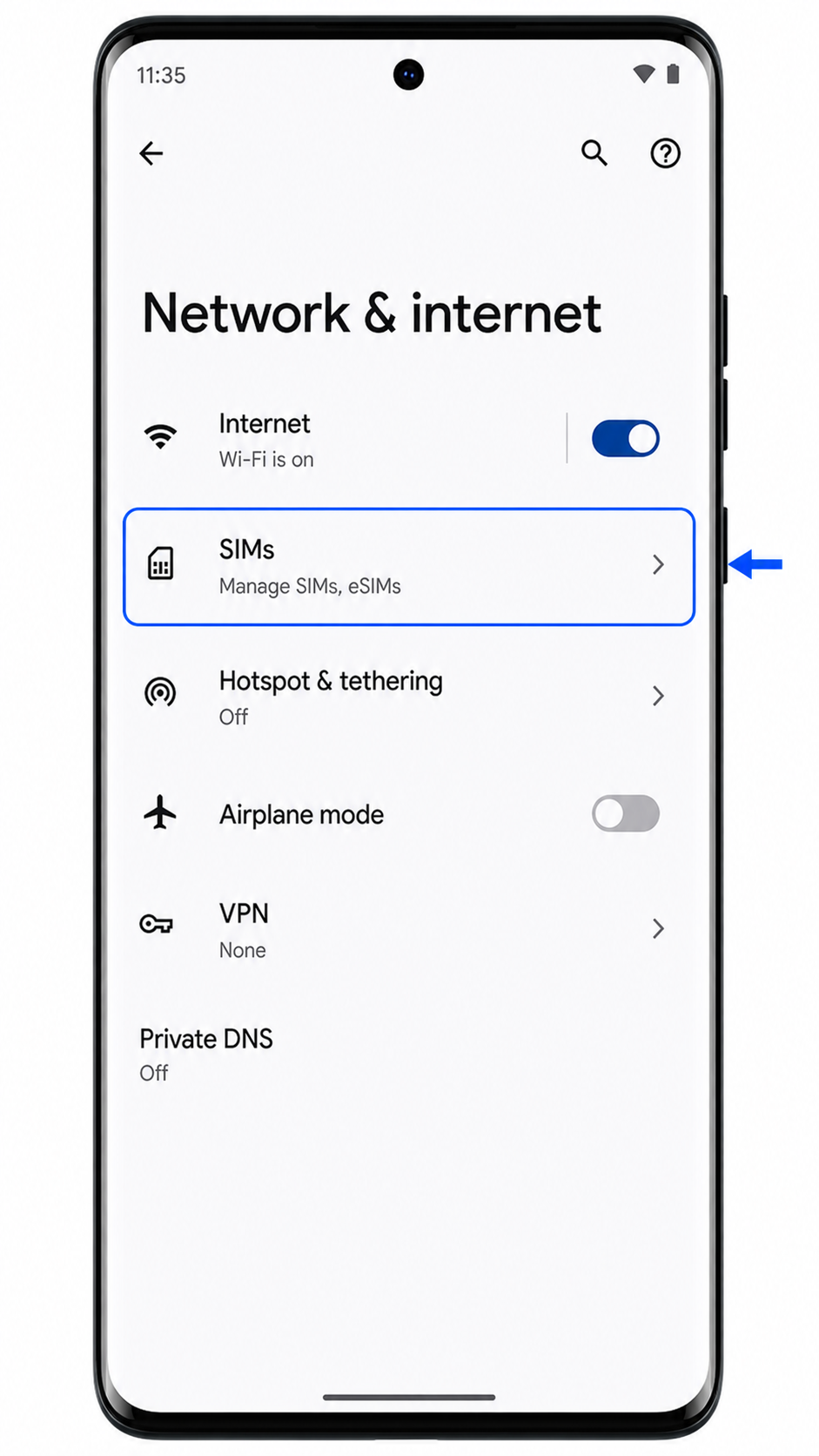
Stuknij Dodaj kartę SIM.
Na ekranie konfiguracji pojawi się pytanie o sposób dodania karty SIM lub profilu eSIM.
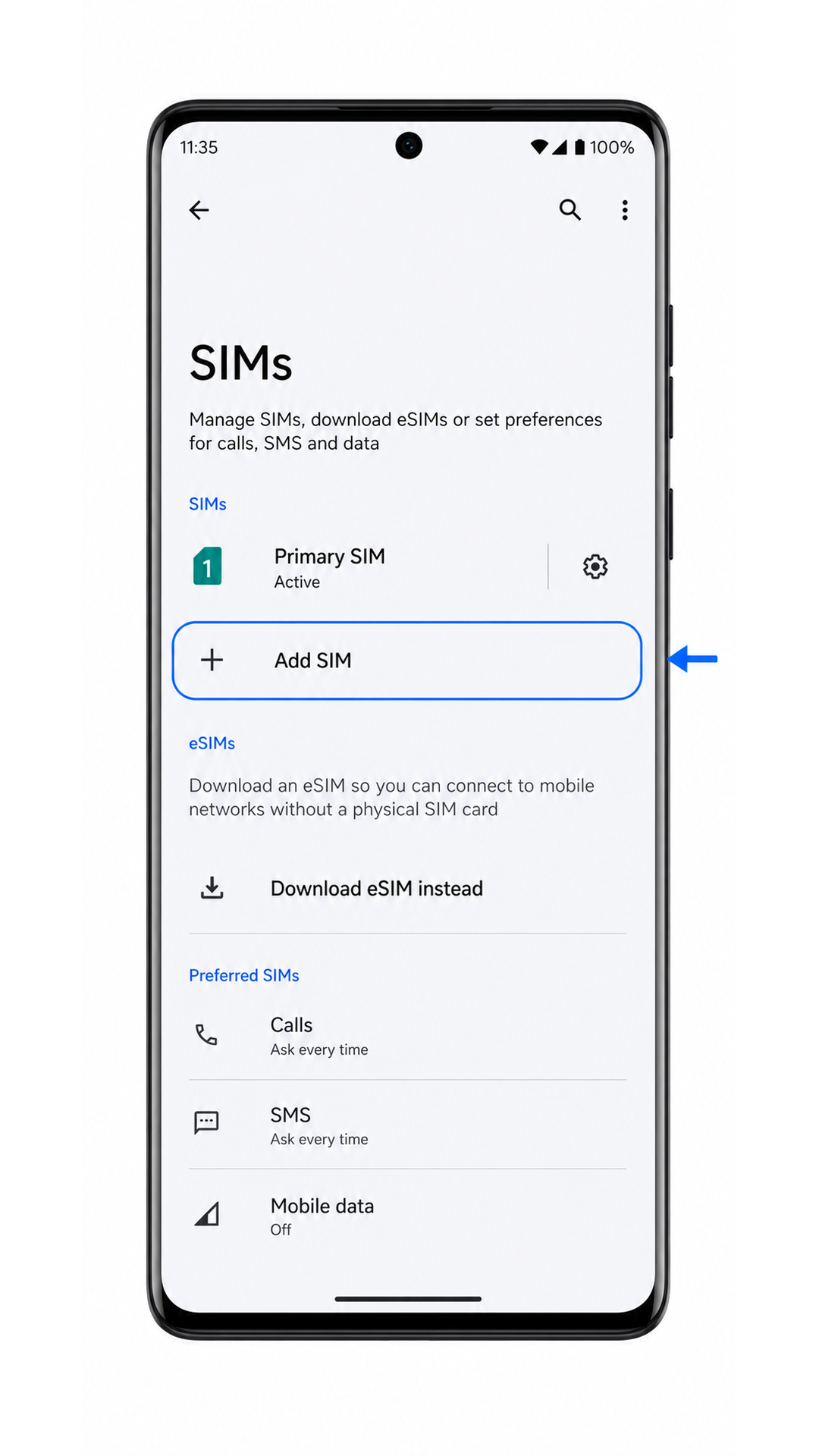
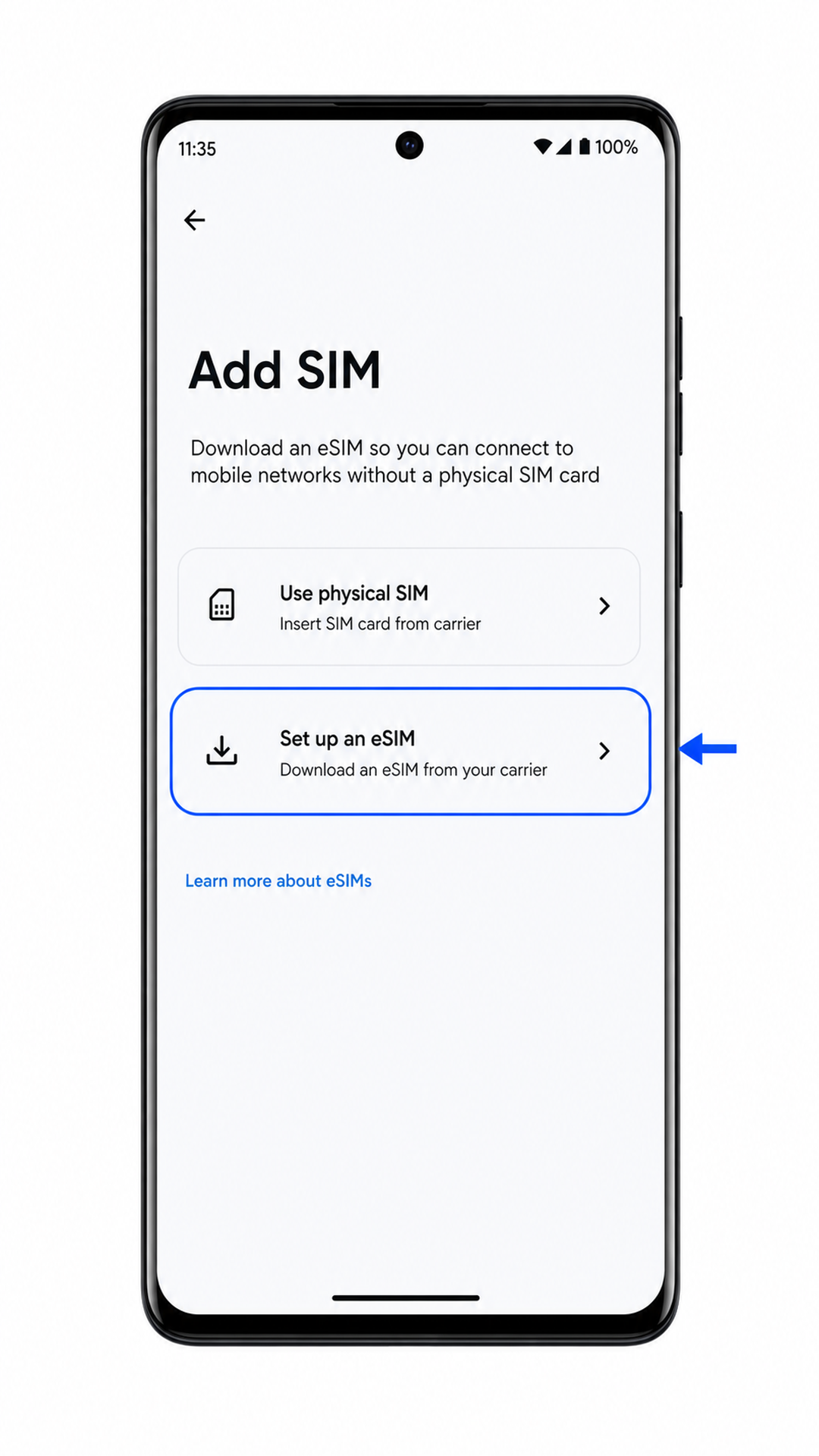
Stuknij Skonfiguruj eSIM.
Twój Motorola Edge 50 Fusion przejdzie do procesu konfiguracji eSIM i uruchomi skaner kodów QR.
Skieruj aparat na swój kod QR iRoamly i umieść go wewnątrz ramki skanowania.
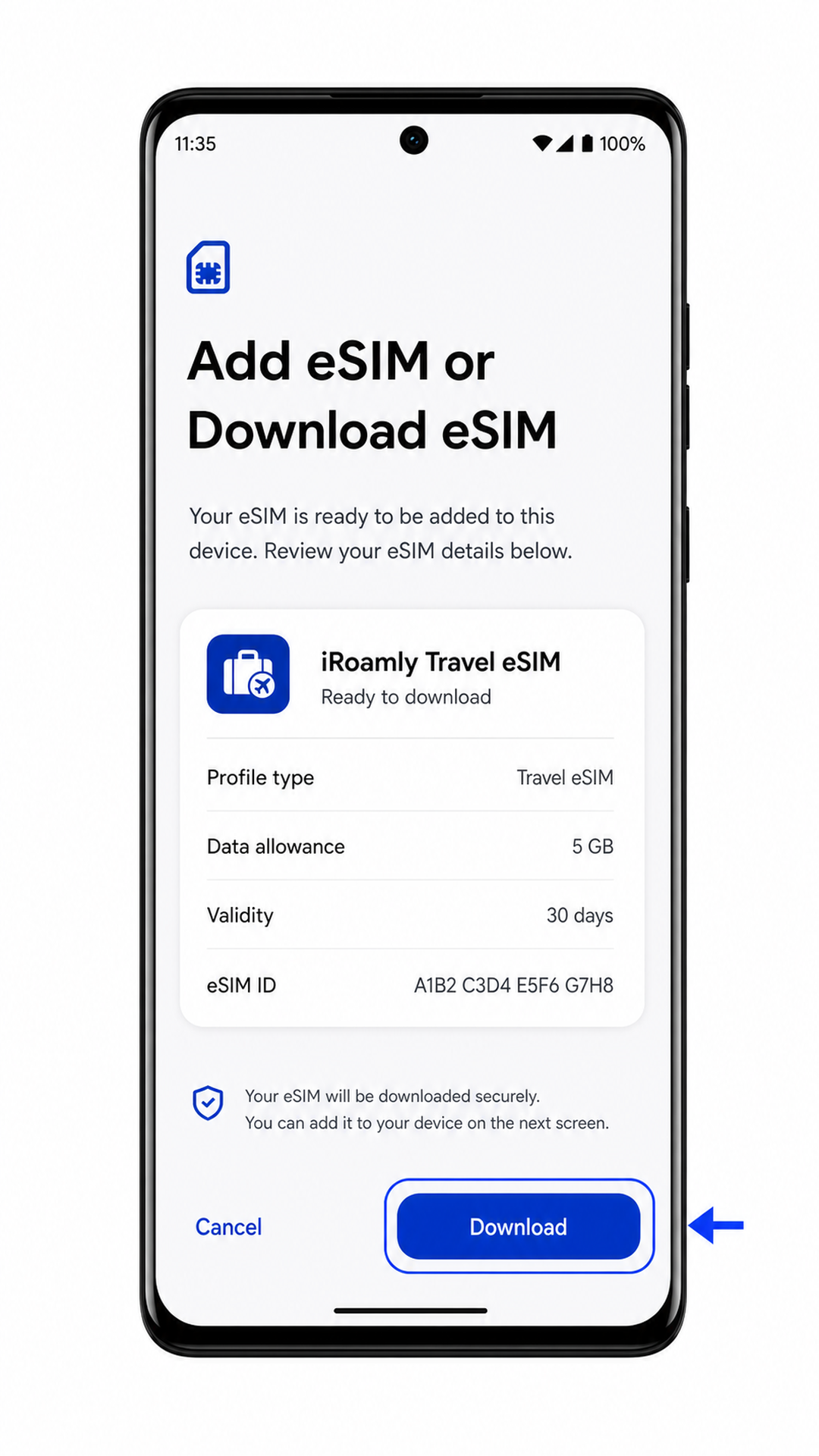
Telefon wykryje kod QR i wyświetli ekran pobierania lub potwierdzenia nowego profilu eSIM. Używaj wyłącznie swojego indywidualnego kodu QR iRoamly; nie skanuj przykładowych kodów z poradników.

Stuknij Pobierz lub Dodaj, gdy pojawi się profil eSIM iRoamly.
Poczekaj na zakończenie pobierania. Pozostań w zasięgu sieci Wi-Fi i nie zamykaj ekranu konfiguracji podczas dodawania profilu eSIM przez system Android.

Metoda 2: Ręczna instalacja eSIM
Otwórz Ustawienia na swoim smartfonie Motorola Edge 50 Fusion i wybierz Sieć i internet.
Jest to ten sam punkt wyjścia, co w przypadku konfiguracji za pomocą kodu QR; przeniesie Cię on do ustawień sieciowych telefonu.
Wybierz Karty SIM.
Powinieneś znaleźć się na stronie zarządzania kartami SIM w modelu Motorola Edge 50 Fusion.
Wybierz Dodaj kartę SIM.
Telefon wyświetli ponownie opcje konfiguracji karty SIM.
Wybierz Skonfiguruj eSIM.
Telefon uruchomi proces konfiguracji eSIM, w którym możesz wybrać skanowanie kodu QR lub wprowadzanie danych ręcznie.
Na ekranie z kodem QR wybierz opcję Wprowadź szczegóły ręcznie.
System Android wyświetli formularz do ręcznego wprowadzenia danych. W tym procesie dla urządzeń Motorola/Android wprowadź adres SM-DP+ oraz kod aktywacyjny otrzymany od iRoamly. Pole Kod potwierdzenia pozostaw puste, chyba że iRoamly dostarczyło Ci taki kod.

Wybierz Kontynuuj, a następnie po znalezieniu profilu eSIM iRoamly, wybierz Pobierz lub Dodaj.
Poczekaj, aż Android zakończy dodawanie eSIM od iRoamly. Jeśli wprowadzone dane nie zostaną zaakceptowane, sprawdź, czy nie ma w nich spacji, brakujących znaków lub czy ciąg kodu QR nie został wklejony w niewłaściwe pole.
Jak potwierdzić, że Twój iRoamly eSIM został zainstalowany
Otwórz Ustawienia, wybierz Sieć i internet, a następnie stuknij Karty SIM.
iRoamly eSIM powinien pojawić się na stronie Karty SIM jako nowy profil mobilny. Może wyświetlać etykietę planu, nazwę profilu operatora lub nazwę, którą przypisałeś podczas konfiguracji.
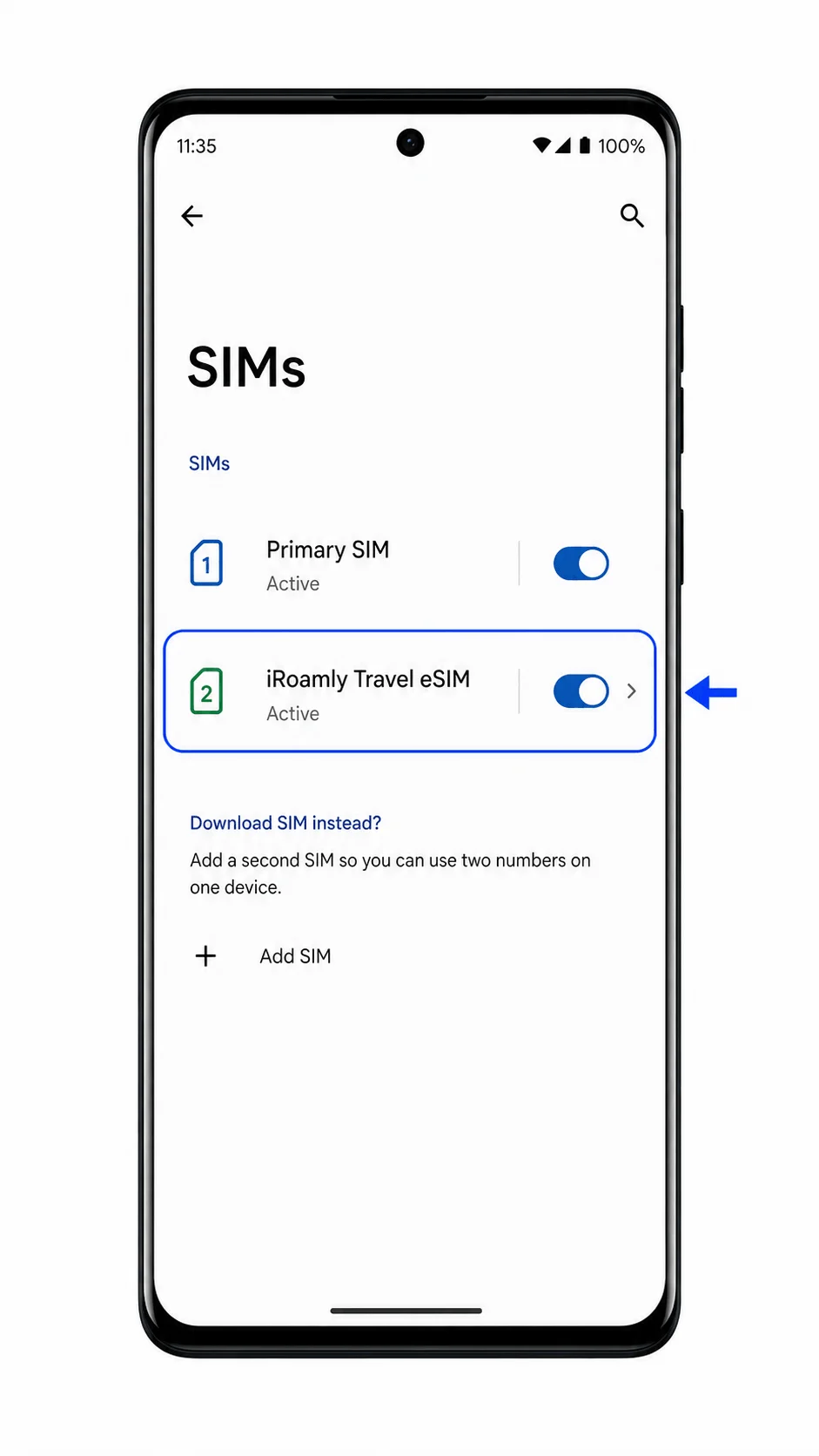
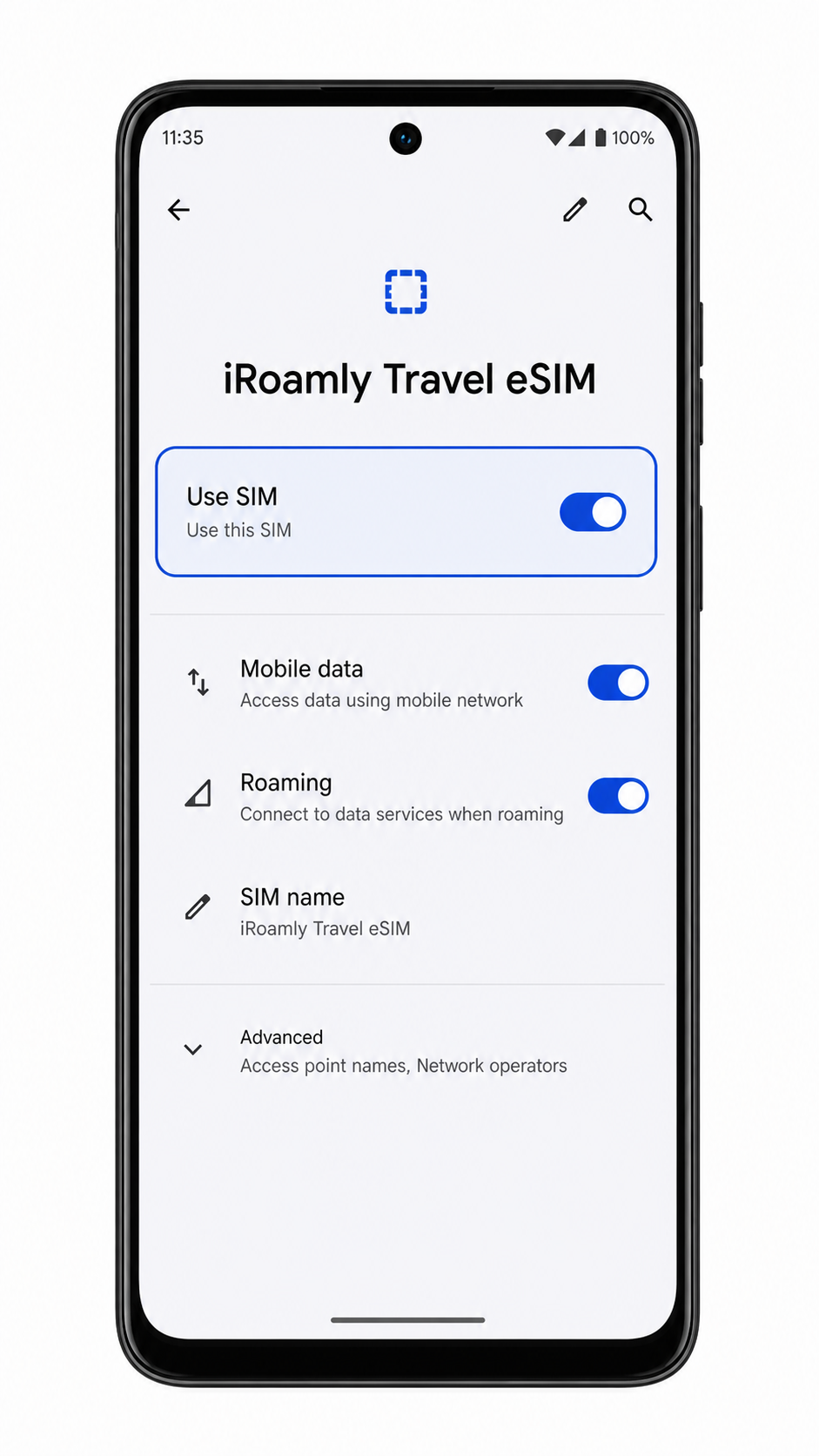
Stuknij profil iRoamly eSIM i upewnij się, że opcja Użyj karty SIM jest włączona.
Powinieneś zobaczyć stronę ustawień profilu z opcjami dotyczącymi danych mobilnych, roamingu oraz innymi preferencjami karty SIM. Sygnał może nie być widoczny, dopóki nie dotrzesz do kraju docelowego lub nie połączysz się z obsługiwaną siecią.
Skonfiguruj eSIM do transmisji danych mobilnych
Przejdź do Ustawienia > Sieć i internet > Karty SIM, a następnie dotknij swojej karty iRoamly eSIM.
Otworzy się strona ustawień profilu iRoamly, gdzie możesz wybrać sposób korzystania z linii podróżnej.
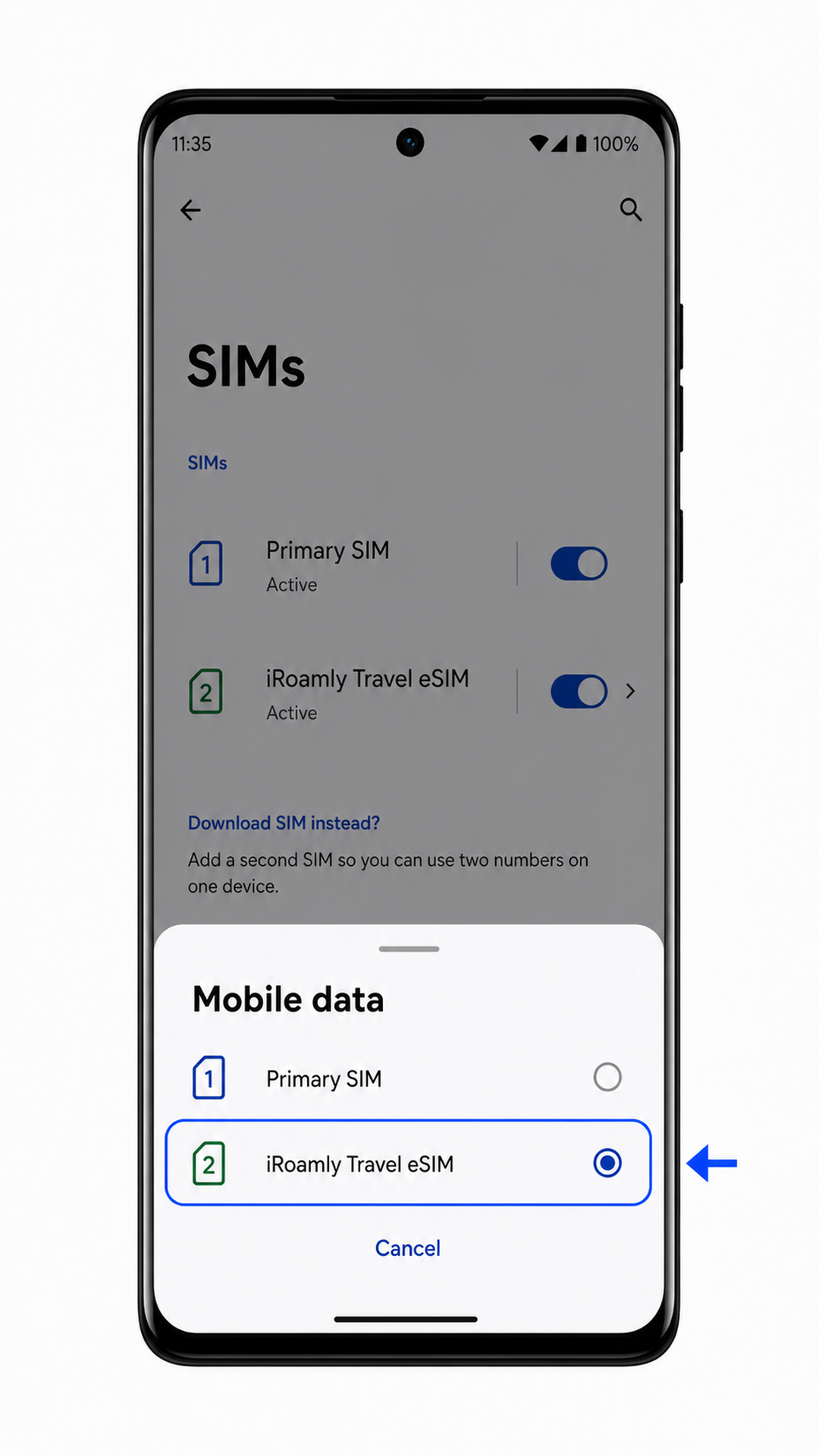
Dotknij opcji Dane mobilne i wybierz iRoamly eSIM, gdy Android zapyta, której karty SIM użyć do transmisji danych.
Dzięki temu podróżna eSIM stanie się Twoją linią danych, podczas gdy fizyczna karta SIM pozostanie dostępna do połączeń lub wiadomości SMS, o ile Twój plan krajowy obsługuje roaming.
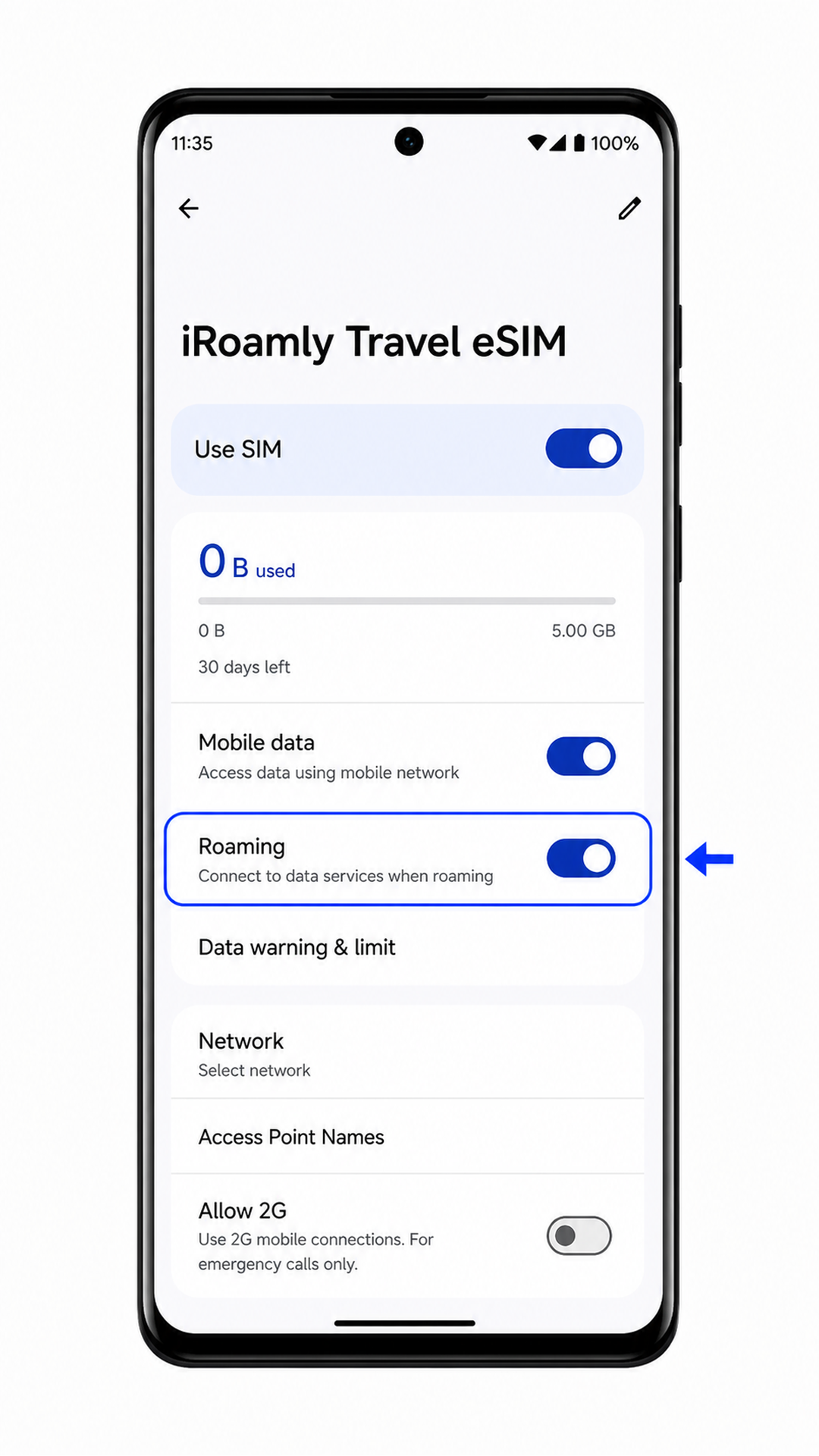
Włącz Roaming dla iRoamly eSIM, jeśli wymaga tego Twój plan docelowy lub instrukcje iRoamly.
Korzystanie z danych przez podróżną eSIM często wymaga włączenia roamingu danych w celu połączenia się z sieciami partnerskimi za granicą. Unikaj włączania roamingu dla swojej głównej karty SIM, chyba że chcesz korzystać z usług roamingowych swojego operatora krajowego.
Rozwiązywanie problemów
Jeśli opcja Dodaj kartę SIM lub Skonfiguruj eSIM jest niedostępna, zaktualizuj system Android, uruchom ponownie telefon i upewnij się, że Twój regionalny model Motorola Edge 50 Fusion obsługuje eSIM. Niektóre warianty rynkowe lub operatorskie mogą nie oferować obsługi eSIM.
Jeśli kod QR nie skanuje się, zwiększ jasność ekranu urządzenia wyświetlającego kod, wyczyść obiektyw aparatu i unikaj odblasków. Możesz również skorzystać z ręcznego wprowadzania danych, używając adresu SM-DP+ oraz kodu aktywacyjnego.
Jeśli wyświetlony zostanie komunikat, że kod QR został już użyty, nie usuwaj eSIM. Skontaktuj się z obsługą klienta iRoamly, ponieważ wiele kodów QR eSIM można zainstalować tylko raz.
Jeśli proces aktywacji oczekuje, nie rozłączaj Wi-Fi i odczekaj kilka minut. Niektóre karty eSIM dla podróżnych kończą aktywację dopiero po połączeniu telefonu z obsługiwaną siecią docelową.
Jeśli instalacja eSIM przebiegła pomyślnie, ale dane mobilne nie działają, wybierz eSIM od iRoamly w ustawieniach danych mobilnych, włącz roaming dla tej karty, włącz i wyłącz tryb samolotowy, a następnie uruchom ponownie telefon.
Jeśli połączenia lub wiadomości SMS nie działają, sprawdź szczegóły swojego planu iRoamly. Wiele podróżnych planów eSIM obsługuje wyłącznie dane, dlatego wykonywanie połączeń i wysyłanie wiadomości może wymagać użycia głównej karty SIM lub aplikacji do komunikacji internetowej.
Jeśli ręczne wprowadzanie danych nie powiodło się, upewnij się, że adres SM-DP+, kod aktywacyjny oraz opcjonalny kod potwierdzenia zostały wpisane dokładnie tak, jak podało je iRoamly. Nie dodawaj żadnych zbędnych spacji ani znaków interpunkcyjnych.
Wniosek
W przypadku telefonu Motorola Edge 50 Fusion zeskanowanie kodu QR iRoamly jest najszybszą metodą, ponieważ ścieżka w systemie Android 14 prowadząca przez ustawienia Sieć i internet do sekcji Karty SIM oraz Dodaj kartę SIM przenosi bezpośrednio do ekranu konfiguracji kodu QR. Warto jednak znać sposób ręcznego wprowadzania danych, szczególnie jeśli kod QR wyświetlany jest na tym samym urządzeniu lub aparat nie może go odczytać; wystarczy wówczas ostrożnie wpisać adres SM-DP+ oraz kod aktywacyjny.
Po zakończeniu instalacji wróć do Ustawienia > Sieć i internet > Karty SIM i upewnij się, że profil iRoamly jest widoczny, a opcja Użyj karty SIM jest włączona. Przed podróżą wybierz eSIM iRoamly jako kartę do transmisji danych komórkowych, włącz roaming dla tego eSIM, jeśli wymaga tego Twój plan, oraz upewnij się, że Twoja główna karta SIM nie przejmuje przesyłu danych, chyba że chcesz narazić się na opłaty roamingowe operatora.