
Motorola Edge 50 Pro obsługuje eSIM w kompatybilnych wariantach regionalnych, a iRoamly uwzględnia ten model na liście wspieranych urządzeń Motorola. Dostępność nadal może zależeć od kraju, firmware'u operatora oraz tego, czy telefon nie posiada blokady SIM-lock, więc przed podróżą upewnij się, że opcje Dodaj kartę SIM lub Skonfiguruj eSIM są widoczne.
Niniejszy przewodnik dotyczy modelu Motorola Edge 50 Pro działającego na systemie Android 14 z interfejsem zbliżonym do czystego Androida / Hello UI od Motoroli. Standardowa ścieżka to Ustawienia > Sieć i internet > Karty SIM, a konfigurację kontynuuje się poprzez opcje Dodaj kartę SIM oraz Skonfiguruj eSIM.
Metodę kodu QR należy wybrać, gdy kod QR iRoamly znajduje się na innym ekranie lub wydruku. Ręczne wprowadzanie danych stosuje się w przypadku, gdy aparat nie może zeskanować kodu lub gdy iRoamly dostarczyło oddzielne dane aktywacyjne, takie jak adres SM-DP+ oraz Kod aktywacyjny.
Zanim skonfigurujesz swoją iRoamly eSIM
Przed rozpoczęciem podłącz telefon Motorola Edge 50 Pro do stabilnej sieci Wi-Fi. Pobranie profilu eSIM wymaga połączenia z internetem.
Upewnij się, że Twój telefon nie posiada blokady simlock oraz że Twój regionalny wariant modelu Edge 50 Pro obsługuje eSIM. Niektóre strony wsparcia Motorola dotyczące eSIM wspominają o różnicach regionalnych.
Przygotuj kod QR iRoamly na innym urządzeniu lub otwórz szczegóły zakupu iRoamly, w których znajdują się informacje do ręcznej aktywacji.
Nie usuwaj zainstalowanej karty iRoamly eSIM, chyba że obsługa klienta iRoamly zaleci inaczej. Wielu podróżnych profili eSIM nie można ponownie zainstalować po ich usunięciu.
Jeśli warunki planu na to pozwalają, zainstaluj eSIM na 1-2 dni przed podróżą, ale wcześniej sprawdź stronę konkretnego planu. Okres ważności iRoamly eSIM rozpoczyna się w momencie aktywacji, a dokładny moment jej rozpoczęcia może zależeć od danego planu.
Podróżne plany iRoamly eSIM mogą oferować wyłącznie transmisję danych. Dostępność połączeń głosowych i SMS zależy od wybranego planu, dlatego przed rozpoczęciem korzystania z nich sprawdź szczegóły swojej oferty.
Nazwy w menu mogą się nieznacznie różnić w zależności od wersji oprogramowania, konfiguracji operatora lub regionu. Jeśli nie widzisz opcji SIM, wyszukaj w Ustawieniach frazę „eSIM” lub „SIM”.
Metoda 1: Instalacja eSIM poprzez zeskanowanie kodu QR
Krok 1. Otwórz Ustawienia, a następnie dotknij Sieć i internet.
Powinieneś zobaczyć opcje sieciowe systemu Android, takie jak internet, połączenia, SMS, hotspot oraz ustawienia kart SIM.

Krok 2. Dotknij Karty SIM.
Telefon powinien otworzyć stronę zarządzania kartami SIM, gdzie można zarządzać fizycznymi kartami SIM oraz pobranymi profilami eSIM.

Krok 3. Dotknij Dodaj kartę SIM.
Model Edge 50 Pro powinien uruchomić proces konfiguracji karty SIM i zaproponować opcję dodania pobranej karty SIM/eSIM.

Krok 4. Dotknij Skonfiguruj eSIM.
Telefon przygotuje proces pobierania eSIM, a następnie otworzy skaner kodów QR.

Krok 5. Skieruj aparat na kod QR iroamly, a następnie dotknij Pobierz lub Dodaj, gdy system Android potwierdzi plan.
Trzymaj kod QR w zasięgu aparatu, dopóki telefon go nie rozpozna. Po potwierdzeniu poczekaj, aż profil eSIM pobierze się i zostanie w pełni dodany na stronie kart SIM.

Metoda 2: Ręczna instalacja eSIM
Krok 1. Otwórz Ustawienia, a następnie stuknij Sieć i internet.
Zacznij w tym samym miejscu, nawet jeśli próbowałeś już metody z kodem QR, ponieważ do konfiguracji ręcznej przechodzi się przez ten sam proces konfiguracji karty SIM.
Krok 2. Stuknij Karty SIM.
Powinieneś powrócić do strony zarządzania kartami SIM, gdzie telefon wyświetla listę aktywnych kart SIM i umożliwia dodanie nowego profilu SIM.
Krok 3. Stuknij Dodaj kartę SIM.
Android powinien otworzyć menu wyboru konfiguracji dla dodania fizycznej karty SIM lub pobrania profilu eSIM.
Krok 4. Stuknij Skonfiguruj eSIM.
Telefon powinien uruchomić ten sam proces konfiguracji eSIM, który jest używany w przypadku instalacji przez kod QR.
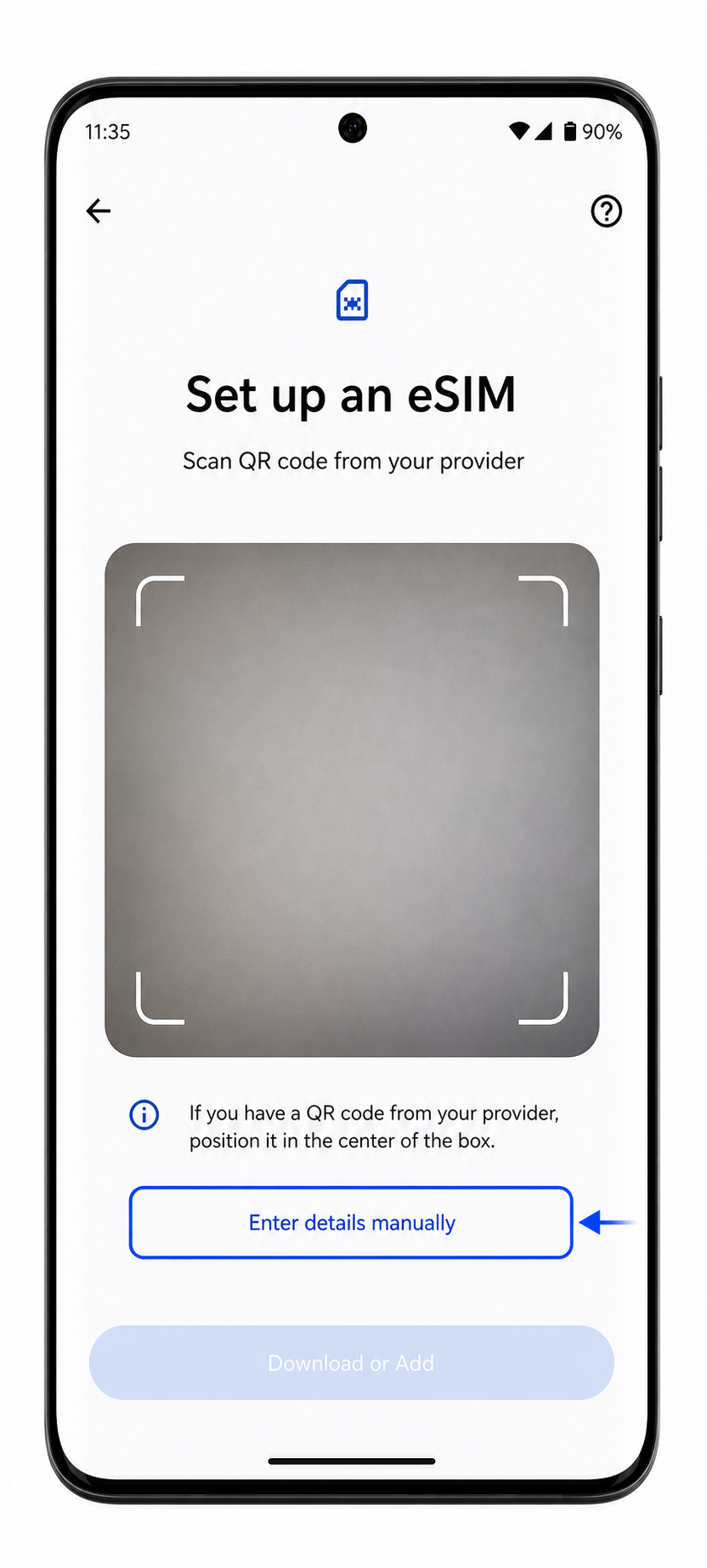
Krok 5. Na ekranie skanera kodów QR stuknij Wprowadź szczegóły ręcznie lub Wprowadź kod ręcznie.
Powinna wyświetlić się strona do ręcznego wprowadzania danych. Jeśli w oprogramowaniu widzisz komunikat Potrzebujesz pomocy?, stuknij go najpierw, a następnie wybierz opcję ręcznego wprowadzania danych.
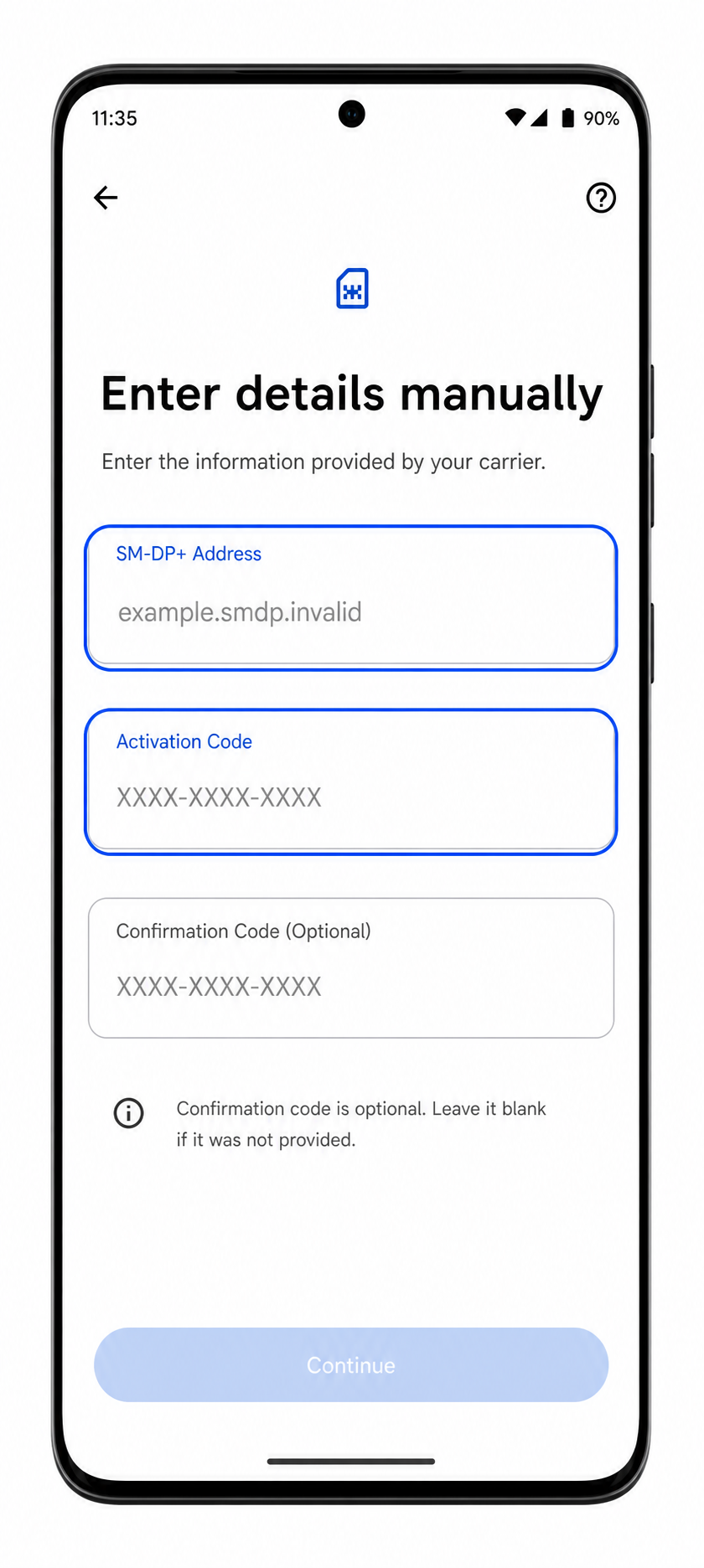
Krok 6. Wprowadź adres SM-DP+ oraz kod aktywacyjny od iroamly, dodaj kod potwierdzenia tylko jeśli iroamly go udostępnia, a następnie stuknij Kontynuuj lub Pobierz.
Użyj dokładnej pisowni, cyfr i symboli znajdujących się na stronie zamówienia lub w wiadomości e-mail od iroamly. Po sprawdzeniu informacji przez system Android, zatwierdź pobieranie i zaczekaj na dodanie profilu.
Jak potwierdzić, że Twoja iRoamly eSIM jest zainstalowana
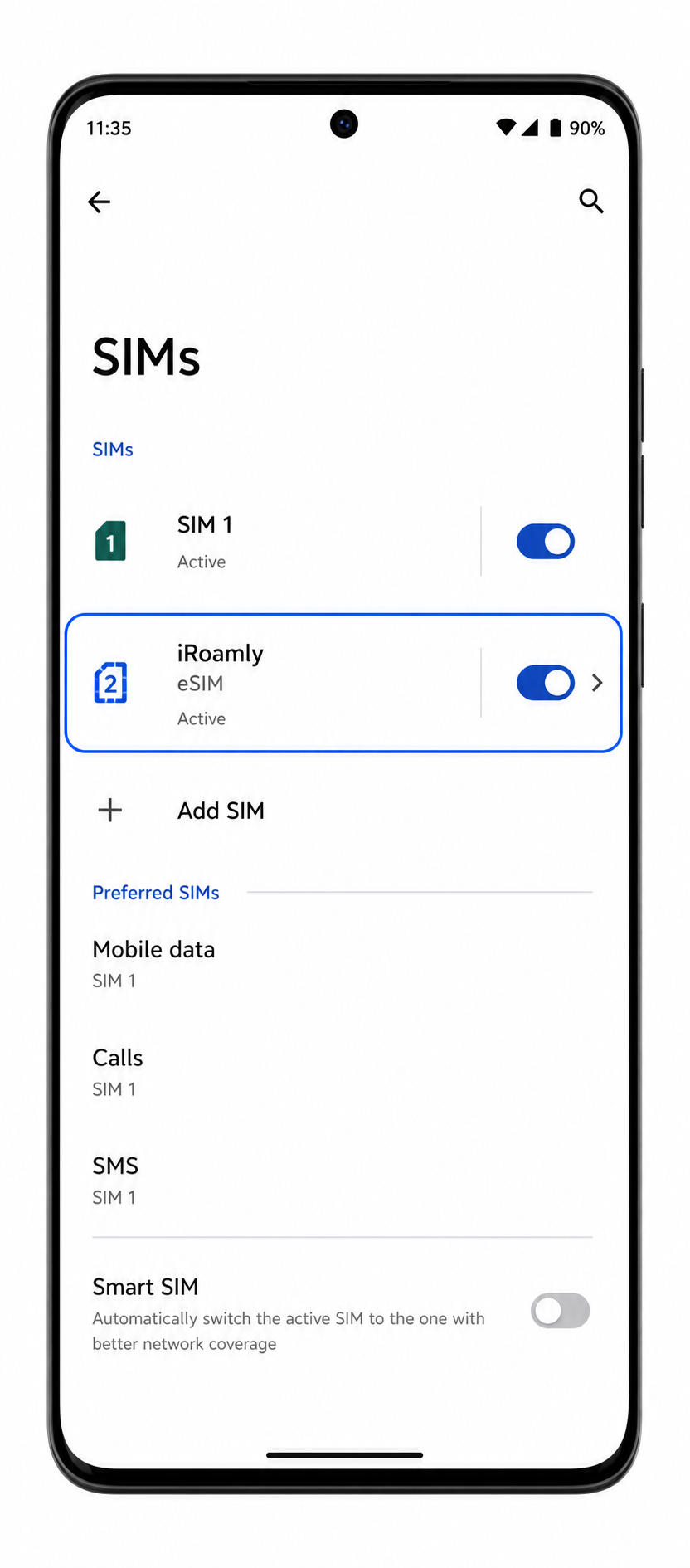
Krok 1. Przejdź do Ustawienia > Sieć i internet > Karty SIM, a następnie wyszukaj nowo dodany profil eSIM.
Może on być widoczny pod nazwą operatora/profilu lub etykietą, którą możesz zmienić na iRoamly. Profil ten powinien znajdować się na liście oddzielnie od Twojej fizycznej karty SIM.
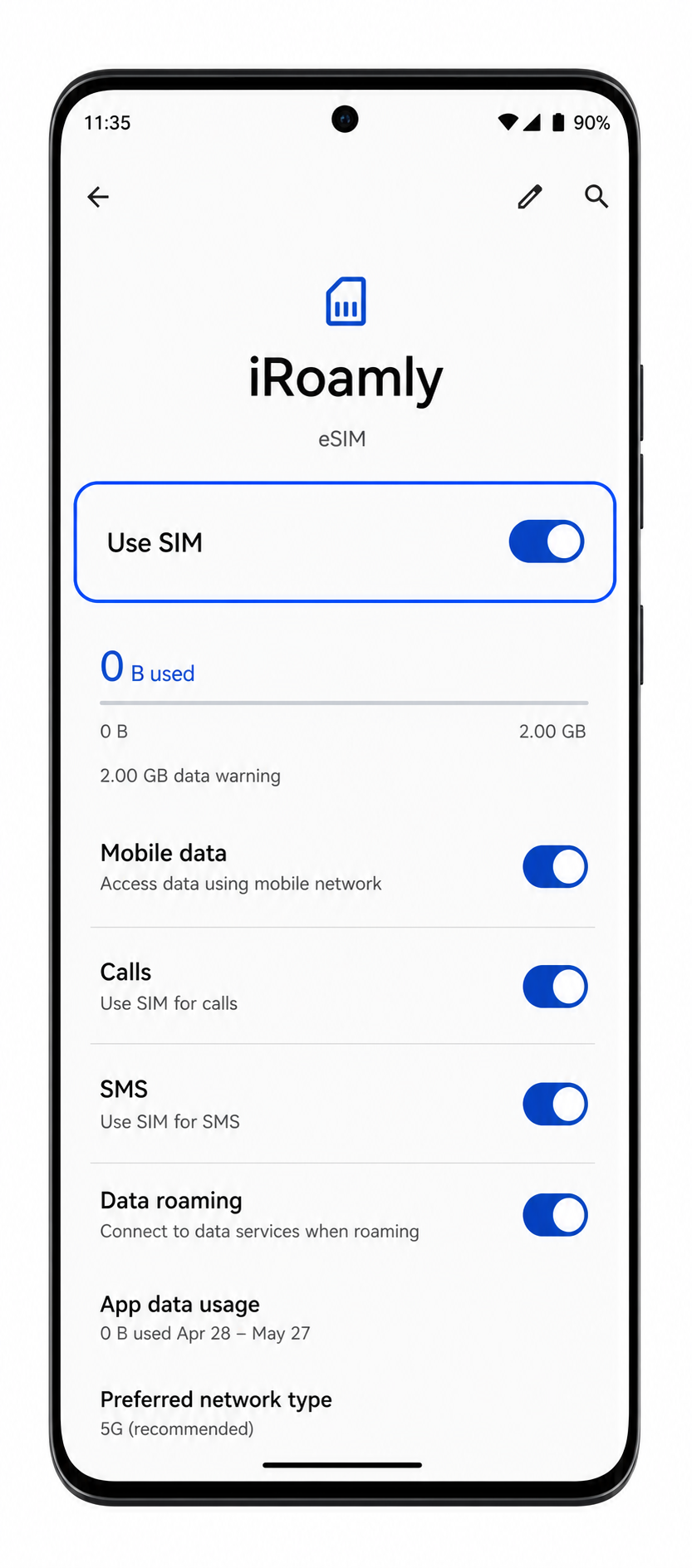
Krok 2. Stuknij w nowy profil eSIM i upewnij się, że opcja „Użyj karty SIM” jest dostępna lub włączona.
Potwierdza to, że profil został poprawnie zainstalowany. Jeśli Twój plan iRoamly obejmuje wyłącznie transmisję danych, nie oczekuj, że funkcje połączeń głosowych lub wiadomości SMS będą działać, chyba że szczegółowe informacje o planie wskazują, iż są one wspierane.
Skonfiguruj eSIM dla danych mobilnych
Krok 1. Otwórz Ustawienia > Sieć i internet > Karty SIM, a następnie dotknij profilu iRoamly eSIM.
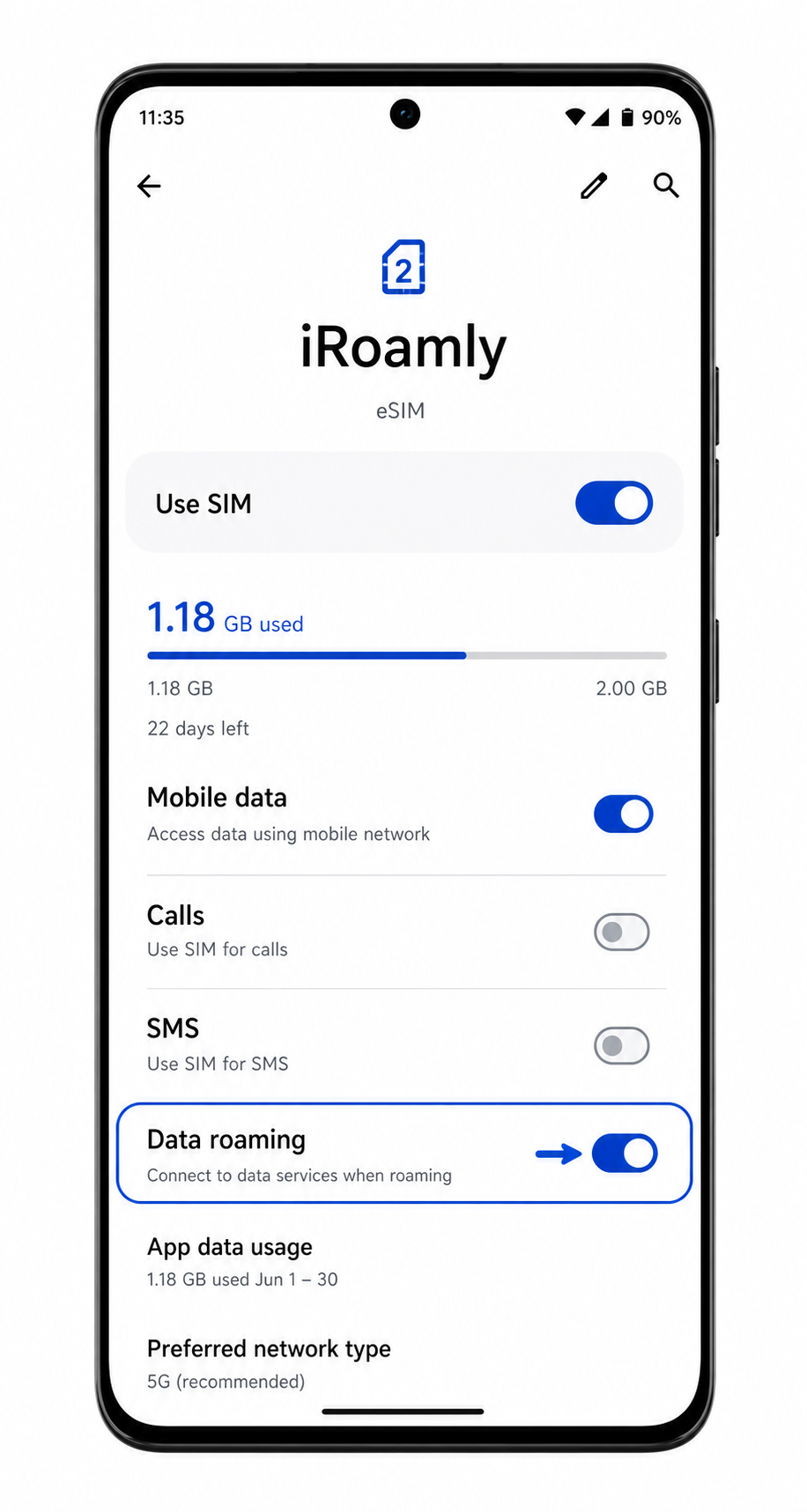
Strona szczegółów eSIM powinna zawierać opcje dotyczące danych mobilnych, połączeń, SMS-ów i roamingu, w zależności od wybranego planu oraz wersji systemu Android.
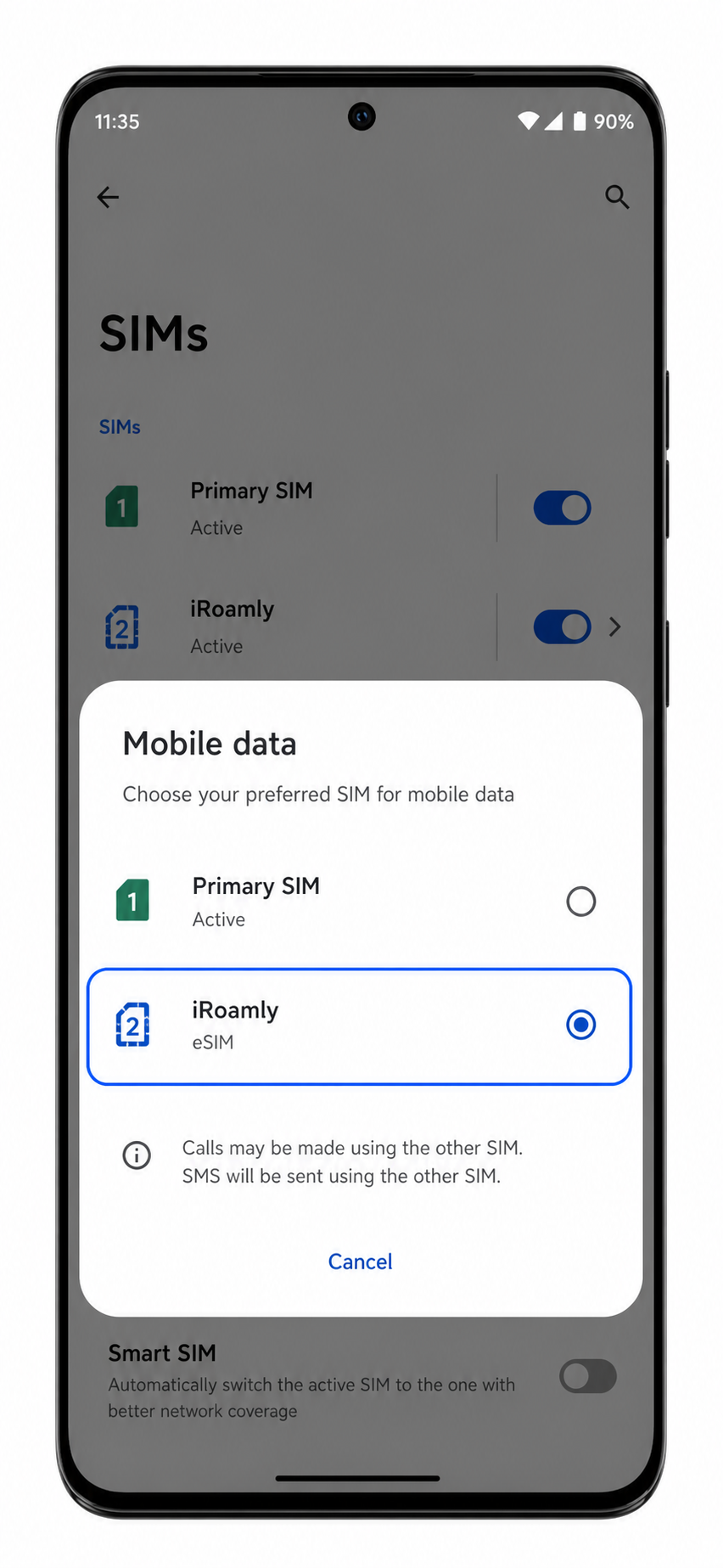
Krok 2. Ustaw Dane mobilne lub Preferowaną kartę SIM dla danych mobilnych na iRoamly eSIM.
Dzięki temu telefon Edge 50 Pro będzie korzystał z podróżnej karty eSIM iRoamly do łączenia się z internetem zamiast z Twojej głównej karty SIM.
Krok 3. Włącz Roaming lub Roaming danych dla iRoamly eSIM, jeśli wymaga tego Twój plan podróżny.
Wiele podróżnych kart eSIM wymaga włączonego roamingu danych, aby móc łączyć się z sieciami partnerskimi za granicą. Pozostaw roaming wyłączony dla swojej głównej karty SIM, aby uniknąć nieoczekiwanych opłat.
Rozwiązywanie problemów
Jeśli opcja Dodaj kartę SIM lub Skonfiguruj eSIM jest niedostępna, sprawdź, czy telefon jest bez blokady simlock, zaktualizuj system Android, uruchom ponownie telefon i upewnij się, że Twój regionalny wariant modelu Motorola Edge 50 Pro obsługuje eSIM.
Jeśli kod QR nie chce się zeskanować, zwiększ jasność ekranu urządzenia wyświetlającego kod, wyczyść obiektyw aparatu, trzymaj kod płasko lub przełącz się na wprowadzanie ręczne.
Jeśli system Android informuje, że kod QR został już wykorzystany, nie usuwaj eSIM. Skontaktuj się z obsługą klienta iRoamly, ponieważ większość kodów QR eSIM jest jednorazowego użytku.
Jeśli wprowadzanie ręczne nie powiodło się, sprawdź poprawność każdego znaku w adresie SM-DP+ oraz w kodzie aktywacyjnym. Unikaj dodawania spacji przed lub po kodzie.
Jeśli eSIM jest zainstalowany, ale brak jest dostępu do internetu, wybierz eSIM iRoamly jako kartę do danych mobilnych, włącz roaming danych dla tego eSIM, uruchom ponownie telefon i sprawdź połączenie w miejscu z zasięgiem.
Jeśli aktywacja pozostaje w toku, odczekaj kilka minut z włączonym Wi-Fi, a następnie uruchom ponownie telefon Edge 50 Pro. Niektóre profile kończą konfigurację dopiero po połączeniu telefonu z obsługiwaną siecią docelową.
Jeśli połączenia głosowe lub wiadomości SMS nie działają, sprawdź szczegóły swojego planu iRoamly. Wiele turystycznych planów eSIM zapewnia wyłącznie dostęp do danych mobilnych.
Podsumowanie
Dzięki przygotowaniu telefonu Motorola Edge 50 Pro do łączności w podróży, możesz korzystać z technologii eSIM bez konieczności zmiany sposobu używania swojego głównego numeru. Korzystanie z oddzielnych profili do codziennych spraw oraz danych w podróży zapewnia praktyczną równowagę między wygodą a elastycznością.
Niezależnie od tego, czy podróżujesz służbowo, czy w celach wypoczynkowych, wcześniejsze przygotowanie dostępu do danych mobilnych znacznie ułatwi nawigację, komunikację oraz korzystanie z Internetu. Im lepiej przygotujesz się przed wyjazdem, tym bardziej bezproblemowe będzie korzystanie z sieci.