
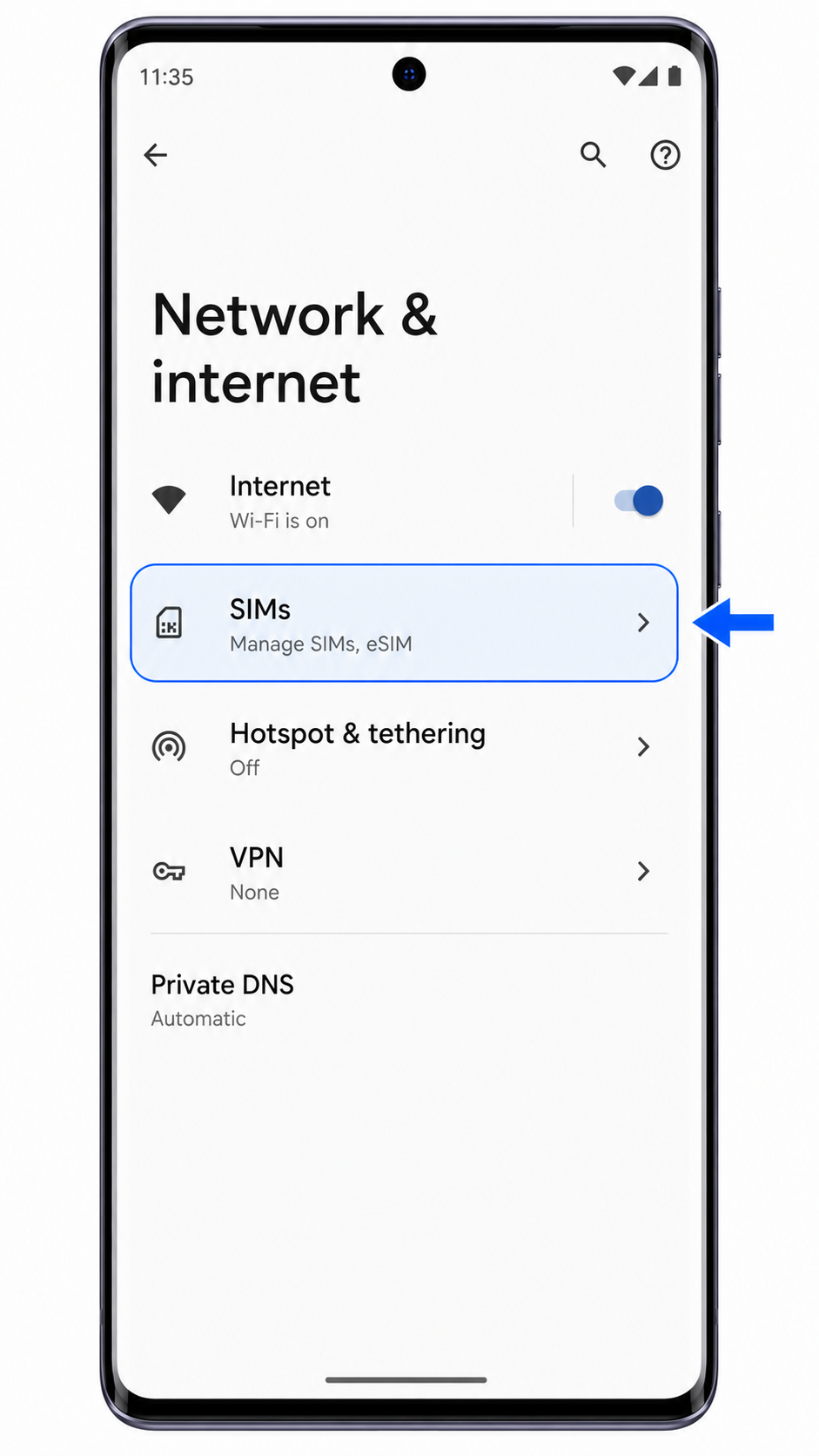
Motorola Edge 50 działa pod kontrolą systemu Android z interfejsem ustawień zbliżonym do czystej wersji od Motoroli, dlatego ścieżka do eSIM prowadzi zazwyczaj przez Ustawienia > Sieć i internet > Karty SIM. W wariantach regionalnych obsługujących eSIM, właśnie w tym miejscu telefon wyświetla opcję Dodaj eSIM i pozwala na pobranie profilu eSIM dla podróżnych.
Zanim rozpoczniesz, sprawdź dokładny region swojego modelu Edge 50 oraz specyfikację karty SIM. Niektóre warianty telefonu Motorola Edge 50 są sprzedawane wyłącznie jako fizyczne modele z dwiema kartami SIM, więc jeśli na Twoim telefonie nie pojawia się opcja Dodaj eSIM lub Pobierz eSIM, może on nie obsługiwać instalacji eSIM na danym rynku.
Ten przewodnik omawia obie metody konfiguracji iroamly: skanowanie kodu QR iroamly oraz ręczne wprowadzanie szczegółów eSIM. Metoda z użyciem kodu QR jest szybsza, natomiast wprowadzanie ręczne przydaje się, gdy kod QR jest wyświetlany na innym urządzeniu, aparat nie może go zeskanować lub dysponujesz jedynie adresem SM-DP+ i kodem aktywacyjnym.
Zanim skonfigurujesz swoją kartę iRoamly eSIM
Przed pobraniem profilu eSIM podłącz telefon Motorola Edge 50 do stabilnej sieci Wi-Fi.
Upewnij się, że telefon nie posiada blokady operatora i że Twój konkretny model regionalny obsługuje technologię eSIM.
Przygotuj swój kod QR iRoamly, adres SM-DP+, kod aktywacyjny oraz opcjonalny kod potwierdzenia.
Nie usuwaj karty iRoamly eSIM po instalacji, chyba że zespół wsparcia iRoamly zaleci inaczej. Wiele profili eSIM nie może zostać ponownie zainstalowanych po ich usunięciu.
Jeśli Twój plan na to pozwala, zainstaluj eSIM na 1-2 dni przed podróżą, jednak wcześniej sprawdź szczegóły zamówienia iRoamly. Ważność planu iRoamly rozpoczyna się w momencie aktywacji, a moment ten może różnić się w zależności od wybranego planu.
Sprawdź szczegóły konkretnego planu iRoamly pod kątem obsługi połączeń głosowych i SMS-ów. Wiele turystycznych planów eSIM koncentruje się wyłącznie na transmisji danych, dlatego dostępność połączeń głosowych oraz SMS-ów nie jest gwarantowana.
Metoda 1: Instalacja eSIM poprzez zeskanowanie kodu QR
Otwórz Ustawienia na telefonie Motorola Edge 50, a następnie wybierz Sieć i internet.
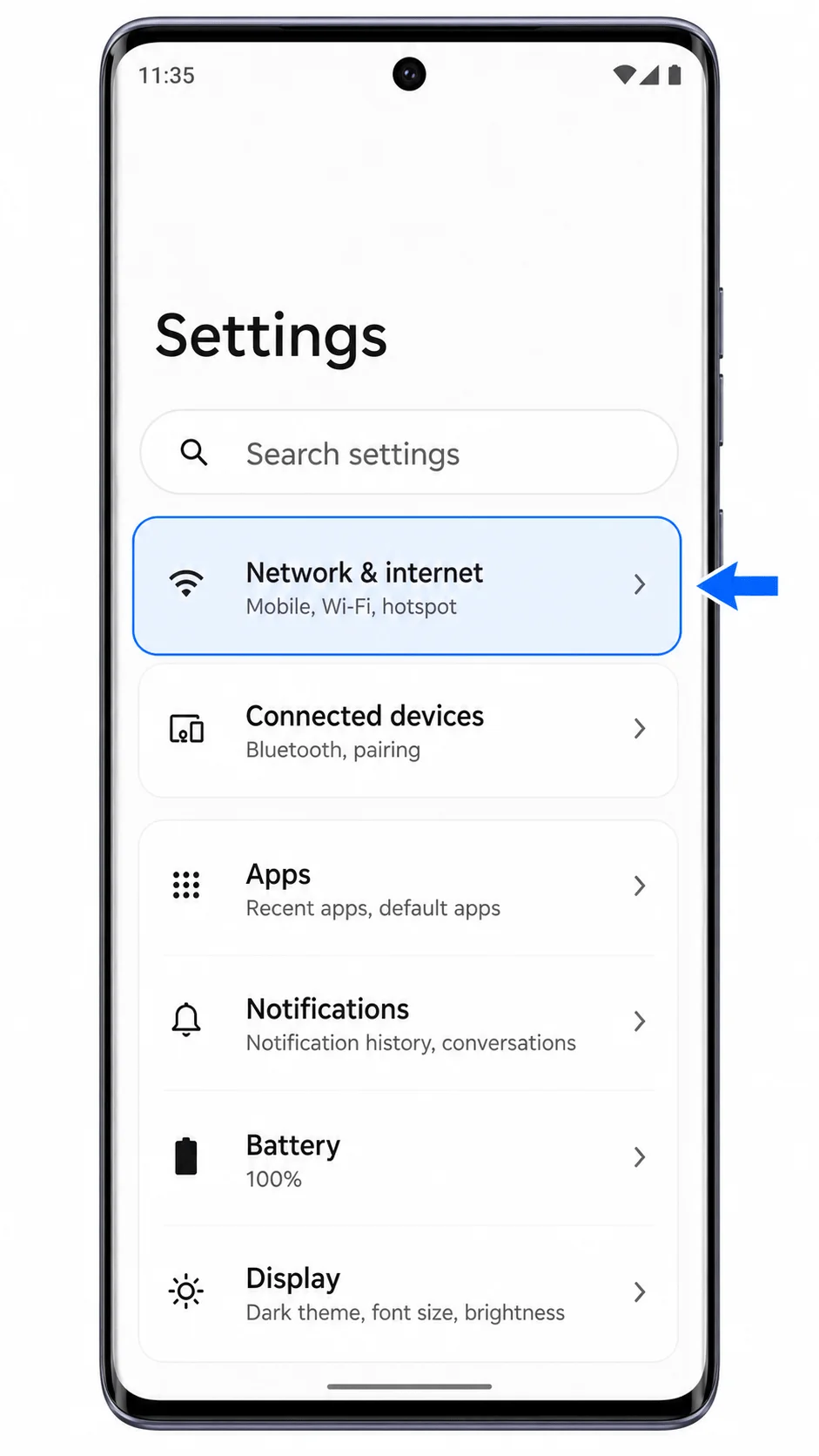
Stuknij Karty SIM na ekranie Sieć i internet. Powinna pojawić się strona zarządzania kartami SIM.
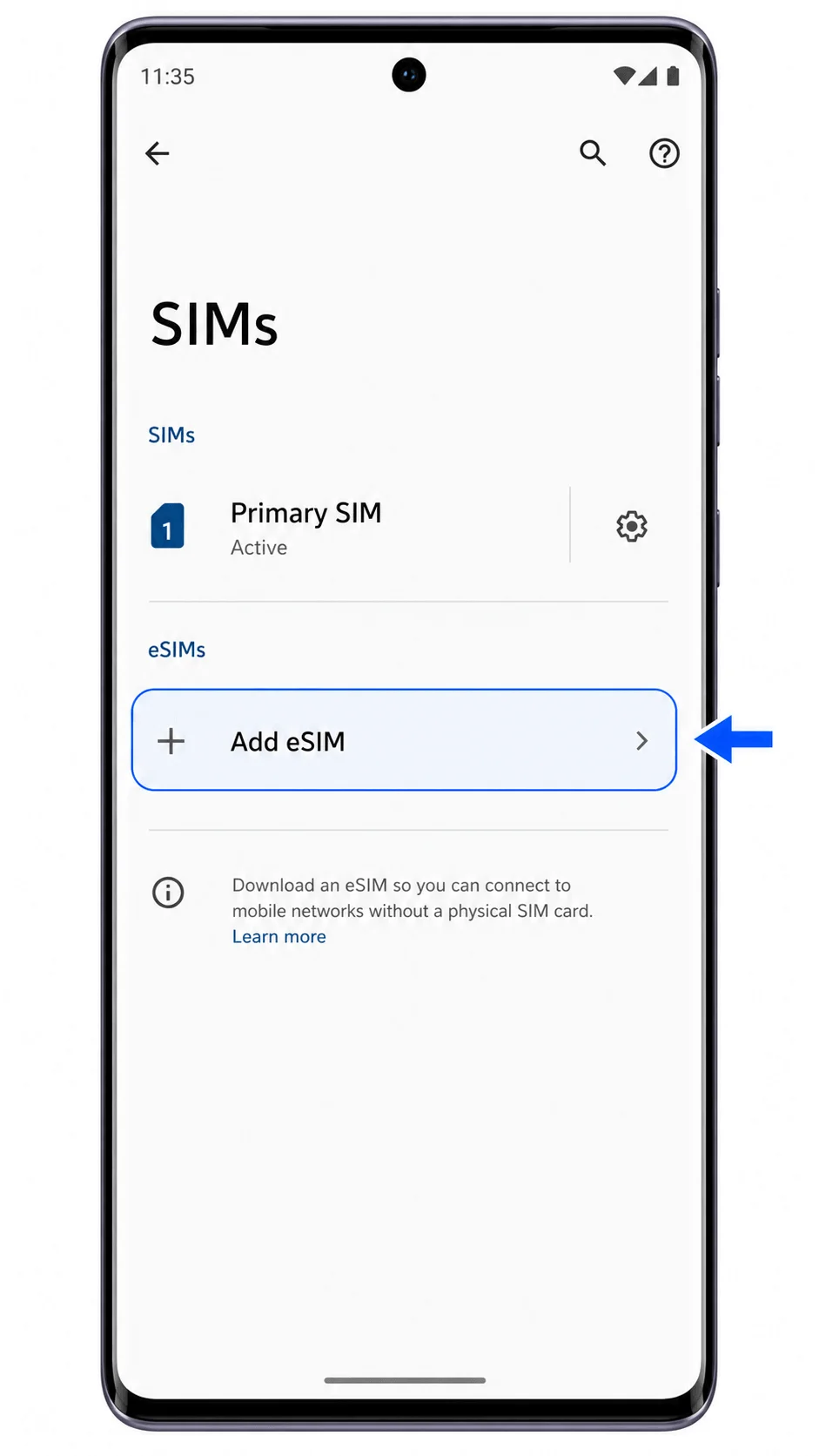
Stuknij Dodaj eSIM. Jeśli tej opcji nie ma na liście, zatrzymaj się w tym miejscu i upewnij się, czy Twój regionalny wariant modelu Edge 50 obsługuje eSIM.
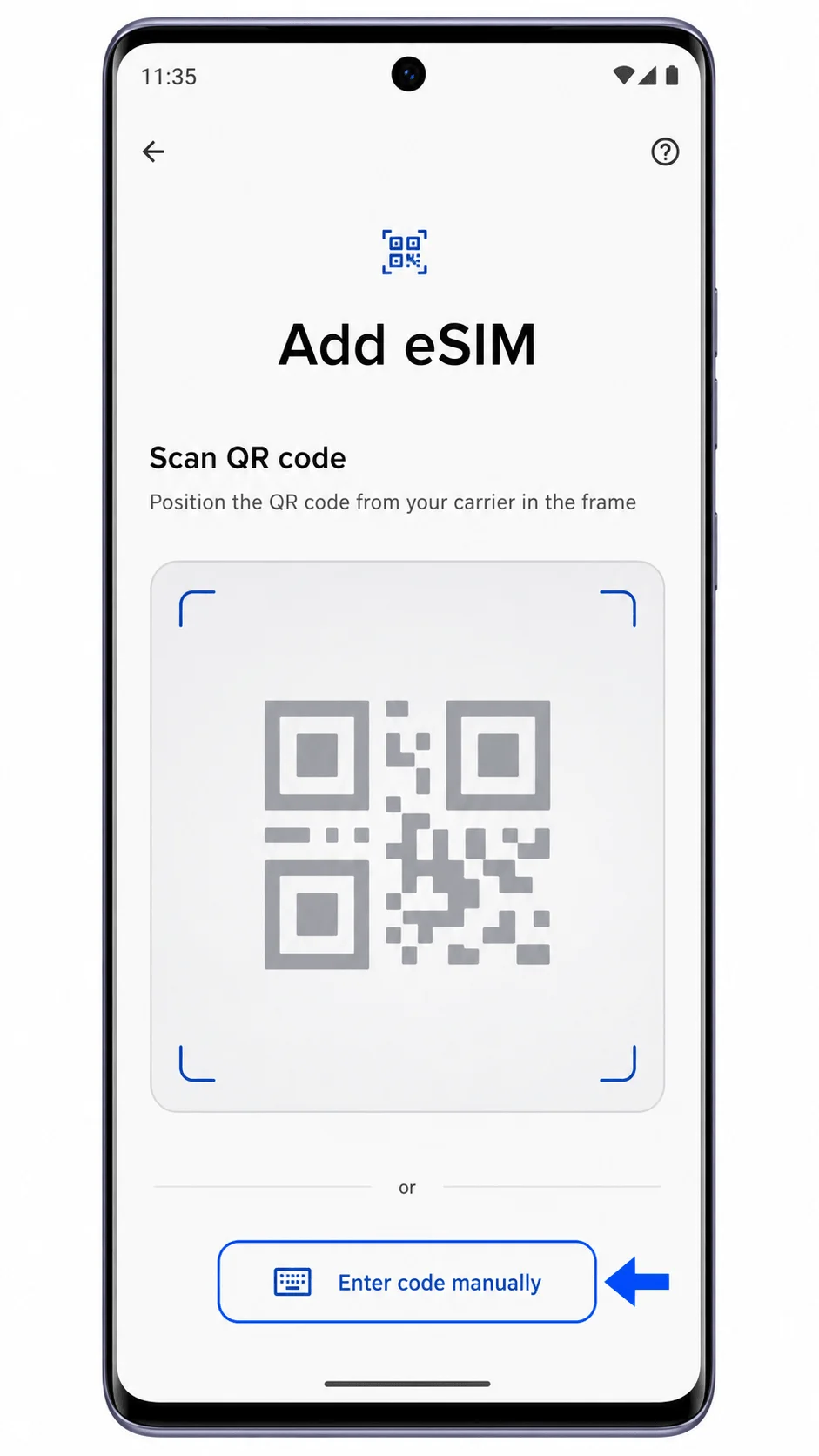
Na ekranie Dodaj eSIM zeskanuj kod QR iRoamly otrzymany w wiadomości e-mail z potwierdzeniem zakupu lub dostępny na stronie swojego konta iRoamly.
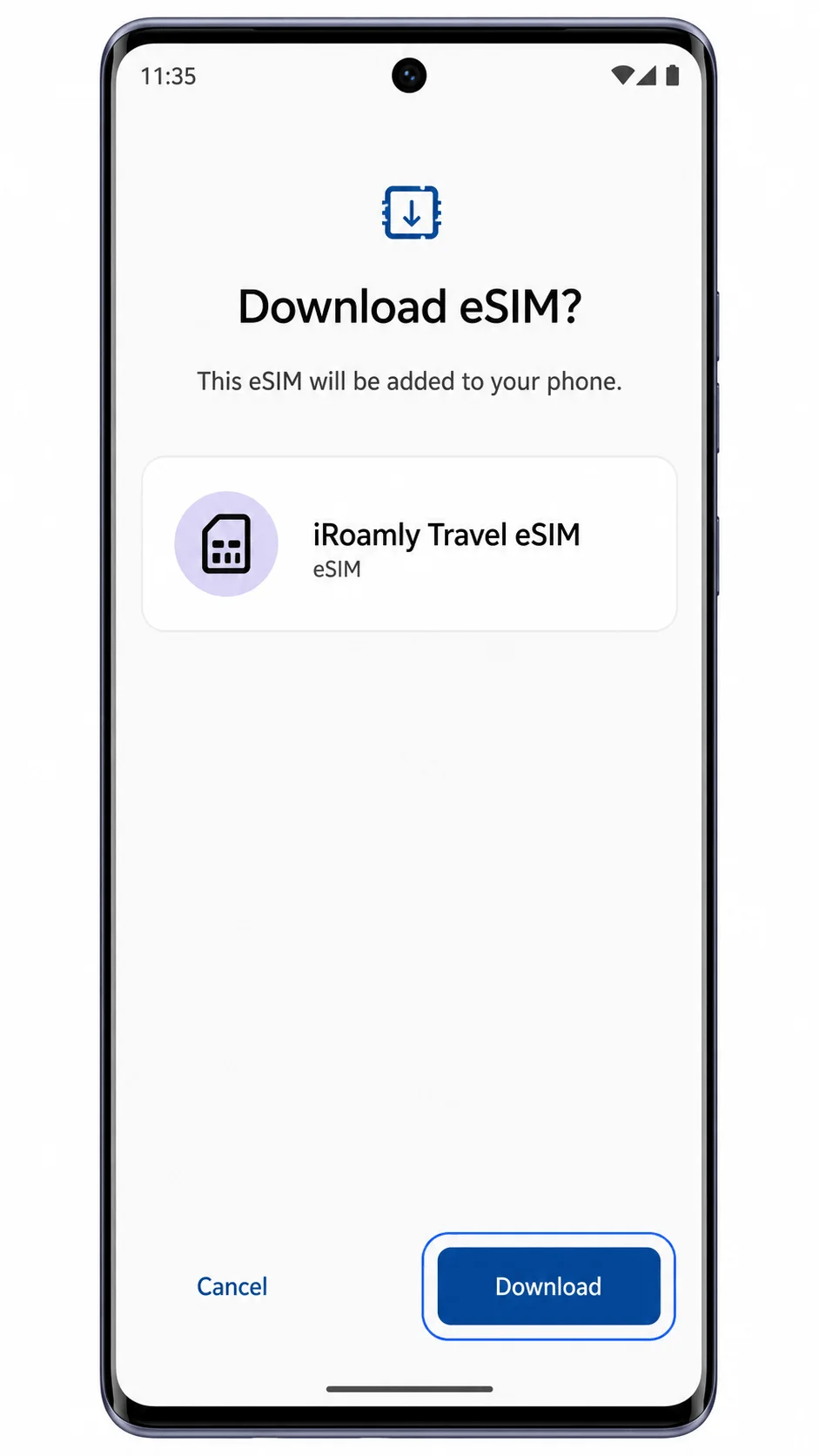
Gdy telefon wyświetli ekran pobierania eSIM iRoamly, sprawdź nazwę profilu i stuknij Pobierz. Nie odłączaj telefonu od sieci Wi-Fi, dopóki proces pobierania nie zostanie zakończony.
Metoda 2: Ręczna instalacja eSIM
Otwórz Ustawienia w telefonie Motorola Edge 50, a następnie wybierz Sieć i internet.
Wybierz Karty SIM, aby przejść do ekranu zarządzania kartami SIM.
Wybierz Dodaj eSIM. Telefon powinien wyświetlić ekran konfiguracji eSIM.
Wybierz opcję Wpisz kod ręcznie, znajdującą się pod skanerem kodów QR.
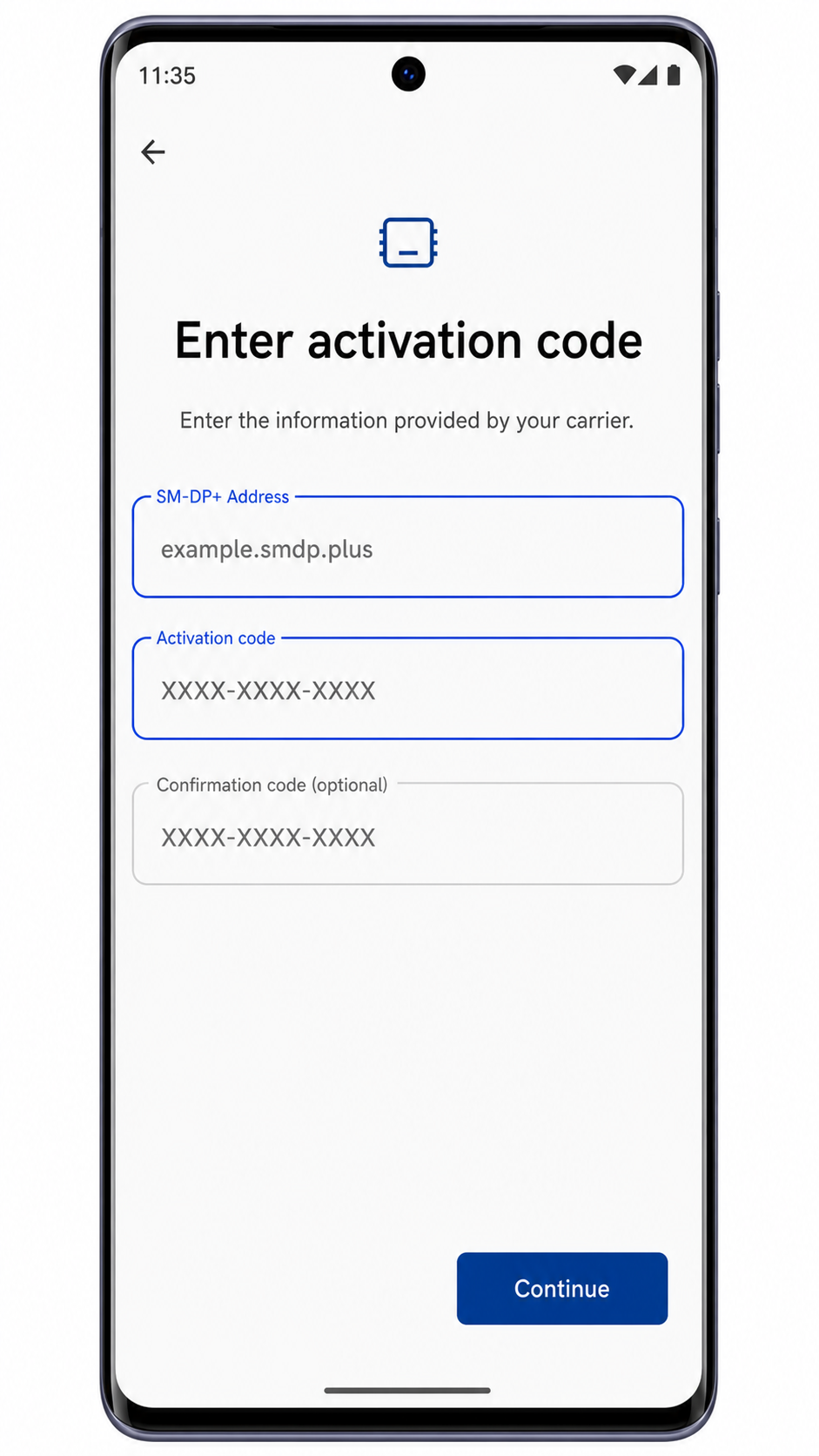
Wpisz adres SM-DP+ oraz kod aktywacyjny iRoamly dokładnie tak, jak podano w danych iRoamly. Jeśli iRoamly udostępnia kod potwierdzenia, wprowadź go w opcjonalnym polu, a następnie wybierz Kontynuuj.
Sprawdź profil eSIM iRoamly, a następnie wybierz Pobierz. Przed wyjściem z ekranu konfiguracji poczekaj, aż system Android zakończy proces dodawania eSIM.
Jak sprawdzić, czy Twoja eSIM iRoamly została zainstalowana
Przejdź do Ustawienia > Sieć i internet > Karty SIM. Upewnij się, że podróżna eSIM iRoamly znajduje się na liście kart SIM i jest oznaczona jako pobrana lub aktywna.
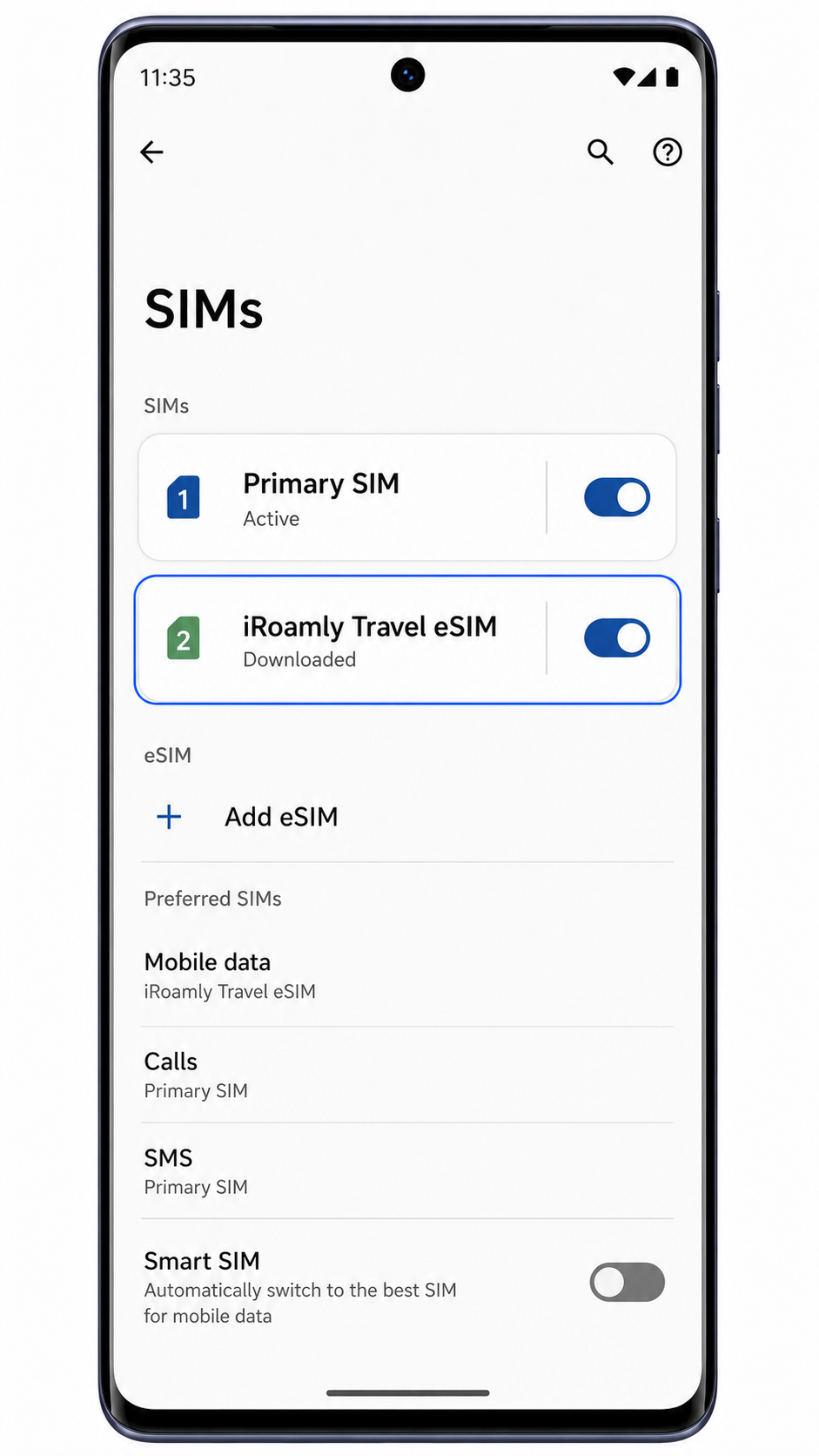
Sprawdź, czy możesz włączyć linię iRoamly. Jeśli Twój plan iRoamly obejmuje tylko transmisję danych, nie należy oczekiwać, że funkcje obsługi połączeń głosowych lub SMS będą dostępne w ramach tej eSIM.
Skonfiguruj eSIM do obsługi danych mobilnych
W menu Ustawienia > Sieć i internet > Karty SIM ustaw opcję Dane mobilne na iRoamly Travel eSIM, gdy będziesz gotowy do korzystania z danych w podróży.
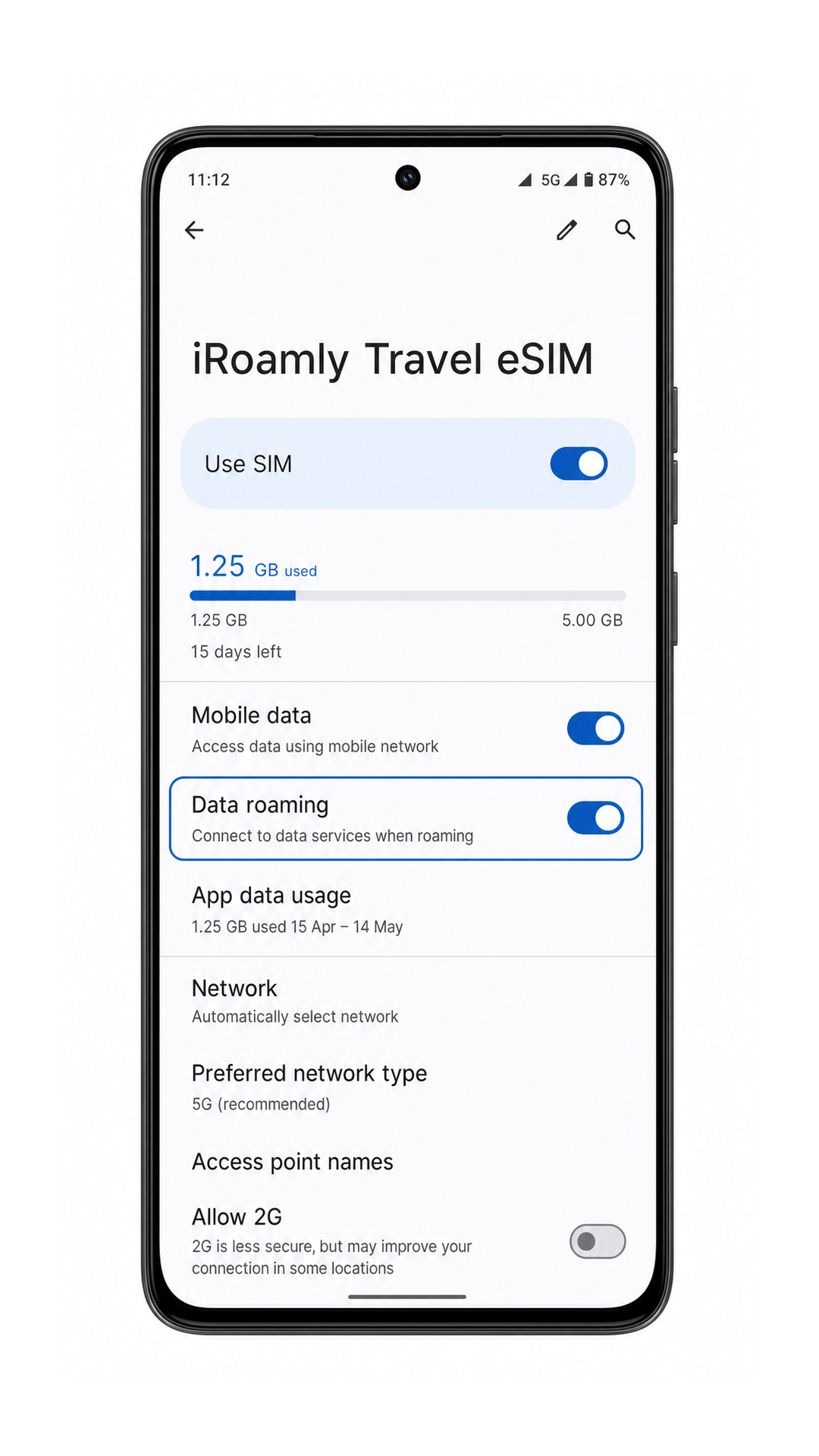
Otwórz szczegóły karty iRoamly Travel eSIM, włącz opcję Użyj karty SIM, a następnie włącz Roaming danych, jeśli wybrany przez Ciebie plan iRoamly wymaga roamingu do uzyskania dostępu do sieci.
Wyłącz automatyczne przełączanie danych (np. funkcję Smart SIM), jeśli chcesz uniknąć sytuacji, w której telefon podczas podróży automatycznie przełączy się na Twoją główną kartę SIM w celu korzystania z danych mobilnych.
Rozwiązywanie problemów
Jeśli brakuje opcji Dodaj eSIM, sprawdź, czy posiadany przez Ciebie wariant modelu Edge 50 obsługuje eSIM. Fizyczny model regionalny z dwiema kartami SIM może nie pozwalać na zainstalowanie eSIM iRoamly.
Jeśli kod QR nie chce się zeskanować, zwiększ jasność ekranu na urządzeniu, na którym wyświetlany jest kod, wyczyść obiektyw aparatu w Edge 50 lub wybierz opcję wprowadzenia kodu ręcznie.
Jeśli system Android informuje, że kod QR został już użyty, nie usuwaj eSIM i nie ponawiaj prób wielokrotnie. Skontaktuj się z działem wsparcia iRoamly, podając szczegóły swojego zamówienia.
Jeśli aktywacja wciąż oczekuje na zakończenie, nie wyłączaj Wi-Fi, uruchom telefon ponownie, a następnie przejdź do Ustawienia > Sieć i internet > Karty SIM.
Jeśli po zakończeniu instalacji nie ma dostępu do danych, wybierz iRoamly Travel eSIM w ustawieniach danych mobilnych, włącz roaming danych, jeśli jest to wymagane, oraz upewnij się, że Twój cel podróży jest objęty wykupionym planem.
Jeśli ręczne wprowadzanie danych nie powiodło się, sprawdź poprawność każdego znaku w adresie SM-DP+ oraz kodzie aktywacyjnym. Uważaj, aby nie dodać spacji przed ani po wpisywanych wartościach.
Wniosek
W przypadku urządzenia Motorola Edge 50 obsługującego eSIM, metoda z wykorzystaniem kodu QR jest najszybszym sposobem na dodanie podróżnej karty eSIM iRoamly, ponieważ system Android przeprowadza użytkownika z menu Sieć i internet do sekcji Karty SIM, Dodaj eSIM oraz ekranu pobierania za pomocą zaledwie kilku kliknięć. Ręczne wprowadzanie danych stanowi lepszą metodę zapasową, gdy skanowanie jest utrudnione, pod warunkiem dokładnego skopiowania adresu SM-DP+ oraz kodu aktywacyjnego.
Po zainstalowaniu karty proces nie jest jeszcze zakończony – należy upewnić się, że Edge 50 wyświetla podróżną kartę eSIM iRoamly w sekcji Karty SIM, linia jest włączona, a transmisja danych mobilnych została przypisana do eSIM iRoamly na czas podróży. Włącz roaming danych, jeśli wymaga tego Twój plan podróżny, wyłącz funkcję Inteligentna karta SIM, jeśli chcesz zachować pełną kontrolę, oraz przed wyjazdem sprawdź na stronie planu iRoamly informacje dotyczące czasu aktywacji oraz obsługi połączeń głosowych i wiadomości SMS.