
Motorola Edge 60 Fusion obsługuje eSIM w kompatybilnych modelach regionalnych, a iRoamly uwzględnia Edge 60 Fusion wśród wspieranych urządzeń Motorola. Jeśli oprogramowanie układowe operatora lub wariant rynkowy urządzenia usuwa obsługę eSIM, opcja „Dodaj kartę SIM” lub „Skonfiguruj eSIM” może się nie pojawić.
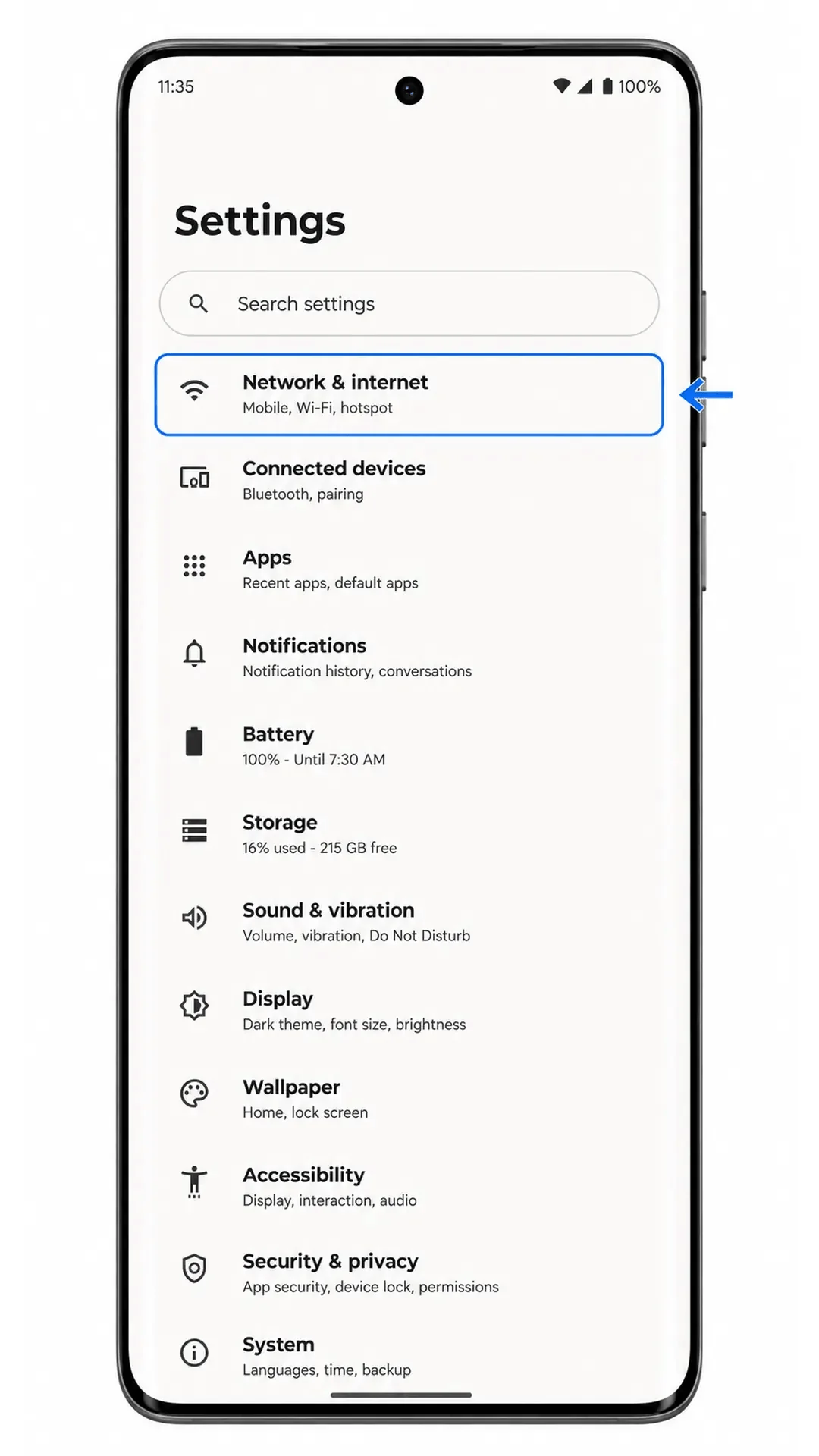
Niniejszy przewodnik dotyczy modelu Motorola Edge 60 Fusion z systemem Android 15 oraz interfejsem Hello UI od Motoroli, zbliżonym do czystego Androida. Zweryfikowana ścieżka konfiguracji to Ustawienia > Sieć i internet > Karty SIM > Dodaj kartę SIM; nazwy w menu mogą się nieznacznie różnić w zależności od wersji oprogramowania lub regionu.
Metodę z kodem QR należy stosować, gdy kod QR iRoamly jest wyświetlany na innym ekranie lub znajduje się na wydrukowanej stronie. Ręczne wprowadzanie danych należy wybrać, gdy nie można zeskanować kodu QR, gdy konfiguracja odbywa się z tego samego telefonu lub gdy iRoamly dostarcza szczegóły aktywacji zamiast kodu do zeskanowania.
Zanim skonfigurujesz swoją iRoamly eSIM
Przed rozpoczęciem połącz telefon Motorola Edge 60 Fusion ze stabilną siecią Wi-Fi.
Upewnij się, że Twój telefon nie posiada blokady SIM i że Twój konkretny model regionalny obsługuje technologię eSIM.
Przygotuj kod QR iRoamly, adres SM-DP+ oraz kod aktywacyjny.
Jeśli to możliwe, zainstaluj iRoamly eSIM na 1-2 dni przed podróżą, jednak wcześniej sprawdź szczegóły wybranego planu. Okres ważności iRoamly eSIM liczony jest od momentu aktywacji, a niektóre plany mogą aktywować się od razu po instalacji lub po pierwszym połączeniu z obsługiwaną siecią.
Nie usuwaj zainstalowanego profilu eSIM bez wyraźnej potrzeby. Wielu turystycznych profili eSIM nie można zainstalować ponownie po usunięciu, chyba że zostaną one ponownie wydane przez dział wsparcia.
Plany iRoamly eSIM mogą oferować wyłącznie transmisję danych. Dostępność połączeń głosowych oraz SMS zależy od wybranego planu, dlatego przed planowanym korzystaniem z tych usług sprawdź informacje na stronie konkretnej oferty.
Metoda 1: Instalacja eSIM poprzez zeskanowanie kodu QR
Otwórz Ustawienia, a następnie wybierz Sieć i internet. Zobaczysz stronę sieci Android z opcjami sieci komórkowej i karty SIM.
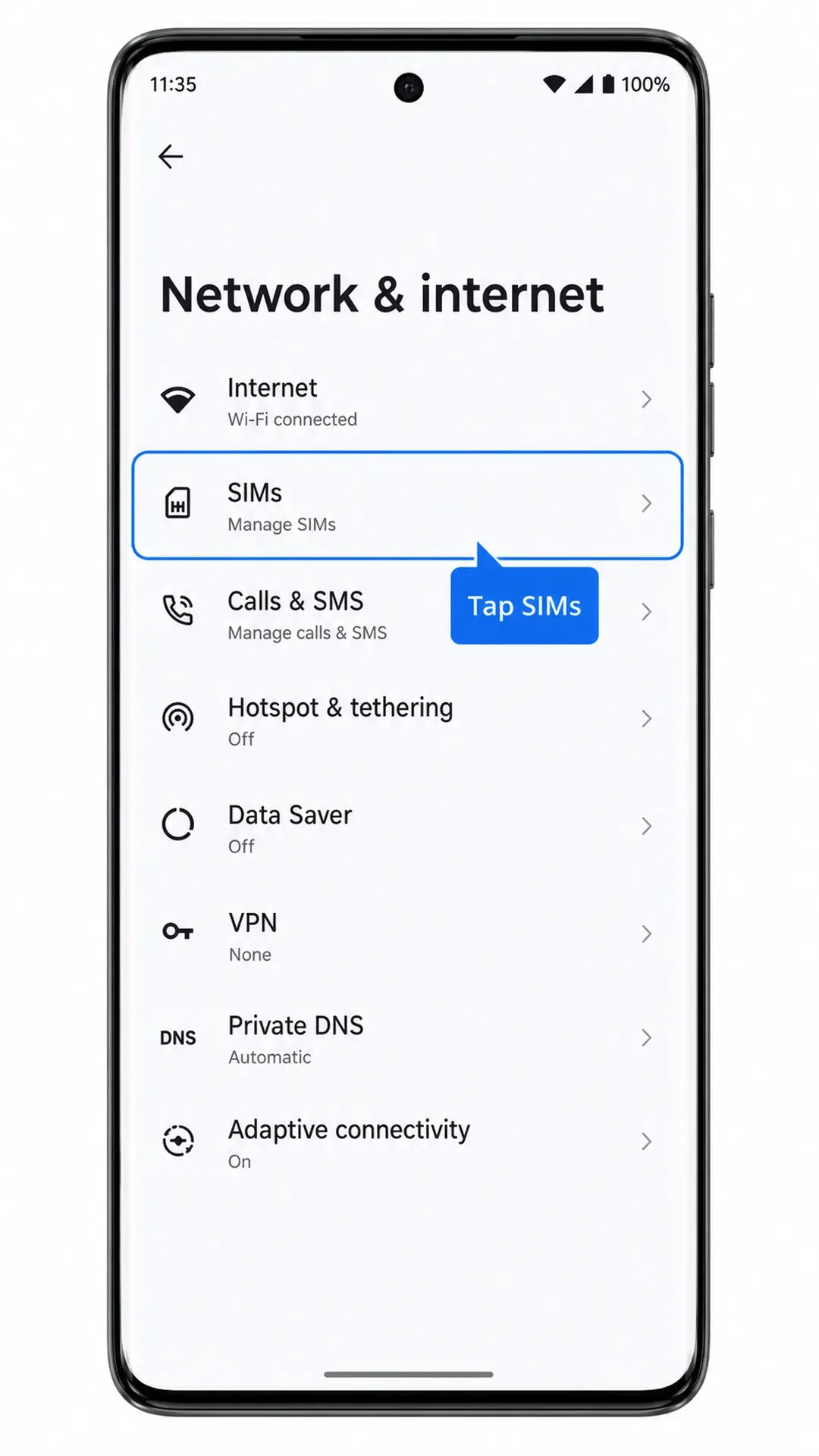
Dotknij Karty SIM. Telefon wyświetli stronę zarządzania kartami SIM, gdzie widoczna jest Twoja fizyczna karta SIM oraz dostępne opcje.
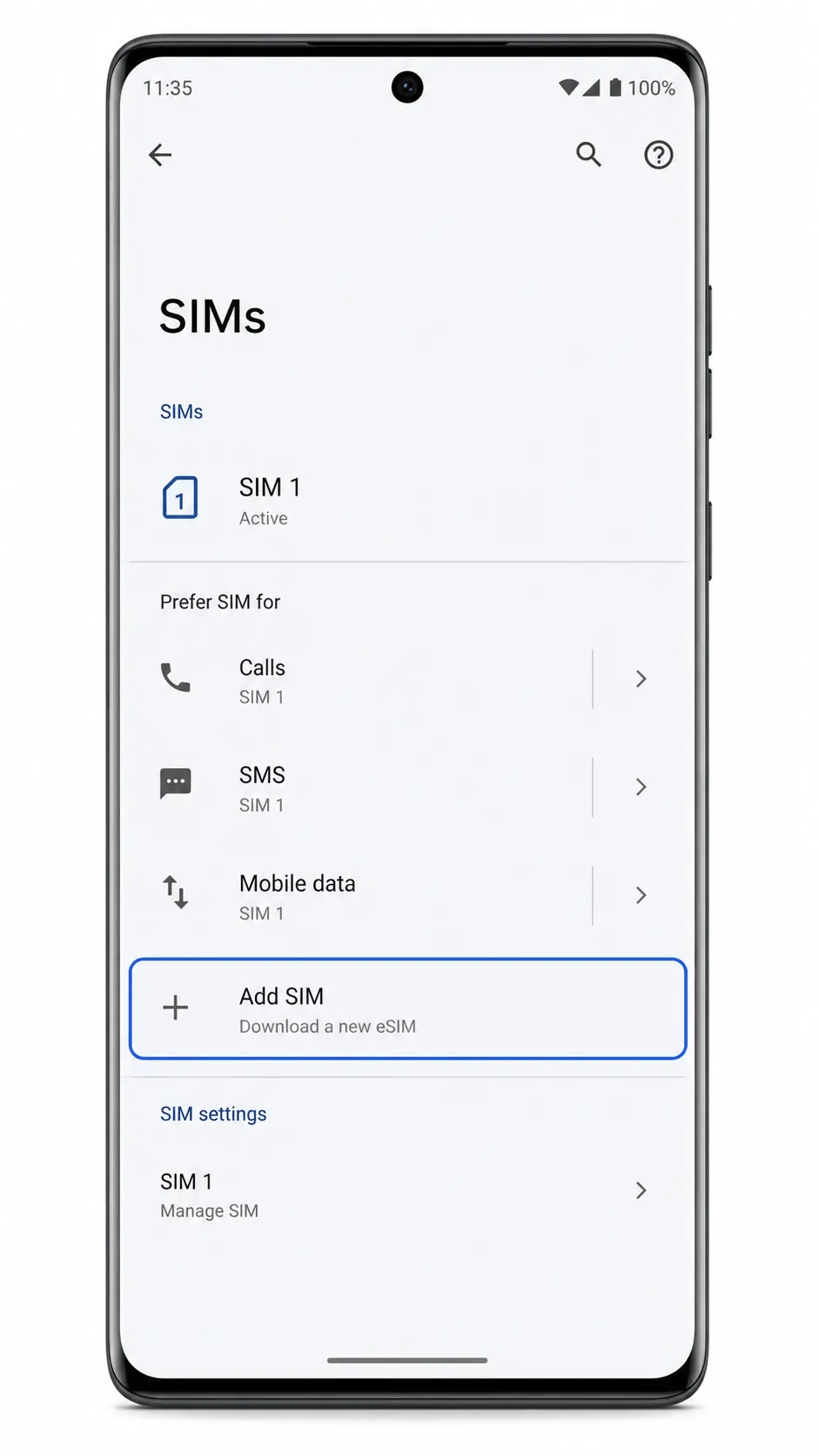
Dotknij Dodaj kartę SIM. Android uruchomi proces dodawania nowego planu komórkowego lub eSIM.
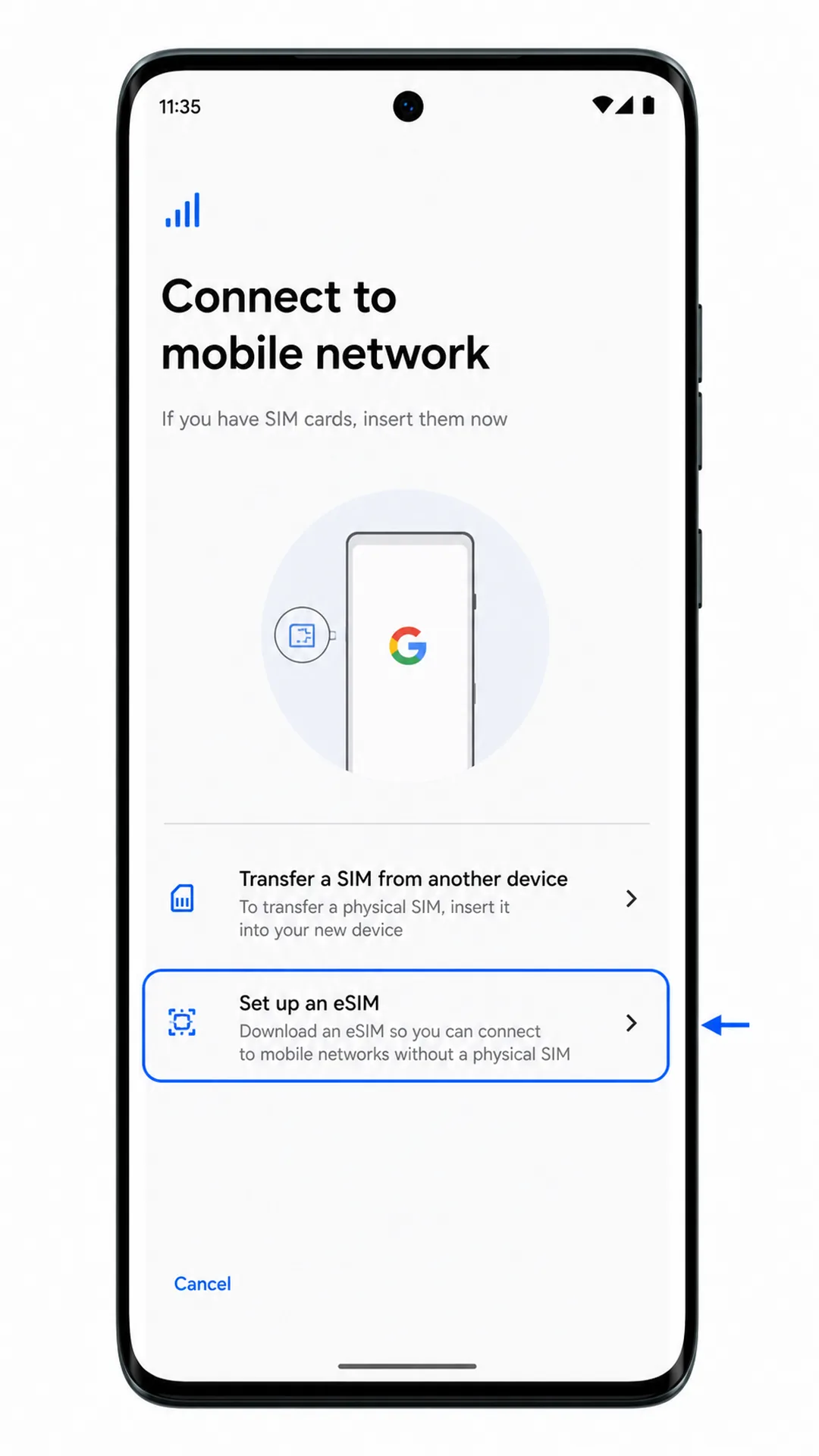
Dotknij Skonfiguruj eSIM. Telefon przygotuje ekran konfiguracji eSIM z użyciem aparatu.
Skieruj aparat na swój kod QR iRoamly i umieść go wewnątrz ramki skanera. Telefon rozpozna profil eSIM i przejdzie do ekranu potwierdzenia pobierania.
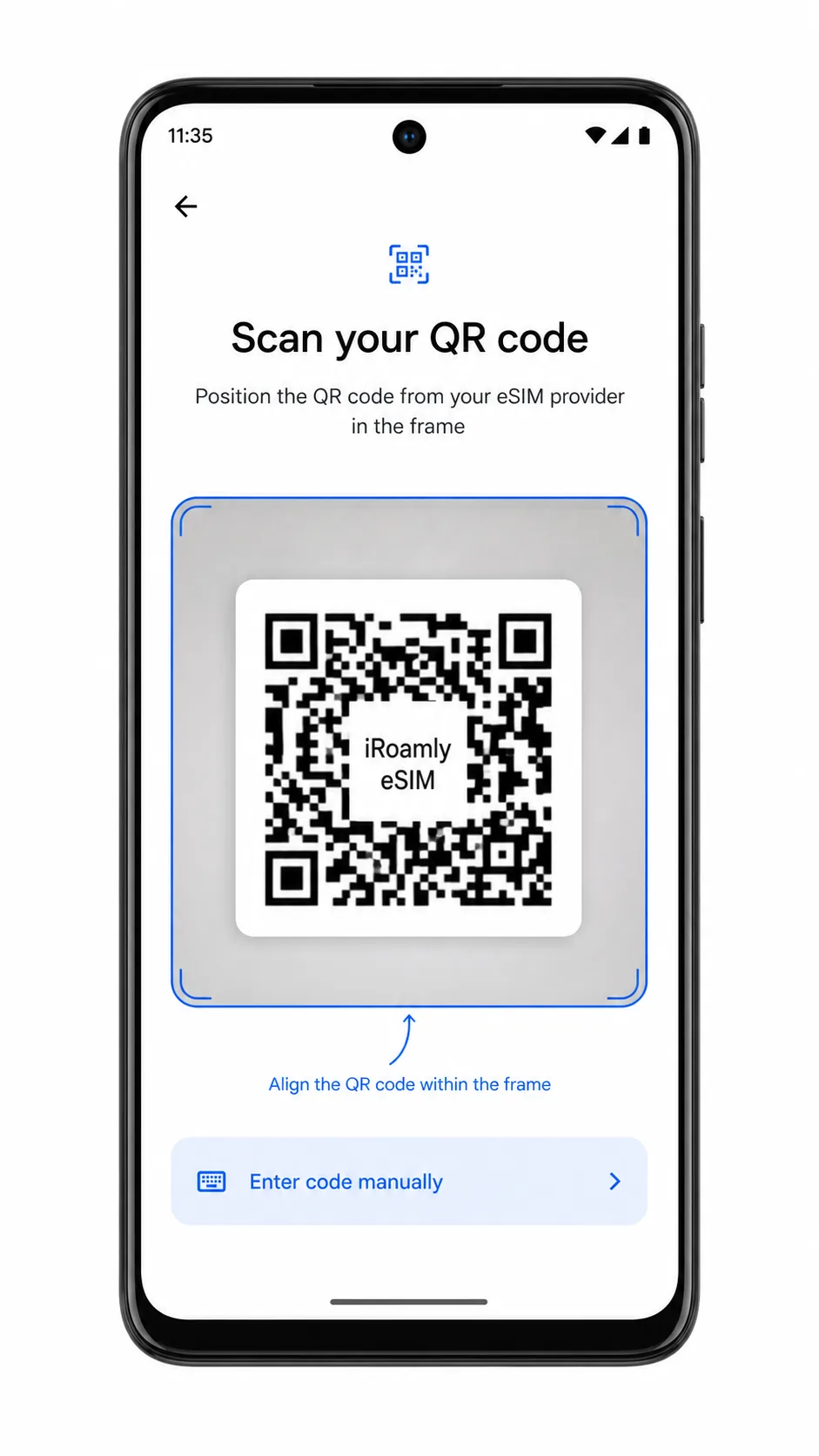
Sprawdź wykryty profil eSIM iRoamly, a następnie dotknij Pobierz lub Aktywuj. Nie rozłączaj Wi-Fi, dopóki Android nie zakończy dodawania profilu.

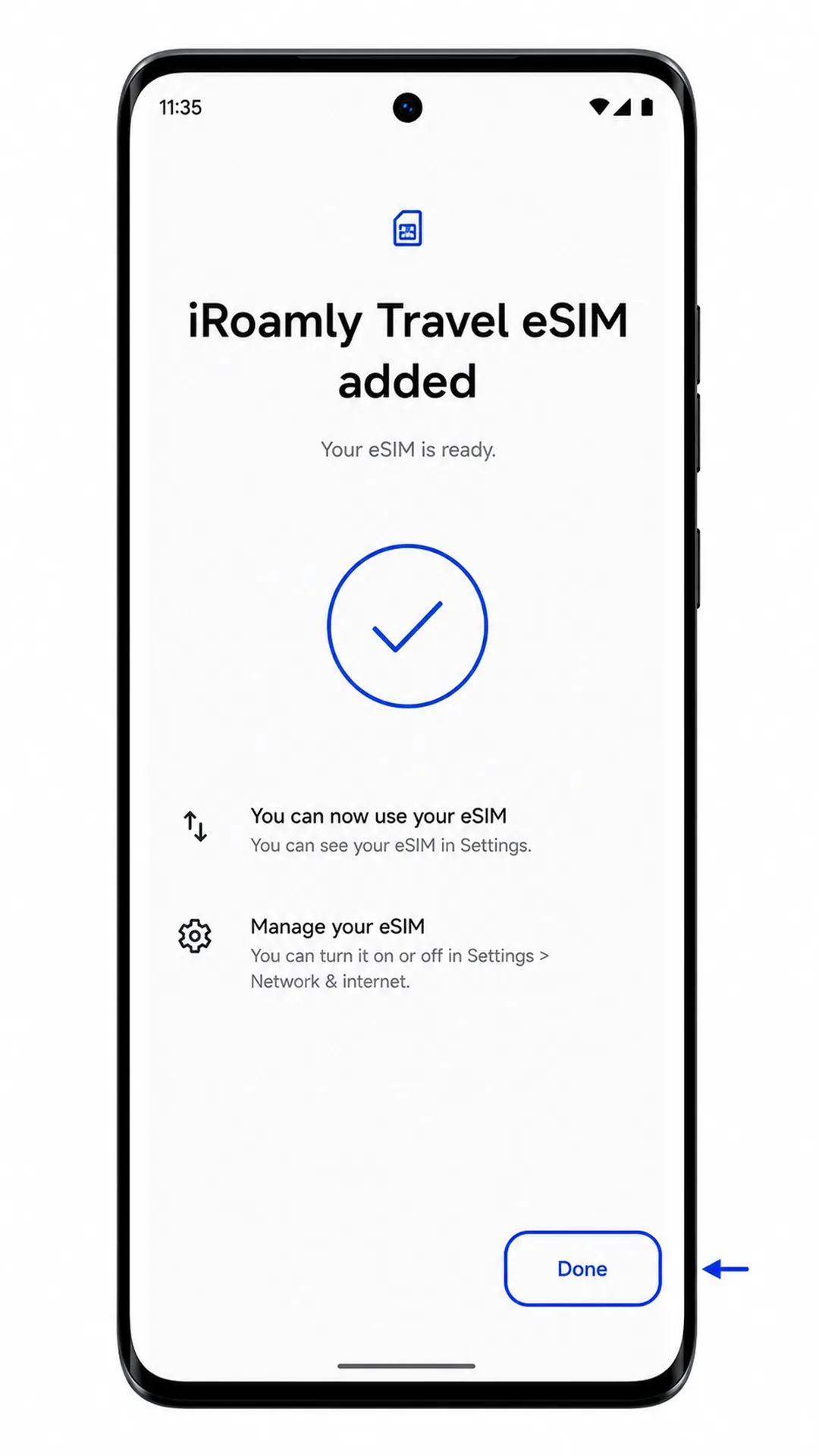
Gdy telefon wyświetli informację o pomyślnym dodaniu eSIM, dotknij Gotowe. Twoja karta eSIM iRoamly powinna być teraz widoczna na stronie kart SIM.
Metoda 2: Ręczna instalacja eSIM
Otwórz Ustawienia, a następnie wybierz Sieć i internet. Uruchomi to ten sam proces konfiguracji w systemie Android, co w przypadku użycia kodu QR.
Wybierz Karty SIM. Zobaczysz stronę zarządzania kartami SIM dla aktywnych kart w telefonie.

Wybierz Dodaj kartę SIM. Android uruchomi proces konfiguracji dodawania karty SIM.
Wybierz Skonfiguruj eSIM. Telefon powinien wyświetlić ekran skanowania kodu QR.
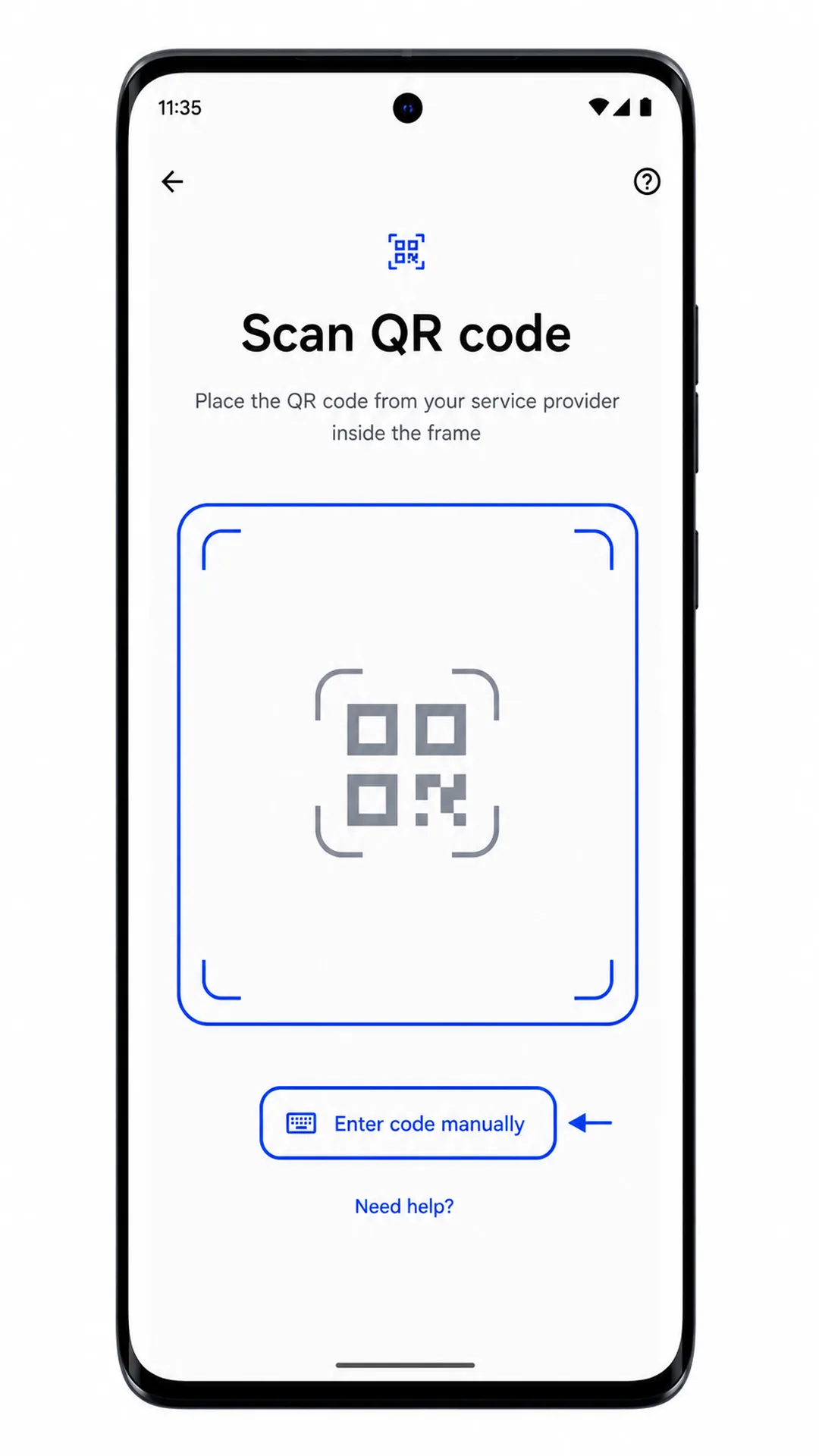
Na ekranie skanowania QR dotknij Potrzebujesz pomocy? lub Wpisz kod ręcznie, zależnie od wersji oprogramowania. Android powinien otworzyć ekran do ręcznego wprowadzenia kodu aktywacyjnego.
W polu Kod aktywacyjny wpisz dane aktywacyjne otrzymane od iroamly. Jeśli iroamly dostarczyło pełny kod aktywacyjny, wklej go dokładnie w to pole. Jeśli iroamly dostarczyło oddzielnie adres SM-DP+ oraz kod aktywacyjny, wprowadź je zgodnie z formatem systemu Android: LPA:1$Adres SM-DP+$Kod aktywacyjny, używając swoich danych z iroamly.
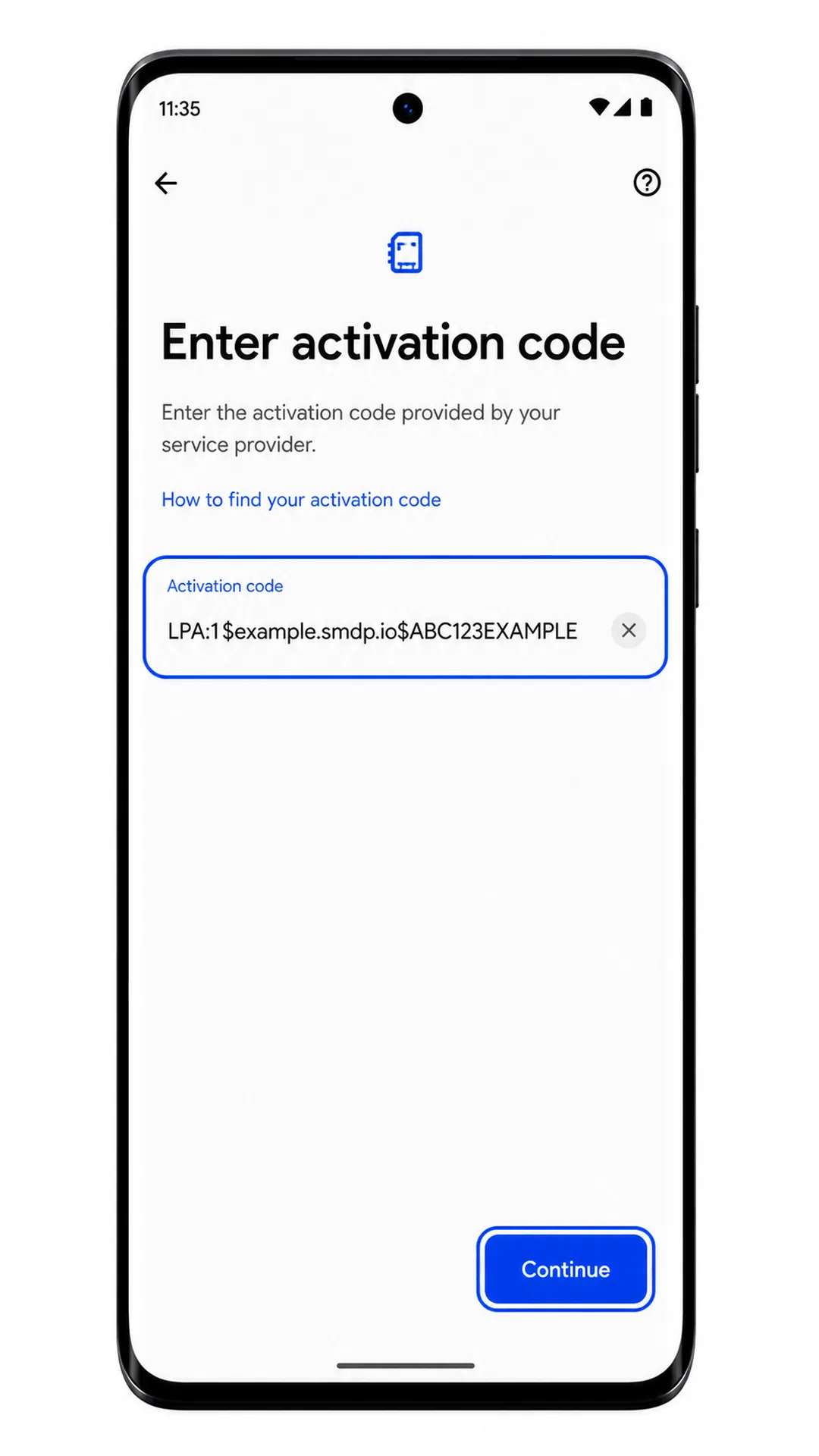
Wybierz Kontynuuj. Telefon zweryfikuje kod aktywacyjny przez sieć Wi-Fi i jeśli dane są poprawne, wyświetli profil eSIM iroamly.
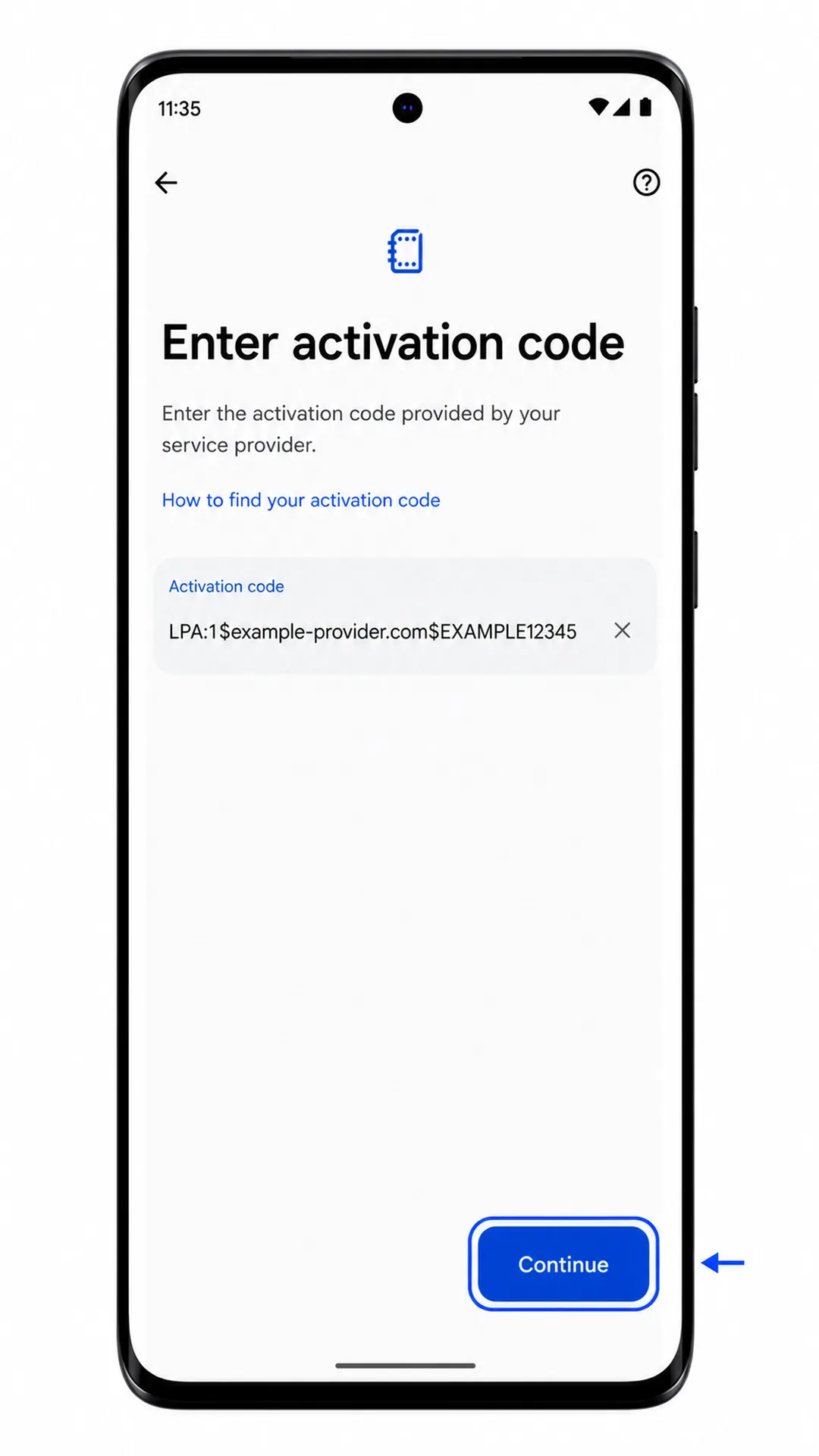
Wybierz Pobierz lub Aktywuj, a następnie poczekaj na zakończenie instalacji profilu. W tym kroku nie wyłączaj sieci Wi-Fi ani nie zamykaj Ustawień.
Po potwierdzeniu przez system Android dodania eSIM, wybierz Gotowe. Profil powinien pojawić się na liście kart SIM.
Jak potwierdzić, że Twój iRoamly eSIM został zainstalowany
Otwórz Ustawienia > Sieć i internet > Karty SIM. Poszukaj nowego profilu eSIM, który może wyświetlać się jako iRoamly, Travel lub nazwa profilu operatora dostarczona przez sieć docelową.
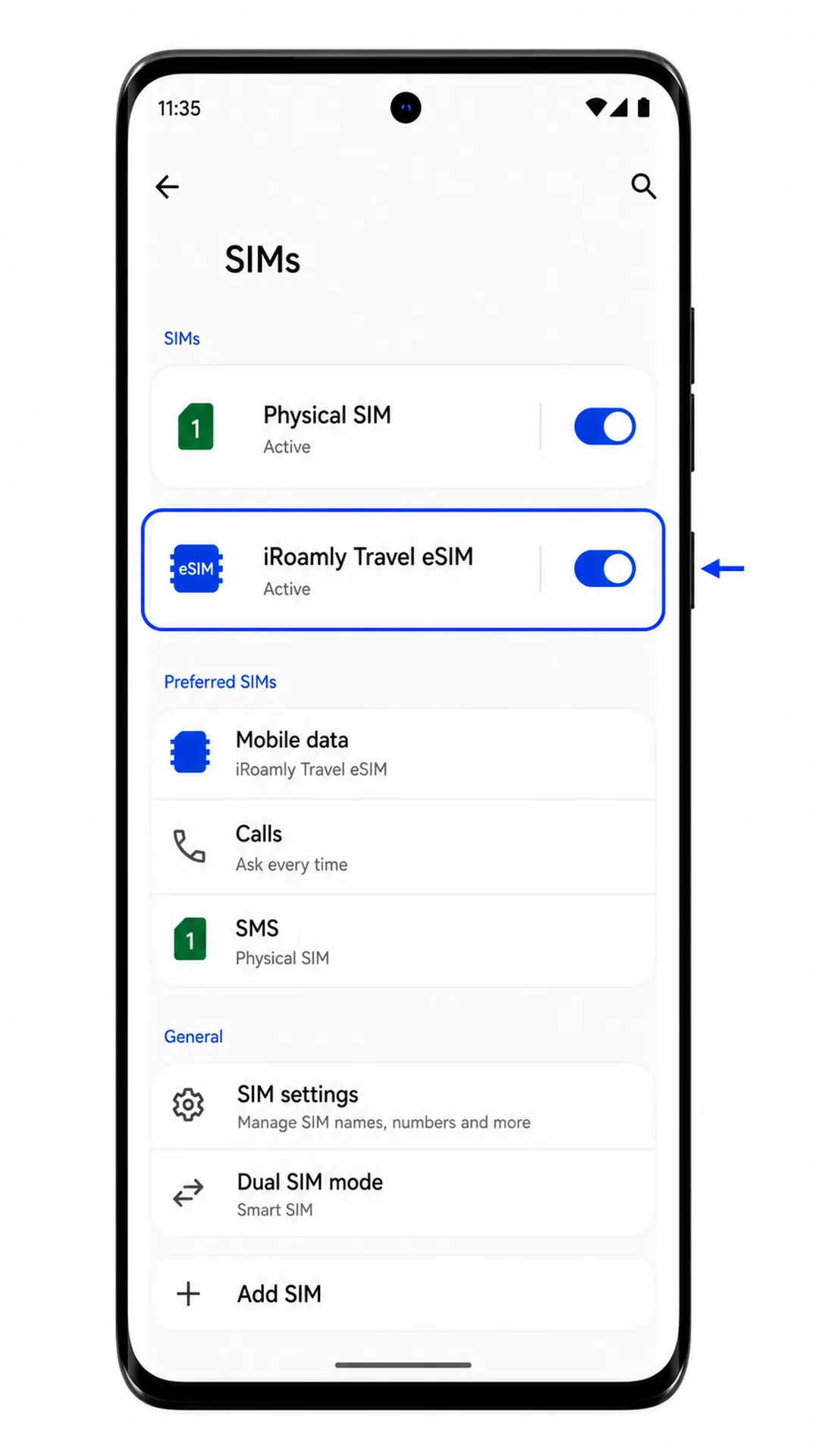
Stuknij w nowy profil iRoamly eSIM. Na stronie profilu powinno być widać, że karta SIM jest obecna i można ją włączyć.
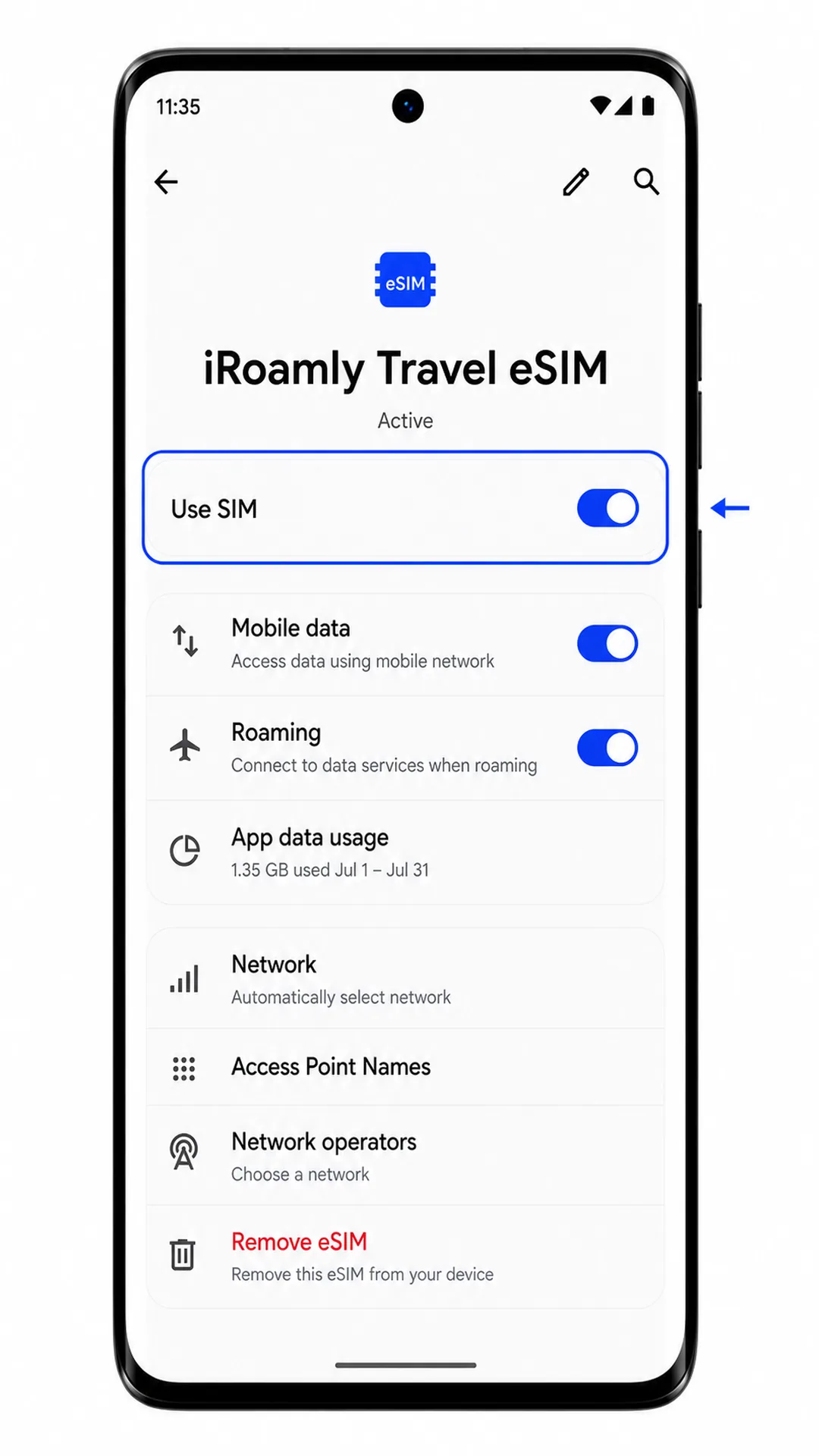
Sprawdź pasek stanu po przyjeździe na miejsce lub po połączeniu się z obsługiwaną siecią docelową. Jeśli Twój plan iRoamly obsługuje tylko transmisję danych, sprawdź działanie połączenia, otwierając stronę internetową lub aplikację, zamiast oczekiwać na możliwość wysyłania SMS-ów lub wykonywania połączeń.
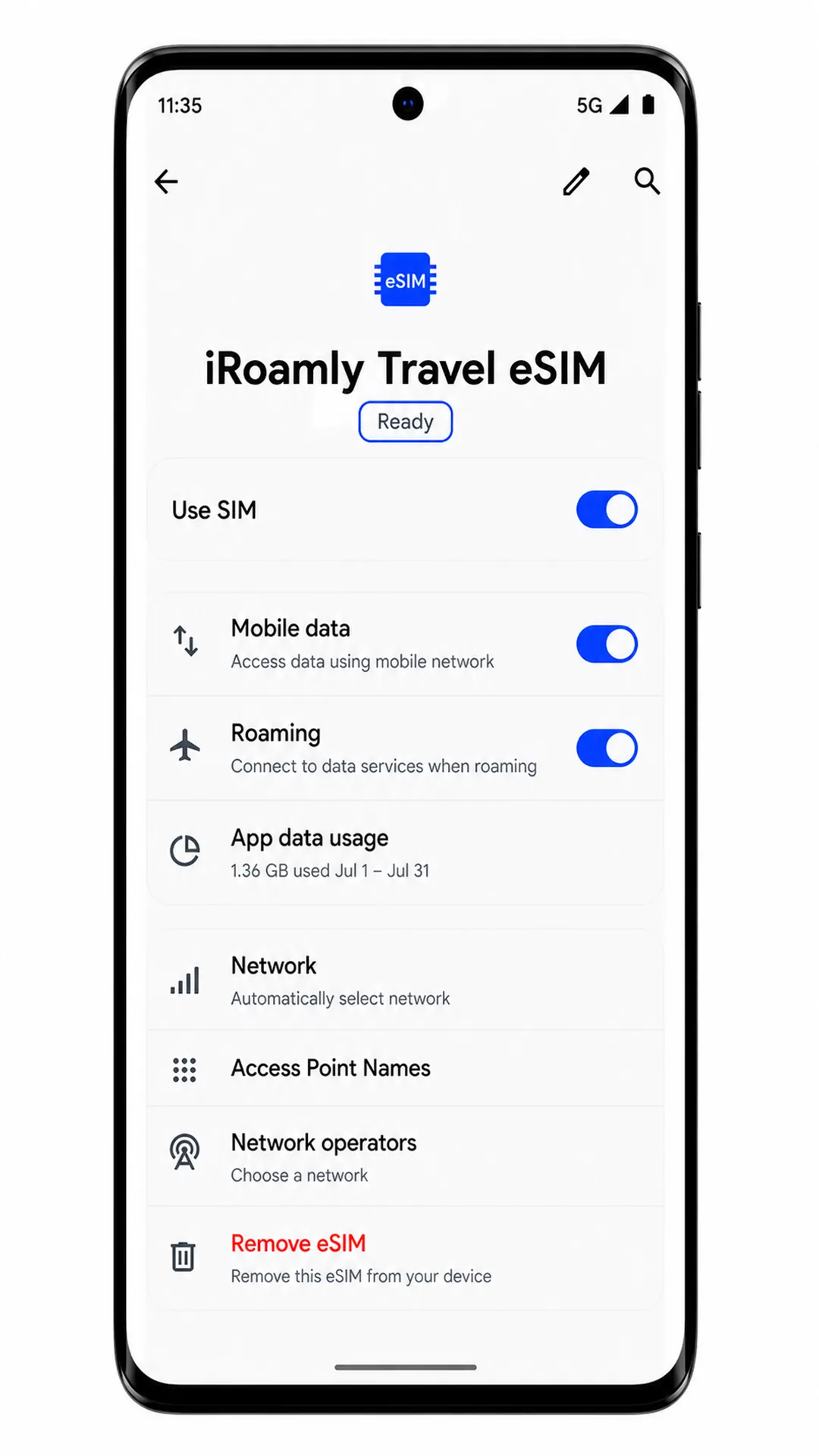
Skonfiguruj eSIM dla danych mobilnych
Otwórz Ustawienia > Sieć i internet > Karty SIM, a następnie stuknij profil iRoamly eSIM. W ustawieniach profilu powinny pojawić się opcje dotyczące danych i roamingu.
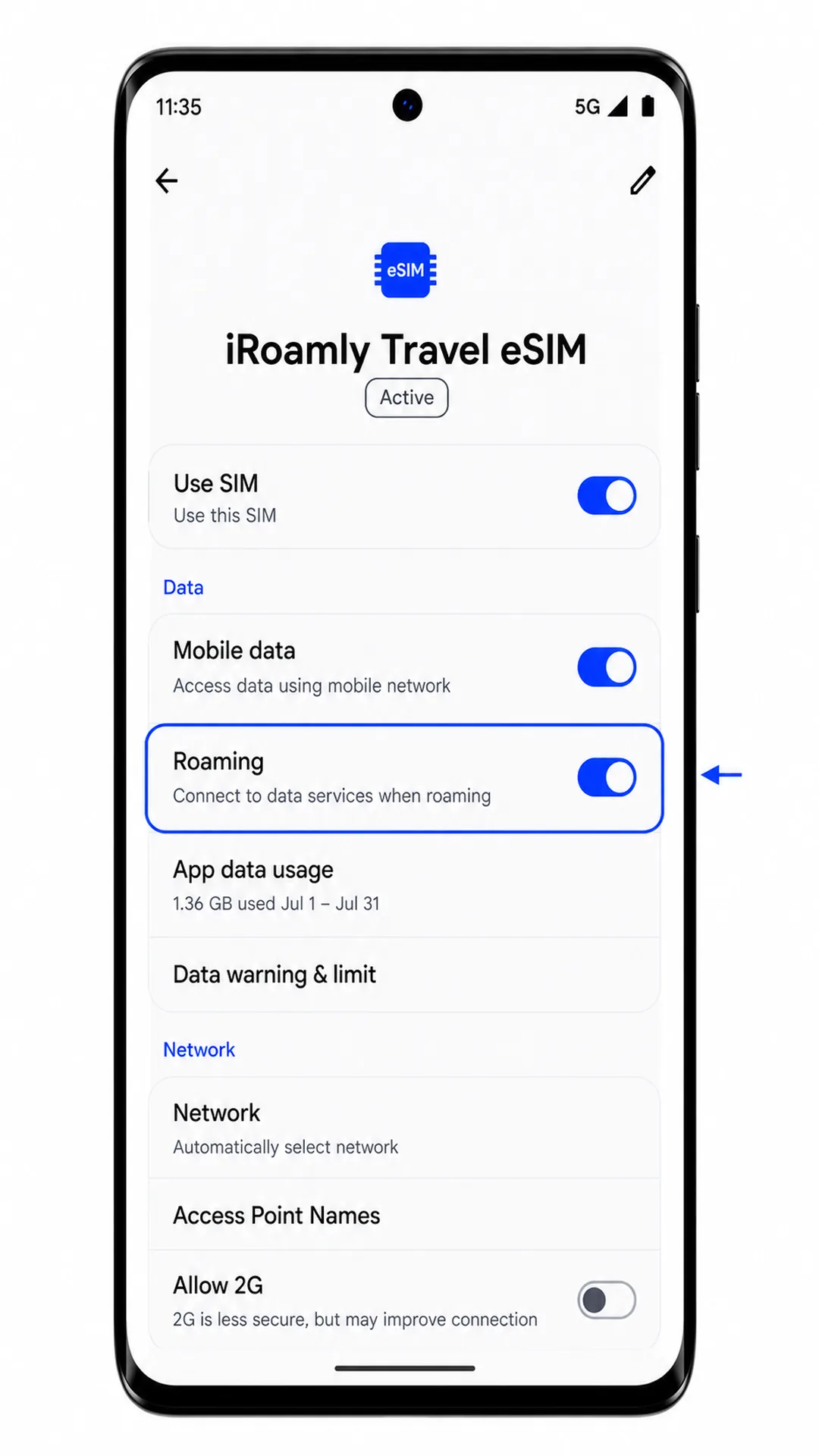
Jeśli opcja Użyj karty SIM dla iRoamly eSIM jest wyłączona, włącz ją. Telefon powinien aktywować linię podróżną eSIM.
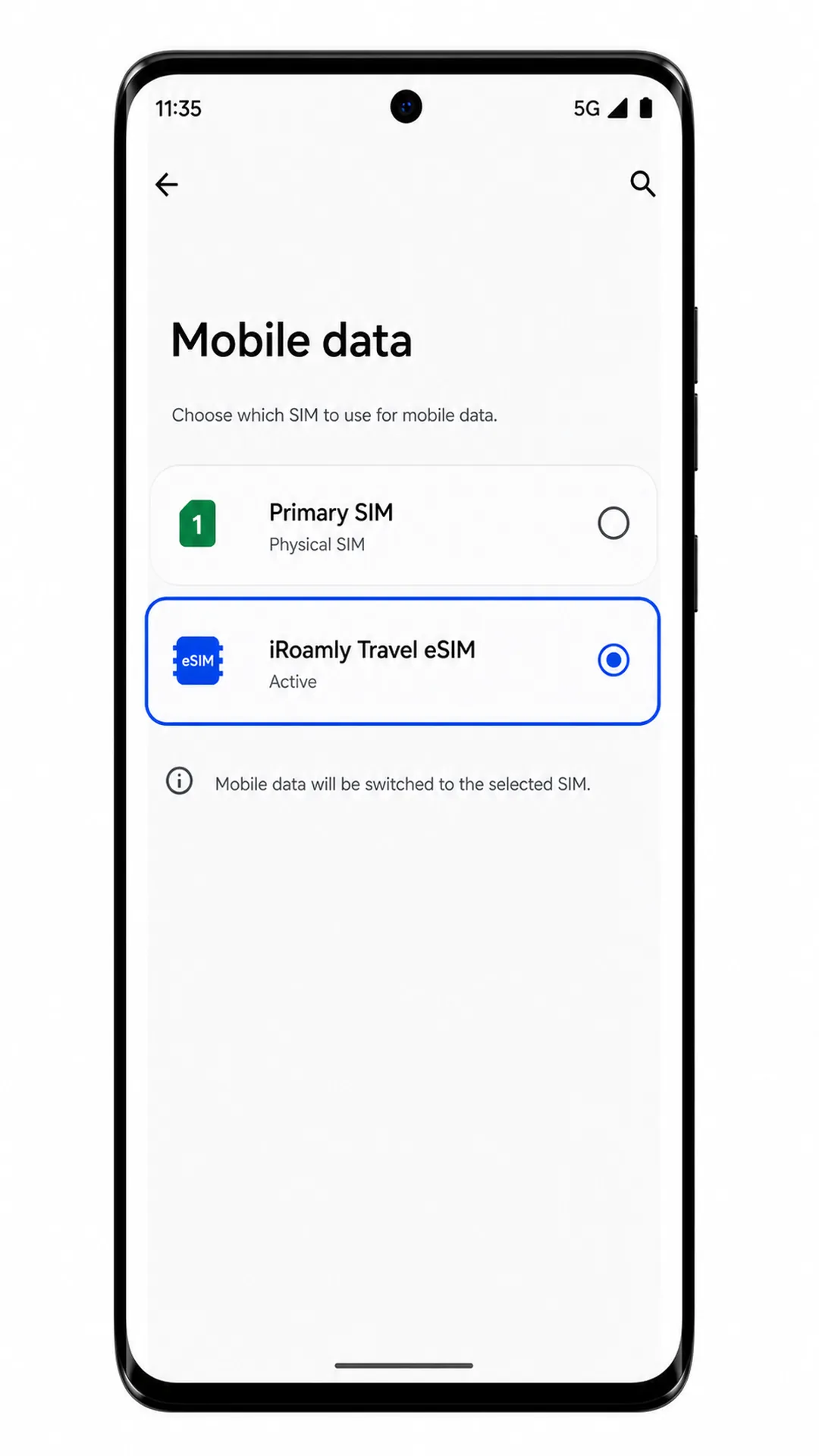
Stuknij Dane mobilne lub Preferencje danych, a następnie wybierz iRoamly eSIM jako źródło danych mobilnych. Dzięki temu dane podróżne będą wykorzystywane z planu iRoamly, a nie z Twojej głównej karty SIM.
Włącz Roaming dla iRoamly eSIM, jeśli wymaga tego Twój plan docelowy. Pozostaw roaming wyłączony dla swojej głównej karty SIM, aby uniknąć opłat roamingowych naliczanych przez operatora.
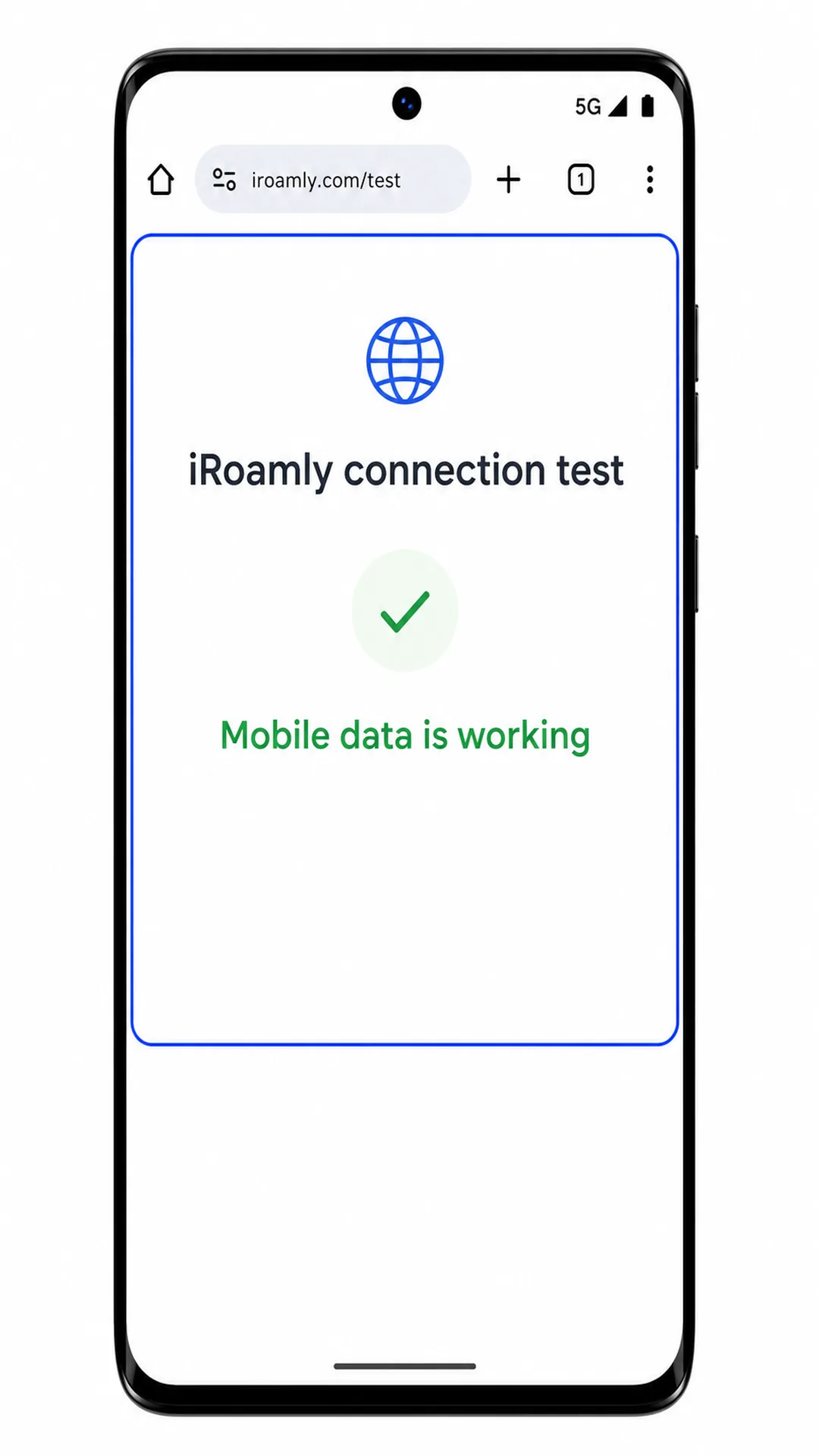
Po przyjeździe otwórz dowolną stronę internetową przy użyciu danych mobilnych. Jeśli strona ładuje się poprawnie, oznacza to, że iRoamly eSIM jest gotowy do obsługi danych podróżnych.
Rozwiązywanie problemów
Jeśli opcja Dodaj kartę SIM lub Skonfiguruj eSIM nie jest widoczna, upewnij się, że Twój wariant regionalny telefonu Motorola Edge 60 Fusion obsługuje eSIM i że urządzenie nie posiada blokady operatora.
Jeśli nie można zeskanować kodu QR, zwiększ jasność ekranu na urządzeniu wyświetlającym kod, wyczyść obiektyw aparatu i unikaj skanowania z pękniętego lub przybliżonego ekranu.
Jeśli pojawi się informacja, że kod QR został już użyty, nie usuwaj profilu i nie próbuj ponownie. Skontaktuj się z działem wsparcia iRoamly, ponieważ wiele kodów QR eSIM można zainstalować tylko raz.
Jeśli ręczna aktywacja nie powiedzie się, sprawdź dokładnie każdy znak w kodzie aktywacyjnym. W przypadku korzystania z połączonego formatu dla systemu Android, zachowaj prefiks LPA:1$ oraz oba znaki dolara dokładnie w takiej formie, w jakiej zostały przedstawione.
Jeśli eSIM zainstaluje się, ale transmisja danych mobilnych nie działa, wybierz eSIM iRoamly jako kartę do transmisji danych, w razie potrzeby włącz roaming dla tej karty eSIM, a następnie uruchom ponownie telefon.
Jeśli status aktywacji pozostaje w toku, pozostaw telefon połączony z siecią Wi-Fi i odczekaj kilka minut. W przypadku niektórych planów aktywacja kończy się dopiero po połączeniu telefonu z obsługiwaną siecią docelową.
Jeśli połączenia głosowe lub wiadomości SMS nie działają, sprawdź szczegóły swojego planu iRoamly. Wiele podróżnych pakietów eSIM oferuje wyłącznie dostęp do transmisji danych.
Podsumowanie
Po zakończeniu instalacji Twój eSIM iRoamly powinien być gotowy, gdy tylko Twój plan zostanie aktywowany i połączy się z obsługiwaną siecią w miejscu docelowym. Skonfigurowanie wszystkiego z wyprzedzeniem pomaga uniknąć rozwiązywania problemów w ostatniej chwili i daje większą pewność, że dane mobilne będą dostępne, gdy będziesz ich potrzebować.
Aby zapewnić sobie najlepsze wrażenia, pozostaw zainstalowany profil eSIM, dokładnie sprawdź szczegóły swojego planu i zweryfikuj preferencje dotyczące danych mobilnych przed podróżą. Kilka minut przygotowań teraz może zaoszczędzić sporo czasu i wysiłku podczas wyjazdu.