
Motorola Edge 60 Stylus obsługuje eSIM w modelu na rynek indyjski, który oferuje funkcję Dual SIM (1 karta Nano SIM + eSIM). W tym przewodniku założono korzystanie z systemu Android 15 z nakładką Motorola Hello UX, w którym konfigurację eSIM przeprowadza się w menu Ustawienia > Sieć i internet > Karty SIM.
Na czas podróży, iRoamly eSIM pozwala dodać plan transmisji danych bez konieczności wyjmowania głównej fizycznej karty SIM. Model Edge 60 Stylus posiada 6,67-calowy wyświetlacz pOLED o rozdzielczości 2712 x 1220, dlatego zrzuty ekranu w tym pakiecie prezentują wydłużony układ interfejsu Androida w stylu Motoroli.
Dostępne będą obie opcje instalacji: zeskanowanie kodu QR iRoamly oraz ręczne wprowadzenie szczegółów eSIM. Konfiguracja za pomocą kodu QR jest zazwyczaj szybsza, natomiast wprowadzanie ręczne sprawdza się, gdy kod QR wyświetlony jest na tym samym telefonie lub nie można go poprawnie zeskanować.
Zanim skonfigurujesz swoją eSIM iRoamly
Przed rozpoczęciem połącz telefon Motorola Edge 60 Stylus ze stabilną siecią Wi-Fi. Telefon musi pobrać profil eSIM podczas konfiguracji.
Upewnij się, że urządzenie nie posiada blokady simlock, a Twój wariant regionalny obsługuje eSIM. Niektóre wersje oprogramowania od operatorów lub na określone rynki mogą ukrywać opcje eSIM, nawet jeśli dana seria telefonów je wspiera.
Przygotuj kod QR iRoamly na innym ekranie, wydruku lub w wiadomości e-mail. W przypadku konfiguracji ręcznej przygotuj adres SM-DP+, kod aktywacyjny oraz ewentualny kod potwierdzenia.
Zaktualizuj telefon do najnowszej dostępnej wersji systemu Android 15, jeśli nazwy w menu różnią się od tych w poradniku.
Zainstaluj eSIM iRoamly na 1-2 dni przed podróżą, jeśli pozwalają na to warunki Twojego planu, ale nie rób tego zbyt wcześnie. Okres ważności planu iRoamly liczony jest od momentu aktywacji, a dokładny czas jej rozpoczęcia może się różnić w zależności od planu, dlatego przed instalacją sprawdź szczegóły oferty.
Nie usuwaj profilu eSIM iRoamly, chyba że poprosi o to dział wsparcia technicznego iRoamly. Wiele profili eSIM i kodów QR nie może zostać ponownie użytych po usunięciu z urządzenia.
Plany iRoamly mogą oferować wyłącznie transmisję danych. Dostępność połączeń głosowych oraz SMS zależy od wybranego planu, dlatego przed podjęciem decyzji o poleganiu na tej usłudze, sprawdź szczegóły konkretnej oferty.
Metoda 1: Instalacja eSIM poprzez zeskanowanie kodu QR
Otwórz Ustawienia, a następnie wybierz Sieć i internet. Zobaczysz tam ustawienia Wi-Fi, karty SIM, hotspotu oraz opcje łączności telefonu.

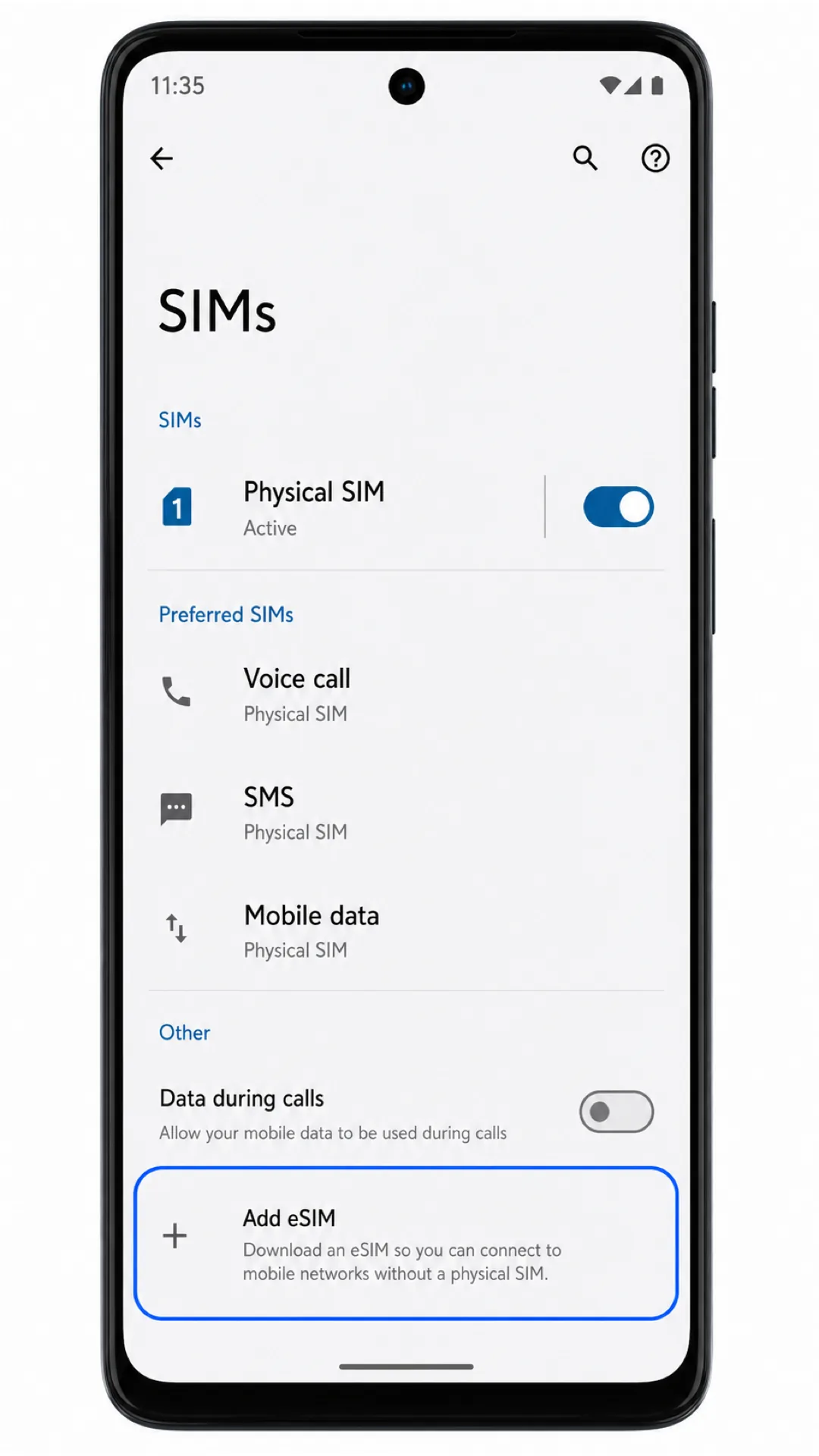
Wybierz Karty SIM. Otworzy się strona, na której możesz zarządzać fizycznymi kartami SIM oraz pobranymi profilami eSIM.

Wybierz Dodaj eSIM. Jeśli Twoje oprogramowanie wyświetla opcję Dodaj SIM, wybierz ją, a następnie na kolejnym ekranie wskaż konfigurację eSIM.
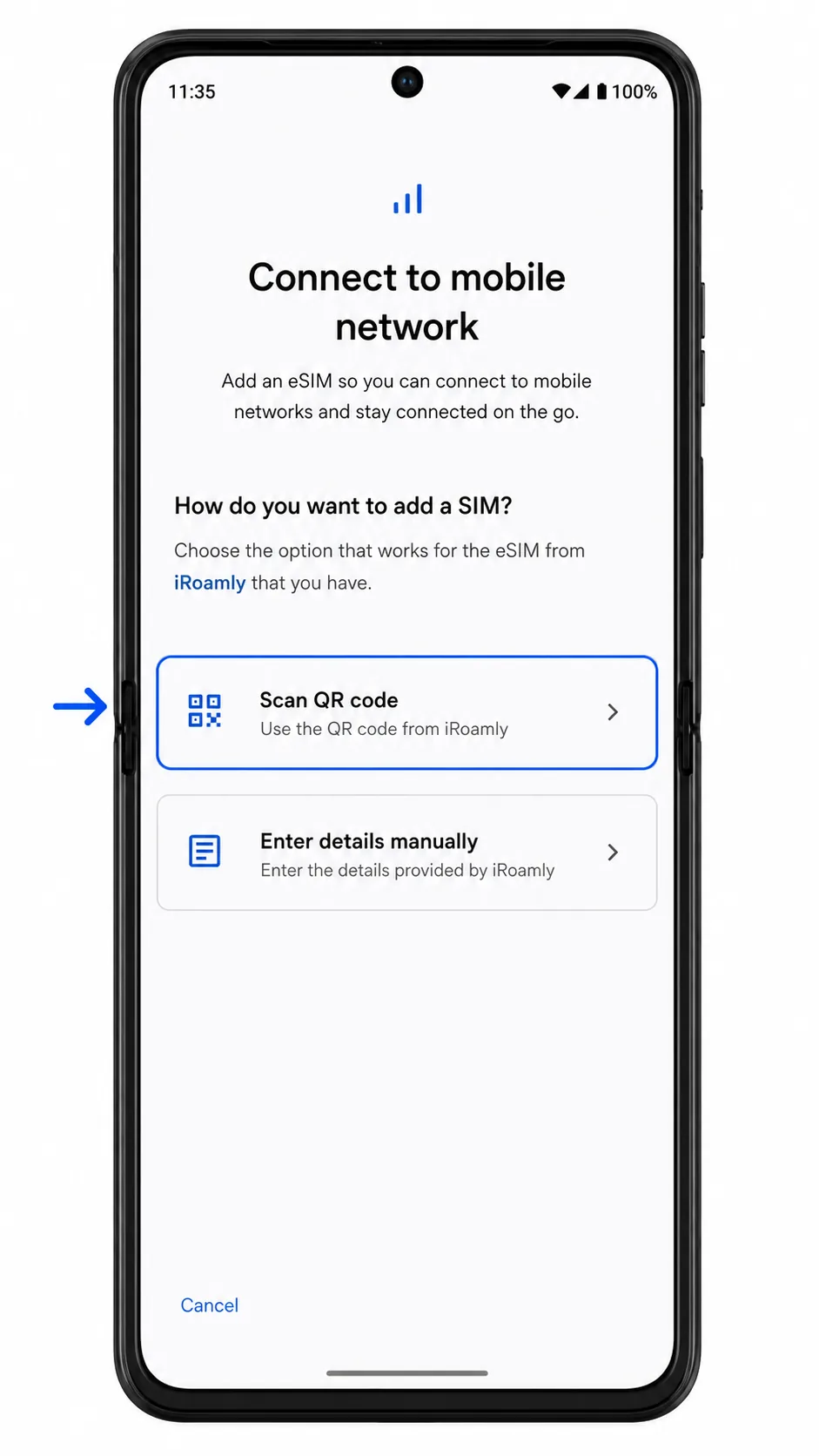
Na ekranie konfiguracji eSIM wybierz Zeskanuj kod QR. Telefon uruchomi skaner eSIM.
Skieruj skaner na kod QR iroamly. Upewnij się, że kod jest płasko ułożony, dobrze oświetlony i mieści się w całości w ramce skanowania, aż telefon go odczyta.

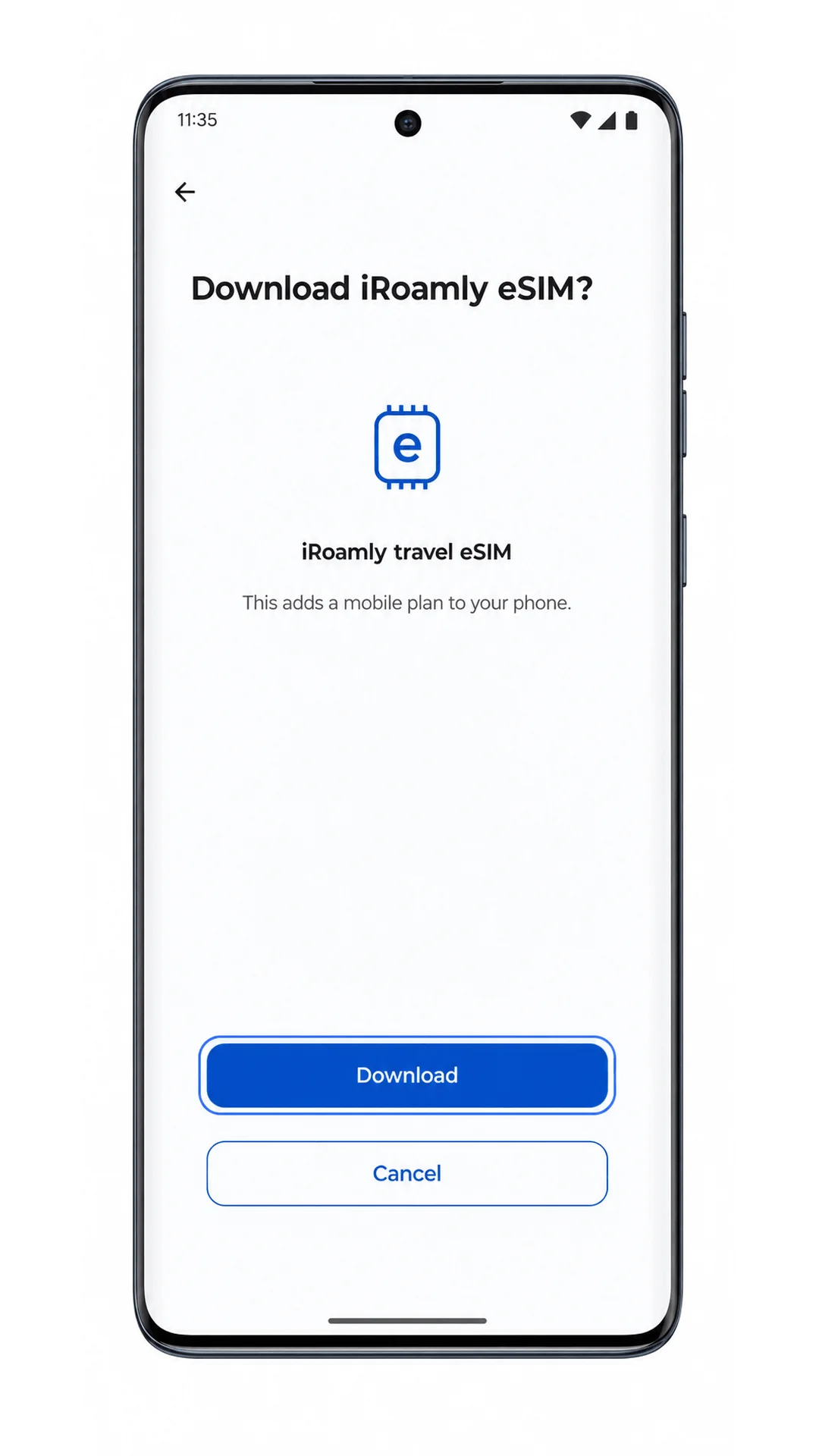
Sprawdź profil eSIM iroamly i wybierz Pobierz. Pozostań w zasięgu sieci Wi-Fi do zakończenia pobierania.
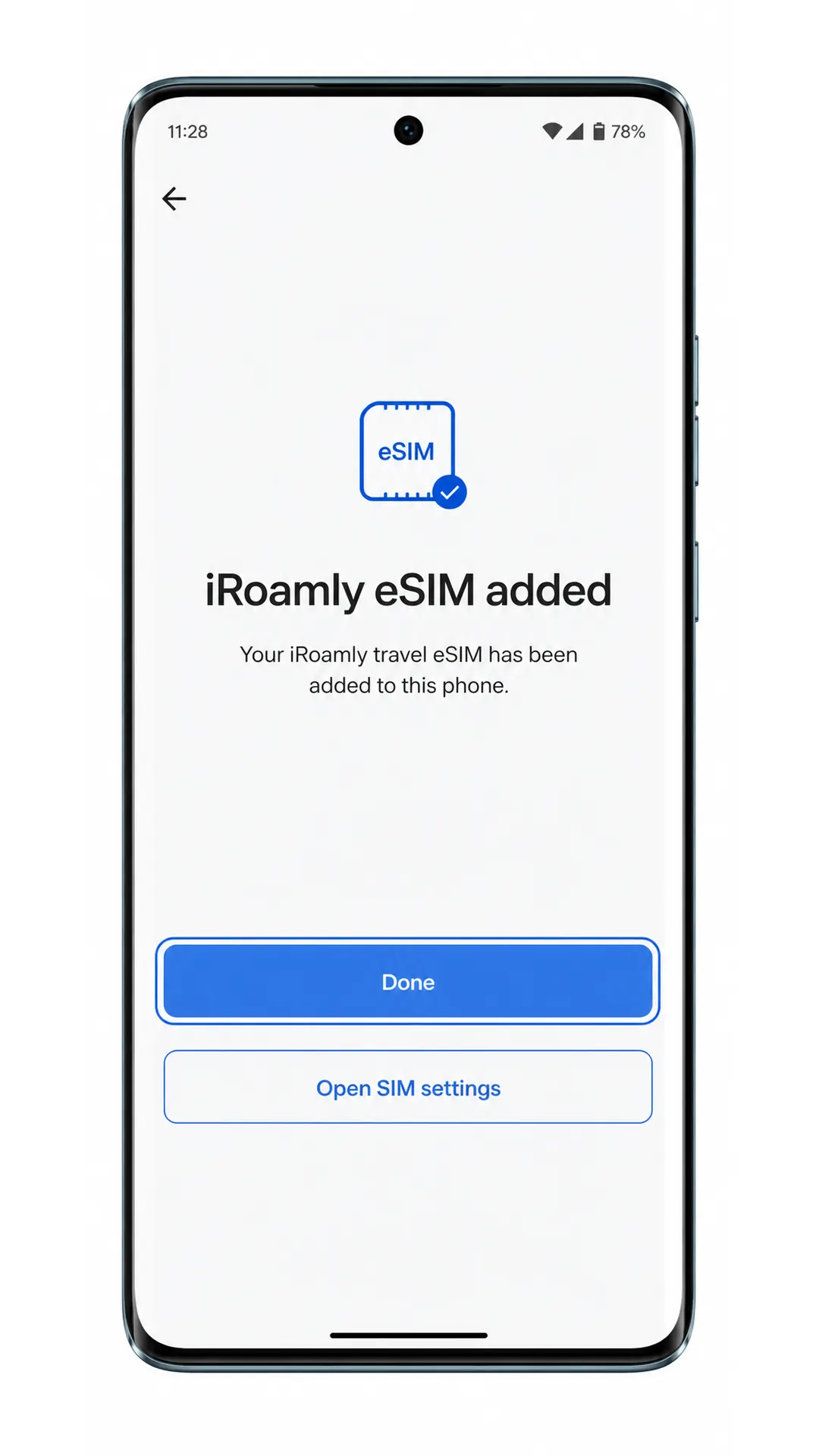
Stuknij Gotowe, gdy Motorola Edge 60 Stylus potwierdzi, że eSIM iroamly został dodany.
Metoda 2: Ręczna instalacja eSIM
Otwórz Ustawienia, a następnie wybierz Sieć i internet. Zacznij od tego miejsca, nawet jeśli korzystałeś z tej opcji podczas metody QR.
Wybierz Karty SIM, aby przejść do zarządzania kartami SIM i eSIM.
Kliknij Dodaj eSIM. Jeśli na stronie widnieje opcja Dodaj SIM, wybierz ją, a następnie wskaż konfigurację eSIM po wyświetleniu odpowiedniego komunikatu.
Na ekranie konfiguracji eSIM wybierz Wprowadź szczegóły ręcznie. W niektórych wersjach systemu Android opcja ta może być opisana jako Wprowadź kod aktywacyjny ręcznie.

Wprowadź adres SM-DP+ oraz kod aktywacyjny otrzymany od iroamly. Jeśli iroamly dostarczyło kod potwierdzający, wpisz go w opcjonalnym polu, a następnie naciśnij Kontynuuj.
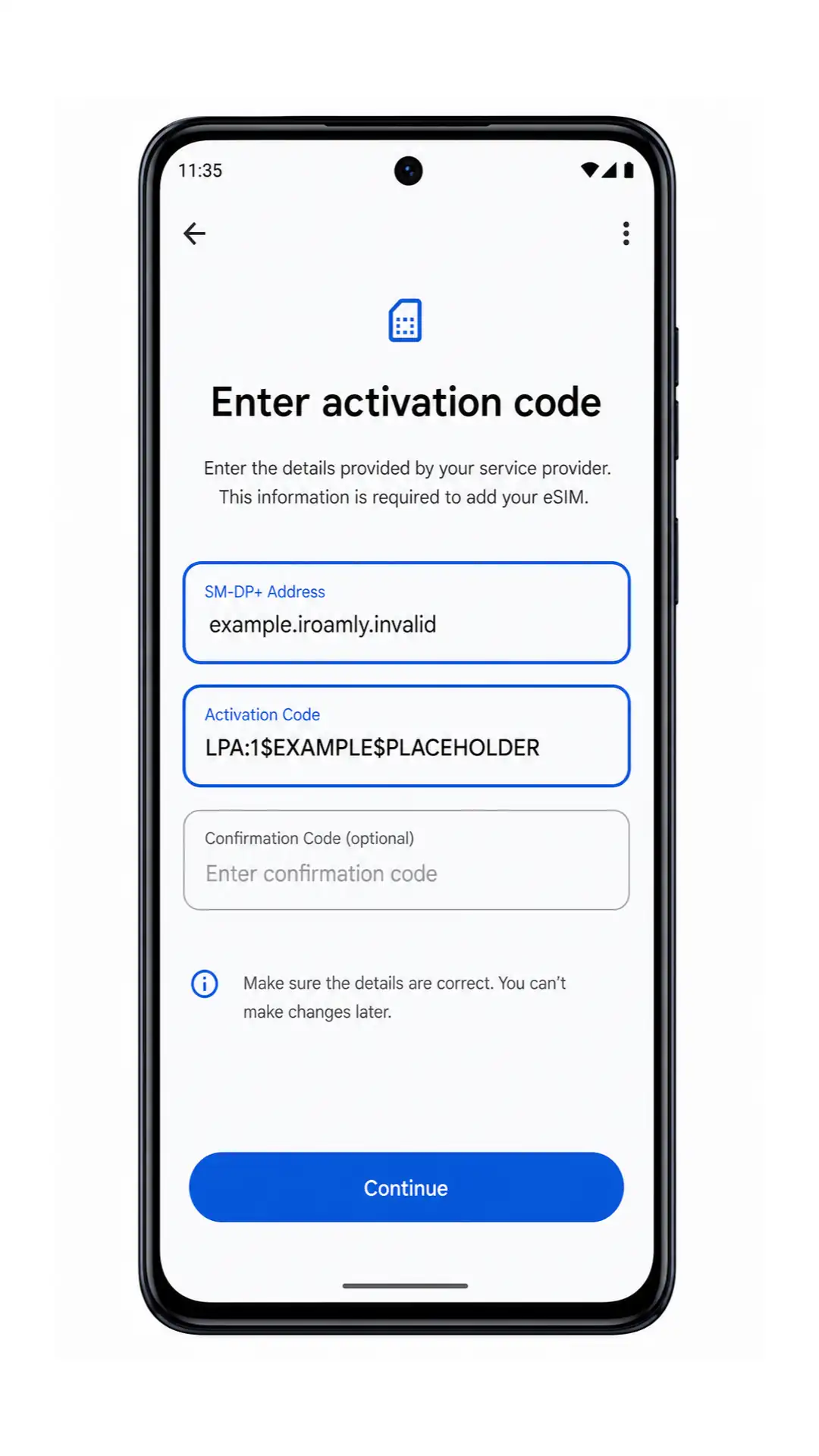
Sprawdź profil eSIM iroamly i wybierz Pobierz. Pozostań w zasięgu sieci Wi-Fi do momentu zakończenia pobierania.
Naciśnij Gotowe, gdy Motorola Edge 60 Stylus wyświetli potwierdzenie dodania eSIM iroamly.
Jak potwierdzić, że Twoja iRoamly eSIM została zainstalowana
Wejdź w Ustawienia > Sieć i internet > Karty SIM. Na liście kart SIM poszukaj iRoamly travel eSIM lub nowo pobranego profilu eSIM.
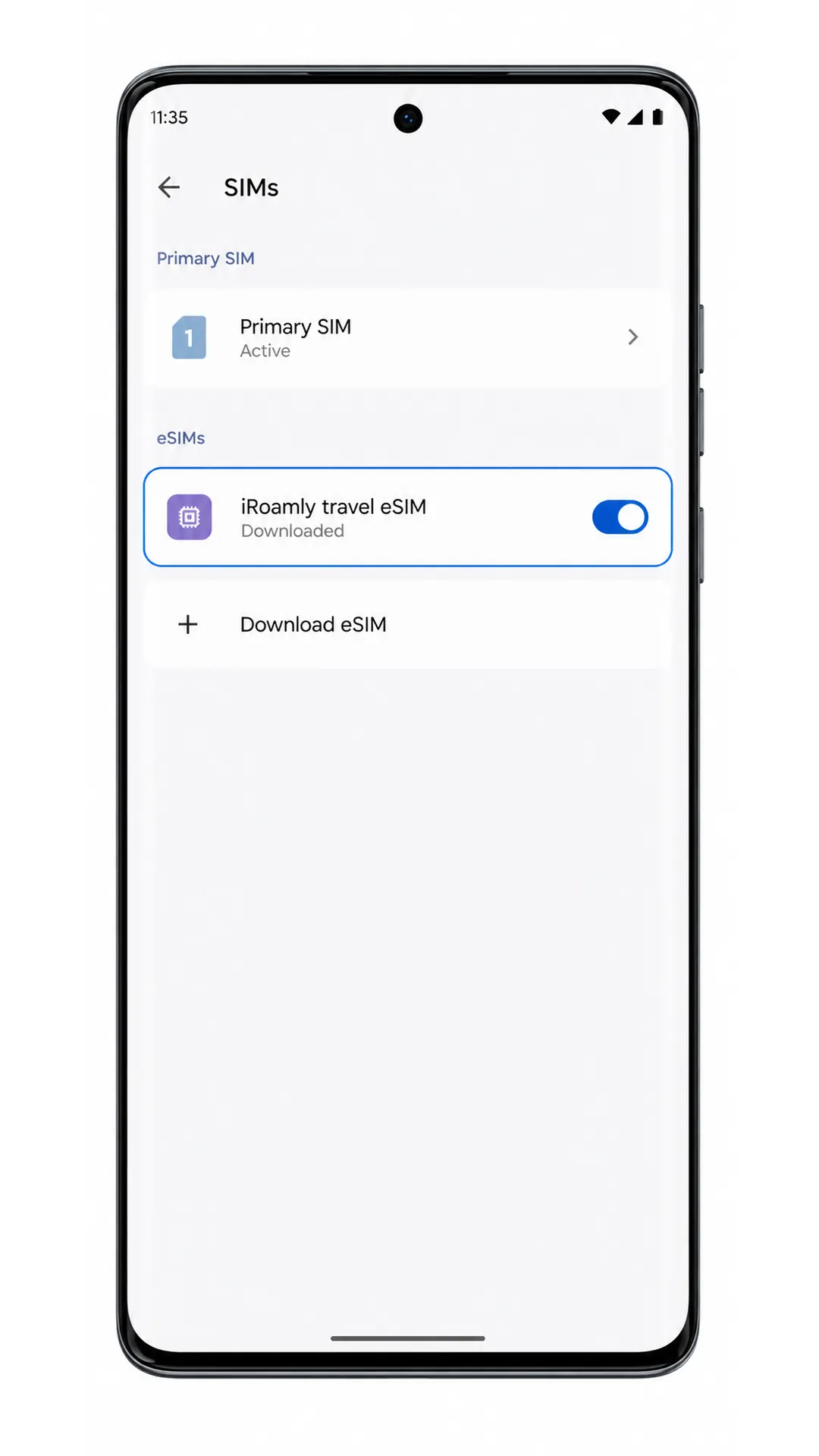
Stuknij w profil iRoamly eSIM i sprawdź, czy można włączyć daną linię. Jeśli plan obejmuje tylko transmisję danych, nie sprawdzaj poprawności działania za pomocą SMS-ów lub połączeń głosowych.
Skonfiguruj eSIM do transmisji danych mobilnych
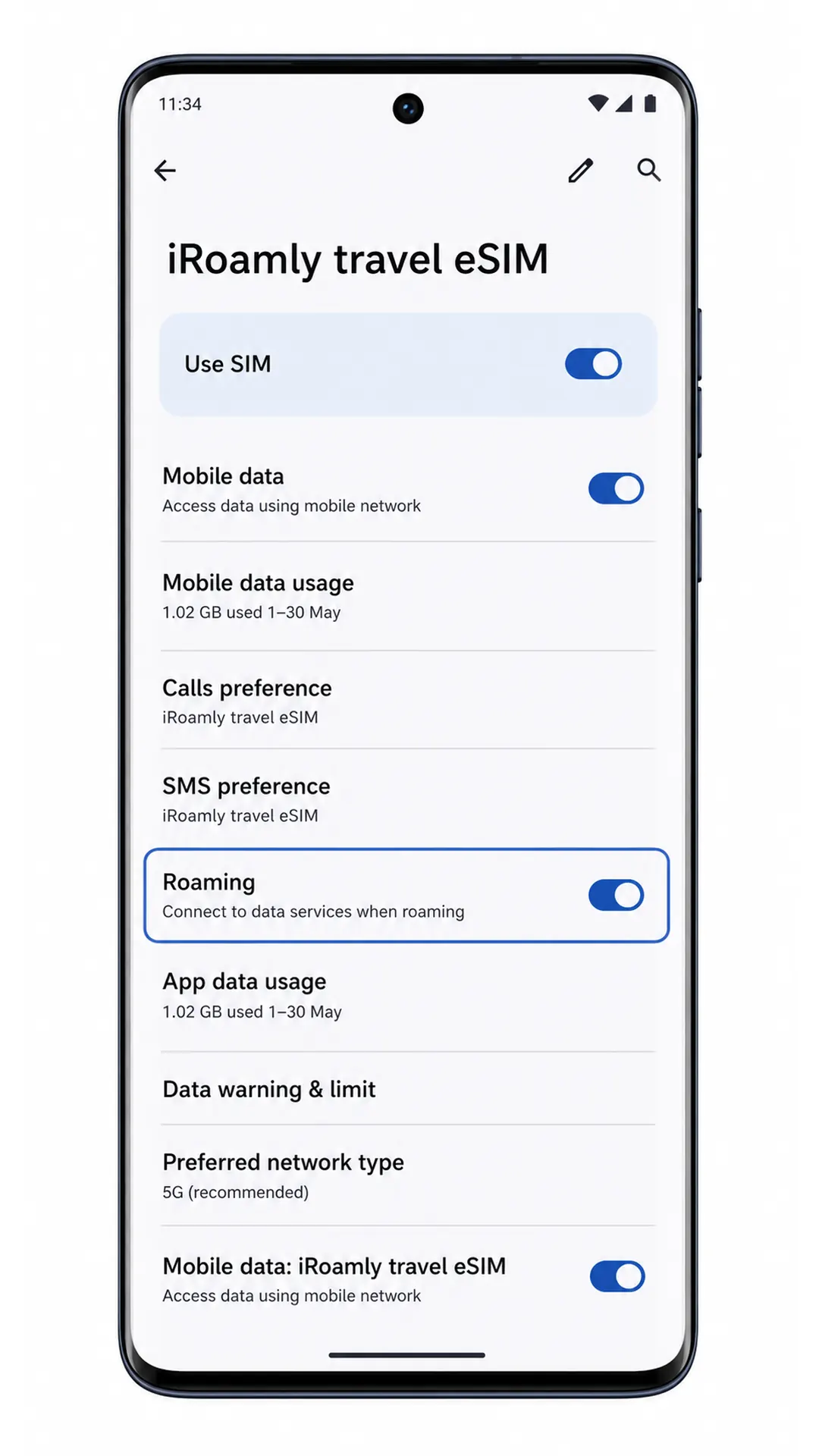
W menu Ustawienia > Sieć i internet > Karty SIM stuknij iRoamly travel eSIM i włącz opcję Użyj karty SIM, jeśli jest wyłączona.
Stuknij Dane mobilne, a następnie wybierz iRoamly travel eSIM jako kartę SIM do transmisji danych. Zapobiegnie to korzystaniu przez telefon z Twojej głównej karty SIM podczas podróży.
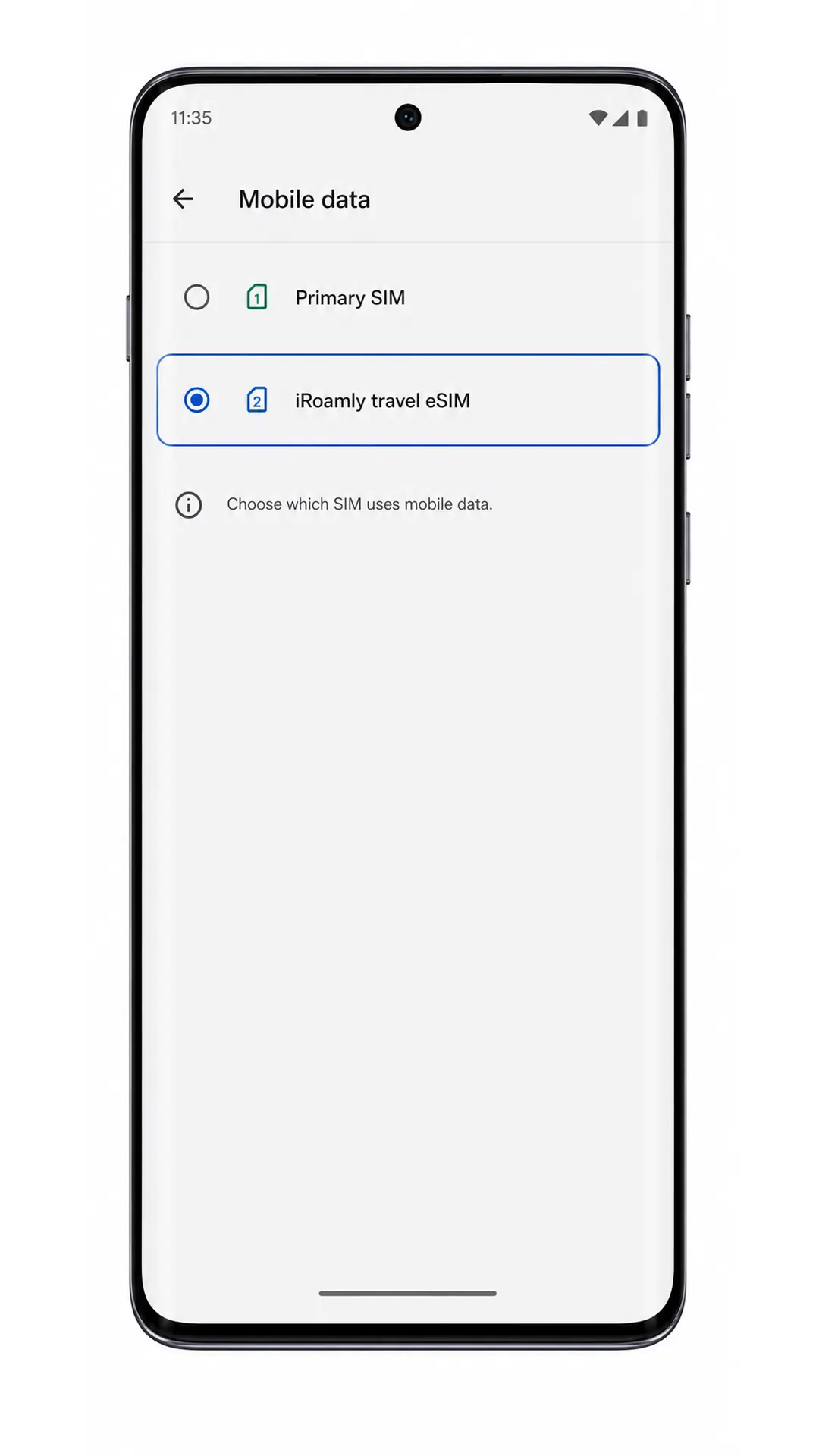
Wróć do strony szczegółów iRoamly eSIM i włącz Roaming, jeśli Twój plan podróży tego wymaga. Po przybyciu do kraju lub regionu objętego zasięgiem otwórz przeglądarkę lub aplikację map, aby przetestować działanie danych mobilnych.
Rozwiązywanie problemów
Brak opcji Dodaj eSIM: sprawdź, czy Twój wariant Motorola Edge 60 Stylus obsługuje eSIM, zainstaluj najnowszą aktualizację oprogramowania, uruchom ponownie telefon i upewnij się, że oprogramowanie operatora nie blokuje konfiguracji eSIM.
Kod QR nie skanuje się: zwiększ jasność ekranu urządzenia wyświetlającego kod QR, wyczyść obiektyw aparatu, trzymaj kod płasko lub użyj ręcznego wprowadzania danych.
Kod QR został już użyty: nie usuwaj zainstalowanego profilu. Jeśli kod QR był używany na innym urządzeniu lub instalacja nie powiodła się po aktywacji, skontaktuj się z pomocą techniczną iRoamly przed podjęciem ponownej próby.
Błąd ręcznego wprowadzania danych: sprawdź adres SM-DP+ oraz kod aktywacyjny dokładnie tak, jak podano w iRoamly. Unikaj zbędnych spacji, znaków przejścia do nowej linii oraz przestawionych znaków.
eSIM wciąż się aktywuje: pozostaw włączone Wi-Fi, odczekaj kilka minut, zrestartuj telefon, jeśli ekran o to prosi, a następnie ponownie sprawdź Ustawienia > Sieć i internet > karty SIM.
eSIM nie pojawia się po konfiguracji: wróć do strony kart SIM, uruchom ponownie telefon i upewnij się, że proces konfiguracji dotarł do końcowego ekranu „Gotowe”.
Brak danych po instalacji: wybierz podróżny eSIM iRoamly jako kartę do danych mobilnych, włącz Roaming (jeśli wymaga tego plan), wyłącz automatyczne przełączanie na główną kartę SIM i sprawdź ponownie, będąc w obszarze objętym zasięgiem planu.
Połączenia głosowe lub SMS nie działają: wiele podróżnych planów eSIM obsługuje wyłącznie transmisję danych. Przed wykonaniem połączeń lub wysłaniem SMS-ów sprawdź szczegóły swojego planu iRoamly.
Omyłkowe usunięcie eSIM: nie próbuj wielokrotnie używać tego samego kodu QR. Skontaktuj się z pomocą techniczną iRoamly, ponieważ wiele kodów QR eSIM jest jednorazowego użytku.
Podsumowanie
Dzięki zainstalowanej karcie iRoamly eSIM Twój smartfon Motorola Edge 60 Stylus jest gotowy do korzystania z danych mobilnych w podróży, gdy tylko Twój pakiet aktywuje się w obsługiwanym kraju. Przygotowanie wszystkiego przed wyjazdem sprawia, że po przyjeździe poświęcisz mniej czasu na zmianę ustawień, a więcej na cieszenie się wyjazdem.
Przed wyjazdem zachowaj dane aktywacyjne do momentu potwierdzenia, że wszystko działa poprawnie, a także sprawdź zasięg swojego pakietu i zawarte w nim usługi. Kilka ostatnich kroków weryfikacyjnych pomoże uniknąć typowych problemów z łącznością i sprawi, że Twoja podróż będzie znacznie bardziej komfortowa.