
Ten przewodnik przeznaczony jest dla wariantów Moto G54 Power i Moto G54 5G obsługujących eSIM, działających w oparciu o system Motorola My UX na Androidzie 15. Sprawdzona ścieżka w telefonach Motorola to Ustawienia > Sieć i internet > Karty SIM i sieć komórkowa > Pobierz nową kartę SIM, choć nazwy opcji mogą się nieznacznie różnić w systemach Android 13 lub Android 14.
Motorola sprzedaje regionalne warianty modelu Moto G54 z różnym wsparciem dla kart SIM, dlatego przed przystąpieniem do instalacji eSIM upewnij się, że w Twoim telefonie widoczna jest opcja Pobierz nową kartę SIM lub numer EID. Jeśli ta opcja nie jest dostępna, może to oznaczać, że Twój region, firmware operatora lub wariant urządzenia nie obsługuje eSIM.
Metoda z wykorzystaniem kodu QR jest zazwyczaj najszybszym sposobem na instalację podróżnego eSIM iRoamly. Ręczne wprowadzenie danych jest przydatne, gdy kod QR nie chce się zeskanować, gdy konfigurujesz usługę za pomocą tego samego telefonu, który wyświetla kod QR, lub gdy iRoamly dostarcza oddzielne dane SM-DP+ oraz szczegóły aktywacyjne.
Zanim skonfigurujesz swoją eSIM iRoamly
Przed rozpoczęciem połącz telefon Moto G54 Power ze stabilną siecią Wi-Fi.
Upewnij się, że telefon nie posiada blokady simlock i obsługuje eSIM. Otwórz Ustawienia > Informacje o telefonie i sprawdź, czy widoczny jest numer EID, albo potwierdź, że w sekcji Karty SIM i sieć komórkowa widoczna jest opcja Pobierz nową kartę SIM.
Miej przygotowany kod QR iRoamly lub miej pod ręką adres SM-DP+, kod aktywacyjny i opcjonalny kod potwierdzający, które znajdziesz na swoim koncie iRoamly lub w e-mailu z potwierdzeniem zakupu.
Po instalacji nie usuwaj eSIM iRoamly, chyba że otrzymasz takie zalecenie od działu wsparcia iRoamly. Wiele profili eSIM nie pozwala na ponowną instalację przy użyciu tego samego kodu QR.
Jeśli to możliwe, zainstaluj eSIM na 1-2 dni przed podróżą, ale wcześniej sprawdź szczegóły swojego planu. Ważność planu iRoamly liczona jest od momentu aktywacji, a nie od momentu przeczytania tego przewodnika, a sam moment aktywacji może zależeć od rodzaju zakupionego planu.
Podróżne plany eSIM iRoamly mogą nie obejmować połączeń głosowych ani wiadomości SMS. Przed wyborem planu do rozmów lub wysyłania wiadomości sprawdź informacje na stronie konkretnego planu.
Metoda 1: Instalacja eSIM poprzez zeskanowanie kodu QR
1. Otwórz Ustawienia, a następnie wybierz Sieć i internet.

2. Wybierz Karty SIM i sieć komórkowa.
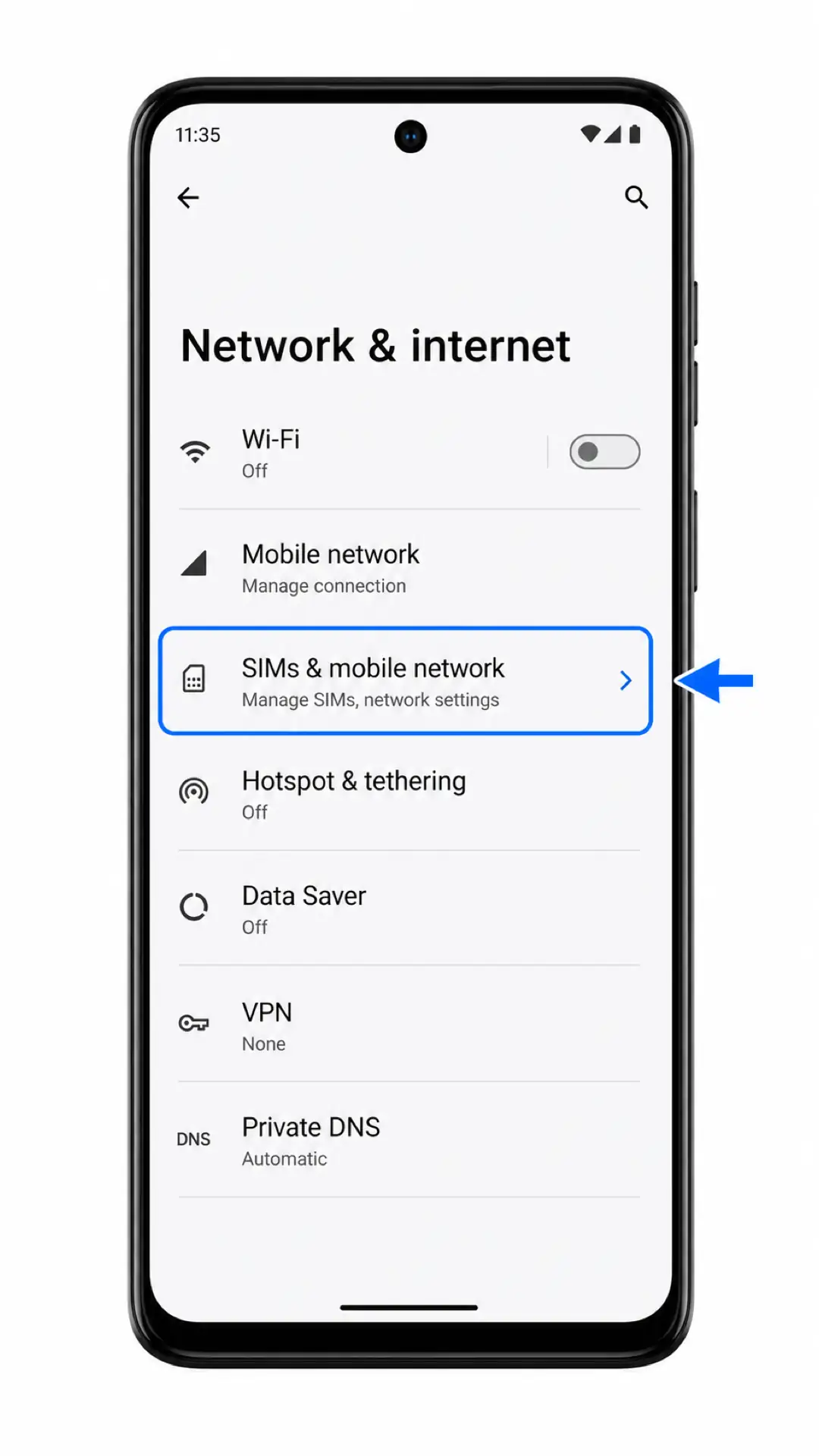
3. Wybierz Pobierz nową kartę SIM. Jeśli nie widzisz tej opcji, przerwij proces i sprawdź uwagi dotyczące kompatybilności w sekcji Rozwiązywanie problemów.
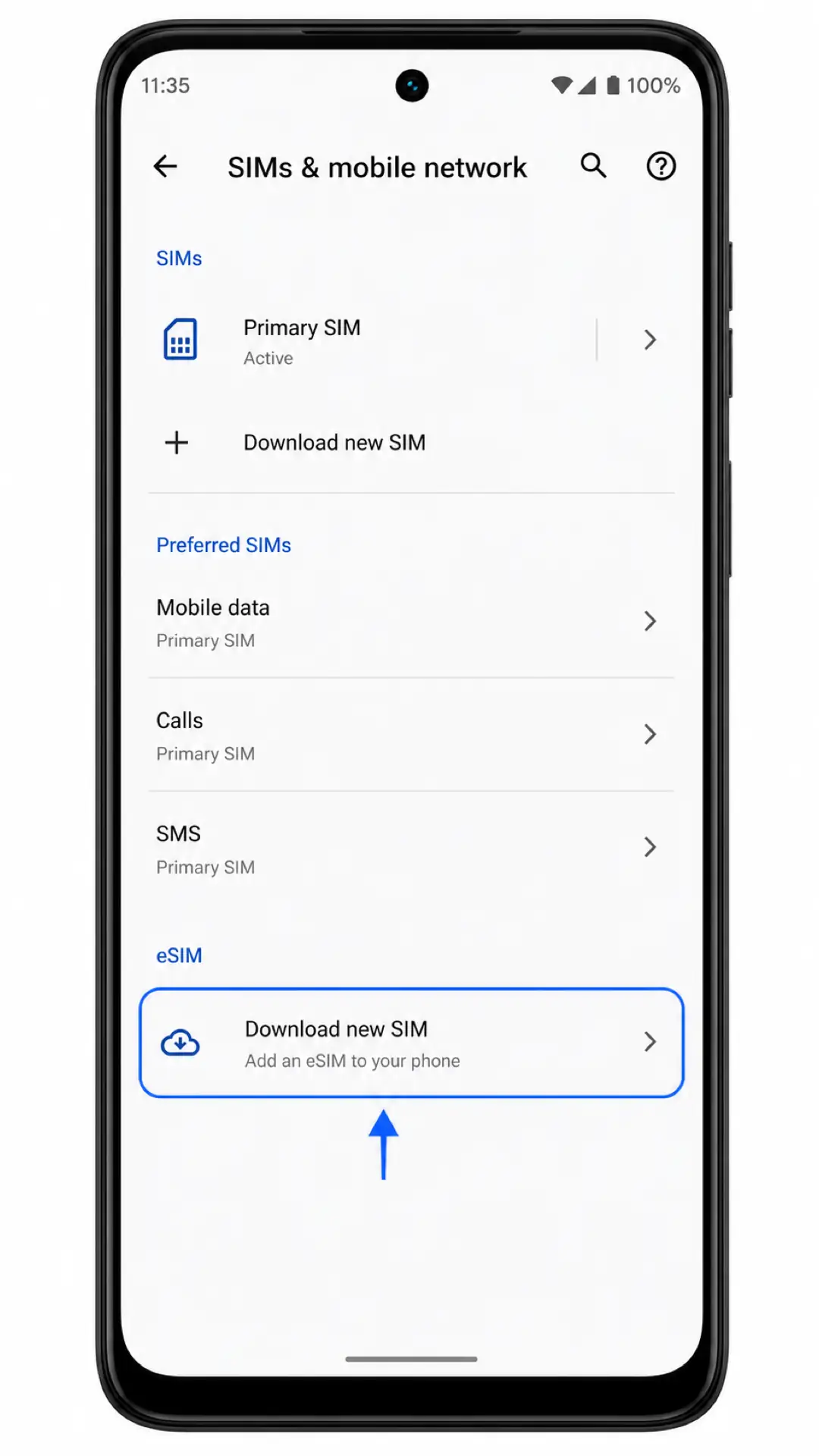
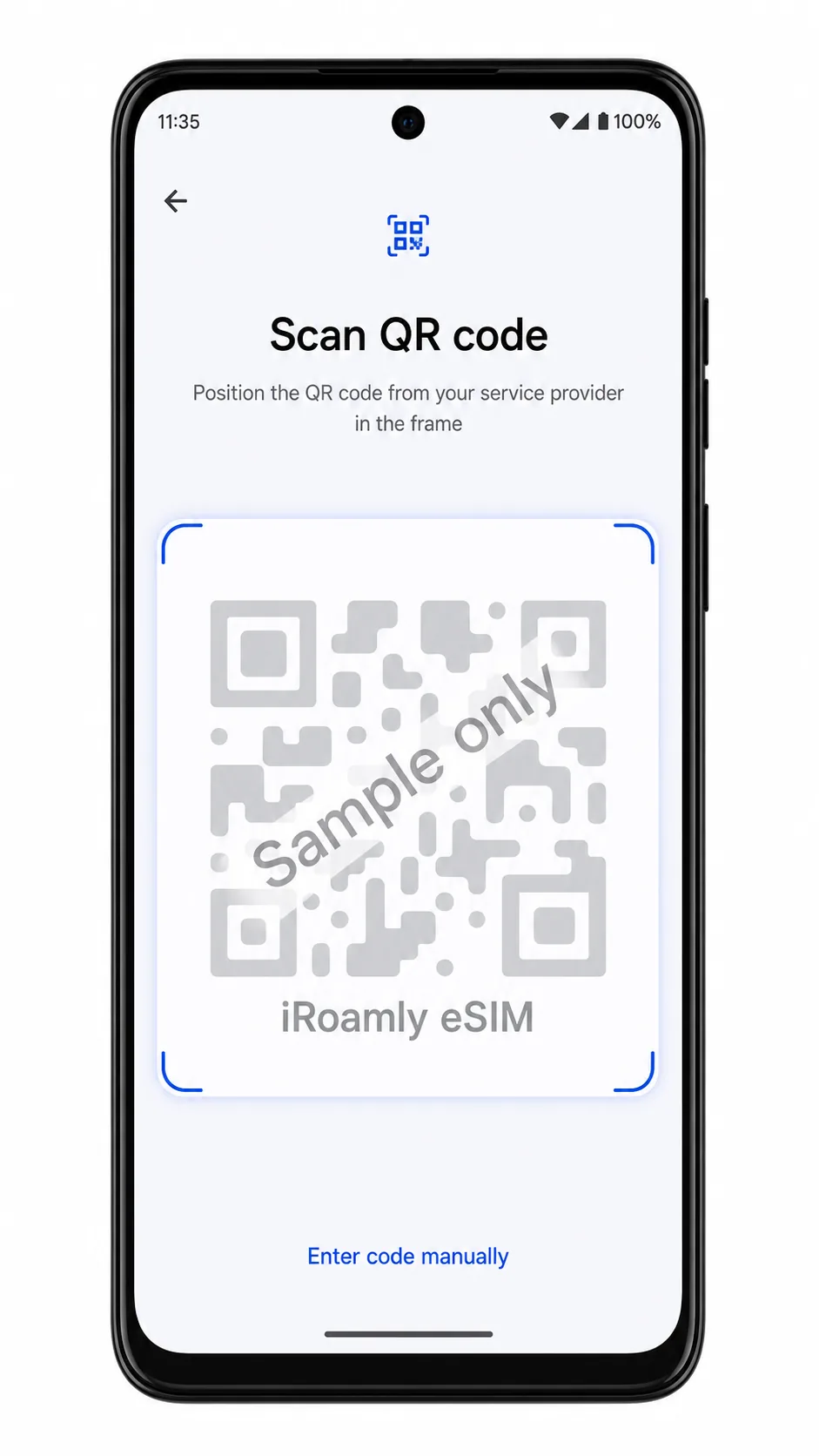
4. Na ekranie Zeskanuj kod QR zeskanuj kod QR iroamly otrzymany w wiadomości e-mail z potwierdzeniem zakupu lub dostępny na stronie Twojego konta. Trzymaj kod w płaskiej pozycji i w widocznym miejscu, aż telefon go rozpozna.
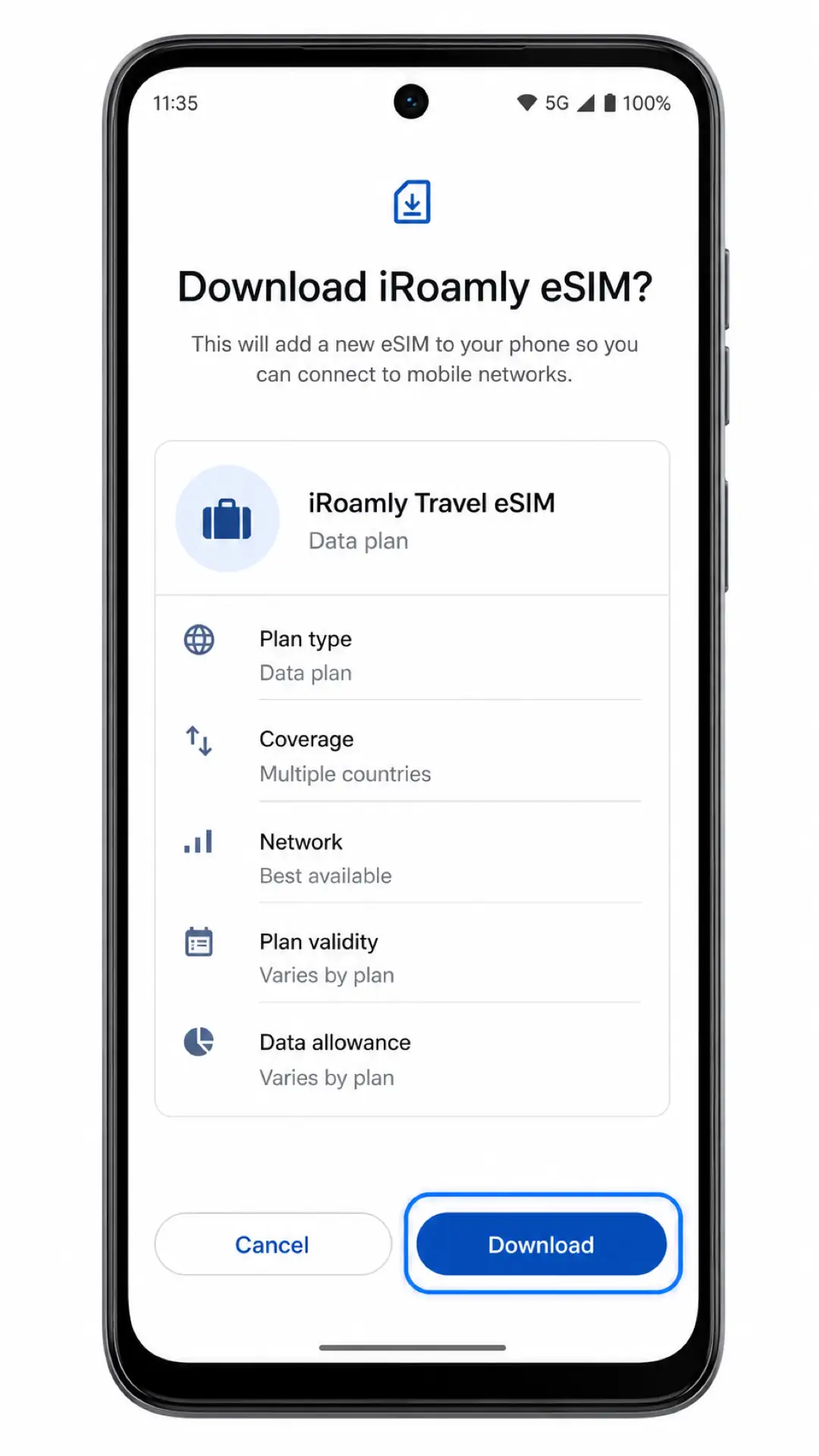
5. Sprawdź ekran Pobrać iroamly eSIM?, a następnie wybierz Pobierz. Nie rozłączaj się z siecią Wi-Fi, dopóki telefon nie zakończy procesu dodawania eSIM.
Metoda 2: Ręczna instalacja eSIM
1. Otwórz Ustawienia, a następnie stuknij Sieć i internet.
2. Stuknij Karty SIM i sieć komórkowa.
3. Stuknij Pobierz nową kartę SIM.
4. Na ekranie skanera kodów QR stuknij Wprowadź szczegóły ręcznie.
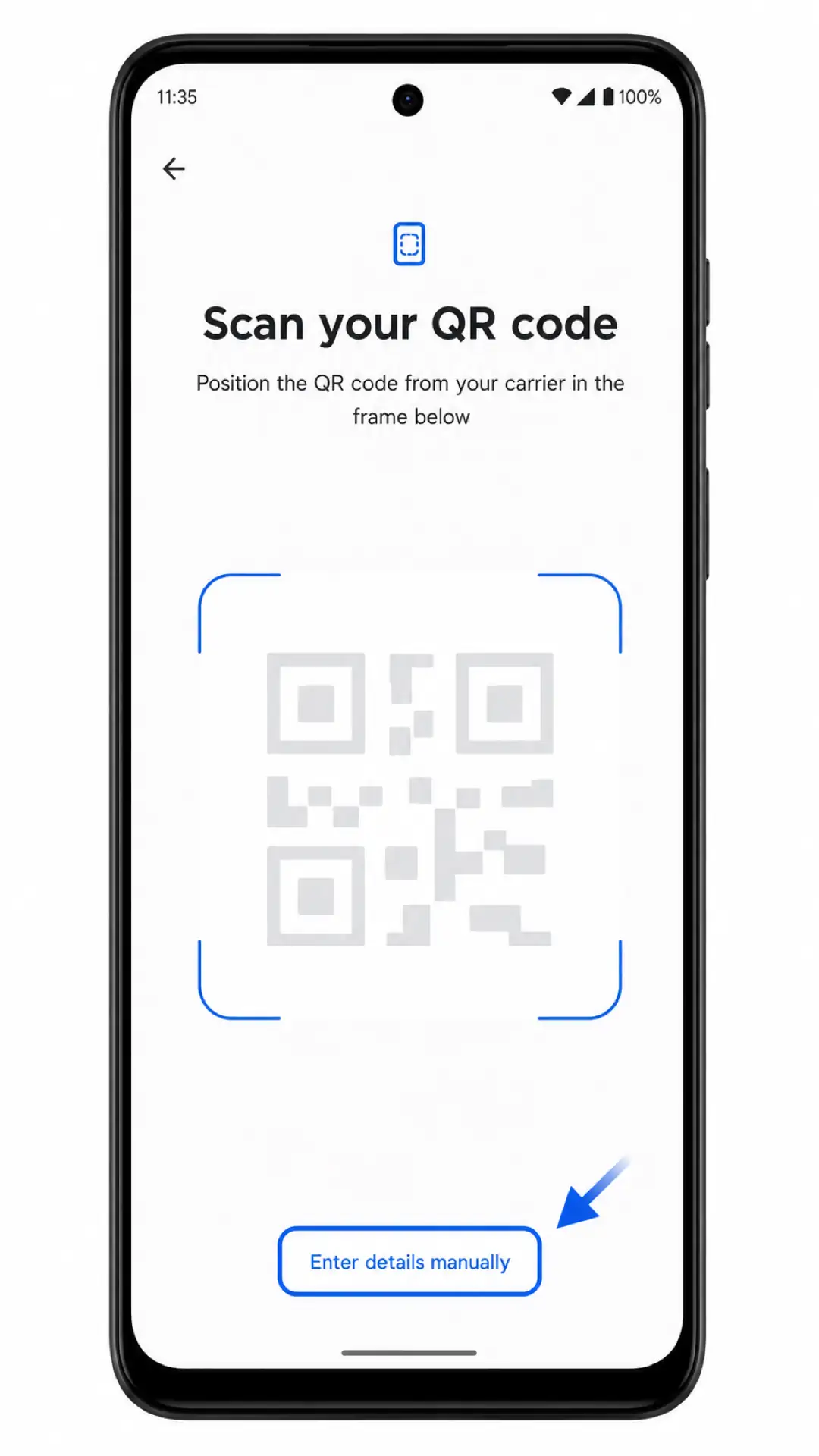
5. Wprowadź Adres SM-DP+ oraz Kod aktywacyjny dokładnie tak, jak podaje iRoamly. Kodu potwierdzenia użyj tylko wtedy, jeśli iRoamly go udostępniło, a następnie stuknij Kontynuuj.
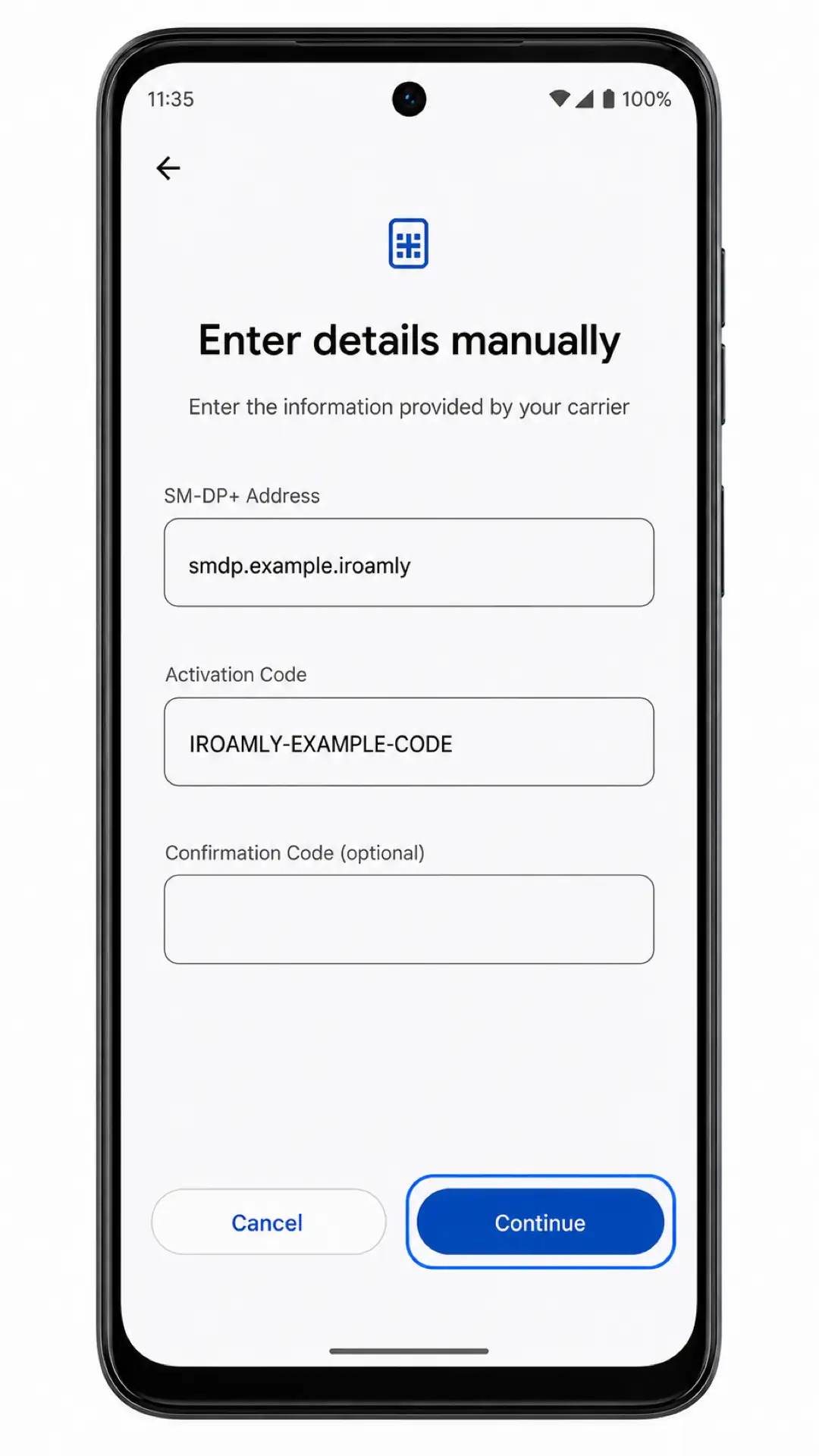
6. Sprawdź ekran Pobrać eSIM iRoamly?, a następnie stuknij Pobierz. Nie wyłączaj Wi-Fi, dopóki konfiguracja się nie zakończy.
Jak sprawdzić, czy Twoja iRoamly eSIM została zainstalowana
1. Otwórz Ustawienia > Sieć i internet > Karty SIM i sieć komórkowa, a następnie sprawdź, czy iRoamly Travel eSIM znajduje się na liście kart SIM lub w sekcji eSIM.
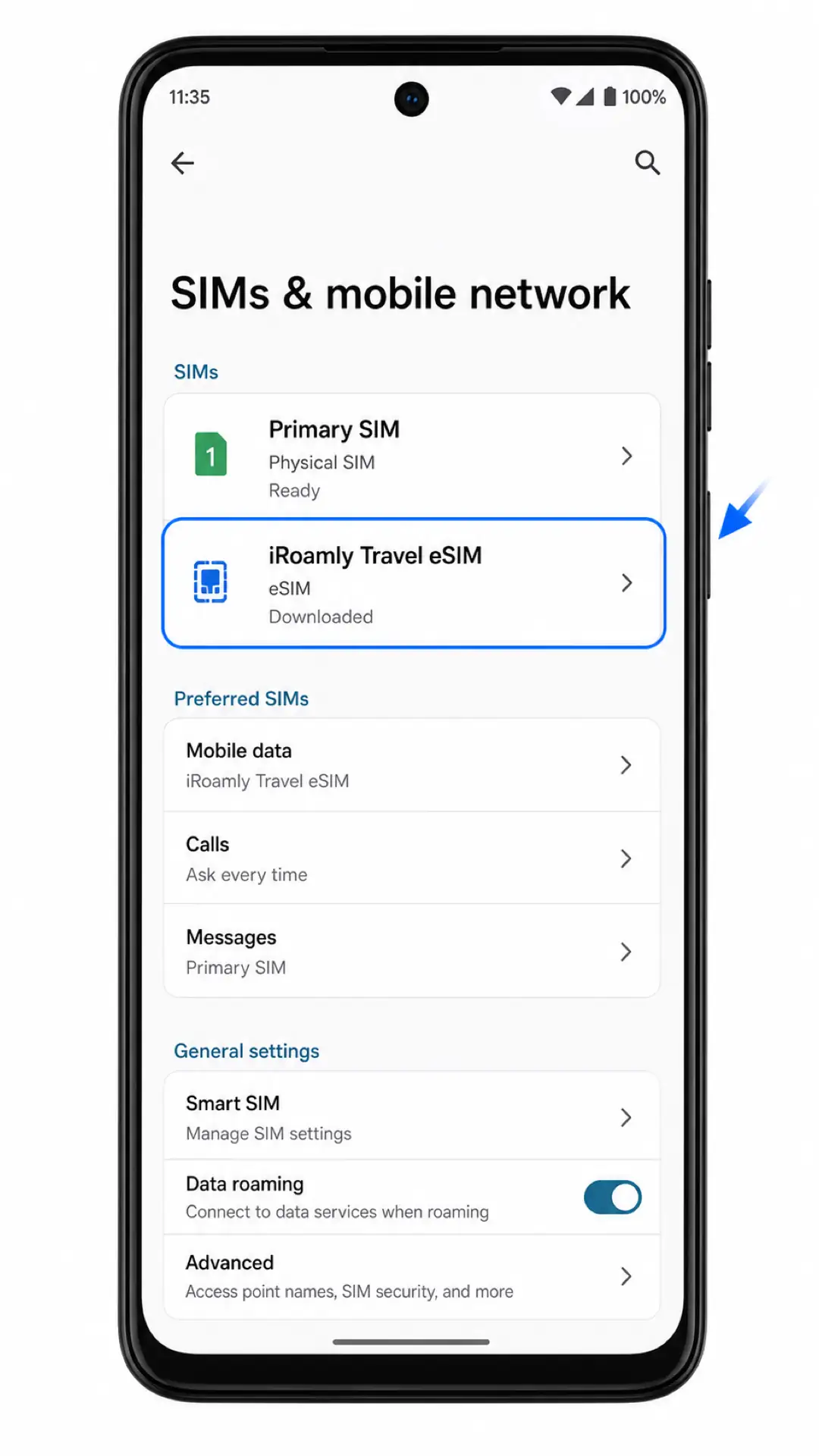
2. Stuknij iRoamly Travel eSIM, a następnie upewnij się, że przełącznik Użyj karty SIM jest włączony.
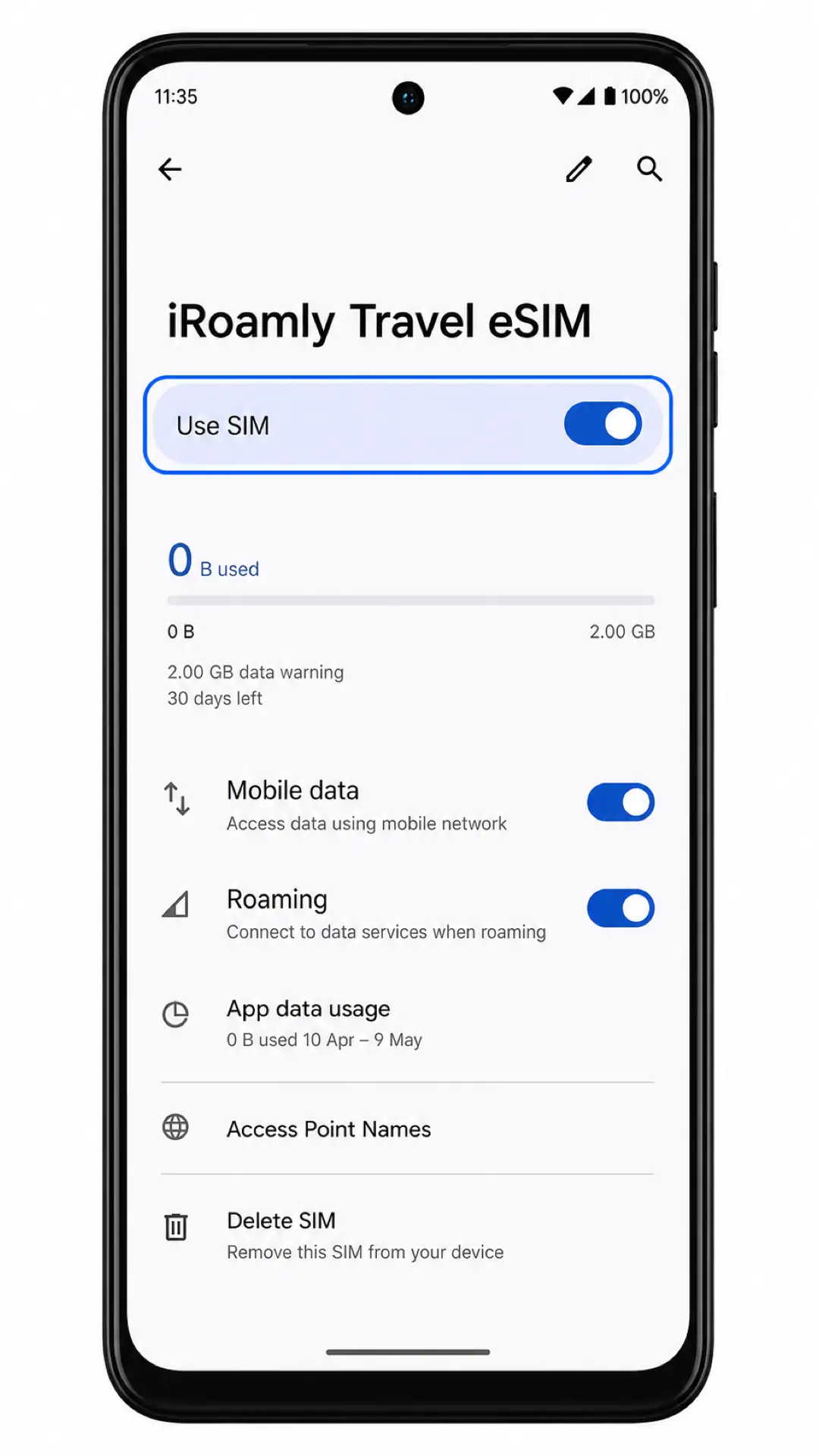
Po zakończeniu instalacji eSIM powinna pojawić się w sekcji Karty SIM i sieć komórkowa i być dostępna jako opcja transmisji danych. Testuj działanie danych komórkowych dopiero wtedy, gdy będziesz gotowy do aktywacji lub korzystania z pakietu zgodnie z zasadami planu iRoamly. Testuj SMS-y lub połączenia głosowe tylko w przypadku, gdy Twój plan iRoamly obejmuje te usługi.
Skonfiguruj eSIM do transmisji danych mobilnych
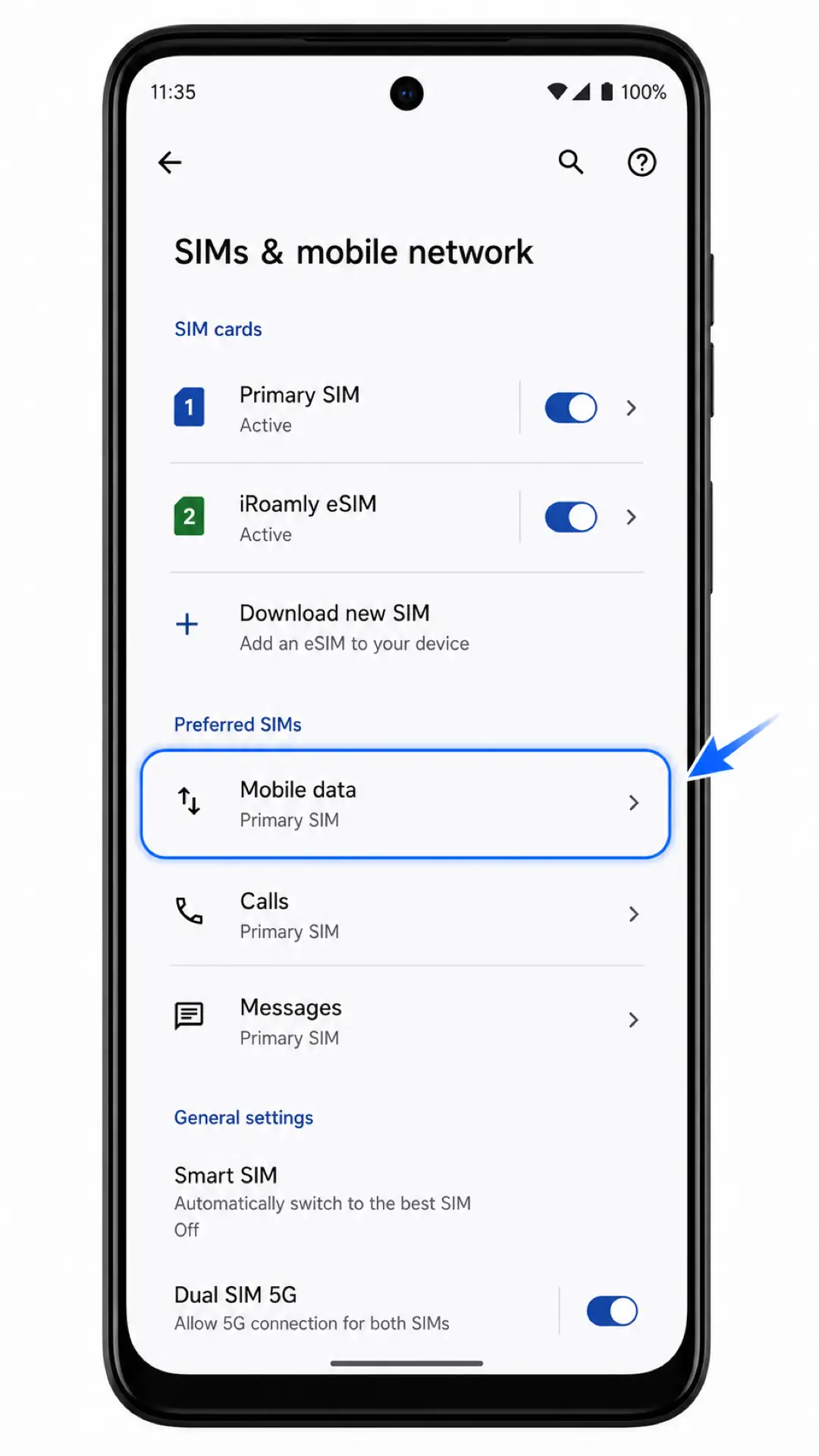
1. Otwórz Ustawienia > Sieć i internet > Karty SIM i sieć komórkowa, a następnie wybierz Dane mobilne w sekcji Preferowane karty SIM.
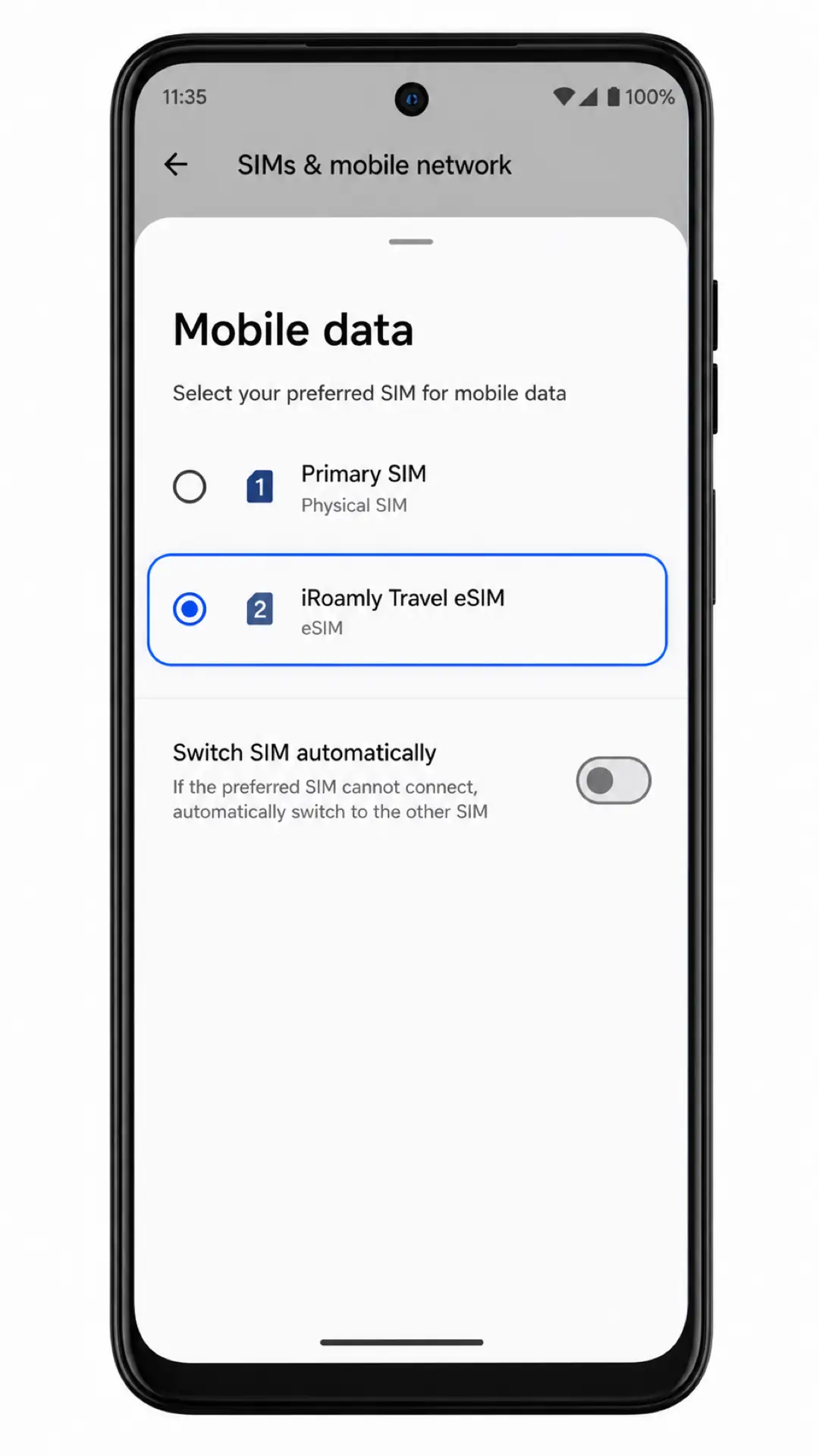
2. Wybierz iRoamly Travel eSIM jako źródło danych mobilnych. Pozostaw opcję Automatyczne przełączanie karty SIM wyłączoną, jeśli nie chcesz, aby telefon automatycznie korzystał z głównej karty SIM do transmisji danych.
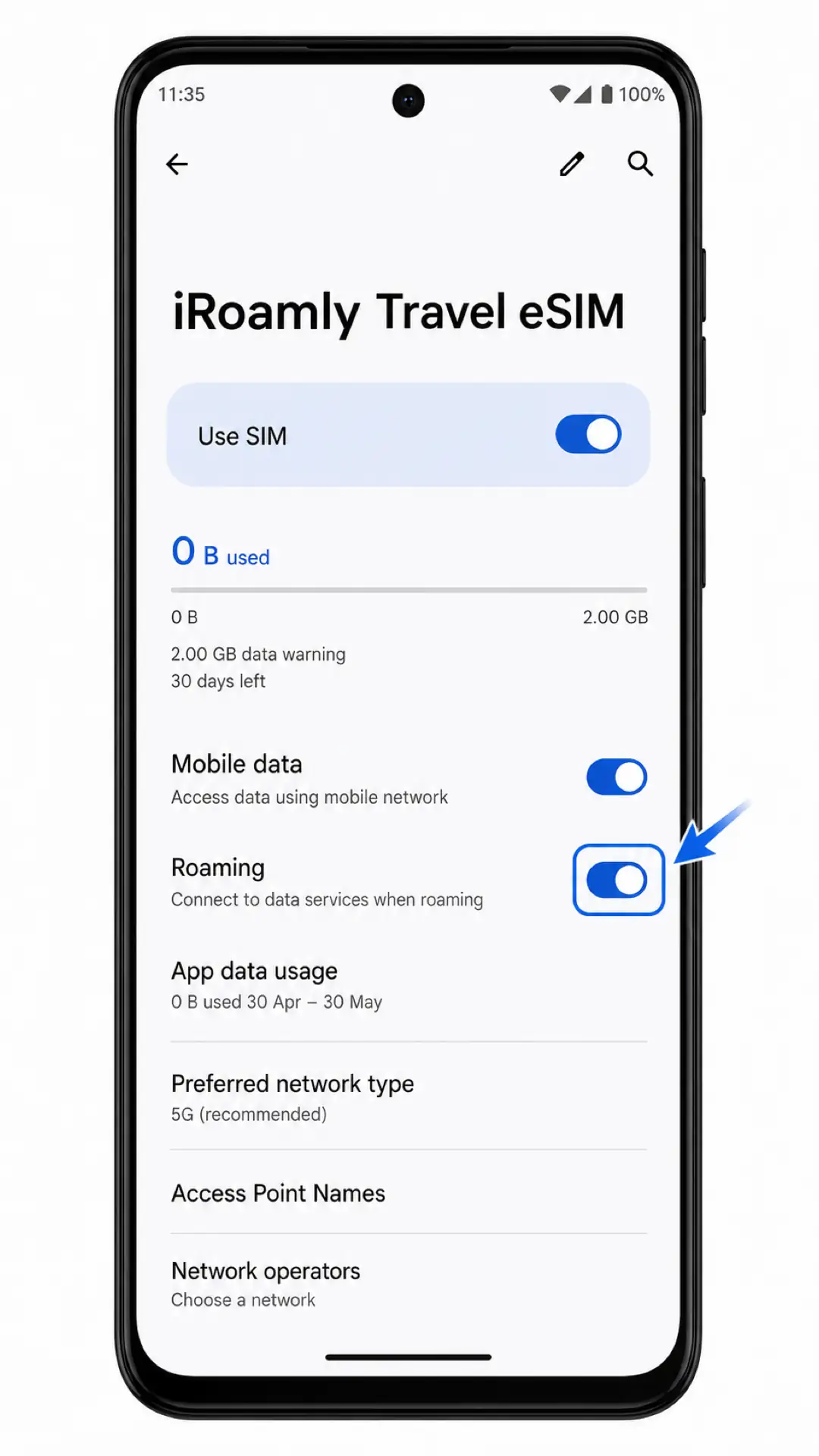
3. Otwórz ustawienia iRoamly Travel eSIM, upewnij się, że Dane mobilne są włączone, a następnie aktywuj Roaming lub Roaming danych, jeśli wymaga tego Twój plan iRoamly lub kraj, w którym przebywasz.
Utrzymuj obsługę połączeń i wiadomości na swojej głównej karcie SIM, chyba że Twój plan iRoamly obsługuje również rozmowy głosowe lub SMS-y. Jeśli Twój plan obejmuje wyłącznie transmisję danych, eSIM iRoamly powinna być używana tylko do tego celu.
Rozwiązywanie problemów
Brak opcji Pobierz nową kartę SIM: Upewnij się, że Twój wariant modelu Moto G54 Power obsługuje eSIM, sprawdź numer EID, zaktualizuj system Android i upewnij się, że telefon nie posiada blokady operatora (SIM-lock). Niektóre regionalne warianty Moto G54 mogą obsługiwać wyłącznie fizyczne karty SIM.
Kod QR nie chce się zeskanować: Zwiększ jasność ekranu, wyświetl kod QR na większym ekranie, wyczyść obiektyw aparatu i trzymaj urządzenie z kodem płasko. Jeśli skanowanie nadal kończy się niepowodzeniem, skorzystaj z ręcznego wprowadzania danych.
Kod QR został już wykorzystany: Nie ponawiaj prób na wielu urządzeniach. Wiele kodów QR eSIM jest jednorazowych, dlatego skontaktuj się z obsługą klienta iRoamly.
Ręcznie wprowadzone dane są odrzucane: Skopiuj dokładnie Adres SM-DP+ oraz Kod aktywacyjny, unikaj dodatkowych spacji i wprowadzaj kod potwierdzający tylko wtedy, gdy iRoamly go udostępni.
Pobieranie eSIM kończy się błędem: Pozostań w zasięgu sieci Wi-Fi, uruchom ponownie telefon, sprawdź, czy opcja Pobierz nową kartę SIM jest nadal dostępna i spróbuj ponownie. Jeśli problem nadal występuje, skontaktuj się z iRoamly przed usunięciem jakichkolwiek danych.
eSIM jest zainstalowana, ale transmisja danych nie działa: Wybierz iRoamly Travel eSIM w ustawieniach Dane mobilne, włącz Roaming (jeśli jest wymagany), uruchom ponownie telefon i upewnij się, że Twój cel podróży znajduje się w zasięgu posiadanego planu.
eSIM pozostaje w stanie aktywacji: Pozostaw włączone Wi-Fi przez kilka minut, a następnie uruchom ponownie telefon. Jeśli status się nie zmienia, sprawdź status swojego planu iRoamly i skontaktuj się z pomocą techniczną.
eSIM została usunięta przez pomyłkę: Unikaj wielokrotnych prób ponownej instalacji. Skontaktuj się z pomocą techniczną iRoamly, ponieważ pierwotny kod QR lub dane aktywacyjne mogą nie nadawać się do ponownego użycia.
Połączenia głosowe lub SMS są niedostępne: Sprawdź szczegóły swojego planu. Wiele podróżnych planów eSIM zapewnia wyłącznie dostęp do danych, a połączenia głosowe lub wiadomości SMS nie są gwarantowane.
Okres ważności jest krótszy niż oczekiwano: Ważność pakietu iRoamly liczona jest od momentu aktywacji. Sprawdź szczegóły zakupionego planu, aby potwierdzić, jakie działanie inicjuje okres ważności.
Wniosek
W przypadku telefonu Moto G54 Power obsługującego eSIM, zeskanowanie kodu QR iRoamly jest prostszą ścieżką konfiguracji, ponieważ proces rozpoczyna się od opcji Pobierz nową kartę SIM i przechodzi bezpośrednio do potwierdzenia Pobrać eSIM iRoamly?. Ręczne wprowadzanie danych jest opcją zapasową w sytuacjach, gdy konieczne jest samodzielne wpisanie Adresu SM-DP+ oraz Kodu aktywacyjnego.
Gdy eSIM pojawi się w sekcji Karty SIM i sieć komórkowa, włącz opcję Użyj karty SIM, wybierz eSIM podróżny iRoamly jako źródło danych mobilnych i włącz Roaming tylko wtedy, gdy wymaga tego Twój cel podróży lub plan taryfowy. Dzięki temu Moto G54 Power będzie gotowy do korzystania z danych w podróży, podczas gdy Twoja główna karta SIM będzie obsługiwać połączenia i wiadomości, chyba że plan iRoamly stanowi inaczej.